Прошивка (обновление)
BIOS для HP Pavilion g6
Обновление BIOS помогает устранить различные ошибки, связанные с функционированием различных компонентов материнской карты и подключаемых устройств. В некоторых случаях прошивка может расширить функционал Вашего ноутбука. Скачайте прошивку из раздела «Файлы». Запустите скачанный файл прямо в ОС Windows. Появится окно установщика. Следуйте дальнейшим инструкциям. На последнем шаге обновления нам предложат перезагрузить ноутбук, после чего сменится версия прошивки Вашего BIOS. Данная прошивка BIOS предназначается для материнских карт следующих ноутбуко в:
HP Pavilion g4, HP Pavilion g6, HP Pavilion g7. Она подходит для всех модификаций этих моделей, у которых установлен процессор от AMD.
Вопросы и ответы по драйверу
Наборы c этим драйвером
Набор необходимых драйверов для различных моделей ноутбуков серии HP Pavilion g6.
Скриншоты
По всей видимости, у нас на MyDIV.net находится последняя версия драйвера BIOS для HP Pavilion g6 (для Windows 7 / 8). Для установки драйвера нажмите тут и выберете подходящий файл. Если драйвер не запускается — попробуйте кликнуть на сайт производителя или поискать по сайту другие драйверы.
Как узнать версию и обновить BIOS на Windows 10, 8 или 7
Читайте, как узнать версию BIOS вашего ПК, проверить наличие обновлений и обновить BIOS через Windows или DOS. Обновление или выход новой версии операционной системы, выход нового процессора или добавление поддержки нового стандарта безопасности могут потребовать от вас обновления микропрограммы материнской карты. Обновление BIOS может открыть доступ к новым функциям системы, повысить безопасность или ускорить загрузку компьютера. Поэтому если производитель выпускает обновление, мы рекомендуем его ставить.
- Поиск версии BIOS
- Проверка наличия обновления BIOS
- Обновление BIOS через Windows или DOS
- Вопросы и ответы
- Комментарии
Вы можете обновить свой BIOS как в Windows, так и в DOS. Проще это сделать из-под Windows, но в любом случае вам нужно определить вашу текущую версию BIOS. Используя номер текущей версии, вы сможете узнать доступно ли обновление на сайте производителя.
Перейти к просмотру

Поиск версии BIOS
Мы рассмотрим, как это сделать в ОС Windows 10, 8 или 7.
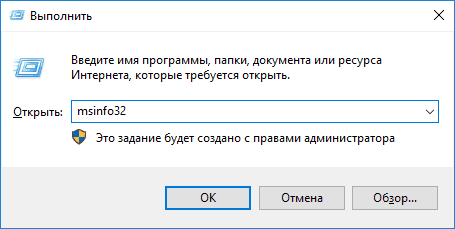
- Запустите окно “Выполнить” нажав Windows + R.
- Введите команду msinfo32 и нажмите Enter.
Проверка наличия обновления BIOS
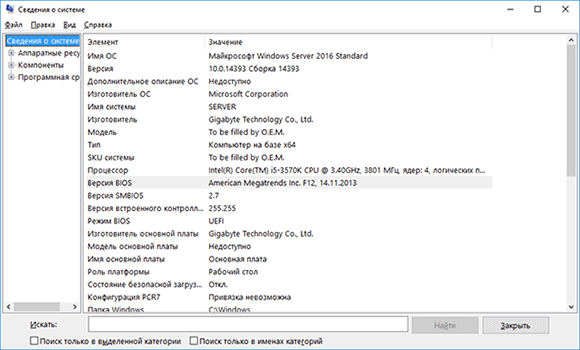
К сожалению наличие обновления BIOS не получится проверить командой Windows. Не существует универсального способа проверки, который подойдет для любого компьютера или ноутбука. Мы рекомендуем проверить наличие обновлений на сайте производителя. Мы рассматривали как получить наименование производителя BIOS выше.
Если это производитель ноутбука или компьютера, найдите точную модель вашего устройства на его сайте. На странице продукта кроме технических характеристик будет представлен раздел загрузки драйверами и программой обновления BIOS. Если у вас указан производитель материнской карты, перейдите на сайт производителя в раздел загрузки и найдите программу для обновления BIOS.
Сверьте последнюю доступную версию с вашей, и если доступна новая версия прошивки – загрузите её.
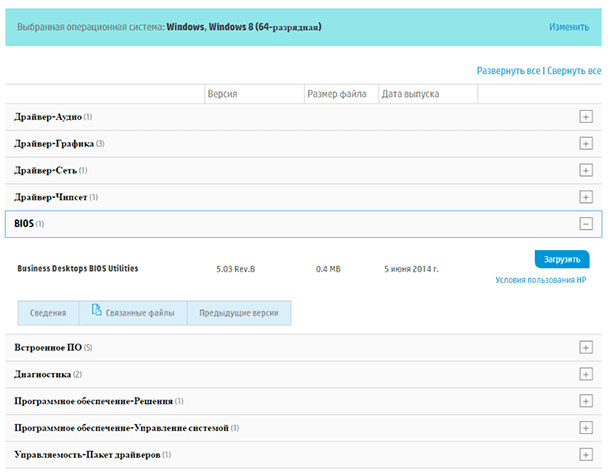
Программа для обновления BIOS на компьютерах HP:
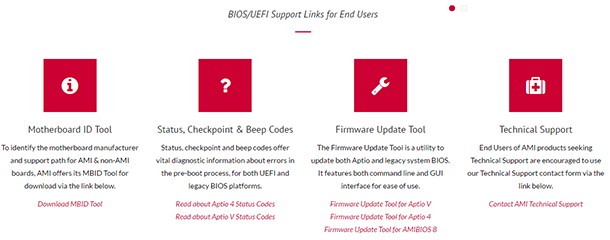
Программа для обновления BIOS материнских плат AMI:
Обновление BIOS через Windows или DOS
Обычно программа для обновления BIOS содержит инструкции по установке. Для ноутбуков Dell, HP и т.д. это просто EXE-файл установки, который можно запускать как любой из его файлов драйверов, и он позаботится обо всем остальном.
Перейти к просмотру
Файл установки обновления как правило помещен в ZIP архив вместе с инструкцией. Извлеките его и внимательно ознакомьтесь с инструкцией. Во время обновления отключите все лишние программы, подключите ноутбук или компьютер к надежному источнику питания. Отключение или скачок электроэнергии приведет к тому, что ваш компьютер больше не сможет использоваться.
Преимуществом обновления BIOS через Windows является автоматическая проверка, которая не позволит установить ПО не совместимое с вашим железом. То есть, если вы запустите обновление, предназначенное для компьютера DELL на HP, то программа выдаст предупреждение и закроется. В случае с DOS программой вам также придётся изучить инструкцию и команды по обновлению.

Автор: Vladimir Mareev, Технический писатель
Владимир Мареев — автор и переводчик технических текстов в компании Hetman Software. Имеет тринадцатилетний опыт в области разработки программного обеспечения для восстановления данных, который помогает ему создавать понятные статьи для блога компании. Спектр публикаций довольно широк и не ограничивается только лишь темой программирования. Статьи включают также разнообразные обзоры новинок рынка компьютерных устройств, популярных операционных систем, руководства по использованию распространенных и специфических программ, примеры решений возникающих системных или аппаратных проблем и многие другие виды публикаций.

Редактор: Michael Miroshnichenko, Технический писатель
Мирошниченко Михаил – одни из ведущих программистов в Hetman Software. Опираясь на пятнадцатилетний опыт разработки программного обеспечения он делится своими знаниями с читателями нашего блога. По мимо программирования Михаил является экспертом в области восстановления данных, файловых систем, устройств хранения данных, RAID массивов.
- Обновлено:
- 31.10.2023 15:55
Поделиcь
Вопросы и ответы
Какие причины могут повлиять на необходимость обновления BIOS?
1. Обновление прошивки для поддержки новых процессоров и оперативной памяти. 2. Обновление для исправления ошибок и улучшения стабильности. 3. Обновление для добавления новых функций и улучшения совместимости с программным обеспечением. 4. Обновление для улучшения производительности. 5. Обновление для улучшения безопасности.
Что нужно сделать перед обновлением BIOS?
Перед обновлением BIOS необходимо проверить текущую версию BIOS, убедиться, что ваш компьютер соответствует системным требованиям для обновления, скачать последнюю версию BIOS с официального сайта производителя и сделать резервную копию данных.
Что делать, если информация о BIOS отсутствует в системном информационном инструменте?
В таком случае необходимо проверить сайт производителя компьютера или материнской платы, чтобы узнать версию BIOS. Если это невозможно, можно попробовать использовать специальные утилиты, такие как Belarc Advisor, AIDA64 или CPU-Z, чтобы получить доступ к информации о BIOS.
Каким образом можно установить стандартные настройки BIOS?
Обычно для установки стандартных настроек BIOS необходимо воспользоваться клавишей F9 или пунктом меню «Load Setup Defaults». В некоторых случаях может потребоваться воспользоваться клавишей F2 или пунктом меню «Restore Defaults».
Какие ошибки могут возникнуть при обновлении BIOS?
1. Некорректная прошивка BIOS. При попытке обновления BIOS может быть загружена некорректная или неподходящая прошивка, что может привести к сбоям в работе системы. 2. Проблемы с питанием. Недостаточное или нестабильное питание может привести к неудачному обновлению BIOS. 3. Несовместимость с устройствами. Некорректное обновление BIOS может привести к несовместимости с устройствами, установленными в систему. 4. Неудачный запуск. BIOS может некорректно работать, если не удалось запустить его сразу после обновления.
Комментарии (14)
Зиберт 17.06.2021 10:33 #
Спасибо, интересно. Но всеже обновлять биос лучше по инструкции на сайте производителя.
Александр 15.02.2021 10:35 #
Здравствуйте. BIOS: Phoenix SecureCore Tiano. Была проблема с БИОСом, в результате чего заменили на другой (такой же phoenix sc tiano). После этого стала некорректно работать дискретная видеокарта (Именно после замены БИОС, хотя мастер с СЦ крестится, что дело не в нём, а видеокарта просто сгорела. Странное совпадение, если учесть то, что в дисп. устройств обнаруживается 3D видео-контроллер с ИД этой видеокарты. ). И на почве того, что всё это произошло при замене БИОС стал сверяться. Благо, на телефоне было фото старого БИОСа ( сфоткал перед сбросом до заводских на всякий случай). Так вот — версия старого БИОСа была Р01RBK, а тот, что мне заменили — P04RBE. В интернете только смог узнать, что БИОС, который мне вставили «под замену», шёл для старых процессоров (Intel Pentium 2117U, а у меня Intel core i5 3230M). Извиняюсь за длинное и сложное предисловие, но мой вопрос на почве сказанного стаёт прост: где можно посмотреть версии БИОС (Samsung NP270E5E), как мне узнать какая из них новее/старее и где можно скачать мою версию БИОС P01RBK? P.S. Сразу скажу что на офф сайте Samsung и Phoenix глухо, а в интернете такие вещи найти проблематично, иначе я бы не обращался сюда с такой просьбой.
Нумонжон 22.11.2020 09:21 #
Я не могу найти объявления Биос Тошиба сателлите с850-с3к где найти? Помогите пожалуйста
1 15.01.2020 10:48 #
Добрый день.. Ноутбук acer aspire v3-551g обновился биос только до версии 1,07, а дальше, до версии 2,14 обновляться не хочет, что делать , что посоветуете??
Andrey Mareev 22.01.2020 13:02 #
Прошивка официальная? Если он обновляется автоматически в онлайн режиме, то какую ошибку пишет? Напишите в поддержку на сайте производителя, там же есть часто задаваемые вопросы? Попробуйте обновиться с флэшки.
Ded na Sankah 12.10.2019 17:46 #
Aspire M3970 удалось поставить P02-A2 не могу поставить P03-A3, а очень нужно так как новый проц пришел.
Как обновить БИОС материнской платы

В этой инструкции я буду исходить из того, что вы знаете, зачем вам требуется обновление, и опишу как обновить БИОС по шагам, которые следует выполнить вне зависимости от того, какая именно материнская плата установлена на компьютере.
В том случае, если вы не преследуете какую-то определенную цель, обновляя БИОС, а система не проявляет каких-либо проблем, которые могли бы иметь отношение к его работе, я бы рекомендовал оставить все как есть. При обновлении всегда имеется риск того, что произойдет сбой, исправить последствия которого значительно сложнее, чем переустановить Windows.
Требуется ли обновление для моей материнской платы
Первое, что следует выяснить перед тем, как приступать — ревизию вашей материнской платы и текущую версию БИОС. Сделать это не сложно.

Для того, чтобы узнать ревизию, вы можете посмотреть на саму материнскую плату, там вы найдете надпись rev. 1.0, rev. 2.0 или аналогичную. Еще один вариант: если у вас сохранилась коробка или документация к материнской плате, там также может быть информация о ревизии.


Вооружившись этими знаниями, следует отправиться на официальный сайт производителя материнской платы, найти плату вашей ревизии и посмотреть, есть ли для нее обновления БИОС. Обычно увидеть это можно в разделе «Загрузки» или «Поддержка» который открывается при выборе определенного продукта: как правило, все достаточно легко находится.

Примечание: если вы покупали уже собранный компьютер какого-либо крупного бренда, например, Dell, HP, Acer, Lenovo и аналогичного, то следует заходить на сайт именно производителя компьютера, а не материнской платы, выбрать там вашу модель ПК, после чего в разделе загрузок или поддержки посмотреть, доступны ли обновления БИОС.
Различные способы, которыми можно обновить БИОС
В зависимости от того, кто производитель и какая модель материнской платы на вашем компьютере, способы обновления БИОС могут отличаться. Вот наиболее распространенные варианты:
- Обновление с помощью фирменной утилиты производителя в среде Windows. Обычный способ для ноутбуков и для большого количества материнских плат ПК — Asus, Gigabyte, MSI. Для обычного пользователя этот способ, на мой взгляд является более предпочтительным, так как подобные утилиты проверяют, правильный ли файл обновления вы загрузили или даже сами скачивают его с сайта производителя. При обновлении БИОС в Windows закройте все программы, которые можно закрыть.

- Обновление в DOS. При использовании такого варианта на современных компьютерах как правило создается загрузочная флешка (раньше — дискета) с DOS и самим BIOS, а также возможно дополнительной утилитой для обновления в данной среде. Также обновление может содержать отдельный файл Autoexec.bat или Update.bat для запуска процесса в DOS.
- Обновление БИОС в самом БИОС — многие современные материнские платы поддерживают такой вариант, при этом, если вы абсолютно уверены в том, что вы загрузили правильную версию, этот способ будет предпочтительным. В данном случае, вы заходите в БИОС, открываете нужную утилиту внутри него (EZ Flash, Q-Flash Utility и др.), и указываете устройство (обычно — USB флешка), с которого требуется произвести обновление.

Для многих материнских плат можно использовать любой из этих способов, например, для моей.
Как именно обновлять БИОС
В зависимости от того, какая именно у вас материнская плата, обновление БИОС может выполняться по-разному. Во всех случаях я настоятельно рекомендую читать инструкцию производителя, хотя она часто и представлена только на английском языке: если полениться и упустить какие-либо нюансы, есть вероятность того, что во время обновления случатся сбои, которые будет нелегко поправить. Например, производитель Gigabyte рекомендует отключить Hyper Threading при процедуре для некоторых своих плат — не прочитав инструкцию, вы об этом не узнаете.

Инструкции и программы для обновления БИОС производителей:

- Gigabyte — http://www.gigabyte.com/webpage/20/HowToReflashBIOS.html. На странице представлено все три вышеописанные способа, там же можно скачать программу для обновления БИОС в Windows, которая сама определит нужную версию и загрузит ее из Интернета.
- MSI — для обновления БИОС на материнских платах MSI вы можете использовать программу MSI Live Update, которая также может сама определить нужную версию и скачать обновление. Инструкции и программу можно найти в разделе поддержки по вашему продукту на сайте http://ru.msi.com
- ASUS — для новых материнских плат Asus удобно использовать утилиту USB BIOS Flashback, которую вы можете загрузить в разделе «Загрузки» — «Утилиты БИОС» на сайте http://www.asus.com/ru/. Для более старых материнских плат используется Asus Update Utility для Windows. Есть варианты обновить БИОС и в DOS.
Один пункт, который присутствует почти в любой инструкции производителей: после обновления рекомендуется сбросить БИОС на настройки по умолчанию (Load BIOS Defaults), после этого заново настроить все нужным образом (если требуется).
Самое главное, на что я хочу обратить ваше внимание: обязательно смотрите официальные инструкции, я специально не описываю весь процесс для разных плат, потому что стоит мне упустить хоть один момент или у вас окажется особенная материнская плата и все пойдет не так как нужно.
А вдруг и это будет интересно:
- Лучшие бесплатные программы для Windows
- Ноутбук тормозит на зарядке или без неё — причины и варианты решения
- 403 Forbidden — что это за ошибка и как исправить?
- Непредвиденная ошибка компонента службы теневого копирования томов — как исправить?
- Ошибка 0x00000005 в Microsoft Store — как исправить?
- Как добавить папку в панель навигации Проводника Windows
- Windows 11
- Windows 10
- Android
- Загрузочная флешка
- Лечение вирусов
- Восстановление данных
- Установка с флешки
- Настройка роутера
- Всё про Windows
- В контакте
- Одноклассники
Ноутбук HP – Обновление BIOS (базовой системы ввода-вывода)
BIOS — это первая версия микропрограммного обеспечения, запускаемого после включения компьютера. При повреждении системы BIOS запуск ОС Windows на компьютере становится невозможен.
Система BIOS может быть повреждена во время нормальной работы с компьютером под воздействием внешних условий (например, при перепаде напряжения или сбое подачи питания), в результате сбоя обновления системы BIOS или заражения вирусом. В случае повреждения BIOS система автоматически пытается восстановить BIOS из скрытого раздела при перезагрузке компьютера. В этом документе рассматриваются другие действия по восстановлению BIOS, если автоматическое восстановление BIOS не работает.
Если компьютер переходит к автоматическому восстановлению BIOS, экран остается черным или всплывающем окне с ходом выполнения восстановления BIOS. Если восстановление выполнено успешно, появится следующее сообщение:
Чтобы отклонять сообщение, нажмите клавишу ввода .
Если не нажать клавишу » Ввод», компьютер автоматически перезагрузится через 15-20 секунд.
Если после перезагрузки компьютера наблюдаются любые из перечисленных ниже симптомов, выполните восстановление BIOS.
- ОС Windows не запускается, индикаторы клавиш caps lock или num lock мигают или компьютер 2 раза воспроизводит звуковой сигнал
- Индикатор питания или индикатор зарядки продолжает мигать
- Отображается ОШИБКА ПРИЛОЖЕНИЯ BIOS 501
- Компьютер останавливается на черном или пустом экране при включении
- Компьютер включается, и можно услышать работу внутреннего вентилятора, при этом экран остается пустым и ОС Windows не загружается
Для профессиональных компьютеров ИТ-отдел вашей компании или локальная ИТ-служба может управлять настройками BIOS. Подтвердите это, если вы не можете получить доступ к настройкам BIOS или восстановить BIOS.
Компьютеры HP с функцией безопасности HP Sure Start не поддерживают восстановление BIOS с помощью usb-накопителя вручную, USB-ключа «4 в 1» или методов восстановления с помощью USB-накопителя. HP Sure Start автоматически исправит ошибки BIOS и микропрограммы HP с помощью отдельной резервной копии BIOS и микропрограмм HP, выделенной для контроллера HP Endpoint.