Обновление iPhone или iPad
На iPhone или iPad можно обновить iOS или iPadOS до последней версии беспроводным способом. Если на вашем устройстве обновление не отображается, обновите устройство вручную с помощью компьютера. Узнайте, как обновить устройство вручную, если используется Mac с macOS Catalina или более поздней версии либо Mac с macOS Mojave или более ранней версии или компьютер с Windows.
Обновление iPhone или iPad беспроводным способом
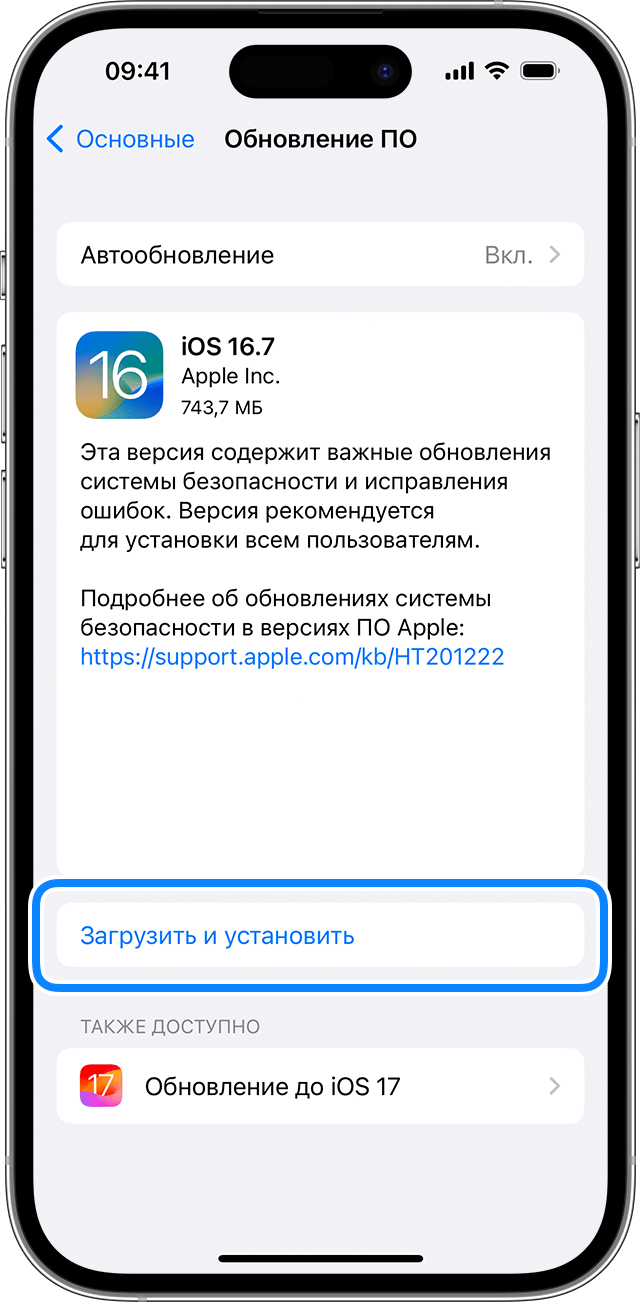
- Создайте резервную копию данных на устройстве с помощью iCloud или компьютера.
- Поставьте устройство на зарядку и подключитесь к Интернету по сети Wi-Fi.
- Перейдите в меню «Настройки» > «Основные», а затем нажмите «Обновление ПО».
- Если доступны несколько вариантов обновления ПО, выберите подходящий вам.
- Нажмите «Установить сейчас». Если вместо этого отображается надпись «Загрузить и установить», нажмите ее для загрузки обновления, введите код-пароль и нажмите «Установить сейчас». Если вы не помните код-пароль, следуйте инструкциям в этой статье.
Если появляется предупреждение при обновлении беспроводным способом
Если при попытке обновить устройство беспроводным способом появляется предупреждение, см. инструкции в этой статье.
Установка некоторых обновлений ПО через беспроводную сеть невозможна. Подключение через VPN или прокси-сервер может препятствовать связи устройства с серверами обновления операционной системы.
Недостаточно свободного места для обновления беспроводным способом
Если появляется сообщение о необходимости временно удалить приложения, так как для обновления ПО требуется больше свободного места, разрешите удаление, нажав «Продолжить». По завершении обновления эти приложения будут переустановлены автоматически. Если вместо этого нажать «Отмена», можно освободить место на устройстве, удалив содержимое вручную.
Настройка автоматических обновлений
ПО на устройстве можно обновить автоматически во время зарядки ночью.
Включение автоматического обновления
- Перейдите в раздел «Настройки» > «Основные» > «Обновление ПО».
- Нажмите «Автообновление» и активируйте параметр «Загрузка обновлений iOS».
- Включите функцию «Установка обновлений iOS». Ваше устройство автоматически обновится до последней версии iOS или iPadOS. Некоторые обновления может потребоваться установить вручную.

Установка быстрых ответов на угрозы
Быстрые ответы на угрозы позволяют получать важные улучшения системы безопасности до того, как они будут включены в доступные обновления ПО.
Чтобы автоматически получать быстрые ответы на угрозы, выполните следующие действия:
- Перейдите в меню «Настройки» > «Основные» > «Обновление ПО».
- Нажмите «Автообновление».
- Убедитесь, что параметр «Ответы на угрозы и системные файлы» включен.
Если вы не хотите, чтобы быстрые ответы на угрозы устанавливались автоматически, можно установить их так же, как обновления ПО.
Если требуется удалить быстрый ответ на угрозу, выполните следующие действия:
- Выберите «Настройки» > «Основные» > «Об этом устройстве».
- Нажмите версию iOS.
- Нажмите «Удалить быстрый ответ на угрозы».
Можно переустановить быстрые ответы на угрозы позже или дождаться их постоянной установки в составе стандартного обновления ПО.
Обновив iOS или iPadOS до последней версии, вы получите доступ к самым новым возможностям, обновлениям системы безопасности, а также забудете о старых неполадках. Некоторые возможности могут быть доступны не на всех устройствах и не во всех странах и регионах. На работу аккумулятора и системы влияют многие факторы, включая состояние сети и особенности использования, поэтому фактические показатели могут отличаться.
[Обновлено] Энтузиаст установил iOS 13 на iPhone 6. Как это ему удалось?
В начале июня Apple анонсировала свою новую мобильную операционную систему iOS 13. Обновлением можно смело назвать знаковым, ведь в системе дебютировали долгожданные многими функции: темный режим интерфейса, менеджер загрузок в браузере, поддержка любых внешних накопителей и даже swype-клавиатура. Увы, все эти нововведения не получат владельцы устаревших смартфонов — iPhone 5s, iPhone 6 и iPhone 6 Plus, поскольку Apple прекратила программную поддержку этих устройств. Тем не менее, выход из этой ситуации всё же был найден.
![[Обновлено] Энтузиаст установил iOS 13 на iPhone 6. Как это ему удалось? Фото.](https://appleinsider.ru/wp-content/uploads/2019/06/iphone6.jpg)
Энтузиасту, скрывающимся под псевдонимом NightigerFTW удалось невозможное — он сумел адаптировать и установить iOS 13 beta 1 на свой iPhone 6. В подтверждение своих слов, пользователь опубликовал несколько снимков своего смартфона с установленной сборкой новой системы.
![[Обновлено] Энтузиаст установил iOS 13 на iPhone 6. Как это ему удалось? Фото.](https://appleinsider.ru/wp-content/uploads/2019/06/iphone6ios13.jpg)
По утверждениям разработчика, всё дело в уязвимости в загрузчике. Брешь касается только iPhone 6 и iPhone 6 Plus. Поэтому запустить iOS 13 на iPhone 5s не получится при всём желании.
![[Обновлено] Энтузиаст установил iOS 13 на iPhone 6. Как это ему удалось? Фото.](https://appleinsider.ru/wp-content/uploads/2019/06/iphone6ios132.jpg)
Как утверждает разработчик, за основу была взят IPSW-файл прошивки с iPhone 6s. Энтузиаст внёс определенные изменения в файл прошивки, прежде чем установка бета-сборки стала возможна.
О деталях и нюансах автор проекта предпочёл скромно умолчать — поскольку в будущем он планирует выпустить специальную версию iOS 13 для iPhone 6 и iPhone 6 Plus. Если уязвимость будет раскрыта здесь и сейчас, Apple может оперативно устранить брешь и поставить крест на планах энтузиаста. По этой же причине, разработчик не стал выкладывать модифицированную сборку в общий доступ.
Примечательно, что многие опытные разработчики выступили с критикой NightigerFTW. По их мнению, энтузиаст вводит всех в заблуждение. Высказался даже известный хакер pwn20wnd, выполнивший в своё время джейлбрейк для iOS 11 и iOS 12.
Подобный сценарий действительно выглядит немного фантастическим, поскольку ранее никому не удавалось запустить новые версии iOS на неподдерживаемых устройствах. Тем не менее, надежда умирает последней.
Обновлено: это фейк
Что думаете? Свои комментарии оставляйте здесь или в нашем Telegram-чате.
Если ваш iPhone или iPad не обновляется
Чтобы обновить iPhone или iPad, вам нужно совместимое устройство, подключение к Интернету и достаточно места в хранилище. Рекомендуется также подключить устройство к источнику питания.
Если не удается установить последнюю версию iOS или iPadOS на iPhone или iPad
- Ваше устройство не поддерживает последнюю версию программного обеспечения
- На вашем устройстве недостаточно свободного места
- Загрузка обновления занимает слишком много времени
- Ваше устройство не может подключиться к серверу обновлений
- Обновление не завершено
Если ваше устройство не поддерживает новое программное обеспечение
Чтобы проверить, поддерживает ли устройство новое программное обеспечение, выполните следующие действия.
- Определите модель iPhone или Модель iPad.
- Проверьте, указана ли ваша модель iPhone или iPad в списке устройств, совместимых с последней версией iOS или iPadOS.
Если ваш iPhone или iPad присутствует в списке совместимых устройств, но не обновляется, попробуйте выполнить следующие действия.
Не хватает места для загрузки обновления
Если на устройстве не хватает места для загрузки и установки обновления, ПО попытается освободить дополнительное пространство. Будут удалены только данные приложений, которые позже загрузятся снова. Ваши данные не будут удалены или перемещены. Если места на устройстве по-прежнему недостаточно, можно обновить ПО на нем с помощью компьютера.
Если нет возможности подключить устройство к компьютеру, освободите место для установки обновления, удалив с устройства ненужное содержимое и приложения. Перейдите в меню «Настройки» > «Основные» > «Хранилище [устройство]».
Дополнительную информацию о пространстве для хранения программ и содержимого см. в этой статье.
Загрузка занимает много времени
Для обновления ПО на устройстве требуется подключение к Интернету. Количество времени, которое будет затрачено на загрузку обновления, зависит от размера обновления и скорости подключения к Интернету. Во время загрузки обновления устройство можно использовать в обычном режиме. Когда обновление станет доступным для установки, на экране появится соответствующее уведомление. Чтобы ускорить загрузку, не загружайте одновременно другое содержимое и используйте сеть Wi-Fi.
Отсутствует доступ к серверу обновлений, или невозможно проверить обновление
При обновлении ПО на экране устройства может появиться одно из следующих сообщений.
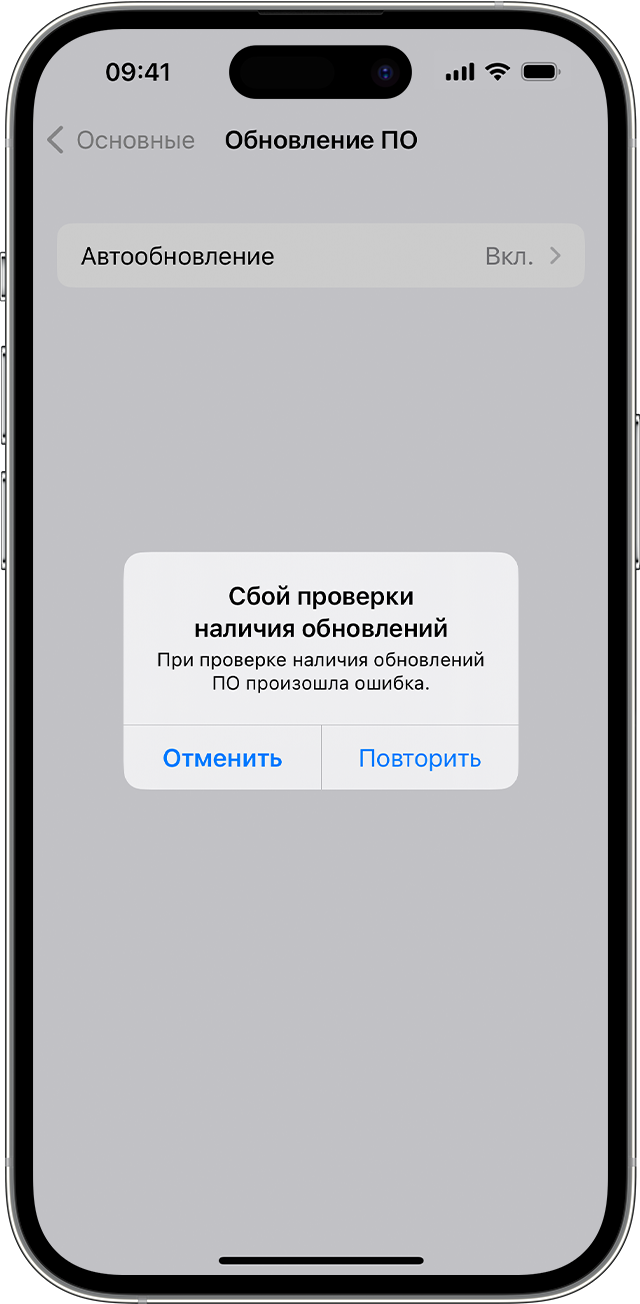
«Сбой проверки наличия обновлений. При проверке наличия обновлений ПО произошла ошибка».
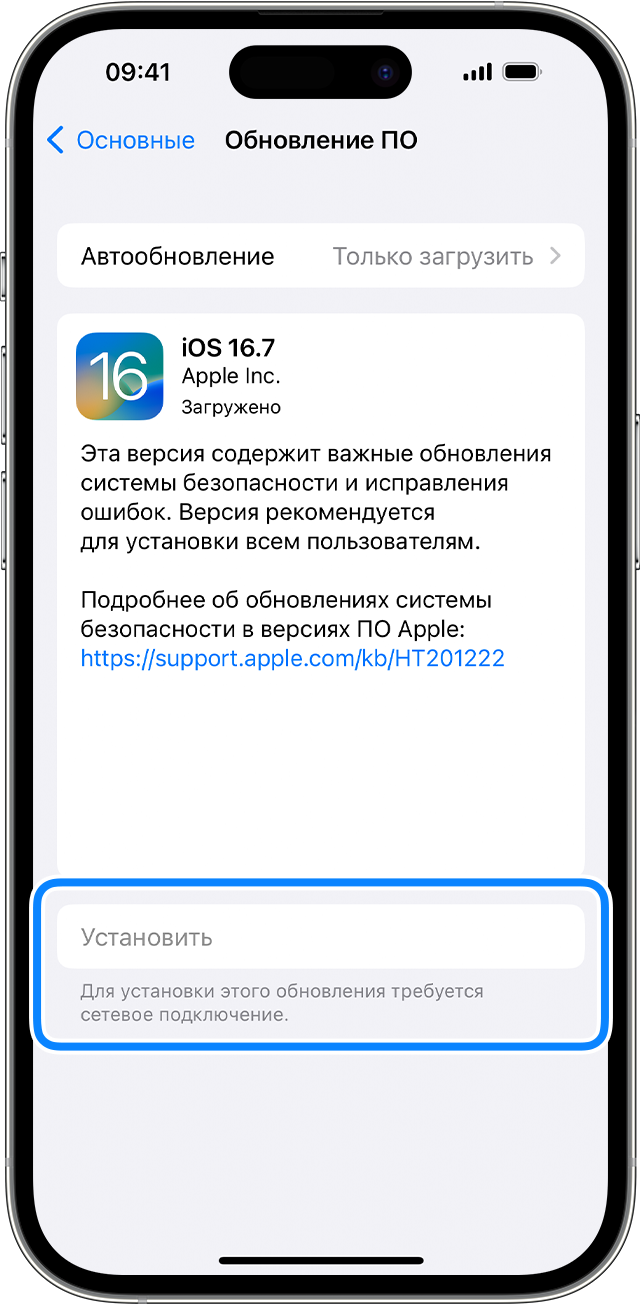
«Установить сейчас. Для установки этого обновления требуется сетевое подключение».
Попробуйте еще раз обновить устройство в той же сети. Если вы все еще видите какое-либо из этих сообщений, попытайтесь обновить ПО на устройстве, подключившись к другой сети, или сделайте это с помощью компьютера:
- Обновление устройства с помощью компьютера Mac под управлением macOS Catalina или более поздней версии
- Обновление устройства с помощью компьютера Mac под управлением macOS Mojave или более ранней версии либо на компьютере с Windows
Если проблема возникает в различных сетях, удалите обновление.
Установка обновления не может завершиться
Во время установки обновления может показаться, что индикатор выполнения перемещается медленно. Время установки обновления зависит от размера обновления и количества файлов на устройстве.
При обновлении по беспроводной сети устройство должно быть подключено к источнику питания. Если аккумулятор разрядился, подключите устройство к источнику питания и включите его, чтобы завершить обновление или восстановление.
Узнайте, что делать, если ваш iPhone или iPad завис или не запускается.
Удаление и повторная загрузка обновления ОС
Если вам по-прежнему не удается установить последнюю версию iOS или iPadOS, попробуйте загрузить обновление еще раз.
- Перейдите в меню «Настройки» > «Основные» > «Хранилище [устройство]».
- Найдите обновление в списке приложений.
- Выберите его и нажмите «Удаление обновления».
- Перейдите в меню «Настройки» > «Основные» > «Обновление ПО» и загрузите последнее обновление ОС.
Если обновление не отображается в списке приложений или проблема возникает снова, ПО на устройстве необходимо обновить с помощью компьютера:
- Обновление устройства с помощью компьютера Mac под управлением macOS Catalina или более поздней версии
- Обновление устройства с помощью компьютера Mac под управлением macOS Mojave или более ранней версии либо на компьютере с Windows
Узнайте, как использовать режим восстановления, если ваш компьютер не распознает устройство или экран отображает логотип Apple в течение нескольких минут без индикатора выполнения.
Как обновить до iOS 13 iPhone 6 или выше
Не секрет, что программное обеспечение гаджетов Apple эволюционирует соответственно с их начинкой. В 2019 г. с выходом iPhone 11 разработчики из Купертино представили новую версию операционной системы, которая по их заявлениям стала революционной для компании. О том, как обновить айфон 6 до IOS 13, а также гаджеты 5 поколения, ниже.
Как установить iOS 13 на iPhone 5s
На самом деле еще в 2019 г. Apple заявила, что с выходом 11 поколения легендарного смартфона и новой версии iOS она прекращает поддержку откровенно устаревших айфонов 6 и старше. Поэтому владельцы модели 5S не получили уведомления о выходе свежего обновления.
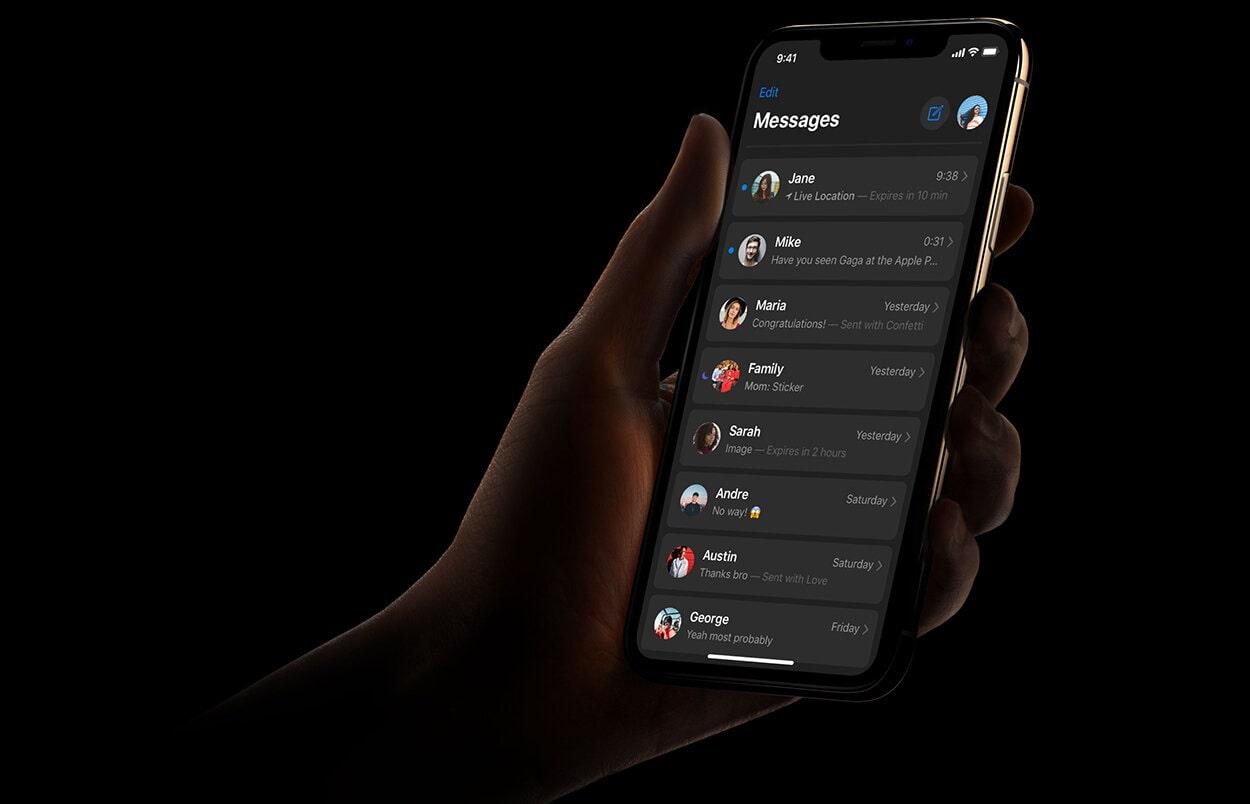
Новая версия ПО от Apple популярна благодаря наличию ночного режима
К сожалению, старания сторонних разработчиков и борцов с капиталистами из Купертино также ни к чему не привели. Никаких ключей к установке iOS 13 на не поддерживаемые айфоны сегодня нет.
Обратите внимание! На самом деле устанавливать тринадцатую версию прошивки на 5 S не имеет смысла, так как из-за больших требований характеристики телефона не потянут нормальную работу ПО.
Как обновить айфон 6 до iOS 13
То же самое касается владельцев iPhone 6. Хотя в Сети можно найти фотографии темного оформления iOS 13 iPhone 6, на самом деле это была шутка.
Речь идет о посте в Твиттере популярного хакера NighttigerFTW, который заявил, что смог обойти блокировку Apple. Однако, как ему удалось установить iOS 13 на айфон 6, он так рассказать и не смог, а после череды критических комментариев от коллег заявил, что это был розыгрыш.
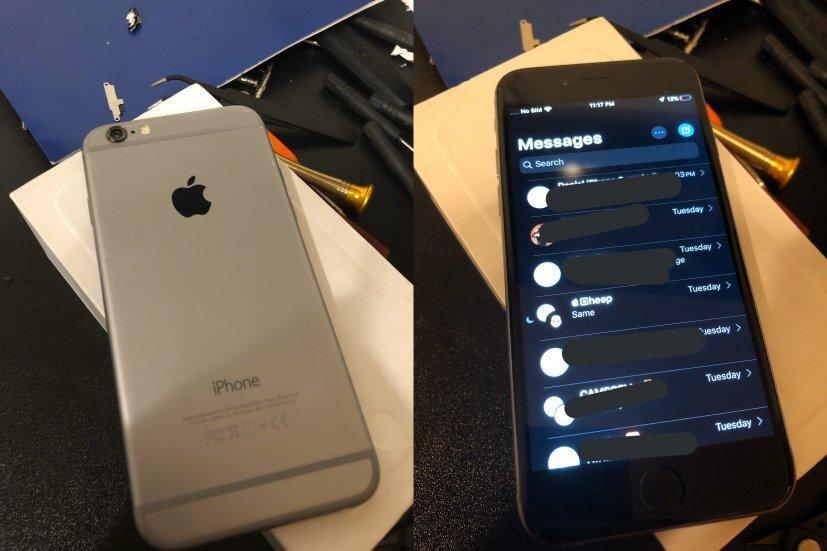
Та самая фотография iOS 13 на iPhone 6, выложенная в Твиттер
Обратите внимание! Многие пользователи считают, что «Эппл» также прекратила поддержку 6S и 6S Plus, однако это не так.
Последняя версия iOS для iPhone 5s и 6
«Эппл» прекратила поддерживать пятое и шестое поколения айфонов после выпуска прошивки iOS 12.4.1. То есть это максимальная версия операционной системы, которую можно установить на 5, 5S, 6 и 6 плюс.
Посмотреть, до какой iOS обновлен телефон, можно в настройках, перейдя в раздел «Основные», следом «Об этом устройстве». Напротив «Версия» или «Software Update» будет указана актуальная прошивка. Если она ниже 12.4.1, то в той же вкладке «Основные» есть пункт «Обновление ПО», где можно перепрошить гаджет до последней поддерживаемой версии.
Важно! Актуальный список смартфонов, которые можно обновлять до 13-й версии, начинается с iPhone 7 и выше. Айфон SE также поддерживается.
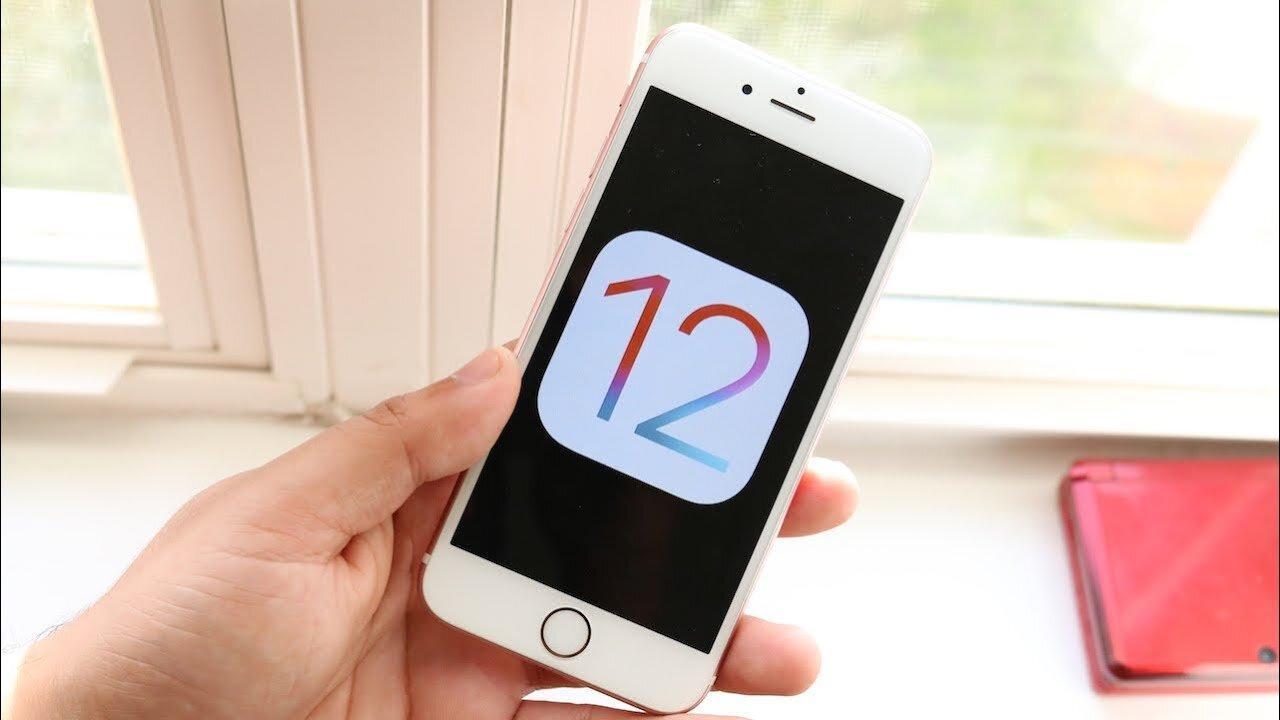
iOS 12 стала последней для айфонов пятого и шестого поколений
Как обновить айфон 7 и выше до iOS 13
Теперь пришло время скачать айос 13 на гаджет, который справится с требованиями прошивки. Как сказано выше, iPhone 6S и 7 — это самые старые телефоны Apple, которые поддерживают новую версию ПО.
Важно! Перед тем как приступать к обновлению, лучше создать резервную копию устройства. Это защитит пользователя от сбоев во время установки или просто позволит вернуться на старую прошивку, если новая версия придется не по вкусу.
Чтобы создать резервную копию, нужно:
- Зайти в настройки гаджета.
- Перейти в первый раздел.
- Выбрать iCloud.
- Нажать на пункт «Резервная копия».
- Активировать все ползунки и подождать несколько минут, пока система архивирует данные.
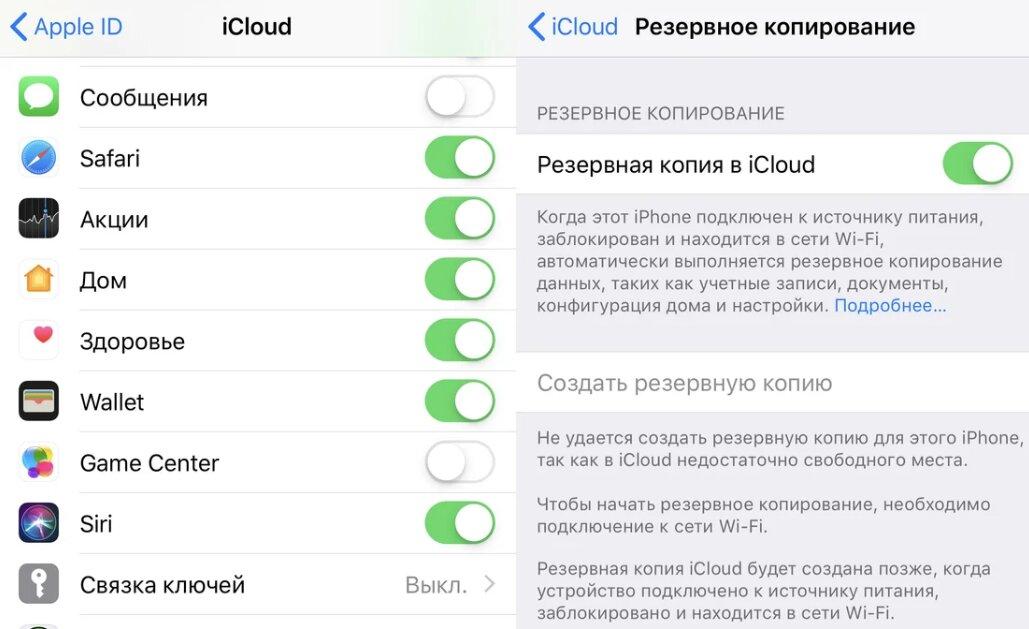
Чтобы не потерять свои данные в случае сбоя обновления, лучше воспользоваться резервным копированием
Тоже самое можно сделать через айтюнс:
- Подключить айфон 7 к ПК.
- Открыть программу и дождаться синхронизации.
- Кликнуть на иконку подключенного гаджета (вверху).
- Следом нажать на раздел «Автоматическое создание копий»
- Выбрать «Этот компьютер».
- Нажать «Создать копию сейчас».
- Дождаться окончания процесса.
Теперь можно спокойно обновиться, не переживая за плохой исход.
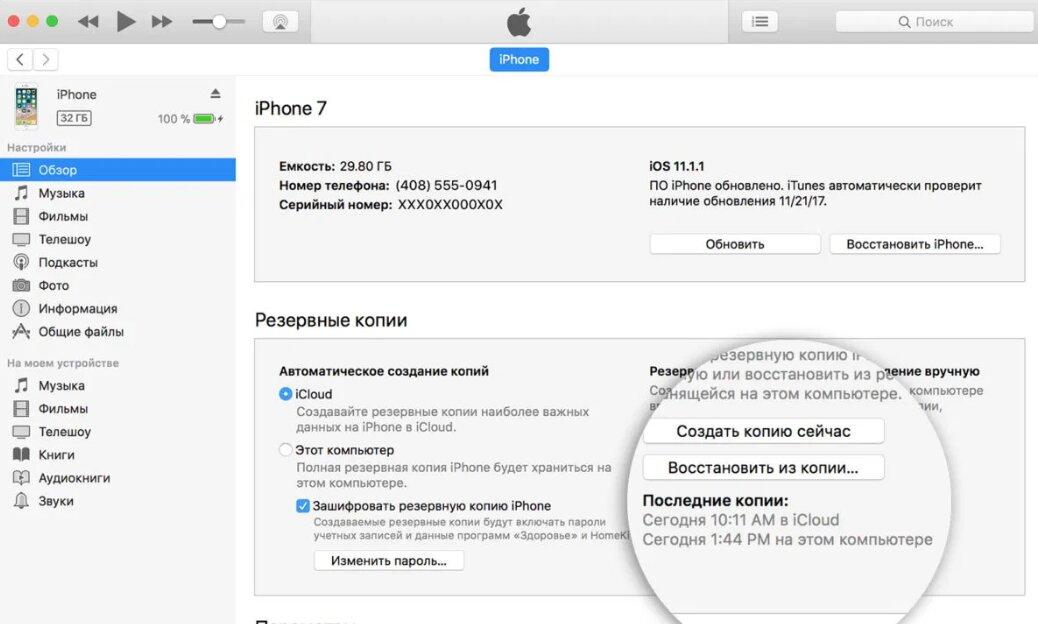
Резервное копирование через iTunes можно сохранять в файлах ПК
Чтобы установить iOS 13 на айфон 7, нужно:
- Перейти в меню «Настройки».
- Кликнуть на «Основные».
- Следом в «Обновление ПО».
- Подождать пока система просканирует устройство и появится кнопка «Загрузить». Нажать.
- Во всплывшем окне выбрать «Установить». На этом этапе система предложит произвести установку позже или в ночное время. Лучше выбрать второй вариант, так как обновление обычно занимает около часа.
Обратите внимание! Наличие Интернета при обновлении строго обязательно.
Если установка была перенесена на ночь, остается только перед сном поставить телефон на зарядку. Утром он уже будет обновлен до последней актуальной версии.
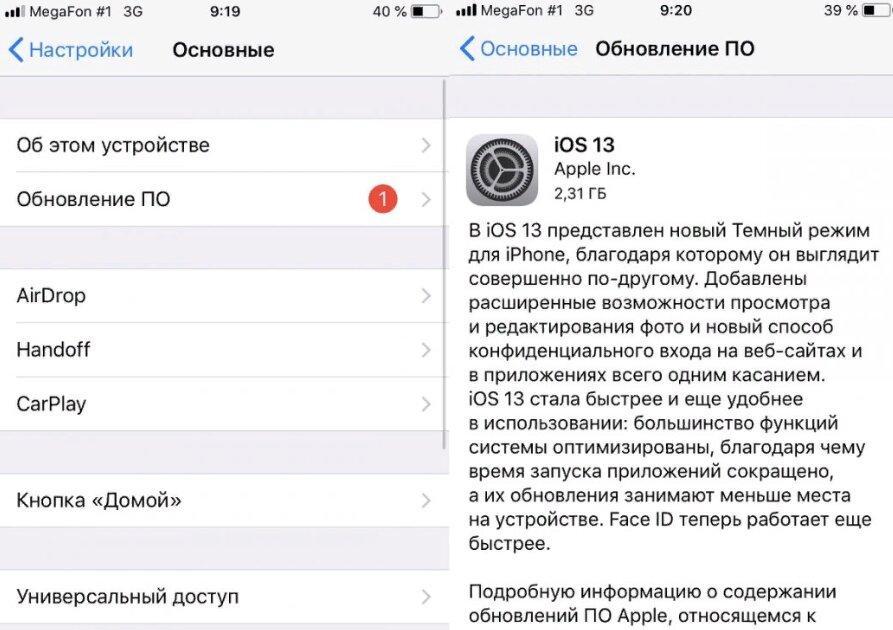
Узнать, что доступна новая версия ОС, можно в разделе «Обновление ПО»
Также можно произвести обновление iOS до 13 версии через компьютер. Но важно отметить, что для этого подойдет только ПК от Apple. Инструкция следующая:
- Установить последнюю версию программы iTunes (если установлена ОС Catalina, тогда запустить Finder).
- Подключить айфон к ПК через USB.
- Запустить утилиту и выбрать подключенный гаджет.
- С официального сайта скачать пакет файлов iOS 13.
- В айтюнс или Finder нажать на иконку гаджета и перейти в раздел «Обзор» в меню слева.
- После нажать на «Обновить», при этом нужно зажать кнопку «Options», она же «Shift», и в всплывшем окне выбрать вышеописанный файл.
- Подтвердить намерение обновления и дождаться окончания процедуры.
Во время процедуры айфон перезагрузится и после окончания включится автоматически. Остается только отсоединить от ПК и пользоваться.
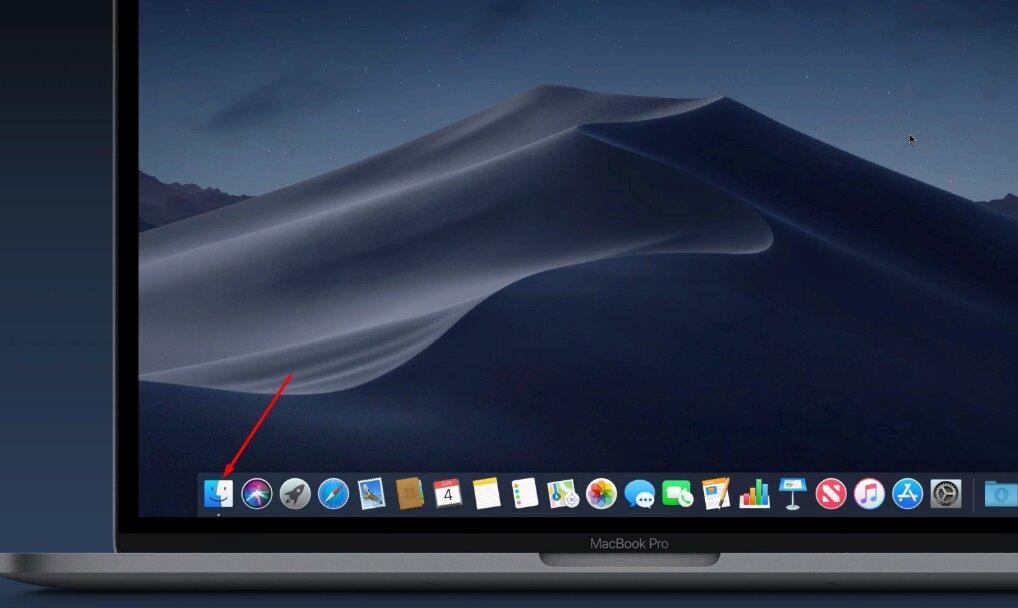
Finder можно найти в панели быстрого доступа
Что такое профиль разработчика iOS 13
После презентации в сентябре Apple предложила лицензированным IT-специалистам скачать профиль разработчика iOS 13. В принципе это стандартная процедура, но с выходом новой прошивки сделать это стало сложнее.
Для начала стоит упомянуть, что профиль разработчика — это такая функция для тех, кто занимается созданием приложений на платформе iOS. Попросту говоря, активировав его, программисты и IT-студии могут заниматься тестированием своего продукта до официального релиза.
И если раньше iOS 13 beta мог установить любой желающий, то теперь, как говорят представители Apple, «бета прошивка создана для разработчиков и только». Тем не менее, с помощью некоторых лазеек активировать режим все-таки можно и без лицензии.

В информации о прошивке будет указано, что это бета-версия
Важно! Если поставить бета-версию, многие мобильные приложения, вроде соцсетей или онлайн-банкинга, могут не работать. В принципе использовать этот режим стоит на том гаджете, который не жалко.
Как получить доступ к iOS 13 Beta профиль
Принцип активации бета профиля iOS 13 аналогичен простому обновлению прошивки с помощью ПК на MAC X OS, который упоминался выше. Но есть небольшая поправка — для этого также понадобится компьютер производства Apple, но дополнительно с бета-версией операционной системы. Согласно официальной инструкции, нужна либо beta macOS 10.15 Catalina, либо или Xcode 11. Но если нет ни того, ни другого, можно использовать специальные драйвера-программы. Для этого подойдет многим знакомая MobileDevice или любой другой аналог. Для утилиты все равно нужен ПК с операционной системой от Apple.
Полный список того, что понадобится:
- вышеупомянутый ПК с соответствующей ОС или программой;
- установленный последний айтюнс или Finder (если стоит версия каталины);
- USB-кабель;
- скачанная iOS 13 beta (легко найти в Интернете);
- айфон, начиная с седьмого поколения или SE (который не жалко).
Обратите внимание! Если на смартфоне уже установлена какая-либо бета-версия iOS, ее нужно удалить, перейдя в настройки, раздел «Основные» и в пункт «Профиль».
Когда все готово, процесс следующий:
- Установить заранее скачанную утилиту (если нет нужной версии ОС).
- Запустить айтюнс или Finder.
- Подключить айфон через USB.
- Дождаться синхронизации.
- В айтюнс или Finder (утилита должна быть самой свежей) нажать на значок устройства и в меню слева перейти в раздел «Обзор».
- После нажать в новом поле на «Обновить», при этом нужно зажимать кнопку «Options», она же «Shift», и в всплывшем окне выбрать заранее скачанную бета-прошивку.
- Дождаться, пока айфон закончит обновляться.
- Выйти из айтюнс и отключить телефон.

Как удалить старый бета-профиль
Если все сделано правильно, права разработчика будут активированы, и пользователь получает что-то вроде Root-прав в андроид.
Почему не устанавливается iOS 13
Причин, почему может не устанавливаться новая iOS, несколько. Например:
- несовместимость прошивки и гаджета;
- отсутствие Сети;
- не хватает места во внутренней памяти устройства;
- телефон нуждается в принудительной перезагрузке.
Стоит рассмотреть каждую причину отдельно. В первом случае, как упоминалось выше, владельцу гаджета стоит проверить, поддерживается модель айфона для обновления или нет. Если после выхода прошивки на устройство не пришло уведомление о возможности установки новой ОС, то скорее всего такой вариант исключается.
Что касается второго пункта, то популярной проблемой являются некорректные настройки сотовой сети. С подключением по Wi-Fi обычно таких неувязок не наблюдается, поэтому нужно:
- Перейти в «Настройки».
- Раздел «Сотовая связь».
- В пункт «Сотовые данные».
- Убедиться, что передача по сотовой связи включена.
Важно! Если наблюдаются проблемы, то перейти в настройки, в раздел «Основные», выбрать «Сброс настроек сети» и перезагрузить гаджет.
Самая частая причина — это нехватка внутренней памяти устройства. Для новой iOS требуется не менее 5 Гб. В этом случае очевидно, что нужно проверить гаджет на наличие данного пространства. Если нет, то выделить доступный объем.
Что касается принудительной перезагрузки, то пользователи выявили этот баг, когда впервые начали обновляться до новой iOS. В данном случае нужно:
- на айфон 6S одновременно нажать на «Домой» и кнопку «Включение»/»Выключение«. Удерживать до того момента, пока на экране не загорится логотип «Эппл»;
- на семерке одновременно зажать кнопку уменьшения громкости и питания. Аналогично дождаться появления логотипа;
- на восьмерке и новее сначала быстро нажать и сразу отпустить кнопку увеличения громкости, потом также быстро это сделать с соседней кнопкой уменьшения громкости. Следом нажать и удерживать кнопку «Включение»/»Выключение».
Важно! На последних версиях после перезагрузки система дополнительно попросит авторизоваться по отпечатку пальца.
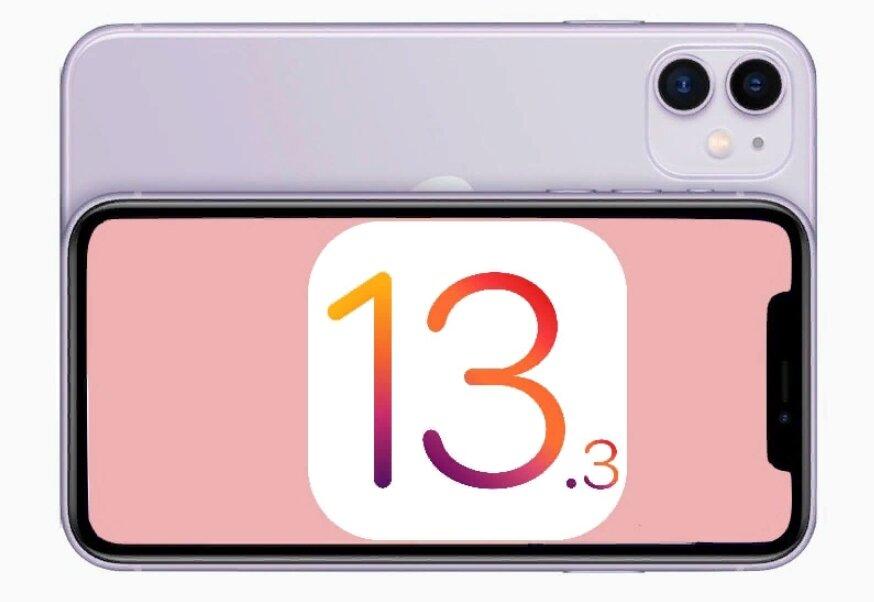
На начало 2020 г. уже доступна iOS 13.3
Подытожив вышесказанное получается, что выпущенное в 2019 г. новое ПО от Apple уже не поддерживает смартфоны компании, выпущенные до 2014 г. Пользователи данных гаджетов в отличие от остальных не получили уведомления об обновлении. Владельцы айфонов 6s и выше могут установить iOS 13 стандартно через настройки или подключившись к iTunes на ПК. С выходом свежей операционной системы разработчикам все также доступен тестовый режим.