Сочетания клавиш для фигур, wordArt и текстовых полей в Word
Примечание: Сочетания клавиш, описанные в этой статье, относятся к раскладке клавиатуры для США. Сочетания клавиш для других раскладок клавиатуры могут отличаться от приведенных здесь сочетаний.
В сочетаниях двух или более клавиш, нажимаемых одновременно, клавиши разделены знаком «плюс» (+). В сочетаниях клавиш, нажимаемых последовательно одна за другой, клавиши разделены запятой (,).
Сочетание клавиш
Выделение объекта (вместе с текстом внутри него)
Выбор объекта (с выделением объекта)
TAB или SHIFT+TAB, пока не будет выделен требуемый объект
Выберите несколько фигур.
Выделите фигуры, удерживая клавишу CTRL
Вы можете выбрать несколько фигур с текстом.
Выделите фигуры, удерживая клавишу SHIFT
Открытие области выделения.
Выбор элемента, относяного к фокусу (внутри области выделения).
ПРОБЕЛ или ВВОД
Отмена выделения элемента (внутри области выделения).
Редактирование текста в текстовом ящике.
F2 или ВВОД после выбора текстового окна
Редактирование текста в фигуре.
F2 или ВВОД после выбора фигуры
Вырезание выделенного объекта
Копирование выделенного объекта
Вставка вырезанного или скопированного объекта
Копирование только форматирования
Вставка только форматирования
Отмена последнего действия
Повторить последнее действие.
Сочетания клавиш для использования в области выделения
Открытие области выделения.
Перемещение фокуса между областями.
Перемещение фокуса к одному элементу или группе.
СТРЕЛКА ВВЕРХ или СТРЕЛКА ВНИЗ
Перемещение фокуса из элемента группы в родительскую группу.
Перемещение фокуса из группы к первому элементу этой группы.
Развертывание группы и ее всех дочерних групп.
* (только на дополнительной цифровой части клавиатуры)
Развертывание группы, находящейся в фокусе
+ (только на дополнительной цифровой части клавиатуры)
Свертывание группы, находящейся в фокусе
— (только на дополнительной цифровой части клавиатуры)
Перемещение фокуса к элементу и его выбор.
SHIFT+СТРЕЛКА ВВЕРХ или SHIFT+СТРЕЛКА ВНИЗ
Выбор элемента, на который установлен фокус.
ПРОБЕЛ или ВВОД
Добавьте другой объект к выбору.
Снятие выделения с элемента, на который установлен фокус.
Отображение или скрытие элемента, на который установлен фокус.
Сочетание клавиш
Выделение объекта (вместе с текстом внутри него)
Выделение объекта (вместе с выделенным объектом внутри него).
TAB или SHIFT+TAB, пока не будет выбран требуемый объект
Выделение нескольких фигур
Щелкните фигуры, удерживая нажатой кнопку CONTROL
Выделение нескольких фигур вместе с текстом
Щелкните фигуры, удерживая нажатой кнопку SHIFT
Открытие области выделения.
Выбор элемента, относяного к фокусу (внутри области выделения).
ПРОБЕЛ или ВВОД
Отмена выделения элемента (внутри области выделения).
Редактирование текста в текстовом ящике.
F2 или ВВОД после выбора текстового окна
Редактирование текста в фигуре.
F2 или ВВОД после выбора фигуры
Вырезание выделенного объекта.
Копирование выделенного объекта.
Вставка вырезанного или скопированного объекта.
Копирование только форматирования.
Вставка только форматирования.
Отмена последнего действия.
Повтор последнего действия.
Копирование атрибутов фигуры
- Выделите фигуру с атрибутами, которые требуется скопировать.
- Нажмите CTRL+SHIFT+C, чтобы скопировать атрибуты фигуры.
- Нажмите клавиши TAB или SHIFT+TAB, чтобы выбрать фигуру или объект, в которые вы хотите скопировать атрибуты.
- Нажмите сочетание клавиш CTRL+SHIFT+V.
Редактирование связанного или внедренного объекта
- Чтобы выделить нужный объект, нажмите клавиши SHIFT+TAB.
- Нажмите клавиши SHIFT+F10 для вывода контекстного меню.
- Нажмите клавишу СТРЕЛКА ВНИЗ, чтобы выбрать> объект,клавишу ВВОД или СТРЕЛКА ВПРАВО, чтобы отобразить дополнительное меню, а затем выберите Изменить.
Вставка объекта
- Нажмите ALT, N, а затем J.
- Выполните одно из указанных ниже действий.
- Нажмите клавишу СТРЕЛКА ВНИЗ, чтобы выбрать тип объекта, а затем нажмите клавишу ВВОД, чтобы создать объект.
- Дважды нажмите клавишу СТРЕЛКА ВНИЗ, чтобы выбрать вкладку Создать из файла, а затем введите имя файла объекта, который вы хотите вставить, или перейдите к файлу.
Вставка графического элемента SmartArt
- Нажмите и отпустите ALT, N, а затем M, чтобы выбрать SmartArt.
- С помощью клавиш со стрелками выберите нужный тип графического элементов SmartArt.
- Нажмите клавишу TAB, а затем с помощью клавиш со стрелками выберите макет рисунка SmartArt, который вы хотите вставить.
- Нажмите клавишу ВВОД.
Вставка текстового окна
- Нажмите и отпустите клавиши ALT, N, а затем нажмите клавишу X.
- С помощью клавиш со стрелками выберите нужное поле, а затем нажмите клавишу ВВОД.
- Введите текст.
- Когда вы завершите ввод и решите вернуться к редактированию текста в документе, нажмите клавишу ESC.
Вставка текста WordArt
- Нажмите и отпустите ALT, N, а затем W, чтобы выбрать WordArt.
- С помощью клавиш со стрелками выберите нужный стиль WordArt, а затем нажмите клавишу ВВОД.
- Введите нужный текст.
- Нажмите ESC.
Выделение фигуры
Примечание: Если курсор находится в тексте, нажмите клавишу ESC.
- TAB для циклиального перехода вперед (или shift+TAB для перехода назад) между фигурами или объектами до тех пор, пока на объекте, который вы хотите выбрать, не появятся ручки изменения размеров.
Сочетания клавиш для использования в области выделения
Открытие области выделения.
Перемещение фокуса между областями.
Отображение контекстного меню.
Перемещение фокуса к одному элементу или группе.
СТРЕЛКА ВВЕРХ или СТРЕЛКА ВНИЗ
Перемещение фокуса из элемента группы в родительскую группу.
Перемещение фокуса из группы к первому элементу этой группы.
Развертывание группы и ее всех дочерних групп.
* (только на дополнительной цифровой части клавиатуры)
Развертывание группы, находящейся в фокусе
+ (только на дополнительной цифровой части клавиатуры)
Свертывание группы, находящейся в фокусе
— (только на дополнительной цифровой части клавиатуры)
Перемещение фокуса к элементу и его выбор.
SHIFT+ СТРЕЛКА ВВЕРХ или SHIFT+ СТРЕЛКА ВНИЗ
Выбор элемента, на который установлен фокус.
ПРОБЕЛ или ВВОД
Добавьте другой объект к выбору.
Снятие выделения с элемента, на который установлен фокус.
Отображение или скрытие элемента, на который установлен фокус.
Изменение точек в фигуре
Примечание: Щелкните фигуру и нажмите ALT+J+D+E+E.
- Чтобы добавить узел, щелкните контур фигуры, удерживая нажатой клавишу CTRL.
- Чтобы удалить узел, щелкните его, удерживая нажатой клавишу CTRL.
- Чтобы точка была обработана как сглаживание, при перетаскивание одного из ее хладок нажмите shift. Когда перетаскивание прекратится, точка станет плавной. Плавная точка соединяет два сегмента одинаковой длины.
- Чтобы сделать точку прямой, перетаскиванием одного из ее ручеев нажмите CTRL. Когда вы остановите перетаскивание точки, она станет прямой. Прямая точка соединяет два сегмента линии разной длины.
- Чтобы сделать точку угловой, перетаскиванием одного из ее хладок нажмите ALT. Когда вы остановите перетаскивание, точка станет угловой. Угловая точка соединяет два сегмента линии, один из них отключается в другом направлении.
- Чтобы отменить изменение узла и сегментов линии, нажмите клавишу ESC до того, как отпустить кнопку мыши.
Сочетания клавиш для работы с графическими элементами SmartArt см. в этой ссылке.
Ctrl+Shift+C и Ctrl+Shift+V: горячие клавиши для быстрого копирования формата в Microsoft Word
Чтобы быстро перенести формат с одной части документа на другую, выделите исходную часть документа (абзац или заголовок) и скопируйте ее формат, нажав Ctrl+Shift+C. Затем выделите другую часть документа, для которой хотите применить скопированный формат, и нажмите Ctrl+Shift+V.
Внимание! Если данное сочетание горячих клавиш у вас не работает, вам потребуется внести в настройках Word следующие изменения:
- Для команды копирования формата (CopyFormat) задать комбинацию горячих клавиш Ctrl+Shift+C.
- Для команды вставки формата (PasteFormat) задать комбинацию горячих клавиш Ctrl+Shift+V.
- горячие клавиши
- Word 2007
- Word 2010
- Word 2013
- копирование формата
- создание оглавления
Как копировать текст с помощью клавиатуры?
В настоящее время встретить человека, который не умел бы пользоваться компьютером, практически нереально, ведь с этим справятся даже маленькие дети. Тем не менее, такие люди все-таки встречаются. Для того, что бы выполнять основные функции ПК, они стараются пользоваться мышкой, если речь не идет о написании текста. Однако многими функциями можно легко и просто пользоваться с клавиатуры. Дело в том, что некоторые сочетания клавиш позволяют совершать многие операции гораздо быстрее, нежели в том случае, если бы вы использовали мышь.
В первую очередь это касается людей, которые очень активно работают с текстом на компьютере: редакторы, журналисты, писатели и так далее. Запомнив всего лишь несколько сочетаний клавиш, вы можете заметно облегчить себе жизнь. К слову, запомнить их не трудно, в чем вы убедитесь прямо сейчас.
Копируем текст и вставляем его
- Возьмите любой документ, позволяющий писать текст. Это может быть Word или самый обычный блокнот — сейчас это не имеет значения.
- Напишите или перенесите некий текст на страницу.
- Теперь выделите часть необходимого текста, для чего поднесите курсор мыши к его началу и, не отпуская кнопку, проведите до нужного участка. Фон выделенного фрагмента изменится на более темный.
- Прежде вы могли нажать на правую кнопку мыши и выбрать пункт «Копировать». Теперь делать этого не нужно. Просто нажмите на сочетание клавиш CTRL+C. Все, выделенная часть сохранилась в буфере обмена.
- Теперь откройте любой другой текстовый документ, наведите на страницу курсор мыши и нажмите на сочетание клавиш CTRL+V. Перед вами появится ранее скопированная область текста.
Для того, что бы отточить свое мастерство, советуем побольше тренироваться. Поверьте, буквально через несколько дней вы будете удивлены, насколько этот метод копирования удобнее и быстрее, чем тот, которым вам приходилось пользоваться ранее.
Что бы закрепить все написанное выше, еще раз продублируем сочетания клавиш:
- CTRL+C — копировать
- CTRL+V — вставить
Будут вопрос — обращайтесь.
Комментарии к записи “ Как копировать текст с помощью клавиатуры? ”
- sezam18 августа 2013 в 12:19 про ctrl+a забыли — выделяет весь текст на странице
- viketz21 августа 2013 в 12:19 только не забывайте, что эти клавиши выделяет не только текст, а все, что есть на страничке.
- миранда16 октября 2013 в 15:52 я часто комбинацией этой пользуюсь. как сделать, что бы картинки не выделялись? когда копируешь в ворд, на них ссылки остаются, неудобно.
- MYST24 августа 2013 в 13:23 это потому с непривычки. я за несколько дней привык, что даже внимание на клавиатуру не обращаю — пальцы сами нужные клавиши зажимают)
- Макар25 ноября 2013 в 16:06 Вот-вот, я уже на второй день про правую кнопку мышки забыл. Сейчас изучаю другие комбинации клавиш.
- inner18 сентября 2013 в 15:51 это дело техники. я тоже раньше ошибался с клавишами, а сейчас привык, никогда не ошибаюсь.
- Нина26 февраля 2014 в 14:33 Меня этот вопрос тоже очень интересует) Ответьте кто-нибудь)
- шмель25 ноября 2013 в 16:05 ага, я тоже такую встречал в магазине всяких приколов. сейчас жалею, что не купил, за нее просили 700 рублей или около того)
- Rory11 декабря 2013 в 15:44 Вы так говорите, потому что не привыкли. Поверьте, с клавы работать быстрее намного
Как быстро копировать и вставить с помощью клавиш
Привет, друзья! А вы знаете, как простая комбинация горячих клавиш на клавиатуре может увеличить скорость работы? Мы часто задаемся вопросом: «Как повысить производительность нашей работы за компьютером? Или как быстро копировать фрагмент текста и вставить в документ с помощью клавиш? » Причем быстродействие компьютера, как показывает практика, не является доминирующим фактором.
Горячие клавиши на вашей клавиатуре
Сократить число бесконечных рутинных телодвижений и повысить нашу производительность, уменьшить степень нашего напряжения, помогут команды копировать и вставить с помощью клавиш. Например, выделить текст с помощью клавиатуры (Shift + стрелки) и нажать для копирования Ctrl + C (горячая клавиша копировать) — гораздо быстрее, чем выделять мышью отрывая каждый раз руку от клавиатуры. А как поступаете вы? Выделив текст с помощью мыши, нажимаете Копировать из меню Файл, а затем снова возвращаетесь к клавиатуре. Ниже представлены 12 комбинаций горячих клавиш, которые вы должны запомнить и использовать на автомате.
Важно! Разберемся вначале как правильно использовать быстрые клавиши компьютера и как эти сочетания будут обозначаться.
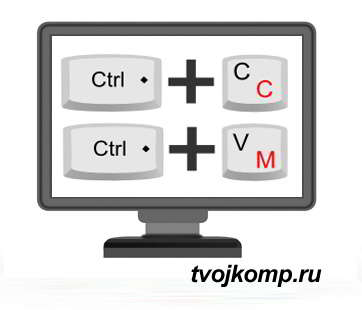
Например, сочетание Ctrl + C (копировать). Знак плюс в данной записи означает одновременное нажатие клавиш Ctrl и С (вставить)
Внимание! Символы в комбинациях клавиш латинские.
Для тех кто работает на маке (Macbook):
Command + C (копировать) Command + V (вставить)
У многих на первых порах не получается сделать одновременное нажатие. Поэтому делайте так:
Нажимаем быстро и правильно
Сначала нажмите первую клавишу и не отпуская ее сделайте нажатие второй.
Когда в сочетании указано 3 клавиши, то сначала нажимаем две первые клавиши из комбинации и удерживая их делаем нажатие третьей.
Как быстро скопировать и вставить с помощью клавиш
- Выделите текст. Подведите курсор мыши в начало текста. Перед самой первой буквой зажмите левую кнопку мыши и, не отпуская её двигайте вправо и вниз до конца фрагмента. Когда курсор окажется за последней буквой текстового фрагмента, отпустите левую кнопку мыши.
- На клавиатуре нажмите одновременно клавиши Ctrl и C (копировать — смотри рисунок выше). После этого ничего видимого на экране не произойдет, но ваш фрагмент будет помещен в память компьютера (буфер обмена).
- Кликните мышкой в то место, где ходите разместить скопированный текст. Там будет мигать текстовый курсор (вертикальная палочка).
- На клавиатуре нажмите одновременно клавиши Ctrl и V (вставить). После этого в указанное место будет вставлен ваш текст.
Последний скопированный фрагмент будет храниться в памяти до тех пор пока вы не скопируете новый текст или не закроете текстовый редактор. Так что вставлять содержимое памяти можно сколько угодно раз.
Эти процедуры можно применять в различных программах: в ворде, фотошопе, экселе; при копировании файлов на флешку. Только в последнем случае, выделяете нужный файл или несколько файлов. А далее все по-порядку выполняем с помощью клавиатуры, как описано выше.
12 сочетаний клавиш, которые повысят вашу производительность
1. Ctrl + C или Ctrl + Insert (Копировать)
Оба сочетания используются для копирования выделенного текста или выбранного пункта. Если вы хотите вырезать выделенный фрагмент нажмите Ctrl + X.
2. Ctrl + V или Shift + Insert (Вставить)
Эти сочетания используются для вставки текста или объекта, который был скопирован ранее в память компьютера (буфер обмена).
3. Ctrl + Z и Ctrl + Y (Отменить, Вернуть)
Ctrl + Z позволяет Отменить какие-либо изменения. Например, если вы вырезали текст, при нажатии этих кнопок он вернется в исходное место. Эту комбинацию можно использовать несколько раз, чтобы отменить последние изменения. Нажатие Ctrl + Y будет повторять отмененные шаги.
4. Ctrl + F (Поиск)
Открывает окно поиска в любой программе. Это можно использовать в интернет-браузере, чтобы найти текст на текущей странице.
5. Alt + Tab или Ctrl + Tab (горячая клавиша Переключить)
Быстрое переключение между открытыми окнами программ (Alt + Tab) или вкладками внутри окна (Ctrl + Tab) продвигаясь вперед.
Если в сочетание добавить клавишу Shift (например, Shift + Alt + Tab или Shift +Ctrl + Tab), то продвижение будет в обратном порядке.
6. Ctrl + Back Space и Ctrl + стрелку влево или вправо (горячая клавиша Удалить слово)
Нажатие Ctrl + Backspace удаляет полное слово, а просто Backspace только один символ.
Удерживая клавишу Ctrl при нажатии на левую или правую стрелку курсор будет двигаться на одно слово, вместо одного символа за один раз. Для выделения текста по словам, можно удерживать Ctrl + Shift, а затем нажмите левую или правую клавишу со стрелкой.
7. Ctrl + S (Сохранить)
Во время работы над документом или другим файлом так сохраняется файл. Эти быстрые клавиши следует использовать часто, когда вы работаете над чем-то важным.
8. Ctrl + Home или Ctrl + End (Начало, Конец)
Ctrl + Home перемещает курсор в начало документа и Ctrl + End перемещает курсор в конец документа. Это можно использовать при работе с большинством документов, а также веб-страниц.
9. Ctrl + P (Печать)
Открывает окно предварительного просмотра печати текущей страницы или документа.
10. Page Up, пробел, и Page Down (Прокрутка страницы)
Нажатие кнопки прокручивает страницу вверх или вниз. При просмотре в Интернете длинных веб страниц, нажатие клавиши Пробела приводит к прокрутке информации на размер высоты окна браузера, которая является условной страницей. Вы наверное заметили, что быстрые клавиши часто еще называют горячими. Наверное потому, что их нужно быстро нажать и отпустить, чтобы «не обжечься»
11. Ctrl +Shift или Alt+Shift (раскладка клавиатуры)
Эти сочетания используются для переключения между языками ввода. В настройках операционной системы вы можете выбрать наиболее удобный для вас вариант.
12. Ctrl +A (Выделить)
Эта команда делает быстрое выделение всего содержимого активного окна или страницы. Далее можно копировать, вырезать, вставить этот фрагмент.
Полезно знать:
Каждое приложение операционной системы Windows или Linux тоже может иметь свои наборы горячих клавиш. Посмотрите варианты использования сочетаний клавиш в программе Word в этой статье Как в 2010 ворде очистить формат

Дорогой читатель! Вы посмотрели статью до конца. Получили вы ответ на свой вопрос? Напишите в комментариях пару слов. Если ответа не нашли, укажите что искали или откройте содержание блога.
ОЧЕНЬ ВАЖНО! Оцени лайком или дизлайком статью!
4 80 935 views
Вам также может быть интересно

Осваиваем компьютер 0 172 views
В наше время компьютерное программное обеспечение играет важную роль в повседневной жизни большинства людей.

Осваиваем компьютер 0 254 views
В современном мире онлайн-присутствие стало неотъемлемой частью успешного бизнеса. С развитием технологий и интернета

Осваиваем компьютер 0 192 views
Студенты, изучающие программирование, часто сталкиваются с необходимостью написания курсовой работы. Это важная задача, которая

Осваиваем компьютер 0 387 views
Появление криптографических денежных систем стало знаменательным открытием 21 века. Люди получили новый способ проведения