Fl Studio Меню пианоролла
Меню пианоролла обеспечивает ряд важных функций для работы с пианороллом, такие как копирование и вставка нот, преобразование цветных групп и так далее.
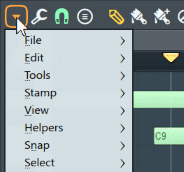
Меню инструментов (гаечный ключ), содержит элементы Главное меню > раздел инструментов.
Опции [ править ]
- File (файл) — опции загрузки/сохранения/копирования файлов.
- Open score (открыть партитуру) — позволяет загрузить в пианоролл ноты из файла с расширением *.fsc.
- Browse score (браузер партитур) — открывает в браузере FL Studio папку с партитурами по умолчанию.
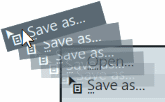
- Save score as (сохранить партитуру как) — позволяет cохранить все ноты текущего пианоролла в виде *.fsc файла. Перетащите — щёлкните левой кнопкой мыши и перетащить этот пункт меню, так партитура может быть сохранена в браузере или скопирована в другой пианоролл.
- Import MIDI file. (импорт MIDI файла Ctrl+M) — открывает диалоговое окно импорта MIDI данных, что позволяет импортировать ноты в пианоролл из MIDI-файлов. Выбор этой команды из окна пианоролла импортирует только нотные события. Чтобы из MIDI-файла импортировать данные контроллеров (частоту среза, резонанс и т.д.), запустите диалоговое окно импорта MIDI данных из отдельного окна редактора событий.
- Export as MIDI file (экспорт как MIDI файла Shift+Ctrl+M) — сохраняет текущие данные пианоролла в виде одного MIDI файла (.mid). Чтобы экспортировать весь проект в MIDI файл, используйте опцию MIDI, в диалоговом окне экспорт проекта.
- Paste from MIDI clipboard (вставить из MIDI буфера Shift+Ctrl+V) — работает также как и команда Import MIDI file. , но использует не MIDI файл, а данные MIDI буфера. Вы можете вставлять данные из любого другого секвенсора, который может копировать данные в буфера в MIDI-формате.
- Copy to MIDI clipboard. (копировать в буфер обмена MIDI. ) — копирует данные в буфер обмена MIDI. Вы можете вставить данные в любой секвенсор, поддерживающий буфер обмена MIDI формат.
- Export as score sheet (экспорт как листа партитуры) — экспортирует данные пианоролла в стандартном музыкальном обозначении в .pdf формате. Появится диалоговое окно, в котором вас попросят указать Title (заголовок), Time Signature (тактовый размер), Key (тональность) и Preview (предварительный просмотр) результата после экспорта. По умолчанию партитурные листы сохраняются в . Documents/Image-Line/FL Studio/Presets/Scores/, хотя вы можете выбрать это во время экспорта.
- Cut (вырезание Ctrl+X) — вырезает все выделенные ноты/скольжения в буфер обмена.
- Copy (копирование Ctrl+C) — копирует все выделенные ноты/скольжения в буфер обмена.
- Paste (вставка Ctrl+V) — вставляет ноты из буфера обмена. Ноты вставляются, начиная с крайне левого такта, который полностью отображаются в окне пианоролла или начиная с левого края выделения временной шкалы.
- Duplicate (дублирование Ctrl+B) — дублирует выделение в право от текущего местоположения. Если ничего не выделено дублируются все ноты.
- Delete (удаление Del) — удаляет все выделенные выделенные ноты/скольжения. Примечание: Значок в панели инструментов. Если ничего не выделено — в пианоролле удаляются все ноты, слайды и события.
- Shift left (сдвинуть влево Shift+стрелка влево) — сдвигает ноты на одну единицу сетки влево.
- Shift right (сдвинуть вправо Shift+стрелка вправо) — сдвигает ноты на одну единицу сетки вправо.
- Rotate left (повернуть влево Shift+Ctrl+стрелка влево) — ноты перемещены с переносом, на одну сетку/привязку осталось в такте/тактах.
- Rotate right (повернуть вправо Shift+Ctrl+стрелка вправо) — перемещает ноты с обтеканием на одну единицу сетки/привязки вправо в такте/тактах.
- Transpose up (транспонировать вверх Shift+стрелка вверх) — транспонирует ноты на пол тона вверх.
- Transpose down (транспонировать вниз Shift+стрелка вниз) — транспонирует ноты на пол тона вниз.
- Transpose one octave up (транспонировать на одну октаву вверх Ctrl+стрелка вверх) — транспонирует ноты на октаву вверх.
- Transpose one octave down (транспонировать на одну октаву вниз Ctrl+стрелка вниз) — транспонирует ноты на октаву вниз.
- Discard lengths (сбросить длительность Shift+D) — снижает длительности всех выделенных нот до минимального размера, допустимого настройкой привязки.
- Allow resizing from left (позволить изменять размер слева Ctrl+Alt+Home) — начальную позицию ноты можно перемещать независимо от конца. Удерживайте Alt , чтобы переопределить настройки привязки.
- Change color (изменение цвета Alt+C) — изменяет цвет выделенных нот/скольжений на ткущий цвет ноты (если ничего не выделено, применяется ко всем нотам).
- Mute/Unmute (отключение/включение)- отключение/включение выбранных ноты. Примечание: Значок в панели инструментов.
- Insert space (вставка пространства Ctrl+Ins) — создаёт пустое пространство, которое соответствует началу и длине текущего выделения, сдвигая все последующие ноты и события вперёд.
- Slice & insert space (разрезать и вставить пространство Ctrl+Alt+Ins) — разрезает ноты в начале выделенного времени и добавляет пустое пространство, соответствующее выделенному.
- Delete space (удаление пространства Ctrl+Del) — удаляет все ноты и события в текущем выделении и сдвигает назад оставшиеся ноты и события так, чтобы закрыть пустоту.
- Trim selection (обрезать выделенное) — удаляет из пианоролла все ноты и события кроме текущего выделенного отрезка времени и сдвигает в начало.
- Insert current controller value (вставка текущего значения параметра Ctrl+I) — запускает встроенный редактор событий с текущим значением соответствующего автоматизируемого параметра. Если в графике выделен отрезок времени, текущие значения вставляется в начале выделения.
- Turn into automation clip (превратить в клип автоматизации) — превращает данные событий в клип автоматизации.
- Riff machine (риф машина Alt+E) — открывает риф машину, генератор «автоматически-хитовых-песен», но шшш никому не говорите, что вы использовали её!
- Quick legato (быстрое легато Ctrl+L) — выполняет быстрое «легато» последовательности в пианоролле (применяется только к выделению, если таковое имеется). Этот инструмент это быстрый пресет инструмента Articulate (см. ниже).
- Articulate (артикулятор Alt+L) — открывает диалоговое окно инструмента артикуляции, который позволяет применять к последовательности пианоролла стаккато, портато, легато и аналогичные эффекты (применяется только к выделению, если таковое имеется).
- Quick quantize (быстрое квантование Ctrl+Q) — применяет ко всем выделенным нотам/скольжениям основное квантование, в соответствии с настройкой глобальной привязки в панели привязки (если ничего не выделено, применяется ко всему). Квантование автоматически выравнивает ноты по сетке пианоролла.
- Quick quantize start times (быстрое квантование начала нот Shift+Q) — применяет к началам всех выделенных нот/скольжений основное квантование, в соответствии с настройкой глобальной привязки в панели привязки (если ничего не выделено, применяется ко всему). Квантование автоматически выравнивает ноты по сетке пианоролла.
- Quantize (квантование Alt+Q) — более продвинутая версия функции квантования. Открывает диалоговое окно настроек квантования. Квантование автоматически выравнивает ноты по сетке пианоролла.
- Quick chop (быстрая нарезка Ctrl+U) — нарезает длинные ноты на множество коротких, на основе настройки глобальной привязки в панели записи (если ничего не выделено, применяется ко всему).
- Chop (нож Alt+U) — более продвинутая версия функции нарезки. Открывает диалоговое окно настроек нарезки.
- Glue (клей Ctrl+G) — склеивание рядом стоящих (касающихся) нот вместе. Если у вас включена функция F10 > General > Click-and-hold & special gesture functions. Поместите курсор между 2 соседними нотами, чтобы появился курсор изменения размера, а затем нажмите и удерживайте, чтобы склеить их.
- Arpeggiate (арпеджио Alt+A) — мощный арпеджиатор на базе специализированных пресетов партитуры. Для получения дополнительной информации см. арпеджиатор.
- Strum (бренчание Alt+S) — сдвигает в аккордах синхронизацию и велосити отдельных нот для имитации бренчания (как при игре на гитаре и некоторых других струнных инструментах). См. диалоговое окно настроек бренчания.
- Flam (форшлаг Alt+F) — это техника игры двойными удара в непосредственной близости, чтобы немного размыть атаку. Применяет к партитуре эффект «форшлага» (применяется только к выделению, если таковое имеется). Для получения дополнительной информации см. форшлаг.
- Claw machine (дробительная машина Alt+W) — нарезает и изменяет время нот последовательностей (применяется только к выделению, если таковое имеется). Для получения дополнительной информации см. дробительная машина.
- Limit (лимитирование Alt+K) — позволяет транспонировать партитуру и ограничивать её в диапазоне клавиш определённом пользователем. Для получения дополнительной информации см. инструмент лимитирования клавиш.
- Flip (перевернуть Alt+Y) — этот инструмент может перевернуть партитуру как вертикально, так и горизонтально. Для получения дополнительной информации см. инструмент переворачивания.
- Randomize (рандомизировать Alt+R) — открывает диалоговое окно рандомизации, где можно генерировать случайные последовательности нот на основе определённого масштаба и/или случайные уровни нот (в том числе существующие ноты).
- Scale levels (масштабирование уровней Alt+X) — позволяет умножать/смещать/инвертировать события встроенного редактора событий, а также также назначать событиям логарифмическую или экспоненциальную шкалу. Для получения дополнительной информации см. масштабирование уровней.
- LFO ( Alt+O) — открывает окно инструмента LFO, которое позволяет во встроенном редакторе событий, рисовать событиям формы LFO. Примечание: Эта функция включена только тогда, когда в переключателе выбраны события, а не свойство ноты.
- Выбор — аккордов, шкал, шаблонов ударных из меню.
- Only one (только один) — после использования инструмента штампа, он возвращается в стандартный режим ввода нот.
- Grid (сетка)
- Grid color (цвет сетки Ctrl+Alt+G) — открывает стандартное диалоговое окно выбора цвета, где можно назначить цвет сетки пианоролла. Пожалуйста, имейте вкус, Gol приложили много усилий, чтобы сделать FL Studio выглядящим круто, и теперь вы думаете, что вы можете сделать лучше?
- Grid contrast (контрастность сетки) — выберите High (высокая), Medium (средняя) или Low (низкая) контрастность для сетки.
- Invert grid (обратить сетку) — изменяет линии тактовой сетки пианоролла, от светлого до темного.
- Time segments (временные сегменты) — изменяет затемнение вертикального фона пианоролла светлый/тёмный в соответствии с выбранной опцией. По умолчанию 4 такта.
- Content (содержимое)
- Keep labels on screen (удерживать название на экране) — название нот будет скользить по нотам, к примеру когда вы в пианоролле используете длинные ноты и не видите начала ноты, при включении этой функции название будет видно всегда.
- Shadow (тень) — добавляет тонкую тень под нотами.
- Rounded (округлые) — округлые формы нот.
- Note colors (цвета нот (палитра)) — вы можете сохранять и загружать всю палитру цветов нот, как рассказано ниже.
- Edit palette (редактировать палитру) — открывает редактор палитры. Нажмите, чтобы выбрать цвета нот и настройте их по желанию, затем сохраните палитру в качестве пресета. Дополнительные сведения о работе с цветами см. в разделе выбор цвета.
Fl studio изучаем пианоролл
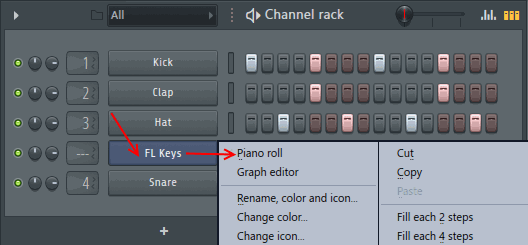
Всё что мы с вами рассмотрели до этого относилось к созданию ударных инструментов. Это мы делали прямо в окне стойки инструментов. Тогда как для создания сложных мелодий разложенных по октавам и нотам необходимо использовать пианоролл. Чтобы вызвать окно пианоролла нажмите правой кнопкой мыши по кнопке инструмента для которого вы хотите создать мелодию, и в появившемся меню выберите Piano roll. В нашем случае надо нажать по инструменту FL Keys. Это окно где вы сейчас попробуете создать свою первую мелодию.
Для того чтобы рисовать ноты выберите инструмент карандаш или кисть (без +), и просто нажмите на нужном вам месте левой кнопкой мыши. Для того чтобы изменить длину ноты подведите к её краю курсор мыши, чтобы он стал такого вида , после чего нажмите и ведите в сторону. Для перемещения ноты . Чтобы удалить ноту нажмите по ней правой кнопкой мыши.
Инструменты пианоролла [ править ]

Посмотрите на верхнюю часть инструментов окна пианоролла:
Запомните и опробуйте все инструменты.
Давайте рассмотрим 1 из самых важных инструментов, это инструмент привязки . Выберите 4-й пункт (None) и попробуйте нарисовать несколько нот в пиноролле, заметьте как они рисуются не по сетке «криво». Теперь попробуйте выбрать Line и также нарисовать несколько нот, все ноты будут выставятся ровно по сетке. Когда вы выбрали Line попробуйте удлинить ноту и вы увидите как нота удлиняется также по сетке, рывками. Опять выберите (None) и попробуйте удлинить ноту, нота будет удлинятся плавно. Также попробуйте перемещать ноту в режиме (None) и Line.
Из всех режимов чаще всего используется Line останьтесь пока в нём и вы. Но для быстрого перехода в режим (None) используется клавиша Alt , попробуйте подвигать ноту в режиме Line нота будет перемещаться по сетке, после чего нажмите и удерживайте клавишу Alt и не отпуская клавишу попробуйте подвигать ноту, или удлинить.
- Main — выбирает значение глобальной привязки, которое устанавливается в другом месте, просто на данном этапе пропустим это.
- (None)
- Line
- Cell тоже самое, что и Line.
- 1/2 step — это половина 1/16 то есть 1/32.
- 1/3 step — это третья часть 1/16.
- 1/4 step — это четвертая 1/16.
- 1/6 step — это шестая 1/16.
В общем чем меньше число тем более точные настройки. Попробуйте все режимы (порисуйте по перемещайте, изменяйте размеры) и увидьте между ними разницу!
- Step — 1/16 доли.
- 1/2 beat — это половина 1/4 то есть 1/8.
- 1/3 beat — это третья часть 1/4.
- 1/4 beat — это четвертая 1/4.
- 1/6 beat — это шестая 1/4.
- Beat — это 1/4 такта.
- Bar — это 1 такт.
- Events — попробуйте выбрать этот режим после чего нарисуйте несколько нот рядом друг с другом, после того как нарисуете попробуйте выбрать какую нибудь ноту и подвигать её вокруг других рядом стоящих, в результате вы увидите как рядом стоящие ноты будут окрашиваться в другой цвет. Данный режим позволяет увидеть рядом стоящие ноты (это полезно когда нот очень много).
Масштабирование содержимого [ править ]
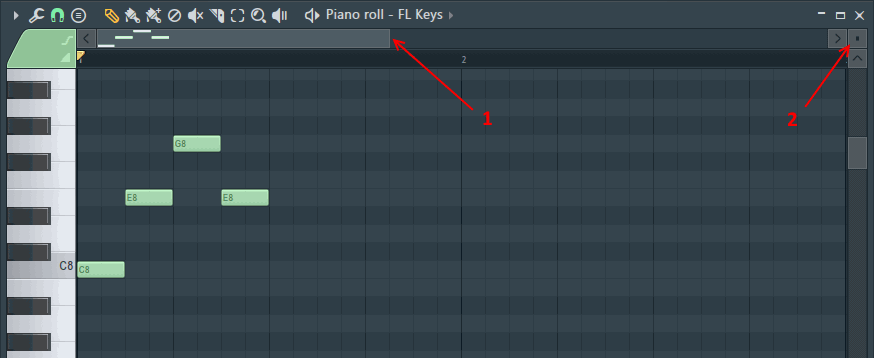
Для того чтобы масштабировать размеры содержимого окна пианоролла просто перетащите верхний скролл за его край (так как бы вы удлиняли ноту) см. картинку ниже, цифра 1. Для того чтобы масштабировать окно по вертикали воспользуйтесь иконкой под цифрой 2 (нажмите и перетащите вверх/вниз):
Копирование, перемещение, выделение нот [ править ]
- Для обведения сразу нескольких нот нажмите клавишу Ctrl и удерживая клавишу нажатой начните обведение. Выделенные ноты окрасятся в красный цвет.
- Для копирования выделенных нот нажмите клавишу Shift и удерживая клавишу нажатой переместите эти ноты в нужное вам место. Все красные ноты будут скопированы в новое место.
- После обведения нот им всем можно одновременно поменять длительность.
- Если вы хотите выделить не все ноты, а только определённые нажмите Ctrl+Shift и начните обведение необходимых нот. Обведите одну ноту, отпустите кнопку мыши (всё делается не отпуская клавиш Ctrl+Shift ), нажмите и обведите другую ноту.
Также в пианоролле работают горячие клавиши:
- Ctrl+A — выделить всё.
- Ctrl+С — копировать выделенное.
- Ctrl+V — вставить копированное.
- Ctrl+B — клонировать выделенное.
- Ctrl+X — вырезать.
- Ctrl+D — отменить выделение.
- Ctrl+Z — отменить/вернуть последнее действие.
- Ctrl+Alt+Z — отменить множество действий.
Зацикливание отрезка [ править ]
Для зацикливания определённого участка пианоролла нажмите на клавиатуре клавишу Ctrl (удерживайте нажатой), и нажмите-и-перетащите по временной шкале в верхней части пианоролла. Вы увидите красную область, этот участок зациклится (станет лупом) см. картинку ниже. После этого нажмите кнопку воспроизведения.
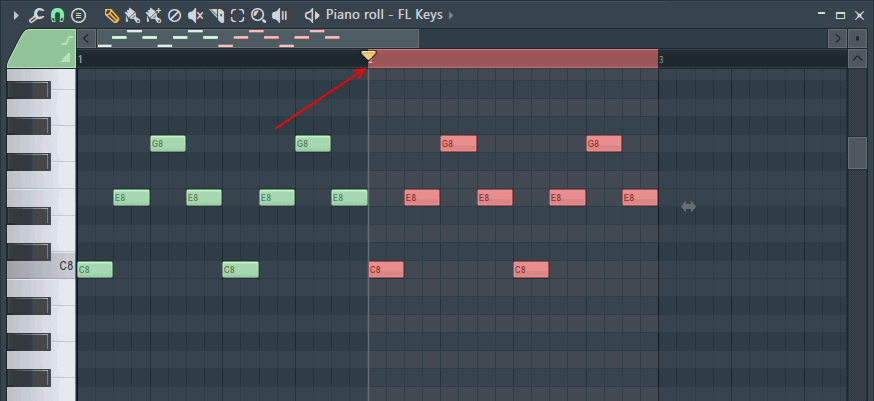
Вы услышите и увидите, что у вас будет проигрываться только этот красный участок. Для отмены зацикливания просто щёлкните двойным щелчком по свободному месту (в этой же временной шкале).
Индивидуальные настройки ноты [ править ]
Обратите внимание на нижнюю часть окна пианоролла (см. картинку ниже). Если у вас этого нет, то обратите внимание на . на картинке под цифрой 1, потяните за эти точки вверх и окно появится (также его можно спрятать).
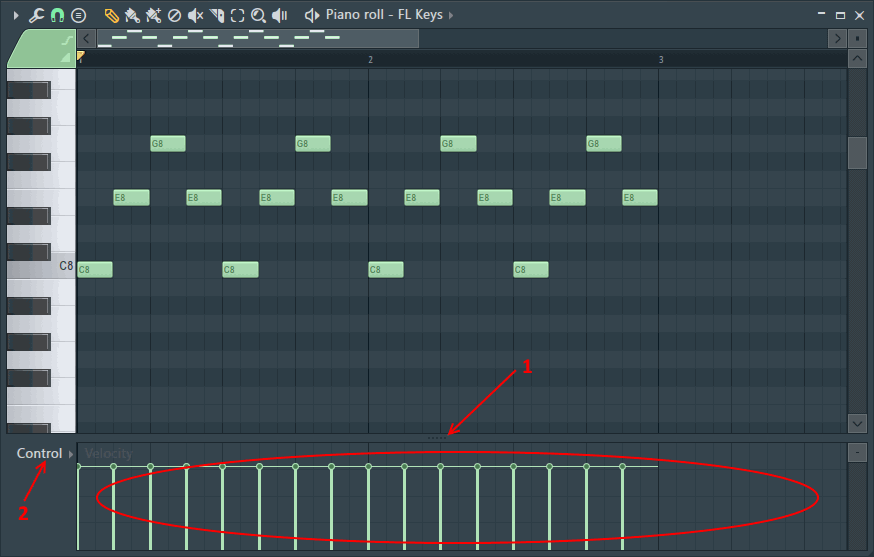
Каждый столбик это 1 нота, а высота это громкость ноты (сила нажатия на клавишу). Попробуйте изменить их высоту (просто нажмите выбрав инструмент карандаша или кисти), воспроизведите, и вы услышите как меняется их громкость. Также громкость нот можно менять «Каскадом» для этого нажмите правую кнопку мыши и ведите в сторону.
Посмотрите на левую часть окна пианоролла и найдите там надпись Control цифра 2 на картинке выше, нажмите и вы увидите выпадающий список.
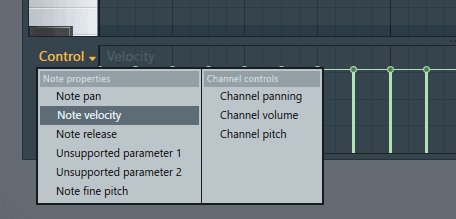
По умолчанию выбрано Note velocity (громкость или точнее сила нажатия клавиши) выберите Note pan (панорама) и вы увидите как у вас поменяется внешний вид нижнего окна. Попробуйте поменять настройки нот и вы услышите как звук звучит в правой и в левой колонке/наушнике. Также попробуйте выбрать Note fine pitch (тонкая подстройка высоты тона ноты), попробуйте поменять настройки нот и вы услышите, что теперь ноты «расстроены», то есть таким образом вы можете немного сдвинуть тон ноты вверх/вниз (расстроенный инструмент).
Немного отступим от темы и скажем, что вот это звучание звука то в правой, то в левой колонке правильнее будет сказать звучание в правом и левом канале. Запомните есть 2 канала правый и левый (правая и левая колонка/наушник), далее мы больше не будем писать сделайте так чтобы звук звучал в правой колонке, а будем писать отправьте звук в правый канал!
Note release, Unsupported parameter 1 и Unsupported parameter 2 пока пропустим (они так сейчас называются потому, что у плагина Keys который мы сейчас используем эти параметры не используются, на других плагинах они могут называться по разному).
Channel volume, Channel panning и Channel pitch также пока пропустим, они не имеют столь важного значения.
Внешний вид стойки инструментов для отображения пианоролла [ править ]
Создайте партию ударных и мелодию (в 4 такта) как на картинке ниже. Такты обозначаются во временной шкале (под цифрой 1 на картинке). Обратите внимание, что вы видите все удары, но не видите всей мелодии, а только первый такт. Для того, чтобы поменять вариант отображения нот в стойке инструментов нажмите по переключателю 2. Первый вид удобнее для написания ударных, а второй для просмотра мелодии.
FL Studio — Горячие клавиши
Для чего нужны горячие клавиши? Казалось бы, выбрать необходимую команду в меню с помощью мышки гораздо проще. Но это только на первый взгляд. во-первых эту самую команду нужно еще найти и знать, где она находится. Во-вторых нужно пройти через несколько выпадающих меню, чтобы открыть нужную. Ну и наконец — все профи используют хоткеи:)
Ниже представлен полный список горячих клавиш, не обязательно запоминать все — можно выбрать 5-10 наиболее используемых и со временем зададите себе вопрос: «Почему раньше я ими не пользовался?»
Проект
- Ctrl+O — Открыть проект
- Ctrl+S — Сохранить проект
- Ctrl+N — Сохранить новую версию проекта, с добавлением к имени файла цифр _2, _3, _4, _5 и т.д.
- Ctrl+Shift+S — Сохранить проект как…
- Ctrl+R — Сохранить трек в wave файл, в в режиме паттерна — сохранить паттерн в wave файл
- Ctrl+Shift+R — Сохранить трек в mp3 файл, в в режиме паттерна — сохранить паттерн в mp3 файл
- Ctrl+Shift+M — Сохранение midi — для прослушивания midi файла нажмите Tools => Macros => Prepare for Midi Export. Затем на любой слот эффектов поставьте Fruity LSD. Во Fruity LSD выберите порт 0, затем для каждого midi инструмента выберите нужный патч
- Alt+0,1,2…9 Открыть недавно использованные проекты в порядке их предыдущего открытия
- Ctrl+Shift+H — Реорганизовать окна в FL Studio
Паттерн
- Numpad 1…9 — Выбрать паттерн с 1-го по 9-й
- «+» (плюс) — Следующий паттерн
- «-» (минус) — Предыдущий паттерн
- Стрелка вправо — Следующий паттерн
- Стрелка влево — Предыдущий паттерн
- F4 — Выбрать следующий незанятый паттерн
Степ-секвенсор
- 1…9, 0 — Заглушить/Включить — работает для первых десяти каналов, начиная с самого верхнего
- Ctrl+1…9, 0 — включение режима соло для определённого канала
- Стрелка вверх/Стрелка вниз — Выбрать канал
- Ctrl+Del — Удалить выделенные каналы
- Alt+G — Сгруппировать выбранные каналы, например «Audio Clips», «Synth’s, «Drum» и т.д.
- Alt+Z — Сжать выделенные каналы (графически)
- Alt+U — Развернуть все сжатые каналы
- Alt+Стрелка вверх — Переместить выделенные каналы вверх
- Alt+Стрелка вниз — Переместить выделенные каналы вниз
- Page Up — Следующая группа каналов (те же «Audio Clips», «Drum»)
- Page Down — Предыдущая группа каналов
- Ctrl+X — Вырезать содержимое канала
- Ctrl+C — Копировать содержимое канала
- Ctrl+V — Вставить содержимое канала
- Ctrl+Shift+C — Сделать копию канала. Создаётся абсолютно идентичный канал, с теми же посылами на слот микшера и теми же инструментами.
- Shift+Стрелка влево — Сдвинуть шаги влево
- Shift+Стрелка вправо — Сдвинуть шаги вправо
- Alt+R — Открытие меню Рэндомайзера, для создания рэндомного звучания выбранного канала
- Alt+P — Открыть канал в Piano Roll
- K — Открыть Keyboard Editor
- G — Открыть Graph Editor
- Alt+C — Изменение цвета выделенного канала
- Ctrl+Alt+C — Градиентная заливка выделенных каналов
Проигрывание/запись трека
- BackSpace — Переключать привязку Line/None
- Space (Пробел) — Воспроизведение/Остановка
- L — Переключение между режимами Паттерна/Трека
- R — Включить/выключить запись
- NumPad 0 — Ускоренное воспроизведение (x4)
- Ctrl+NumPad 0 — Замедленное воспроизведение (x4)
- NumPad / — Предыдущий такт
- NumPad * — Следующий такт
- Ctrl+E — Включение/Выключение Step Edit Mode
- Ctrl+H — Остановить все звуки
- Ctrl+T — Включить/выключить режим виртуального пианино
- Ctrl+B — Включить/выключить смешивание нот во время записи
- Ctrl+Shift+M — Включить/Выключить метроном
- Ctrl+P — Предварительный отсчет перед записью
- Ctrl+I — Начать запись при нажатии любой клавиши-ноты, при уже включённой кнопки записи
Окна
- Tab — переключение между открытыми окнами
- Enter — Свернуть/развернуть плэйлист
- Esc — Закрыть активное окно
- F1 — Вызов помощи
- F5 — Отобразить плейлист
- F6 — Отобразить степ-секвенсор
- F8 — Включить/включить браузер, который можно перетягивать по экрану, а также закреплять справа/слева
- F9 — Показать/скрыть микшер
- F10 — Открыть окно настроек
- F11 — Открыть окно информации о проекте, установив в этом окне галочку «Show It on opening» и заполнив поля окна, при открытии этого проекта в следующий раз на передний план вылезет описание проекта
- F12 — Закрыть все окна
Микшер
- Alt+Стрелка влево/Стрелка вправо — Передвигать выбранный канал микшера влево/вправо
- Alt+L — Выбрать все каналы-инструменты пропущенные через выбранный канал микшера
- Ctrl+L — Послать канал на свободный слот эффектов
- F2 — Переименовать выбранный канал
- S — Соло выбранного канала
- Alt+S — Соло канала микшера, также все каналы посланные на этот канал, также каналы в которые идет сигнал с выбранного канала.
- Alt+R — Сохранить каналы, отмеченные дискетой в wave
Плейлист
- Shift+Ctrl+Ins — Вставить паттерн перед выделенным паттерном
- Shift+Ctrl+Del — Удалить выбранные паттерны
- Shift+Ctrl+C — Клонировать паттерн
- Alt+Стрелка вверх/Стрелка вниз — Переместить паттерн вверх/вниз
- Alt+G — Выбрать цвет фона плэйлиста
- Alt+C — Сменить цвет выбранных каналов
- 0 (ноль) — Выровнять относительно текущего фрагмента трека
Пианино
- Shift+Левый клик и перетягивание — Клонировать выбранные ноты
- Alt+V — Включить тени нот, которые играют на других каналах в этом паттерне
- Alt+B — Основные ноты сделать светлыми, альтерированные темными.
- Ctrl+M — Импортировать midi-файл
- Ctrl+A — Выбрать все
- Alt+C — Изменить цвет выбранных нот
- Ctrl+Стрелка вверх — Переместить ноты на октаву вверх
- Ctrl+Стрелка вниз — Переместить ноты на октаву вниз
- Alt+Y — Отразить выбранные ноты вертикально/горизонтально
Дублирование автоматизации в Piano Roll (1 онлайн
Вы используете устаревший браузер. Этот и другие сайты могут отображаться в нём некорректно.
Вам необходимо обновить браузер или попробовать использовать другой.photosho
Member
12 Фев 2020 52 6 8 35
Подскажите, можно ли как-то дублировать участок автоматизации, сделанной прямо в Piano Roll (скопировать и вставить в другое место в этом же окне)?
Solidstate
Well-Known Member
18 Янв 2017 326 306 63
Подскажите, можно ли как-то дублировать участок автоматизации, сделанной прямо в Piano Roll (скопировать и вставить в другое место в этом же окне)?
В Piano Roll никак,такое возможно только в Event Editor.Можно сделать отдельно клип с автоматизацией,отредактировать как нужно и объеденить с миди клипом через «merge pattern clips».
- Edit palette (редактировать палитру) — открывает редактор палитры. Нажмите, чтобы выбрать цвета нот и настройте их по желанию, затем сохраните палитру в качестве пресета. Дополнительные сведения о работе с цветами см. в разделе выбор цвета.