Изменение макета страницы
Иногда бывает нужно изменить размер, форму или ориентацию слайдов для показа презентации или удобства печати. Вы можете выбрать альбомную или книжную ориентацию, а также настроить другие параметры страницы.
(В настоящее время невозможно смешивать альбомные и книжные слайды в одной презентации. Рекомендуемое решение см. в статье Использование книжной и альбомной ориентации слайдов в одной презентации.
Если вам требуется эта возможность, отправьте свой отзыв, чтобы помочь нам определить приоритеты новых функций для будущих обновлений. Дополнительные сведения см. в статье Как предоставить отзыв о Microsoft 365.
Изменение размера слайда
- На вкладке Конструктор в группе Настройка в правом углу щелкните Размер слайда.

- Выберите пункт Настроить размер слайдов.
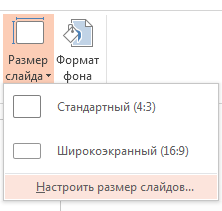
- Выберите конфигурацию в раскрывающемся списке Размер слайдов или задайте произвольные размеры в полях Ширина и Высота.
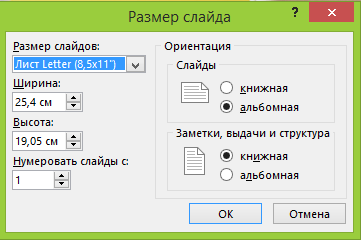
- Нажмите кнопку ОК.
- В PowerPoint появится предложение выбрать режим масштабирования объектов: вы можете развернуть содержимое или выполнить подбор размера, чтобы все элементы поместились на слайде с новым макетом.
Примечание: При выборе варианта «Развернуть» часть содержимого может выйти за границы печатного поля.
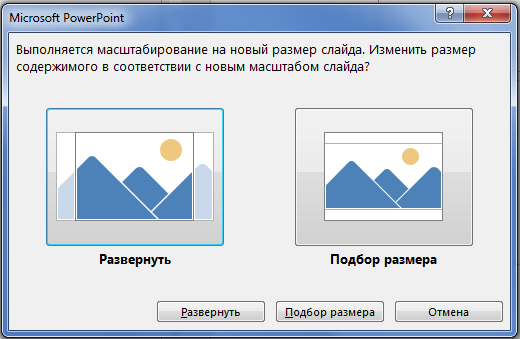
Примечание: В отличие Word, в PowerPoint нельзя настроить поля, таким образом изменив макет слайда. Рабочая область слайдов ограничивается только их краями. При печати презентации из-за ограничений принтера вокруг слайдов могут появиться белые границы. Тем не менее, вы можете менять поля надписей и фигур.
Изменение ориентации слайдов
Несмотря на то что чаще всего презентации показывают с широкой альбомной ориентацией, может оказаться, что для ваших целей лучше подходит вертикальная книжная ориентация.
Примечание: Изменить ориентацию можно только для всей презентации.
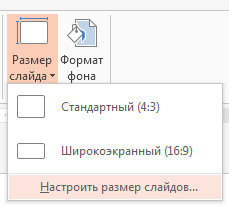
- На вкладке Дизайн в группе Настроить нажмите кнопку Размер слайда.
- Выберите пункт Настроить размер слайдов.
- Измените ориентацию слайдов на книжную или альбомную.
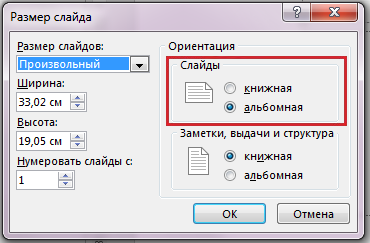
Примечание: Вы также можете сменить ориентацию заметок, раздаточных материалов и структуры.
Примечание: При выборе варианта «Развернуть» часть содержимого может выйти за границы слайда.
Применение макета слайда
Каждая тема PowerPoint содержит набор макетов слайдов , предопределяющих размещение содержимого ваших слайдов. Поле «Заполнитель» предоставляет место для вставки содержимого. При этом почти не требуется (или совсем не требуется) форматирование и перемещение вручную. Выбирайте макет в меню PowerPoint и вставляйте свой текст и рисунки.
Готовые макеты включают «Титульный слайд» для начала работы, общий макет «Заголовок и объект», макет «Сравнение» и макет «Рисунок с подписью».

Дополнительные сведения о макетах слайдов см. в статье Что такое макет слайда?.
Для размещения содержимого слайда можно использовать один из макетов, чтобы сделать его понятным и удобочитаемым.
- Выберите слайд, для которого вы хотите изменить макет.
- На вкладке Главная нажмите кнопку Макет.
- Выберите нужный макет. Макеты содержат заполнители для текста, видеороликов, изображений, диаграмм, фигур, элементов коллекции картинок, фона и других объектов. Макеты также содержат параметры форматирования этих объектов, такие как цвета темы, шрифты и эффекты.
Примечание: Если вас не устраивают внесенные изменения, на вкладке Главная нажмите кнопку Сбросить, чтобы вернуться к исходному макету. Кнопка Сбросить не удаляет добавленное содержимое.
Изменение ориентации слайдов
Инструкции по переключению между книжной и альбомной ориентациями содержатся в отдельной справочной статье:
 альбомная
 книжная
- Для PowerPoint 2013 или более новой версии см. статью Изменение ориентации.
- Для PowerPoint 2010 или 2007 см. статью Изменение ориентации.
См. также
- Добавление заполнителей для текста, изображений, видео и другого содержимого
- Общие сведения о макете слайда
- Общие сведения об образце слайдов
- Добавление цветов и оформления слайдов с помощью тем
Выбор стандартного макета слайдов
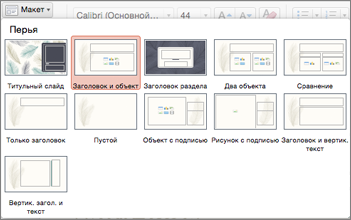
- В обычном режиме на вкладке Главная нажмите кнопку Макет.
- Выберите макет, лучше всего соответствующий содержимому слайда.
Настройка макета слайда
- На вкладке Вид нажмите кнопку Образец слайдов.

- Макеты слайдов отобразятся в левой области под образцом слайдов в виде эскизов.
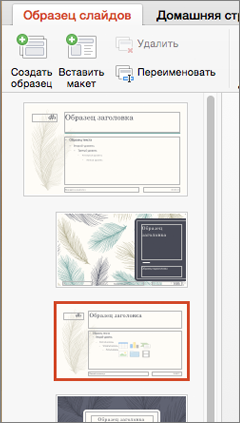
- Выполните одно или оба указанные ниже действия.
- Щелкните нужный макет и внесите в него необходимые изменения. Вы можете добавлять, удалять заполнители и изменять их размеры. Кроме того, с помощью параметров на вкладке Главная можно изменить шрифты, цвета и другие элементы оформления.
- Чтобы добавить новый слайд и настроить его формат, нажмите кнопку Вставить макет;
- Чтобы завершить редактирование макетов, щелкните Закрыть образец. Измененный макет слайдов можно вставить как новый слайд в любое место презентации.
Сохранение изменений в виде новой темы
- Щелкните Конструктор и наведите указатель мыши на любую тему.
- Щелкните стрелку вниз, появившуюся под панелью тем.
- Выберите Сохранить текущую тему, укажите имя темы и нажмите кнопку Сохранить. Новая тема будет содержать измененный макет слайдов. Она появится в коллекции тем.
Изменение ориентации слайдов
Сведения о переключении между книжной и альбомной ориентацией слайдов см. в статье Изменение ориентации.
альбомная
книжная
Статьи по теме
- Общие сведения об образце слайдов
- Создание собственной темы в PowerPoint
- Использование шаблонов в PowerPoint
Каждый макет слайда содержит заполнители для текста, рисунков, диаграмм, фигур и других элементов. Выбор подходящего макета слайда для размещения содержимого существенно ускорит вашу работу.
Выбор макета при добавлении нового слайда
- На вкладке Главная нажмите кнопку Новый слайд.
- Выберите макет для нового слайда и нажмите кнопку Добавить слайд.
Изменение макета существующего слайда
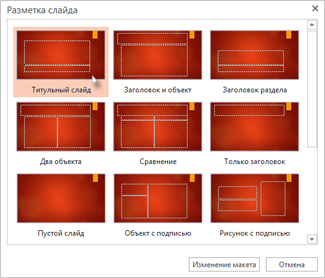
- На вкладке Главная нажмите кнопку Макет.
- Выберите макет, подходящий для содержимого слайда, и нажмите кнопку Изменить макет.
Изменение ориентации слайдов
Сведения о переключении между книжной и альбомной ориентацией слайдов см. в статье Изменение ориентации.
альбомная
книжная
На телефоне или планшете:
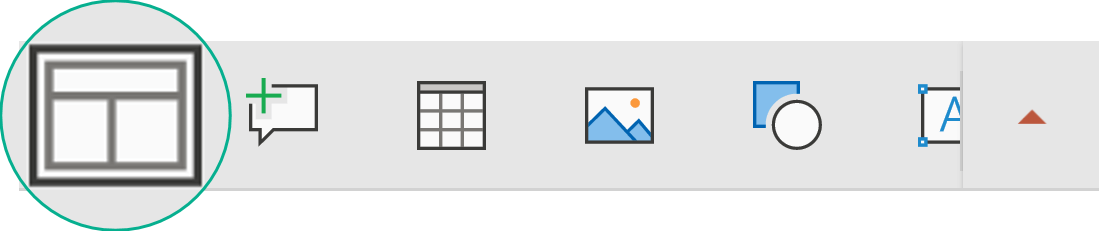
- Коснитесь слайда, для которого нужно определить макет.
- На перемещаемой панели инструментов в нижней части окна выберите Главная >Макет:
- Коснитесь нужного макета слайда, чтобы его выбрать. Макет будет применен. Можете продолжить редактирование этого слайда или перейти к другому.
На телефоне или планшете:
- Коснитесь слайда, для которого нужно определить макет.
- На перемещаемой панели инструментов в нижней части окна выберите Главная >Макет:
- Коснитесь нужного макета слайда, чтобы его выбрать. Макет будет применен. Можете продолжить редактирование этого слайда или перейти к другому.
- Коснитесь слайда, для которого нужно определить макет.
- На вкладке Главная коснитесь кнопки Макет.
- Коснитесь нужного макета слайда, чтобы его выбрать. Макет будет применен. Можете продолжить редактирование этого слайда или перейти к другому.
Изменение и повторное применение макета слайда
Если изменить макет слайда, который был применен к одному или нескольким слайдам в презентации, например, добавив заполнитель или текст запроса, потребуется повторно применить макет к слайдам, чтобы обновить их.
Изменение существующего макета
- На вкладке Вид нажмите кнопку Образец слайдов.
- В области эскизов, содержащей образцы и макеты слайдов, выберите макет с самым подходящим расположением заполнителей.
Примечание: На верхнем эскизе всегда показан образец слайдов, а под ним — макеты слайдов.

Совет: Если ни один из макетов не подходит, выберите Пустой макет и начните добавлять заполнители для текста, изображений, видео и т. д.
- Чтобы добавить заполнитель, на вкладке Образец слайдов нажмите кнопку Вставить заполнитель и выберите нужный тип заполнителя из списка. Нажмите расположение на макете и перетащите элемент, чтобы нарисовать заполнитель.
- Добавление, изменение или удаление заполнителя в макете слайда.
Применение обновлений к слайдам
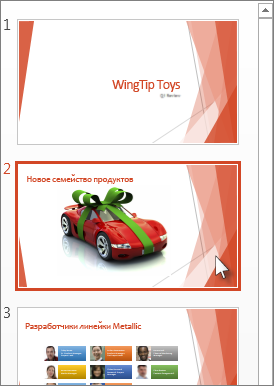
- В Обычном режиме в области эскизов нажмите слайд, к которому вы хотите повторно применить измененный макет.
Примечание: Чтобы выделить несколько слайдов, нажмите и удерживайте клавишу CTRL, а затем нажимайте каждый слайд.
Дополнительные сведения
Изменение существующего макета
- На вкладке Вид в группе Режимы образцов выберите пункт Образец слайдов.
- В области, содержащей образцы слайдов и макеты, выберите макет, который вы хотите изменить.
- Отредактируйте макет.
Примечание: Если назначение исходного макета изменилось, переименуйте его.
Применение обновлений к слайдам
- В обычном режиме в области с вкладками «Структура» и «Слайды» выберите вкладку Слайды.
- Щелкните слайды, к которым вы хотите применить измененный макет.
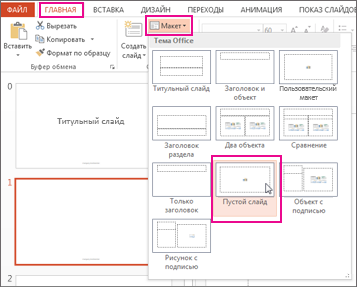
- На вкладке Главная в группе Слайды нажмите кнопку Макет и выберите макет, который вы изменили.
Важно: Office 2007 больше не поддерживается. Перейдите на Microsoft 365, чтобы работать удаленно с любого устройства и продолжать получать поддержку.
Изменение существующего макета
- На вкладке Вид в группе Режимы просмотра презентации выберите пункт Образец слайдов.
- В области, содержащей образцы слайдов и макеты, выберите макет, который вы хотите изменить.
- Выполните одно из указанных ниже действий.
- Добавление в макет одного или нескольких заполнителей содержимого
- Настройка нумеров, нижних колонтитулов и заголовков страниц для раздаточных материалов
- Настройка нумеров, нижних колонтитулов и верхних колонтитулов для страниц заметок
Изменение master слайдов в PowerPoint
PowerPoint для Microsoft 365 PowerPoint для Microsoft 365 для Mac PowerPoint 2021 PowerPoint 2021 для Mac PowerPoint 2019 PowerPoint 2019 для Mac PowerPoint 2016 PowerPoint 2016 для Mac PowerPoint 2013 Еще. Меньше
Каждая созданная PowerPoint презентация содержит master слайдов с соответствующими макетами слайдов и темой. Вы можете настроить master слайдов и связанные макеты, чтобы они работали с текстом и другими объектами, которые вы хотите разместить на слайдах.
Открытие master слайда для редактирования
- На вкладке Вид выберите Образец слайдов.
- В представлении образец слайдов master слайдов находится в верхней части области эскизов с соответствующими макетами под ним. Щелкните, чтобы выбрать этот master слайда, а затем выберите Макет образца на вкладке Образец слайдов.
- Чтобы отобразить или скрыть заголовок, текст, дату, номера слайдов или заполнители нижнего колонтитула на master слайда, проверка поля для отображения или очистить поля, чтобы скрыть заполнители.
- Чтобы изменить стиль фона, выберите Стили фона, а затем выберите стиль фона.
- Пересмотрите любой из макетов слайдов, как вы считаете нужным.
- По завершении выберите Закрыть главное представление.