Умное масштабирование в Photoshop
Наверняка, вам не раз приходилось сталкиваться с проблемой масштабирования фото или изображения. Например, у вас имеется какое-то горизонтальное фото и вам нужно сделать его вертикальным, но подгоняя размер по ширине вы обнаруживаете, что в такой масштаб просто не влезают некоторые важные объекты на фото.

Ну или наоборот, вам нужно растянуть изображение по ширине, в результате чего происходит искажение всех объектов.

Для решения подобных задач в Photoshop имеется вспомогательный инструмент, функция, которая называется «Масштабирование с учётом содержимого». С помощью данной функции можно изменять масштаб изображения, сохраняя пропорции нужных вам объектов. Конечно же такое решение не всегда идеально, но может помочь во многих случаях. Давайте подробнее рассмотрим как это всё работает и в каких ситуациях актуально использовать данный инструмент.
1. Масштабирование горизонтального фото
Для того чтобы наглядно показать работу умного масштабирования я подобрал несколько изображений с горизонтальной и вертикальной ориентацией и с различными по сложности объектами. Давайте начнем с горизонтального фото.

Допустим нам нужно из него сделать вертикальное. Задействуем инструмент «Рамка». Выставляем в верхней панеле меню пропорцию изображения 16 к 9-ти.

Нам нужно сделать из него вертикальное изображение такой же пропорции, для этого достаточно поменять местами ширину и высоту холста. Чтобы это сделать кликаем на значок «стрелочек» правее от параметров пропорции.
Теперь убедитесь, что в настройках инструмента «Рамка» не стоят галочки, т.е. они не активны, иначе ваше изображение обрежется по размеру холста.

Далее применяем все изменения, кликнув на галочку, в той же верхней панели.

Подгоняем под получившийся холст наше фото, для этого берем инструмент «Перемещение» и просто двигаем фото на холсте по горизонтали.

Оба важных объекта на фото — это девочка и собака, умещаются по нужной нам ширине, но все-таки они расположены не очень красиво, у самых краёв изображения. Для того, чтобы картинка была более гармоничной нужно сместить оба объекта от краёв к центру, чтобы имела место пропорциональность во всей композиции. В таком случае нам и поможет умное масштабирование.
Для начала берём любой инструмент выделения, например «Лассо» и выделяем им важные объекты, те объекты, пропорции которых нужно сохранить при масштабировании. Выделяем девочку, затем удерживая «Shift», выделяем второй объект — собаку.

Теперь нужно сохранить выделенные объекты, для этого в верхнем меню выбираем «Выделение» — «Сохранить выделенную область».

В появившемся окне задаём какое-нибудь имя сохраняемому выделению, например «девочка с собакой» и нажимаем «Ок». После этого снимаем выделение с объектов, просто кликнув левой кнопкой мыши в любую не выделенную часть изображения.

Теперь будем масштабировать фото, для этого в верхнем меню выбираем «Редактирование» — «Масштаб с учетом содержимого», либо зажимаем комбинацию клавишь «Alt + Shift + Ctrl + C».

В результате у нас появляется рамка для масштабирования, потянув за края которой можно изменять масштаб фото. Чтобы изменения масштаба были не пропорциональны, так как нам надо изменить только ширину, нужно удерживать «Shift».

Теперь мы можем настроить расположение объектов на фото, сместив их ближе к центру и такое изображение уже смотрится более гармонично и не имеет видимых потерь в качестве.
2. Масштабирование вертикального фото
Ну а теперь давайте посмотрим, что можно сделать с вертикальным изображением. Выбираем инструмент «Рамка», выбираем режим «В соотношении», он должен стоять у вас по умолчанию, при открытии изображения Photoshop. Далее увеличиваем ширину холста рамкой, просто на глаз.

Посмотрим на сколько можно будет растянуть по ширине данное фото с помощью автоматического масштабирования. Здесь у нас главным объектом является альпинист. Проделываем всё тоже самое, как и в первом случае. Выделяем его любым инструментом выделения, сохраняем выделенный объект, выбираем «Масштаб с учётом содержимого» и пробуем растягивать изображение по ширине, удерживая «Shift» на клавиатуре.

Ну и как мы можем видеть, никаких проблем в данном случае не возникло, а всё потому, что такой объект, как гора или камень могут иметь абсолютно любую форму и любые искажения таких объектов не режут глаз, они будут выглядеть, в любом случае, естественно.
Но что будет, если взять изображение сложнее? Давайте попробуем масштабировать вот такое фото.

Тут у нас имеются и два объекта, и отражение одного из них в воде, сейчас посмотрим как справится с такой задачей функция умного масштабирования. Расширим холст инструментом «Рамка» и выделим оба объекта. Сначала попробуем не трогать отражение. Сохраняем выделенные области. Подключаем масштабирование с учётом содержимого и растягиваем изображение по ширине, удерживая «Shift».

В результате не большое масштабирование по ширине, процентов на 10-15 получается не плохим, но при большем увеличении ширины начинают искажаться детали фото по краям и выглядит всё это не естественно и корявенько. Отражение тигра в воде выглядит сильно искаженным и не естественным.

Чтож, давайте попробуем сделать всё тоже самое, только добавим отражение тигра в сохранённую область, чтобы оно не искажалось при масштабировании. Проделываем все те же операции, только теперь захватим в выделение отражение тигра в воде.

В результате проблема с искажением отражения решена, но листва по краям фото выглядит не естественно вытянутой и чем больше мы масштабируем изображение по ширине, тем ужаснее она становится. Хвост у тигра тоже принял не естественные формы и вытянулся вместе с краями.

Если попробовать добавить в сохранённую область еще и листву по краям, а так же камень слева, то толкового так же ничего не выйдет, результат будет практически тот же. Поскольку у нас большая часть фото находится в сохранённой области, искажениям подвергаются малые элементы, которые мы не сохраняли и они так же портят весь общий вид.
Вывод
Подводя итог всему выше сказанному, можно сделать следующий вывод. Функция умного масштабирования в Photoshop достаточно интересный и полезный инструмент, но не смотря на то, что он умный, применять его нужно так же с умом, исходя конкретно из вашей задачи и возможностей данного инструмента.
Фото с большим пустым пространством идеально поддаются масштабированию и это можно использовать, например при создании какого-нибудь баннера, шапки для группы социальной сети или сайта. Что же касается фото с большим количеством сложных объектов, то данное масштабирование применимо в разумных пределах, т.е. для небольшого увеличения или уменьшения. В любом случае, для каждой задачи стоит подбирать индивидуальный способ её решения, потому что универсальных инструментов и способов не существует.
Трансформирование объектов
Трансформирование масштабирования, поворота, наклона, растяжения или деформации изображения. Трансформирование можно применять к выделенной области, целому слою, нескольким слоям или к слою-маске. Кроме того, трансформирование применяется к контуру, векторной фигуре, векторной маске, границе выделения или к альфа-каналу. При работе с пикселами трансформирование влияет на качество изображения. Для того чтобы к растровым изображениям применялось неразрушающее трансформирование, следует использовать функцию «Смарт-объекты». (См. раздел Работа со смарт-объектами.) Трансформирование векторной фигуры или контура является неразрушающим, поскольку при этом изменяются только математические вычисления, с помощью которых создан объект.
Чтобы выполнить трансформирование, выделите нужный объект, затем выберите команду трансформирования. При необходимости перед началом трансформирования настройте контрольную точку. Перед тем как выполнять суммарное преобразование, можно последовательно выполнить несколько отдельных действий. Например, можно выполнять масштабирование с помощью инструмента «Масштаб» или путем перетаскивания рукоятей, затем применить команду «Искажение», изменяя степень искажения также перетаскиванием рукояти. Для того чтобы применить трансформирование, следует нажать клавишу «Ввод» или «Return».
Цвет пикселов, добавляемых или удаляемых во время трансформирования, вычисляется в Photoshop методом интерполяции, выбранным в разделе «Основные» диалогового окна «Установки». Скорость и качество трансформирования непосредственно зависят от этого параметра интерполяции. Бикубическая интерполяция, применяемая по умолчанию, выполняется медленнее всего, но дает наилучший результат.
Кроме того, деформировать и искажать растровые изображения можно с помощью фильтра «Пластика».

Трансформирование изображения
A. Исходное изображение B. Отраженный слой C. Повернутая граница выделенной области D. Часть объекта в измененном масштабе
Команды подпунктов меню трансформирования
Увеличение или уменьшение элемента относительно контрольной точки — заданной точки, вокруг которой выполняется трансформирование. Масштабировать можно по горизонтали или по вертикали, а также по горизонтали и по вертикали одновременно.
Поворот элемента вокруг контрольной точки. По умолчанию эта точка находится в центре объекта. Однако ее можно переместить.
Наклон элемента по вертикали или по горизонтали.
Растягивание элемента по всем направлениям.
К выбранному элементу применяется перспектива схождения в одной точке.
Изменение формы элемента.
Вращение на 180°, вращение на 90° по часовой стрелке, вращение на 90° против часовой стрелки
Вращает элемент на указанное число градусов по часовой или против часовой стрелки.
Отражение выбранной области в горизонтальной или вертикальной плоскости.
Видео: Советы по работе с векторами в Photoshop
В этом эпизоде видеоуроков «Полная картина» (The Complete Picture) Джулианна демонстрирует функции для работы с векторами в Photoshop.

Главный евангелист по цифровой фотографии в Adobe
Изменение размеров части изображения масштабированием «с учетом содержимого»
Все мы сталкиваемся с ситуациями, когда изображение немного меньше, чем то пространство, которое оно должно заполнить. Например, если Вы изменяете размеры изображения, полученного цифровой фотокамерой так, чтобы оно заполнило часто используемый формат 8×10″, образуется пустое место выше и/или ниже изображения .
В подобной ситуации выходит на сцену новый инструмент Photoshop — «Масштабирование с учетом содержимого» (Content-Aware Scaling) – он позволяет изменять размеры какой-либо части изображения, сохраняя важные области нетронутыми. Инструмент анализирует изображение и увеличивает или сжимает те части изображения, которые Photoshop посчитает не особо важными. В этом уроке я расскажу о том, как использовать этот метод.
Совмещение горизонтальных размеров
Создайте новый документ с размерами 8 на 10 дюймов и разрешением 240 пикселей на дюйм. Откройте цифровое изображение, сделанное камерой. По линейному размеру в пикселях это изображение меньше, чем документ 8 на 10 дюймов.
Активируйте инструмент «Перемещение» (Move Tool) перетащите сделанное камерой изображение в новый документ, затем нажмите комбинацию Ctrl+T, для активации команды «Свободное трансформирование» (Free Transform) (если не видны все управляющие размерами рамки маркеры, нажмите комбинацию клавиш Ctrl+0 (ноль)).
Нажмите и удерживайте клавишу Shift (для сохранения пропорций), затем захватите любой угловой маркер и перетащите наружу, чтобы увеличить изображение с тем, чтобы оно вписалось в область 8×10″ по горизонтали:
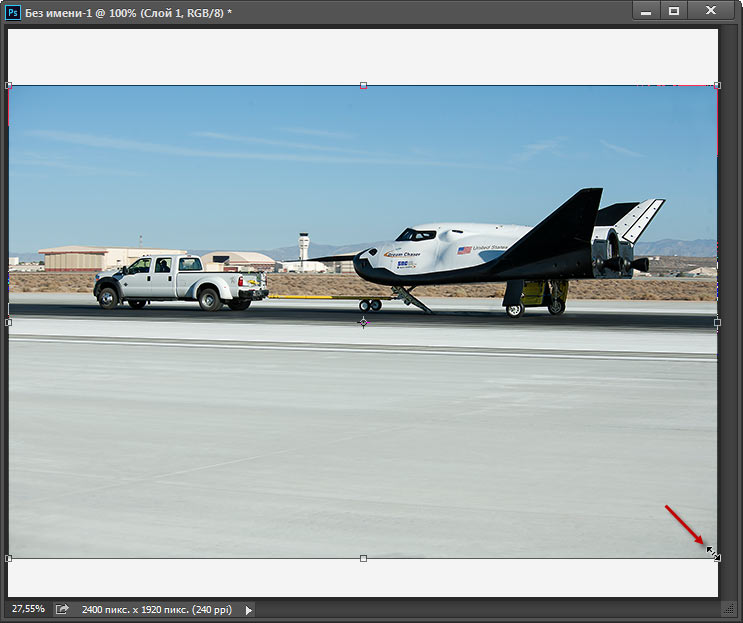
Для начала, совмещаем размеры изображений по горизонтали
Ну а посмотреть авиабилеты без пересадок на настоящий самолет можно на lowcost.pro
Нажмите клавишу Enter, чтобы применить результаты трансформирования.
Мы видим, что при одинаковой ширине, высота снимка меньше, чем у документа, поэтому у нас имеется белое пространство над и под снимком. Если вы хотите, чтобы это пространство заполнилось, то можно снова использовать команду «Свободное трансформирование» (Free Transform), растянув изображение, но при этом получили бы растянутые по вертикали автомобиль и самолет.
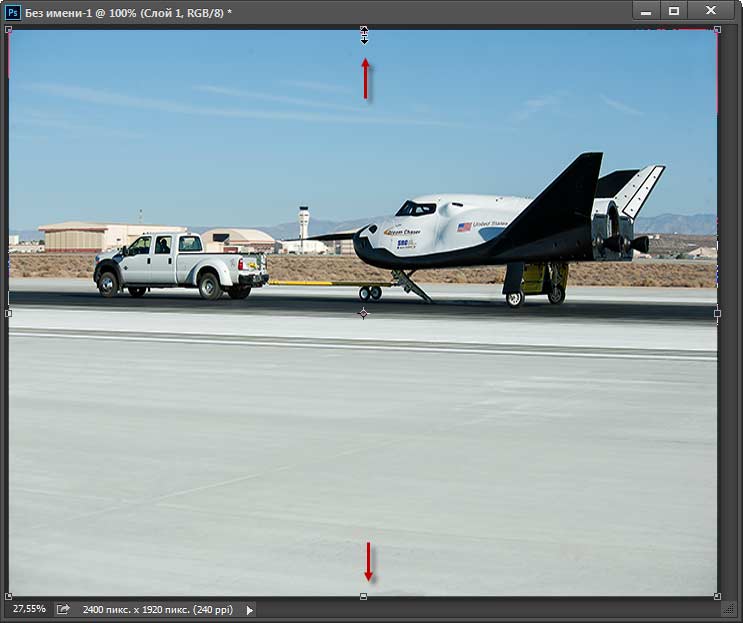
Это как раз тот случай, когда следует использовать новый инструмент Photoshop — «Масштаб с учетом содержимого» (Content-Aware Scale).
Применение инструмента
Верните документ к состоянию, показанному на верхнем рисунке в Шаге 1. Пройдите по вкладке главного меню Редактирование —> Масштаб с учетом содержимого (Edit —> Content-Aware Scale) или нажмите комбинацию горячих клавиш Ctrl+Alt+Shift+C, после чего вокруг снимка появится габаритная рамка, такая же, как и при «Свободном трансформировании.
Захватите верхний маркер габаритной рамки и перетащите его вертикально вверх,при этом удостоверьтесь, что он растягивает вверх небо, но оставляет автомобиль и самолет практически нетронутыми. Захватите нижний маркер габаритной рамки, перетащите его вниз, он должен растянуть только бетонную полосу, не затронув предметы в центре. Перетащив маркеры до верхней и нижней границ документа:
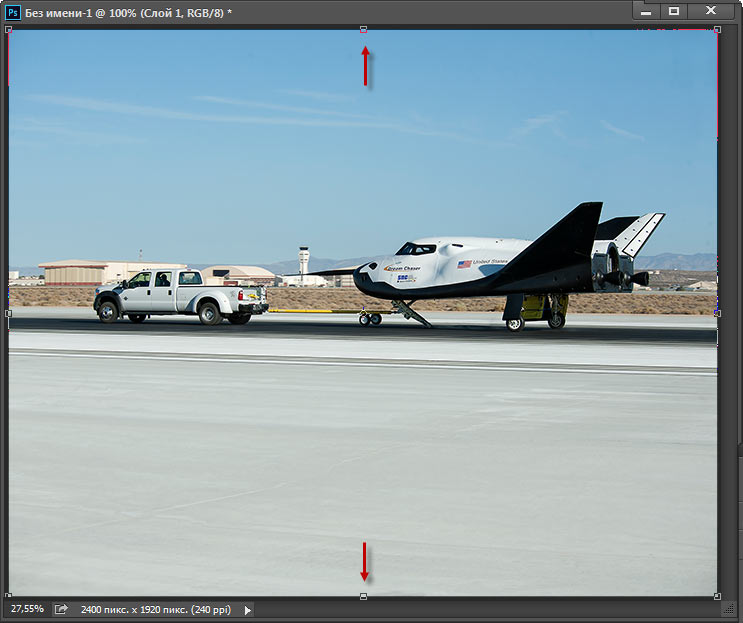
Нажмите клавишу Enter.
Примечание: В панели параметров инструмента «Масштаб с учетом содержимого» имеется кнопка, похожая на человеческую фигуру. Она указывает инструменты, что в снимке есть люди, и инструмент пытается избегать растягивать какие-либо объекты, имеющие тона человеческой кожи.
Кстати, масштабирование с учётом содержимого действует не только на увеличение изображения, но и на уменьшение. Вы можете таким же образом сжать картинку без искажений главных объектов:
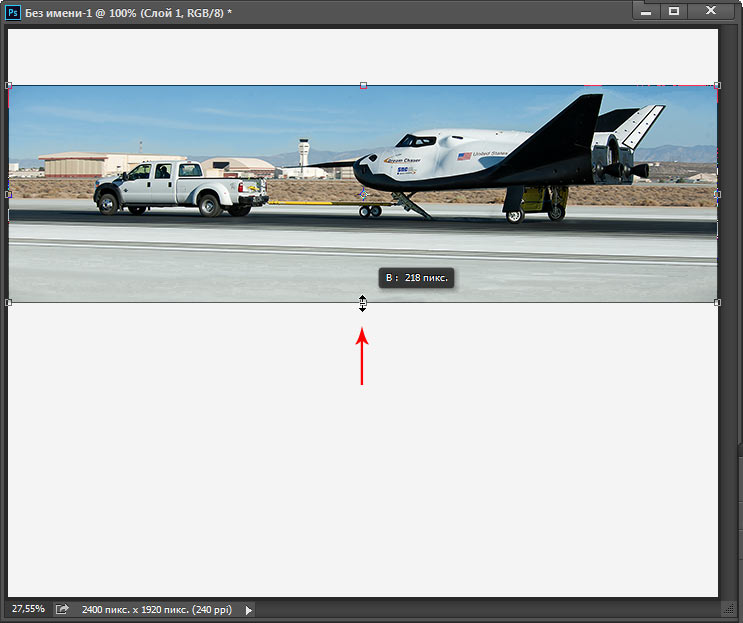
Полезности для работы с инструментом
1. Защита определённой области изображения от масштабирования
Есть еще пара приемов для, работы с этим этого инструментом, о которых следует знать. Во-первых, если вы применяете команду «Масштаб с учетом содержимого» и она всё-таки растягивает главный объект больше, чем вы того хотите, надо применить одну хитрость. Отмените инструмент, нажав Esc. Активируйте наиболее подходящий в вашем случае инструмент выделения, например Прямолинейное лассо (Polygonal Lasso Tool) и создайте контур выделения вокруг объекта (ов):
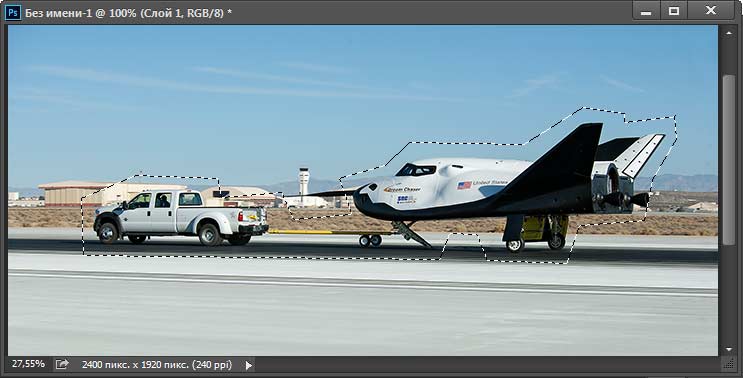
Далее пройдите по вкладке главного меню Выделение —> Сохранить выделенную область (Select —> Save Selection). Когда появится диалоговое окно сохранения, введите любое имя (я назвал своё «выделение самолётика» и нажмите ОК. Затем нажмите Ctrl+D, чтобы отменить выделение. Снова активируйте команду «Масштаб с учетом содержимого», но на сей раз зайдите в панель параметров и выберите своё выделение из выпадающего списка кнопки «Защищать» (Protect):

Этим я укажу Photoshop, где находится главный объект. Теперь можно перетащить вверх или вниз маркеры рамки и заполнить пустое пространство с наименьшим возможным растягиванием.
Степень защиты от масштабирования
В панели параметров инструмента имеется также управляющий элемент «Количество» (Amount), который определяет, какая степень защиты предоставляется от растягивания. По умолчанию это 100 % – максимально возможная степень защиты. При 50 % это компромисс между защитой от изменения размеров и обычным свободным трансформированием, и для некоторых снимков это работает лучше всего.
Достоинством опции «Количество» является его интерактивность: пока элементы управления размерами находятся еще на месте, можно уменьшить значение опции и увидеть на экране отображение в реальном времени того, как изменение «Количества» изменяет размеры главного объекта.
- Даунсайзинг – уменьшение размеров снимков без потери качества
- Изменение фона изображения
- Как удалить цвет с части фотографии
- Изменение режима наложения и непрозрачности смарт-фильтра
Узнаем как изменить размер изображения в Фотошопе, сохранив пропорции?


Изменение размера изображения в «Фотошопе» — дело самое обычное и привычное всем. Но далеко не всем известно, как оно активируется. Особенно если нужно изменить размер изображения с сохранением пропорций. Но сейчас нам предстоит разобраться в этом непростом вопросе.

Итак, сегодня мы попытаемся разобраться с вами, как изменить размер изображения в «Фотошопе». Если честно, то вариантов развития событий тут несколько. Например, существует несколько подходов к реализации затеи. Речь идет о пропорциональном изменении или обычном, произвольном. В зависимости от этого и будет выбираться наиболее удобный способ. Давайте же как можно скорее приступим с вами к изучению нашего сегодняшнего вопроса. Ведь работа в «Фотошопе» нынче — это то, что должен уметь каждый человек.
Что такое «пропорционально»
Начнем с того, что чаще всего волнует пользователей. А именно, как изменить размер изображения в «Фотошопе», при всем этом сохранив пропорции. Перед тем как изучать данный вопрос, надо понять, о чем вообще идет речь. Может быть, подобное изменение не так уж и нужно?
В действительности пропорциональное увеличение изображение (или его уменьшение) — это как раз то, что требуется всем и каждому. При таком подходе вы как бы просто увеличиваете все части и элементы картинки в равных долях. То есть, у вас не будет никакой растянутости, размытости, «сплющенности» и так далее. Очень удобно.

Но как изменить размер изображения в «Фотошопе», сохраняя пропорции? Давайте попробуем разобраться в алгоритме действий. Неважно, какая у вас установлена версия — новая или более старая. Все манипуляции в основном выполняются при помощи сочетания клавиш. А они во всех «сборках» одинаковы.
Пропорциональное изменение
Первый вариант развития событий — это масштабирование при помощи сочетания клавиш. Можно использовать данный метод как для изменения частей изображения, так и для всей картинки в целом.
Для начала нужно выделить все, что будете масштабировать. Например, всю картинку. Нажмите на Ctrl + A. Теперь посмотрите на то, что произошло — по краям появилась рамка. Схватите курсором мышки любой уголок (он будет помечен квадратиком), а затем зажмите кнопку Shift. Что дальше? Просто «тяните» за угол изображения. Вверх — для увеличения (если взялись за верхний уголок) и вниз для уменьшения элементов. При зажатом Shift будет происходить пропорциональное изменение. Вот и проблемы решены. Теперь нам известно, каким образом можно изменить размер изображения в «Фотошопе» (или каких-то элементов) с сохранением пропорций. Но это еще не все, что необходимо знать о масштабировании.

Параметры в помощь
К примеру, сохранить все пропорции можно и при помощи параметров изображения. С ними вы сможете очень быстро разобраться, как изменить размер изображения в «Фотошопе». Но каким образом следует поступить, чтобы реализовать задумку?
Для начала откройте нужную картинку в программе. Только после этого можно будет задумываться над следующими шагами. Как изменить размер изображения в «Фотошопе» CS6 или любой другой версии при помощи параметров? Найдите на панели инструментов (сверху, а не на боковой) надпись «Изображение». Теперь нажмите там на функцию «Размер изображения».
Перед вами появится небольшое окошко с параметрами. Очень хороший способ подстроить изображение под определенные цифры. Чтобы сохранить при всем этом пропорции, достаточно отметить галочкой соответствующий пункт меню, который написан в нижней части окошка. Он так и называется: «Сохранить пропорции». Правда, данный вариант развития событий зачастую используется только профессионалами, а также пользователями, которым нужно буквально «подогнать» изображение под те или иные параметры. Таким образом, чаще всего рассматривается первый изученный нами метод для того, чтобы разобраться, как изменить размер изображения в «Фотошопе» без потери качества и с сохранением пропорциональности.
Клавиши
Иногда не очень хочется искать нужные службы среди панели управления. Тогда возникает вполне логичный вопрос о том, как изменить размер изображения в «Фотошопе». Клавиши помогут нам в этом вопросе. Причем речь уже идет не о Shift, а о «горячих клавишах» вызова функций.
Чтобы попасть в меню «Размер изображения», достаточно одновременно нажать в «Фотошопе» Alt + Ctrl + l. После этого перед вами откроется небольшое окошко с настройками. С ними мы уже знакомы. Изменяем цифры в полях (в пикселях или любых других величинах, в зависимости от вашей нужды), ставим галочку напротив «сохранить пропорции», а затем жмем на «Ок». Вот и все. Теперь посмотрите на результат. Он будет точно таким же, как и в предыдущем варианте. Запомните сочетание Alt + Ctrl + l. Оно еще может пригодиться вам. Тем более что данный подход сокращает время обработки изображения.
Масштабирование
Честно говоря, есть и другие способы изменения размеров изображения. Пропорциональные методы мы уже изучили. Что дальше? Теперь стоит разобраться, как изменить размер изображения в «Фотошопе» без данной особенности. Если вы прекрасно освоили рассмотренные нами выше варианты, то все остальное покажется вам сущим пустяком. Ведь обычное масштабирование (произвольное) проводится проще, чем пропорциональное.

Чтобы в произвольной форме изменить размеры картинки, просто выделите изображение (Ctrl + A), после чего «хватайтесь» за разные углы по краям. Нужные места будут отмечены полупрозрачным квадратиком. Готовы? Нужно просто растягивать изображение при помощи подобных «маркеров».
Если в ходе работы вы резко захотели сохранить пропорции, то зажмите «Шифт» до того, как «отпустите» квадратик, за который растягивали картинку. Произойдет пропорциональное масштабирование. В противном случае вы «растянете» картинку в произвольной форме.
Частично
Ну а как быть, если необходимо изменить размер какого-то элемента? Как уже было сказано, вы сначала должны выделить его. Каким образом? Существует несколько вариантов развития событий.
Первый — это использовать фигурное выделение. На боковой панели инструментов найдите квадрат, нарисованный черточками, а затем выберите способ выделения. Теперь мышкой «нарисуйте» фигуру по площади, которую нужно отделить. Вот и все.
Второй подход — использование «лассо». Этот инструмент также находится на панели инструментов. Обычное «лассо» помогает в произвольной форме выделить тот или иной участок. Магнитное — «привязывает» точки выделения к наиболее темным участкам на области, где вы провели курсором. И полигональное — выделяет целые полигоны изображения. Чаще всего используют «магнитный» вариант. После выделения вы можете использовать любой из описанных методов, чтобы изменить размер элемента.

Итоги
Итак, сегодня мы познакомились с вами со способами выделения участков изображения, а также с изменением размеров картинки в «Фотошопе». Как видите, не так уж это и трудно, как может показаться на первый взгляд. Главное, запомните — пропорциональность в программе активируется при помощи клавиши Shift. Она еще далеко не один раз пригодится вам.

Более или менее опытный пользователь программы Adobe Photoshop уже знаком с понятием слоев. Слои — это важная составляющая графического редактора, которая позволяет облегчить редактирование изображения, а также дает большое преимущество при работе с .

Многим приходилось редактировать фотографии, потому что они не подходили по размеру, у некоторых фотографий нарушен цветовой баланс, который приходится исправлять. Пользователи работают в графической среде Photoshop, где нужно использовать различные .

Таблица — это удобный способ предоставить информацию, будь то список продаваемых товаров, расписание или месячный отчет. А создать таблицу можно при помощи текстового редактора Word, который дает возможность как нарисовать таблицу вручную, так и .

Изменение фотографий вызывает у пользователей немало вопросов. В данной статье будет рассказано о коррекции размера графических документов. Рассмотрим инструкции для самых популярных редакторов. Руководства действительны по сей день.
Иногда при попытке распечатать документ, созданный с помощью редактора «Майкрософт Ворд», или сохранить его в формате PDF могут появиться ошибки «Не определена закладка» или «Источник ссылки не найден». О том, почему они возникают и как от них избавиться, расскажет эта статья.

Довольно часто возникает необходимость увеличить маленькое изображение. Но как это сделать, чтобы в итоге оно не утратило качество, сохранило яркие цвета и чёткие линии? Именно об этом мы с вами сегодня поговорим.

«Фотошоп» — популярный графический редактор. В нем имеется огромное количество разнообразных опций. В данной статье будет рассказано о том, как осуществлять сохранение файлов в «Фотошопе». Что сделать пользователю для записи на компьютер картинки без фона? А документа для Web? Ответ ищите в данной статье!

Во время обработки изображений иногда приходится менять их размер. Но как это сделать? В данной статье будет представлен обзор самых простых и популярных способов уменьшения/увеличения картинок на компьютере.

В Adobe Photoshop встроено огромное множество функций, которые можно использовать для создания различных объектов, ретуши фотографий и прочего. Начинающему пользователю, который только-только стал постигать азы этой программы, не помешает рассмотреть такую проблему, как нарисовать прямую линию в «Фотошопе». И тем, кто уже в этой среде давно, возможно, будет интересно вспомнить основные способы рисования прямой линии. Тот или иной метод будет полезен в индивидуальных случаях.