Как из проводного геймпада сделать беспроводной при помощи android устройства?
Подключаем геймпад к android устройству через otg, а дальше без проводов соединяем android устройство с ПК на windows и играем.
С помощью чего это сделать?
- Вопрос задан более трёх лет назад
- 7647 просмотров
3 комментария
Оценить 3 комментария
через интерфейс блютуза
ogeolime @ogeolime Автор вопроса
yanchumak: как именно не подскажете? А то таких опций не наблюдаю
wmcdrugs: сомневаюсь,что есть готовые решения, но идея такая: связываешь ведроид с пк по какому-то каналу связи блютуз\tcp, на стороне пк нужно написать сервер на который с ведроида будешь подключаться и который будет эмулятором железки геймпада, на стороне ведра нужно отслеживать нажатие кнопок геймпада (getevent). пакуешь свои нажатия в пакеты и пуляешь их к себе на пк. там парсишь и отправляешь нажатие кнопок на эмулятор геймпада. немного наркоманская идея, но рабочая=)
Решения вопроса 0
Ответы на вопрос 1
Но из-за усложнения схемы задержка возрастет.
Как подключить геймпад к персональному компьютеру

Многие ПК-геймеры рано или поздно задумываются о покупке геймпада. С его помощью гораздо удобнее проходить некоторые игры. Тут же возникает вопрос — что выбрать? Варианта два: специализированная модель или консольный аналог, совместимый с Windows. В этом материале мы постараемся дать исчерпывающий ответ на этот вопрос на примере геймпада PlayStation DualSense.
Какие варианты?
Важное преимущество контроллера от Sony — возможность использования на нескольких устройствах. Если вы предпочитаете играть как на PC, так и PlayStation 5, универсальный вариант поможет хорошо сэкономить. Не говоря уже о возможности подключения геймпада к гаджетам на Android и iOS. Второй важный плюс — наличие адаптивных триггеров и системы тактильной отдачи.

Благодаря адаптивным триггерам курки по-разному реагируют на силу нажатия — все зависит от особенностей игры. Например, неполное нажатие может активировать один тип атаки, а нажатие до щелчка — другой. Второй важный элемент — тактильная отдача. Фактически это продвинутый вариант привычной всем вибрации, но ощущения более реалистичные. Допустим, если в игре идет дождь, геймпад слегка пульсирует в такт падающим с неба каплям. Так усиливается погружение в игровой процесс.
Данные функции поддерживаются не всеми играми. Но, скажем, в недавней Ghostwire: Tokyo можно отлично прочувствовать все тонкости предложенных инноваций.
Проводное или беспроводное подключение к ПК?
Как подключить наш геймпад к ПК? Несмотря на свой статус беспроводного контроллера, DualSense прекрасно работает по кабелю. Подойдет абсолютно любой экземпляр с коннектором Type-C. Достаточно подключить его к USB-порту, после чего ОС автоматически настроит устройство.
Такой способ подключения имеет ряд плюсов. Если вы планируете переключаться между PC и PS5, вам не придется каждый раз заново синхронизировать геймпад на консоли. Кроме того, проводное подключение дает лучшую совместимость с играми и сторонним софтом, вроде эмуляторов. А если вы планируете использовать все возможности контроллера (например, динамик и разъем 3,5), без проводного подключения точно не обойтись.
Само собой, многие готовы отказаться от этих вещей ради комфорта. Особенно если ПК используется в связке с телевизором — и хочется развалиться на диване, играя на расстоянии. Один из вариантов такого подключения — Bluetooth.
Как это работает? Прежде всего, необходим либо ноутбук, либо системный блок с соответствующим модулем. Заходим в Параметры —>> Устройства —>> Bluetooth и другие устройства. Включаем Bluetooth и выбираем пункт «Добавление Bluetooth или другого устройства». Здесь нам нужен самый первый пункт. Прежде чем кликнуть на него мышкой, зажмите на контроллере клавиши Share и PS. Удерживайте их до тех пор, пока LED-панель не начнет мигать. Если все сделано правильно, в списке готовых к сопряжению устройств появится Wireless Controller. Нажимаем на него и можем пользоваться.

Такой способ не гарантирует стопроцентную совместимость — даже с играми, которые, казалось бы, отлично работают с контроллером по проводу. Здесь нам поможет несколько программ. Рекомендуем воспользоваться DS4Windows, также совместимую с DualShock 4. Софт абсолютно бесплатный. Он позволяет настроить профили под разные игры, сменить раскладку клавиш, настроить мертвую зону у аналоговых стиков и многое другое.

Самым простым и надежным способом беспроводного подключения DualSense с ПК является Steam. Valve еще в 2020 году добавила нативную поддержку этого геймпада. Какие-то игры заточены под контроллер, другие же распознают его как геймпад от Xbox. Но из-за схожей раскладки кнопок проблем не возникнет. Разве что будет непривычно наблюдать на экране буквы A, B, X и Y вместо привычной связки «крест-квадрат-треугольник-круг». Но это уже проблемы разработчиков, а не Valve. То же самое касается и поддержки эксклюзивных особенностей геймпада — сенсорной панели, адаптивных курков и так далее.

Начать использовать DualSense в играх из Steam легко. Достаточно подключить контроллер по Bluetooth, после чего клиент распознает устройство самостоятельно. В настройках профиля контроллера можно поменять дополнительные параметры. Все по аналогии с DS4Windows — интенсивность вибрации, яркость подсветки, мертвая зона у стиков и так далее. Можно переназначить функционал мыши и клавиатуры на кнопки контроллера — если вас не устраивает предложенная разработчиками раскладка.
Microsoft и Logitech
Стоит отметить, у DualSense есть достойные альтернативы. Одна из них — контроллер от Xbox Series. Главное преимущество геймпада от Microsoft — поддержка на уровне ОС. Она обеспечивает лучшую совместимость с играми при беспроводном подключении. В состав предустановленных приложений Windows 10 входит фирменная утилита, предназначенная для настройки геймпада, создания скриншотов, клипов, управления чатом и так далее.
Если речь идет о подключении геймпада к ПК, то здесь ситуация фактически аналогична DualSense. Можно воспользоваться кабелем Type-C или Bluetooth/фирменным приемником. Второй понадобится, если вы хотите подключить беспроводные наушники к геймпаду. Также ресивер — единственный вариант использования геймпада на ОС старше Windows 10. Использование контроллера в Steam аналогично DualSense.

Да, у геймпада Microsoft нет каких-то эксклюзивных фич. В нем, например, отсутствует встроенный аккумулятор — придется использовать сторонние или приобретать фирменный зарядный комплект. Но вот иной форм-фактор для кого-то станет главным аргументом за покупку устройства. Да и совместимость у него получше, чем у конкурента от Sony.
Самый бюджетный вариант для тех, кто играет исключительно на ПК — Logitech F710. Модели уже несколько лет, но свою актуальность она не утратила.

- Надежность;
- привычный форм-фактор;
- отличная совместимость с играми (благодаря поддержке XInput и DirectInput).
Есть и система двойной вибрации. Он уступает конкуренту от Sony, но все равно превосходит большинство аналогов. А для более тонкой настройки функций предусмотрено фирменное ПО.
Как из проводного джойстика сделать беспроводной
Делаем из проводного геймпада беспроводной через Moonlight
Но давайте сначала разберемся что это вообще за приблуда. Есть такая приставка для телевизора под названием Shield Tv от компании Nvidia, и предназначена она в основном для просмотра кино- и видеоконтента в высоком качестве. Однако, среди своих конкурентов, Shield Tv выделяется тем, что имеет в своём арсенале функцию стриминга игр с вашего ПК на телевизор. Чтобы пользоваться этим стримингом не покупая данную приставку и существует приложение Moonlight.
Чтобы начать им пользоваться, на вашем ПК должен быть установлен GeForce Experience. С этого уже вытекает первый минус, ибо в данном случае компы с видеокартами AMD попросту в пролёте.
Запустив GeForce Experience:
1) Заходим во вкладку учетная запись.
2) Выбираем слева Shield и активируем ползунок Gamestream, если он не был активен.
3) Далее скачиваем Moonlight бесплатно из Play Market. После запуска приложения ваш ПК должен сразу отобразиться в списке устройств.
4) Нажимаем на него и появившийся на экране телефона код — вводим в Experience, после чего появляется библиотека наших игр.
5) Наконец-то можно играть.
Работает приложение по принципу удалённого стола, и запустить можно всё ЧТО УГОДНО. Хоть пиратку с торрента, хоть лицуху из epic store, хоть Зельду через эмулятор.
Добавляются игры довольно просто, и всё в той же вкладке GameStream.
Минусы?
Мои претензии скорее субъективные, и заключаются они в том, что прога подходит не для всех. AMD как я уже писал — в пролёте, владельцы видеокарт серии GT тоже в пролёте, ведь стриминг работает только на GTX и RTX. В этом плане Steam Link более универсален. Ещё мне очень сильно не понравилось, что при выключении монитора, телефон сразу теряет связь с пк. В Steam Link такой проблемы не было, и когда через него играл, то постоянно выключал монитор, чтобы не отвлекал. Но самый главный подвох Moonlight в том, что, чтобы получилось поиграть вдали от ПК через мобильный интернет например или любую другую сеть, то для этого нужно повозиться.
Самый простой способ на сайте разработчика предлагает открыть несколько портов в роутере, а самый сложный подразумевает настройку VPN туннеля. Многочисленные комментарии говорят что оно того в принципе стоит, ведь при такого рода дистанционном гейминге задержки куда меньше, чем в том же Steam Link, а картинка более плавная и стабильная, притом что можно стримить вплоть до 4к/120 фпс. Но проводить подобные манипуляции я даже и не пытался, ибо в домашней сети нашлось неплохое применение.
Недавно в Steam раздавали The Lego Ninjago Movie Videogame (куда там Эпикам с их GTA 5) и неожиданно для самого себя игра в целом мне понравилась. Но это не отменяет тот факт, что во всех Lego-играх очень неудобное управление камерой на клавиатуре. На геймпаде в подобное играть в разы проще, но тут я столкнулся ещё с одной проблемой, а именно коротком проводе геймпада, который не позволял мне играть в удобном для меня положении.
Тут неожиданно на помощь и приходит Moonlight, ведь если подключить геймпад к телефону, то и на пк он определяется без проблем. А если убрать яркость на телефоне и отложить его в сторону, то получается своего рода беспроводной геймпад, с помощью которого можно играть буквально из любого угла комнаты, до тех пор, пока не разрядится ваш телефон.
Так что, если вы как и я любите почиллить на диване с геймпадом, то можете взять данный способ на вооружение.
Как преобразовать проводной джойстик в беспроводной?
Чтобы сделать проводной контроллер Xbox беспроводным, вам потребуется беспроводной USB-адаптер который представляет собой набор из двух ключей, один из которых подключается к Xbox, а другой — к контроллеру.
Как сделать мой проводной геймпад Xbox One беспроводным?
У вас есть два варианта подключения беспроводного геймпада Xbox к консоли: с помощью кнопки Pair на консоли для беспроводного подключения и с помощью кабеля USB на micro-USB (или кабель USB на USB-C) для проводного подключения.
Как перевести проводной контроллер в режим сопряжения?
Вы активируете контроллер, удерживая кнопку Guide, затем удерживайте кнопку сопряжения в течение трех секунд, пока кнопка Guide не замигает. Это означает, что он находится в режиме сопряжения. Если вы подключаете контроллер к консоли, вы удерживаете кнопку сопряжения на самой системе.
Как работает беспроводной джойстик?
Они работают так же, как любое проводное соединение, при этом команды кнопок передаются по кабелю или проводу. Беспроводные контроллеры используют инфракрасный порт или Bluetooth для передачи данных. Кроме того, в некоторых системах контроллеры встроены прямо в консоль. . Эти игровые контроллеры используют акселерометры.
Можно ли использовать проводной контроллер Switch без док-станции?
С помощью переходного USB-кабеля проводные аксессуары теперь можно использовать как в портативном, так и в настольном режимах. Один конец кабеля подключается к консоли, другой — к проводному аксессуару по вашему выбору, и вуаля, он работает!
Можно ли одновременно использовать проводной контроллер и радость-минусы?
Вопрос: Можем ли мы использовать этот контроллер и Joycon одновременно, например, в многопользовательской игре? Отвечать: . Контроллер PDP Nintendo Switch Faceoff Wired Pro можно использовать вместе с любым контроллером Switch в многопользовательских играх..
Могу ли я использовать беспроводной контроллер Xbox с проводом?
Вы МОЖЕТЕ использовать провод, чтобы беспроводной контроллер всегда был подключен. Провод будет питать контроллер, и контроллер будет продолжать отправлять нажатия кнопок / ввод по беспроводной сети. ** Однажды я купил кучу кабелей, чтобы использовать контроллер 360 с моим ПК через USB.
Можете ли вы использовать проводной беспроводной контроллер Xbox One?
Xbox One’s новый контроллер сможет работать как в проводном, так и в беспроводном режимах, Microsoft подтвердила. Подключение нового контроллера к кабелю micro USB отключит беспроводные функции контроллера и позволит передавать данные через шнур, говорится в сообщении в блоге на Xbox.com.
Как подключить к компьютеру проводной контроллер?
Использование проводного контроллера Xbox One на ПК настолько просто, насколько это возможно, если вы не возражаете против привязи. Подключите кабель micro-USB к контроллеру и к USB-порту на вашем ПК.. Windows должна установить необходимый драйвер, кнопка Xbox Guide в центре загорится, и вы в деле!
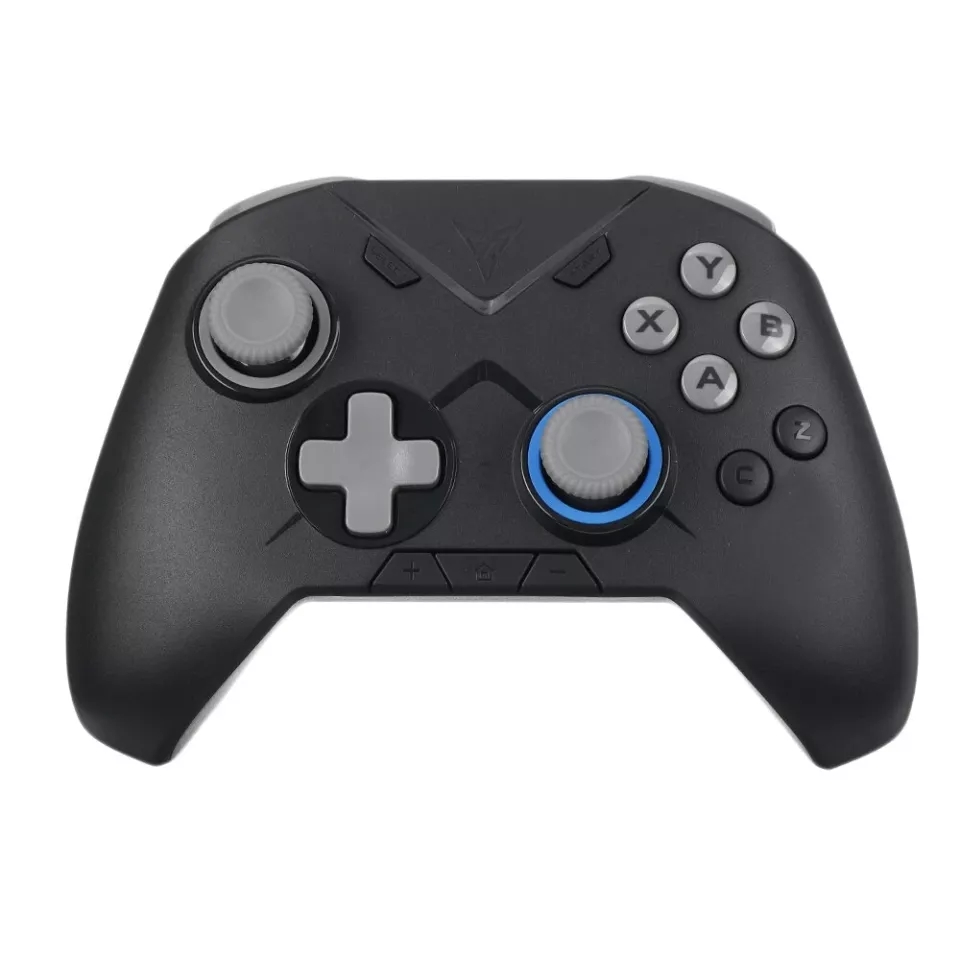
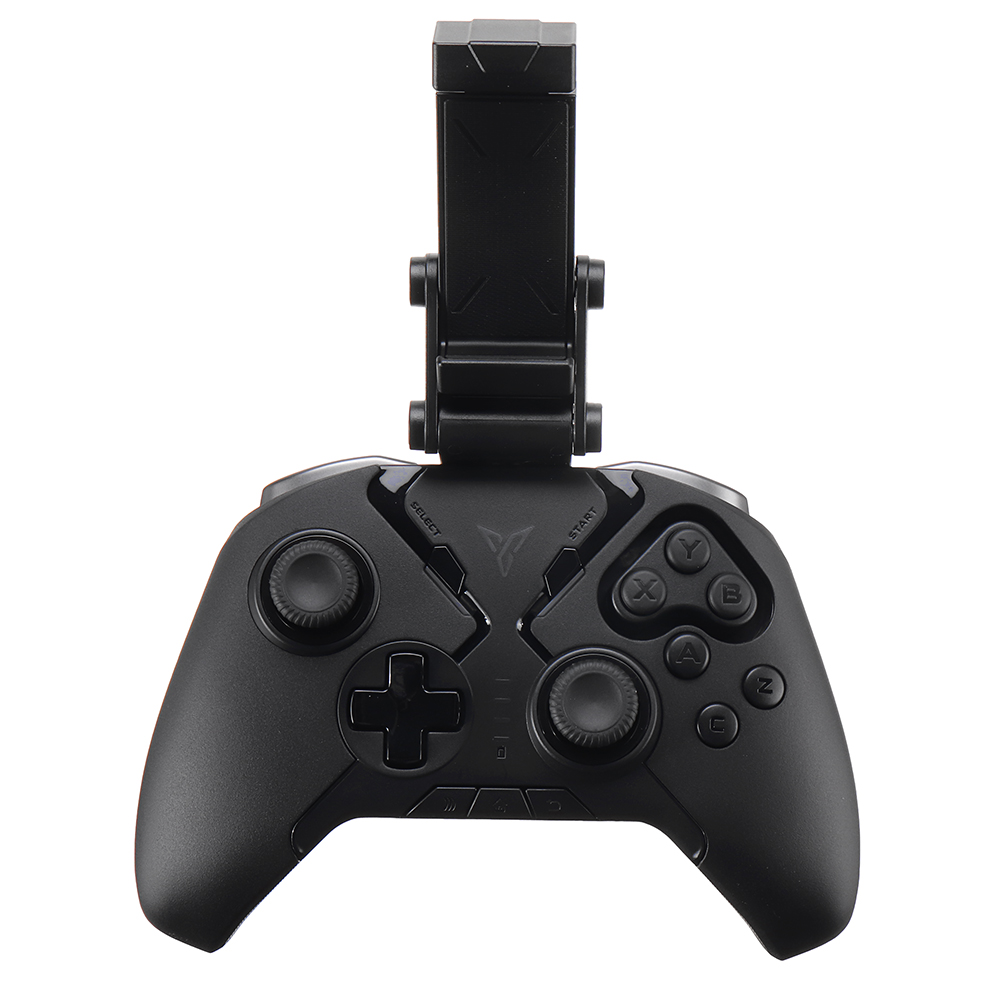
Flydigi Vader 2 Pro: кроссплатформенный геймпад с гироскопом, дополнительными кнопками, возможностью записи макросов и отличной автономностью
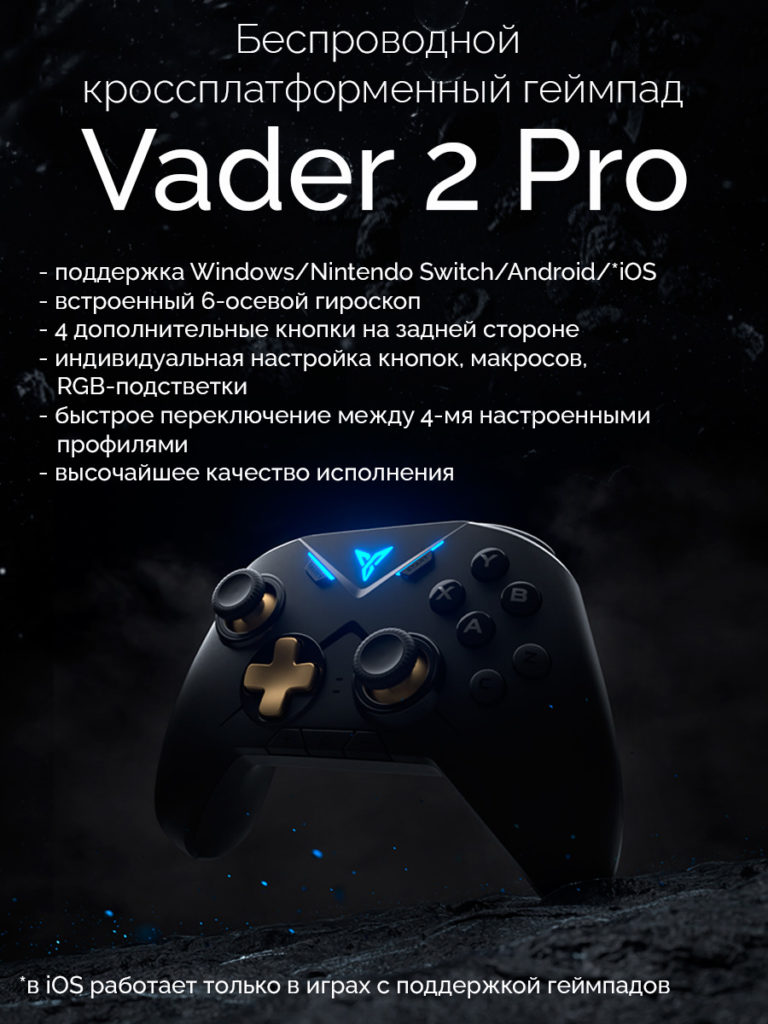
Flydigi Vader 2 Pro – это субфлагманская модель геймпада от китайского производителя игровой периферии Flydigi. Заказал его на смену Sony DualSense – в котором мне нравятся стики и гироскоп, но не нравится эргономика и отсутствие нижних кнопок.
Каким я представляю идеальный геймпад: эргономика как у Xbox, обязательно наличие нижних дополнительных кнопок и гироскопа, аналоговые курки, стики не хуже, чем у Sony DualSense, возможность переназначать клавиши, качественная беспроводная связь. Каким из этих критериев соответствует Flydigi Vader 2 Pro – читайте далее в подробном обзоре.
Упаковка и комплектация
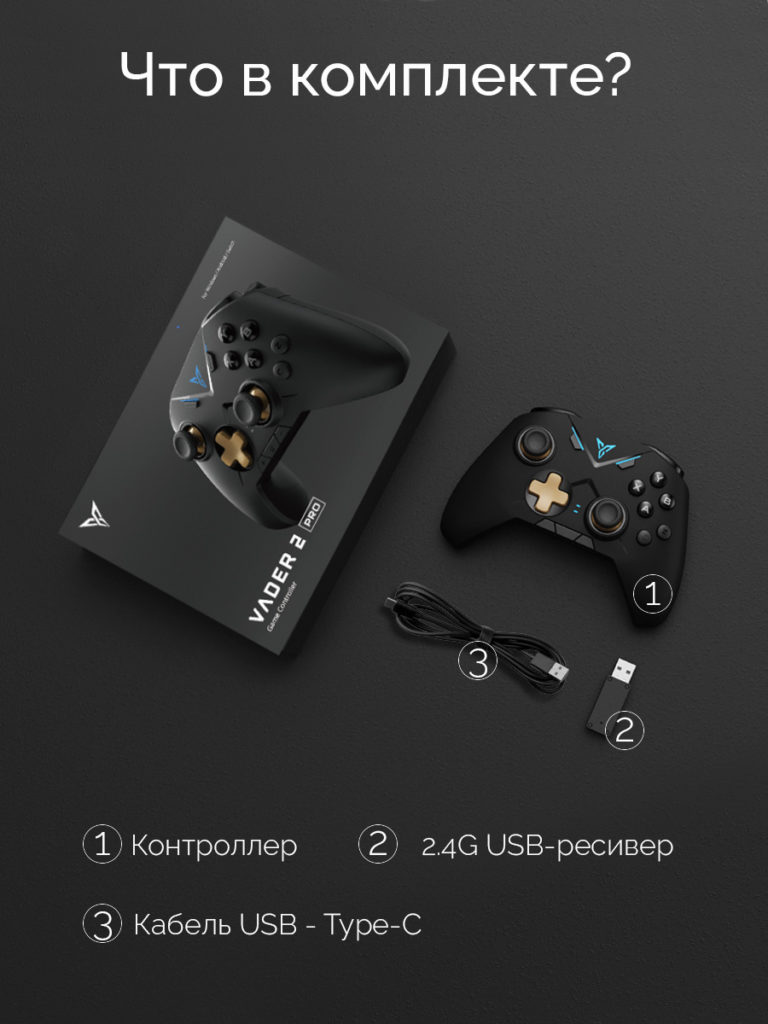
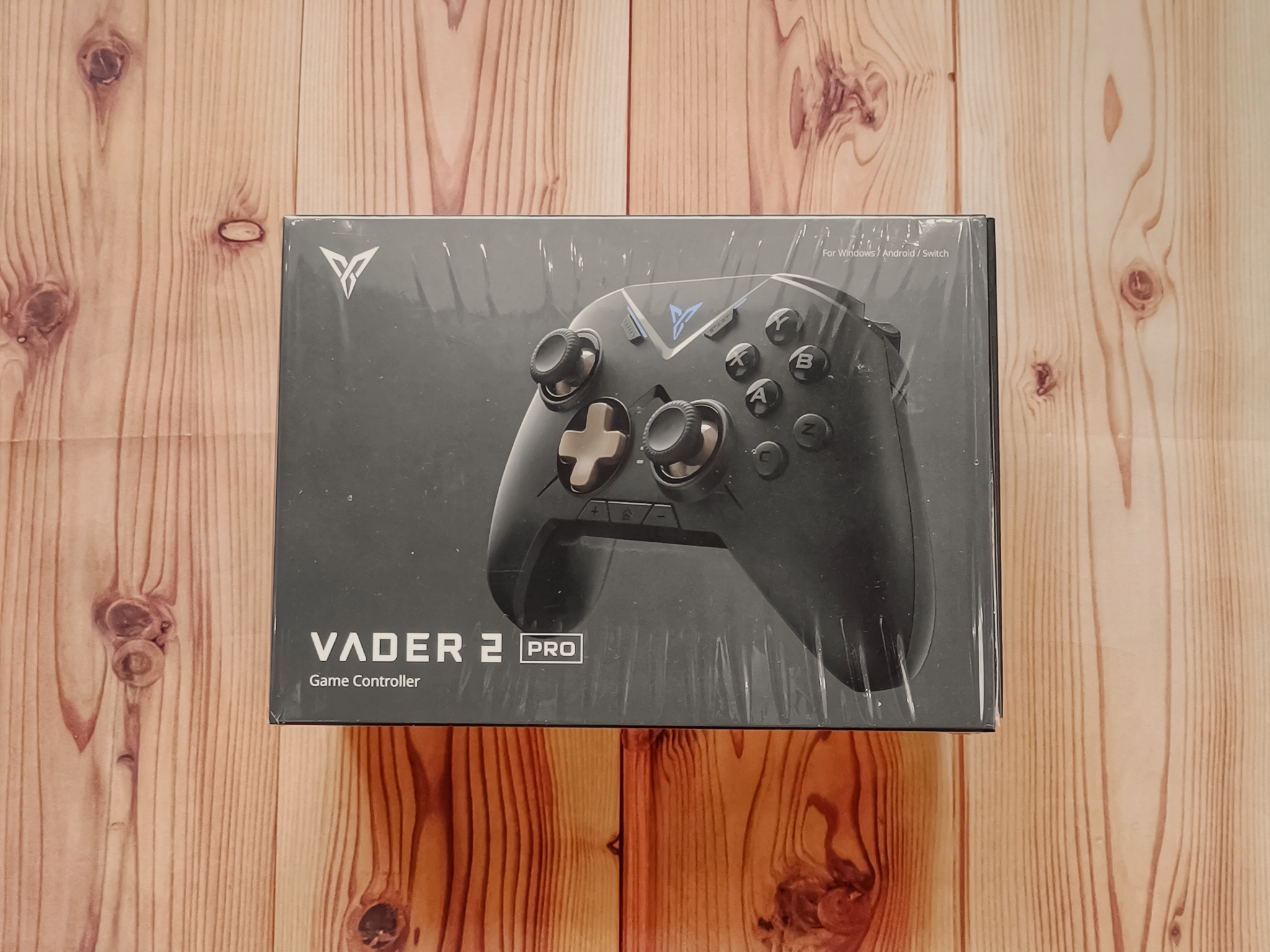
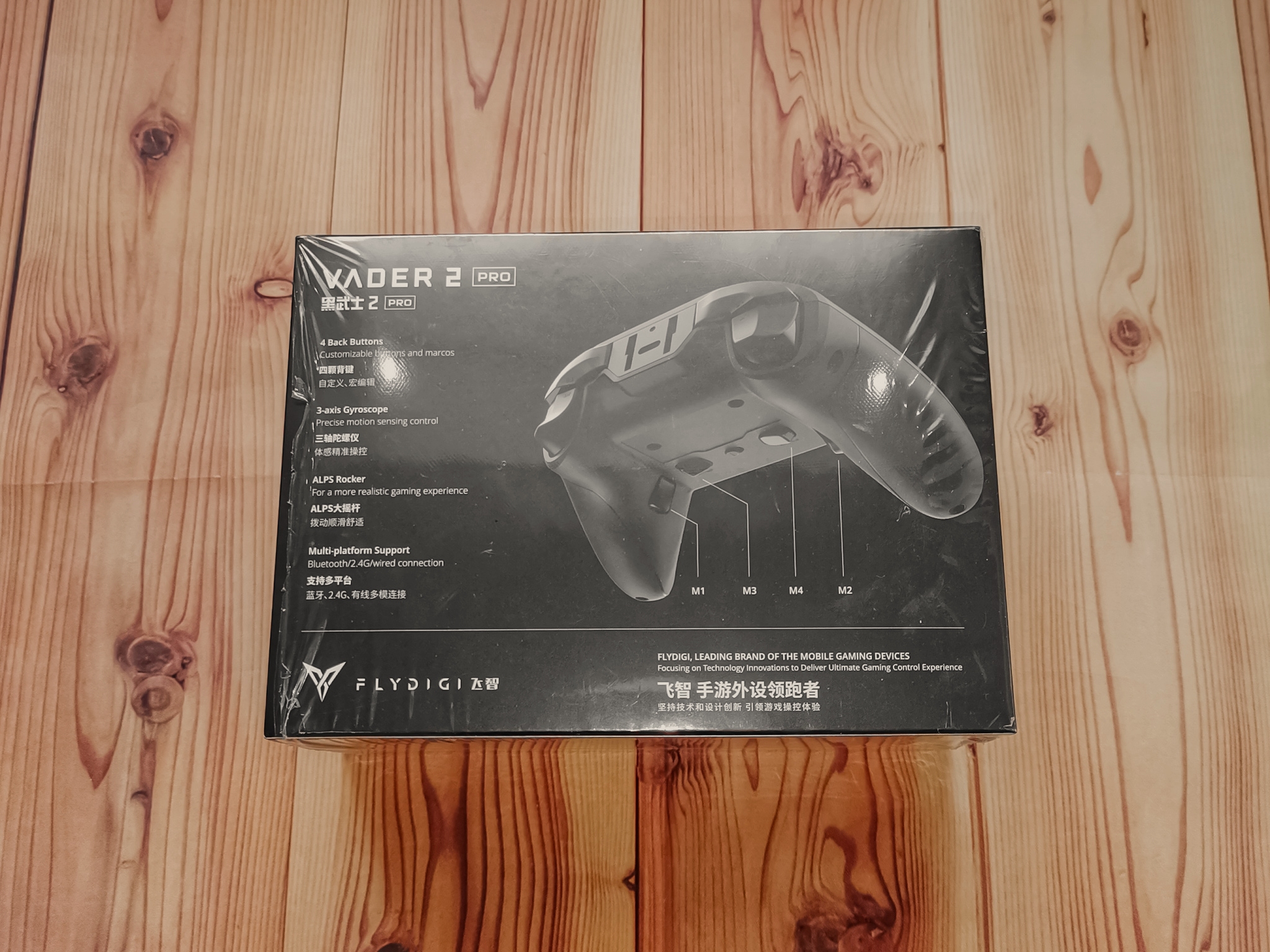
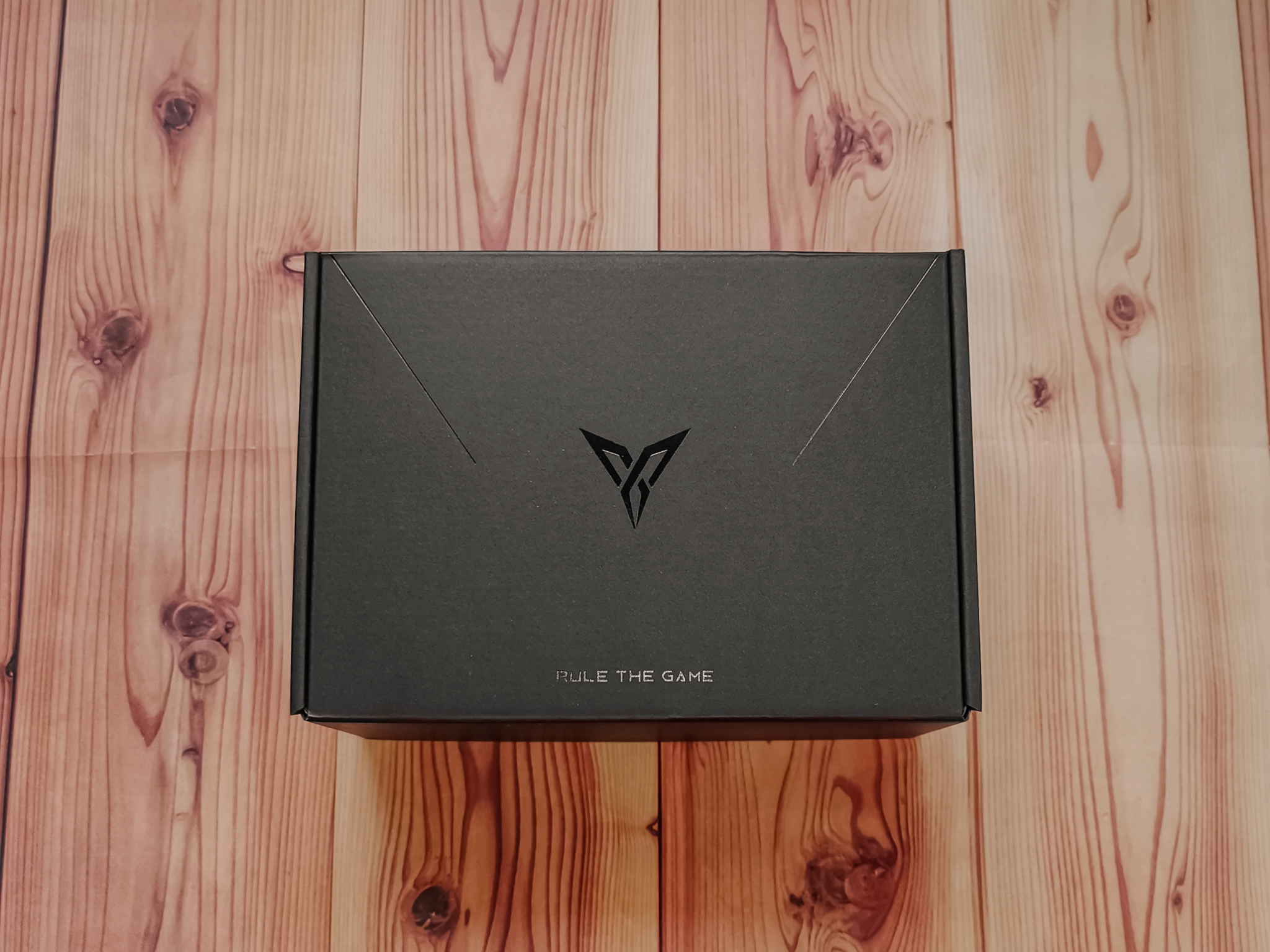
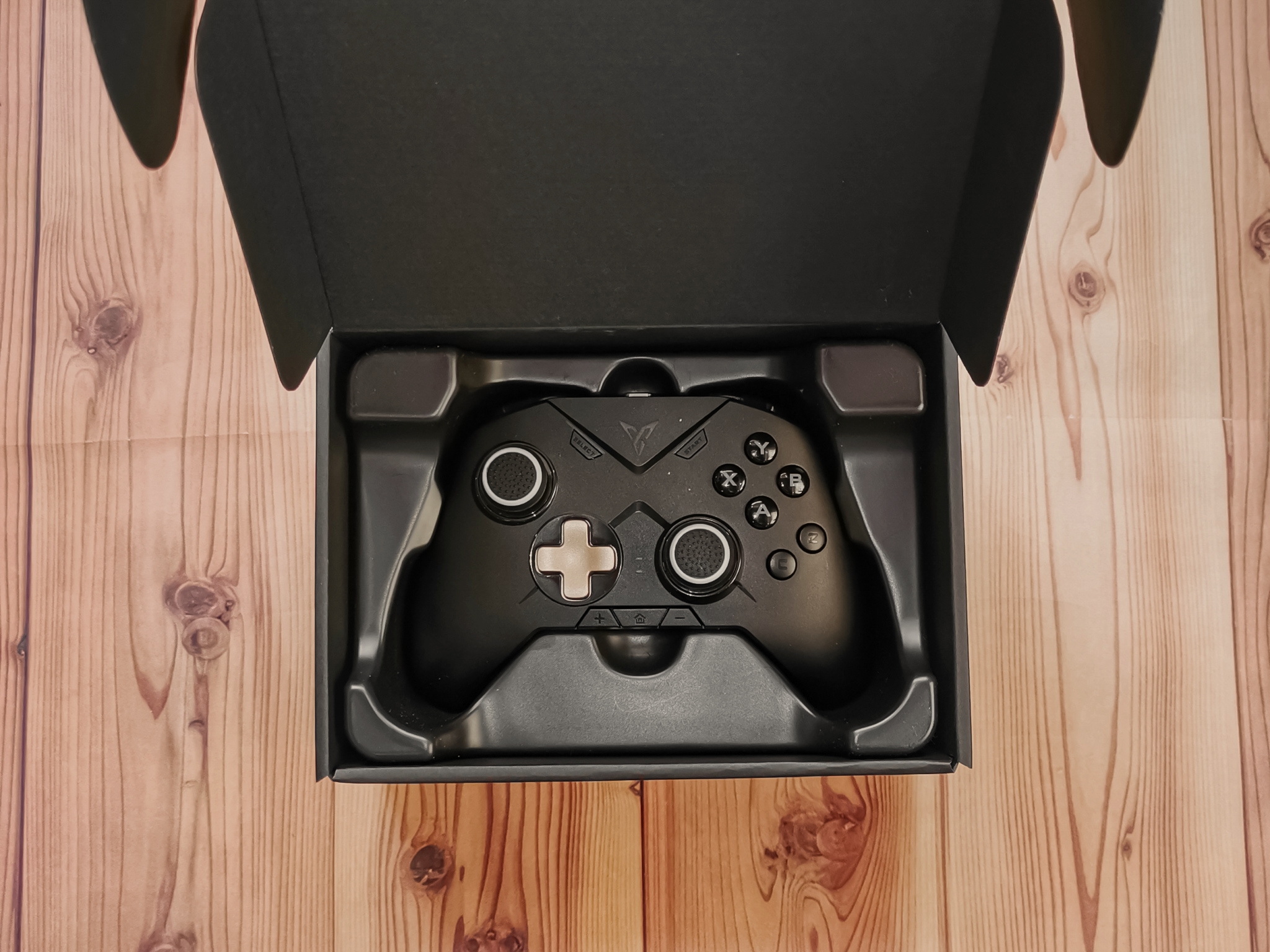
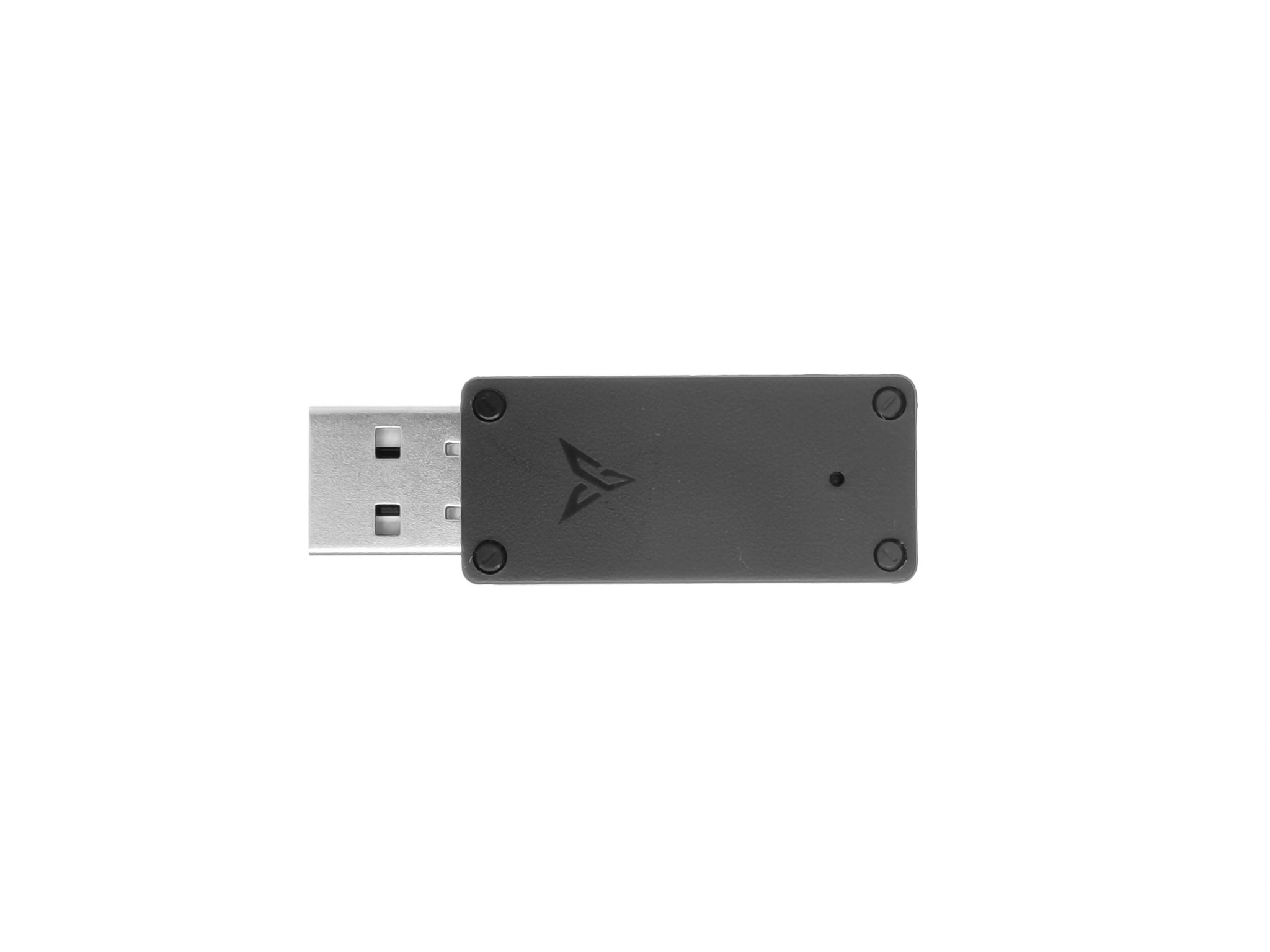
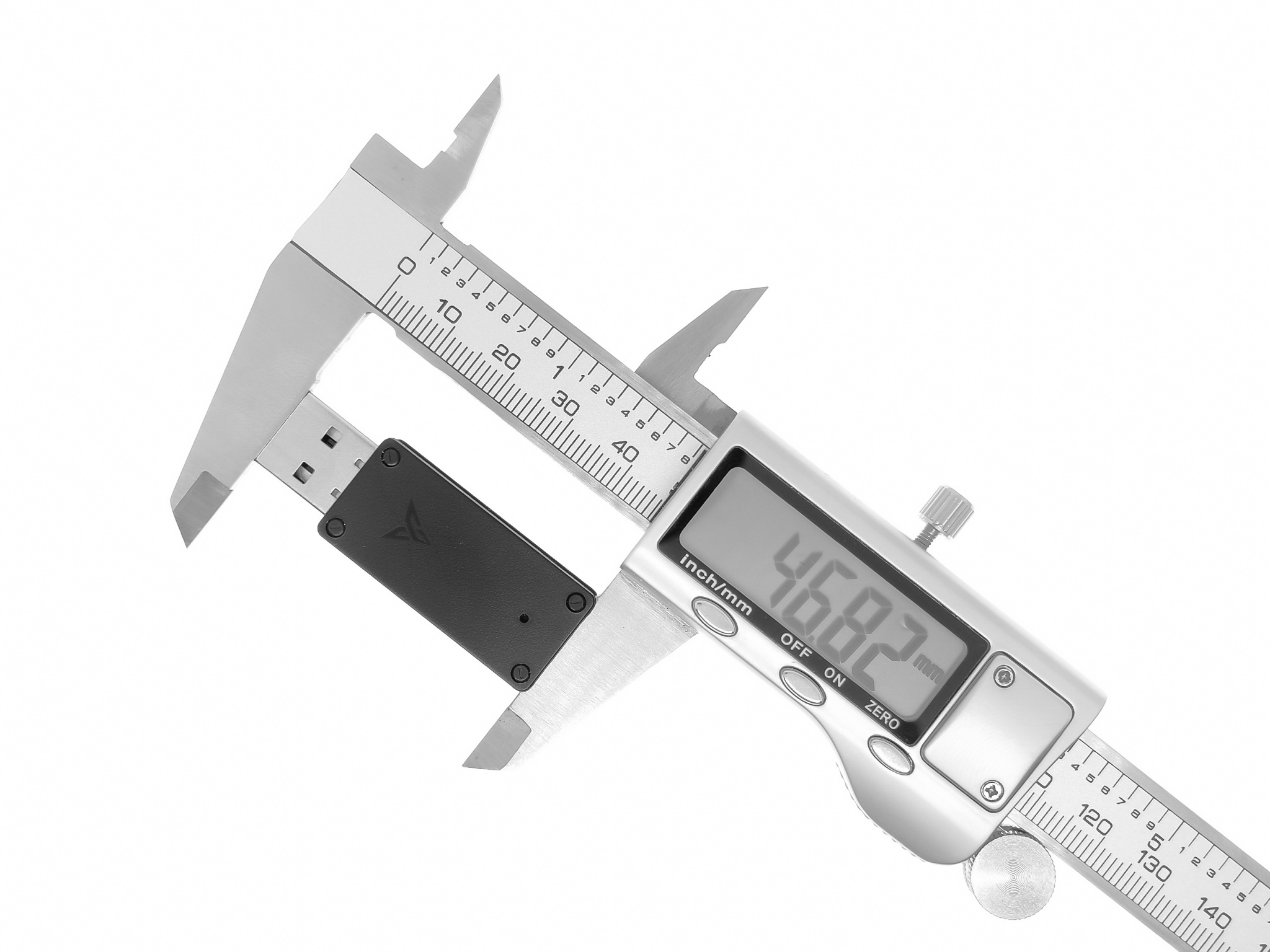
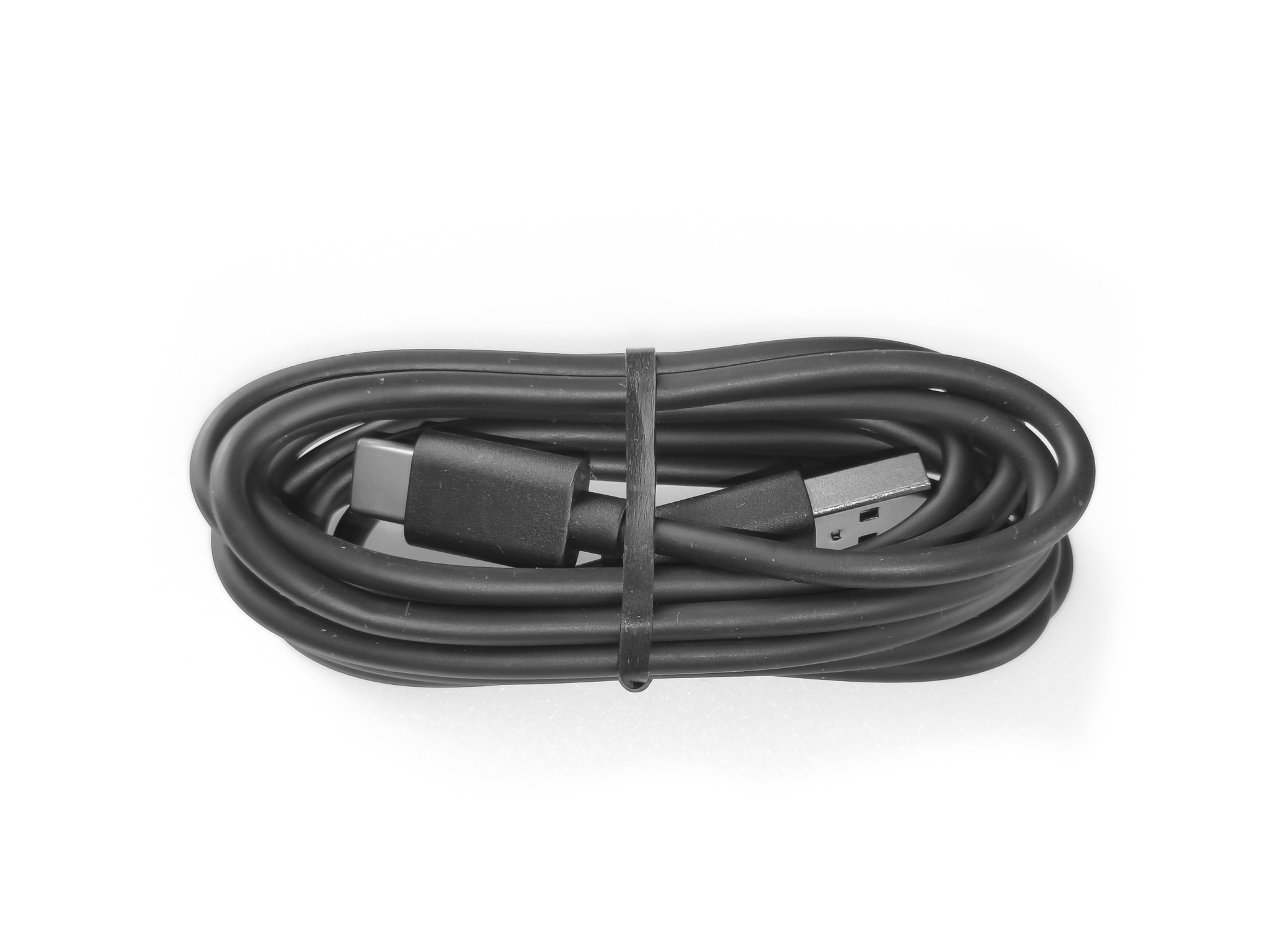
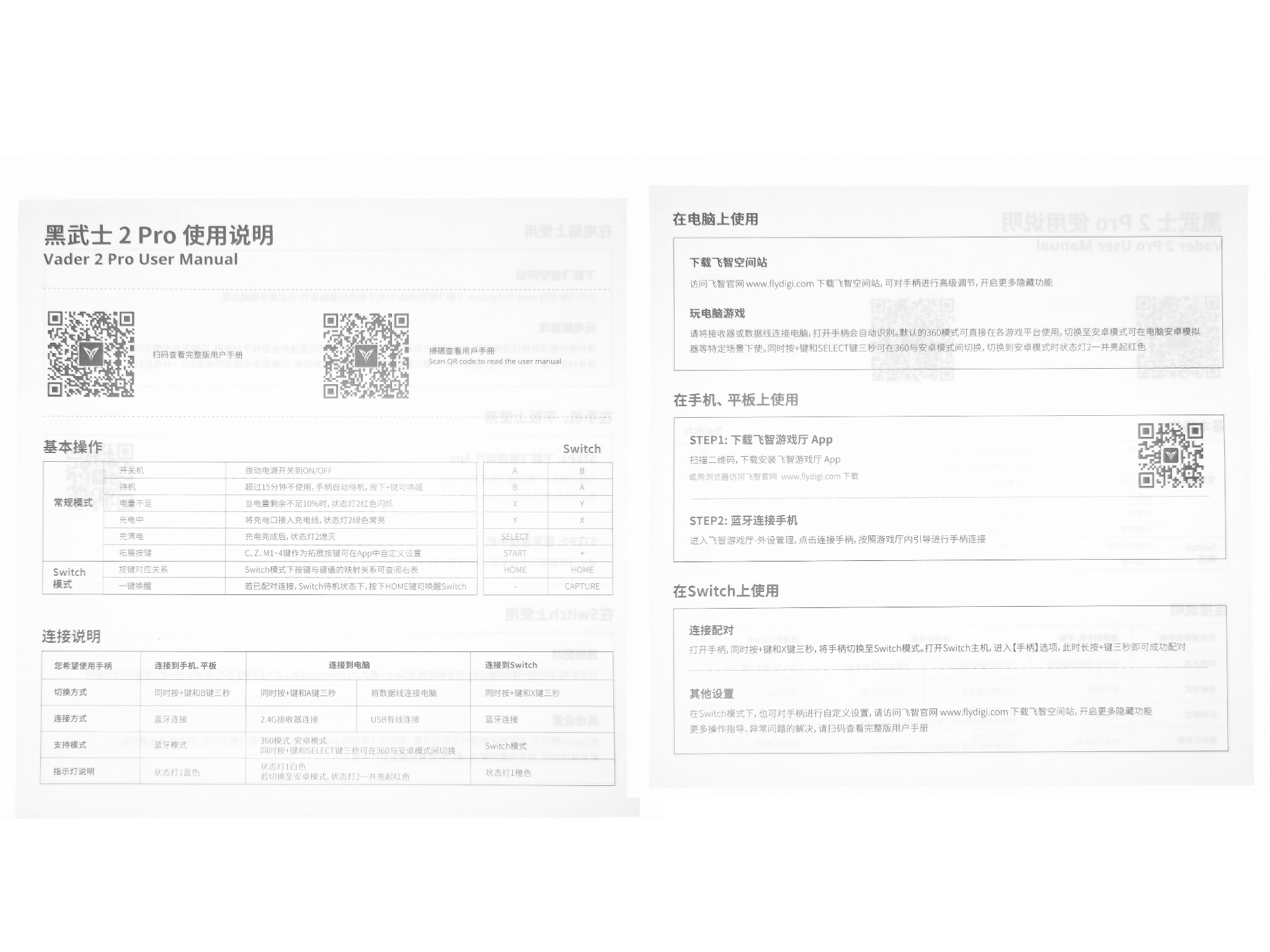
Геймпад поставляется в упаковке которая состоит из ящика с откидной крышкой и суперобложки. На лицевой стороне упаковки находится изображение контроллера, на торце можно обнаружить контакты производителя и QR код со ссылкой на фирменное приложение, а с обратной стороны есть ещё одно изображение контроллера и описание его возможностей. Внутри ящика находится размещенный в полимерном ложе геймпад и аксессуары. Комплект поставки Flydigi Vader 2 Pro состоит из геймпада, беспроводного донгла, двухметрового кабеля и малоинформативного мануала на китайском языке.
Внешний вид
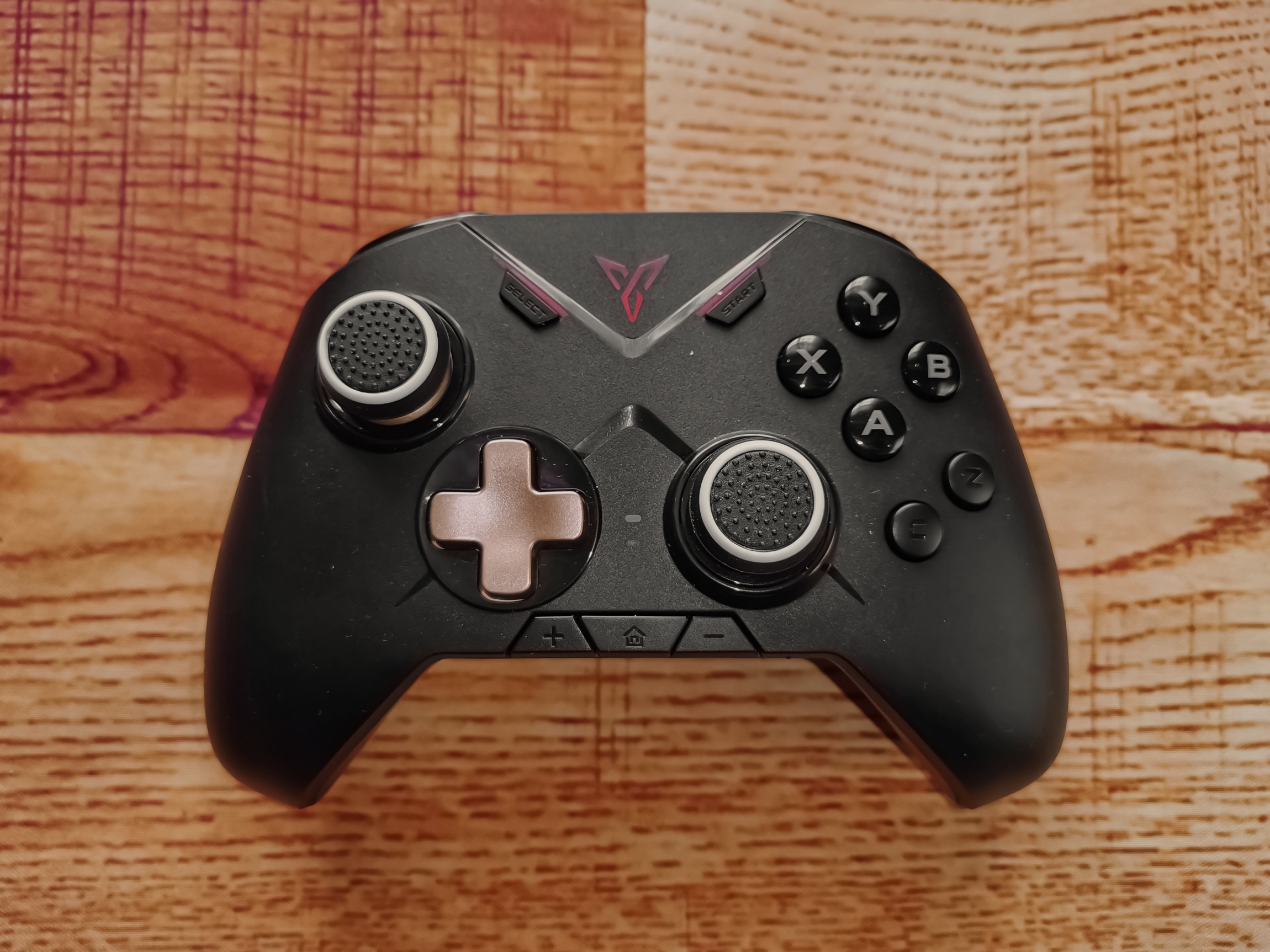
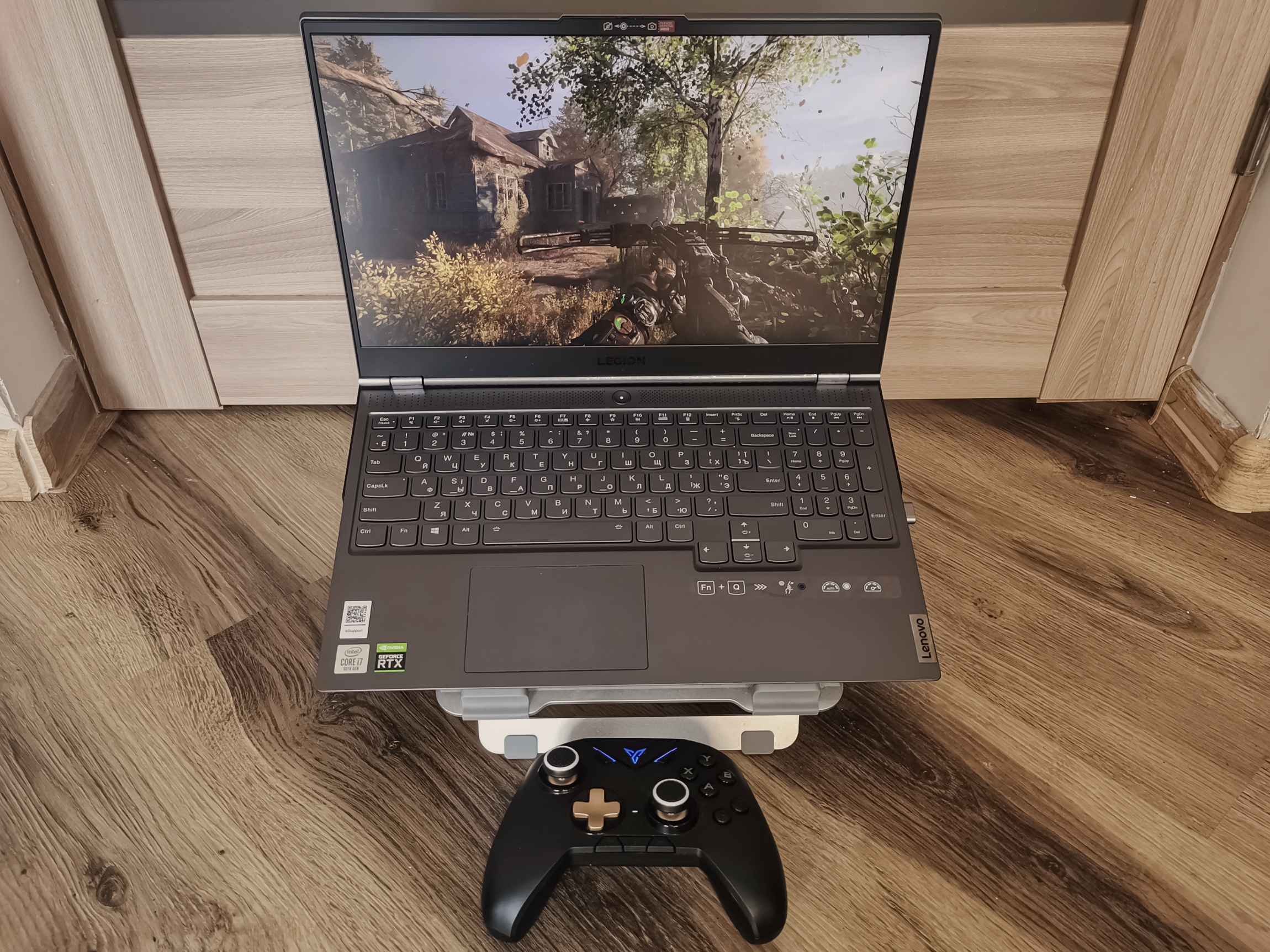
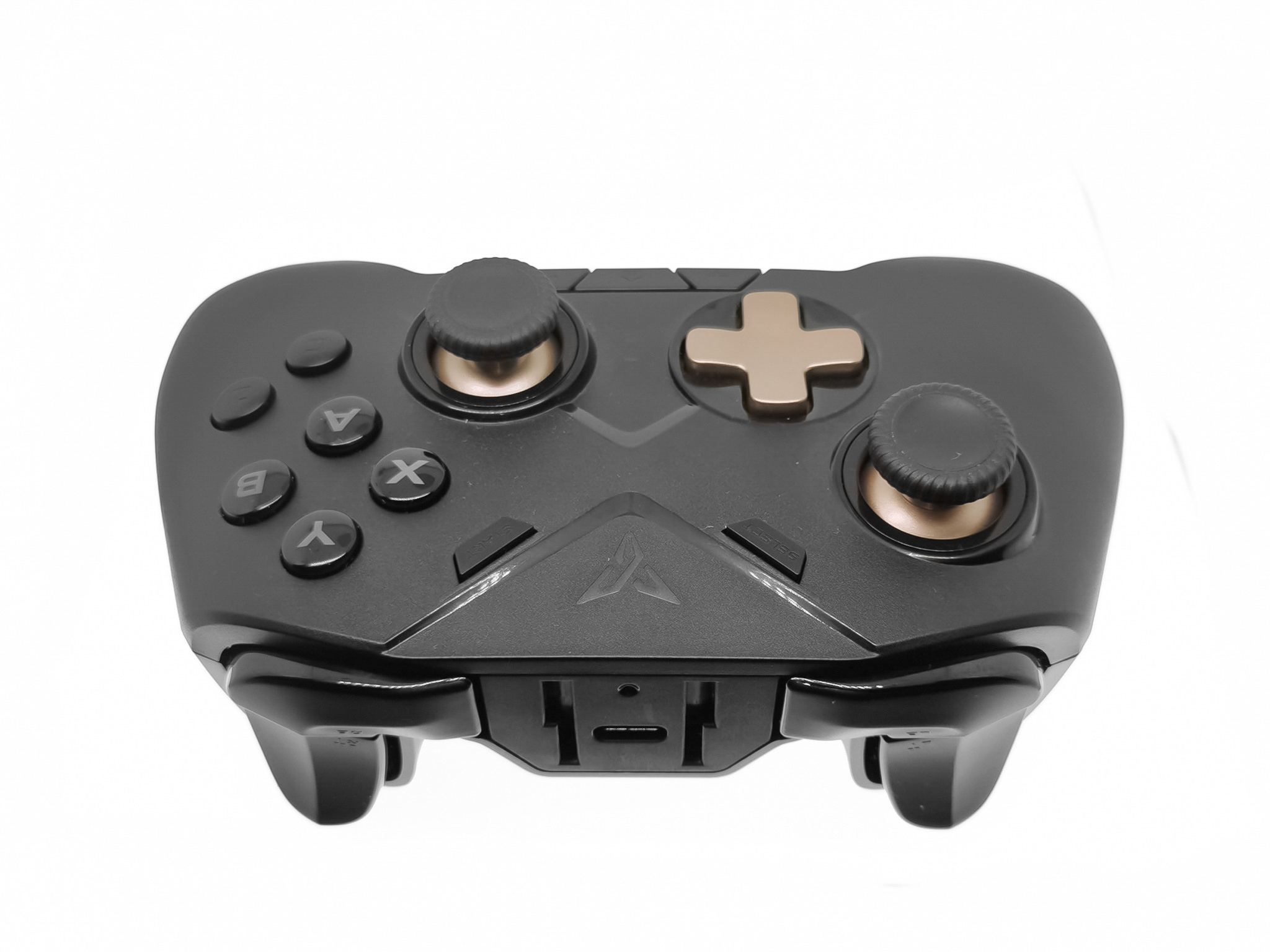
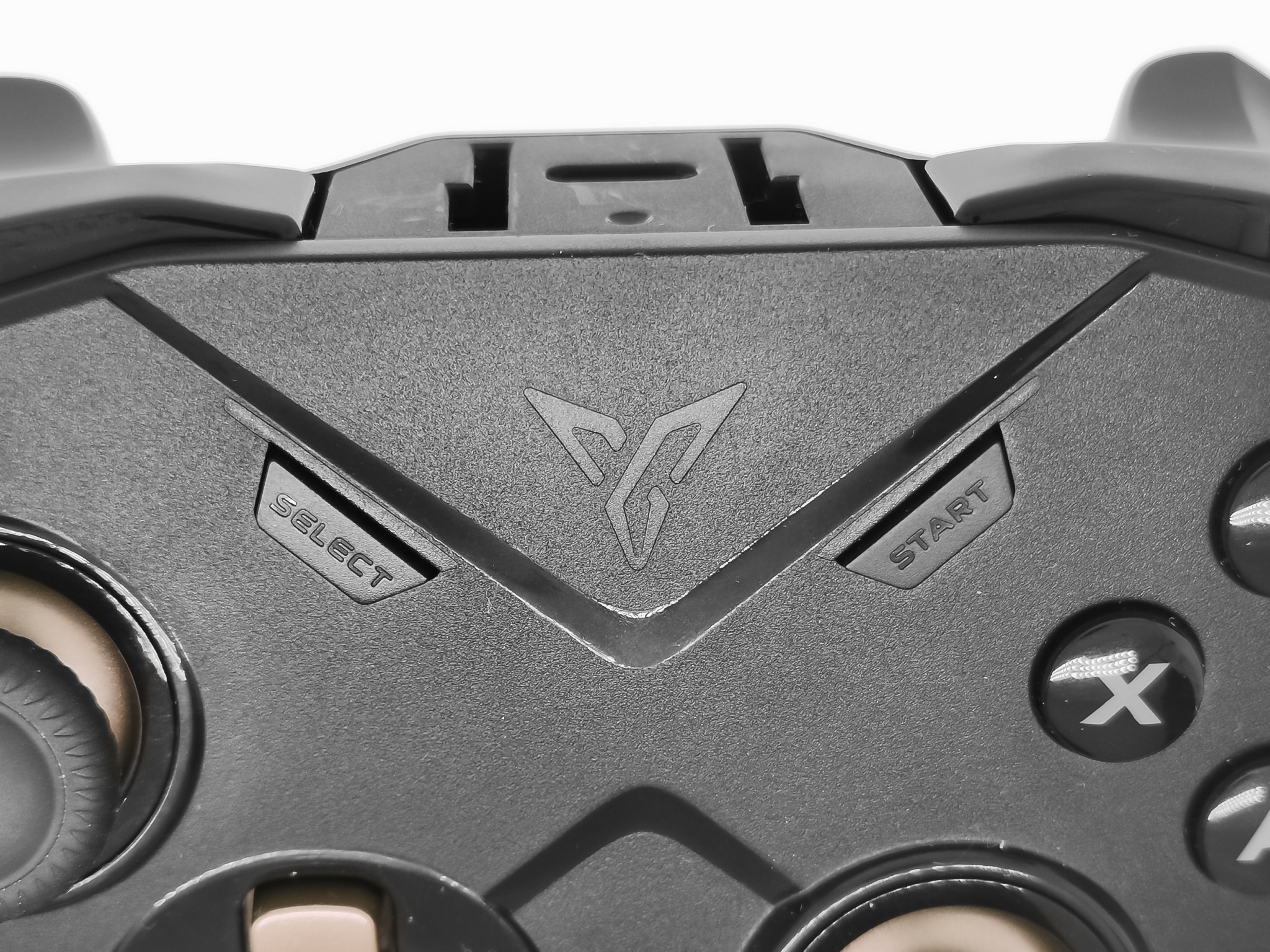
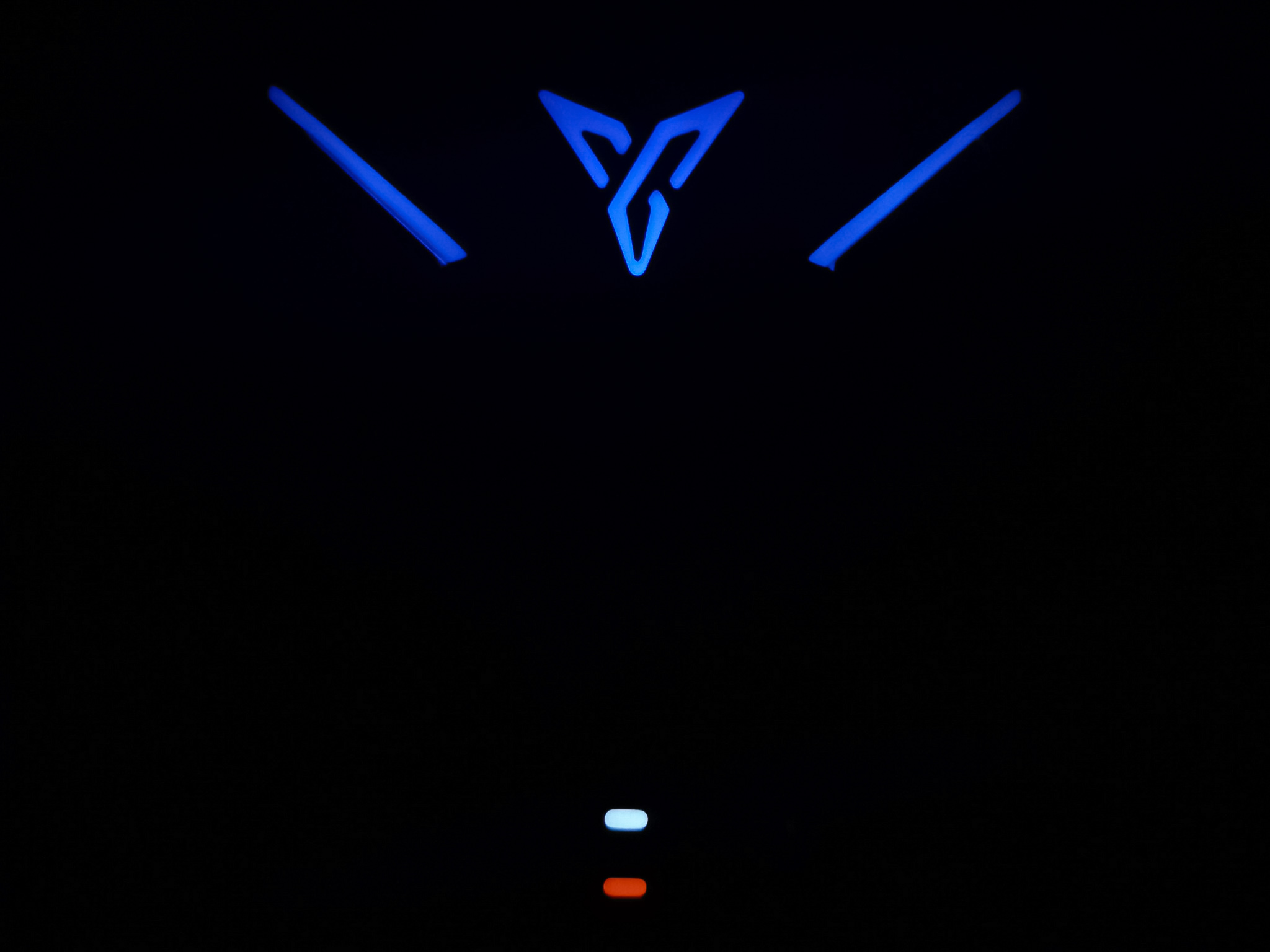
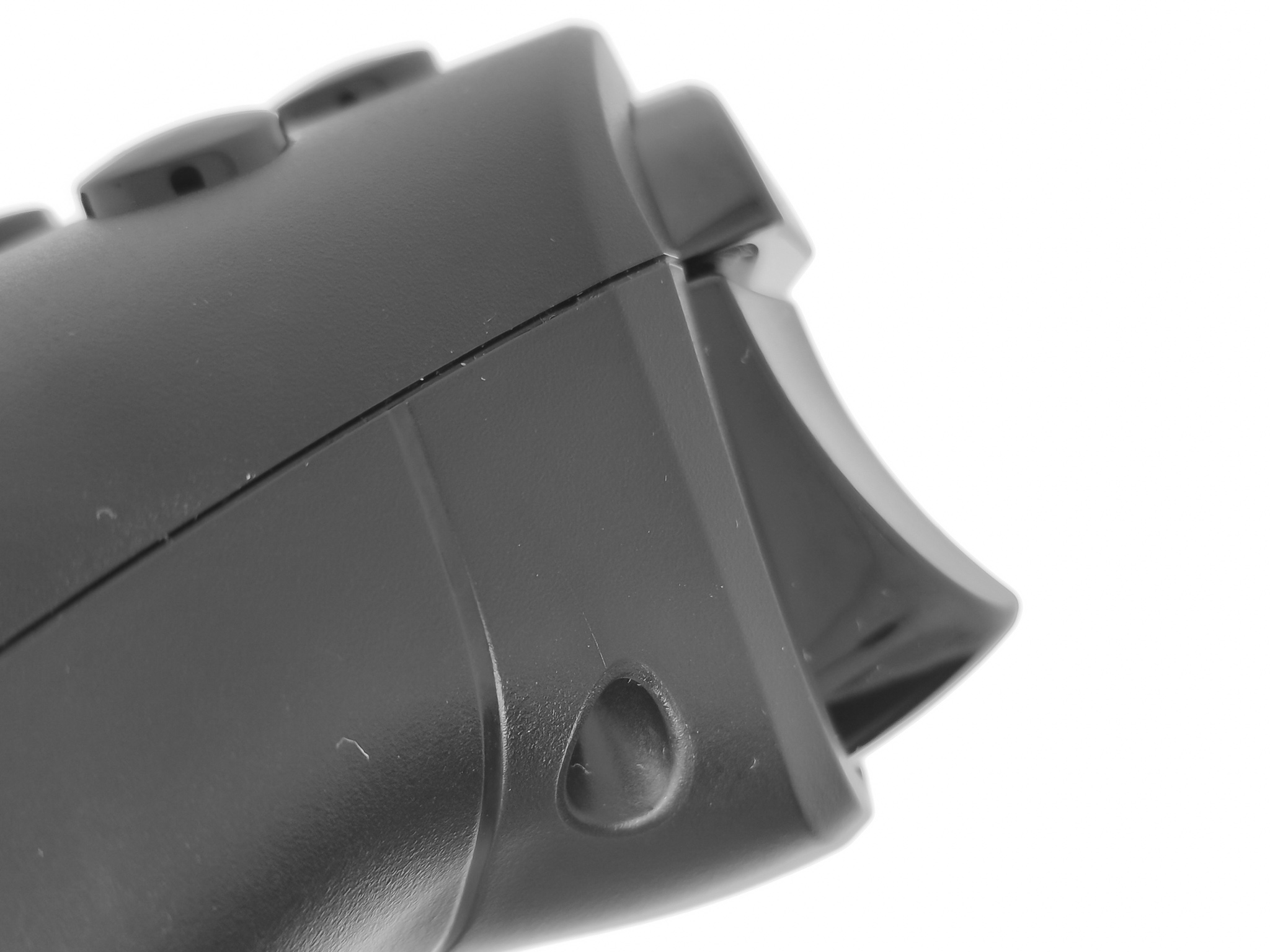
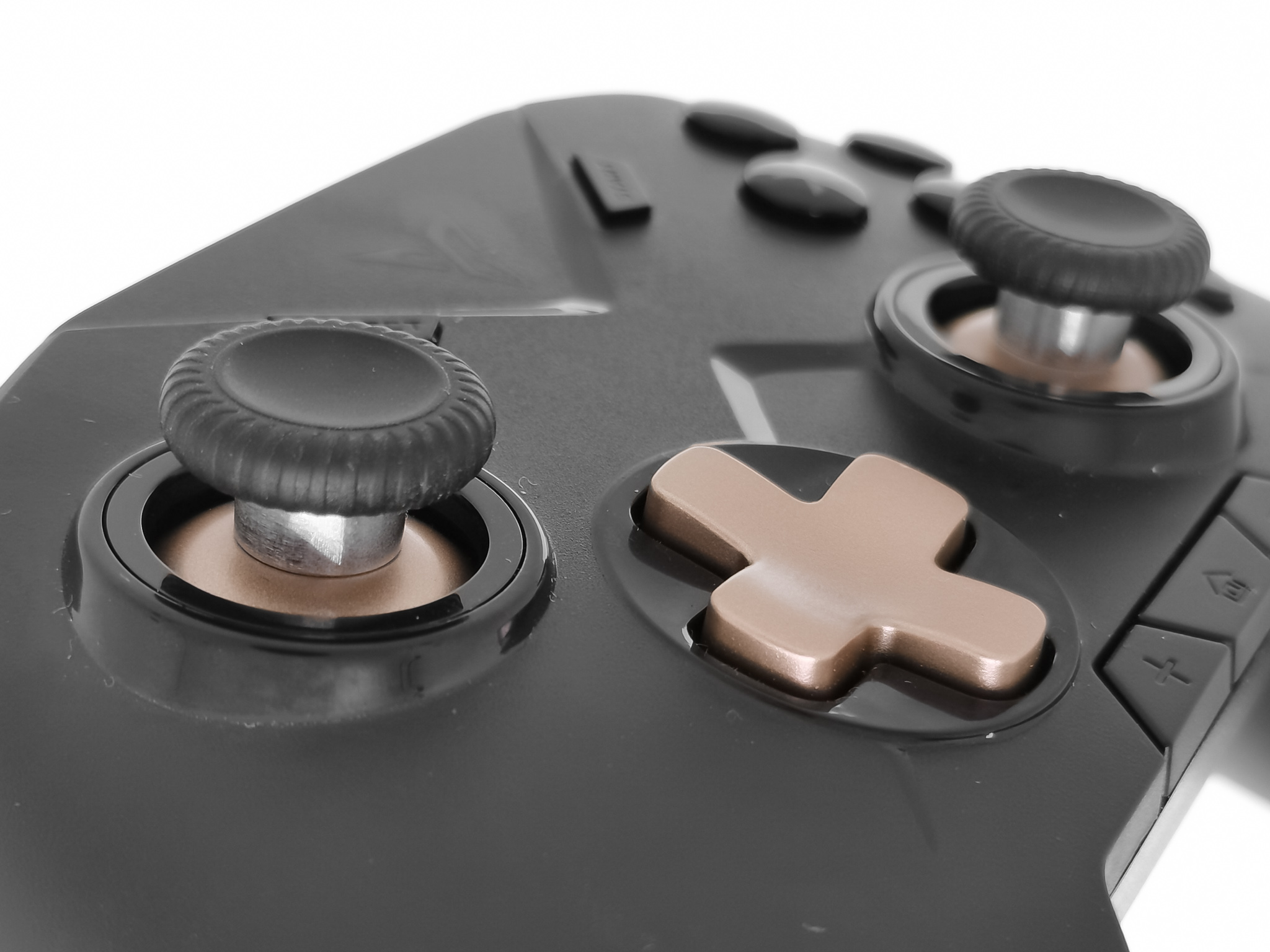
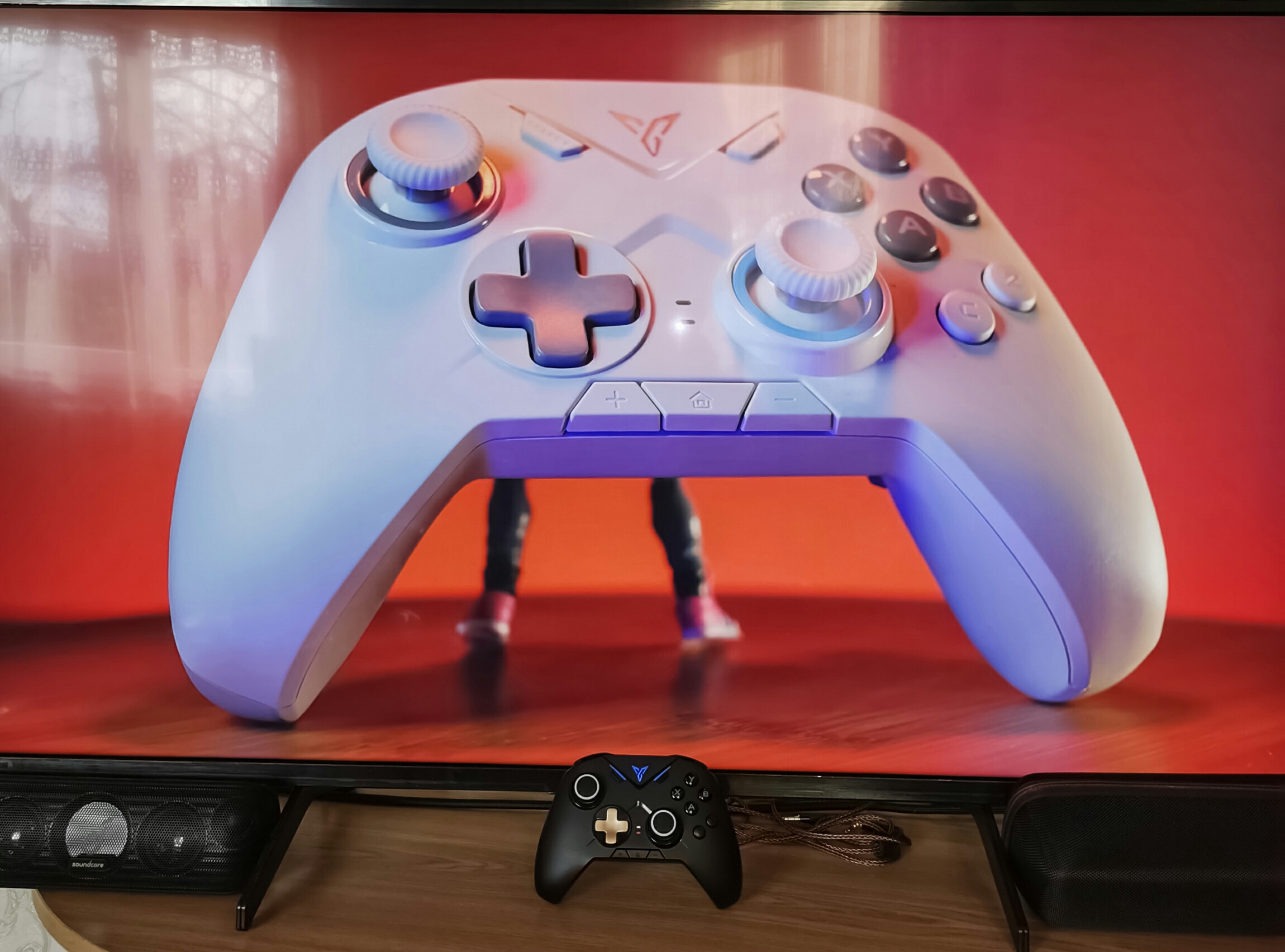
Игровой контроллер Flydigi Vader 2 Pro выполнен в стиле геймпадов Xbox – у него такие же: форма, размер, и расположение стиков. Корпус геймпада изготовлен из черного матового пластика. Что же касается качества сборки, то там можно придраться к незначительному люфту некоторых кнопок. А вот корпус собран хорошо – панели подогнаны ровно и при сдавливании не хрустят. Подсветка ненавязчивая и информативная. Святится лого и две небольших полоски. Цвет подсветки зависит от используемого профиля. Яркость и цвет подсветки можно настраивать.
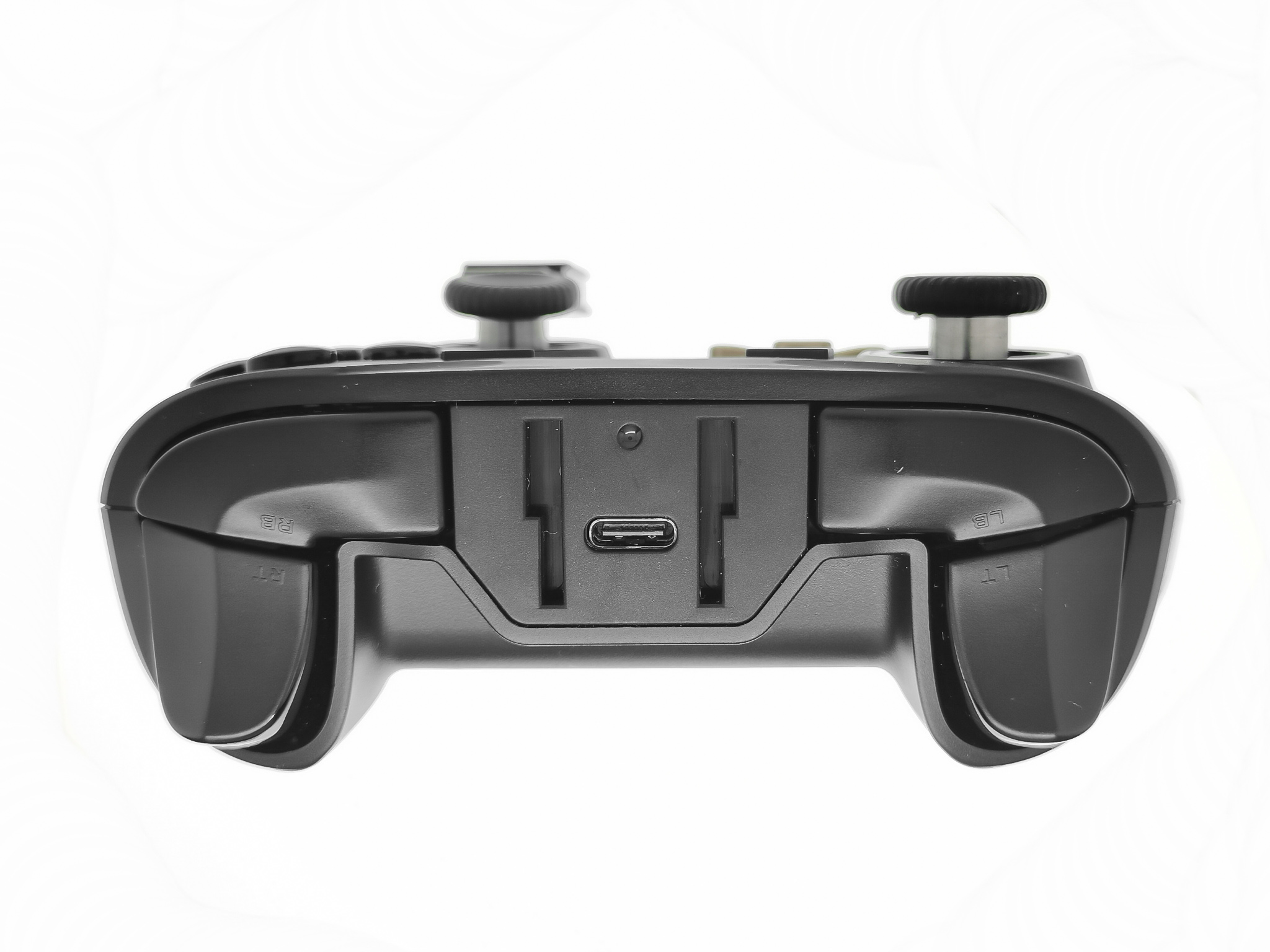
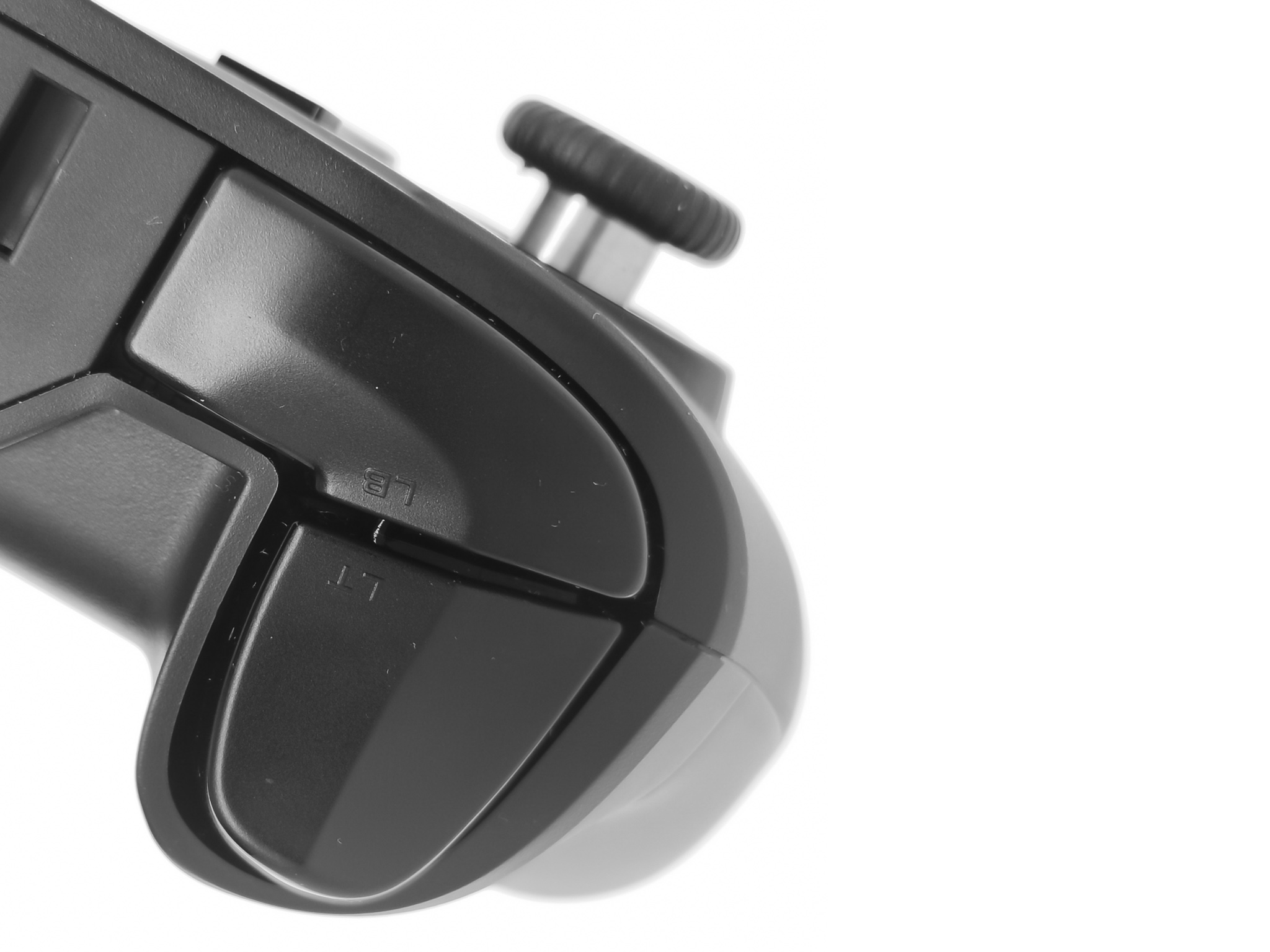
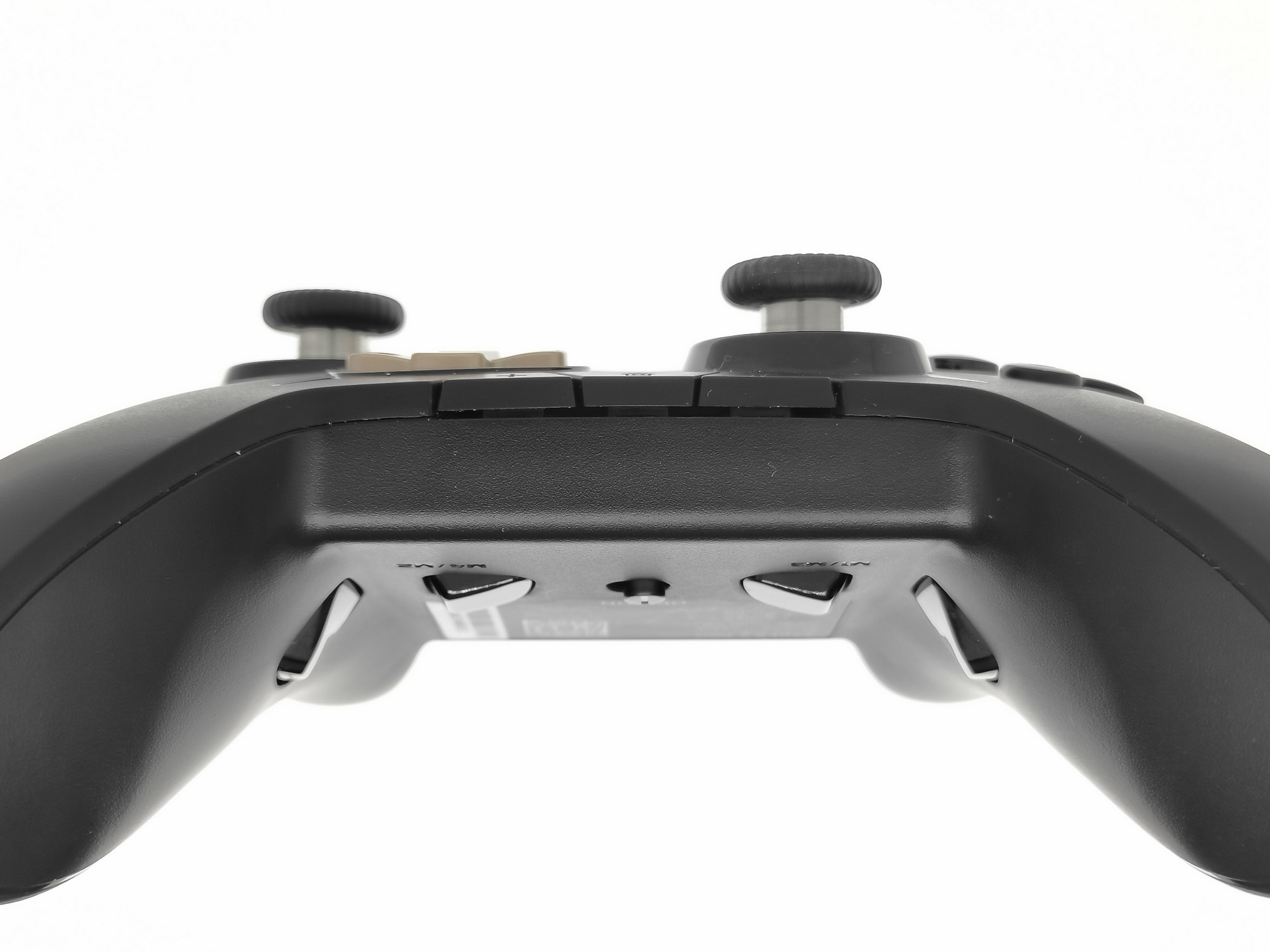
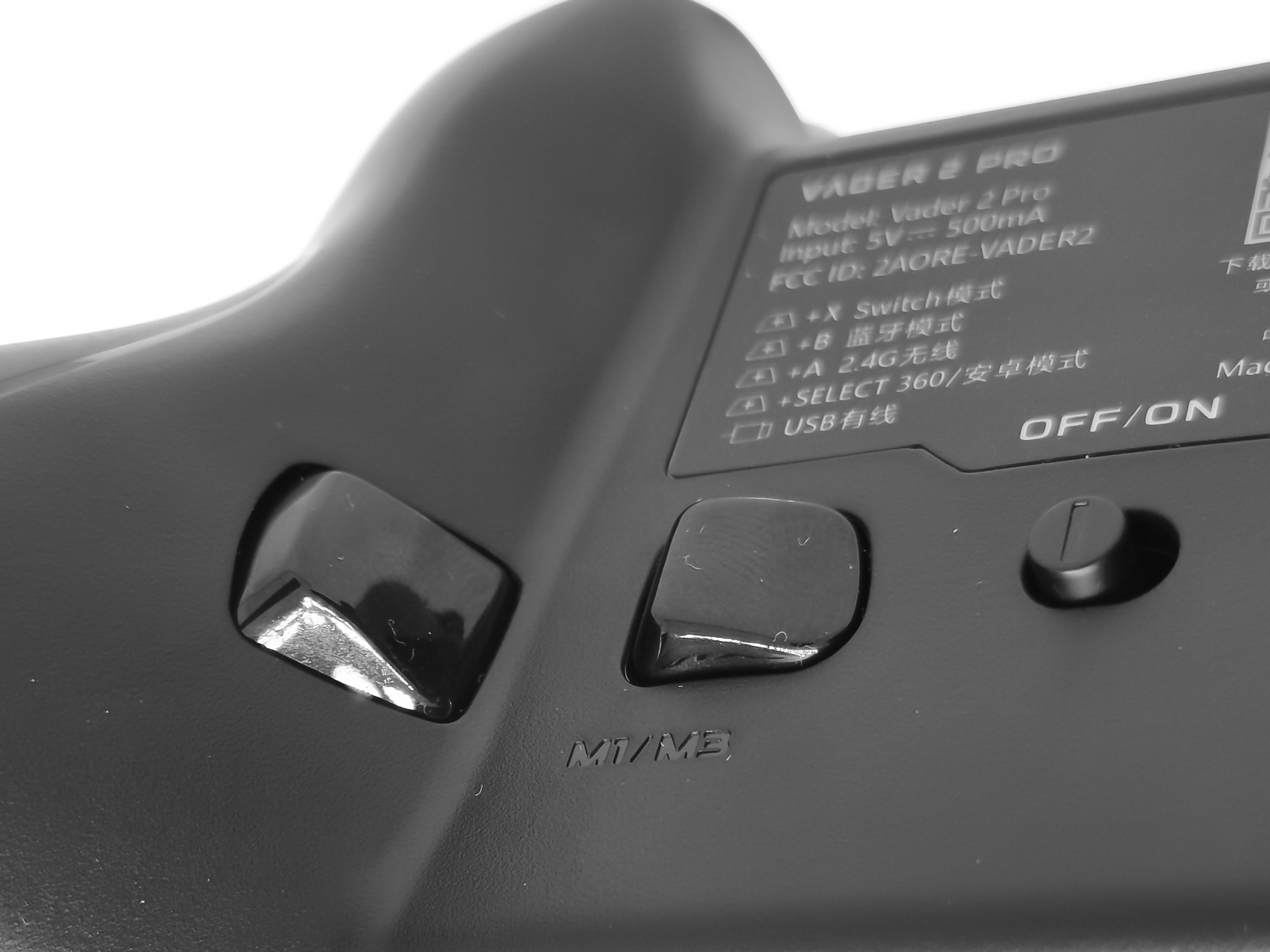
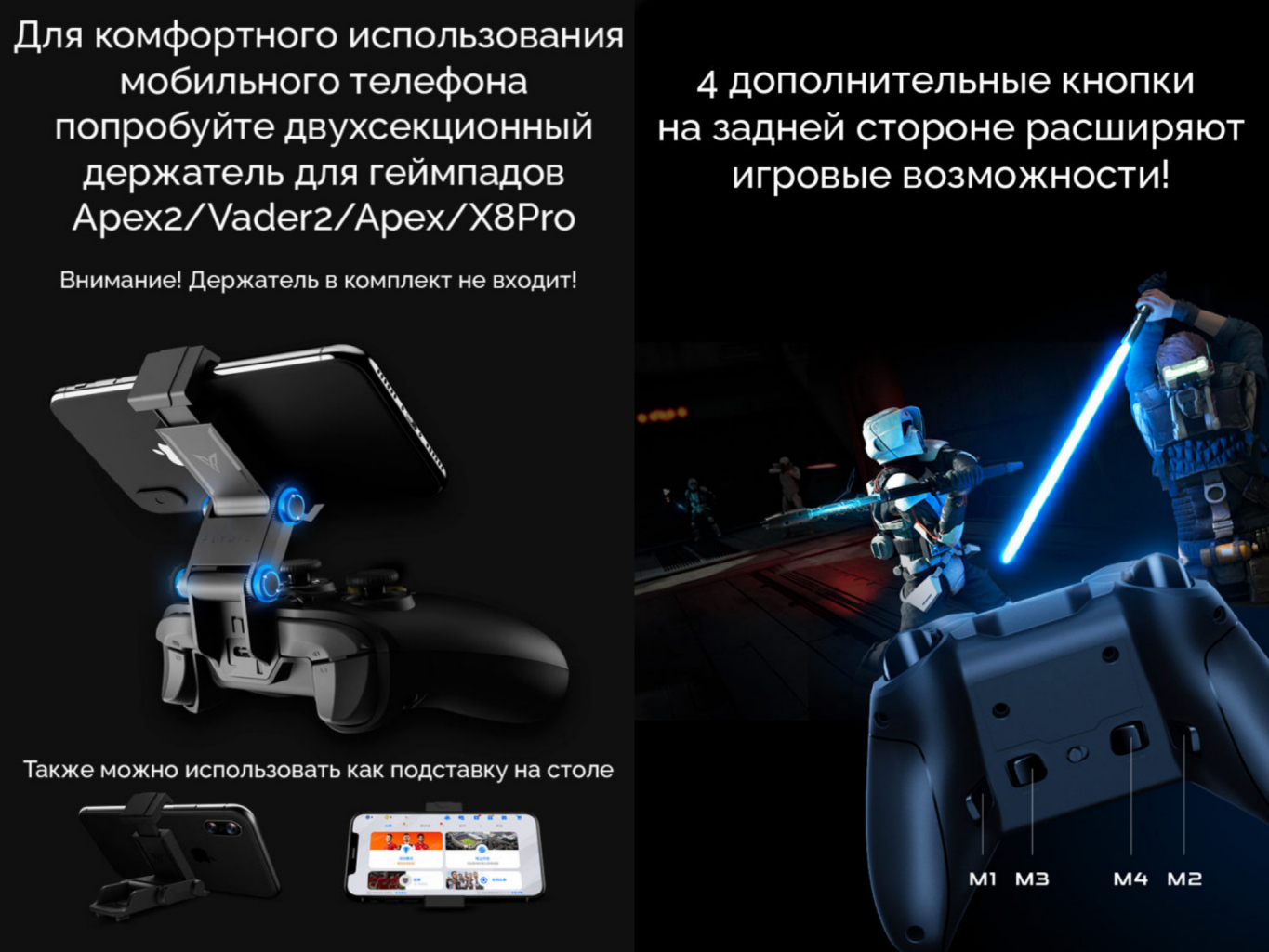
Лицевая сторона геймпада выделяется дополнительными кнопками, о назначении которых поговорим ниже. Все остальное там вполне типичное – как у всех. На тыльной стороне геймпада можно обнаружить переключатель питания, четыре программируемых кнопки, а так же табличку с изображением параметров питания, алгоритмом переключения режимов и QR ссылкой на сайт производителя. Переключателем питания можно и не пользоваться, так как после 15-ти минут бездействия геймпад уходит в сон, а из сна выводится нажатием кнопки +. На верхнем торце помимо триггеров и бамперов, находится ещё разъем питания type-c и гнездо для крепления держателя для телефона. К Flydigi Vader 2 Pro подходит держатель от GameSir T4 Pro (достаточно простой и доступный) или же от Flydigi Apex 2 (более продвинутый и дорогой).
- Бамперы (кнопки LB и RB): нажимаются в любом месте. Глубина хода средняя. Громкость клика выше среднего.
- Триггеры (кнопки LT и RT): аналоговые. Жесткость нажатия оптимальная – чуть мягче чем у Sony DualSense, но туже чем у GameSir G4 Pro.
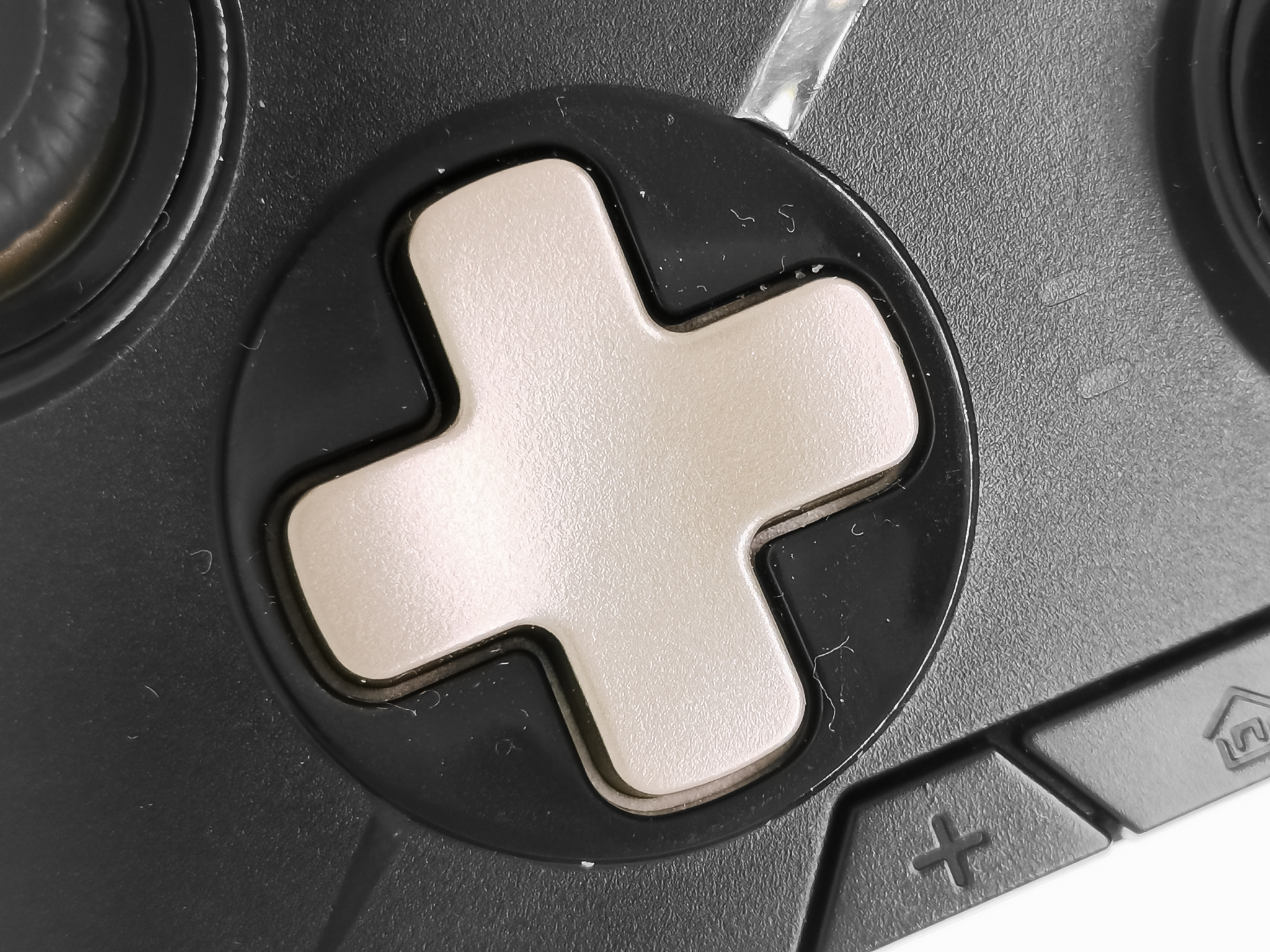
- Крестовина (D-Pad): имеет крестообразную форму с приподнятыми краями и вогнутой центральной частью. Нажатия тихие и короткоходные – по ощущениям немного напоминают нажатия механических свитчей. Имеется люфт не влияющий на работоспособность.
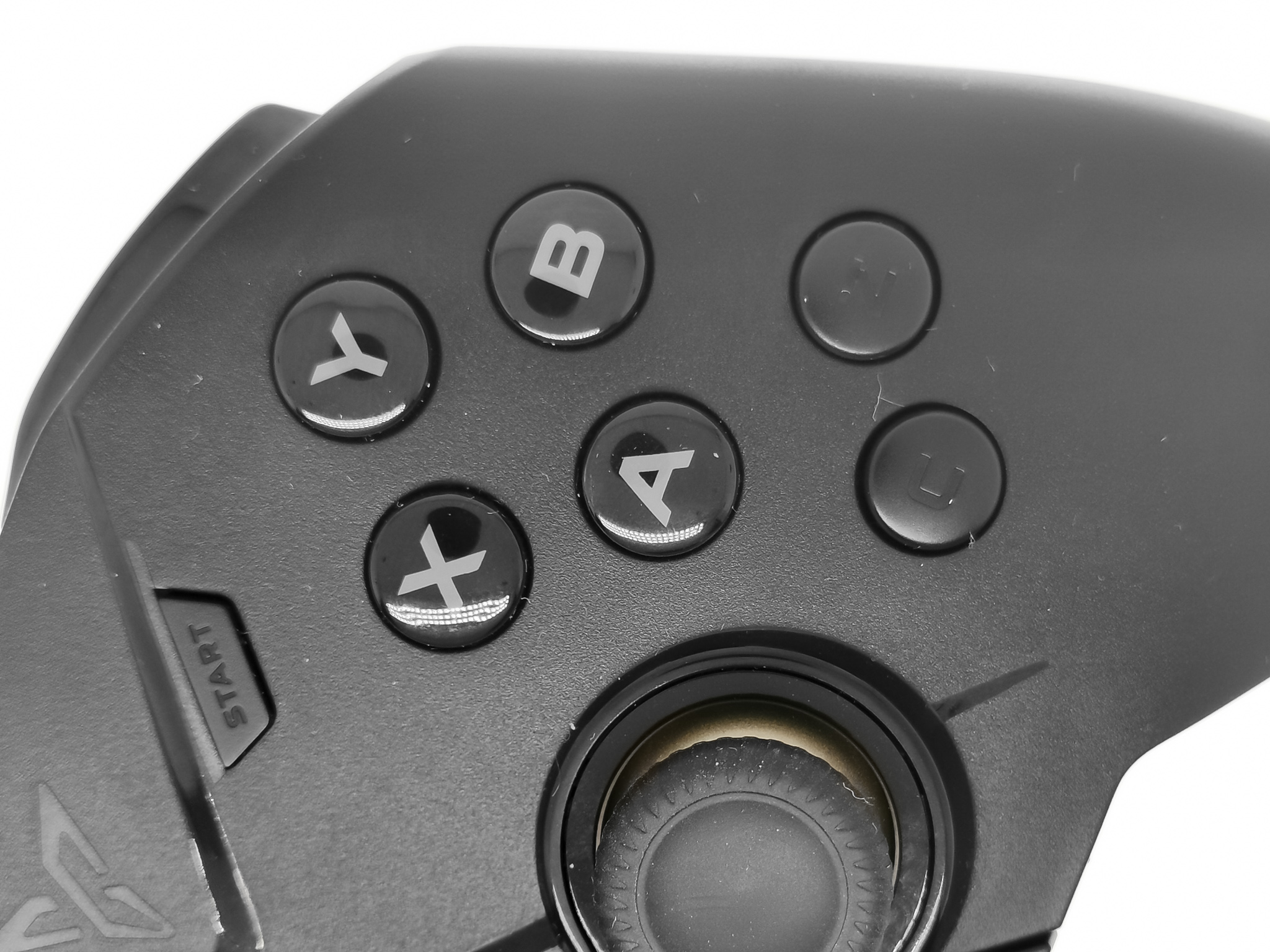
- Кнопки A,B,X,Y: громкие и с глубоким ходом. Все нажатия (очень быстрые, легкие, под углом и.т.д) фиксируются без нареканий.
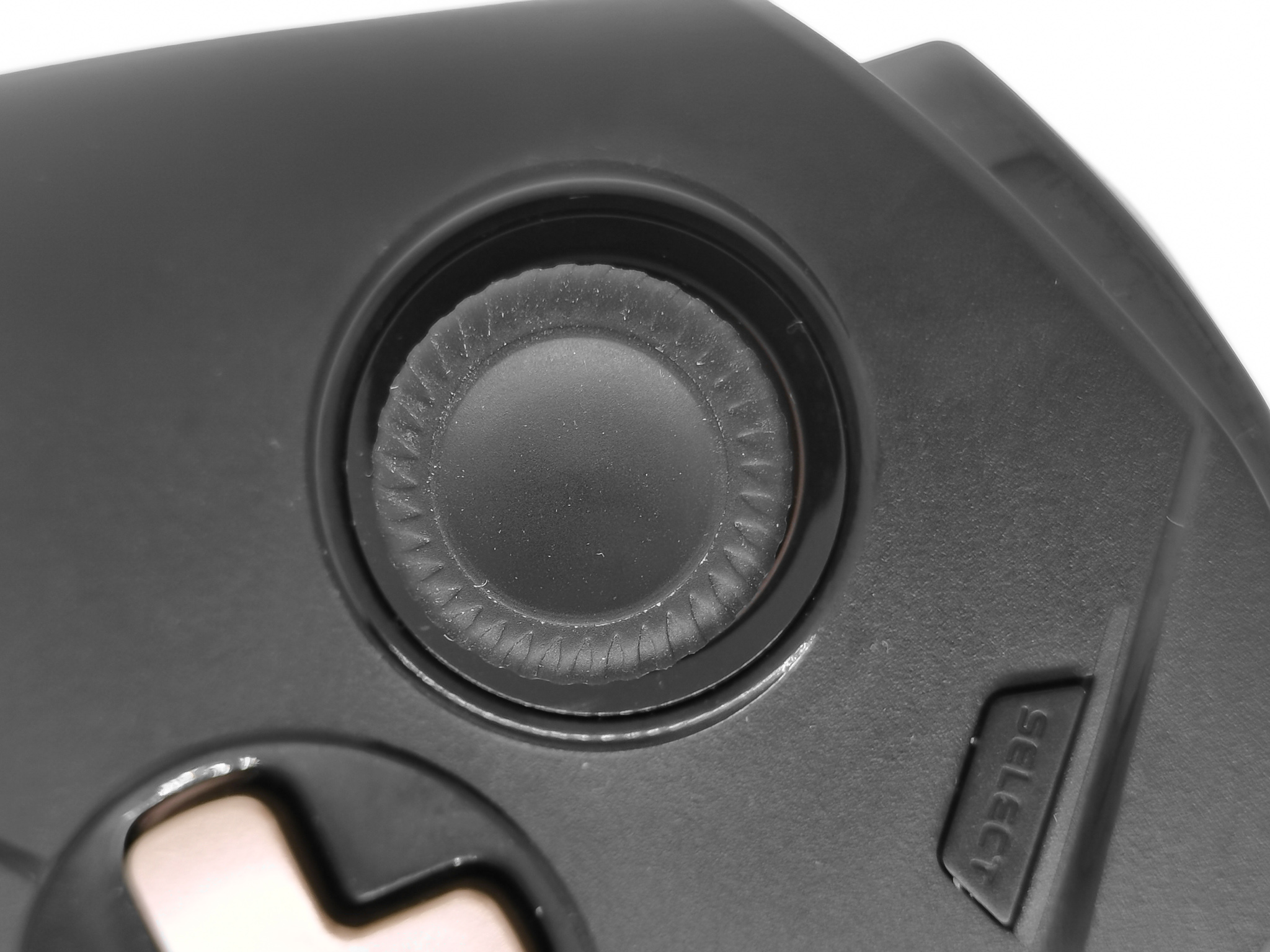
- Стики: довольно высокие, с вогнутыми прорезиненными шапками, с мягким усилием при отклонении и со средним усилием при нажатии. Более подробно о качестве стиков читайте в разделе «тестирование». Ну и ещё о размерах стиков. Диаметр шапки/высота стика разных геймпадов. Flying Vader 2 Pro: 18.1/9.5 мм. DualSense: 17.7/8 мм. GameSir G4 Pro: 16/7 мм. Thrustmaster Eswap X Pro Controller: 17.5/11 мм.
- Кнопки Select и Start: немного люфтят, но удобнее (намного удобнее чем у Sony).
- Дополнительные кнопки (C и Z): по сути являются дополнением к кнопкам на тыльной стороне геймпада.
- Кнопки на тыльной стороне геймпада (M1, M2, M3, M4): дублирующие. На них можно или назначить макросы или продублирование команды основных кнопок. Это позволит быстро выполнять определённые действия (прыжок, уворот, смена предмета и.т.д) не снимая пальци со стиков.
- Блок кнопок размещенный внизу фронтальной части геймпада (+, Home и -): Одновременным нажатием + и — переключаются профили с настройками геймпада. Комбинация + и других кнопок (X, B, A, C, Select) активирует различные режимы подключения. Ещё кнопка + служит для пробуждения геймпада и активации гироскопа (если геймпад находится в режиме Flydigi/аэромышь). Примечание: кнопка Home не вызывает игровое меню Windows.
Эргономика
Flydigi Vader 2 Pro в руках лежит так же хорошо, как и геймпад Xbox. Сильно скошенные рукоятки мне кажутся намного удобнее, чем более вертикальные у геймпадов Sony, Razer и многих других – руки устают меньше.
Стики имеют удобные вогнутые шапки. Поверхность шапок прорезиненная, но гладкая, поэтому не очень цепкая. Стики съёмные, но производитель почему то не продает другие (иной высоты или с иным дизайном шапок), пожтому пользы от их съёмной конструкции будет немного. Кнопки M1 и M2 расположены удачно – нажимать на них можно моментально. А вот M3 и M4 не настолько хороши. Считаю что производителю следовало бы M3/M4 сделать более крупными. Я использую хват геймпада в котором указательные пальцы располагаются на триггерах, а средние на кнопках M1/M2. При желании можно использовать хват, где средние пальцы будут на кнопках M3/M4, а безымянные на M1/M2, но (мне это показалось неудобным). Ещё можно использовать хват, где указательные пальцы будут на бамперах, средние на триггерах, а безымянные на M1/M2 (вполне удобно)
Наличие кнопок C и Z – немного спорное решение. Думаю что лучше бы вместо этих кнопок были бы кнопки M5 и M6 (как у Flydigi Apex 2). От C/Z польза в принципе есть. К примеру в игре God of War: на C я продублировал D-Pad вниз (команда: разворот на 180), а на Z D-Pad вправо (команда: достать топор), и соответствующие действия стал выполнять раза в два быстрее. Но к данным кнопкам всё же надо привыкать, так как они могут немного мешать ориентации (есть риск вместо A случайно нажать на C, а вместо B нажать на Z).
Автономность
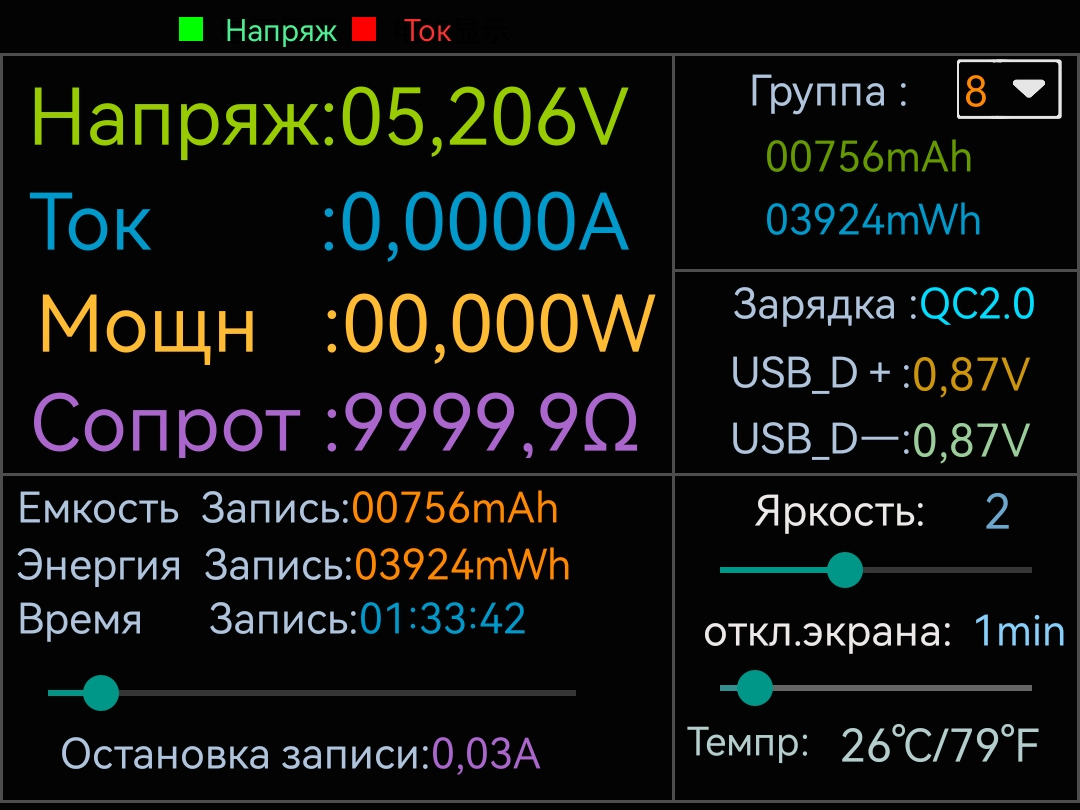
Контроллер Flydigi Vader 2 Pro обладает чрезвычайно хорошим временем автономной работы. По моим замерам геймпад проработал 41 час. Это на равне с Xbox Elite Controller, больше чем у какого-либо другого геймпада со встроенной батареей, из всех тех которые у меня были. Ёмкость батареи Flydigi Vader 2 Pro составляет 750 мАч (03924 mWh). Это лишь немного больше чем у GameSir G4 (у GameSir G4 Pro ёмкость батареи 650 мАч) и значительно меньше чем у Sony DualSense (ёмкость батареи DualSense 1200 мАч). Но GameSir при этом работал лишь в течении десяти часов, а Sony в течении тринадцати. Даже не представляю как Flydigi удалось достичь таких высоких показателей автономности при такой средней ёмкости. До 100% геймпад заряжается за полтора часа. Во время замера автономности подсветка геймпада была включена, а вибрация и гироскоп выключены.
Подключение и связь
Геймпад Flydigi Vader 2 Pro совместим с платформами: Windows, Android, iOS и Nintendo. Для переключения между платформами нужно использовать следующие комбинации клавиш.
- + и X (индикатор светится оранжевым): Nintendo Switch (bluetooth).
- + и B (индикатор светится синим): Android (bluetooth).
- + и C (верхний индикатор светится оранжевым, а нижний красным): iOS (bluetooth)
- + и A (индикатор светится белым): Windows и Android (2.4G)
- + и Select (верхний индикатор светится белым, а нижний красным): Режим Flydigi на Windows и Android (2.4G).
- + и Start (верхний индикатор быстро мигает): Поиск новых устройств.
Геймпад Flydigi Vader 2 Pro может подключаться тремя разными способами: проводным, беспроводным по bluetooth и беспроводным с помощью 2.4G адаптера. К ПК геймпад подключается по проводу или же через 2.4G адаптер. Проводное подключение автоматически задействует режим Xinput. Для работы геймпада нетребуется установка каких либо драйверов. С ПК геймпад может работать в двух режимах: Xinput и Flydigi. В режиме Flydigi у геймпада работает только гироскоп эмулирующий движение мыши и кнопка М1, которая выполняет функцию нажатия левой кнопки мыши. Steam позволяет значительно расширить функционал режима Flydigi. Более подробно об этом читайте в разделе «программное обеспечение».
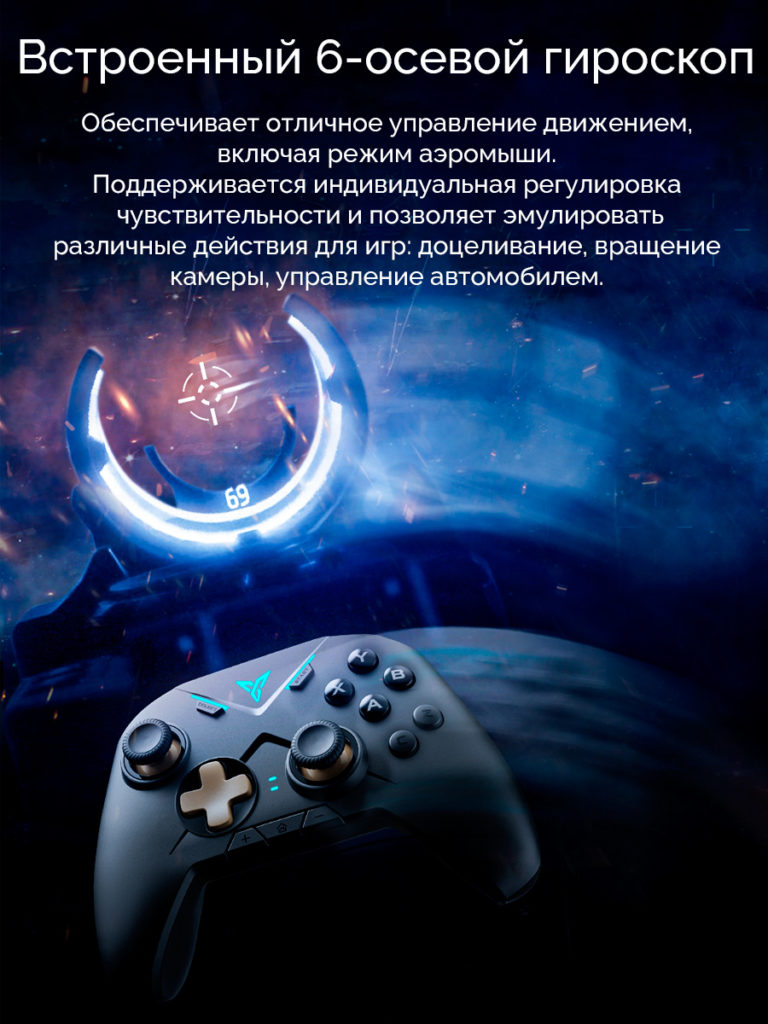
К Android устройствам геймпад подключается по проводу, по bluetooth и через 2.4G адаптер. Если используется 2.4G адаптер, то геймпад можно перевести в режим аэромыши (он же Flydigi). В данном режиме работают стандартные Android команды (крестовина – перемещение, select – меню, A – открыть, B – назад) плюс аэромышь. В режиме аэромыши на экране телевизора (телефона, планшета) появляется метка (кружок или курсор) перемещение которой осуществляется при помощи наклона геймпада. Тапы делаются с помощью кнопки M1 (быстрое нажатие – быстрый тап/клик, удерживание кнопки – длительный тап/клик). Аэторомышь позволяет не только быстро тапать в любом месте, но и осуществляеть различные жесты (рисовать, выдвигать шторки и.т.д).
Качество связи отличное (это касается как bluetooth подключения, так и 2.4G). Проверял с расстояния пять метров до источника. Связь не пропадает даже если разместить геймпад за спиной. При увеличении расстояния до источника не заметил что бы начал появляться импут лаг.
Программное обеспечение
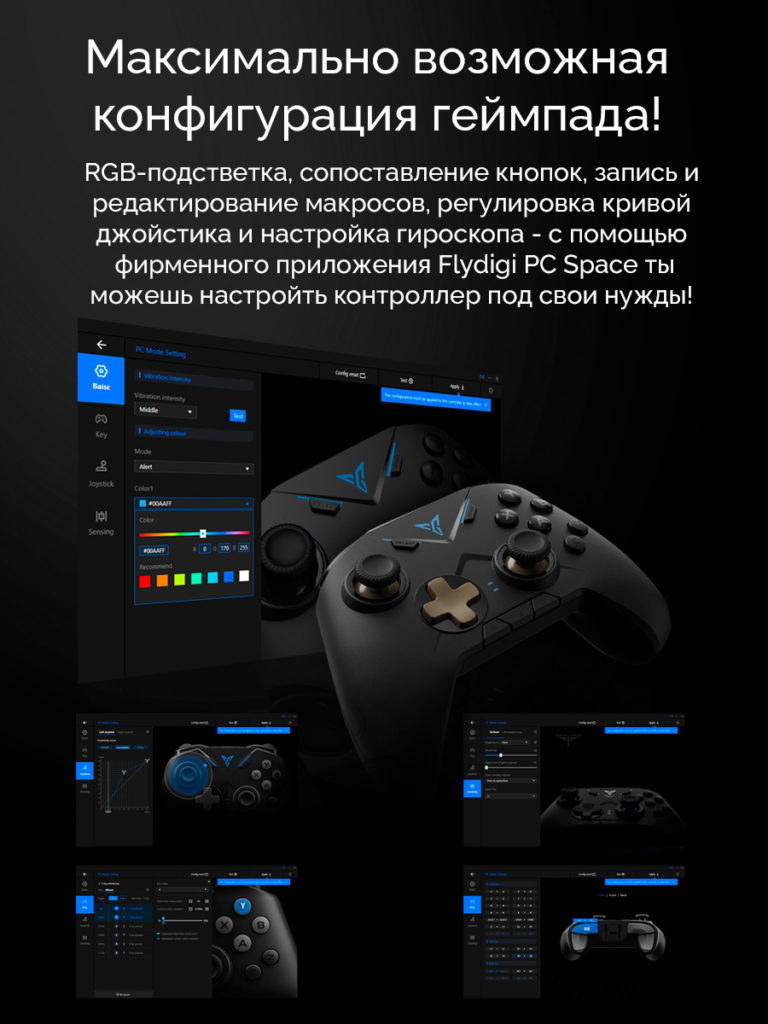
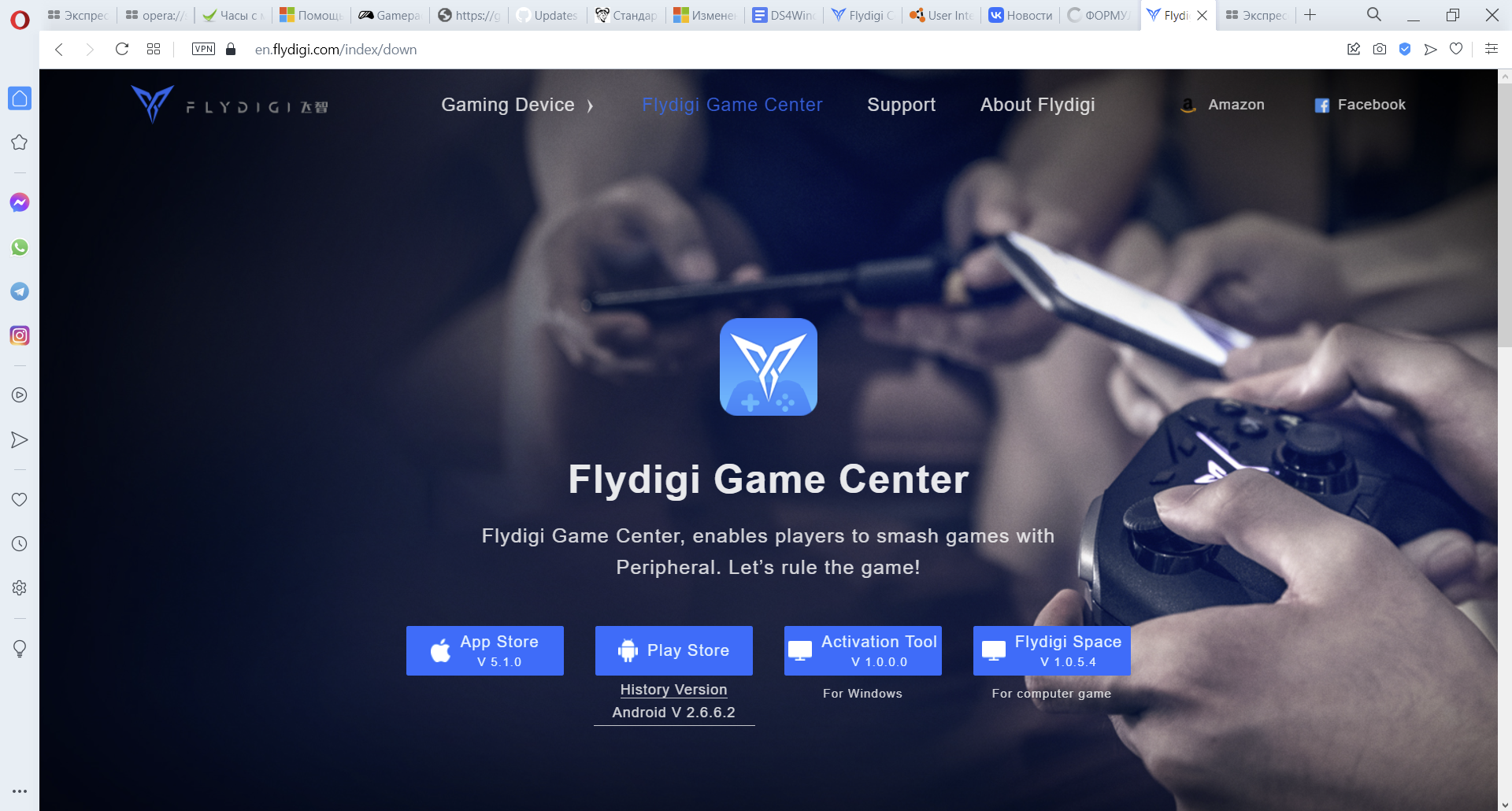
Для Flydigi Vader 2 Pro предусмотренны такие фирменные приложения: Flydigi PC Space – для ПК, Activation Tool – для ПК, Flydigi Game Center – для iOS и Android.
Steam
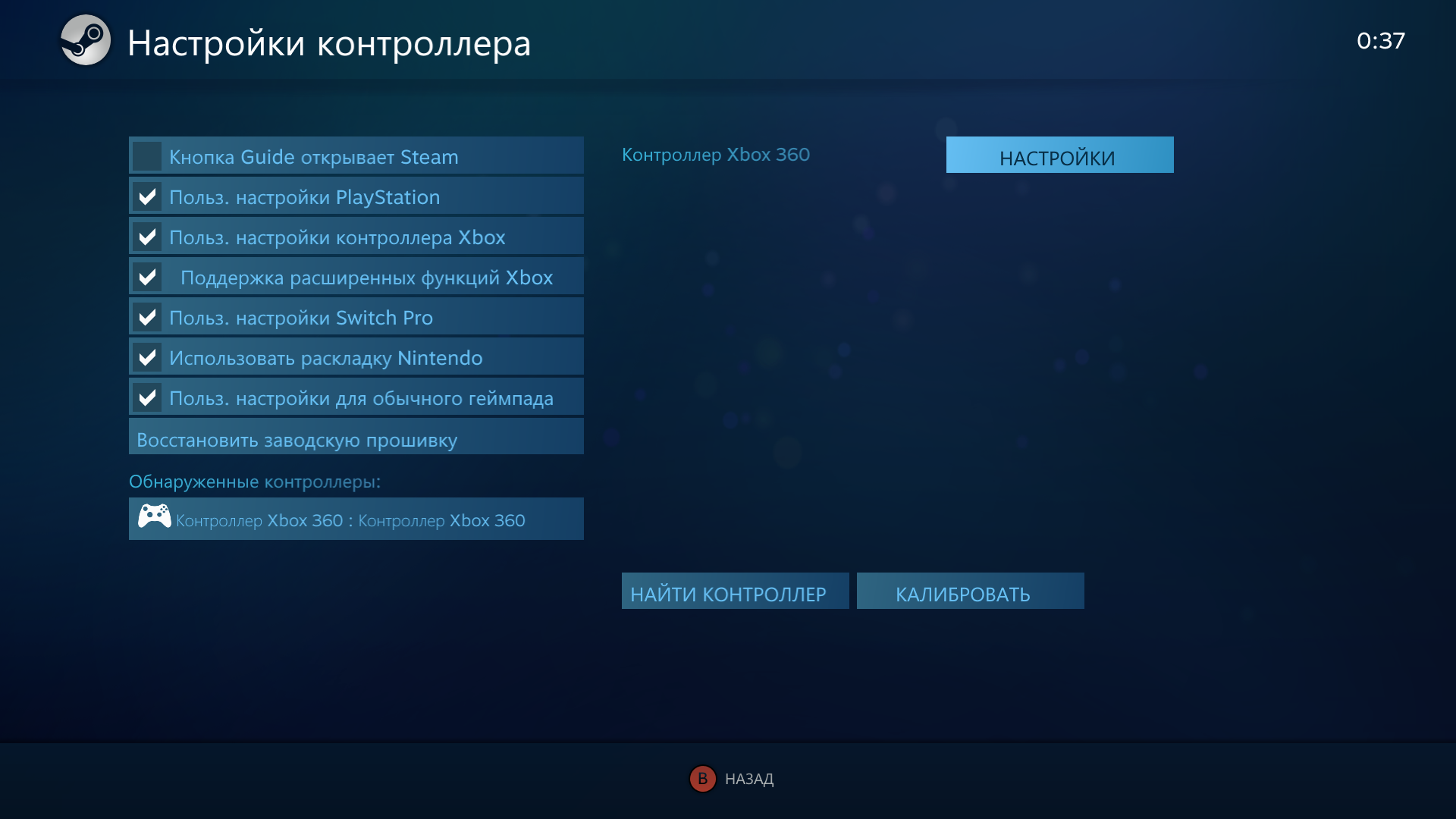
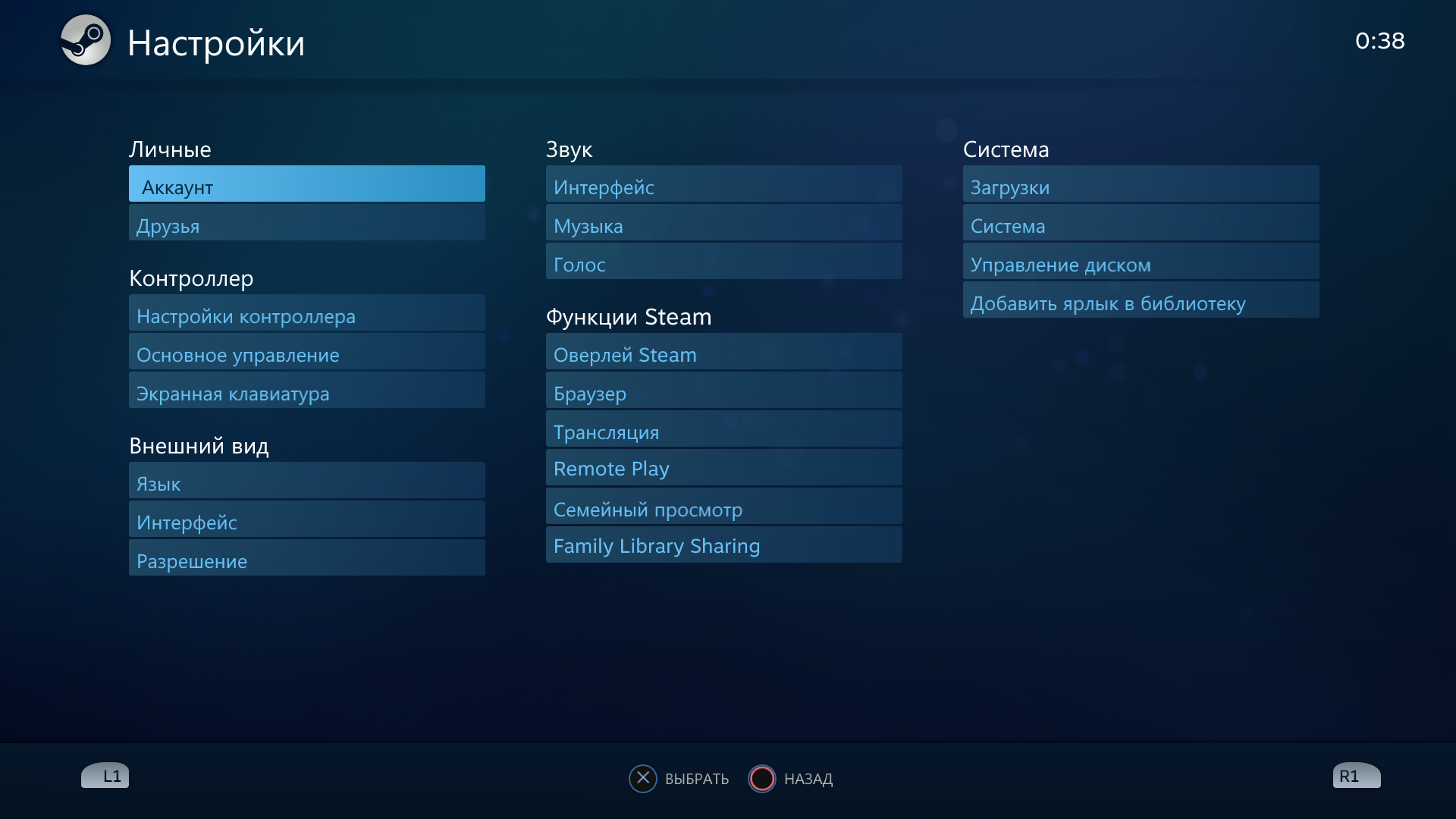
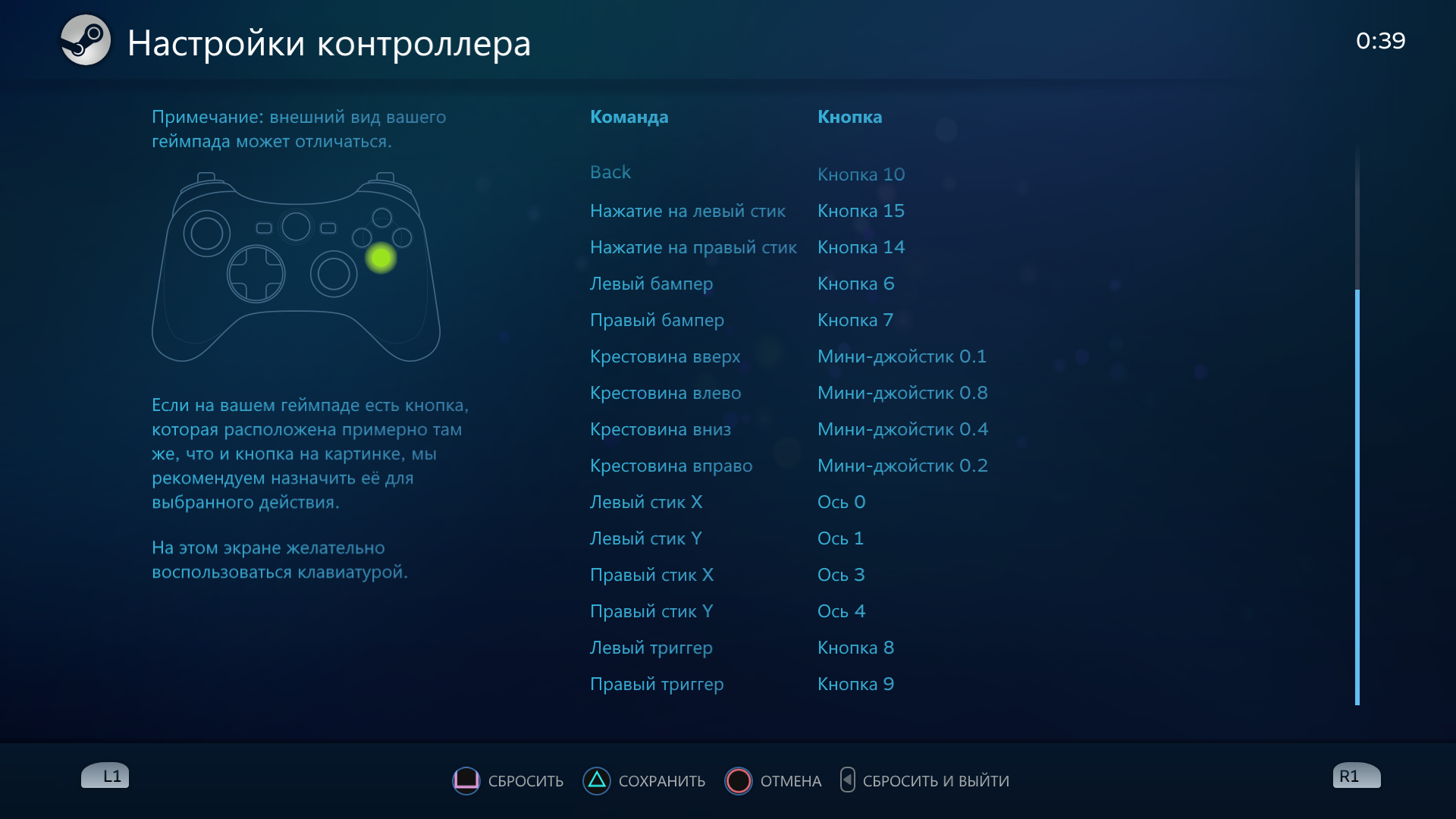
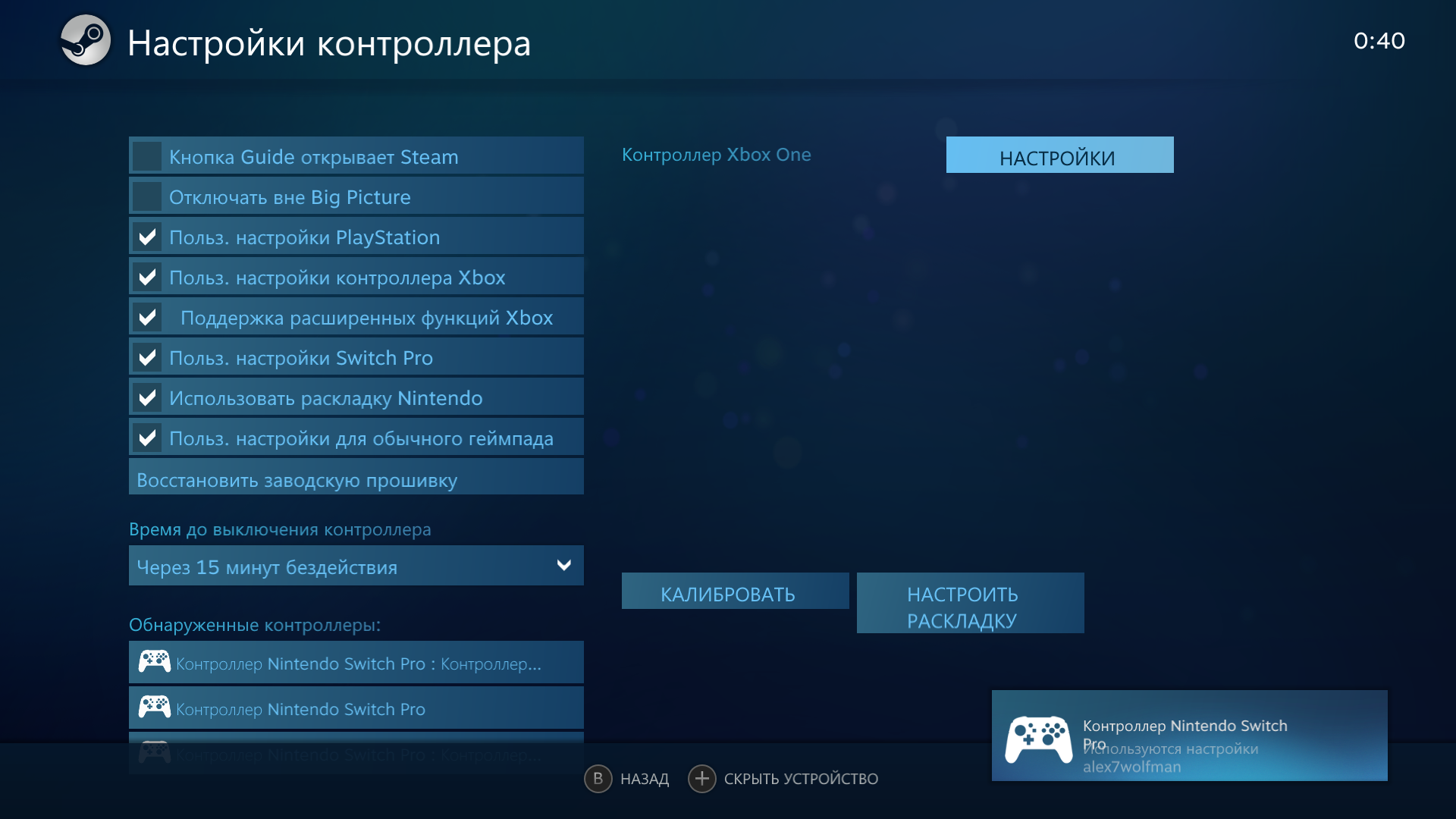
Стим видит Flydigi Vader 2 Pro как контроллер Xbox. Гироскоп работает, но настраивается он не в Steam а в приложении Flydigi PC Space. Flydigi Vader 2 Pro в стиме может работать в режимах Xinput и Flydigi. Xinput не нуждается в каких либо настройках, а вот для работы «Flydigi» придется сделать следующее.
- Запускаем Steam и переходим в режим Big Picture.
- Кликаем на шестерёнку, и на следующей странице выбираем «настройки контроллера».
- Снизу слева выбираем наш контроллер, а справа кликаем на «настроить раскладку».
- Откроется окно с настройками органов управления контроллера. Настраиваем.
- Сохраняемся. При сохранении появиться возможность выбрать то как Steam будет распознавать геймпад: как Xbox, как Sony DualShok или же как Nintendo Switch.
В режиме Flydigi работает гироскоп эмулирующий мышь (тот который включается кнопкой +). Точность гироскопа хорошая. Работает данный гироскоп не во всех играх – в проверенных мною где-то в половине. В данном режиме из достоинств для себя нашёл лишь то, что он позволяет на кнопку C или Z назначить функцию кнопки Home.
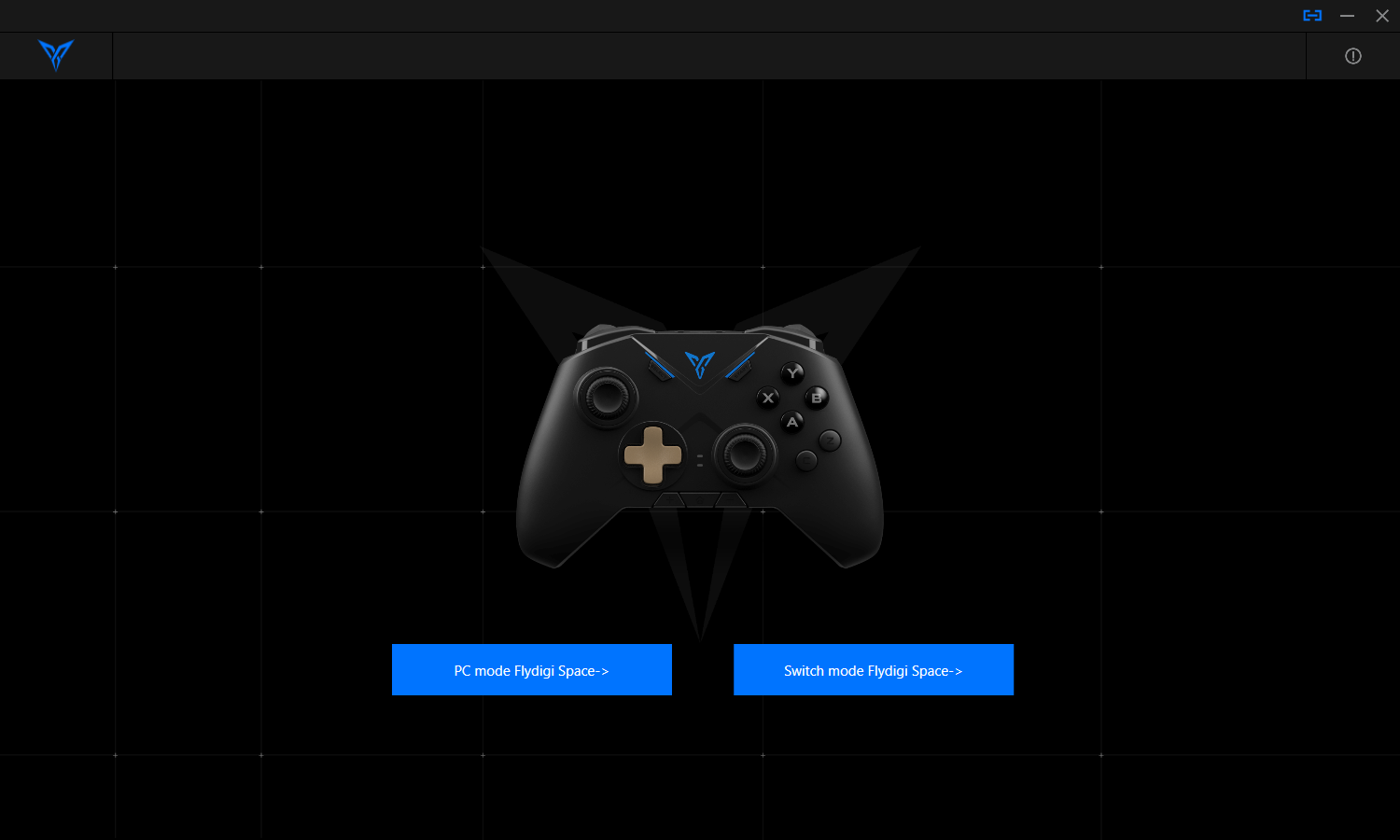
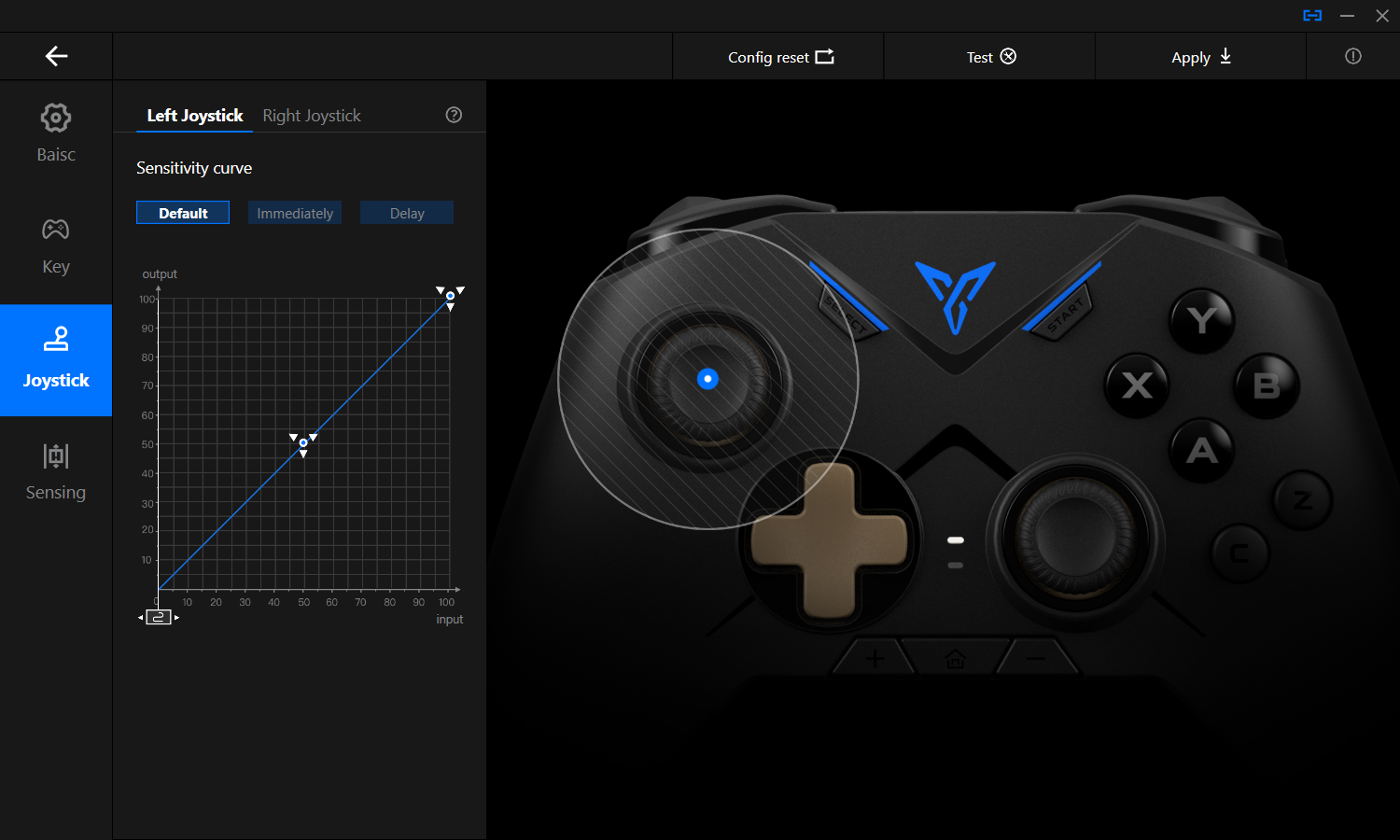
Flydigi PC Space
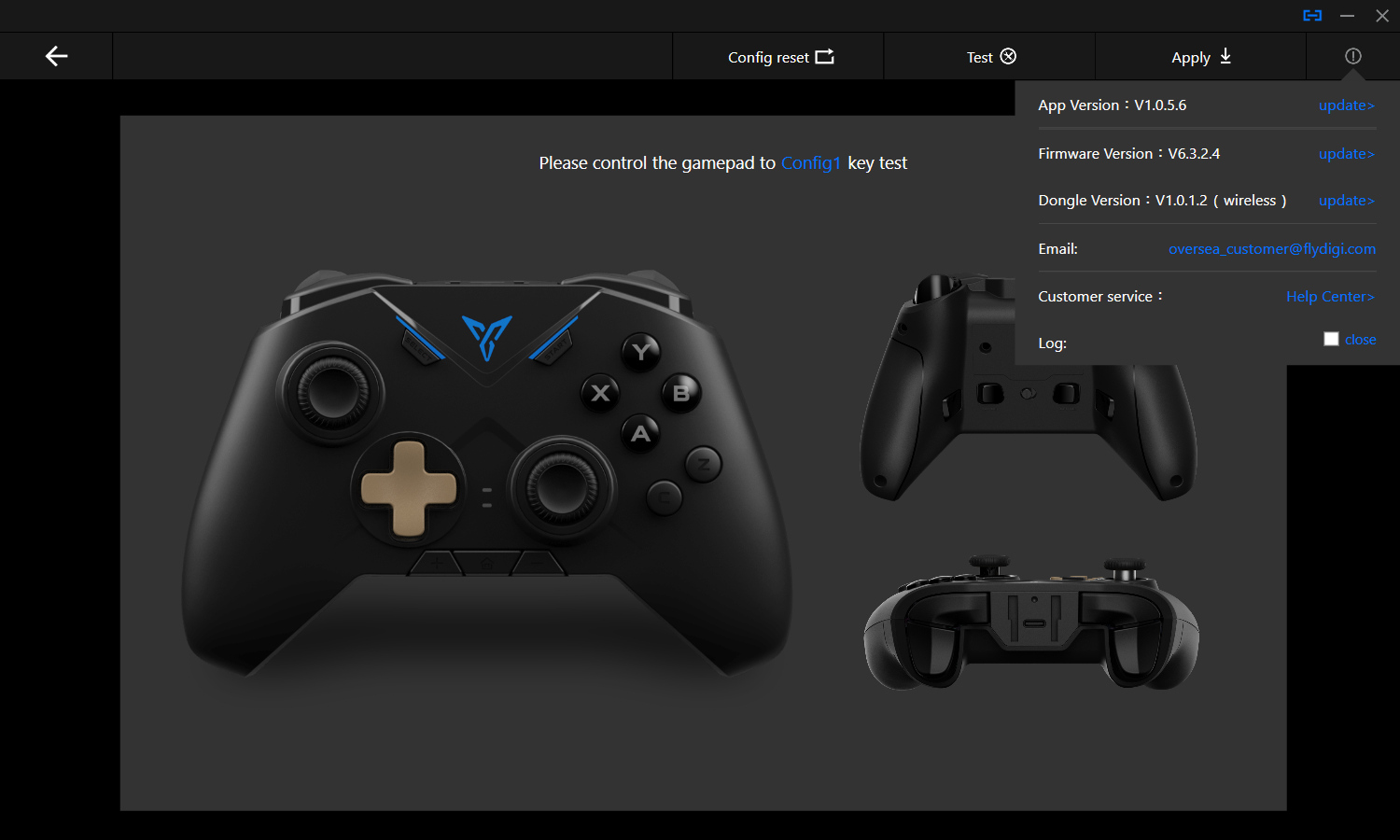
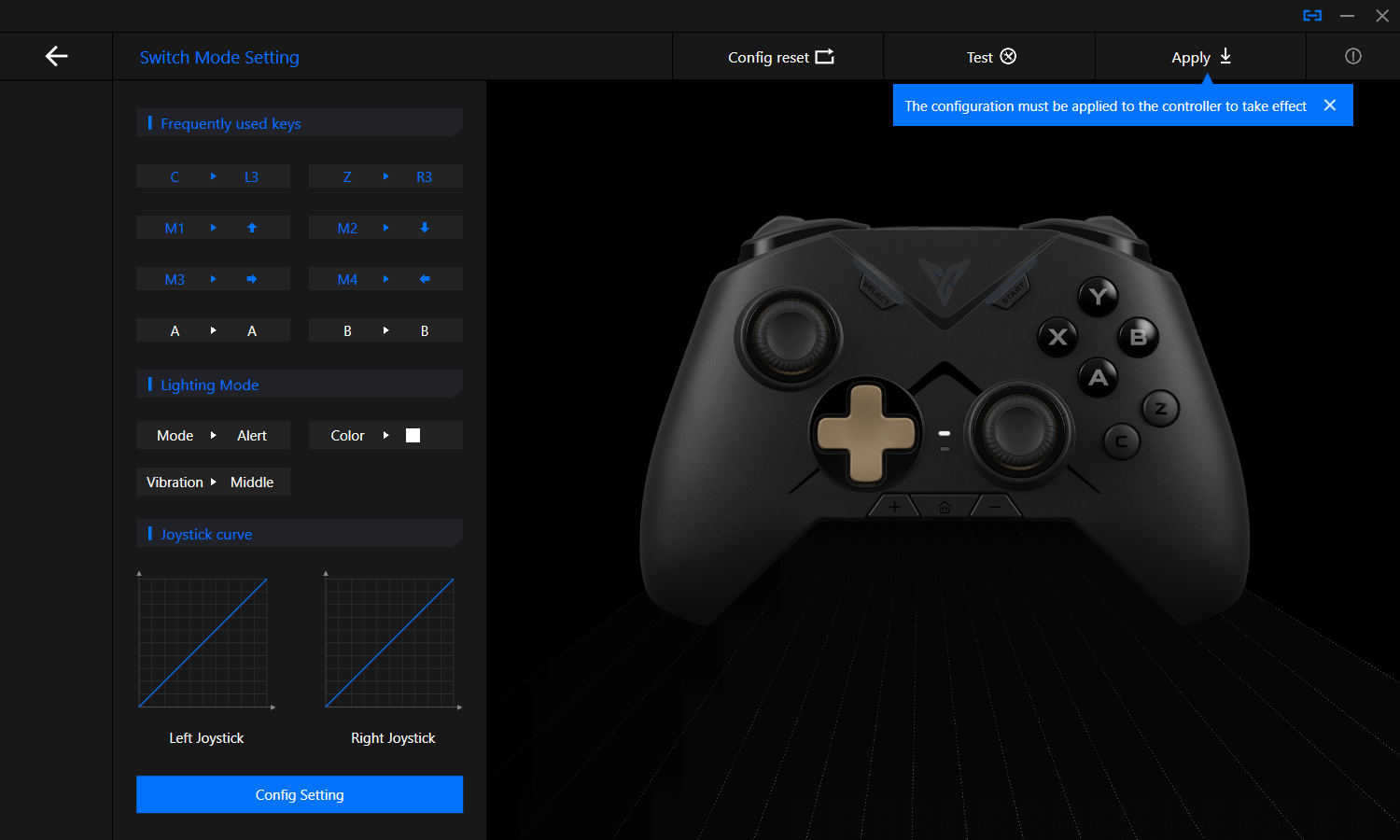
При запуске приложения сперва появляется окно, в котором можно выбрать: настройки управления для Xinput (PC mode) или же настройки управления для Nintendo (Switch mode).
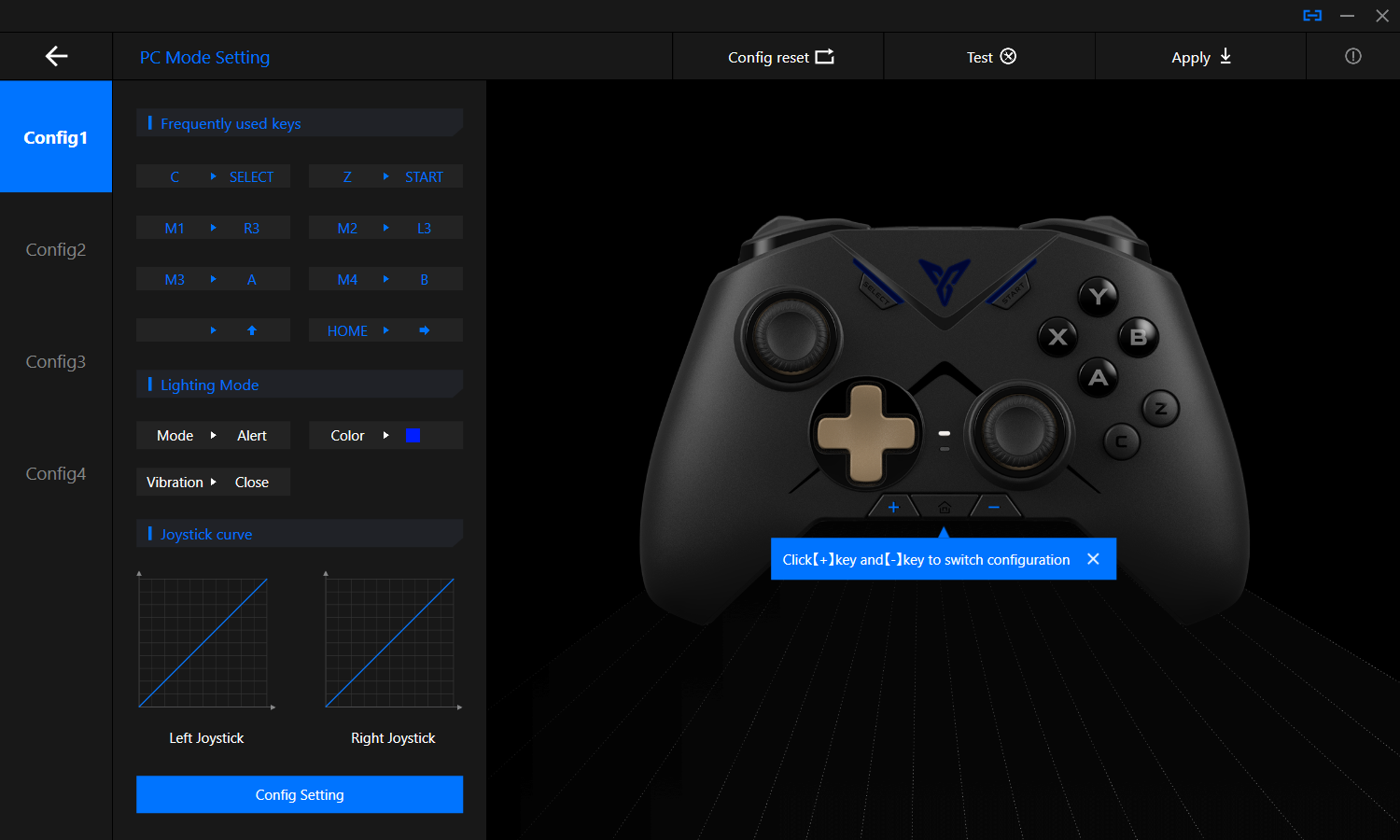
PC mode
- Config reset: Сброс настроек.
- Test: Быстрое тестирование контролера.
- Apply: Сохранить настройки.
- Значок с восклицательным знаком: Обновление приложения Flydigi PC Space, а так же обновление ПО контролера и донгла.
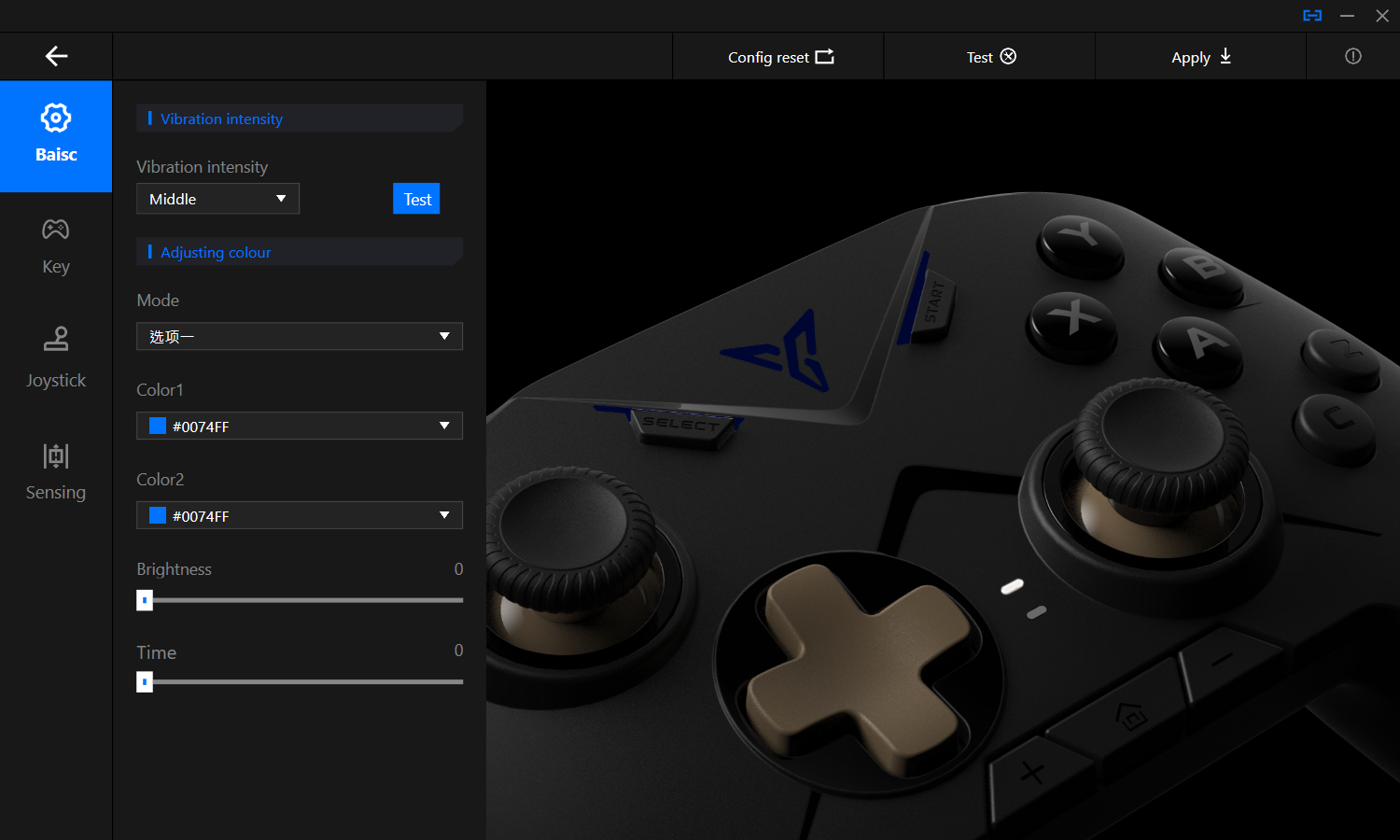
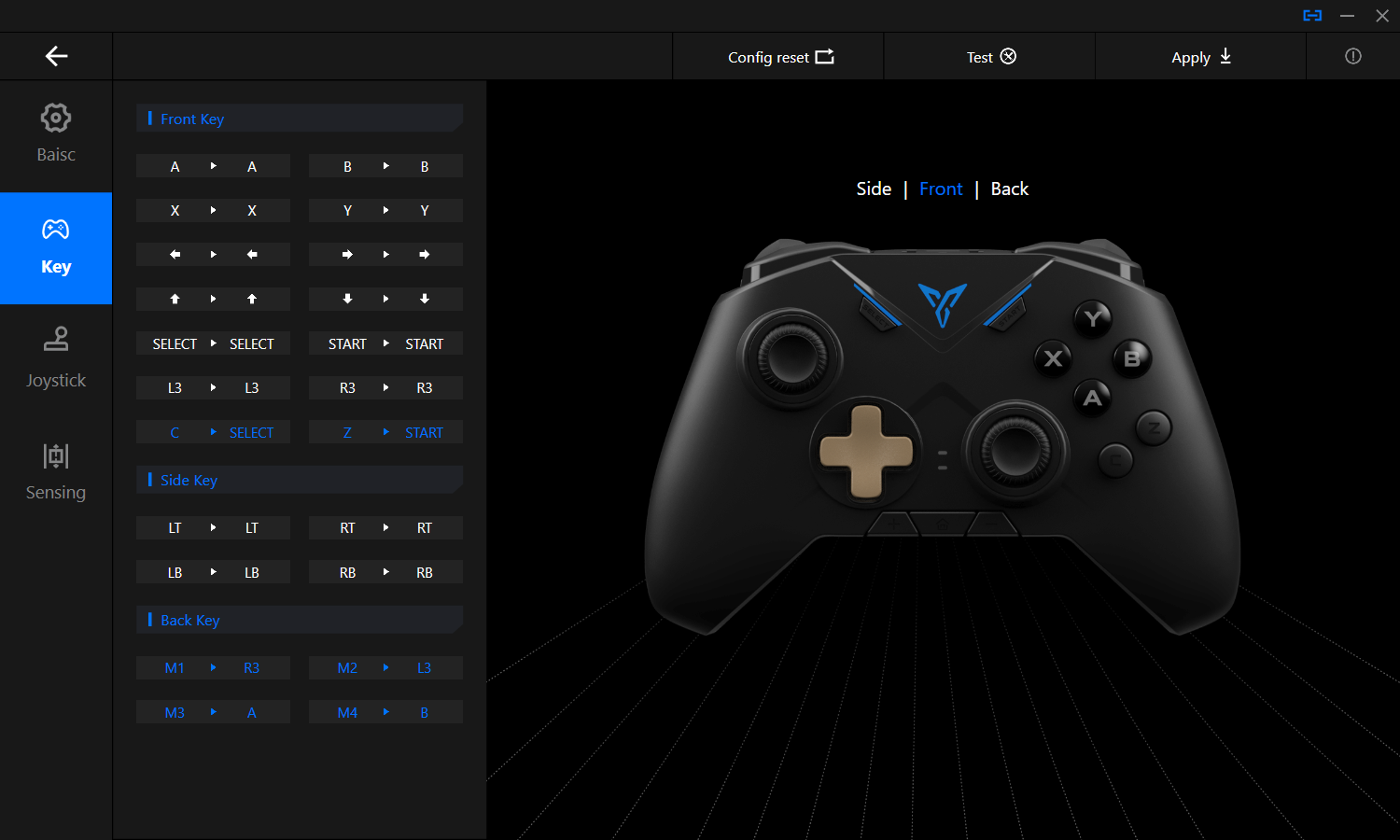
Изначально там размещены четыре профиля настроек, которые обозначаются как Config1, Config2 и.т.д. При клике по профилю открываются следующее меню.
- Basic: Здесь можно настроить вибрацию и подсветку контролера.
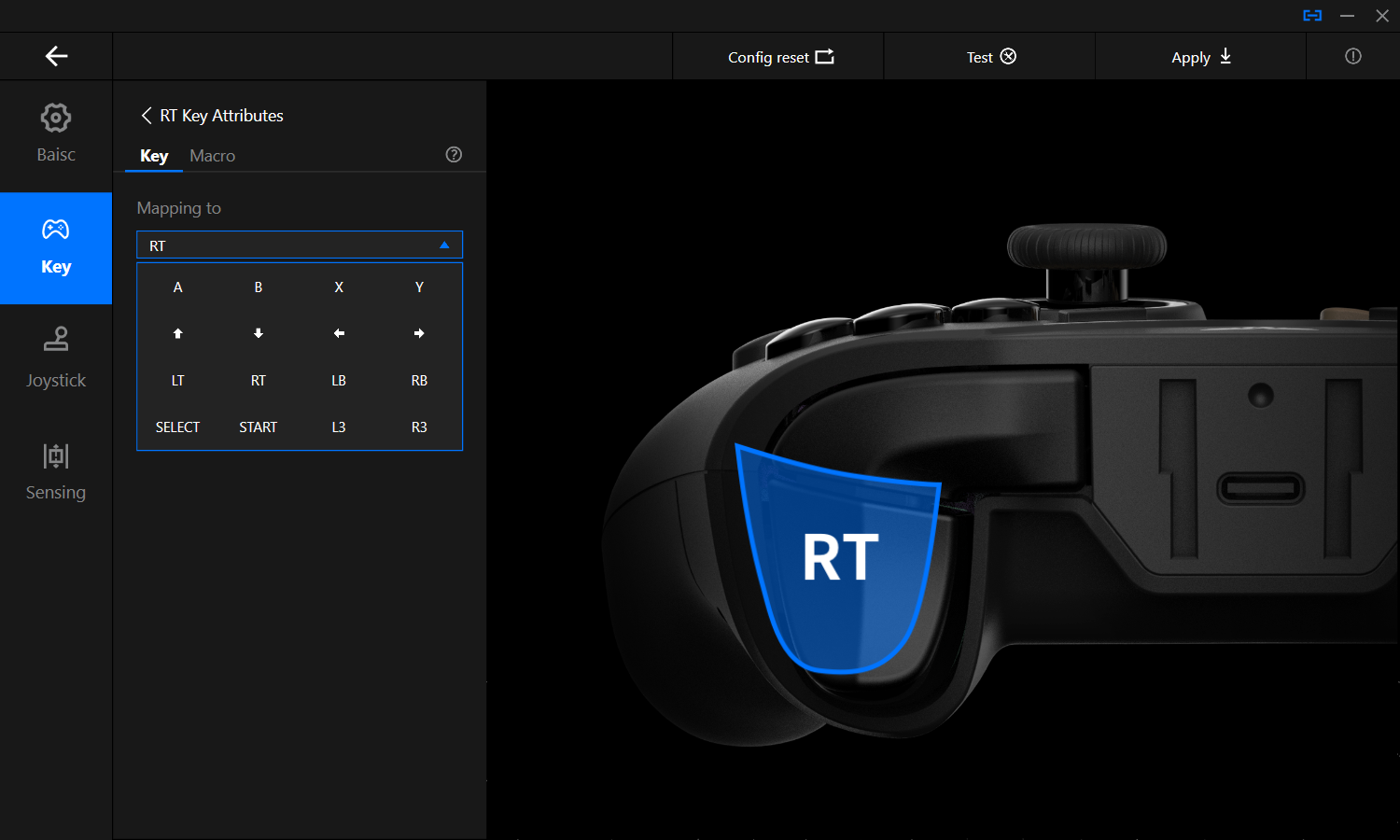
- Key: В данном разделе переназначаются клавиши и записываются макросы. При записи макросов можно настраивать время, но нельзя записывать движение стика.
- Joystick: Здесь настраиваются мертвые зоны и чувствительность стиков. После обновления ПО данное функция перестала работать, по крайней мере у меня. Возможно для её повторной активации нужно обновить ПО донгла (приложение сообщает что есть новая версия), но я пока не разобрался как это делается.
- Sensing: Здесь можно включить гироскоп, настроить его чувствительность и выбрать способ активации.
Switch
В режиме Switch есть свой профиль настроек, который не пересекается с четырьмя профилями PC mode. В Switch mode у гироскопа меньше настроек чем у PC mode, но всё остальное (переназначение клавиш, макросы, стики) там такое же.


Flydigi Game Center
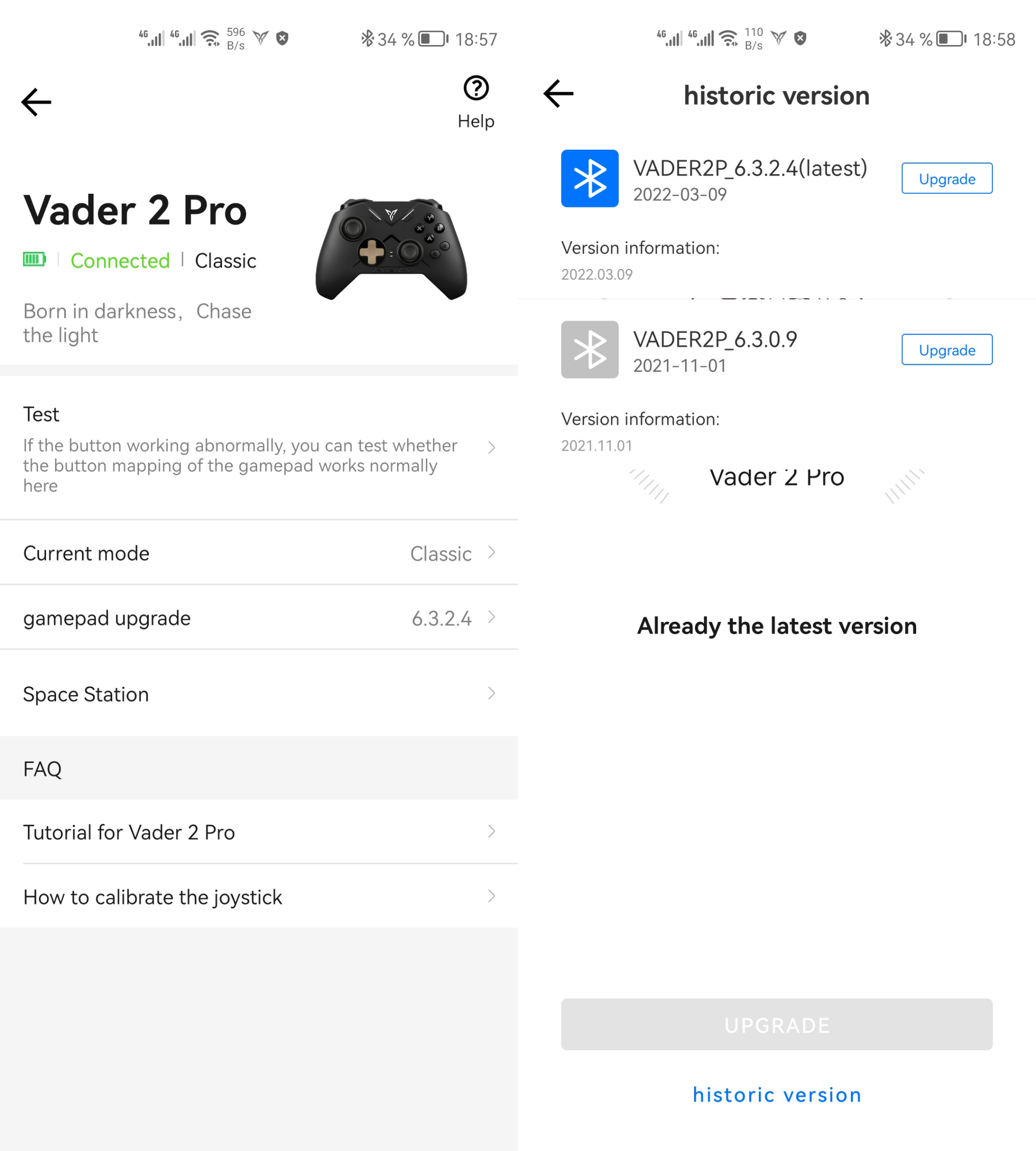
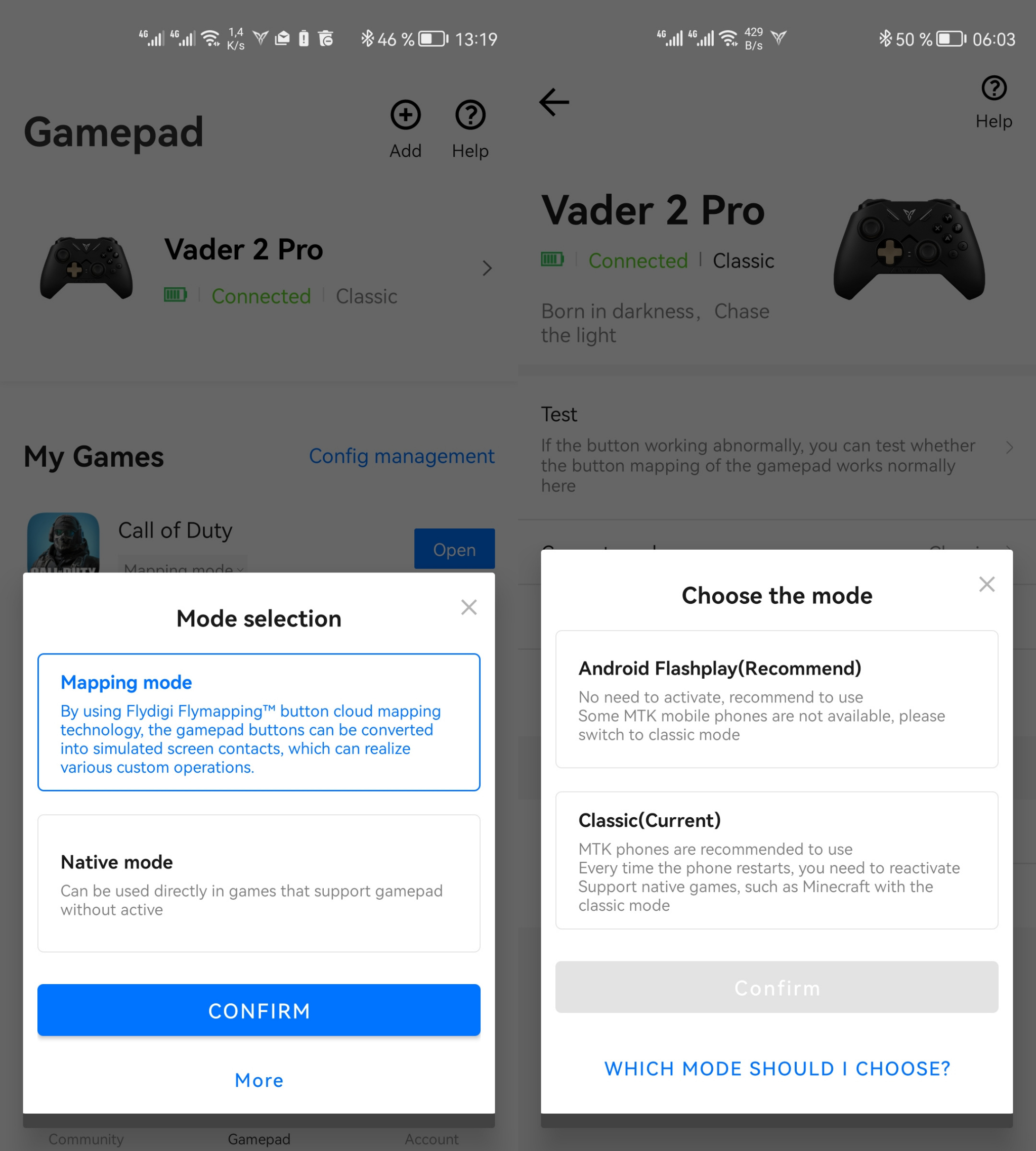
Flydigi Game Center – это аналог довольно известного приложения GameSir World, только от Flydigi. В данном приложении есть две основных функции: первая – обновление ПО контроллера, вторая – возможность с помощью геймпада играть в те игры, которые не поддерживают геймпады.
Если ваш контроллер поставляется с ПО v6.3.0.9, то рекомендуется его сразу же обновить до v6.3.2.4. В обновленной прошивке появилась возможность калибровки. Это позволяет существенно улучшить точность и окружность стиков. При желании прошивку можно откатить назад. О возможностях приложения Flydigi Game Center в играх, читайте в разделе «игры».
Activation Tool
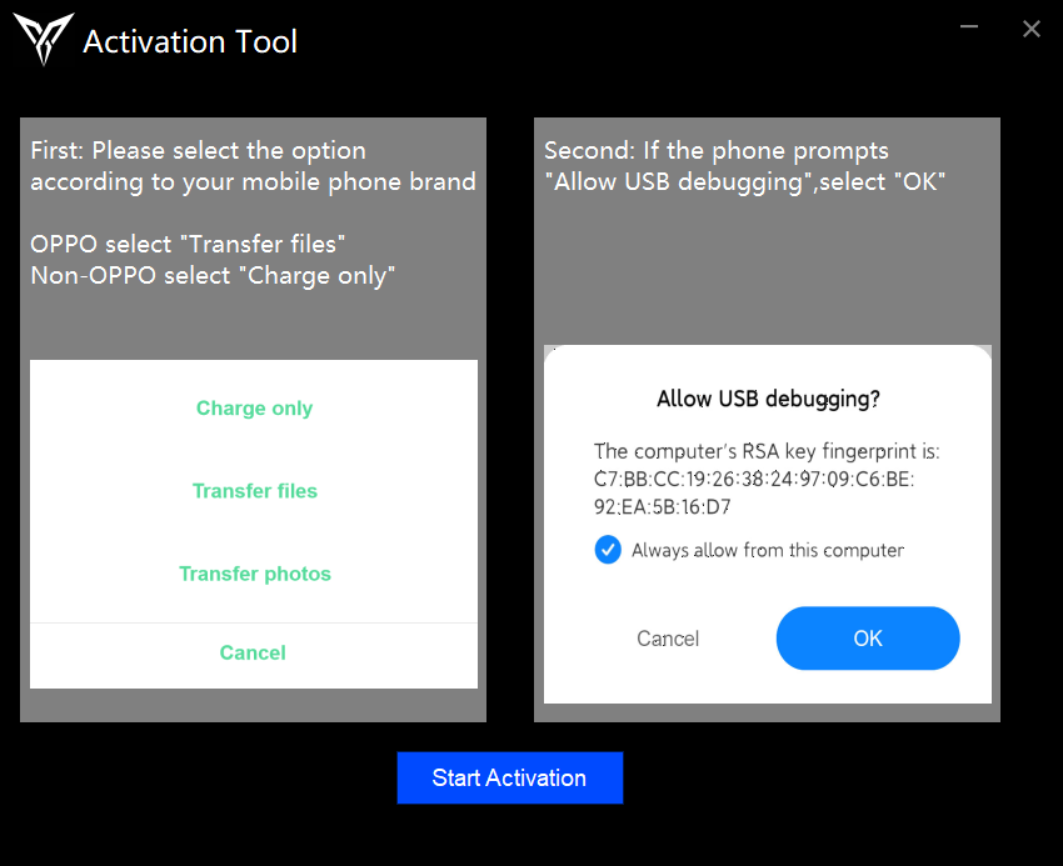
Для того что бы раскрыть полный функционал Flydigi Game Center может понадобиться активация. Есть два способа активации: с помощью специального адаптера, который можно купить в магазине производителя, или же с помощью ПК. Я использовал второй вариант.
- Загрузил приложение Activation Tool и установил его на ПК.
- На телефоне включил отладку по USB.
- Подключил телефон к ПК. На экране телефона, во всплывающем окне, выбрал «только зарядка».
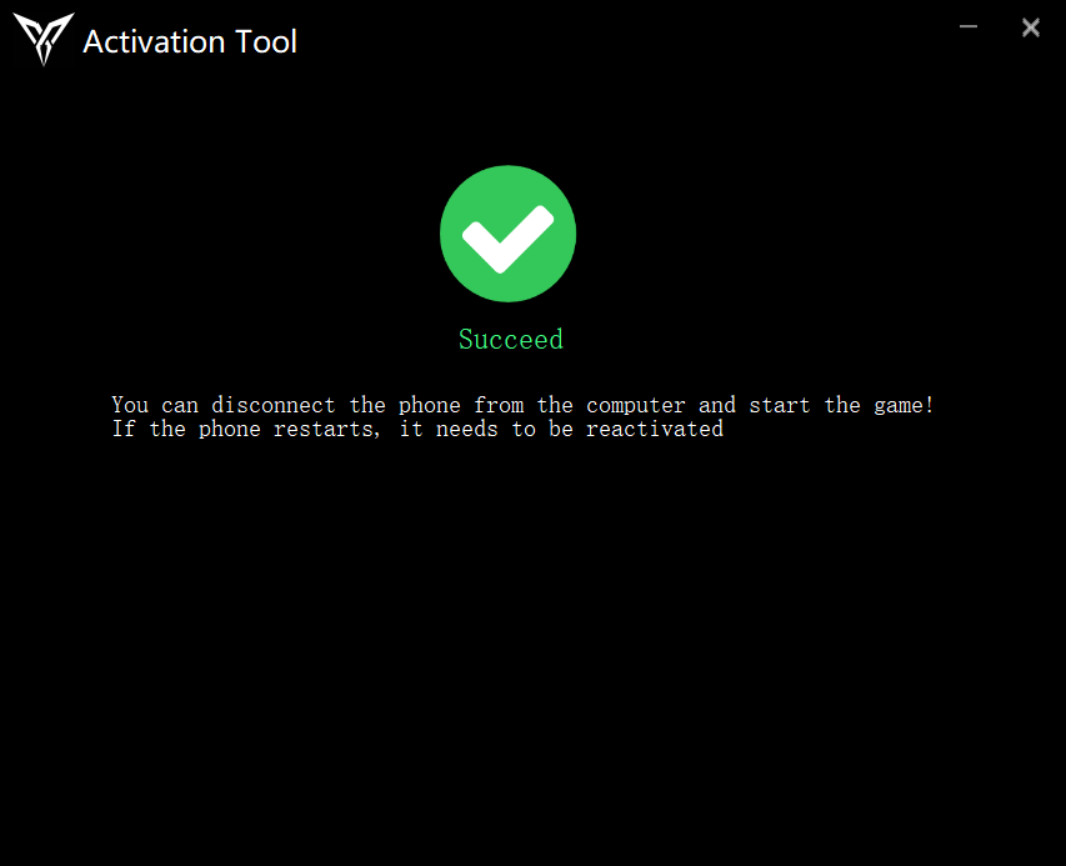
- Запустил приложение Activation Tool и кликнул на «Start Activation».
После перезагрузки телефона активация слетает.
Тестирование
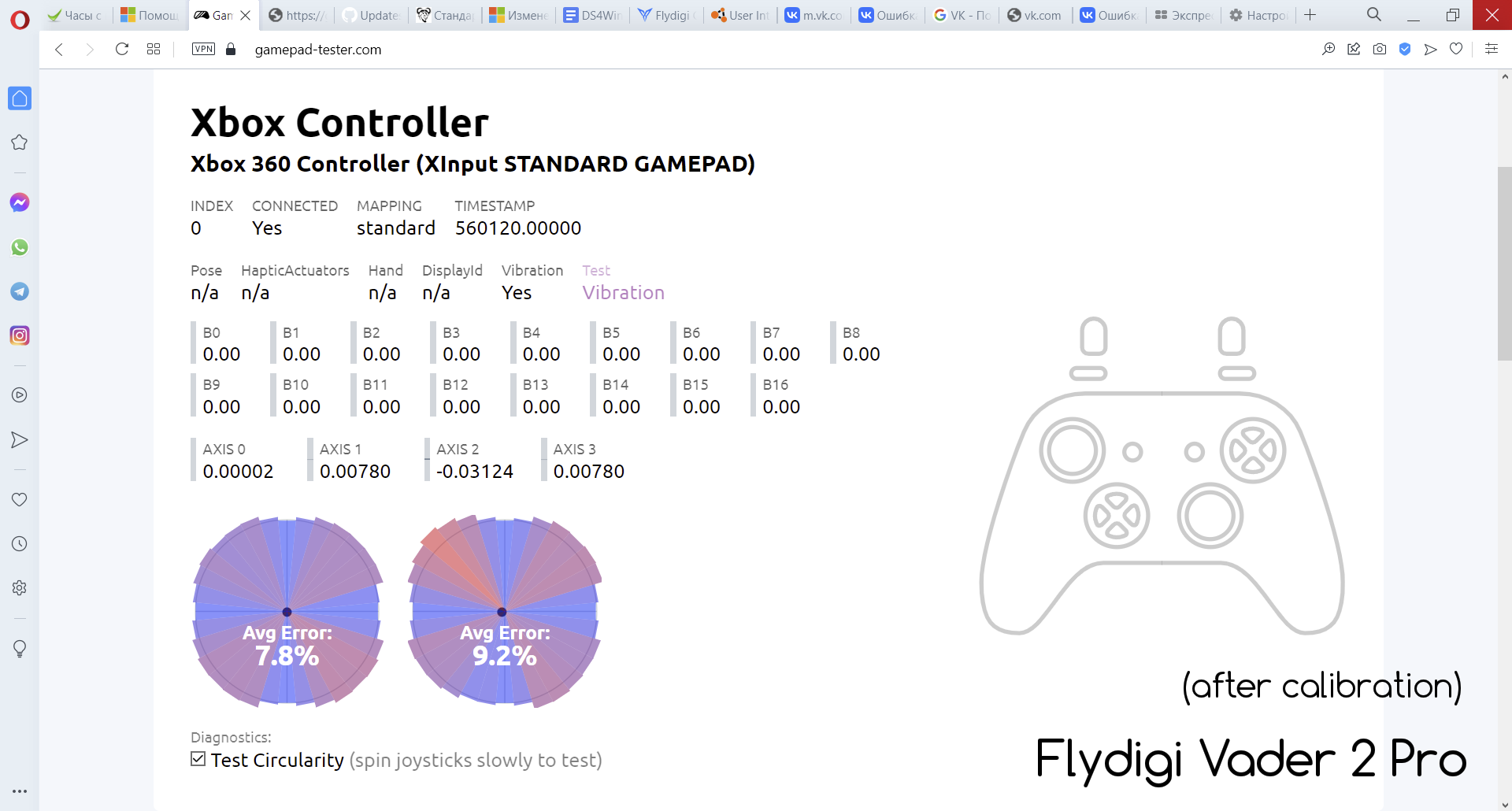
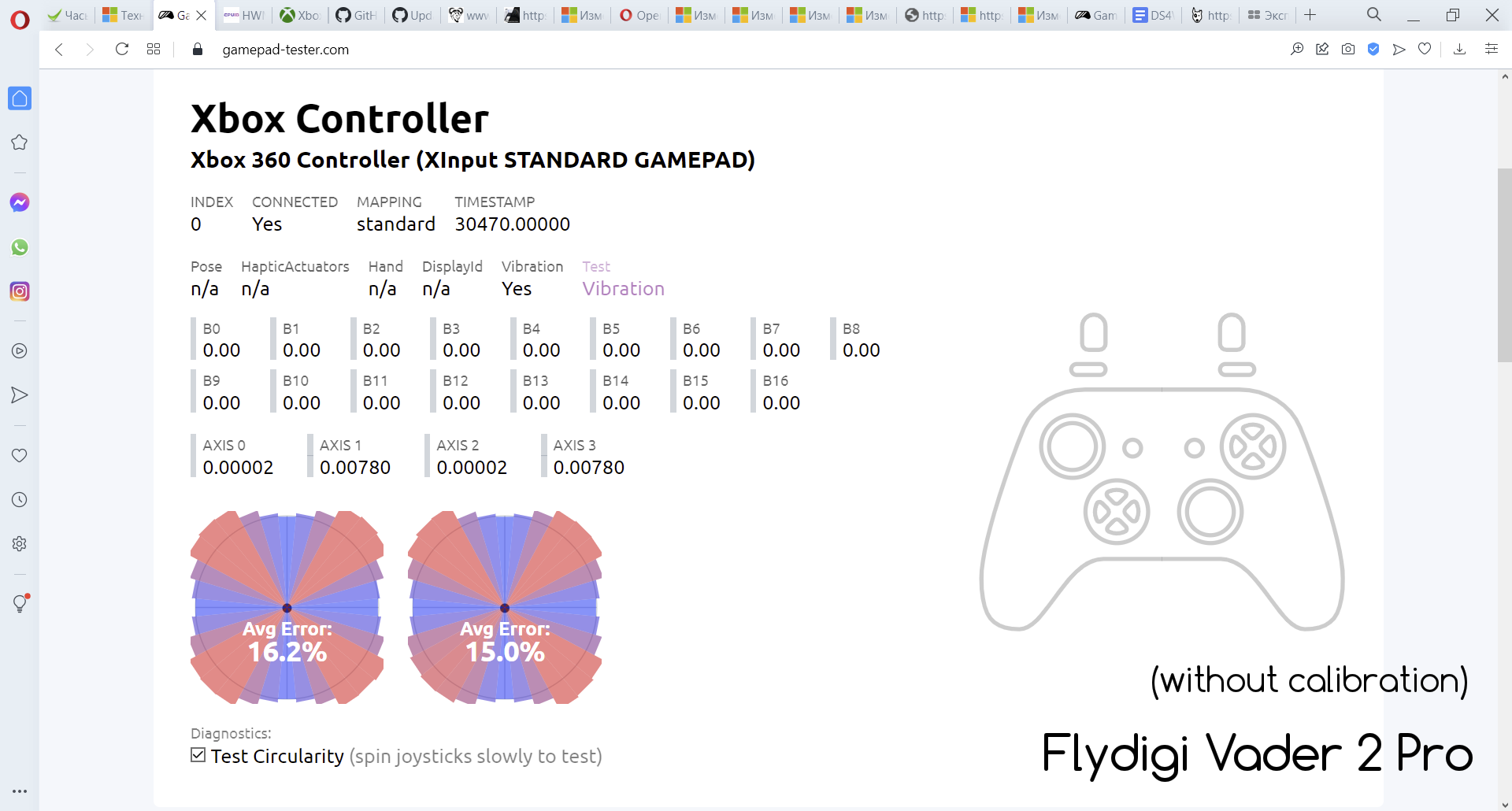
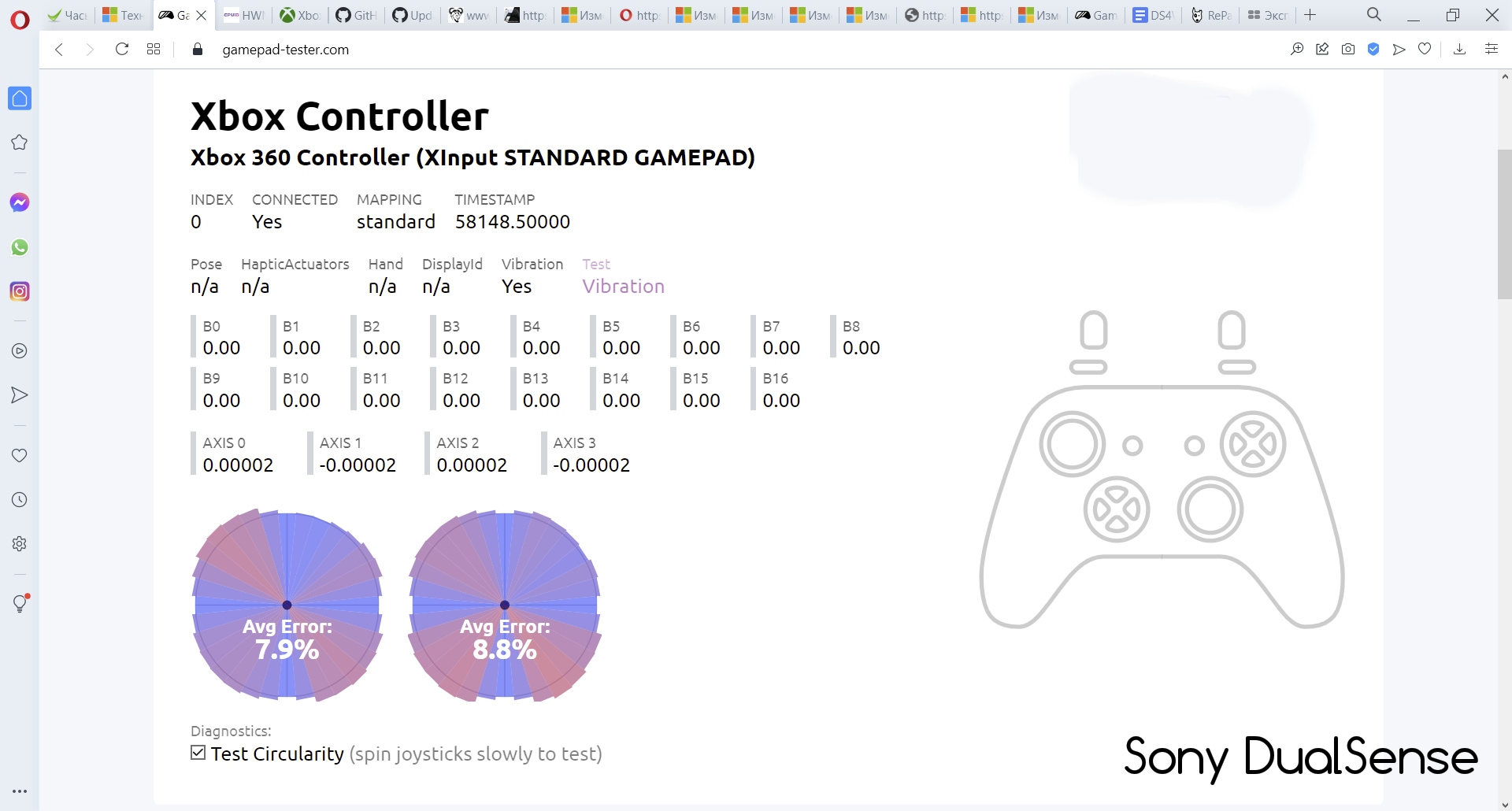
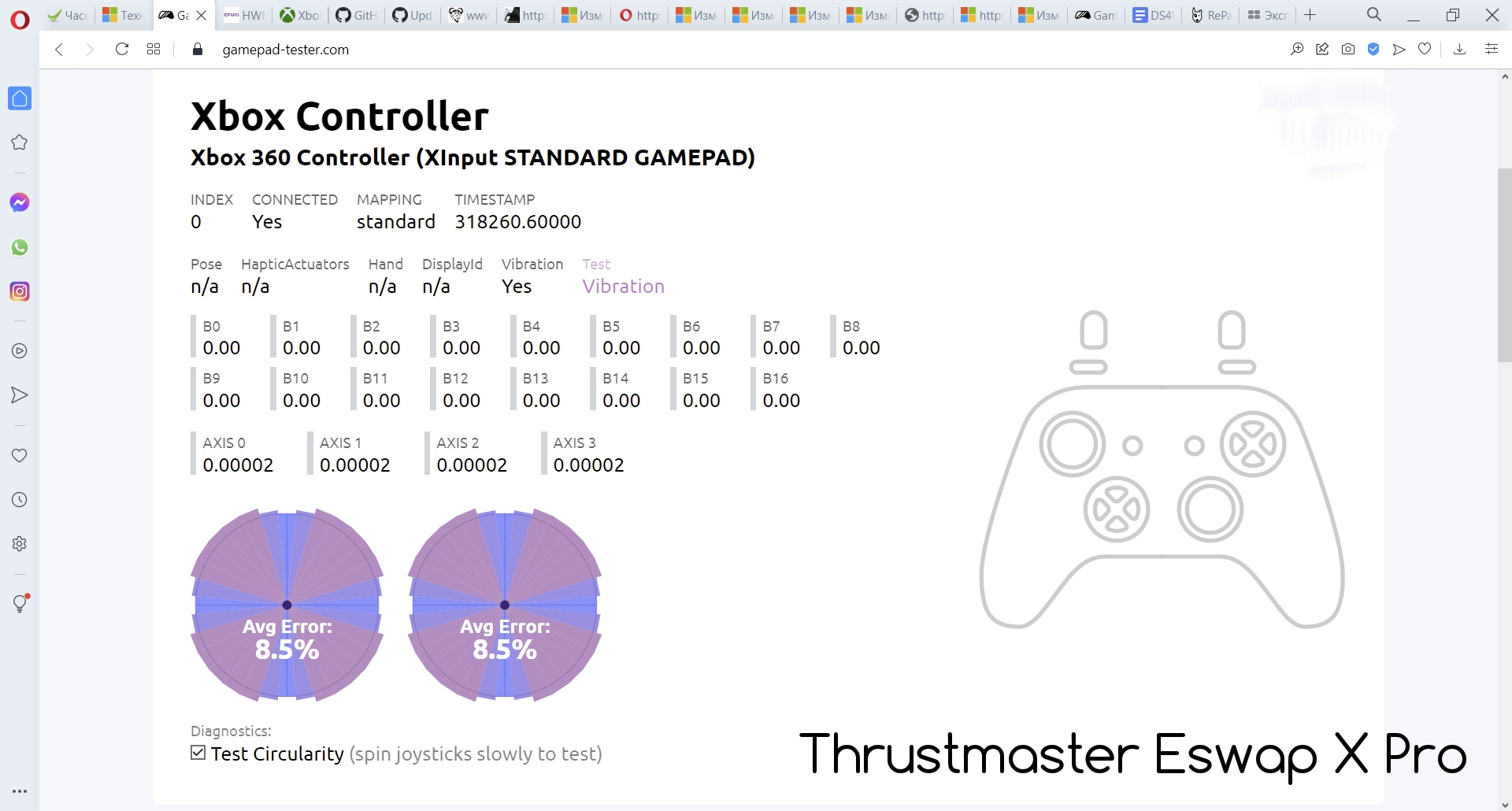
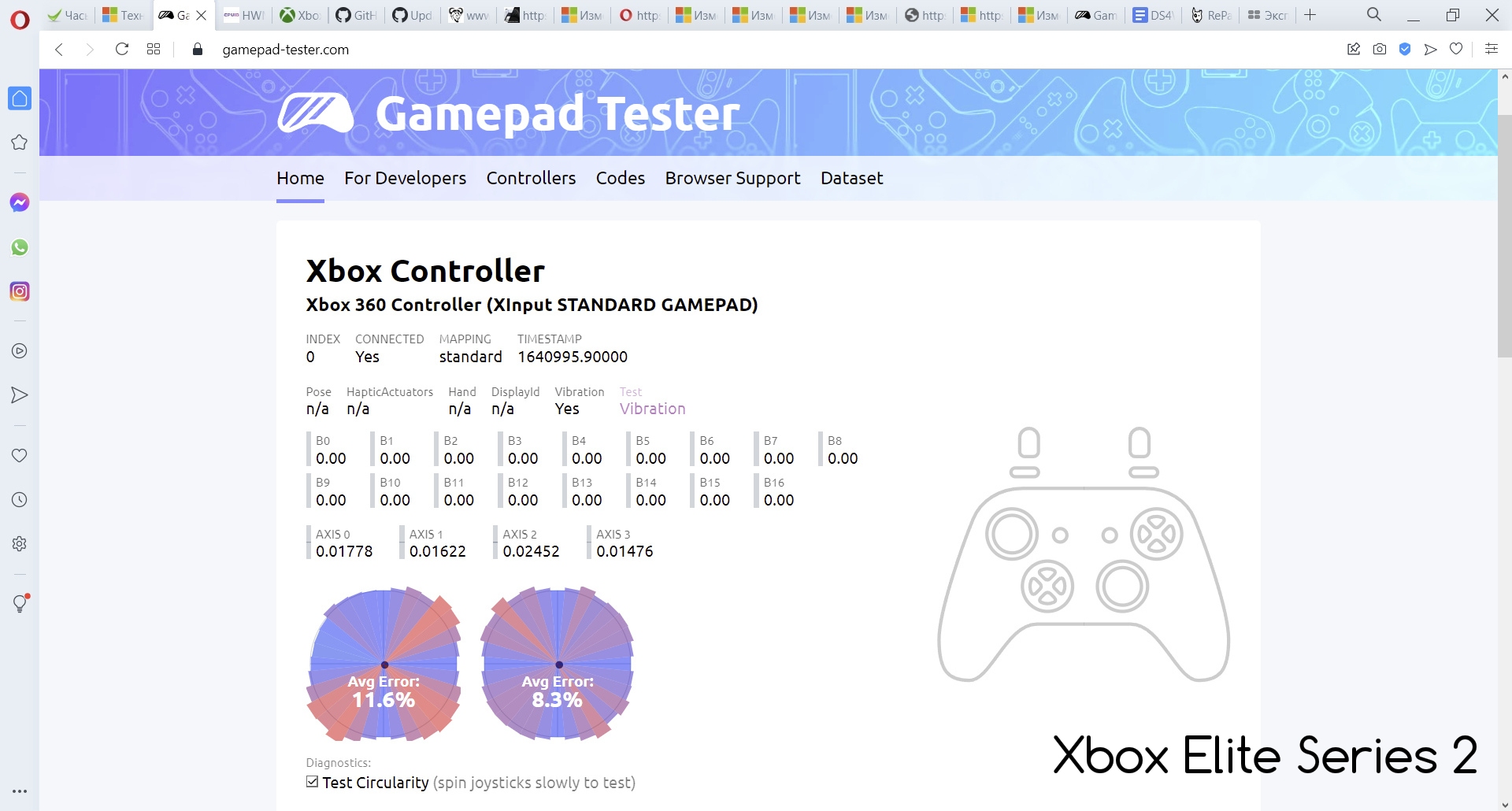
Для тестирования геймпада на ПК, использовал сайт gamepad-tester.com. Всекнопки работают как положено. Триггеры аналоговые. Начальная мертвая зона у триггеров минимальная, а крайняя отсутствует. Стики в целом неплохие, но есть нюансы на которые стоит обратить внимание. Первое – имеется микро тремор (в играх совершенно не заметен). Второе – есть незначительное прилипание к осям. Центральные мертвые зоны у стиков полностью отсутствуют. Внешние мертвые зоны минимальные – на уровне геймпада Xbox. Битность стиков составляет восемь тысячных. Это столько же как у Xbox, Sony DualSense и GameSir G4 Pro. Хороший, но не рекордный показатель (к примеру у Thrustmaster Eswap X Pro Controller битность составляет космические пять стотысячных).
Первая партия Flydigi Vader 2 Pro поставлялись с неважно откалиброванными стиками (мой геймпад именно из такой партии), которые имели плохую окружность. Если конкретнее, то у левого стика окружность была 16.2%, а у правого 15%. После обновления прошивки и калибровки стиком мне удалось значительно улучшить окружность: до 7.8% у левого стика и до 9.2% у правого.
Калибровка геймпада Flydigi Vader 2 Pro производиться следующим образом.
- Одновременно нажимаем на Select, Start и правый стик. Отпускаем кнопки после того как загорится красный диод.
- На три секунды кладём геймпад на ровную поверхность. Это позволит откалибровать гироскоп.
- Стики отклоняем до упора и дважды проводим по кругу.
- Дважды нажимаем на триггеры, до упора.
- Зажимаем Select, Start и правый стик до тех пор, пока не погаснет красный диод.
Есть ещё второй способ запуска процесса калибровки. Делается это через приложение Flydigi Game Center.
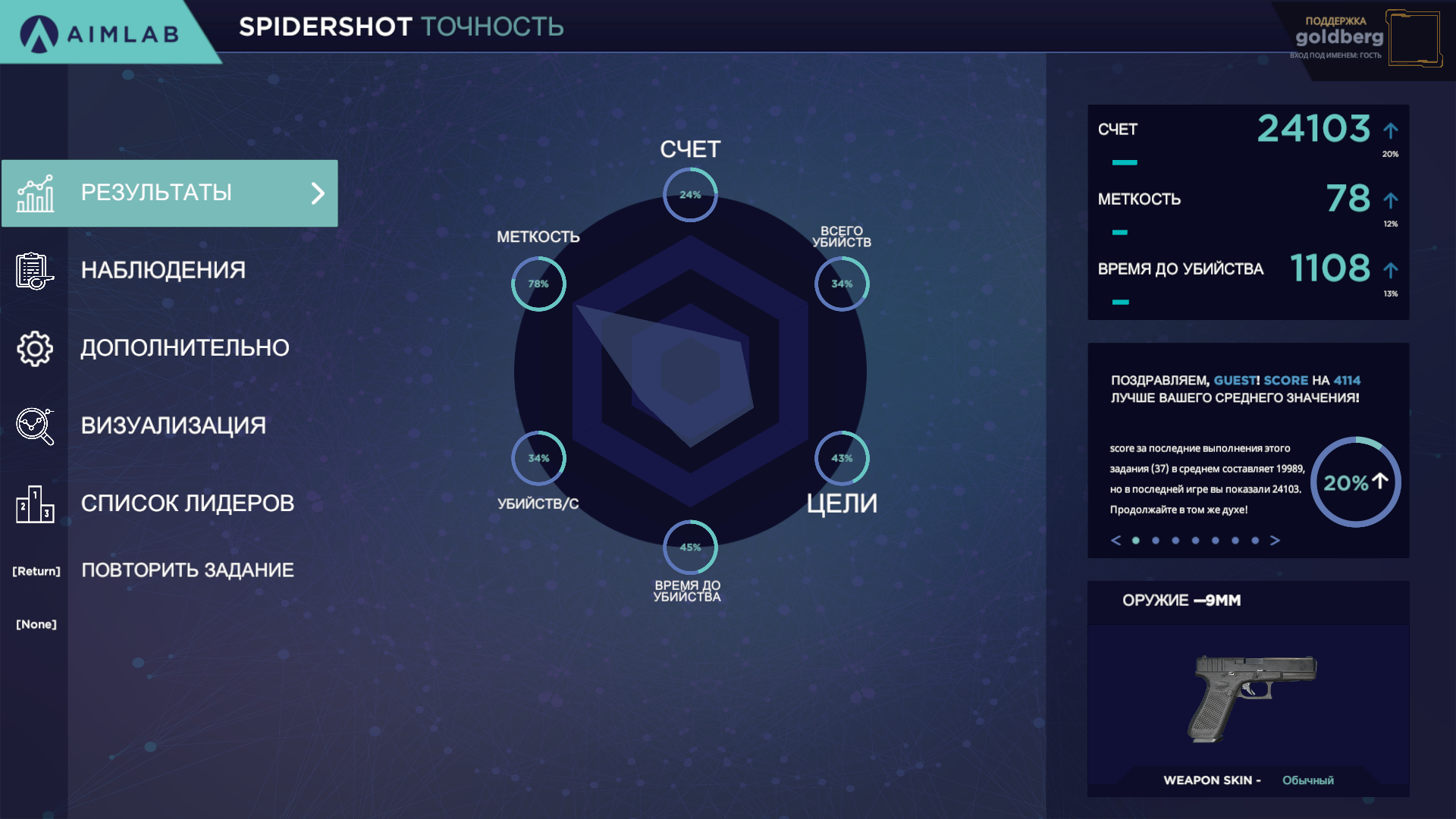
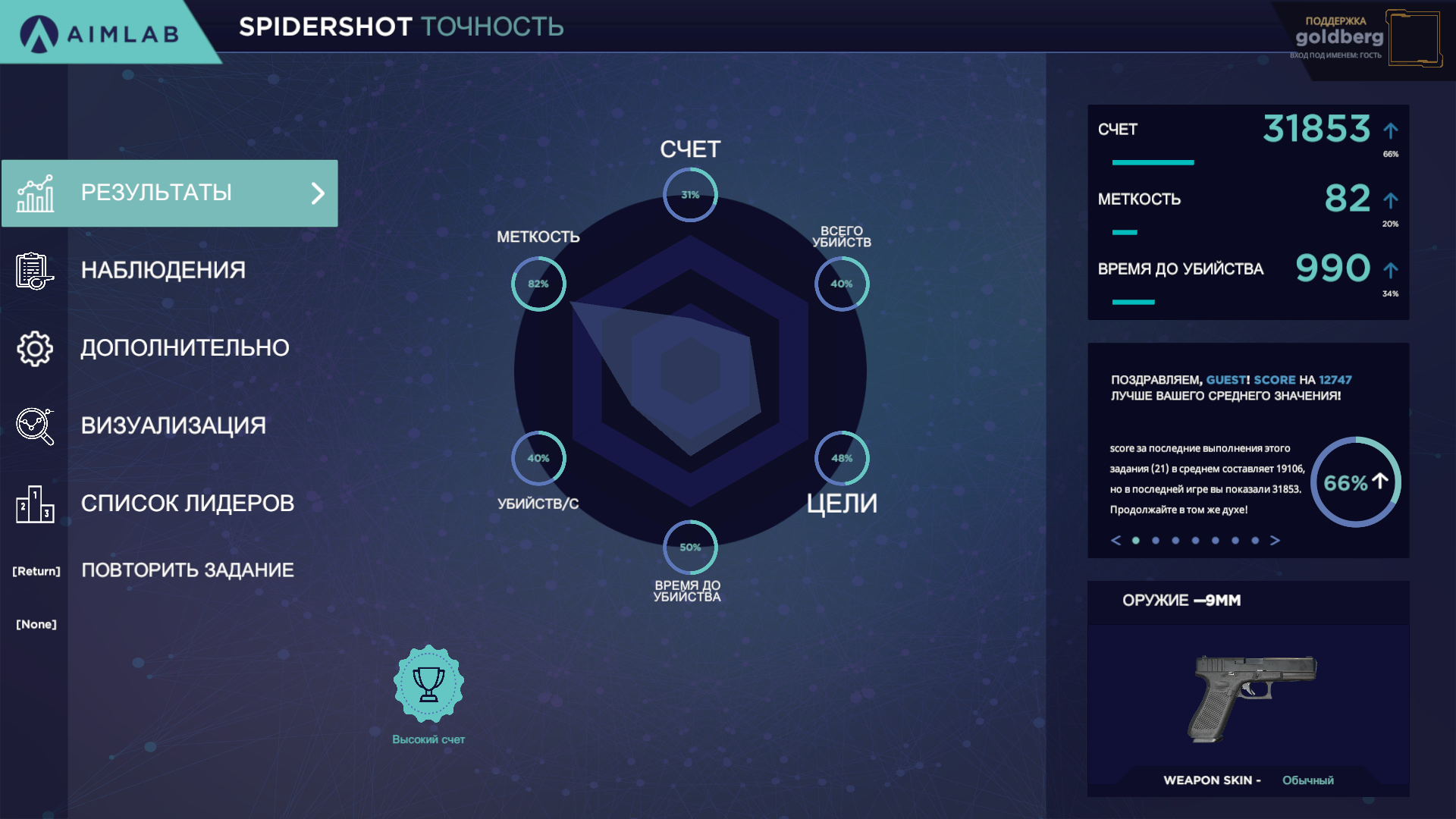
В тесте AimLab (в котором проверяется точность прицеливания и стрельбы) Flydigi Vader 2 Pro набрал 24103 балла без использования гироскопа и 31953 балла с гироскопом. Результат приблизительно сопоставим с Sony DualSense. Но у DualSense прицеливание все же ощущается более плавным.
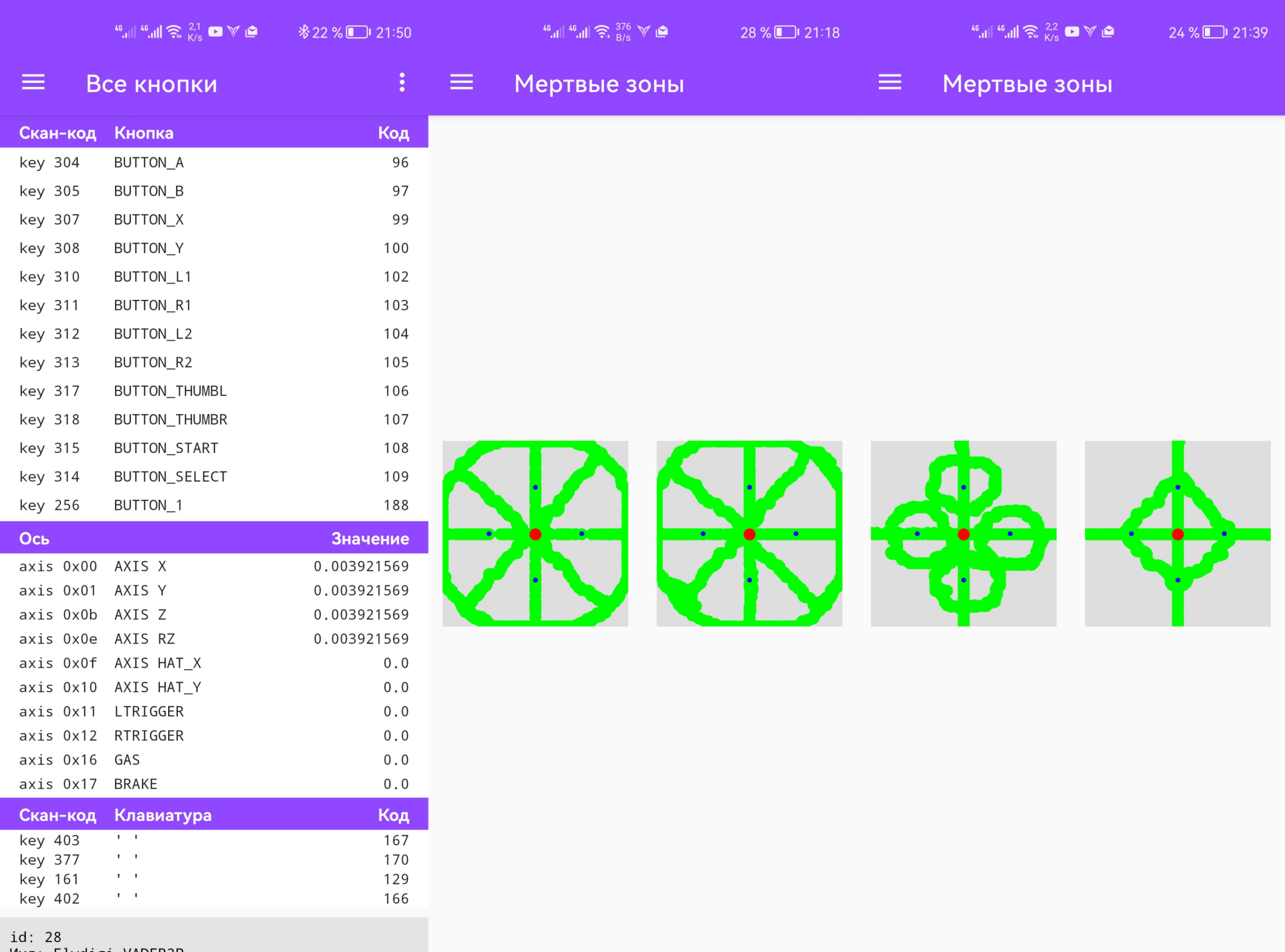
Следующий тест производил в Android приложении Gamepad Tester. На скриншоте слева отображены все распознанные кнопки и оси геймпада. На скриншоте в центре и справа продемонстрирован тест стиков. Центральный скрин: у обеих стиков проверил окружность, а так же горизонтальные, вертикальные и диагональные линии. Правый скрин: левым стиком нарисовал круги вокруг точек, а правым стиком провёл прямые линии от точки до точки.
Windows
Для меня геймпад без нижних кнопок это все ровно что трёхкнопочная мышь – пользоваться можно, но не настолько комфортно как той у которой есть дополнительные программируемые клавиши. Так же для меня большое значение имеет наличие гироскопа в геймпаде. Поэтому когда предстоял выбор, что взять вместо «элитки»: базовый геймпад Xbox или же Sony DualSense, то купил Sony как раз таки из-за гироскопа. Нижние кнопки и гироскоп у Flydigi Vader 2 Pro – это прям то что мне было нужно. Стики не совсем такие, как я ожидал, но если взять к примеру Thrustmaster Eswap X Pro Controller (стики которого я считаю лучшими) и какую-то динамическую игру (Call of Duty, Titanfall), то лучших результатов получается добиться именно с Flydigi Vader 2 Pro. Заслуга этого в нижних кнопках, которые дают возможность быстрее выполнять определённые действия и в гироскопе, который позволяет лучше целится. Поэтому если вы используете только базовые функции геймпада, то сабж не даст преимуществ над Xbox и Thrustmaster, а скорее наоборот.
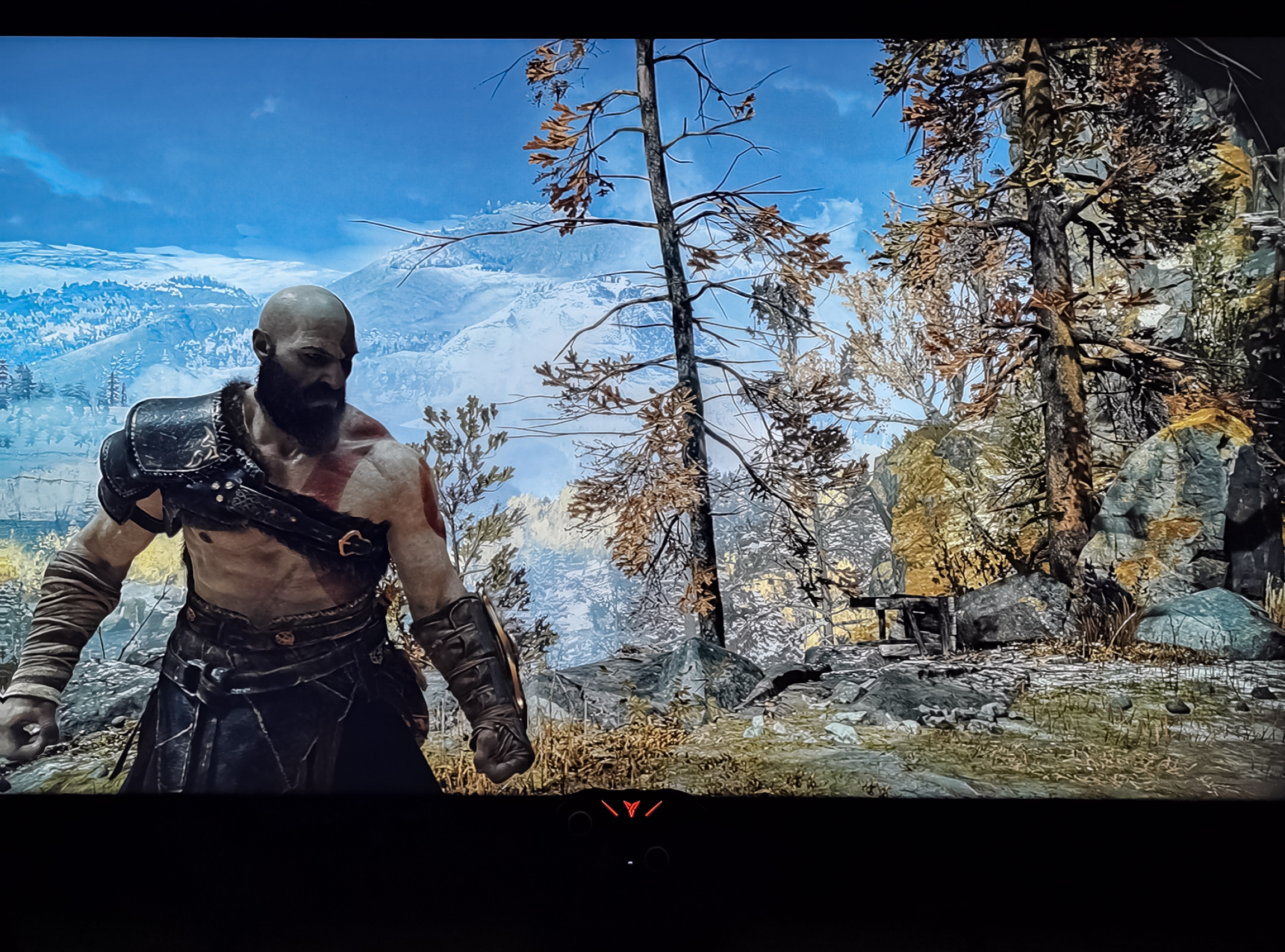
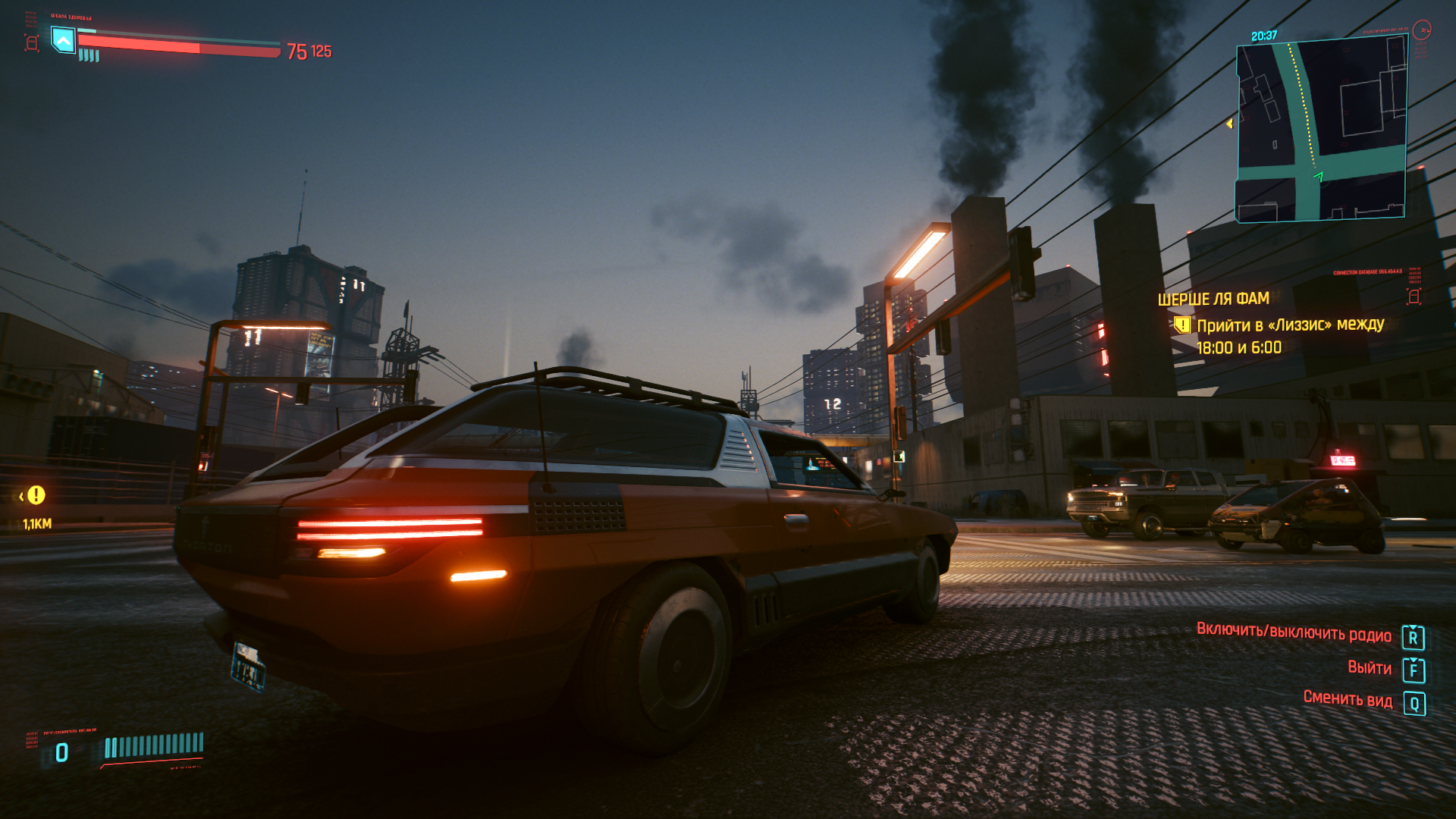
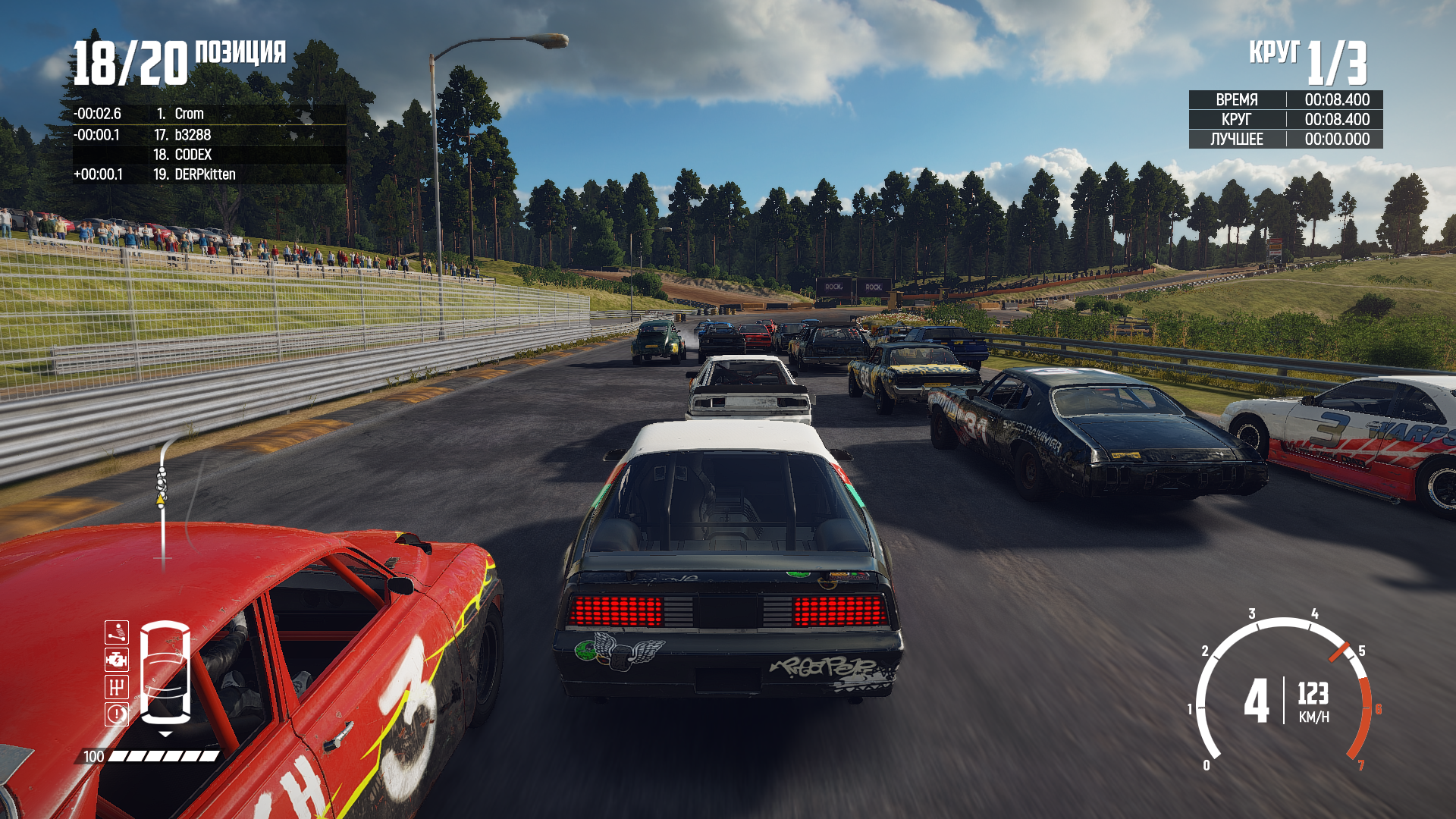
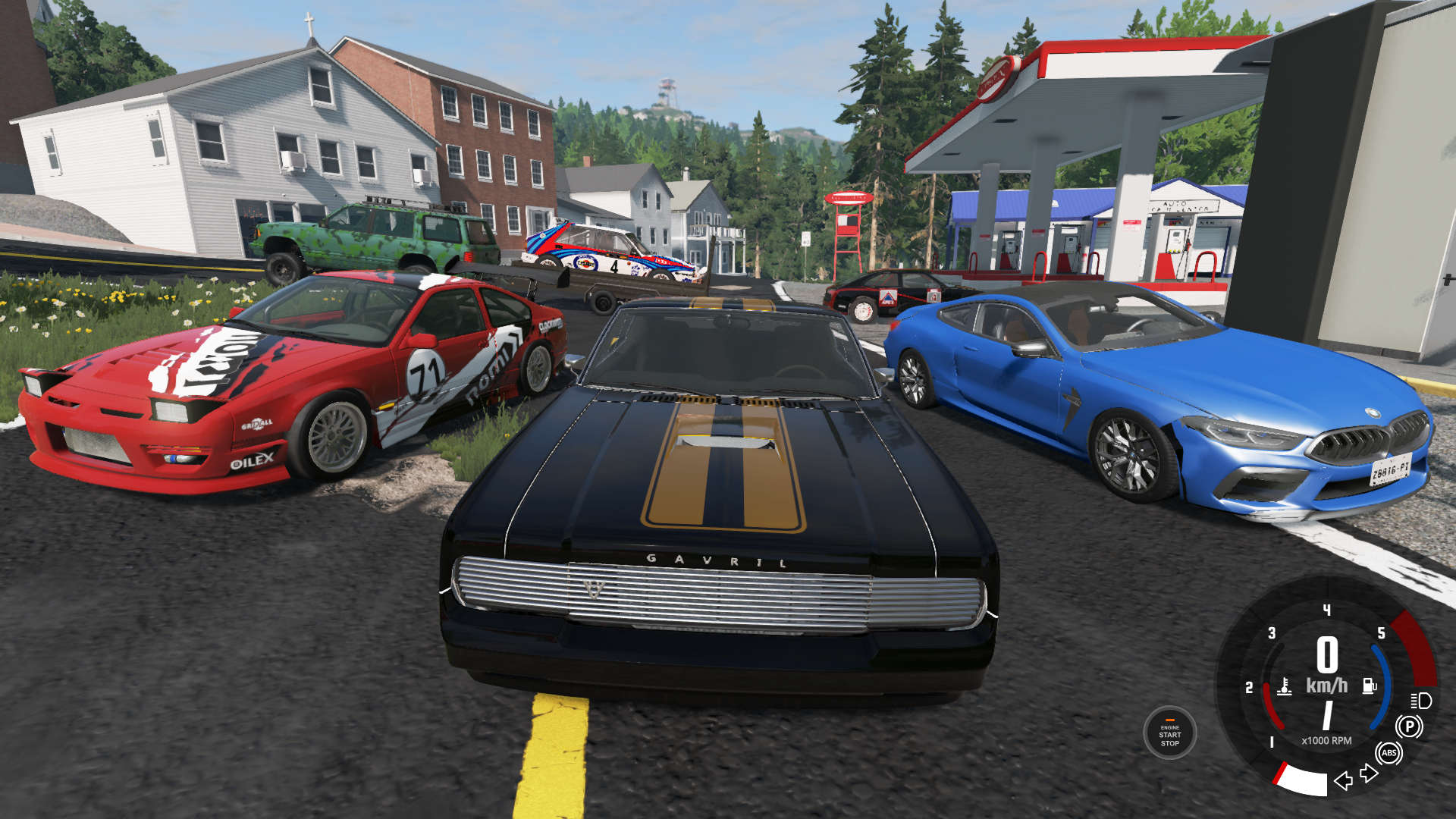
Играл в God of War, Cyberpunk 2077, Call of Duty MW 2 Remastered, Titanfall 2, GTA 5, Metro Exodus, Witcher 3, Mortal Kombat, NieR Automata, Tom Clancy’s Splinter Cell Blacklist, Forza Horizon 5, Wreckfest, BeamNG Drive, Hitman 3 и Prey.
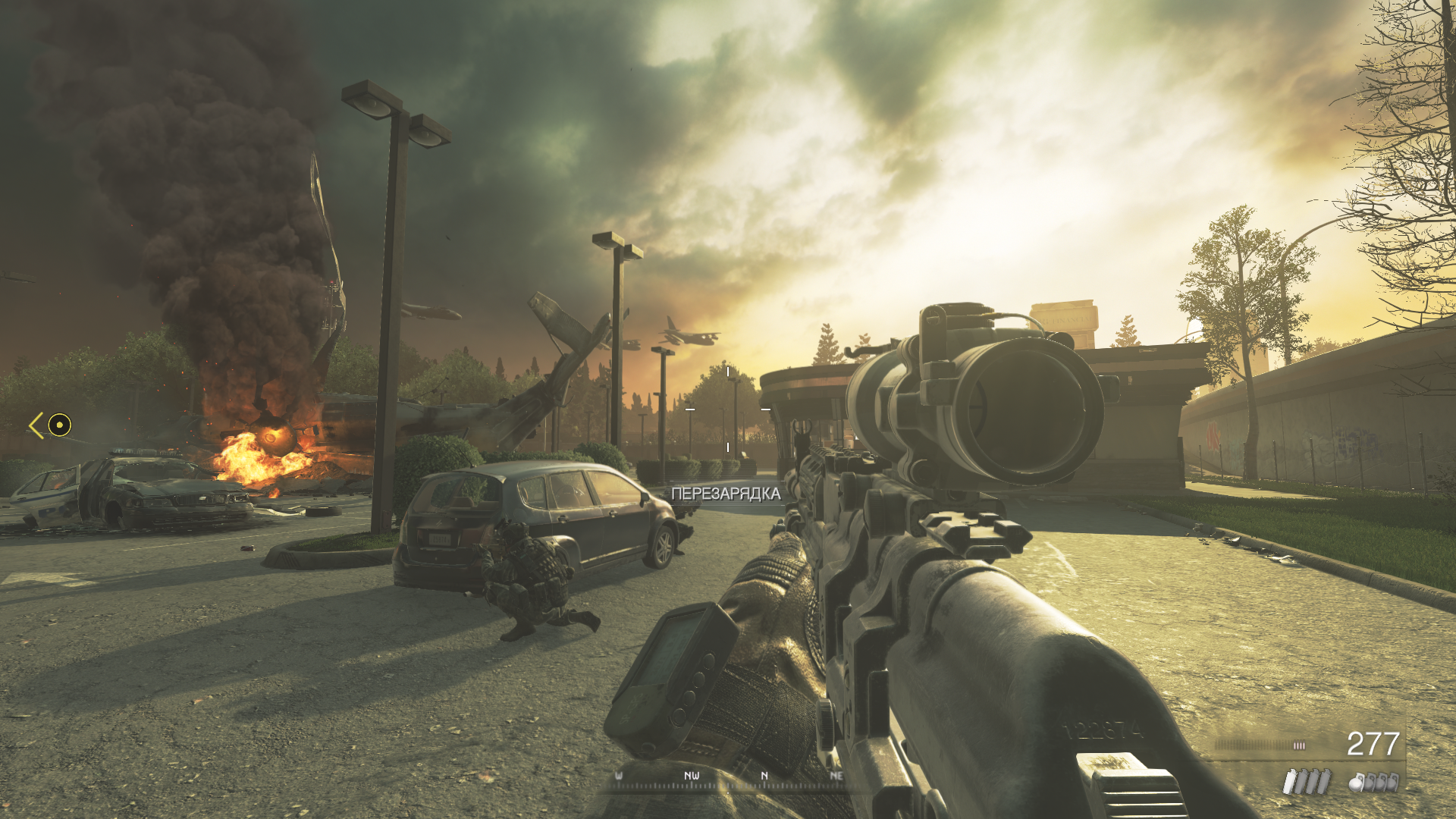
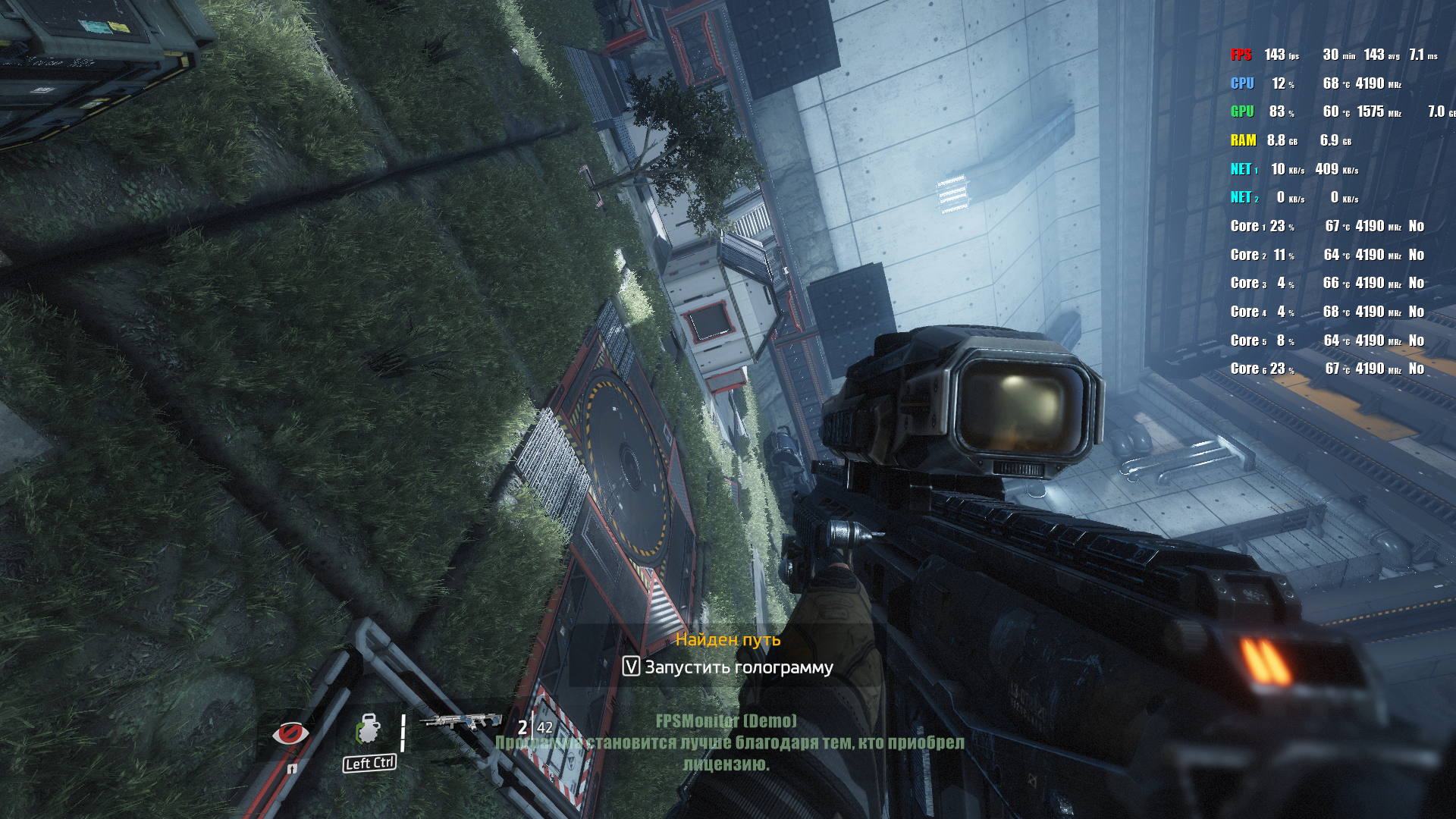
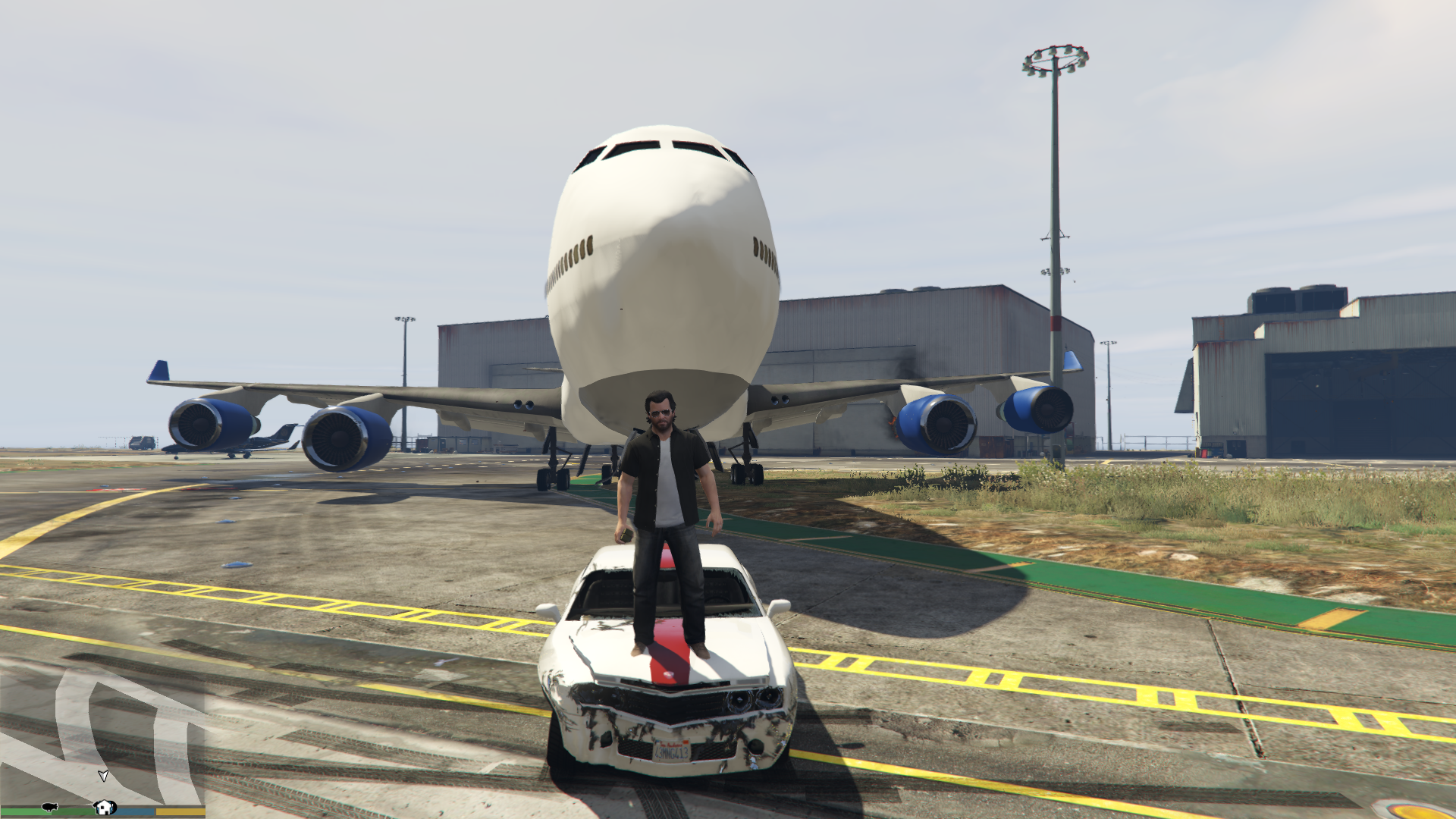

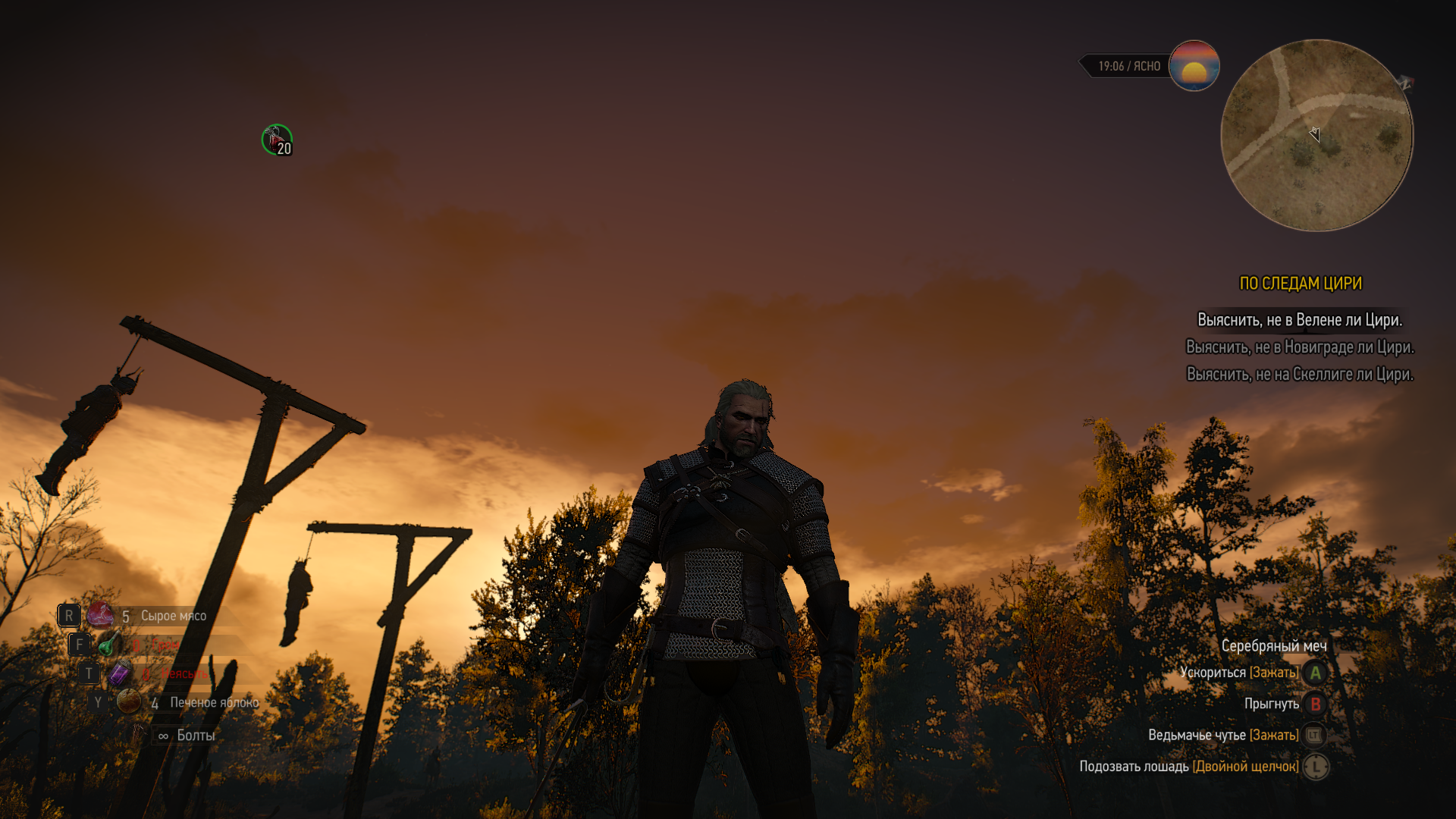
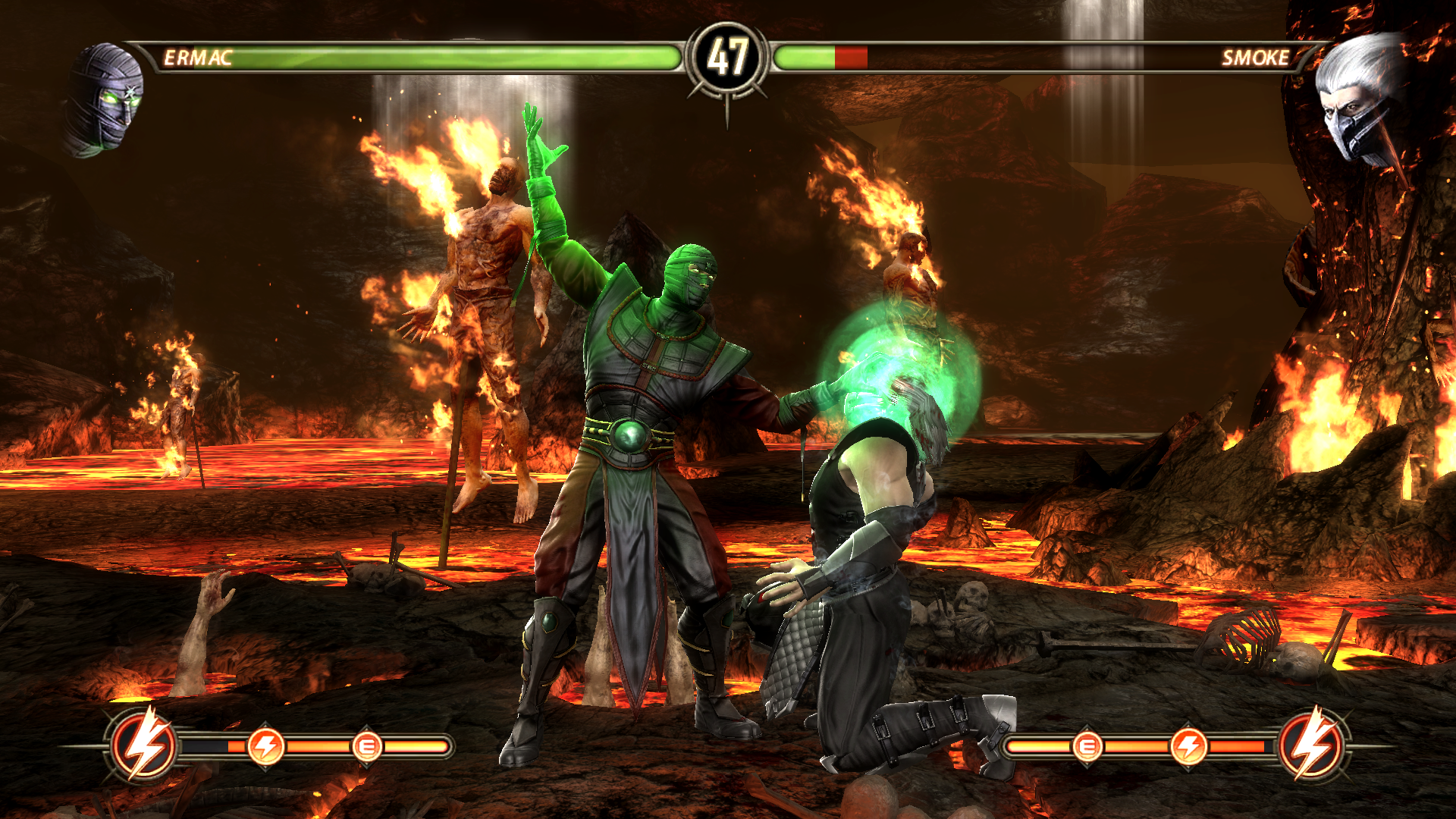
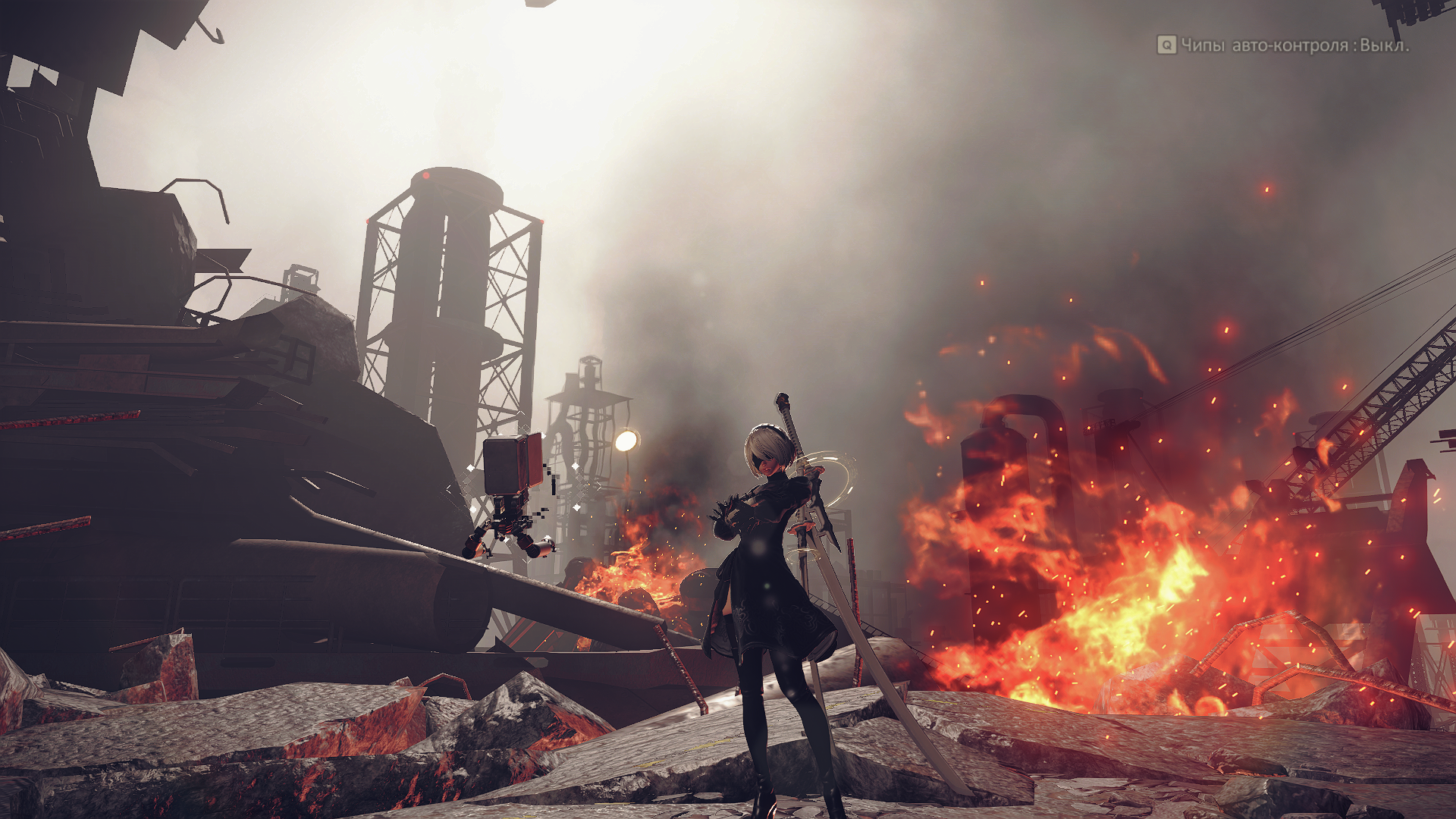
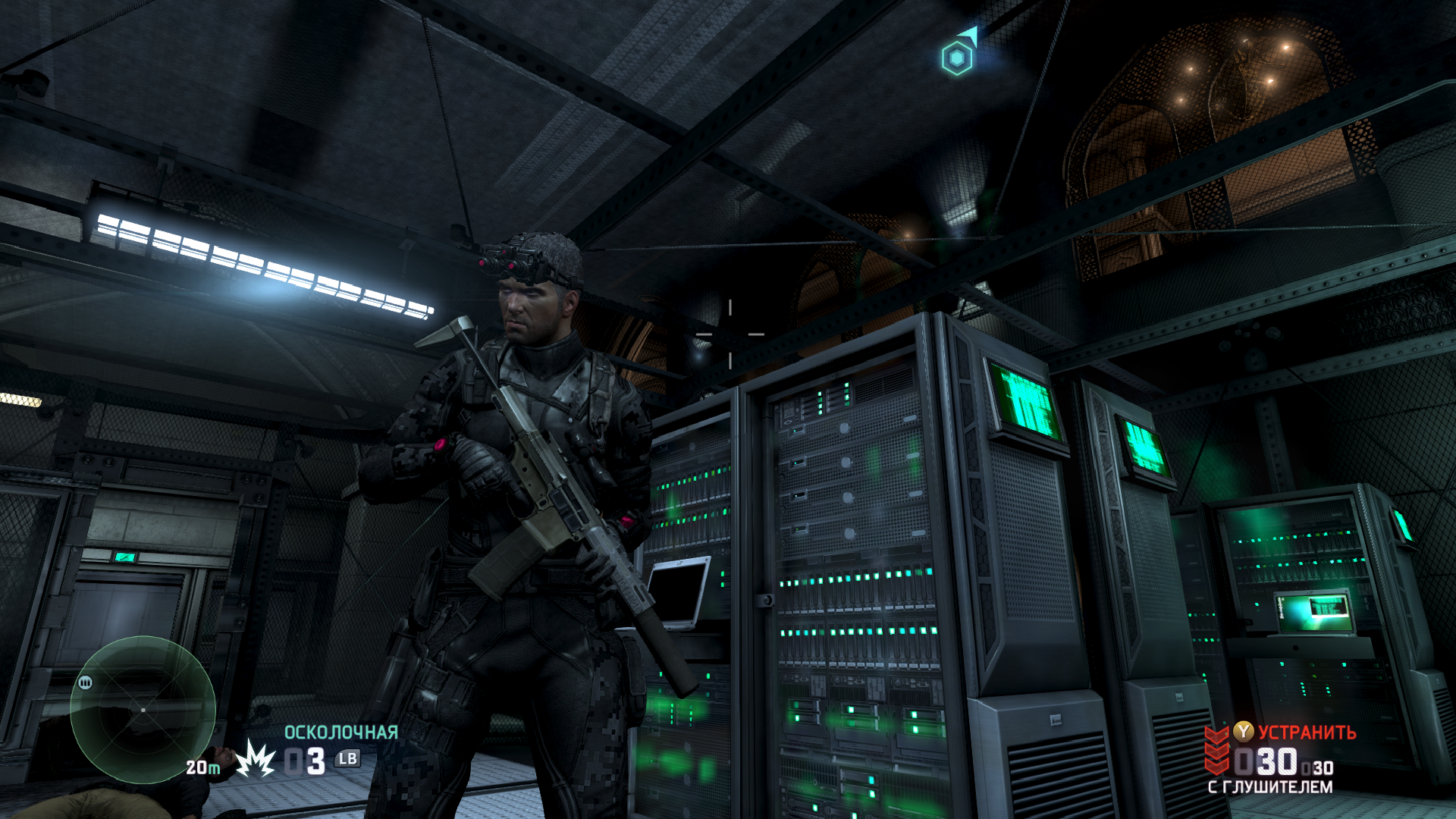
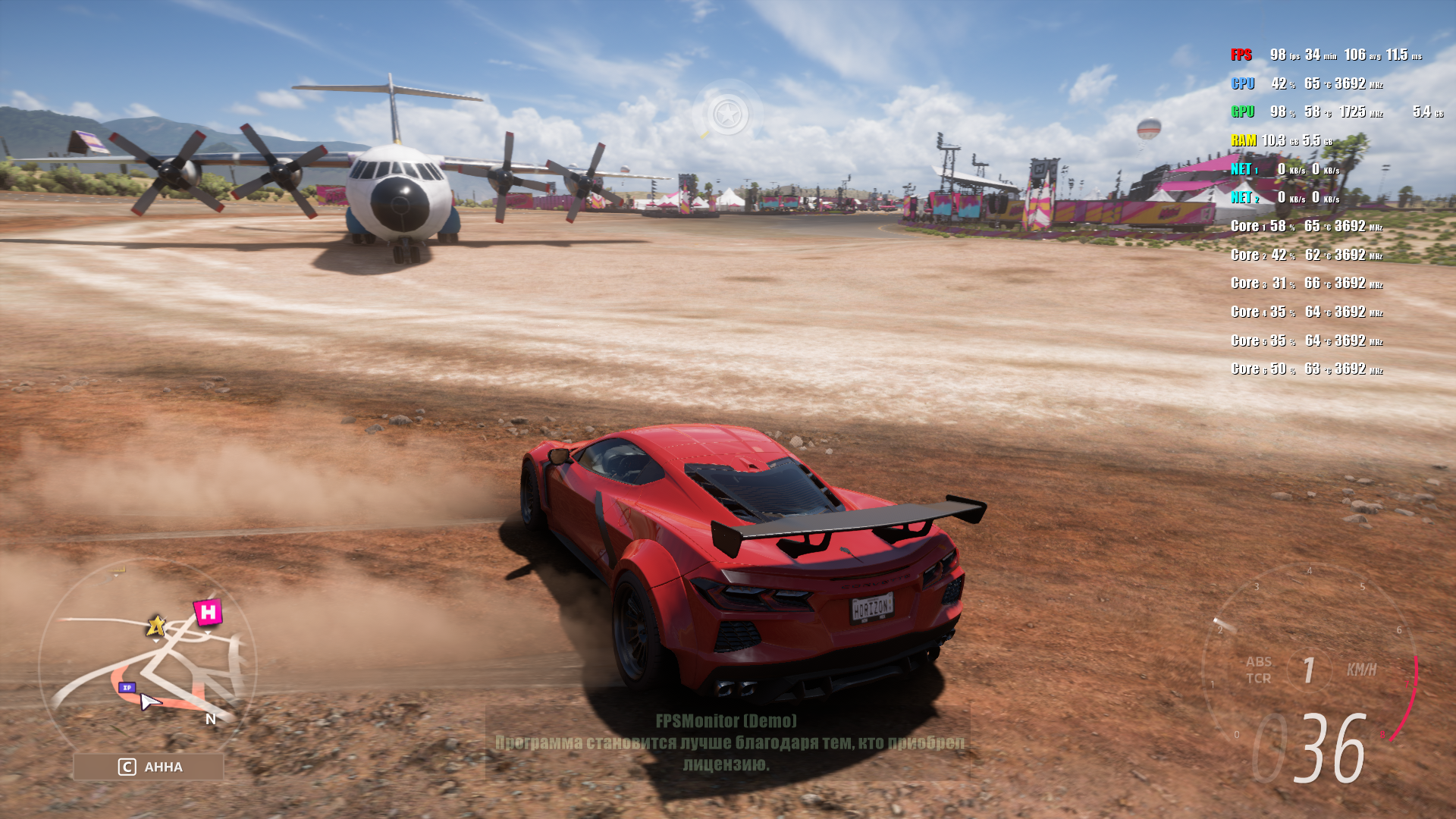
Android
Нижние кнопки (и переназначение кнопок) работают при подключении через 2.4G адаптер, но не работают при bluetooth подключении. Игры с нативной поддержкой геймпада работают так же как и на остальных геймпадах, поэтому здесь не о чем рассказывать. Что бы играть в игры неподдерживающие геймпад, нужно выполнить следующее.
- Подключаем геймпад к Android устройству (только bluetooth).
- Устанавливаем приложение Flydigi Game Center.
- Добавляем в приложение нужные нам игры.
- Проходим процедуру активации.
- Запускаем игру.
- В самом верху экрана будет полупрозрачный кружок с лого Flydigi. Тапаем по нему.
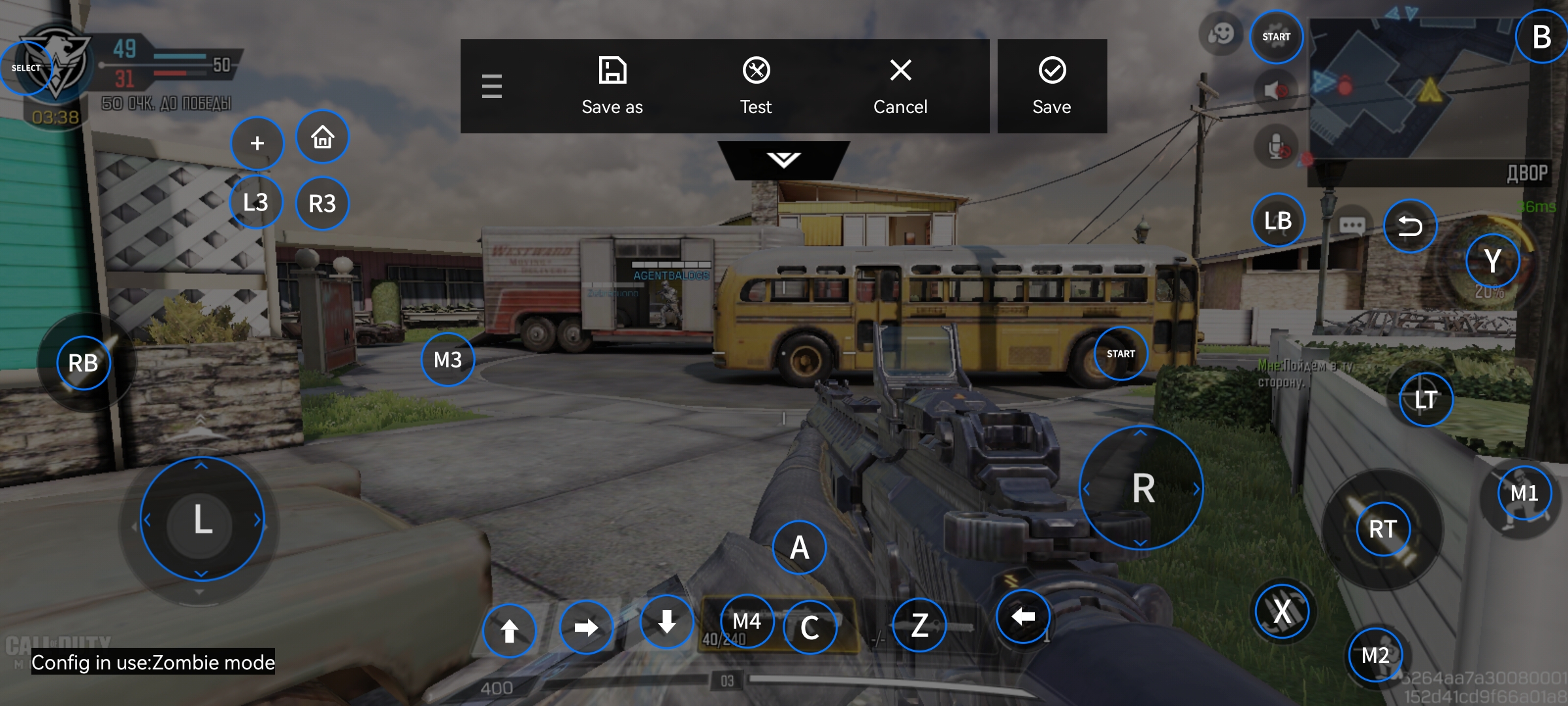
- Откроется окном с настройками. Берём там триггеры с метками кнопок, и перетаскиваем их на те места на экране телефона, где должны быть тапы при сенсорном управлении.
- Сохраняемся.
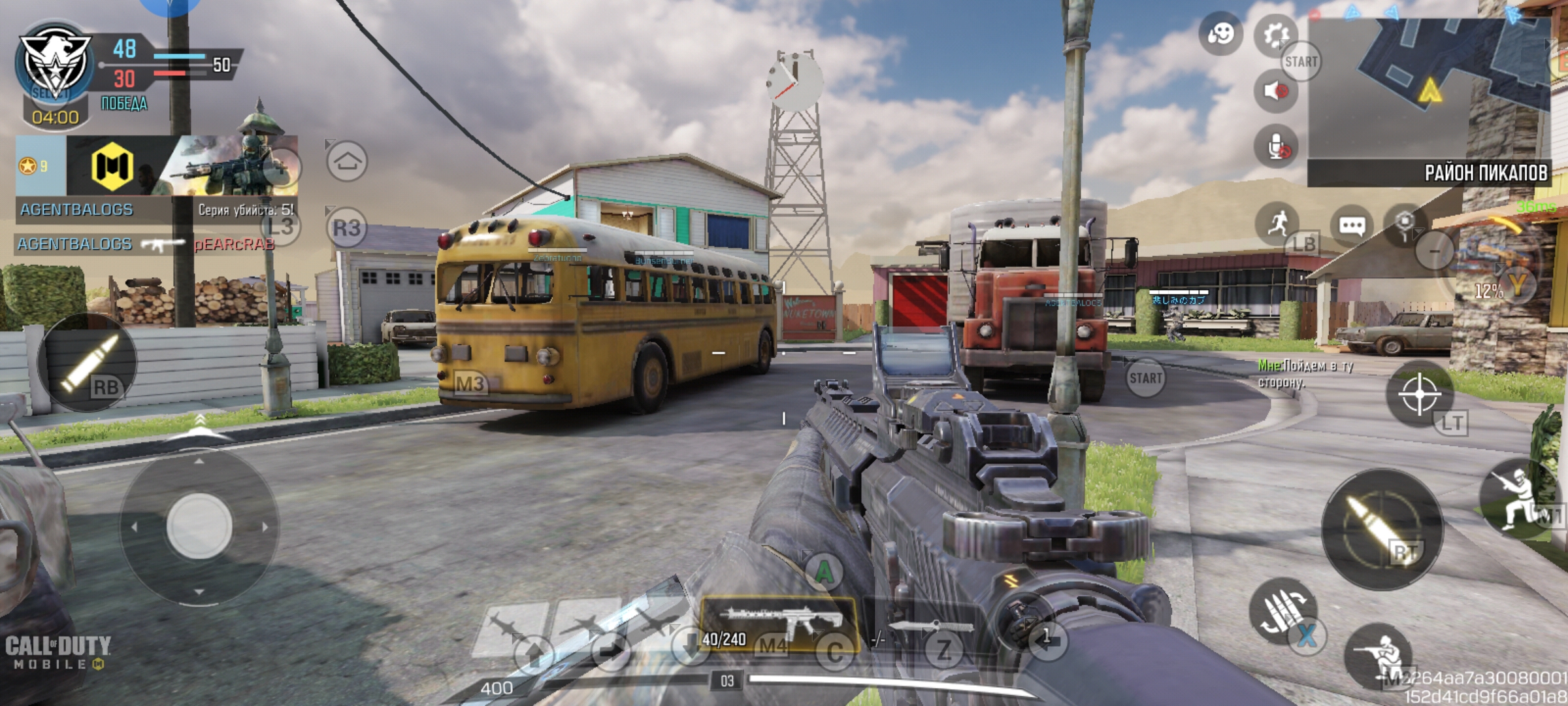
Ниже показаны мои настройки в игре Call of Duty Mobile. Первый скрин – экран настроек (триггеры готовы к редактированию). Второй скрин – так это все выглядит в игре. Функционал приложения Flydigi Game Center довольно внушительный. Все описывать не буду, так как обзор и так получился слишком большим. Что же касается каких-то наиболее важных аспектов, то приложение позволяет назначить все кнопки геймпада (в том числе и +, home и -). При этом всём дополнительные кнопки не будут дублировать основные (у них будут свои команды). А ещё приложение позволяет целиться с помощью гироскопа.
Сравнение
Flydigi Vader 2
Достоинства Flydigi Vader 2 в сравнении с Flydigi Vader 2 Pro
- Стоит дешевле.
- В продаже есть ещё более доступная, проводная версия контроллера.
Недостатки Flydigi Vader 2 в сравнении с Flydigi Vader 2 Pro
- Нет поддержки платформ Nintendo и iOS.
- Ограниченный функционал проводной версии.
Flydigi Apex 2
Достоинства Flydigi Apex 2 в сравнении с Flydigi Vader 2 Pro
- Больше дополнительных кнопок.
- Необычное решение с кнопками X, Y, B («аналоговое» движение платформы на которой они расположены)
- Более четкое нажатие триггеров и кнопок X, Y, A, B.
- Более качественный корпус.
- Лучшая комплектация.
Недостатки Flydigi Apex 2 в сравнении с Flydigi Vader 2 Pro:
- Триггеры не аналоговые.
- Выше цена.
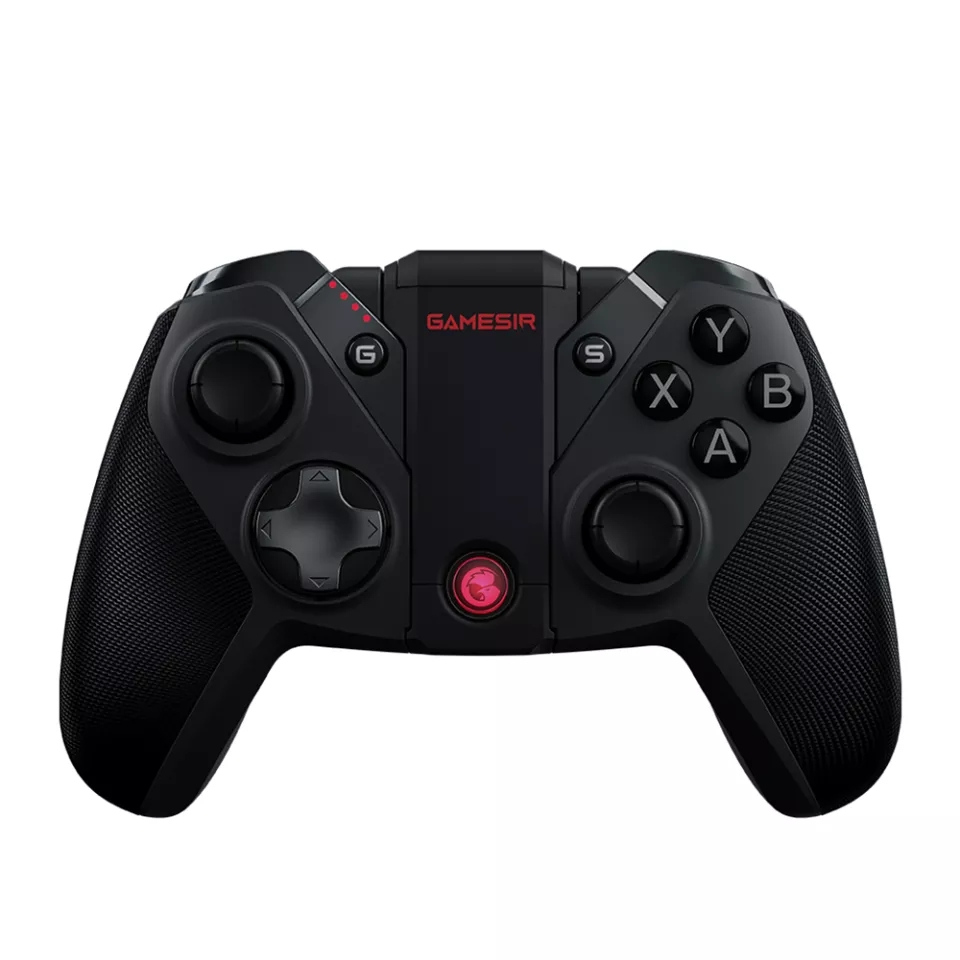
GameSir G4 Pro
Достоинства GameSir G4 Pro в сравнении с Flydigi Vader 2 Pro:
- Есть встроенный держатель для телефона.
- Можно играть на ПК по bluetooth.
- Компактный 2.4G адаптер, который может прятаться в корпус геймпада.
- Стики чуть лучше по качеству.
- Прорезиненные рукоятки.
Недостатки GameSir G4 Pro в сравнении с Flydigi Vader 2 Pro:
- Встроенный держатель для телефона менее функциональный, чем тот внешний который можно подсоединить к Flydigi.
- Нет фирменного ПО для переназначения клавиш и нет программируемых профилей.
- Не поддерживаются макросы.
- Нет нижних кнопок.
- Гироскоп не работает на ПК и Андроид.
- Время автономной работы значительно ниже.
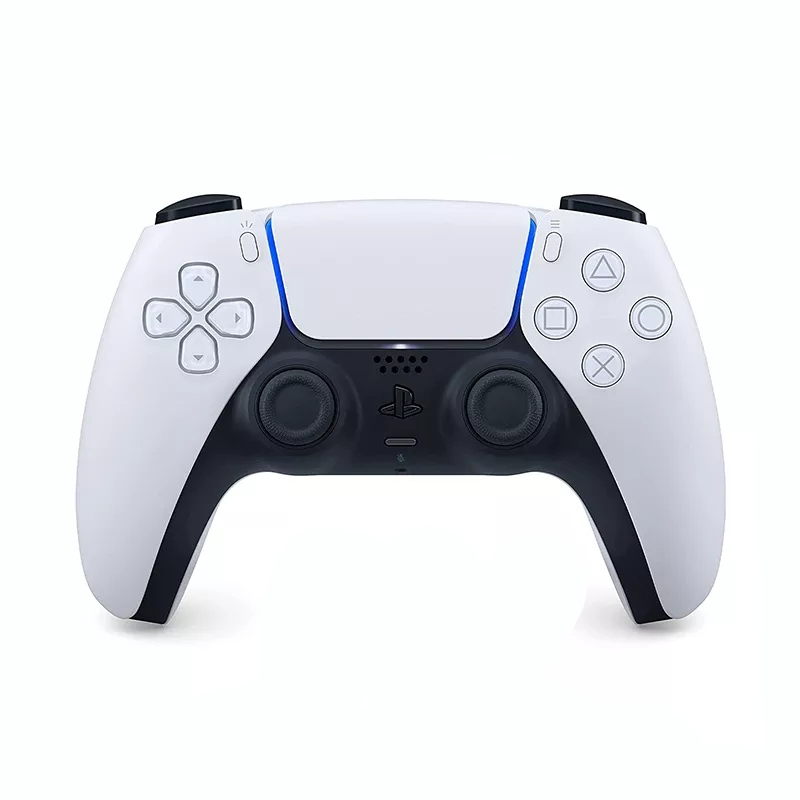
Sony DualSense
Достоинства DualSense в сравнении с Flydigi Vader 2 Pro:
- Поддержка платформы PlayStation 5.
- Более качественные стики.
- Есть тачпад (на который можно «навесить» некоторые функции).
- Кнопки не люфтят и работают тише.
- В продаже можно найти довольно много различных аксессуаров.
Недостатки DualSense в сравнении с Flydigi Vader 2 Pro:
- Не поддерживается платформа Nintendo, а поддержка ПК не 100%.
- На Android неработает гироскоп.
- Хуже эргономика (ИМХО).
- Нет нижних кнопок.
- Нельзя подсоединить держатель для телефона.
- Настройки не записываются в память контролера.
- Ниже время автономной работы.
Достоинства и недостатки
- Кроссплатформенность.
- Удобно лежит в руках.
- Наличие нижних кнопок.
- Гироскоп работает на ПК и Android.
- Можно переназначать кнопки и записывать макросы.
- Четыре программируемых профиля с настройками.
- На Android можно играть в игры которые не поддерживают геймпад.
- Функция аэромышь.
- Очень хорошее время автономной работы.
- Геймпад нельзя подключить к ПК по bluetooth.
- Кнопка Home не вызывает игровое меню на ПК.
- Стики не настолько хороши как у Sony DualSense.
- Люфт некоторых кнопок.
- Недешевый.
Более двух месяцев пользуюсь Flydigi Vader 2 Pro как основным геймпадом. Менять на что-то другое пока не собираюсь. Он конечно не без изъянов, но достоинств значительно больше. Если бы у Flydigi Apex 2 были аналоговые курки, то поменял бы на него. А так… Пока остаюсь с героем обзора.
Как подключить геймпад (джойстик) к Андроид приставке и не прогадать
Спешу обрадовать, установить эмулятор так же просто и быстро как установить сам «Коди», кроме того, не нужно даже ничего скачивать, всё уже встроено. Давайте перейдем:
- Откройте настройки.
- Нажмите дополнения и перейдите в раздел «Установить из репозитория».
- Выберите «Игровые дополнения»

затем раздел «Эмуляторы»:

- Выберите нужный Вам эмулятор и установите его. Рассмотрим на примере «Sega» Вы можете установить любой другой.
По большому счету, у нас всё готово. Осталось только скачать игры для эмулятора, которых в сети полно. Чтоб всё максимально упростить, я собрал архив, в котором 100500 игр для «Сега» и «Денди». Скачать можете его по этой ссылке с Google:
Подключение к персональному компьютеру
Для синхронизации с ПК предусмотрено три варианта подключения. Если активировать режим Bluetooth, то гаджет будет идентифицирован в качестве DirectInput устройства. На практике такой метод подключения остается невостребованным, ведь в комплекте идет специальный 2.4G USB адаптер.
С его помощью можно обеспечить работу девайса с компьютером в режиме XInput и DirectInput + аэромышь. В первом случае обеспечивается возможность функционирования джойстика Сяоми в любых играх при поддержке XBox 360. Будут работать вибромоторы и аналоговые курки, а задействование дополнительных кнопок становится возможным исключительно в формате дублирования основных клавиш, если они будут запрограммированы. Для программирования кнопок используется приложение WeChat.
Функция «DirectInput + аэромышь», которая также называется Android-режимом. Включение/выключение аэромыши осуществляется посредством нажатия на клавишу с изображением трех черточек. В таком случае нажатие кнопки М1 будет соответствовать клику по левой клавише мыши. Обратите внимание, что здесь отсутствует вибрация, а работа триггеров будет происходить по аналогии с кнопками.
Подключение джойстика
Беспроводная модель
1) Первым делом нужно открыть отсек для батареек и установить их (кстати, в нем часто находится USB-адаптер). Обратите внимание на корпус джойстика, на некоторых моделях установлен спец. переключатель: пока его не переведете в режим ON (вкл.) — джойстик работать не будет.
2) Если с джойстиком и батарейками все в порядке — на нем должны загореться индикаторы (многие модели оснащены сразу несколькими светодиодами, см. пример на фото ниже).

3) Далее вставьте USB-адаптер в OTG-адаптер (это «добро» идет в комплекте к беспроводному джойстику; как оно выглядит представлено на фото ниже) и подключите его к MicroUSB телефона.

Если у вас Bluetooth джойстик (без отдельного USB-адаптера) — то сразу после его включения зайдите в настройки телефона в раздел «Подключение устройства» , включите протокол Bluetooth и среди найденных устройств выберите геймпад.
Как правило, сопряжение происходит в 1-2 клика по экрану.
4) После запустите игру и зайдите в раздел «Settings» (настроек управления): в нем укажите какие кнопки и за что будут отвечать. Мой пример ниже.

5) Собственно, далее можно начать играть — все должно работать! Кстати, многие считают, что беспроводной джойстик дает «микро-задержку» — по личным ощущениям ничего такого нет, персонаж реагирует на кнопки в тот же миг (на глаз ничем не отличается от проводной модели) .
USB-джойстик
1) Подключение аналогично вышесказанному (также через OTG-адаптер).

Джойстик подключен через OTG-адаптер к телефону
2) Дальше очень многое зависит от модели вашего джойстика, телефона и той игры, в которую вы хотите сыграть.
Подключаем джойстик к смартфону от Xbox и One
Увы, консоли 360 производства Майкрософт не имеют возможных Блютуз-соединений, а между собой связываются по специальным радио-антеннам. Возможно, компания сделала такую схему специально во избежание синхронизации своих аппаратов с устройствами от других разработчиков. Но выход все же существует.
Подключение Xbox 360 по USB
Чтобы подключить джойстик к ПК есть специальные ресиверы, поэтому для Андроид-соединения будем использовать именно их. Это небольшие приемники, которые вставляются в геймпад через USB-провод, но работают по радиосигналу.
Но сначала вы должны быть уверенными в том, что мобильное устройство поддерживает стандарт OTG, иначе ничего не получится. Для проверки используйте отличное приложение USB OTG Checker, доступное для свободного скачивания из Гугл Магазина.
USB OTG Checker ✔ — Устройство совместимо с OTG?
Если результат положительный — можем приступать к самой процедуре. Подключаем receiver к джойстику по USBи нажимаем на большую центральную кнопку для поиска Xbox. Тем временем активируем режим сопряжения на приставке (кнопка находится на торце). Аппараты должны без проблем связаться, после чего контроллер становится доступен для взаимодействия в играх на Андроид-устройствах.
Обратите внимание! Не все смартфоны распознают геймпад Xbox 360, и управление может не срабатывать в специфических играх, скачанных со сторонних источников. Обычно работоспособность гарантируется только в приложениях с Google Play.
Подключение беспроводного джойстика Xbox One по BlueTooth
С устройством Xbox One дела обстоят намного лучше. Дело в том, что данная приставка имеет встроенный Bluetooth-модуль, благодаря которому доступно более-менее простое подключение джойстика к телефону или планшету.
Вот только ориентировано такое сопряжение на телефоны Samsung с операционной системой Андроид не выше 6.0, что уже неактуально для многих пользователей. Но попробовать все же стоит, даже если вы обновились до восьмерки.
Как подключить клавиатуру к Смарт ТВ
Рассмотрим 2 вариант: с беспроводным и проводным оборудованием.
Беспроводная клавиатура

- Включить Bluetooth на обоих устройствах, согласно инструкции к каждому из них.
- Открыть меню настроек телевизора.
- Зайти в раздел «Система», перейти в «Менеджер устройств».
- Кликнуть по кнопке «Добавить Bluetooth-устройство».
- Найти нашу клавиатуру.
- Выполнить сопряжение оборудования, следуя индивидуальной инструкции (обычно отображается прямо на дисплее).
Процесс выполняется так же просто, как подключить мышку к телевизору Смарт ТВ.
Проводная клавиатура
Сопряжение с проводным гаджетом можно выполнить несколькими методами: непосредственно через USB или с помощью переходника для устаревшего PS/2-разъема.
С помощью USB

Работает для 100% современных клавиатур. Что необходимо сделать:
- Вставить USB-кабель в соответствующий вход на телевизоре (как правило, располагается либо на задней панели, либо производитель для большего удобства разместил его на лицевой панели).
- Подождать некоторое время (примерно 1-3 минуты) пока будут установлены драйверы для гаджета.
- При успешном завершении сопряжения на экране ТВ появится соответствующее сообщение.
С помощью переходника на USB
Абсолютно все современные Смарт-ТВ имеют USB-разъемы. Поэтому переходник будет нужен лишь для подключения клавиатуры старого образца, у которой для подключения используется не USB, а PS/2-порт. Для этого понадобится купить специальный переходник и выполнить сопряжение, как описано выше.
Но, если вы собираетесь использовать DIN-клавиатуру, вам придется:
- Отрезать кабель около DIN-коннектора.
- Припаять вместо него PS/2-порт.
- используя переходник, подключить устройство.
То есть, напрямую выполнить сопряжение DIN-USB нереально.
Полезный совет. Если у TV присутствует лишь один вход USB, а вы планируете подключить к нему одновременно несколько устройств, тогда придется купить USB-хаб — разветвитель (некий «двойник» или «тройник» для современных гаджетов).
Как подключить клавиатуру к Смарт ТВ Самсунг
У Samsung есть собственная клавиатура для сопряжения с телевизором. более того, некоторые ее разновидности могут кроме клавиш содержать еще и тачпад. Подключать ее несложно — достаточно выполнить сопряжение Bluetooth-устройств, как это описано выше.
В какие игры можно играть
Современные модели приставок Android TV предоставляют возможность пользователям играть в больше 150 различных приложений. На данный момент они бесплатные.

Разработчики заверяют, что многие программы для Андройд телефонов будут адаптированы также и для телеэкрана. Чтобы полноценно погрузиться в атмосферу на экране, можно приобрести специальный аппарат с USB или Блютуз подключением.
Подключение по Bluetooth
Специально созданные для работы с Андроид-устройствами джойстики зачастую не имеют проводов и подключаются по каналу Bluetooth. Также для удобства использования они могут быть оснащены специальной подставкой-держателем для смартфона или планшета. Процесс настройки выполняется по следующему сценарию:
-
Открыть настройки мобильного устройства и активировать Bluetooth. Также это можно сделать, опустив шторку быстрых настроек, проведя пальцем от верхней части экрана вниз.
Как подключить геймпад к телевизору Смарт ТВ

Перед тем, как подключить геймпад к Смарт ТВ, нужно убедиться, поддерживает ли ваше оборудование способ сопряжения конкретного геймпада. Как правило 99% этих периферийных устройств подключаются через привычный нам USB-порт, а сама процедура сопряжения точно такая же, как и в предыдущих случаях. Также на рынке встречаются устройства с Bluetooth-модулем — инструкция для их подключения тоже описана выше.
Можно ли к Смарт ТВ подключить мышку
Перед тем, как подключить мышку к Смарт ТВ, проделайте проверку, описанную в начале этой статьи. Если аппаратура поддерживает гаджет, вы обязательно найдете его название в меню. В таком случае вам нужно будет лишь правильно выполнить сопряжение — присоединить кабель мышки к входу TV. Если драйвера будут установлены, вы увидите сообщение об успешном подключении. Если этого не произойдет, придется искать устройство от другого производителя.
Как подключить беспроводную мышку к Смарт ТВ

Беспроводная мышь — Bluetooth-устройство, посылающее сигнал от специального адаптера. Она так же просто коннектится с телевизором, как и клавиатура. Но, если сам ТВ не оснащен Bluetooth-модулем, тогда вам понадобится мышка со специальным адаптером, который необходимо вставить в USB-порт Смарт-оборудования. После этого останется лишь включить гаджет с помощью физической кнопки (обычно расположена в нижней части устройства).
Похожие публикации:
- Как в wix вставить html код
- Как называют тех кто много работает
- Потускнел монитор компьютера что делать
- Как в фотошопе сохранить в eps
Беспроводной контроллер xbox 360 через play charge kit возможно ли просто подключить
Многие давно используют геймпады от приставки Xbox для игр на компьютере. Все мы прекрасно знаем, что джойстики, в некоторых играх, на много удобнее в обращении нежели клавиатура и мышь. В этой статье мы опишем и подробно объясним, как подключить джойстик Xbox 360 к компьютеру под управлением популярных операционных систем windows7/8/8.1/10.
Проводной контролер Xbox 360 к компьютеру можно подключить с помощью провода, вставив его в любой порт USB 2.0/3.0.
Стоит заметить, что в данной статье будут описаны способы подключения и установки драйверов только для джойстиков приставки Xbox 360, так как подключение беспроводных геймпадов xbox one сильно отличаются, и требуют особых манипуляций с джойстиком.
- Настройка джойстика на Windows 10
- Настройка джойстика на Windows 8/8.1
- Настройка джойстика на Windows 7
- Настройка беспроводного геймпада на Windows
Настройка джойстика на windows 10
Для того, чтобы установить проводной контролер xbox 360 на компьютер под управлением операционной системы Windows 10, необходимо выполнить действия, описанные в инструкции:
- Первым делом USB шнур джойстика необходимо подключить в любой свободный порт USB, не играет роль будет это USB 3.0 либо 2.0.
- После того, как вы вставите геймпад в порт должна начаться автоматическая установка драйверов, по средствам автоматического обновления драйверов на Windows 10. Если все прошло без ошибок, в конце вы должны увидеть уведомление об успешной установке драйверов.
- По окончанию настройки джойстика запускайте приложение или игру и попробуйте проверить работу геймппада с помощью нажатий кнопок и отслеживанием реакции на эти действия приложений.
Проблемы, которые могут возникнуть во время подключения:
Настройка джойстика на Windows 8/8.1
Принцип подключения геймпада в операционных системах Windows 8/8.1 такой же, как и в инструкции, выше.
В том случае, если у вас не вышло автоматически установить программное обеспечение для устройства, тогда необходимо проверить включена ли функция автоматического обновления, или произвести установку драйверов в совместимости с Windows 7. Для установки драйверов в совместимости и подключения геймпада произведите следующие действия:
Первым делом необходимо скачать и установить программное обеспечение для джойстика Xbox 360

Когда перейдете на официальный сайт, в перечне поддерживаемых операционных систем выберите подходящую вам по разрядности. Например, если у вас Windows 8 32bit, тогда следует выбрать пункт «Windows 7 (только 32-разрядная)».
После того как выбрали разрядность системы, выберите язык драйвера и нажмите на ссылку для скачивания файла.
Когда файл скатается, нажмите на него правой кнопкой мыши и в выпавшем меню выберите пункт «Свойства», после чего откроется окно.

Перейдите во вкладку «Совместимость» и в разделе «Режим совместимости» из списка выберите операционную систему в совместимости, с которой необходимо запустить файл, в нашем случаи это «Windows 7». После выбора нажимаем «Ок» и запускаем фал установки драйвера.
После завершения установки рекомендуется перезагрузить компьютер.
Подключение проводного геймпада к компьютеру
После того как установили драйвер и перезагрузили компьютер, вставьте провод джойстика в любой свободный USB порт компьютера. Он должен определится компьютером.
Для проверки правильной работы контролера Xbox 360 вы можете запустить специальное приложение:

- Нажмите сочетание клавиш Win+R, и в открывшейся строке «Выполнить» введите следующую команду «joy.cpl».
- Откроется окно «Игровые устройства», в котором должен быть отображен ваш контролер.
- Для проверки его работы дважды кликните левой кнопкой мыши по-вашему геймпаду, и в открывшемся окне проверьте работу и соответствие кнопок.
Настройка джойстика на Windows 7
При подключении джойстика к компьютеру с операционной системой Windows 7 автоматической установки драйверов не произойдёт и придется сделать все самом. Есть 2 способа как установить драйвера для данного контролера:
- Установка драйверов с CD-диска.
- Установка драйверов, скачанных с официального сайта.
Установка драйверов с CD-диска
В комплекте с джойстиком в коробке должен находится CD-диск с программным обеспечение, с помощью которого и будет производиться установка драйверов.
- Вставьте компакт диск в компьютер и запустите программу установки драйверов.
- Установку можно производить, не изменяя никаких параметров.
- После завершения установки перезагрузите ваш компьютер.
- После того как компьютер загрузится, вставьте джойстик в любой свободный USB порт.
Установка драйверов, скачанных с официального сайта
Для проверки правильной работы контролера Xbox 360 вы можете запустить специальное приложение, инструкция к которому описана выше.
В том случаи, если приложение не определило геймпад, попробуйте сменить USB порт или запустить «Устранение неисправностей Windows»
Настройка беспроводного геймпада на Windows

Для подключения стандартного беспроводного джойстика xbox 360 к компьютеру с операционной системой Windows, вам понадобится беспроводной приёмник геймпада Xbox 360.
Зарядное устройство не подойдет для работы джойстика с компьютером.
Первым делом, необходимо подключить беспроводной приёмник к компьютеру в любой свободный USB порт. Лучше всего производить подключение в заднюю панель компьютера, для постоянной и хорошей подачи питания и сигнала.
После того как подсоединили устройство к компьютеру, проверьте чтобы на нём загорелся зеленый индикатор, который сигнализирует о нормальной и правильной работе устройства.
Установка драйверов для ресивера (приёмника) Xbox 360
После того как вы подключили приёмник к компьютеру проведите автоматическую установку драйверов. В том случаи, если автоматическая установка увенчалась неудачей, попробуйте следовать одному из следующих вариантов:
- Установить драйвер с диска идущего в комплекте с приёмником.
- Установить драйвер с официального сайта производителя.
Установить программного обеспечение с диска довольно просто.
Установить драйвер с диска идущего в комплекте с приёмником
Вставьте диск, идущий в комплекте с приёмником в дисковод компьютера, и запустите его. Если не произошло автоматического запуска, тогда произведите его вручную двойным кликом по вставленному диску.
Далее следуйте инструкции по установке программного обеспечения, и после завершения установки произведите перезагрузку компьютера, для того, чтобы изменения вступили в силу.
Установить драйвер с официального сайта производителя
Настройка беспроводного приёмника Xbox 360
- Включите приёмник, для этого нажмите и удерживайте кнопку запуска «Guide».
- После того как устройство запуститься (загорится зеленый индикатор), нажмите на кнопку подключения, которая расположена по центру приёмника. Если индикатор начал моргать, тогда устройство готово к подключению Геймпада.
- Затем нажмите кнопку подключения на джойстике (маленькая круглая кнопка расположена на передней панели геймпада).
- Поднесите джойстик к приёмнику, для быстрого сопряжения. Сигналом успешного соединения будет прекращение моргания индикаторов на обоих устройствах, и загорание диода, находящегося рядом с кнопкой «Guide» расположенной на геймпаде. Именно это и означает, что джойстик подключен (смотреть изображение ниже)
Заключение
В статье постарался максимально подробно и понятно описать способы и нюансы подключения геймпада Xbox 360 к компьютеру. Следуя данным инструкциям вы с лёгкостью сможете подключить джойстик Xbox к компьютеру, а также без затруднений найти и установить нужный драйвер с официального сайта.
Обычны пальчиковые батарейки AA 1.5 V LR6 таких батареек хватает на 5 дней постоянного использования, я не засекал точное время игры в день, но оно было около 4 часов. Мы использовали оригинальные батарейки фирм Duracell (Бельгия) и Energizer (Сингапур), а так же не оригинальные батарейки, грубо говоря подделки (тех же фирм), тех хватало от 2 до 3 дней. Большой минус использования данного варианта заключается в том, что батарейки каждый раз приходится менять, а если они сели на самом интересном месте игры, а в это время у вас 3 часа ночи, хм, очень не приятная ситуация в которую попадать и врагу не пожелаешь. Поэтому после посадки 8 батареек (геймпад работает от двух) мы напрочь отказались от этого варианта, кроме всего прочего он максимально невыгоден экономически и вылетит вам в копеечку. Не знаю к чему можно отнести следующую особенность этого метода, наверно и к плюсу и к минусу. Геймпад далеко не до конца садит батарею, и после того как он отказывается работать от этой батарее не спешите её выкидывать, она потянет её многие электроприборы работающих от батарей в 1.5 V. Например, я вставил эти батарейки в оптическую радио мышку, мышь на них работает уже около месяца.
Однако стоит помнить, что кабель предназначен исключительно для зарядки аккумулятора, например с его помощью вы не сможете сделать из беспроводного геймпада проводной и спокойно играть с ним на ПК. В то же время вы можете заряжать геймпад от ПК а играть на XBOX 360.
После установки аккумулятора его следует зарядить, первая зарядка длиться очень долго около 9 часов, но она необходима. Все последующие около 5-6 часов, самый большой плюс заключается в том, что вы можете заряжать батарею и в то же время играть, благо для этого созданы все условия, например длина кабеля составляет почти три метра (2.7 m.)! Если же для вас 6 часов очень долго можно воспользоваться устройством быстрой зарядки аккумуляторных батарей, который так же можно найти в продаже, устройство рассчитано на 2 батарей. Одну батарею оно заряжает за 2 часа, две 4, по крайней мере так заявляют производители, брать на себя ответственность за то, что это действительно так не буду, не тестировал.
После первой зарядки аккумулятора мне хватило ровно на 7 дней, время игры составляло около 4-5 часов (заявленное время работы 25 часов), играл специально в LEGO Batman, как игру в которой очень много вибрации, среди сообщества XBOX ходят слухи что XBOX не до предела заряжает аккумулятор и что при зарядке от ПК батареи хватает на куда более длительный срок, этот миф ещё не проверял, но думаю в скором будущем до него доберусь.
Во время зарядки лампочка на кабели горит красным цветом, по её окончанию загорается зелёным, очень удобно.
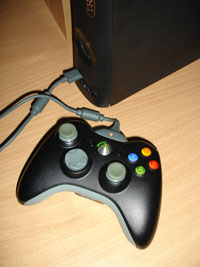
С помощью геймпада от Xbox One и 360 можно управлять играми как на консоли, так и на компьютере, заменив тем самым мышь и клавиатуру. Рассмотрим варианты подключения геймпадов от Xbox к ПК.
Беспроводной контроллер от Xbox One + ПК
1) Проводная связь через кабель micro-USB
Рекомендуем использовать контроллер от Microsoft, однако всегда можно сэкономить и купить качественный проводной геймпад для Xbox One по сниженной цене.
Геймпад от Xbox One можно подключить к ПК с помощью USB-кабеля. Для этого необходимо иметь:
- Беспроводной контроллер от Xbox One;
- Кабель «USB — micro-USB»;
- ПК с Windows 7 и выше.
Одну часть провода подключаем к геймпаду, другую вставляем в USB разъем на компьютере. Чаще всего, загрузка драйверов происходит автоматически. Для обладателей Windows 10 ничего настраивать самостоятельно не придется.
Если джой не заработал, то переключаем его в другой USB разъем на компьютере.
2) Беспроводной адаптер Xbox для PC
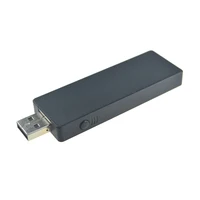
Для работы контроллера выполняем следующие действия:
- Подключаем к ПК адаптер через USB разъем;
- Заходим в «Настройки» – «Устройства» – «Bluetooth и другие уст-ва»;
- Там жмем «Добавить Bluetooth или другое уст-во»;
- Находим «Все остальные» и жмем на «Геймпад от XboxOne»
- Устанавливаем и проверяем работоспособность контроллера.
3) Подключение через Bluetooth
Отличительной особенностью обновленного геймпада от Xbox One S и будущего X, является то, что он обладает технологией Bluetooth. Устройство совместимо с любым железом, на котором установлена операционная система Windows-10.
Для связи геймпада с ПК через Bluetooth выполняем следующее:
- Включаем контроллер Xbox One S;
- Включаем Bluetooth на компьютере и переходим в «Настройки» — «Устройства» — «Добавить Bluetooth или другое уст–во»;
- Ищем «Геймпад от XboxOne» и активируем устройство;
- Проверяем и наслаждаемся.
Геймпады от Xbox 360 для ПК
1) Проводной джойстик Xbox 360.

На Win10 драйверы устанавливаются автоматически, сложностей возникнуть не должно.
На Виндовс 7, 8 или 8.1, возможно, придется выполнить установку программного обеспечения самостоятельно:
- Заходим в магазин Microsoft, ищем нужный геймпад, и кликаем «Загрузки».
- Выбираем нужную версию операционки (7, Vista или XP).
- Загружаем, устанавливаем и перезагружаем ПК;
- Подключаем геймпад Xbox 360 и проверяем.
Для Windows 8 и 8.1 используйте режим совместимости с Win7. Для этого необходимо:
2) Беспроводной джойстик Xbox 360.

Заключение.
На сегодняшний день, нет смысла покупать джой от 360 бокса. Стоит дорого, а возможностей предлагает мало. Другое дело, если он уже есть в наличии.
Оптимальным вариантом для покупки, на момент публикации статьи, является контролер от XBOX-ONE. Он работает с Вин-10 по Bluetooth и имеет разъем для наушников 3,5мм.
«На Win10 драйверы устанавливаются автоматически, сложностей возникнуть не должно.»
Я наверное везунчик, не качается))0) и я не могу с геймпада играть))0)
— Включите автоматическое обновление в Windows 10.
— Обновите ПО самого геймпада.
У меня есть беспроводной приемник от геймпада xbox 360, будет ли на нем работать джойстик от xbox one или нужен новый адаптер?
Геймпад от Xbox One не будет работать с беспроводным приемником от Xbox 360.
Можно подключить геймпад от Xbox One к компьютеру кабелем USB-MicroUSB.
Добрый вечер! скажите, а геймпад xbox one можно будет подключить к компьютеру через адаптер от геймпада xbox 360?
Многие давно используют геймпады от приставки Xbox для игр на компьютере. Все мы прекрасно знаем, что джойстики, в некоторых играх, на много удобнее в обращении нежели клавиатура и мышь. В этой статье мы опишем и подробно объясним, как подключить джойстик Xbox 360 к компьютеру под управлением популярных операционных систем windows7/8/8.1/10.
Проводной контролер Xbox 360 к компьютеру можно подключить с помощью провода, вставив его в любой порт USB 2.0/3.0.
Стоит заметить, что в данной статье будут описаны способы подключения и установки драйверов только для джойстиков приставки Xbox 360, так как подключение беспроводных геймпадов xbox one сильно отличаются, и требуют особых манипуляций с джойстиком.
- Настройка джойстика на Windows 10
- Настройка джойстика на Windows 8/8.1
- Настройка джойстика на Windows 7
- Настройка беспроводного геймпада на Windows
Настройка джойстика на windows 10
Для того, чтобы установить проводной контролер xbox 360 на компьютер под управлением операционной системы Windows 10, необходимо выполнить действия, описанные в инструкции:
- Первым делом USB шнур джойстика необходимо подключить в любой свободный порт USB, не играет роль будет это USB 3.0 либо 2.0.
- После того, как вы вставите геймпад в порт должна начаться автоматическая установка драйверов, по средствам автоматического обновления драйверов на Windows 10. Если все прошло без ошибок, в конце вы должны увидеть уведомление об успешной установке драйверов.
- По окончанию настройки джойстика запускайте приложение или игру и попробуйте проверить работу геймппада с помощью нажатий кнопок и отслеживанием реакции на эти действия приложений.
Проблемы, которые могут возникнуть во время подключения:
Настройка джойстика на Windows 8/8.1
Принцип подключения геймпада в операционных системах Windows 8/8.1 такой же, как и в инструкции, выше.
В том случае, если у вас не вышло автоматически установить программное обеспечение для устройства, тогда необходимо проверить включена ли функция автоматического обновления, или произвести установку драйверов в совместимости с Windows 7. Для установки драйверов в совместимости и подключения геймпада произведите следующие действия:
Первым делом необходимо скачать и установить программное обеспечение для джойстика Xbox 360
Когда перейдете на официальный сайт, в перечне поддерживаемых операционных систем выберите подходящую вам по разрядности. Например, если у вас Windows 8 32bit, тогда следует выбрать пункт «Windows 7 (только 32-разрядная)».
После того как выбрали разрядность системы, выберите язык драйвера и нажмите на ссылку для скачивания файла.
Когда файл скатается, нажмите на него правой кнопкой мыши и в выпавшем меню выберите пункт «Свойства», после чего откроется окно.
Перейдите во вкладку «Совместимость» и в разделе «Режим совместимости» из списка выберите операционную систему в совместимости, с которой необходимо запустить файл, в нашем случаи это «Windows 7». После выбора нажимаем «Ок» и запускаем фал установки драйвера.
После завершения установки рекомендуется перезагрузить компьютер.
Подключение проводного геймпада к компьютеру
После того как установили драйвер и перезагрузили компьютер, вставьте провод джойстика в любой свободный USB порт компьютера. Он должен определится компьютером.
Для проверки правильной работы контролера Xbox 360 вы можете запустить специальное приложение:
- Нажмите сочетание клавиш Win+R, и в открывшейся строке «Выполнить» введите следующую команду «joy.cpl».
- Откроется окно «Игровые устройства», в котором должен быть отображен ваш контролер.
- Для проверки его работы дважды кликните левой кнопкой мыши по-вашему геймпаду, и в открывшемся окне проверьте работу и соответствие кнопок.
Настройка джойстика на Windows 7
При подключении джойстика к компьютеру с операционной системой Windows 7 автоматической установки драйверов не произойдёт и придется сделать все самом. Есть 2 способа как установить драйвера для данного контролера:
- Установка драйверов с CD-диска.
- Установка драйверов, скачанных с официального сайта.
Установка драйверов с CD-диска
В комплекте с джойстиком в коробке должен находится CD-диск с программным обеспечение, с помощью которого и будет производиться установка драйверов.
- Вставьте компакт диск в компьютер и запустите программу установки драйверов.
- Установку можно производить, не изменяя никаких параметров.
- После завершения установки перезагрузите ваш компьютер.
- После того как компьютер загрузится, вставьте джойстик в любой свободный USB порт.
Установка драйверов, скачанных с официального сайта
Для проверки правильной работы контролера Xbox 360 вы можете запустить специальное приложение, инструкция к которому описана выше.
В том случаи, если приложение не определило геймпад, попробуйте сменить USB порт или запустить «Устранение неисправностей Windows»
Настройка беспроводного геймпада на Windows
Для подключения стандартного беспроводного джойстика xbox 360 к компьютеру с операционной системой Windows, вам понадобится беспроводной приёмник геймпада Xbox 360.
Зарядное устройство не подойдет для работы джойстика с компьютером.
Первым делом, необходимо подключить беспроводной приёмник к компьютеру в любой свободный USB порт. Лучше всего производить подключение в заднюю панель компьютера, для постоянной и хорошей подачи питания и сигнала.
После того как подсоединили устройство к компьютеру, проверьте чтобы на нём загорелся зеленый индикатор, который сигнализирует о нормальной и правильной работе устройства.
Установка драйверов для ресивера (приёмника) Xbox 360
После того как вы подключили приёмник к компьютеру проведите автоматическую установку драйверов. В том случаи, если автоматическая установка увенчалась неудачей, попробуйте следовать одному из следующих вариантов:
- Установить драйвер с диска идущего в комплекте с приёмником.
- Установить драйвер с официального сайта производителя.
Установить программного обеспечение с диска довольно просто.
Установить драйвер с диска идущего в комплекте с приёмником
Вставьте диск, идущий в комплекте с приёмником в дисковод компьютера, и запустите его. Если не произошло автоматического запуска, тогда произведите его вручную двойным кликом по вставленному диску.
Далее следуйте инструкции по установке программного обеспечения, и после завершения установки произведите перезагрузку компьютера, для того, чтобы изменения вступили в силу.
Установить драйвер с официального сайта производителя
Настройка беспроводного приёмника Xbox 360
- Включите приёмник, для этого нажмите и удерживайте кнопку запуска «Guide».
- После того как устройство запуститься (загорится зеленый индикатор), нажмите на кнопку подключения, которая расположена по центру приёмника. Если индикатор начал моргать, тогда устройство готово к подключению Геймпада.
- Затем нажмите кнопку подключения на джойстике (маленькая круглая кнопка расположена на передней панели геймпада).
- Поднесите джойстик к приёмнику, для быстрого сопряжения. Сигналом успешного соединения будет прекращение моргания индикаторов на обоих устройствах, и загорание диода, находящегося рядом с кнопкой «Guide» расположенной на геймпаде. Именно это и означает, что джойстик подключен (смотреть изображение ниже)
Заключение
В статье постарался максимально подробно и понятно описать способы и нюансы подключения геймпада Xbox 360 к компьютеру. Следуя данным инструкциям вы с лёгкостью сможете подключить джойстик Xbox к компьютеру, а также без затруднений найти и установить нужный драйвер с официального сайта.
Читайте также:
- Как будет наоборот компьютер
- Packard bell как разобрать дисплей
- Количество слотов под модули памяти 1 это
- Techege 1080 p wi fi ip камера подключение
- Ошибка при направлении команды приложению coreldraw