Как добавить в файл hosts строку, простой способ его изменить

Сегодня в статье мы расскажем, как можно прописать в hosts какую-либо информацию. Этим файлом уже давно не пользуются так, как раньше , однако даже сейчас он может помочь в ряде случаев.
Файл hosts — это текстовый документ, который расположен непосредственно в устройстве, к нему имеет доступ администратор этого устройства. Но самое главное, что файл hosts имеет приоритет над DNS-серверами , и именно это свойство позволяет использовать данный файл в своих целях.
В современных компьютера х ф айл hosts пустой по умолчанию. Любая информация, которая в него попадает, н е появляется там случайно: ее добавляет администратор устройства или вирусная программа. В первом случа е р абота фа й ла хост контролируется и не наносит вреда, а во втором случае может вызвать ряд неприятных проблем.
Назначение файла hosts
Прежде чем что-то прописать в файле hosts, нужно немного понимать суть его работы, чтобы не навредить своему устройству и своей работе за компьютером. В эпоху зарождения интернет-сети файл hosts имел принципиально важное значение. Он был полон определенной информации , и без него невозможно было посетить какой-либо сайт.
Большинство продвинутых пользователей знают, что каждый сайт в интернете обладает IP-адресом. Именно по этому IP-адресу, а не по домену, как считают некоторы е , браузер находит нужный вам сайт. IP-адрес сайта выглядит примерно так:
103.54.95.98
Согласитесь, что запоминать такое количество цифр для каждого понравившегося сайта — это очень неудобно, а может, и вовсе нереально. Чтобы облегчить доступ к сайтам, люди придумали доменное имя. Как выглядит доменное имя — знают все. Вот, например, доменное имя нашего портала:
codernet.ru
При этом нашему домену соответствует собственный IP-адрес — «5.188.159.143». Чтобы зайти на наш сайт, в браузерной строке нужно ввести либо домен, либо IP-адрес. Так как вводить цифры не очень удобно, мы вводим домен. Однако, чтобы открыть наш сайт, браузер отправляет запрос к DNS-серверам, чтобы те «подсказали», какой IP-адрес соответствует нашему домену, потому что найти сайт можно только по IP. Таким образом получаем, что DNS-сервер — это условное место, где хранится связка «домен сайта – IP сайта». Причем здесь файл hosts?
DNS-сервер ы появились не сразу. До них местом хранения пар «домен сайта – IP сайта» был файл hosts. Давным-давно файл hosts контролировался информационным центром NIC (Network Information Center). Только этот центр имел право редактировать файл hosts. Когда какой-то пользователь или компания хотели добавить собственный сайт в интернет, о ни направляли заявку в NIC по электронной почте или звонили по телефону, а данная компания вносила сайт в файл hosts. Потом файл hosts обновлялся на компьютерах пользователей , и только по сле этого сайт становился доступным. Такой алгоритм добавления сайтов в сеть не выдержал высокого роста желающих иметь свой собственный сайт , п оэтому и было принято решение вывести информацию из файла hosts в отдельные DNS-сервер ы .
Однако вся «фишка» в том, что браузер , прежде чем отправить запрос в DNS-сервер , до сих пор «проверяет» файл hosts. Как мы уже писали, файл hosts выше по приоритету, чем DNS-сервер. Таким образом , вы даже сейчас можете воспользоваться этим файлом и прописать в hosts какую-то информацию. Например, вы хотите заблокировать доступ для компьютера к какому-то ресурсу. В этом случае вам нужно в файл hosts добавить строку, где домен будет действителен, а IP-адрес — нет. Тогда браузер никогда не сможет открыть этот сайт.
Например, вы хотите заблокировать доступность нашего сайта на вашем устройстве, ч его делать не рекомендуется! Чуть выше мы писали действующий IP-адрес нашего сайта. Вам необходимо просто сделать некорректным IP сайта и добавить в файл hosts такую строку:
952.562.459.522 codernet.ru
IP-адрес некорректный, поэтому в этом случае наш сайт никогда не откроется на вашем компьютере, и неважно, что где-то в DNS-серверах записан корректный адрес нашего сайта.
Как прописать информацию в hosts
- Доступ к операционной системе с правами администратора, потому что с гостевым доступом отредактировать этот файл не получится. Либо доступ с правами администратора к текстовому редактору. Это системный файл , и он по-своему защищен.
- Л юбой текстовый редактор. Файл hosts — это текстовый документ, хоть и без специального текстового расширения , п оэтому для его редактирования подойдет простой «Блокнот» или любая программа , с помощью которой вы редактируете текст.
- В операционной системе Виндовс всех версий найти его можно по следующему пути: C:Windows\System32\drivers\etc\hosts.
- В дистрибутивах операционной системы Linux его можно найти по следующему пути: «Файловая система»\etc\hosts.
- В MacOS до 9-й версии этот файл располагается просто в системной папке или по пути: «Системная папка»\Preferences\hosts. В MacOS 10-й и новее версиях этот файл можно найти по следующему пути: «Системная папка»\private\etc\hosts или «Системная папка»\etc\hosts.
Заключение
- Когда нужно перенаправить пользователя компьютера с одного ресурса на другой. Кстати, таким способом активно пользуются злоумышленники. Они создают вирусные программы, которые могут редактировать hosts. Эти программы изменяют hosts таким образом, чтобы пользователь попадал не на привычную ему страницу, а на фишинговую, которая очень похожа на оригинал. На этой страниц е злоумышленник может получить какую-то конфиденциальную информацию от пользователя , например, скомпрометировать страницу онлайн-банка пользователя.
- Когда нужно заблокировать какой-то ресурс. Как мы уже писали, е сли добавить в hosts домен сайта и рядом с ним н ед ействительный IP-адрес, тогда этот сайт будет заблокирован.
Мы будем очень благодарны
если под понравившемся материалом Вы нажмёте одну из кнопок социальных сетей и поделитесь с друзьями.
Как добавить строки в файл hosts
Для внесения изменений в файл hosts в операционной системе Windows 10 необходимо выполнить следующие шаги:
1) Создать резервную копию файла C:\Windows\System32\drivers\etc\hosts, сохранить его в любом месте. Так как изменения будут вноситься в этот файл.
2) Запустить текстовый редактор Блокнот от имени Администратора:
3) Нажать на меню Файл -> Открыть.
В строке адрес ввести: C:\Windows\System32\drivers\etc\hosts
Нажать на клавишу Enter, в появившемся окне выбрать «Блокнот» и нажать «ОК«.
Откроется файл hosts.
4) Существующие строки можно не удалять, а добавить необходимые:
178.159.245.54 vashdomen.by www.vashdomen.by
5) Поле этого необходимо нажать меню Файл -> Сохранить.
Чтобы убедиться в том, что настройка выполнена верно и сайт будет открываться именно с необходимого нам сервера, необходимо «пропинговать» домен.
Сделать это можно с помощью командной строки Windows. Для запуска командной строки необходимо:
Нажать комбинацию клавиш Windows+R на клавиатуре вашего компьютера. В открывшемся окне прописать cmd и нажать кнопку «ОК»
В командной строке написать команду ping vashdomen.by, где вместо vashdomen.by впишите доменное имя Вашего сайта и нажмите «Enter».
В случае, если IP-адрес при ответе на запрос ping верный — необходимо открыть приватное окно браузера и проверить работу сайта на указанном сервере.
Внимание! После того как все работы завершены, то есть проверки выполнены. Рекомендуем восстановить файл C:\Windows\System32\drivers\etc\hosts к исходному состоянию. Удалить внесенные изменения либо восстановить его из копии, которую создали на шаге 1.
Файл hosts Windows 10
В этой инструкции по порядку будет описано, как изменить файл hosts в Windows 10, где он находится (и что делать, если его там нет), каково его содержимое по умолчанию и о том, как правильно сохранить этот файл после изменения, если он не сохраняется. Также в конце статьи приведена информация на случай, если внесенные изменения hosts не работают.
По сути, по сравнению с двумя предыдущими версиями ОС в файле hosts для Windows 10 ничего не поменялось: ни расположение, ни содержимое, ни способы редактирования. Тем не менее, решил написать отдельную детальную инструкцию по работе с данным файлом именно в новой ОС.
Где находится файл hosts в Windows 10
Файл hosts находится в той же папке, что и раньше, а именно в C:\Windows\System32\drivers\etc (при условии, что система установлена именно в C:\Windows, а не куда-либо еще, в последнем случае ищите в соответствующей папке).
При этом для того, чтобы открыть «правильный» файл hosts, рекомендую для начала зайти в Панель управления (через правый клик по пуску) — параметры проводника. И на вкладке «Вид» в конце списка снять отметку «Скрывать расширения для зарегистрированных типов файлов», а уже после этого переходить к папке с файлом hosts.
Смысл рекомендации: некоторые начинающие пользователи открывают не файл hosts, а, например, hosts.txt, hosts.bak и тому подобные файлы, в результате, сделанные в таких файлах изменения не влияют на работу Интернета, как требуется. Нужно открывать тот файл, который не имеет никакого расширения (см. на скриншоте).
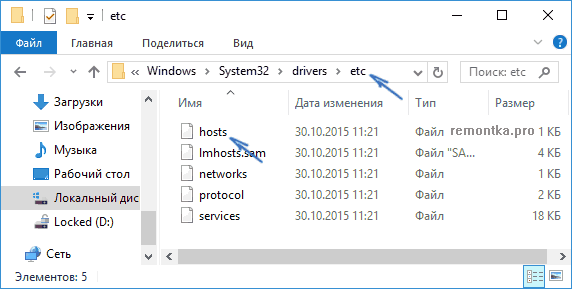
Если файл hosts отсутствует в папке C:\ Windows\ System32\ drivers\ etc — это нормально (хоть и странно) и не должно никоим образом влиять на работу системы (по умолчанию этот файл и так пустой и не содержит ничего кроме комментариев, не влияющих на работу).
Примечание: теоретически, расположение файла hosts в системе может быть изменено (например, какими-то программами для защиты этого файла). Чтобы узнать, не было ли изменено оно у вас:
- Запустите редактор реестра (клавиши Win+R, ввести regedit)
- Перейдите к разделу реестра
HKEY_LOCAL_MACHINE\SYSTEM\CurrentControlSet\Services\Tcpip\Parameters\

По расположению файла закончили, переходим к его изменению.
Как изменить файл hosts
По умолчанию изменение файла hosts в Windows 10 доступно только администраторам системы. То, что этот момент не учитывается начинающими пользователями является наиболее частой причиной того, что файл hosts не сохраняется после изменения.
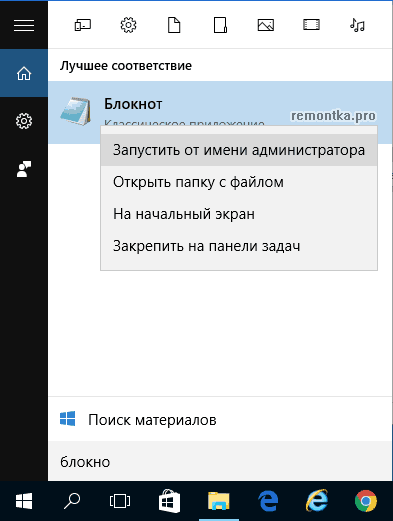
Для изменения файла hosts необходимо открыть его в текстовом редакторе, запущенном от имени Администратора (обязательно). Покажу на примере стандартного редактора «Блокнот».
В поиске Windows 10 начните набирать «Блокнот», а после того как программа появится в результатах поиска, кликните по ней правой кнопкой мыши и выберите «Запустить от имени администратора».
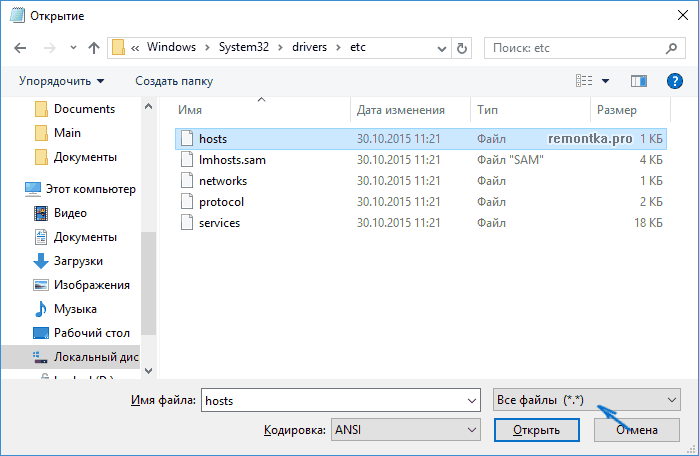
Следующий шаг — открыть файл hosts. Для этого в блокноте выберите «Файл» — «Открыть», перейдите к папке с этим файлом, в поле с типом файла поставьте «Все файлы» и выберите тот файл hosts, который не имеет никакого расширения.
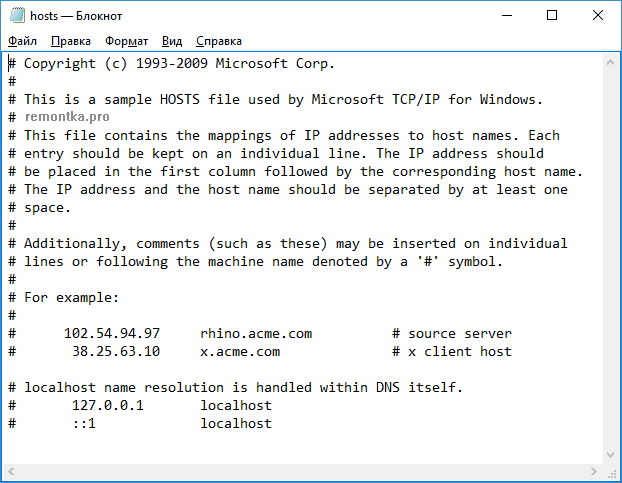
По умолчанию содержимое файла hosts в Windows 10 выглядит так, как вы можете видеть на скриншоте ниже. Но: если hosts пустой, не следует из-за этого переживать, это нормально: дело в том, что содержимое файла по умолчанию с точки зрения функций — то же самое, что и пустой файл, так как все строки, начинающиеся со знака решетки — это просто комментарии, которые не имеют никакого значения для работы.
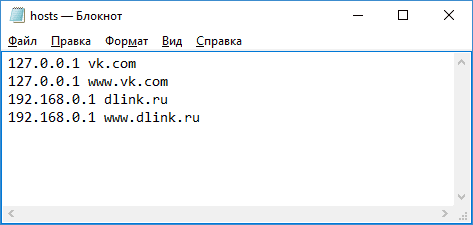
Для редактирования файла hosts просто добавьте подряд новые строки, которые должны выглядеть как IP-адрес, один или несколько пробелов, адрес сайта (URL, который будет перенаправляться на указанный IP-адрес).
Чтобы было понятнее — в примере ниже был заблокирован ВК (все обращения к нему будут перенаправляться на 127.0.0.1 — это адрес используется для обозначения «текущего компьютера»), а также сделано так, чтобы при вводе адреса dlink.ru в адресную строку браузера автоматически открывались настройки роутера по IP-адресу 192.168.0.1.
Примечание: не знаю, насколько это важно, но по некоторым рекомендациям, файл hosts должен содержать пустую последнюю строку.
После завершения редактирования, просто выберите файл — сохранить (если hosts не сохраняется, то вы запустили текстовый редактор не от имени Администратора. В редких случаях бывает нужно отдельно задать права доступа к файлу в его свойствах на вкладке «Безопасность»).
Как скачать или восстановить файл hosts Windows 10
Как уже было написано чуть выше, содержимое файла hosts по умолчанию, хоть и содержит некоторый текст, но он равнозначен пустому файлу. Таким образом, если вы ищите, где скачать этот файл или хотите восстановить его к содержимому по умолчанию, то самый простой способ будет таким:
- На рабочем столе кликните правой кнопкой мыши, выберите «Создать» — «Текстовый документ». При вводе имени сотрите расширение .txt, а сам файл назовите hosts (если расширение не показывается — включите его отображение в «панель управления» — «параметры проводника» внизу на вкладке «Вид»). При переименовании вам сообщат, что файл может не открыться — это нормально.
- Скопируйте этот файл в C:\Windows\System32\drivers\etc
Готово, файл восстановлен к такому виду, в каком он пребывает сразу после установки Windows 10. Примечание: если у вас возник вопрос о том, почему мы сразу не создали файл в нужной папке, то да, можно и так, просто в некоторых случаях оказывается недостаточно прав для создания там файла, а вот с копированием всё обычно срабатывает.
Что делать, если файл hosts не работает
Изменения, сделанные в файле hosts должны вступать в действие без перезагрузки компьютера и без каких-либо изменений. Однако, в некоторых случаях этого не происходит, и они не срабатывают. Если вы столкнулись с такой проблемой, то попробуйте следующее:
- Откройте командную строку от имени администратора (через меню правого клика по «Пуск»)
- Введите команду ipconfig /flushdns и нажмите Enter.
Также, если вы используете hosts для блокировки сайтов, рекомендуется использовать сразу два варианта адреса — с www и без (как в моем примере с ВК ранее).
Использование прокси-сервера также может мешать срабатыванию файла hosts. Зайдите в Панель управления (в поле «Просмотр» вверху справа должно стоять «Значки») — Свойства браузера. Откройте вкладку «Подключения» и нажмите кнопку «Настройка сети». Уберите все отметки, в том числе «Автоматическое определение параметров».
Еще одна деталь, которая может привести к тому, что файл hosts не работает — пробелы перед IP-адресом в начале строки, пустые строки между записями, пробелы в пустых строках, а также набор пробелов и табуляции между IP-адресом и URL (лучше использовать один пробел, допускается табуляция). Кодировка файла hosts — допускается ANSI или UTF-8 (блокнот по умолчанию сохраняет ANSI).
А вдруг и это будет интересно:
- Лучшие бесплатные программы для Windows
- 403 Forbidden — что это за ошибка и как можно исправить?
- Непредвиденная ошибка компонента службы теневого копирования томов — как исправить?
- Ошибка 0x00000005 в Microsoft Store — как исправить?
- Как добавить папку в панель навигации Проводника Windows
- Что за файл gcapi.dll и можно ли его удалить?
- Windows 11
- Windows 10
- Android
- Загрузочная флешка
- Лечение вирусов
- Восстановление данных
- Установка с флешки
- Настройка роутера
- Всё про Windows
- В контакте
- Одноклассники
-
Олег 03.01.2019 в 11:59
- Dmitry 12.01.2019 в 15:58
Файл hosts: где находится и как его изменить
Файл hosts — текстовый документ, который содержит в себе информацию о домене и IP-адресе, который ему соответствует. Файл hosts появился во времена зарождения Интернета (ARPANET) и служил неким маршрутизатором, пока на замену ему не пришла служба DNS. Но до сих пор он не утратил важности и по-прежнему используется как инструмент, который обладает приоритетом перед обращением к DNS-серверам.
Зачем нужен файл hosts
Предположим: вы зарегистрировали домен и привязали его к Hosting Linux. Но чтобы увидеть сайт, вам нужно дождаться делегирования домена на DNS-серверы. В файле hosts вы можете указать ваш домен и IP-адрес хостинга, а затем открыть браузер и зайти на ваш сайт, не дожидаясь делегирования домена. Также с его помощью вы можете заблокировать на локальном компьютере доступ к определённому сайту, указав соответствующую запись.
Где находится файл hosts
Путь к папке, где лежит файл hosts, зависит от операционной системы, которая установлена на вашем компьютере:
- Windows XP, 2003, Vista, 7, 8, 10 — c:\windows\system32\drivers\etc\hosts
- Linux, Ubuntu, Unix, BSD — /etc/hosts
- macOS — /private/etc/hosts
Редактировать файл etc hosts нужно от имени администратора, иначе вы не сможете сохранить внесённые изменения.
Как внести изменения в файл hosts
Ниже мы рассмотрим, как редактировать и как сохранить изменения в файле hosts. Важно открыть файл с правами администратора, иначе система не даст вам его сохранить. Выберите вашу операционную систему и следуйте инструкции или посмотрите видеоинструкцию:
Редактирование файла hosts в Windows 7
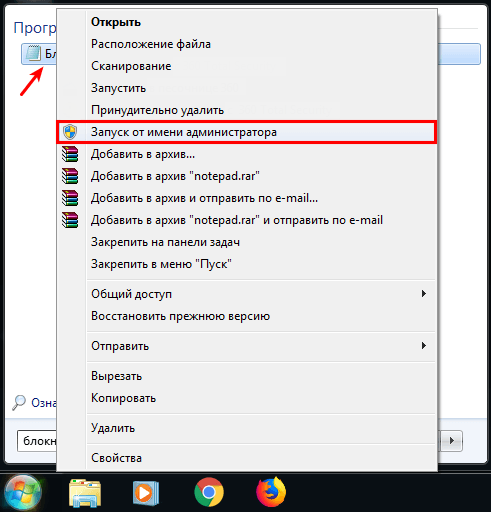
Запустите Блокнот или любой другой редактор от имени администратора. Откройте Пуск, найдите нужный редактор, нажмите по нему правой кнопкой мыши и выберите Запуск от имени администратора: Как отредактировать файл hosts
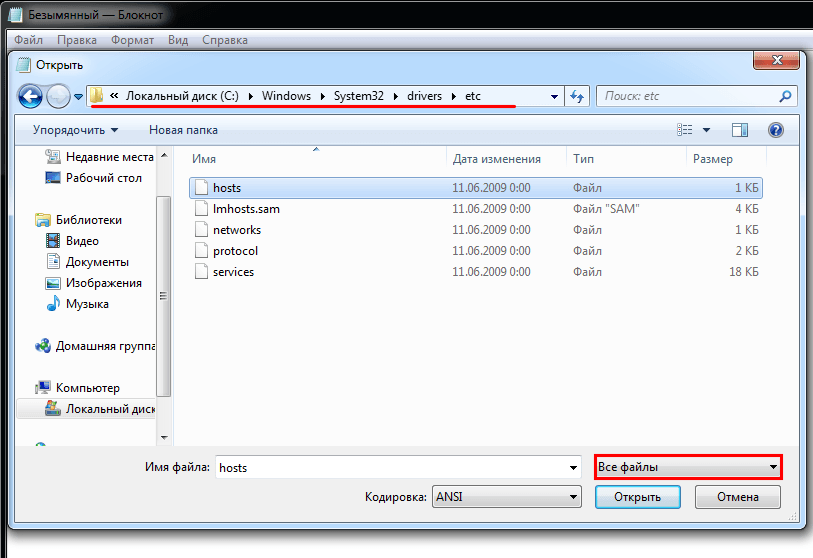
В меню «Файл» нажмите Открыть и перейдите в каталог, в котором расположен файл hosts. Измените тип файла на «Все файлы»:
Выберите файл hosts и откройте его.
Добавьте в конце файла необходимую запись в формате:
123.123.123.123 faq-reg.ru www.faq-reg.ru- 123.123.123.123 — IP-адрес вашего сервера или хостинга,
- faq-reg.ru — имя вашего домена.
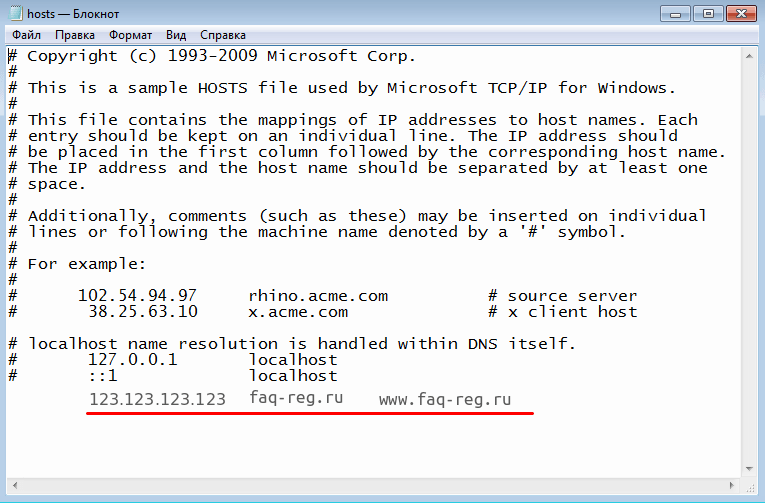
Сохраните изменения в файле.
Теперь вы можете открыть ваш сайт в браузере, не дожидаясь обновления DNS-серверов.
Редактирование файла hosts в Windows 8, 10
Чтобы изменить файл hosts в виндовс 10 (8), выполните следующие действия:
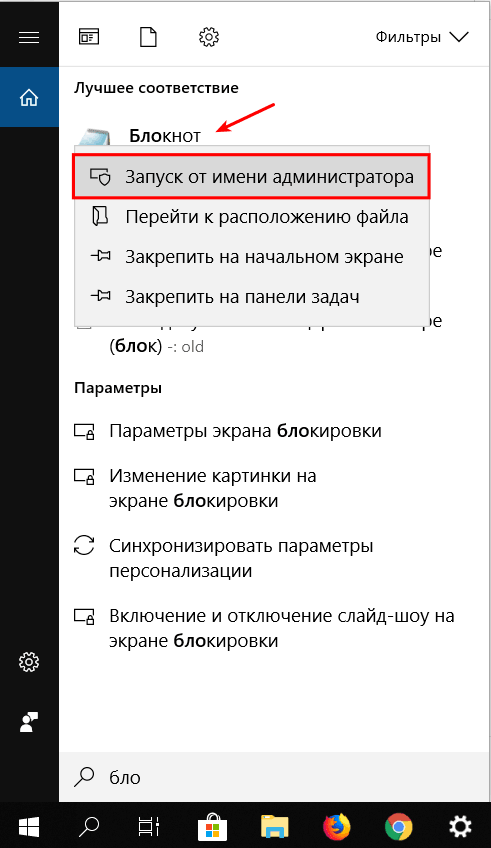
Запустите Блокнот или любой другой редактор от имени администратора. Для этого найдите его в Пуске, нажмите по нему правой кнопкой мыши и выберите Запуск от имени администратора:
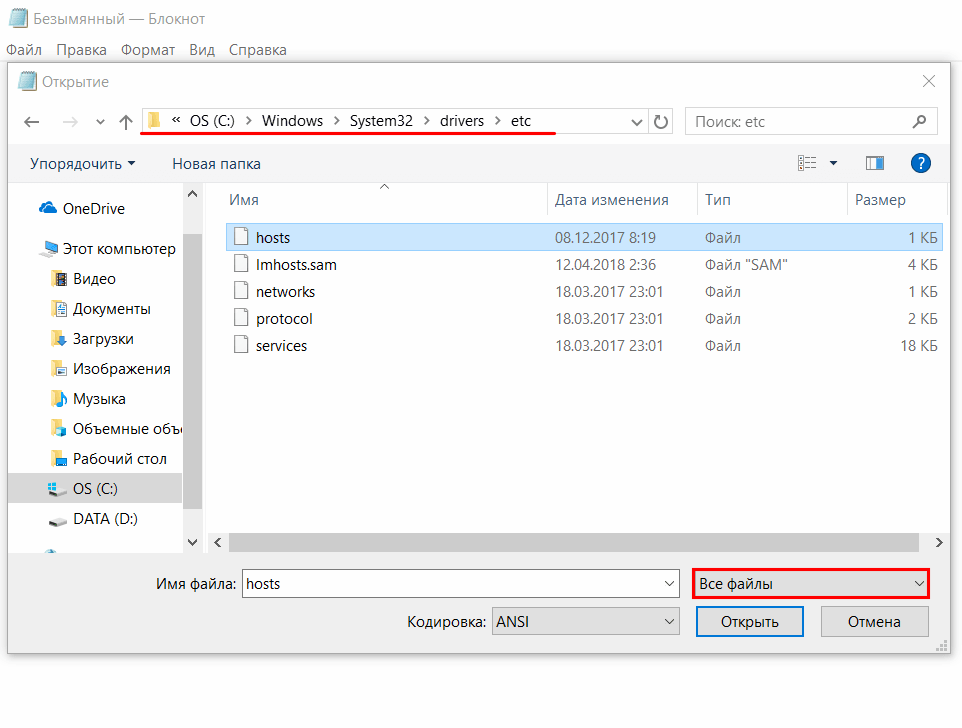
В меню «Файл» нажмите Открыть и перейдите в каталог, где находится файл hosts. Измените тип файла на «Все файлы»:
Выберите файл hosts и откройте его.
Добавьте в конце файла необходимую запись в формате:
123.123.123.123 faq-reg.ru www.faq-reg.ru- 123.123.123.123 — IP-адрес вашего сервера или хостинга,
- faq-reg.ru — имя вашего домена.
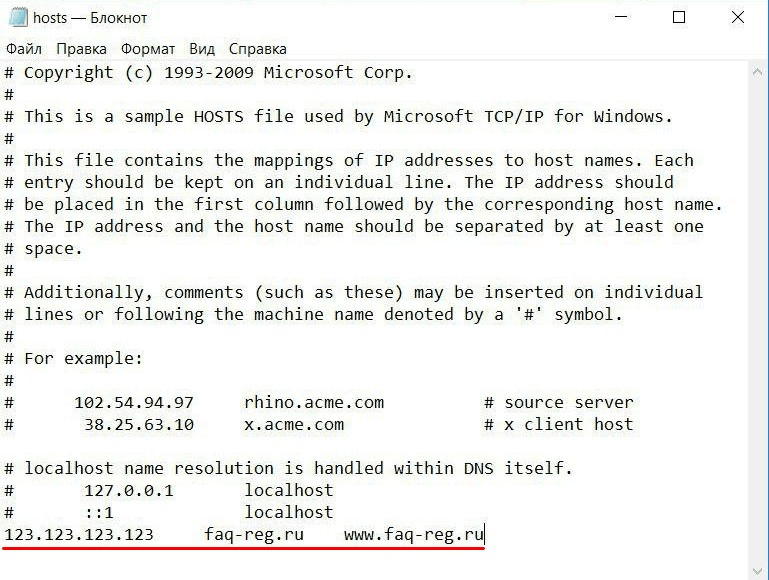
Сохраните изменения в файле.
Теперь вы можете открыть ваш сайт в браузере, не дожидаясь обновления DNS-серверов.
Редактирование файла hosts в Linux, Unix
В Linux файл hosts находится в папке etc. Чтобы отредактировать его:
Введите в терминал linux команду hosts:
sudo nano /etc/hosts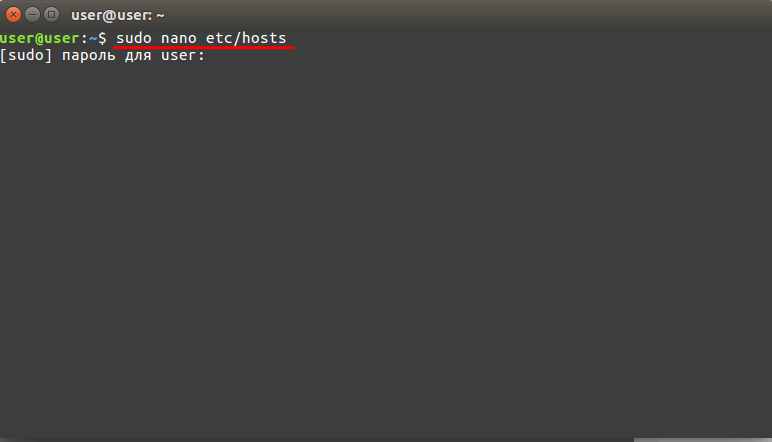
Добавьте в конце файла необходимую запись в формате:
123.123.123.123 faq-reg.ru www.faq-reg.ru- 123.123.123.123 — IP-адрес вашего сервера или хостинга,
- faq-reg.ru — имя вашего домена.
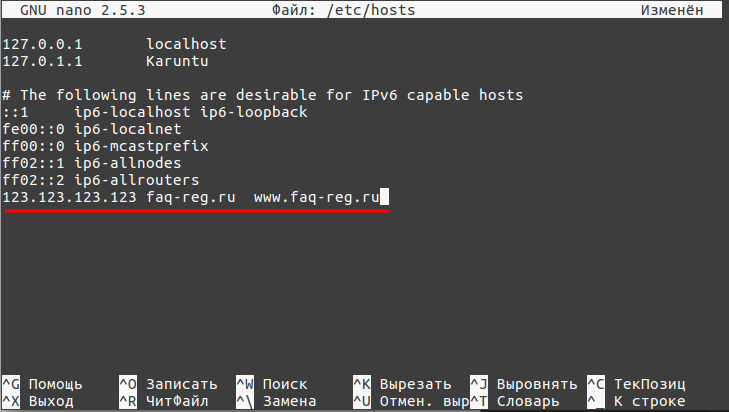
Сохраните изменения в файле.
Теперь вы можете открыть ваш сайт в браузере, не дожидаясь обновления DNS-серверов.
Файл hosts в Ubuntu редактируется так же, как и во всех Unix-системах.
Редактирование файла hosts в MacOS
Файл hosts в Mac OS расположен в каталоге: /private/etc/hosts. Чтобы изменить его:
Запустите терминал с помощью горячих клавиш: Command (⌘) + T или через Spotlight.
Введите команду:
sudo nano /etc/hosts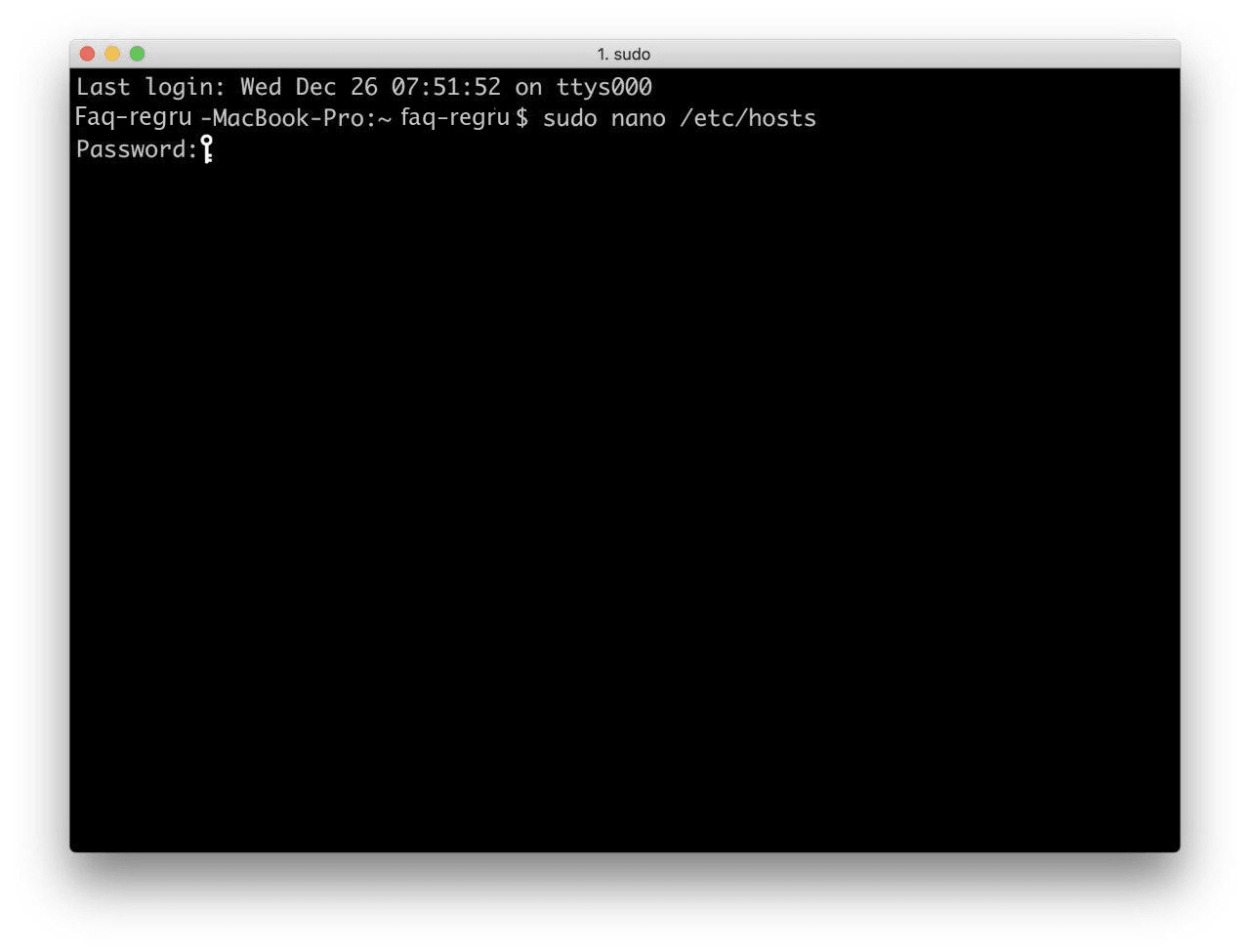
Нажмите Enter:
Добавьте в конце файла необходимую запись в формате:
123.123.123.123 faq-reg.ru www.faq-reg.ru- 123.123.123.123 — IP-адрес вашего сервера или хостинга,
- faq-reg.ru — имя вашего домена.
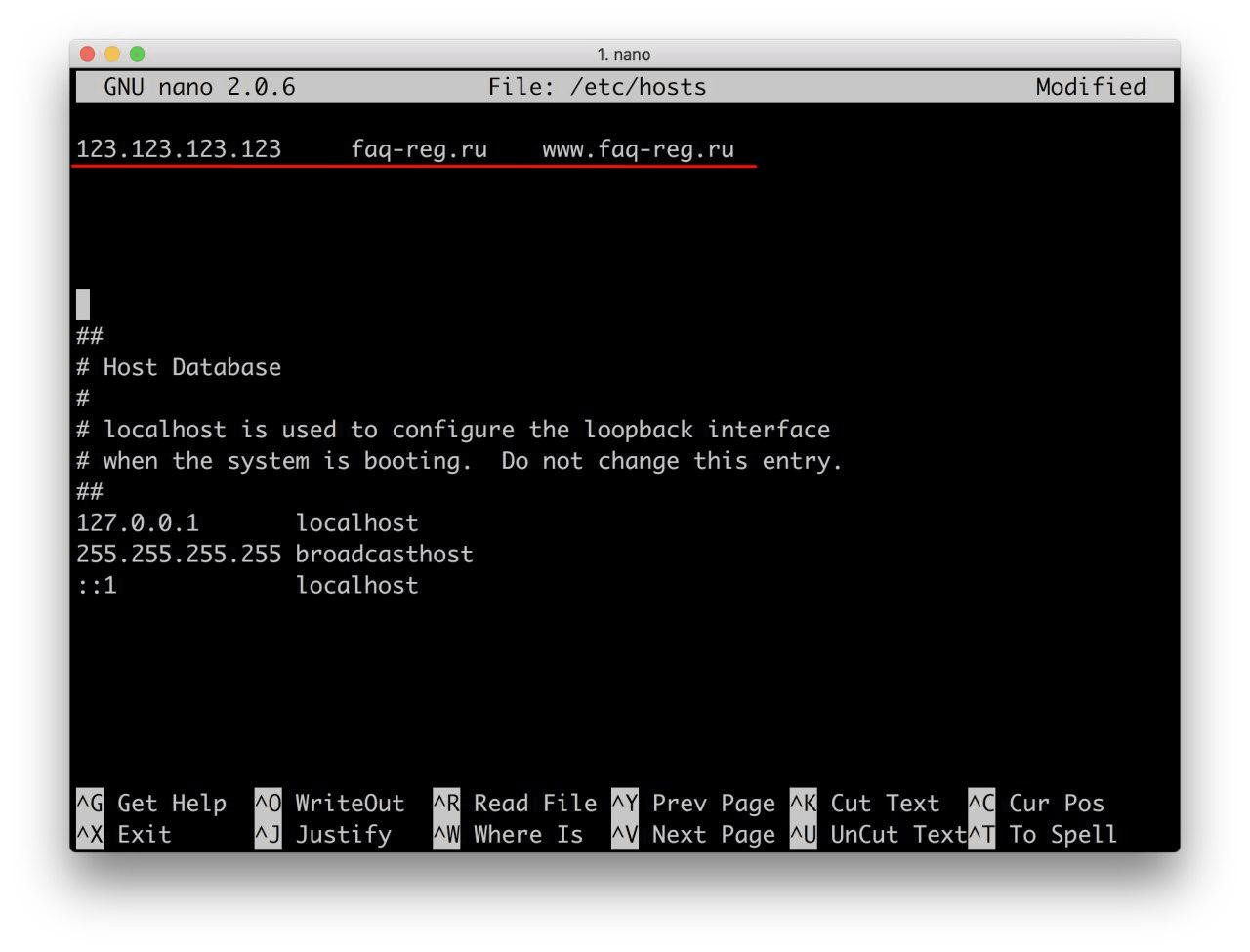
Сохраните изменения в файле.
Теперь вы можете открыть ваш сайт в браузере, не дожидаясь обновления DNS-серверов.
Видеосправка. Как изменить файл hosts
Также вы можете заблокировать определенный сайт через файл hosts, воспользовавшись инструкцией ниже:
Блокировка доступа к сайту через файл hosts
Доступ к сайту также можно ограничить для локального компьютера. Для этого укажите адрес страницы (домен) в файле hosts. Заблокировать IP нежелательного сайта не требуется. Блокировка осуществляется по локальному хосту с фиксированным IP (127.0.0.1):
Откройте файл hosts от имени администратора на своём ПК.
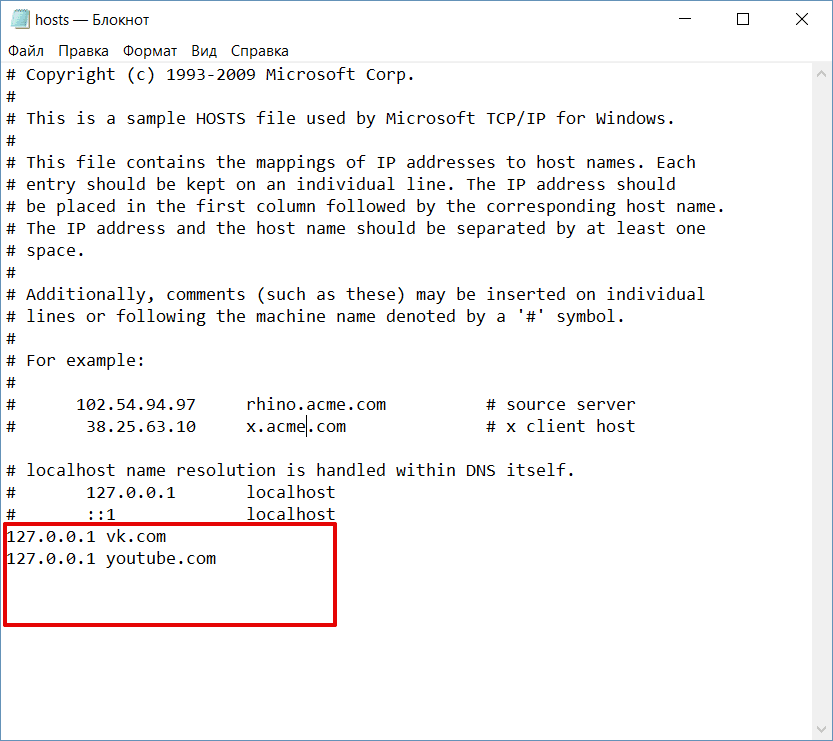
В указанной на скриншоте строке укажите IP-адрес 127.0.0.1 и через пробел адрес нежелательного сайта. Чтобы заблокировать несколько сайтов, повторите действие в следующей строке. В примере ниже в файле hosts отказано в доступе (заблокирован доступ) к сайтам «vk.com» и «youtube.com»:
Сохраните изменения.
Готово! Доступ к сайтам будет ограничен на определенном ПК.
Оригинальный файл hosts и как его восстановить
Скачать содержимое файла hosts можно на разных ресурсах. Но мы не рекомендуем делать это, так как файл может быть заражен.
Файл hosts по умолчанию есть в каждой операционной системе, но он может быть скрыт для просмотра. Следуя инструкциям выше, вы сможете его открыть и отредактировать. Если вы удалили его, то просто создайте текстовый файл без расширения в нужной папке.
По умолчанию файл hosts выглядит следующим образом:
Для Windows
# Copyright (c) 1993-2006 Microsoft Corp. # # This is a sample HOSTS file used by Microsoft TCP/IP for Windows. # # This file contains the mappings of IP addresses to host names. Each # entry should be kept on an individual line. The IP address should # be placed in the first column followed by the corresponding host name. # The IP address and the host name should be separated by at least one # space. # # Additionally, comments (such as these) may be inserted on individual # lines or following the machine name denoted by a '#' symbol. # # For example: # # 102.54.94.97 rhino.acme.com # source server # 38.25.63.10 x.acme.com # x client host # localhost name resolution is handle within DNS itself. # 127.0.0.1 localhost # ::1 localhost127.0.0.1 localhost 127.0.1.1 user # The following lines are desirable for IPv6 capable hosts ::1 ip6-localhost ip6-loopback fe00::0 ip6-localnet ff00::0 ip6-mcastprefix ff02::1 ip6-allnodes ff02::2 ip6-allroutersгде user (во второй строке) — это имя вашего компьютера.
## # Host Database # # localhost is used to configure the loopback interface # when the system is booting. Do not change this entry. ## 127.0.0.1 localhost 255.255.255.255 broadcasthost ::1 localhostУдалите текущее содержимое из файла hosts, вставьте текст по умолчанию и сохраните изменения.
Теперь вы знаете, как должен выглядеть файл hosts и как с ним работать.
Помогла ли вам статья?
Спасибо за оценку. Рады помочь ��