First Boot Device
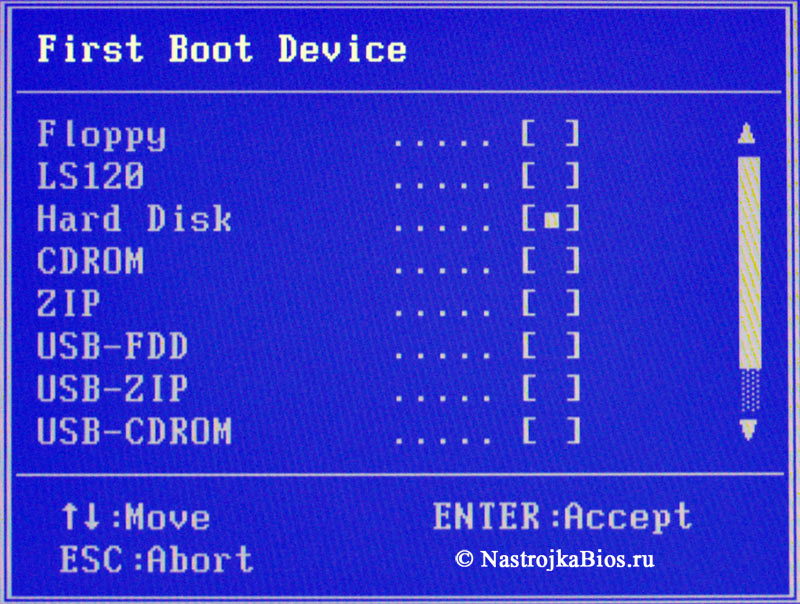
Встречаются разные варианты значений для этой опции. Во-первых, в их качестве могут выступать тип и модель подключенных накопителей. Во-вторых, могут присутствовать обобщенные названия устройств: Floppy (дисковод гибких дисков), LS120 (дисковод LS120, так и не получивший широкого распространения), Hard Disk (жесткий диск), CDROM (привод оптических дисков), ZIP (привод ZIP-дисков), USB-FDD (внешний дисковод гибких дисков с интерфейсом USB), USB-ZIP (внешний привод ZIP-дисков с интерфейсом USB), USB-CDROM (внешний привод оптических дисков с интерфейсом USB), USB-HDD (внешний жесткий диск с интерфейсом USB), LAN (локальная сеть), SCSI (дополнительный IDE-, SATA-, SCSI- или RAID-контроллер). Обычно имеется и значение Disabled — загрузка отключена. Иногда вместо Hard Disk присутствуют варианты HDD-0—HDD-3, позволяющие указать конкретный жесткий диск, если их установлено несколько.
Описание:
Накопитель (дисковод гибких дисков, жесткий диск, привод чтения оптических дисков и т.п.), на котором в первую очередь будет искаться операционная система.
First Boot Device в биосе — что это такое?

Приветствую
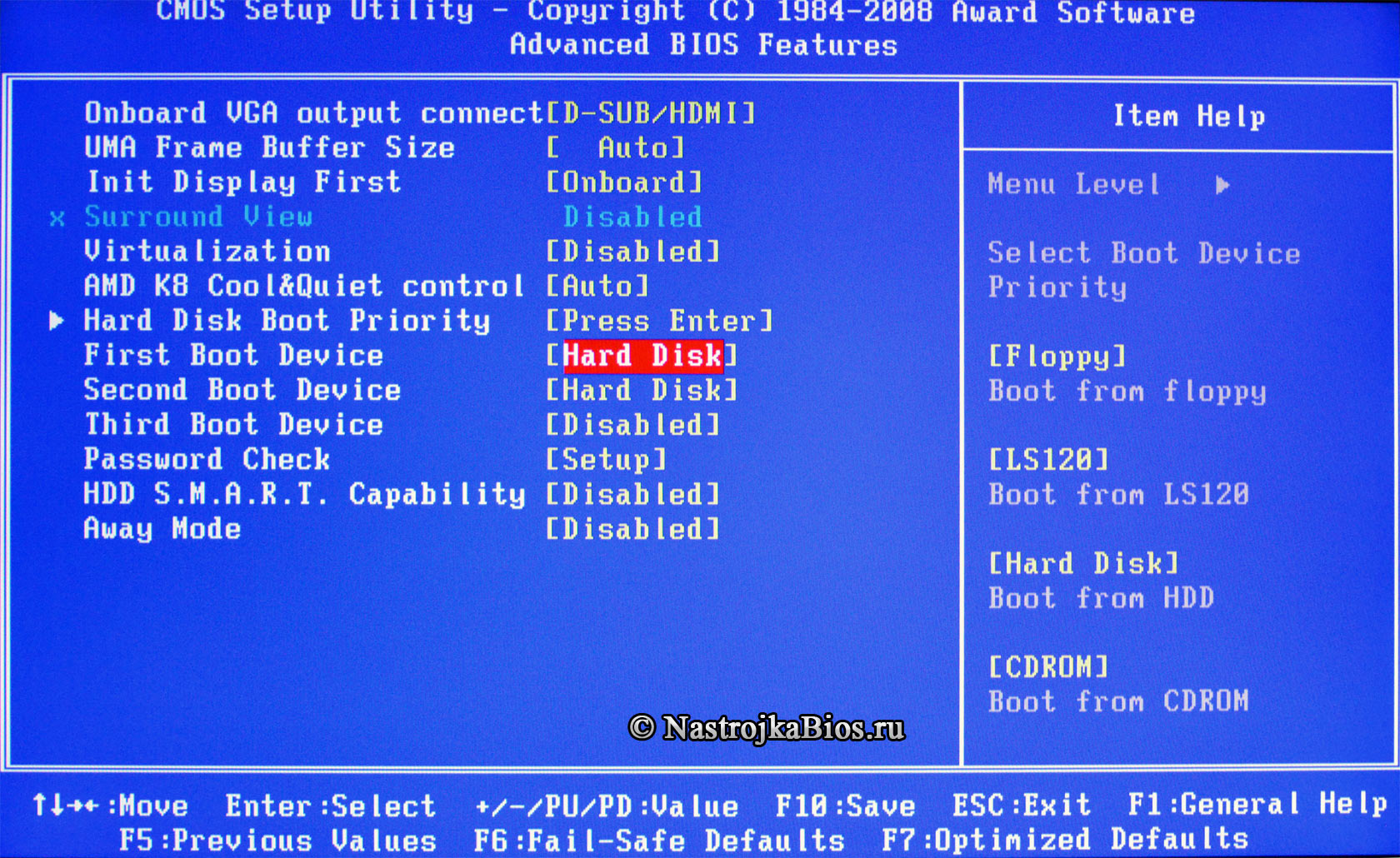
First Boot Device в биосе — позволяет указать первое загрузочное устройство.
Простыми словами: если выставить Hard Disk, то биос будет искать загрузчик на жестком диске или SSD (он там есть когда операционка установлена), если выставить CD-ROM, то будет искать на диске (нужно выбирать если собираетесь устанавливать операционную систему).
Разбираемся
Опцию First Boot Device можно найти например в разделе Advanced в биосе Award BIOS. Также рядом могут быть опции Second Boot Device и Third Boot Device. Значения этих опций могут быть такими:
- CD-ROM (это CD/DVD привод)
- Floppy (флоппи-дисковод, устаревшее устройство)
- Hard Disk (жесткий диск или SSD)
- LAN (локальная сеть)
- USB-HDD (внешний USB-накопитель)
- USB-FDD (внешний привод гибких дисков, тоже устаревшее устройство).
Так вот, First Boot Device — это опция, в которой мы указываем с какого устройства начинать загрузку. Например если у вас на жестком диске есть операционная система — нужно выбрать Hard Disk, если собрались устанавливать операционку с флешки, то нужно установить USB-HDD, а если с диска то соответственно CD-ROM.
Соответственно Second Boot Device и Third Boot Device позволяет задать порядок загрузки устройств. Например если в дисководе нет установочного диска CD-ROM, тогда в Second Boot Device можно выставить Hard Disk, чтобы ОС искалась на жестком диске. Если и на жестком диске ничего нет, тогда в Third Boot Device можем например выставить LAN, чтобы биос попытался загрузиться по локальной сети (хотя это используется очень и очень редко). Эти опции просто позволяют указать приоритет устройств в плане загрузки ОС с них.
Какое значение ставить в First Boot Device? Если ПК работает нормально, тогда там можно поставить Hard Disk. Если будете ставить виндовс — тогда в зависимости как ставить, если с диска, то ставим CD-ROM, если с флешки то USB-HDD.

На картинке выше можете заметить странное устройство LS120, оказывается это накопитель типа LS, который представляет из себя улучшенный дисковод для гибких дисков с повышенной емкостью. ZIP? Это многослойная дискета, а USB-ZIP это видимо многослойная дискета, подключаемая через USB.. в принципе эти опции вам вряд ли когда-нибудь понадобятся, дискеты это прошлый век))
Опция BIOS First Boot Device
Опция First Boot Device определяет первое по приоритету устройство, на котором БИОС будет искать загрузчик операционной системы.
При этом в данной опции Биоса мы в зависимости от версии и производителя обязательно указываем непосредственное устройство или же просто его тип — HDD, LAN, CDROM, и тд., а в следующей опции Hard Disk Boot Priority непосредственно конкретное «номерное» устройство — конкретный жесткий диск. Данная настройка одна из ключевых с точки зрения общей конфигурации компьютера. Здесь и/или в выше приведенной опции мы определяем какой из носителей — обычно это самый высокоскоростной надежный жесткий диск будет системным — на нем будет храниться загрузочная запись, и обычно если не выбрано другое при установки ОС — сама система.
А в случае обнулении или сброса БИОС на дефаулт здесь мы восстанавливаем прежнии значения установленные еще перед установкой операционной системы (в случае изменения порядка жестких дисков при уже установленной операционной системой — придется прибегать к восстановлению системы с компакт диска — она запишет загрузочную запись на новый диск установленный первым в данных опциях ну или конечно можно просто вернуть методом перебора исходную комбинацию последовательности загрузки дисков.
Возможное значения опции:
- A (или Floppy) – первым по приоритету устройством, на котором БИОС будет искать загрузчик операционной системы будет флоппи-дисковод;
- LS120 – первым по приоритету устройством, на котором БИОС будет искать загрузчик операционной системы будет устройство SuperDisk (LS-120);
- HDD-0 – первым по приоритету устройством, на котором БИОС будет искать загрузчик операционной системы будет первый жесткий диск IDE (Primary Master);
- HDD-1 – первым по приоритету устройством, на котором БИОС будет искать загрузчик операционной системы будет второй жесткий диск IDE (Primary Slave);
- HDD-2 – первым по приоритету устройством, на котором БИОС будет искать загрузчик операционной системы будет третий жесткий диск IDE (Secondary Master);
- HDD-3 – первым по приоритету устройством, на котором БИОС будет искать загрузчик операционной системы будет четвертый жесткий диск IDE (Secondary Slave);
- C, D, E… – логические диски винчестера;
- SCSI – первым по приоритету устройством, на котором БИОС будет искать загрузчик операционной системы будет устройство с интерфейсом SCSI;
- CDROM, DVDROM – первым по приоритету устройством, на котором БИОС будет искать загрузчик операционной системы будет CD-, DVD-привод;
- ZIP – первым по приоритету устройством, на котором БИОС будет искать загрузчик операционной системы будет ZIP-дисковод;
- USB-FDD – первым по приоритету устройством, на котором БИОС будет искать загрузчик операционной системы будет дисковод с интерфейсом USB;
- USB-ZIP – первым по приоритету устройством, на котором БИОС будет искать загрузчик операционной системы будет ZIP-дисковод с интерфейсом USB;
- LAN – загрузка через локальную сеть;
- Disabled – нет устройства.
Опция также может иметь другие названия:
Примечание 1. Загрузчик операционной системы – это системная программа, которая подготовляет компьютер для загрузки операционной системы (загружает ядро операционной системы в оперативную память, формирует параметры работы ОС…). Запуск загрузчика выполняет BIOS.
Программа Setup BIOS фирмы AWARD Software International Inc на системных платах GIGABYTE TECHNOLOGY
Название данной опции у данного производителя в данной версии BIOS:
First Boot Device значение по умолчанию [Hard Disk]
Select Boot Device Priority
Выберите приоритет среди типов загрузочных устройств, в первую очередь опрашивать
Boot from floppy
Загрузка с дискеты
Boot from LS120
Приводы LS-120 (другие названия: A-Drive, SuperDisk) основаны на технологии floptical — комбинации оптической и магнитной технологии записи данных — в настоящее время морально устарели.
Жесткий диск
Boot from CDROM
Загрузка с дисковода
Boot from USB-FDD
Boot from USB-ZIP
Загрузка с использованием сетевого чипа через локальную сеть с другого компьютера
Программа Aptio Setup Utility — BIOS фирмы American Megatrends Inc на системных платах Dell Inc.
Название данной опции у данного производителя в данной версии BIOS:
1st Boot Priority значение по умолчанию [Hard Drive]
General Help Set Boot Priority.
Общая Помощь: Установите приоритет загрузки из представленных устройств.
Загрузка с флоппи дисковода
Загрузка с жесткого диска
Загрузка с ЮЗБ носителя
Загрузка с CD/DVD -рома (диска)
Загрузка через чип сетевой карты с другого компьютера по сети.
Как выставить приоритет загрузки в БИОС или UEFI

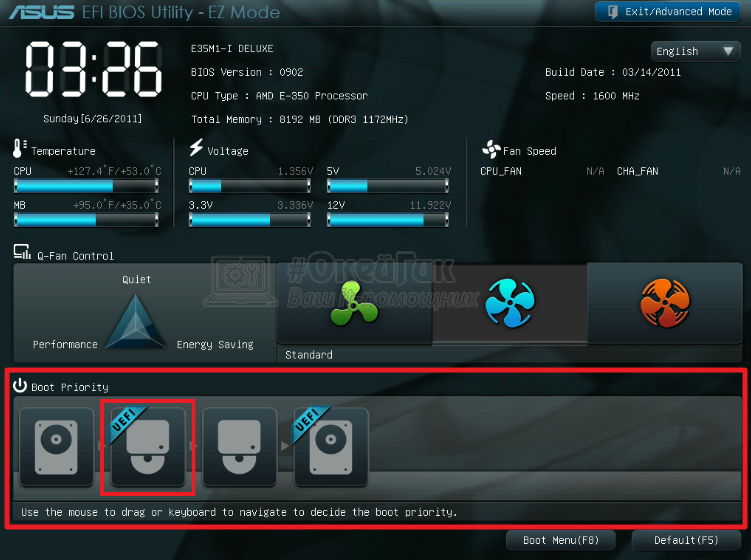
Переустановка системы на компьютере зачастую не может происходить из среды операционной системы. Довольно часто пользователю приходится использовать для установки Windows или другой системы внешние накопители — загрузочный диск или флешку. Чтобы начать установку со стороннего накопителя, предварительно нужно выставить для него приоритет загрузки в базовой системе ввода-вывода, то есть в БИОС или в UEFI, в зависимости от того, какая система размещена на материнской плате. В данный момент насчитывается более десятка разных систем BIOS и UEFI, из-за чего пользователям бывает затруднительно понять, как выставить приоритет загрузки на той или иной базовой системе. Рассмотрим в рамках данной статьи основные принципы, как это сделать.
Оглавление: Как выставить приоритет загрузки в БИОС (UEFI) Что делать, если Boot device priority нет в БИОС
Как выставить приоритет загрузки в БИОС (UEFI)
Чтобы выставить приоритет загрузки в БИОС, нужно использовать меню Boot device priority. Бывают ситуации, когда данное меню названо иначе, из-за чего возникают сложности с его нахождением. Ниже рассмотрим, что делать в таких случаях, а сейчас рассмотрим стандартный вариант использования Boot device priority.
Как можно понять, располагается меню Boot device priority в настройках БИОС (UEFI). Чтобы попасть в них, необходимо при загрузке компьютера (до начала загрузки операционной системы) нажимать на клавишу Del. На некоторых версиях материнской платы для запуска настроек БИОС могут использоваться другие клавиши, например, F2 или F4.
Оказавшись в меню настройки BIOS, определитесь с элементами управления. Чаще всего для управления используется только клавиатура — клавиши вверх, вниз, влево, вправо, TAB, Enter, плюс, минус, F1, F10. Могут быть задействованы и другие кнопки, полный их список обычно отображен в нижней части экрана настроек BIOS. В UEFI можно использовать для управления мышь и клавиатуру.
Определившись с элементами управления, перейдите в меню BOOT. В нем и располагается пункт Boot device priority, который позволяет выставить приоритет загрузки информации при старте компьютера. Чтобы установить операционную систему с загрузочной флешки или диска, переместите на приоритетное место загрузки нужное устройство.
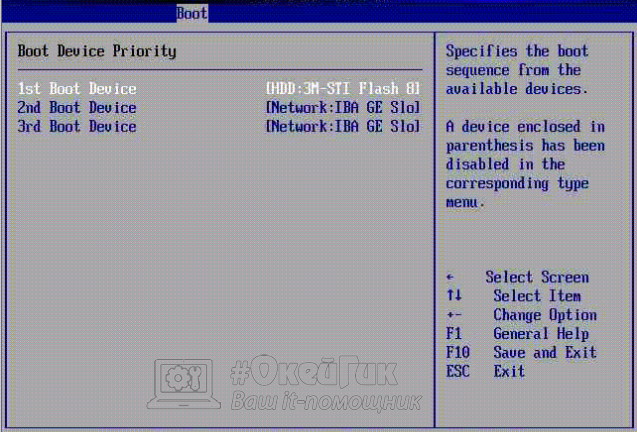
Обратите внимание: Зачастую в меню Boot device priority присутствует только 3 позиции, тогда как устройств может быть подключено к компьютеру больше. Это означает, что три указанных устройства будут загружаться поочередно, в зависимости от приоритета (1, 2, 3), а после остальные устройства загрузятся в том порядке, который посчитает оптимальным система.
Если в настройках BIOS не удается найти пункт Boot или Boot device priority, попробуйте найти один из следующих пунктов:
- Boot Priority;
- Boot Option Priority;
- Приоритет загрузки;
- Advanced BIOS Features — First Boot Device;
- Boot Priority Order.
Все перечисленные выше варианты являются аналогом пункта Boot device priority. В зависимости от разных версий BIOS, меняются названия данной настройки, а также ее расположение в разделах.
Что делать, если Boot device priority нет в БИОС
Для пользователей, которые редко пользуются БИОС или UEFI, может быть сложно найти раздел, отвечающий за приоритет загрузки с различных накопителей. Им может показаться, что пункта Boot device priority просто нет в настройках BIOS, но обычно это не так, а просто он далеко “запрятан”. Если найти его не удается, можно попробовать запустить меню настройки приоритета загрузки сразу, без перехода ко всем настройкам БИОС. Многие производители материнских плат и ноутбуков предусматривают запуск данного меню по “горячей клавише” при старте компьютера.
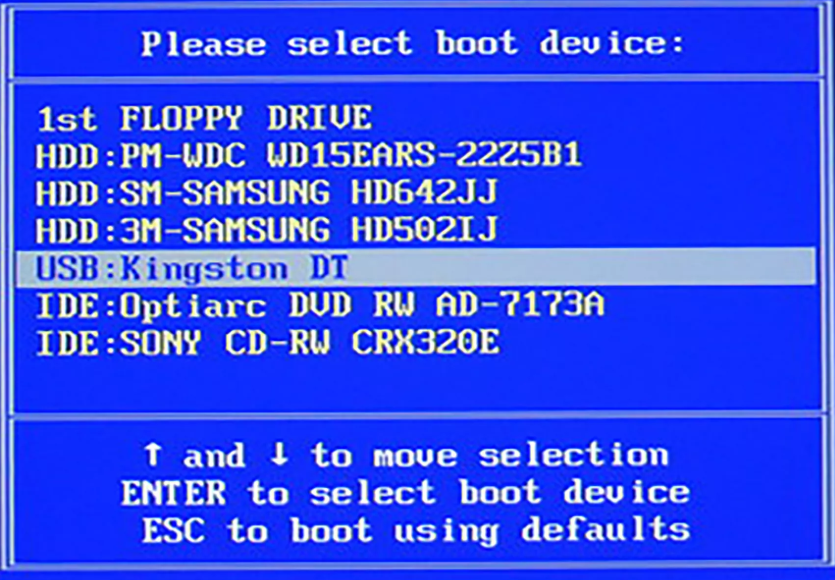
В зависимости от модели материнской платы (или ноутбука), “горячая клавиша” для быстрого запуска Boot device priority меняется. Приведем сводную таблицу наиболее часто встречающейся “горячей клавиши” для быстрого перехода в меню настройки приоритета для различных производителей материнских плат и ноутбуков:
| Acer | F9, F12 или ESC |
| Asrock | F11 |
| ASUS | F8 или ESC |
| Compaq | F9 или ESC |
| Dell | F12 |
| ESC | F11 |
| Fujitsu Siemens | F12 |
| Gigabyte | F12 |
| HP | F9 или ESC |
| Intel | F10 |
| Lenovo | F12 |
| MSI | F11 |
| Packard Bell | F8 |
| Samsung | ESC |
| Sony Vaio | F11 |
| Toshiba | F12 |
Запустив меню Boot device priority, остается выставить нужным образом приоритет загрузки, после чего сохранить настройки и перезагрузить систему.