Как удалить раскладку клавиатуры в Windows 11 и Windows 10

Сравнительно часто в списке раскладок клавиатуры пользователи обнаруживают лишнюю: например, британскую английскую. Происходит это обычно из-за того, что она была добавлена при установке системы без учета того, что английская (США) устанавливается по умолчанию, но возможны и другие причины.
В этой пошаговой инструкции подробно о способах удалить лишнюю раскладку клавиатуры в Windows 11 и Windows 10 — в Параметрах или PowerShell.
Удаление раскладки клавиатуры в Параметрах
Интерфейс параметров Windows 11 и Windows 10 отличается, но действия для удаления ненужных раскладок и сопутствующие нюансы одинаковы.
Достаточно выполнить следующие шаги:
- В Windows 11 нажмите по индикатору языка в области уведомлений и выберите «Дополнительные настройки клавиатуры», либо перейдите в Параметры — Время и язык — Язык и регион.

- В Windows 10 нажмите по значку языка и откройте пункт «Настройки языка», либо перейдите в Параметры — Время и язык — Язык.
- В Windows 11 справа от языка, который нужно удалить, нажмите по трем точкам и выберите пункт «Удалить». Если пункт не активен, сначала переместите язык вниз (первый по счету язык удалить нельзя).
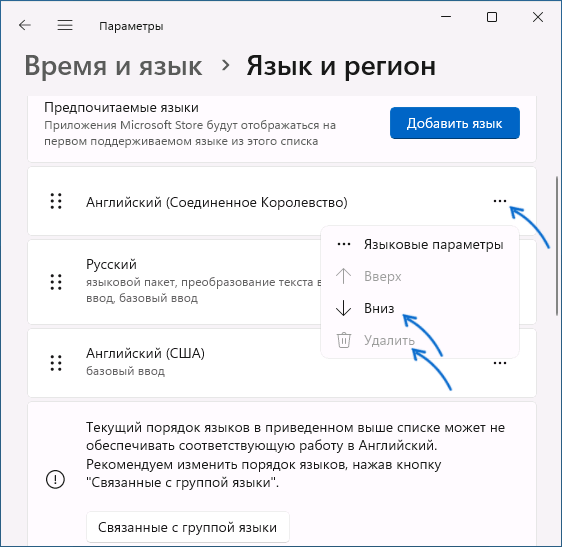
- В Windows 10 нажмите по языку, который нужно удалить в списке «Предпочитаемые языки» и нажмите соответствующую кнопку. Если кнопка не активна, переместите язык вниз с помощью кнопки со стрелкой: первый по счету язык удалить нельзя.

В результате выбранный язык ввода (раскладка клавиатуры) будет удален.
Удаление языка ввода в PowerShell
Если при удалении раскладки клавиатуры возникли какие-либо проблемы или доступ к Параметрам Windows ограничен, можно использовать удаление с помощью Windows PowerShell (или Терминала Windows):
- Запустите Терминал Windows или Windows PowerShell от имени администратора. Сделать это можно, открыв контекстное меню кнопки «Пуск», нажав по ней правой кнопкой мыши.
- Введите команду
Get-WinUserLanguageList

и нажмите Enter. Это выведет список установленных языков. Обратите внимание на значение LanguageTag языка и раскладки, которую нужно удалить.
В моем случае нужно удалить Английскую (Великобритания), это en-GB, именно этот идентификатор языка я буду использовать во второй команде, вам его потребуется изменить на свой. Команды для удаления языка:
$1 = Get-WinUserLanguageList $1.RemoveAll( < $args[0].LanguageTag -clike 'en-GB' >) Set-WinUserLanguageList $1 -Force

Если всё прошло успешно, язык будет удален из списка доступных для ввода с клавиатуры в Windows.
Удаление раскладки в редакторе реестра
Ещё один метод — использование редактора реестра для удаления языка ввода:
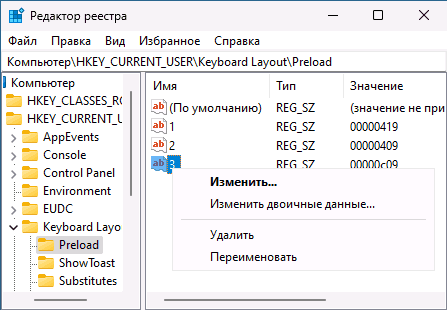
- Нажмите правой кнопкой мыши по кнопке «Пуск», выберите пункт «Выполнить», введите regedit в диалоговое окно «Выполнить» и нажмите Enter.
- В редакторе реестра перейдите в раздел HKEY_CURRENT_USER\Keyboard Layout\Preload
- В этом разделе в правой панели реестра вы увидите несколько пунктов: они представляют собой языки ввода, причем расположены в том же порядке, что и в «Параметрах» Windows. Нажмите правой кнопкой мыши по ненужному языку, выберите пункт «Удалить».
- Закройте редактор реестра, выйдите и снова зайдите в систему, либо перезагрузите компьютер: лишняя раскладка должна исчезнуть.
Если язык есть только в раскладках
Известна проблема, когда языков раскладки отображается больше, чем языков в Параметрах, PowerShell или реестре, то есть лишний язык нигде кроме выбора языка ввода не виден.
Одно из возможных решений: установить этот лишний язык в Параметрах языка (как в первом способе, но именно добавить его), а уже после добавления — удалить этот язык, используя любой из описанных подходов.
А вдруг и это будет интересно:
- Лучшие бесплатные программы для Windows
- Ноутбук тормозит на зарядке или без неё — причины и варианты решения
- 403 Forbidden — что это за ошибка и как исправить?
- Непредвиденная ошибка компонента службы теневого копирования томов — как исправить?
- Ошибка 0x00000005 в Microsoft Store — как исправить?
- Как добавить папку в панель навигации Проводника Windows
- Windows 11
- Windows 10
- Android
- Загрузочная флешка
- Лечение вирусов
- Восстановление данных
- Установка с флешки
- Настройка роутера
- Всё про Windows
- В контакте
- Одноклассники
-
Олег 19.03.2023 в 13:40
Удаление лишних языков раскладок клавиатуры в Windows 10

14.04.2022

itpro

Windows 10, Windows 11, Вопросы и ответы

комментариев 36
Несколько раз в Windows 10 замечал странный баг, когда в списке раскладок клавиатуры языковой панели появляются лишние языки. Например, у меня на ноутбуке было установлено 2 языка: русский, английский. Но после очередного обновления Windows 10, в списке языков появились еще два дополнительных языка – English (United Kingdom) и English (Canada), хотя я их не добавлял. Теперь в списке раскладок клавиатуры у меня отображается четыре языка. Причем Windows не дает удалить дополнительные языки (кнопка Remove в языковой панели неактивна). При переключении языков клавишами Shift+Alt , или через языковую панель в трее, приходится переключаться между 4 раскладками клавиатуры вместо 2, что очень неудобно!
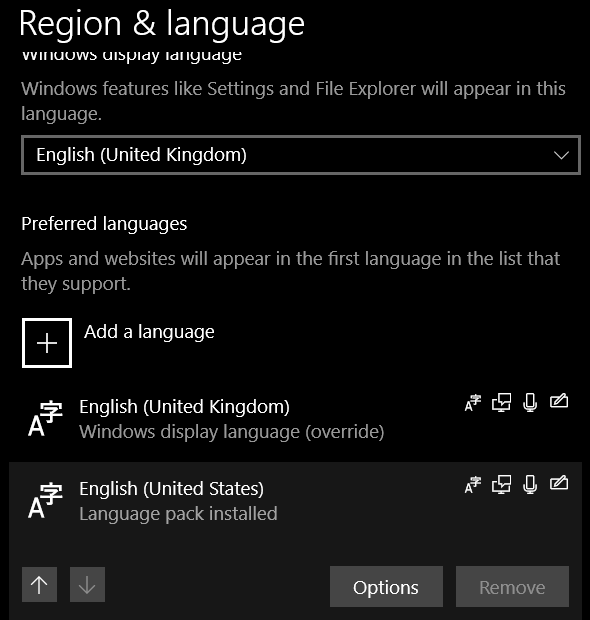
Рассмотрим, как удалить такие неудаляемые раскладки клавиатуры в Windows 10 и Windows 11.
В Windows 10 обычно можно удалить любой язык раскладки клавиатуры, который не используется в качестве основного языка по умолчанию. Однако вы можете столкнуться с багом, когда некоторые языки нельзя удалить.
Первый раз баг с неудаляемой раскладкой клавиатуры появился после апгрейда до Windows 10 1803 (в этом билде было много других сюрпризов, например дополнительный раздел восстановления, который появился после обновления).
Баг проявляется, если добавить дополнительный язык, который использует тот же базовый язык, что и текущий язык отображения Windows. Такой дополнительный язык язык удалить нельзя.
К примеру, если английский язык (United States) является текущим языком интерфейса Windows, то после добавления английского языка (United Kingdom) вы не сможете удалить оба этих языка из списка предпочтительных. И, конечно, очень неудобно, что в языковой панели в системно трее (области уведомлений) появился лишний ненужный язык.
С помощью команды lpksetup вы не сможете удалить дополнительные языки из системы, т.к. этих языковых пакетов в Windows не установлено:
lpksetup /u en-gb
lpksetup /u en-ca
Удаление лишнего языка в Windows 10 с помощью PowerShell
Удалить ненужный дополнительный язык можно только с помощью PowerShell.
- Запустите Windows PowerShellс правами администратора;
- Выведите список установленных в Windows 10 языков пользователя командой: Get-WinUserLanguageList
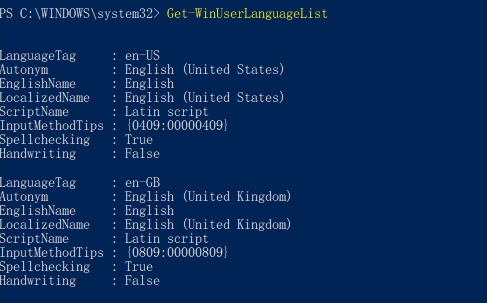

Если вы хотите оставить в Windows несколько языковых раскладок клавиатуры, можно удалить только ненужные языки. К примеру, вы хотите удалить языки с LanguageTag en-Gb и zh-Hans-CN.
$LanguageList = Get-WinUserLanguageList
$DeleteLang = $LanguageList | where LanguageTag -eq «en-Gb»
$LanguageList.Remove($DeleteLang)
Set-WinUserLanguageList $LanguageList –Force
Для удаления китайского языка, замените вторую строку на:
$DeleteLang = $LanguageList | where LanguageTag -eq «zh-Hans-CN»
Или вы можете указать список языков, которые нужно оставить:
Set-WinUserLanguageList $1
Закройте консоль PowerShell и убедитесь, что все лишние языки в языковой панели Windows исчезли.
Как удалить лишнюю языковую раскладку через реестр Windows?
Если дополнительные языки удалились из списка языков ввода, но все еще отображаются в раскладках клавиатуры, нужно вручную удалить их из реестра.
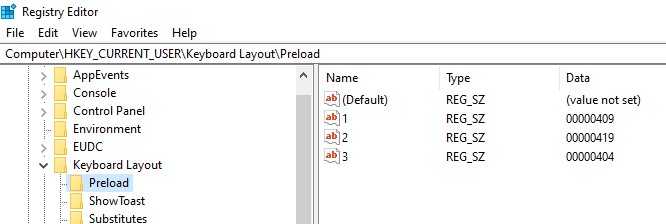
- Запустите regedit.exe с правами администратора;
- Перейдите в ветку реестра HKEY_USERS\.DEFAULT\Keyboard Layout\Preload . Здесь отображается список языков, доступных на экране входа в систему;
- В ветке HKEY_CURRENT_USER\Keyboard Layout\Preload отображаются активные раскладки клавиатуры текущего пользователя. Например, 00000419 – русская раскладка, 0000409 – английская раскладка, 00000407 – немецкий и т.д.;
- Удалите все ненужные языковые раскладки из реестра. Если нужно, измените нумерацию параметров реестра (названия параметров должны быть последовательными и начинаться с 1).
После этого ненужный язык пропадет из списка языков ввода.
Если дополнительные раскладки клавиатуры появляются на рабочем столе в удаленной RDP/RDS сессии, вы можете заблокировать передачу локальных раскладок клавиатуры на удаленном хосте с помощью параметра реестра:
REG ADD «HKLM\SYSTEM\CurrentControlSet\Control\Keyboard Layout» /v IgnoreRemoteKeyboardLayout /t REG_DWORD /d 1
Если вы уверены, что вам не нужна определенная раскладка, вы можете ее полностью заблокировать. Полный список раскладок клавиатуры хранится в разделе реестра HKEY_LOCAL_MACHINE\SYSTEM\CurrentControlSet\Control\Keyboard Layouts\.
Например, вы хотите заблокировать языковую раскладку 00000404 (Chinese (Traditional) — US Keyboard) .
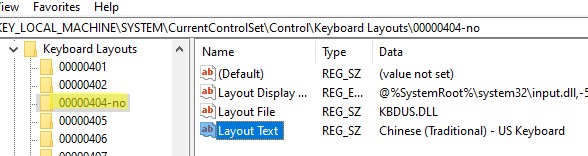
- Сначала удалите лишние языки с помощью PowerShell (описано выше);
- Найдите подраздел 00000404 в указанной ветке реестра и переименуйте его в 00000404-no;
- Перезагрузите Windows;
- Проверьте, что указанная раскладка клавиатуры больше не отображается.
 Предыдущая статья Следующая статья
Английский соединенное королевство windows 10 как убрать
Пакеты для MS Windows, собранные разработчиками, доступны на странице загрузки проекта. В настоящее время доступны версии как для 32-битных, так и для 64-битных систем. Большинству новых пользователей скорее всего нужна 64-битная версия. Однако, 32-битные версии также могут найти своё применение.
Примечание
Формат поставки исполняемых файлов MS Windows был сильно изменён в версии 2.23. Если вы обновляетесь с версии до 2.23 на версию 2.23 или более новую, прочтите описание изменений.
Если Gwyddion уже установлен, программа установки спросит, хотите ли вы заменить предыдущую версию.
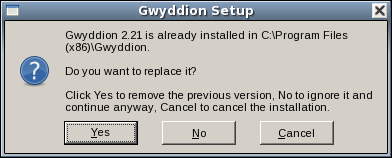
Вопрос о том, что делать с предыдущей версией Gwyddion .
Есть три возможных варианта:
Да (заменить) Уже установленная версия будет заменена. Это обычный метод обновления. Нет (оставить) Уже установленная версия будет проигнорирована и установка пойдёт как новая. В общем случае, это плохая идея, т.к. обе версии будут использовать общие настройки и пути реестра, и если вы удалите одну из них, другая также будет задета. более того, при этом не удаляются никакие файлы из уже имеющейся версии — и они могут мешать работать новой. Хотя в некоторых случаях этот вариант может оказаться полезным. Отмена Установка будет отменена и старая версия останется нетронутой.
На следующих шагах программа установки напоминает о включенных в состав пакета программных компонентах и их лицензиях (что они все являются свободным программным обеспечением), дают поменять каталог установки и предлагают выбрать язык, используемый для отображения интерфейса пользователя.
Отмена установки
Если вы хотите удалить Gwyddion, перейдите в Пуск → Панель управления → Установка и удаление программ ( Пуск → Панель управления → Программы и компоненты в некоторых версиях Windows) и выберите Gwyddion . Этот путь может отличаться в других версиях Windows.
Ключи реестра
Программа установки создаёт следующие нужные ключи в ветке реестра HKEY_LOCAL_MACHINE\Software\Gwyddion\2.0 :
InstallDir Каталог установки, т.е. C:\Program Files\Gwyddion . Чтение этого ключа может быть полезным чтобы определить, куда ставить дополнения. Version Полная версия Gwyddion как строка. Locale Язык интерфейса пользователя Gwyddion, выбранный при установке (точнее, задание локали, которое в том числе определяет и язык). Можно изменить его используя regedit чтобы выбрать другой язык как описано ниже.
Список доступных языков и соответствующих значений Locale включает в себя:
| Locale | Язык |
|---|---|
| cs_CZ.UTF-8 | Чешский (Чехия) |
| en_US.UTF-8 | Английский (США) |
| en_GB.UTF-8 | Английский (Соединённое королевство) |
| fr_FR.UTF-8 | Французский (Франция) |
| de_DE.UTF-8 | Немецкий (Германия) |
| it_IT.UTF-8 | Итальянский (Италия) |
| ko_KR.UTF-8 | Корейский (Южная Корея) |
| ru_RU.UTF-8 | Русский (Россия) |
| pt_BR.UTF-8 | Португальский (Бразилия) |
| es_ES.UTF-8 | Испанский (Испания) |
Отсутствующие возможности
Gwyddion поддерживает большое число опциональных возможностей, которые зависят от наличия сторонних библиотек. Бинарные сборки под MS Windows содержат большую часть из них, но некоторые не включены в настоящее время:
- импорт файлов Flexible Image Transport System (FITS)
- поддержка Pygwy в 64битных сборках (оно поддерживается только в 32битных сборках).
Включение pygwy
Интерфейс написания скриптов на Python, pygwy, включен в инсталятор. Однако, необходимо отдельно установить Python и PyGTK2 чтобы заработали скрипты на Python. Это можно сделать как до установки Gwyddion, так и в любое время после. Если отсутствуют Python и PyGTK2, pygwy просто не будет регистрировать себя при запуске Gwyddion.
Пакет установки Python для MS Windows можно загрузить по адресу https://www.python.org/downloads/. Поскольку pygwy требует Python второй версии, установите пакет Python 2.7, который более не поддерживается. Последняя версия python-2.7.16.msi зеркалируется на странице Gwyddion сайта SourceForge на случай, если возникают проблемы найти или скачать её в других местах.
Для PyGTK2 нужны три пакета: PyGTK, PyCairo и PyGObject. Для загрузки этих модулей необходимо перейти по соответствующим ссылкам на странице http://www.pygtk.org/downloads.html чтобы получить пакеты установки для pygobject-2.28.3.win32-py2.7.msi , pycairo-1.8.10.win32-py2.7.msi и pygtk-2.24.0.win32-py2.7.msi или, возможно, более новых версий, если они станут доступны. Также их зеркало доступно на странице Gwyddion на SourceForge в том случае, если с их поиском и загрузкой возникнут проблемы.
Также сообщалось, что можно успешно установить пакет «всё-в-одном» pygtk-all-in-one-2.24.2.win32-py2.7.msi , который содержит всё, что нужно. Однако, использование этого пакета установки означает, что весь Gtk+ будет установлен дважды (в различные места файловой системы). Который из них будет использоваться pygwy трудно сказать, поэтому этот метод не рекомендуется использовать.
| Пред. | Наверх | След. |
| Пакеты Linux/Unix | Начало | Глава 3. Приступая к работе |
Глюк с языками
Уважаемые соконфетяне, подскажите, как решить сей трабл.
Случайно при установке Win была выбрана Британская раскладка клавиатуры. И их получилось три. Русская, английская США и английская британская. Через Параметры британская была удалена.
Но теперь она появляется каждый раз после перезагрузки или выхода из сна. И каждый раз ее приходится вручную в Параметрах сначала добавлять, потом удалять. И только после этого она пропадает. Потому что в меню Параметров ее просто нет, а в Панели задач в это же время она ЕСТЬ!
Как так? И как это исправить?
94731 / 64177 / 26122
Регистрация: 12.04.2006
Сообщений: 116,782
Ответы с готовыми решениями:
Интересный глюк. Или не глюк? Смена дефолтного пути
Вкратце объясняю: Есть приложение, которое подключается к БД Access. Путь к файлу БД в строке.
Глюк или не глюк в Siglent SDS 1192CML.
Всем привет! У меня тоже имеется Siglent SDS 1192CML, пора создавать клуб любителей ентого девайса.
Глюк печатания и глюк порчи константы
Дамы и господа! Я столкнулся с двумя глюками, которые не нашёл в списке распространённых ошибок.
Форма с 2 языками
Моя программа на 2 языках. Я сделал для каждого языка отдельные формы, но все они одинаковые по.


15887 / 7912 / 752
Регистрация: 03.01.2012
Сообщений: 32,771
Ekanuba,
Если вы изменили язык интерфейса вашей учетной записи — это не значит, что изменится язык экрана приветствия. Чтобы сделать общие изменения языка интерфейса — нужно зайти в панель управления (один из способов — в строке поиска написать «Панель управления» и выбрать ее из найденных результатов) => выберите справа вверху вид показа «крупные значки» => найдите в списке и откройте «Региональные стандарты».
Выберите вкладку «Дополнительно» = >нажмите на «Копировать параметры». В данном окошке вы увидите текущие настройки языка для данного пользователя и других пользователей системы. Вы можете поставить галочку в поле «Экран приветствия и системные учетные записи», чтобы применить настройки языка текущего пользователя для экрана приветствия. Также вы можете поставить галочку в поле «Новые учетные записи пользователей», чтобы все новые пользователи создавались с такими же языковыми настройками. После выбора нужного нажмите на «ОК» и закройте панель управления.
Регистрация: 17.12.2011
Сообщений: 153
gecata, прошу прощения, но я не очень понял Ваш ответ. Я не говорил, что мне нужно поменять экран приветствия. С ним как бы все нормально.
Проблема уже в запущенной системе. Вместо двух языков при переключении Shift+Ctrl я получаю три. Два английских и один русский. Тот способ, который Вы выложили, ничем не помогает, так как суть проблемы в другом.