Realtek HD — подключаем наушники и динамики
Универсальный и простой способ – это переназначение линейного входа на вывод звука.
- Подключите гарнитуру к линейному входу (голубой разъем на материнской плате).
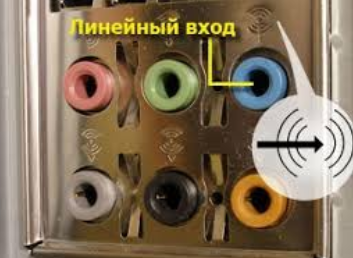
- Запустите диспетчер Realtek HD. Откройте папку «Динамики».
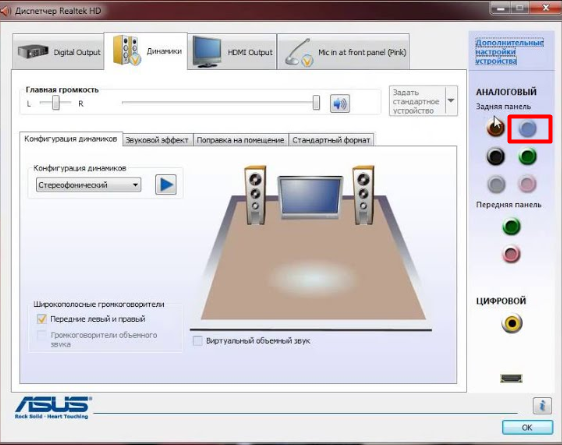
- Кликните правой кнопкой по изображению голубого разъема. Выберите пункт Смена назначения разъемов.
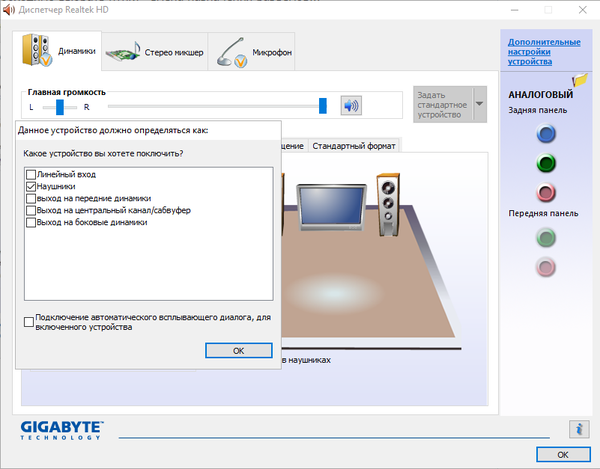
- Отметьте галочкой пункт Динамики и нажмите ОК.
Если модуль звуковой модуль реалтек обеспечивает только выход под систему 2,1, то можно воспользоваться лайфхаком: 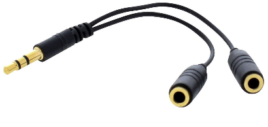 И подключить одновременно динамики и наушники на один линейный вход. Также наушники можно подключить к переднему аудио выходу. Обратите внимание что при подключении сразу к нескольким линейных выходов, нужно указывать в настройках диспетчера Realtek систему 5.1 или более.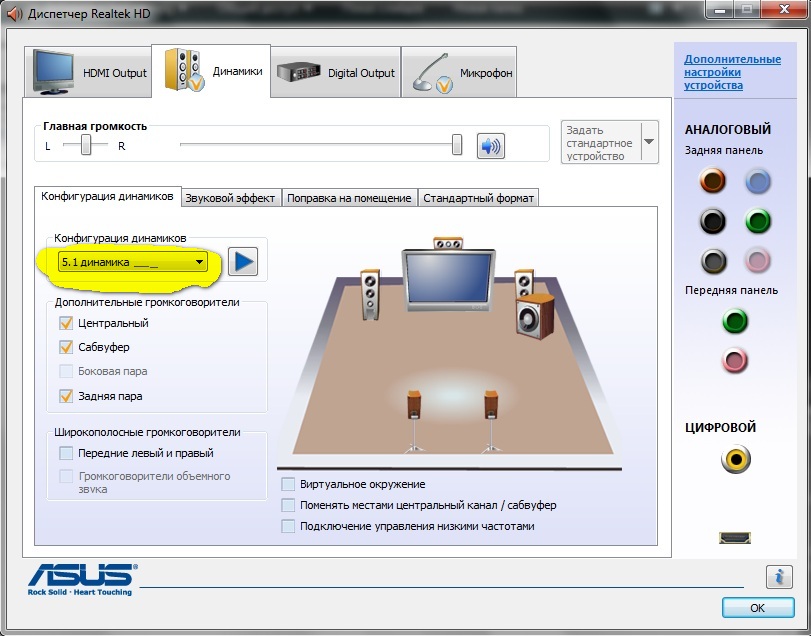
Отзывы пользователей
Отзывов: 16
Нет диспетчера при скачивания вашей программы, вообщем как и в других .Мучаюсь , не знаю уже что делать
нет диспечера
Подскажите что за материнская плата и какая система?
Вячеслав Олегович :
Вот 2 ,,компьютерщика» не справились с подключить наушники .
А благодаря вашей рекомендации переназначения я сбацал за 10 сек .
Ай , молодцы , ай головы светлые . Респектуха и уважуха , корефаны . ))))
Здраствуйте а можно ли также назначить несколько входных гнезд
Всё ясно и понятно,но дело в том,что нужно ещё и версию Realteka правильную скачать(прежде чем нашёл нужную,5 раз устанавливал,настраивал,никак)но зато когда нашёл,всё за 10 сек.
а как это сделать на хр, ведь там другой интерфейс и функции
HYPERION GAMES :
всем привет а что мне делать если комп новый стоит аудиокарта Реалтек а вставать диспетчер не хочет пробовал ставить драйвер х64 и х86 комп ругается перезагружается и установка идё заново
Подскажите какая у вас материнская плата и ОС ? и пробовали ли вы поставить старую версию драйвера?
Откатить на версию 2.81 (это предпоследняя).
Последняя версия 2.82 косячная. Удаляете драйвер и не ставите автоматом , а идёте и скачиваете версию 2.81 и устанавливаете именно его.
Realtek 1220 на Asus z490-e. Не могу подключить одновременно к задней панели колонки и наушники, как это делалось ранее. Кое-как нашёл подходящий драйвер с асусовской панелькой Suprime FX, но она не переназначает входное синее гнездо на выход. Верней, она даёт выбор: линейный вход или боковые колонки, но после назначения ничего не происходит. Какие только комбинации настроек не применял. При условии квадрофонического режима даже добился одновременного звучания с зелёного и чёрного разъёмов при самотестировании конфигурации, но за пределы панельки одновременное звучание так и не пошло.
у меня колонки подключены в заднюю панель, а в переднюю гарнитура(наушники с микрофоном)я искала метод переключения с колонок на наушники и обратно, методом тыка получилось когда я в диспетчере Реалтек поставила галочку «объединить входные гнезда одного типа в качестве входного устройства». Когда галочка ставилась на «Передняя панель АС97 -работали колонки и микрофон от наушников, а когда ставила галочку на «Передняя панель аудио высокой четкости» — звук переходил с колонок в наушники и микрофон тоже работал. Но поломались наушники, пришлось подключить новые(такие же как были) и эта схема работать перестала, теперь при галочке на «Передняя панель АС97 — также звук идет из колонок и работает микрофон гарнитуры, а при галочке на «Передняя панель аудио высокой четкости» — звук в наушниках есть, а микрофон отключается автоматически. Как это исправить?
Realtek Digital Output — что это и как это использовать
Ответ: Судя по названию это один из выходов звуковой карты. Как использовать я думаю знаете сами.
- Компьютерная помощь
- Скорая компьютерная помощь
- Срочная компьютерная помощь
- Компьютерные услуги
- Компьютерное обслуживание
- Команда специалистов
- Уличное торговое оборудование
- Кофейный автомат
- Автомат NOVA
- Автомат ROSSO
- Профессиональная кофемашина
- Снековый автомат
- Линзомат
- Сеть филиалов
- Лечение и удаление вирусов
- Какой антивирус лучше?
- Как удалить вирус internet.com?
- Техническое обслуживание компьютеров
- IT-аутсорсинг
- Сервисное обслуживание компьютеров
- Поддержка серверов
- Обслуживание сетей
- Монтаж и прокладка сети
- Преимущества выездного обслуживания
- Продажа 1С
- Обслуживание и доработка 1С
- Программирование 1С
- Компьютерный сервис
- Настройка интернета
- Настройка ПО
- Яндекс почта
- Организация видеоконференций
- Интернет-вещание
- Установка систем видеонаблюдения
- Какую систему видеонаблюдения выбрать
- Монтаж Мини АТС
- Настройка Мини АТС
- Программирование АТС
- Ремонт АТС
- Зачем нужно резервное копирование
- Как установить Windows 7
- Устранение сбоев Windows
- Выбираем графическую станцию
- Безопасность Wi-fi оборудования
- Ошибки интернет соединения
- BSOD или синий экран
- Какую технологию подключения к интернету выбрать
- Как выбрать блок питания?
- Какую мышку выбрать?
Новости компании
05.09.2012
Мы стали заниматься вендинговым оборудованием. Продаем кофейные и снековые автоматы, линзоматы, кофемашины. Подробнее об услуге
30.09.2014
Совершенно недавно были взломаны и выложены в общественный доступ ящики и пароли к ним от популярных почтовых систем. Этим не смогли не воспользоваться злоумышленники и началась новая волна блокировки файлов и компьютеров.
14.08.2013
Новые роутеры и лэптопы Apple теперь будут поддерживать новый стандарт Wi-fi соединения, а именно 802.11ac
06.08.2013

Как известно, ученые уже давно пытаются создать систему, которая смогла бы вести деятельность человеческого мозга. Все ближе и ближе к этой цели приближаются инженеры компании Microsoft.
26.07.2013

Общепринятое празднование дня системного адимистратора, в последнюю пятницу июля, всех it-специалистов объединяет замечательный праздник — день системного администратора.
24.07.2013
Совершенно недавно свет увидела новая версия программы Kaspersky Internet Security для компьютеров Mac. Она обладает огромным функционалом и может похвастаться рядом интересных функций.
- HELP: Регионы тел. 8 (800) 700-612-4 help@otvertka.com
- г. Санкт-Петербург тел. 8 (800) 700-612-4 spb@otvertka.com
- г. Москва тел. 8 (800) 700-612-4 moscow@otvertka.com
- г. Абакан тел. 8 (800) 700-612-4 abakan@otvertka.com
- г. Анапа тел.8 (800) 700-612-4 anapa@otvertka.com
- г. Белгород тел.8 (800) 700-612-4 belgorod@otvertka.com
- г. Волгоград тел. 8 (800) 700-612-4 volgograd@otvertka.com
- г. Владивосток тел. 8 (800) 700-612-4 vladivostok@otvertka.com
- г. Владикавказ тел. 8 (800) 700-612-4 vladikavkaz@otvertka.com
- г. Екатеринбург тел. 8 (800) 700-612-4 ekaterinburg@otvertka.com
- г. Ижевск тел. 8 (800) 700-612-4 igevsk@otvertka.com
- г. Казань тел. 8 (800) 700-612-4 kazan@otvertka.com
- г. Кемерово тел. 8 (800) 700-612-4 kemerovo@otvertka.com
- г. Краснодар тел. 8 (800) 700-612-4 krasnodar@otvertka.com
- г. Красноярск тел. 8 (800) 700-612-4 krasnoyarsk@otvertka.com
- г. Кызыл тел. 8 (800) 700-612-4 kyzyl@otvertka.com
- г. Липецк тел. 8 (800) 700-612-4 lipetsk@otvertka.com
- г. Лобня тел. 8 (800) 700-612-4 lobnya@otvertka.com
- г. Майкоп тел. 8 (800) 700-612-4 maikop@otvertka.com
- г. Нижний Новгород тел. 8 (800) 700-612-4 nnov@otvertka.com
- г. Новосибирск тел. 8 (800) 700-612-4 novosibirsk@otvertka.com
- г. Набережные Челны тел. 8 (800) 700-612-4 nabchelny@otvertka.com
- г. Омск тел. 8 (800) 700-612-4 omsk@otvertka.com
- г. Оренбург тел. 8 (800) 700-612-4 orenburg@otvertka.com
- г. Пермь тел. 8 (800) 700-612-4 perm@otvertka.com
- г. Петрозаводск тел. 8 (8142) 78-22-88 petrozavodsk@otvertka.com
- г. Самара тел. 8 (800) 700-612-4 samara@otvertka.com
- г. Северодвинск тел. 8 (800) 700-612-4 severodvinsk@otvertka.com
- г. Сургут тел. 8 (800) 700-612-4 syrgut@otvertka.com
- г. Ставрополь тел. 8 (800) 700-612-4 stavropol@otvertka.com
- г. Сыктывкар тел. 8 (800) 700-612-4 syktyvkar@otvertka.com
- г. Ростов-на-Дону тел. 8 (800) 700-612-4 rostov@otvertka.com
- г. Тула тел. 8 (800) 700-612-4 tula@otvertka.com
- г. Ульяновск тел. 8 (800) 700-612-4 ulyanovsk@otvertka.com
- г. Усть-Илимск тел. 8 (800) 700-612-4
- г. Уфа тел. 8 (800) 700-612-4 ufa@otvertka.com
- г. Хабаровск тел. 8 (800) 700-612-4 habarovsk@otvertka.com
- г. Чебоксары тел. 8 (800) 700-612-4 cheboksary@otvertka.com
- г. Челябинск тел. 8 (800) 700-612-4 chelyabinsk@otvertka.com
- г. Чита тел. 8 (800) 700-612-4 chita@otvertka.com
- г. Элиста тел. 8 (800) 700-612-4 elista@otvertka.com
197046, Санкт-Петербург, ул.Садовая д. 28-30 , 2 этаж
тел/факс: +7 (812) 612-40-40
Бесплатный номер для регионов 8-800-700-612-4Решение проблемы с отсутствием звука через Realtek Digital Output
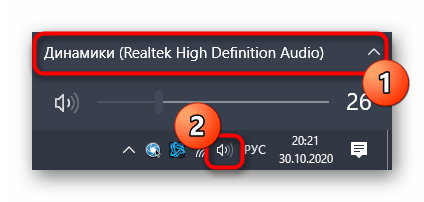
Realtek Digital Output — устройство воспроизведения, которое при использовании определенного комплектующего устанавливается в качестве основного. К перечню проблем, возникающих во время работы такого оборудования, относится и пропажа звука. В таких случаях в первую очередь необходимо проверить, действительно ли было выбрано правильное устройство воспроизведения. Для этого нажмите по значку звука в трее, разверните список оборудования и определите подходящее.
Дополнительно можно кликнуть по значку правой кнопкой мыши и выбрать пункт «Открыть параметры звука».
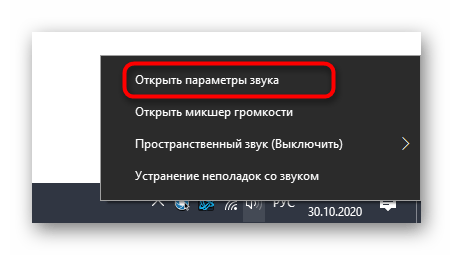
Так вы отследите не только громкость, но и чувствительность динамика, поняв, воспроизводится ли звук на этом оборудовании в принципе. Если изменение средства вывода не принесло никакого результата, приступайте к выполнению следующих методов.

Способ 2: Установка устройства по умолчанию
Сразу же советуем приступить к проверке выбранного устройства для вывода звука по умолчанию, чтобы оно соответствовало используемому. Этот вариант окажется эффективным, если изначально параметры настраивались для уже отключенного девайса или по каким-то другим причинам они были сброшены.
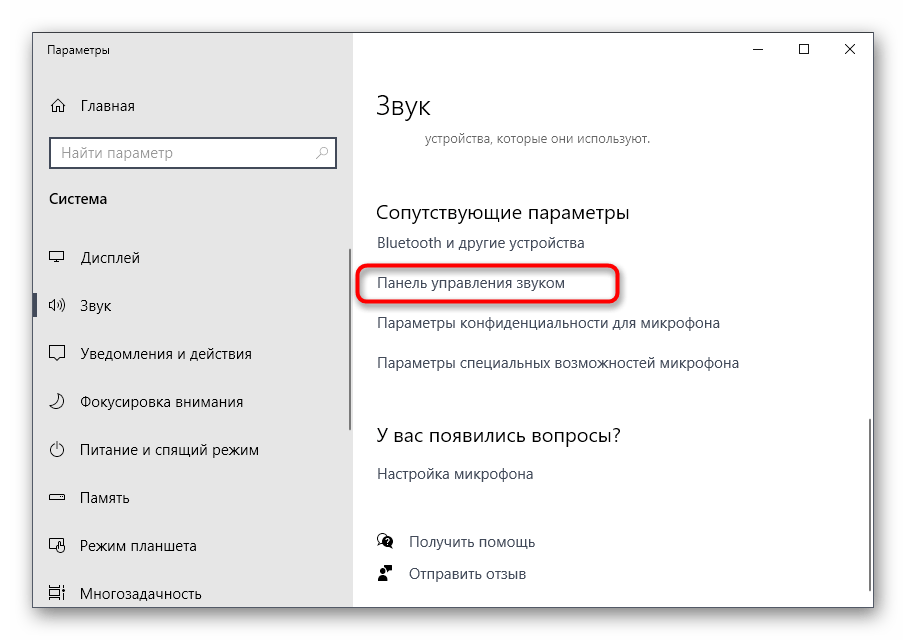
- В этом же меню настройки звука нажмите по кликабельной надписи «Панель управления звуком», которая расположена в блоке «Сопутствующие параметры».
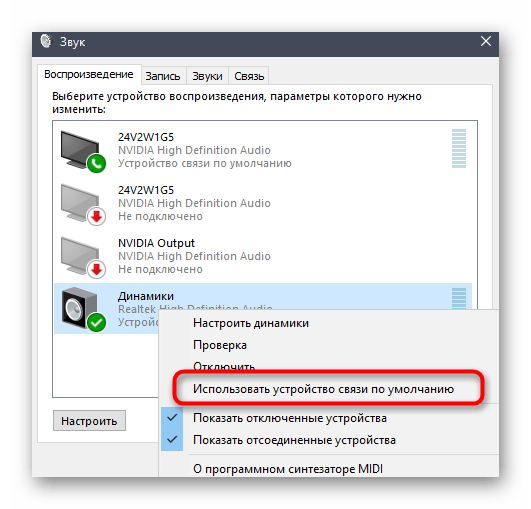
- Найдите значок с именем «Realtek Digital Output» и щелкните по нему правой кнопкой мыши.

- Примените настройку «Использовать устройство связи по умолчанию».
После этого ничего не помешает перейти к проверке звука, воспроизведя музыку или включив какое-нибудь видео на компьютере.
Способ 3: Использование автоматического средства исправления неполадок
В Windows есть автоматическое средство исправления неполадок, позволяющее решать проблемы, связанные с различным оборудованием и другими системными компонентами. Сюда относится и аудио, поэтому этот инструмент может оказаться полезным при отсутствии звука в Realtek Digital Output.
- Откройте «Пуск» и перейдите в приложение «Параметры».
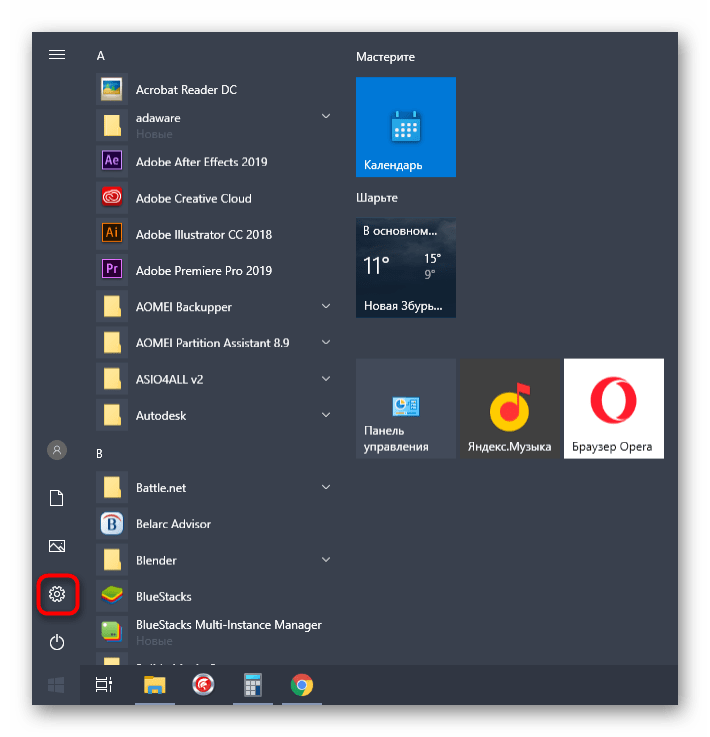
- Нажмите по плитке «Обновление и безопасность».

- Выберите раздел «Устранение неполадок».
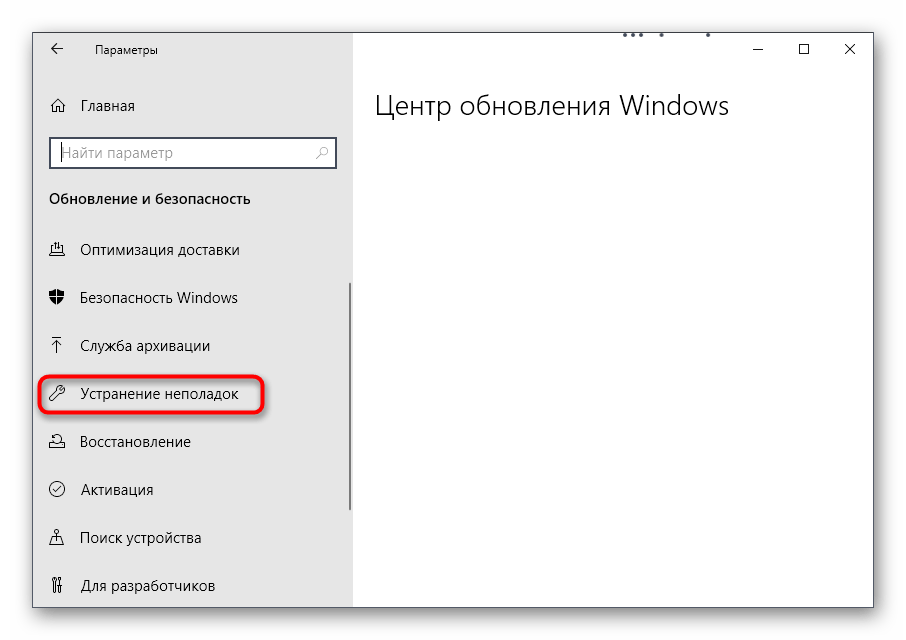
- Найдите средство диагностики «Воспроизведение звука» и запустите его.
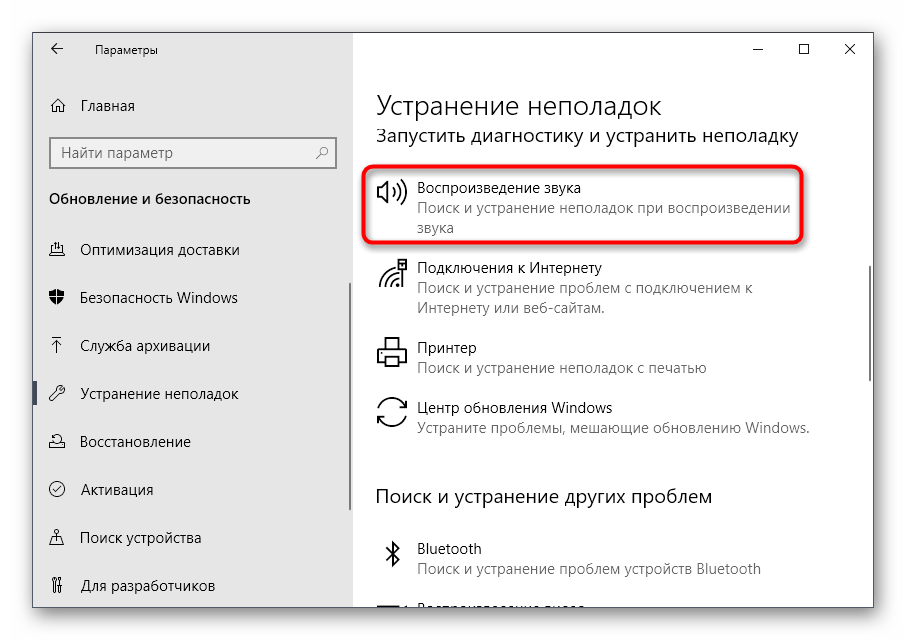
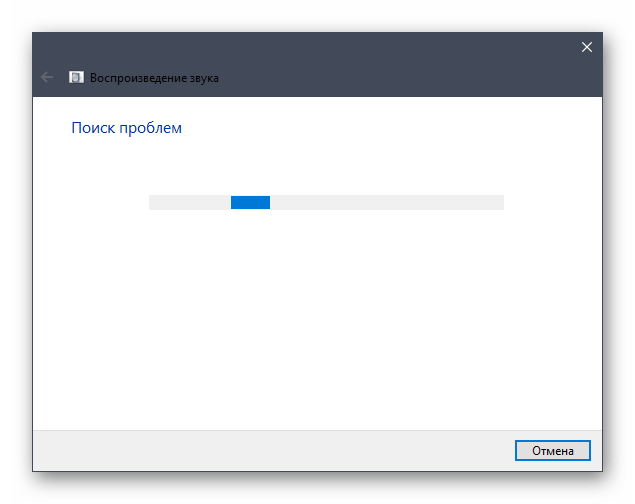
- Ожидайте окончания проверки, занимающего несколько минут, а затем ознакомьтесь с полученной информацией и примите новые настройки, если средство предложит изменения.
Способ 4: Откат звукового драйвера
Следующая рекомендация особо полезна пользователям Windows 10, где звуковой драйвер был установлен автоматически операционной системой. Он не всегда соответствует требуемому или же процесс проходит не совсем корректно, что провоцирует появление проблемы с пропажей звука. Драйвер следует откатить, а затем проверить, как это повлияет на воспроизведение.
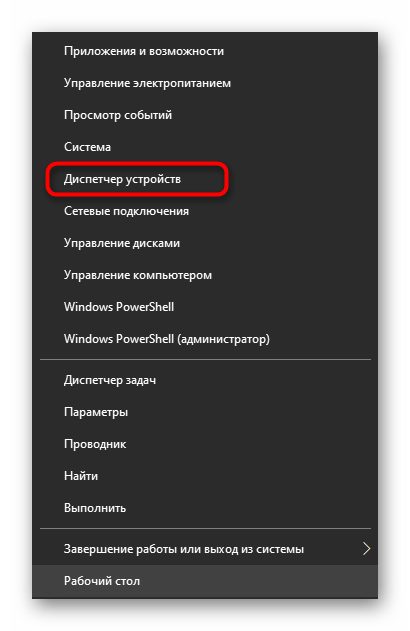
- Для этого сделайте правый клик мышкой по кнопке «Пуск» и в контекстном меню выберите пункт «Диспетчер устройств».
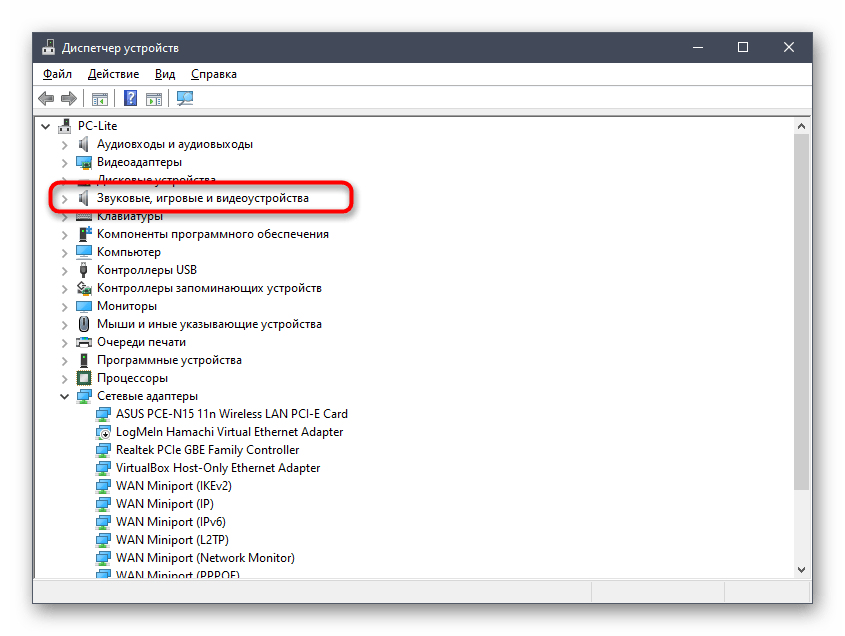
- Разверните категорию «Звуковые, игровые и видеоустройства».
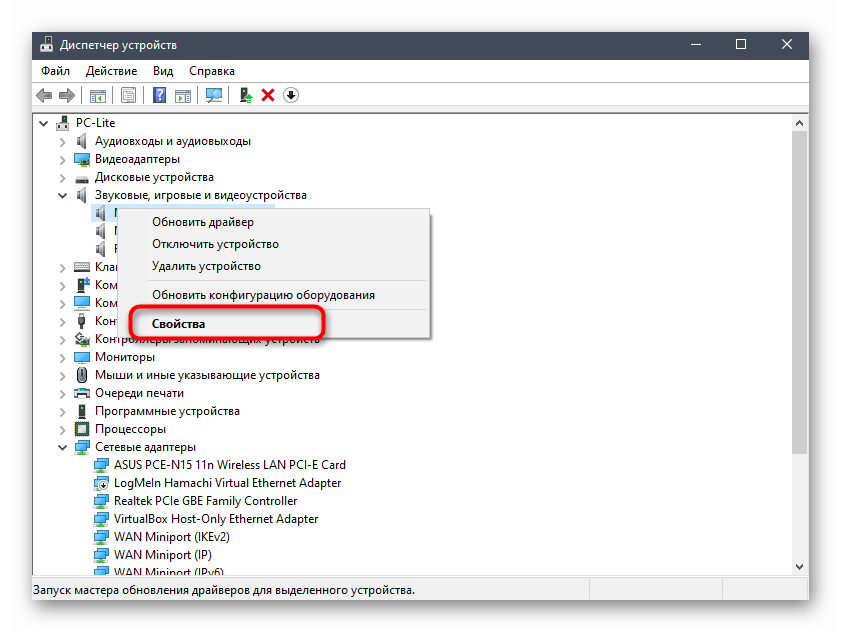
- Щелкните ПКМ по «Realtek Digital Output» и выберите «Свойства».
- Перейдите на вкладку «Драйвер» и используйте функцию «Откатить», подтверждая удаление текущего драйвера.
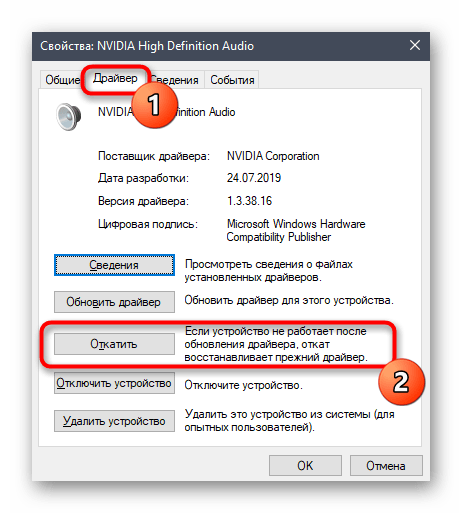
Изменения должны вступить в силу сразу же, и вполне вероятно, что устройство Realtek Digital Output отобразится в том меню с новым названием. Не пугайтесь этого, просто проверьте звук. Если он все еще отсутствует, обратите внимание на следующий метод, тоже связанный с драйверами.
Способ 5: Установка новых звуковых драйверов
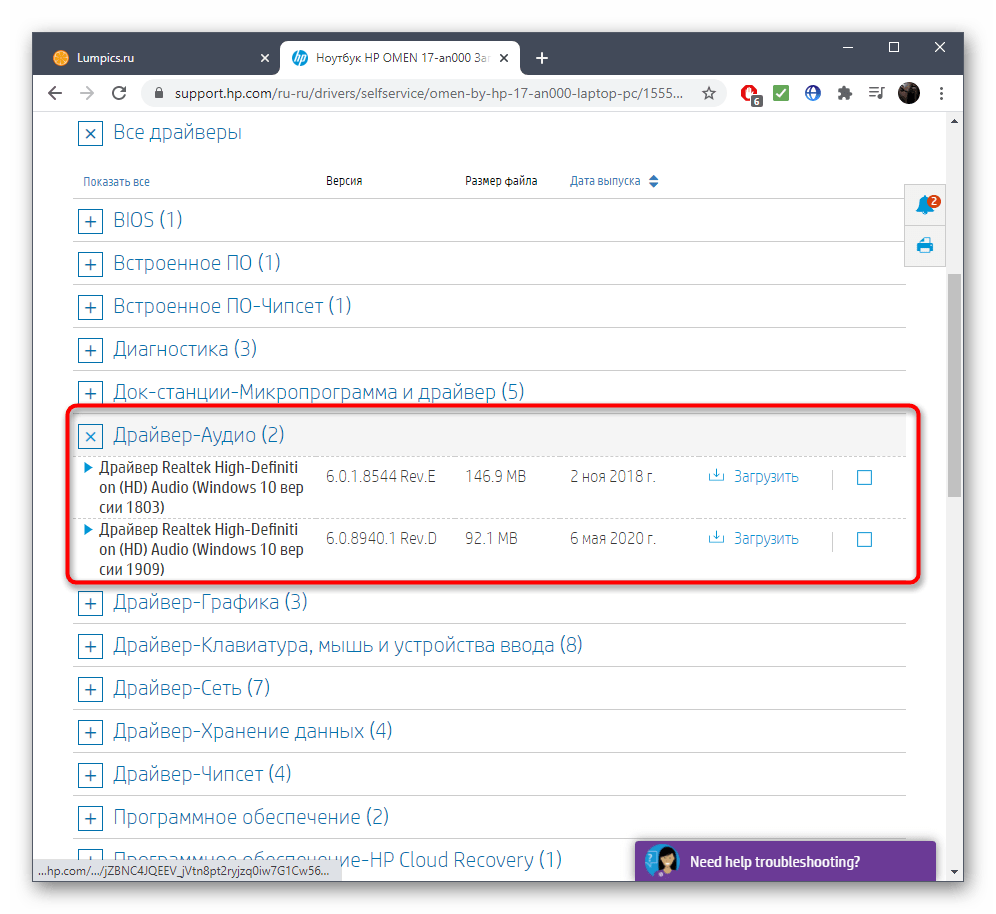
Автоматическая инсталляция драйверов звука в ОС не всегда работает правильно, поэтому ее нельзя считать лучшим средством получения файлов. Сейчас все еще оптимальным вариантом является скачивание ПО с официального сайта производителя материнской платы или ноутбука, но можно воспользоваться сторонним ПО или выполнить поиск по ID оборудования. Обо всех этих вариантах читайте в другой статье по ссылке ниже, где подберите подходящий метод и реализуйте его.
Если ни один из приведенных методов не принес должного результата, рекомендуем проверить физическую исправность устройства воспроизведения — колонок или наушников. Иногда может помочь переустановка или восстановление Windows, но практика показывает, что чаще всего неполадки вызваны неправильной работой драйверов или ошибками при настройке звуковых устройств в Виндовс.
Realtek Digital Output — Что это? И как его включить на ноутбуке, что бы слышно было?
Это цифровой выход видеокарты физически выглядит как оптический выход или как коаксиальный RSA (на ноутбуке может выглядеть по другому), к нему подключаются устройства которые работают с цифровым сигналом
Остальные ответы
Слышно кого тебя или звук на ноуте
Антошка КартшкинЗнаток (326) 8 лет назадкак его использовать то? у меня он на ноуте пишет что есть, а что туда подключать я не знаю.
Игорь Назаров Гуру (4045) Оприку, используется для получения и передачи данных, по Волокну. Для чего его делают на ноутбуке не знаю. Ноутбук подрузомевается как переносной.
установить эту программу REALTEK — появится значок в панели задач. нажми на него откроются свойства звуков можешь выбирать , -их очень много
Антошка КартшкинЗнаток (326) 8 лет назад
а что на него подключать можно? микрофон или динамики?
Антошка КартшкинЗнаток (326) 8 лет назадЭто цифровой звук, его можно вывести например на выход hdmi видеокарты или на другое устройство. Для этого на материнской плате есть разъём SPDIF out. С помощью специального провода звук с материнской платы передаётся на другое устройство. Например у меня с материнской платы цифровой сигнал идёт на видеокарту, а с неё через hdmi на домашний кинотеатр.