#Нам пишут: Как удалить кеш приложения «Фото» в macOS
Добрый день, уважаемая редакция AppleInsider.ru! Недавно у меня появилось желание сделать бэкап всех моих фото на внешний жесткий диск. Я использую iCloud для хранения всех фотографий, и порой его нестабильная работа несколько настораживает.
Для того чтобы выгрузить все из приложения «Фото», нужно выделить все фото и открыть Файл -> экспорт. При этом все фото загружаются из облака, копируются в выбранную папку на диске и сохраняются на компьютере. Когда я выгрузил все на жесткий диск, увидел следующее:

Начал разбираться, открываю «Управление», и что мы видим?
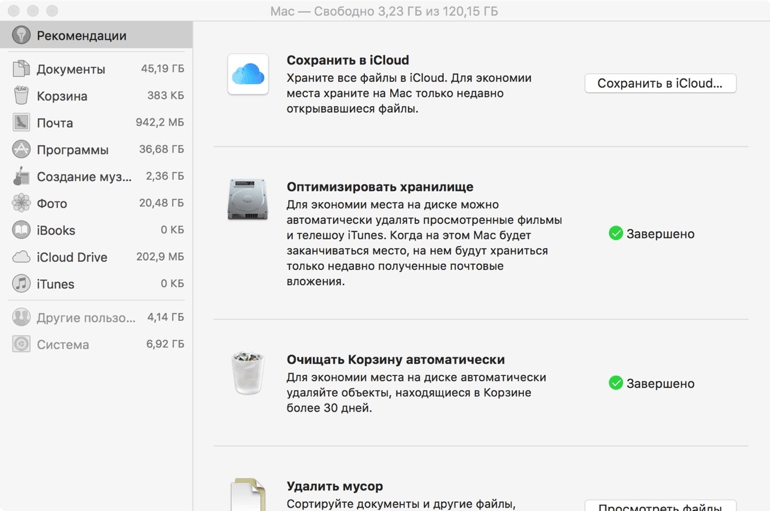
Фото занимают 20 ГБ – ну нет, так не пойдет. У меня MacBook Pro Retina 2014 года на 128 ГБ памяти. Немного, конечно, но что есть. Давайте откроем вкладку «Фото», может там можно очистить кеш?
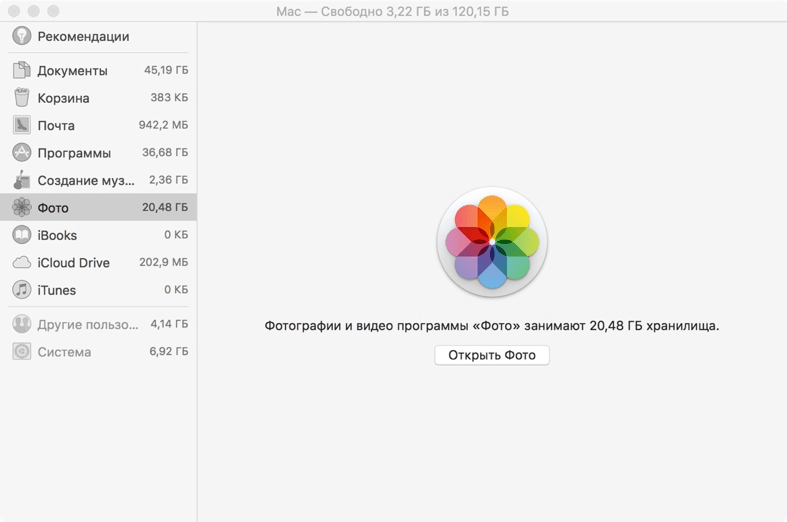
Но нет. Предлагает открыть фото, а это ничего не дает. Просто открывает программу. В ней можно поудалять фотографии, но при этом они удалятся из облака, что тоже не подходит. В Сети начали писать про CleanMyMac от MacPaw, однако и он не поможет с этим — обнаружил лишь 1,36 ГБ фотомусора вместо 20. Существует еще программа DaisyDisk, но и она видит не весь мусор, да и что она удалит — тоже не особо ясно.
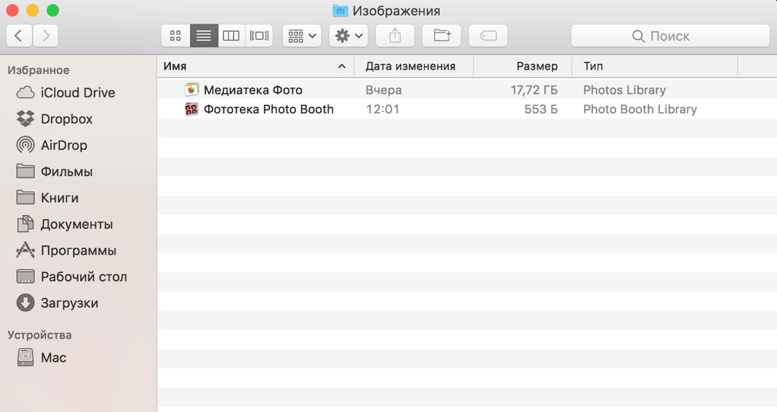
После «путешествий» по системным и библиотечным папкам обнаружил вот такую вещь. Открыть этот архив нельзя, только через программу «Фото».
Итак, чтобы очистить весь ненужный кеш, делаем следующее (Внимание, данный способ работает, если все ваши фото есть в iCloud):
1. Удаляем «Медиатека Фото»;
2. Запускаем программу «Фото» и видим следующее сообщение:
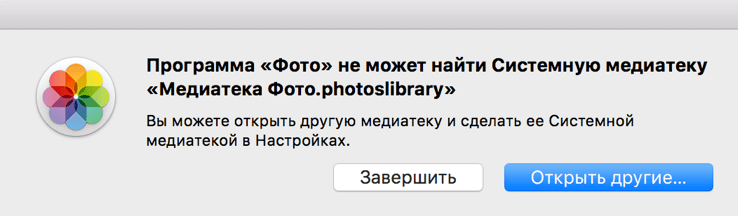
3. Жмем «Открыть другие…», выбираем «Создать новую…»;
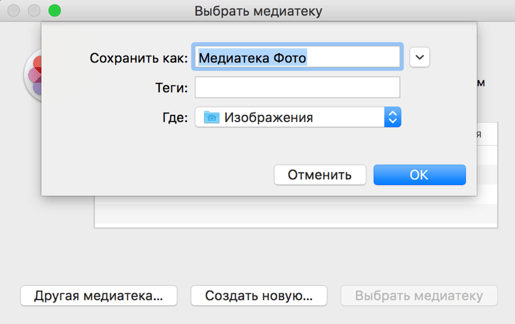
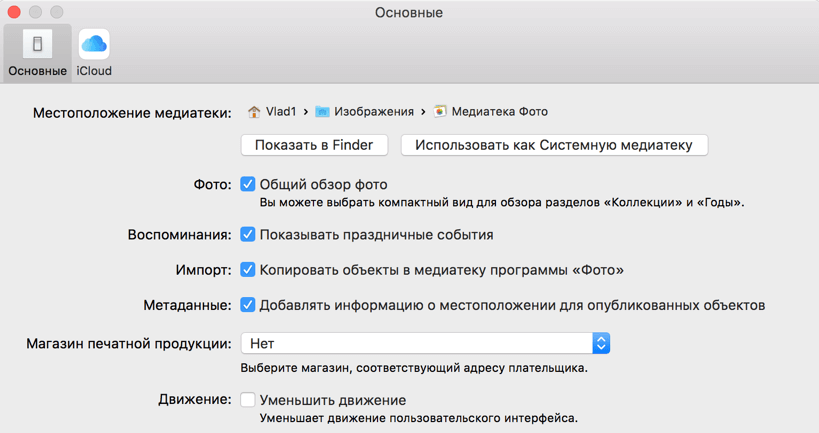
4. Заходим в настройки и нажимаем «Использовать как Системную медиатеку»;
5. После этого во вкладке iCloud появляется меню «Медиатека iCloud», активируем и готово!
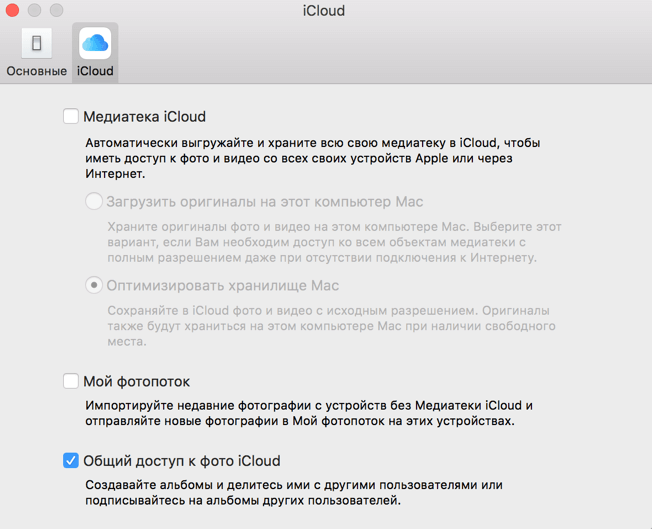
Теперь в программе вы видите все свои фотографии, кеш скинут, и при желании вы можете загрузить для просмотра только те фото и папки, какие нужно.
Если вам есть, чем поделиться с другими читателями нашего сайта, пишите на advert@appleinsider.ru и не забудьте указать свое имя или ник. Мы внимательно читаем входящие письма и публикуем ваши самые интересные истории.
Как удалить человека или предмет с фотографии в приложении Фото на Mac
Приложение «Фото» в macOS давно уже позволяет не просто просматривать фотографии, но и редактировать их. В рамках развития этого функционала с выпуском macOS Big Sur компания Apple улучшила инструмент ретуширования.
Это можно делать в приложении «Фото» на Mac?
Даже лучшие фотографы чувствуют необходимость редактировать свои работы для получения оптимального результата. Хотя есть много возможностей контроля камеры и объекта, иногда есть вещи, на которые человек просто не способен повлиять в момент совершения снимка.
В зависимости от типа фотографии эти проблемы могут проявляться по-разному. Фотограф-портретист может захотеть удалить пятна с лица модели, в то время как пейзажный или уличный фотограф может пожелать удалить некрасивые детали со зданий или случайно оказавшихся в кадре людей (фотобомберов). Какой бы ни была причина, проблема всегда одна: на фотографии есть что-то, что нужно спрятать или убрать. В случаях, когда нет возможности просто обрезать кадр и убрать расположившийся сбоку нежелательный элемент, потребуется активная обработка самого изображения.
У большинства людей в такой ситуации сразу же приходит на ум необходимость использования Photoshop или другого подобного профессионального инструмента для редактирования изображений. Вот только такие продукты могут оказаться очень дорогими или сложным в освоении. А пользователи Mac могут воспользоваться приложением «Фото» для внесения несложных изменений.
Инструмент «Ретушь» в «Фото» – стандартная часть этого приложения для редактирования изображений. Мы сообщаем утилите о части изображения, которую требуется удалить, а уже программа берет часть пикселей из другого места картинки, автоматически копирует ее и вставляет заплатку в нужное место. Конечно, инструмент ретуши очень удобен, но он базируется на расположении рядом блока пикселей, которые можно использовать повторно. В более ранних реализациях инструмент не был достаточно умным, чтобы его можно было легко использовать. При ретушировании копировались и артефакты в виде пикселей, расположенных рядом с исходными. В итоге устранялась одна проблема, но при этом возникала другая.
С выходом macOS Big Sur Apple обновила инструмент «Ретушь», чтобы использовать для этой задачи «дополнительное машинное обучение». Несмотря на то, что фраза сама по себе является отличным маркетинговым инструментом, на практике инструмент действительно работает лучше. Теперь «Ретушь» стала более разумной при поиске и использовании соседних пикселей для нанесения «заплатки».
Теперь этот инструмент стал простым, как никогда ранее.
Как удалить человека или предмет с фотографии в приложении Фото на Mac
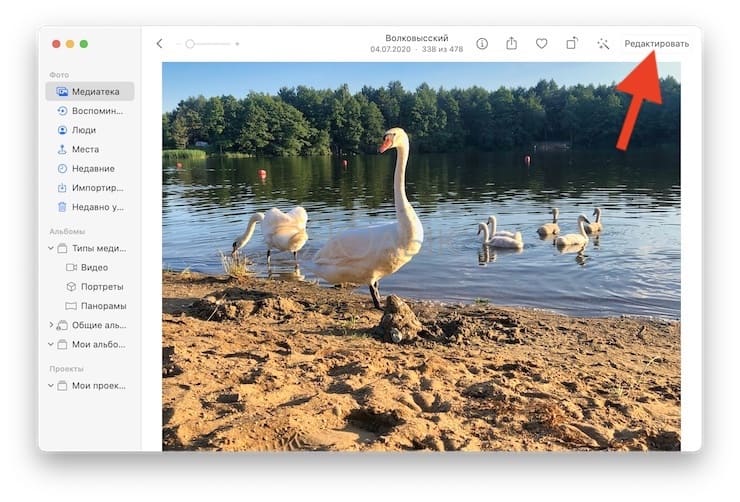
1. Выберите фотографию и нажмите кнопку «Редактировать» в правом верхнем углу.
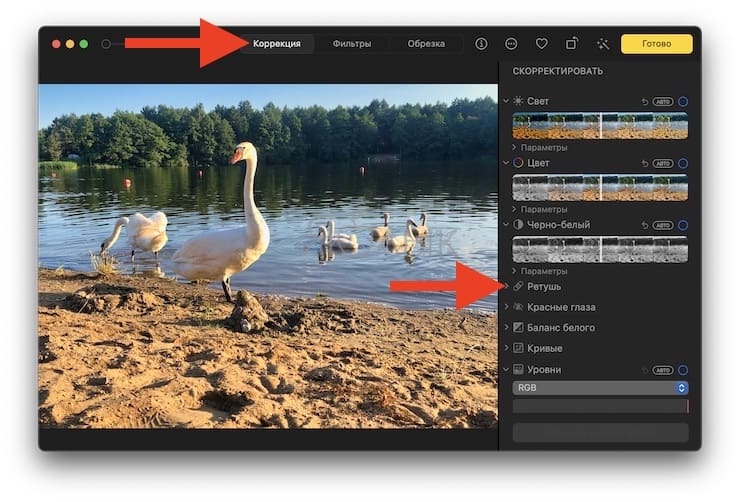
2. На вкладке «Коррекция» щелкните стрелку на боковой панели рядом с полем «Ретушь», чтобы отобразить ползунок и кнопку кисти.
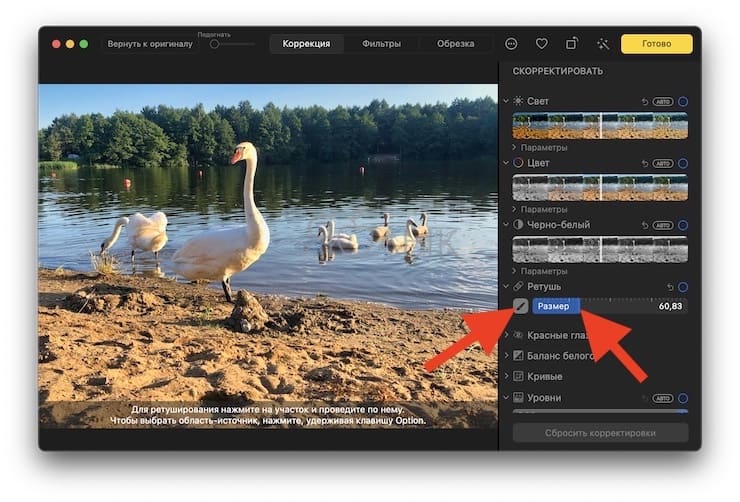
3. Нажмите кнопку кисти рядом с ползунком. Используйте ползунок, двигая его вправо или влево, чтобы отрегулировать размер круга кисти.
4. Щелкните или щелкните и двигайте кружком кисти по элементу, который нужно удалить.
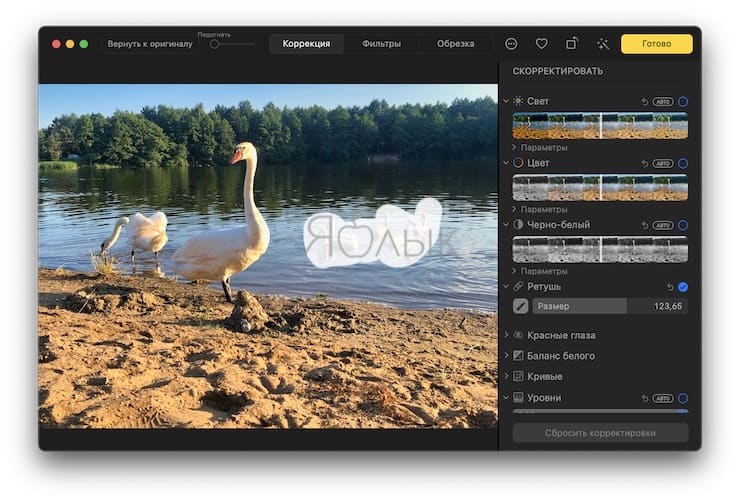
5. После завершения редактирования изображения нажмите кнопку «Готово» в правом верхнем углу приложения.
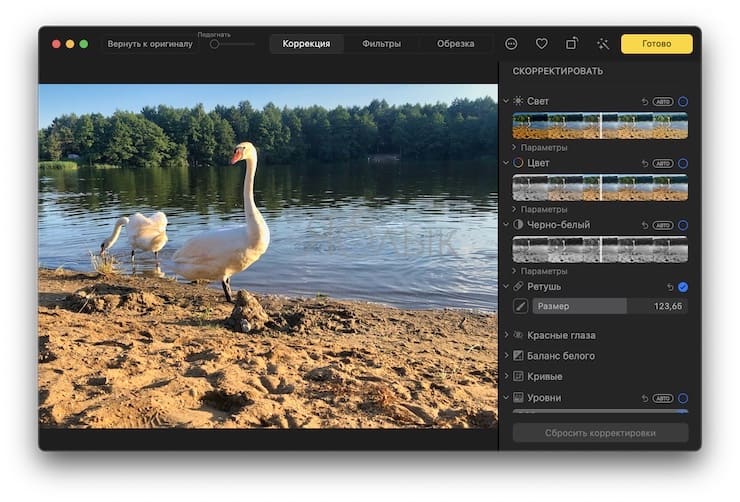
Эта процедура обычно подходит для большинства задач ретуширования, при этом приложение «Фото» обычно хорошо определяет, какие пиксели копировать. Однако есть некоторые ситуации, когда вы можете захотеть вручную выбрать источник пикселей для заплатки. Например, в случае со слишком сложными изображениями автоматическая система может дать сбой, что приведет к созданию некачественной заплатки.
Как вручную выбрать источник для инструмента ретуши в фотографиях для macOS?
1. Выберите фотографию и нажмите «Редактировать». Откройте вкладку «Коррекция», затем щелкните стрелку на боковой панели рядом с кнопкой «Ретушь».
2. Нажмите кнопку кисти рядом с ползунком. Используйте ползунок, двигая его вправо или влево, чтобы отрегулировать размер круга кисти.
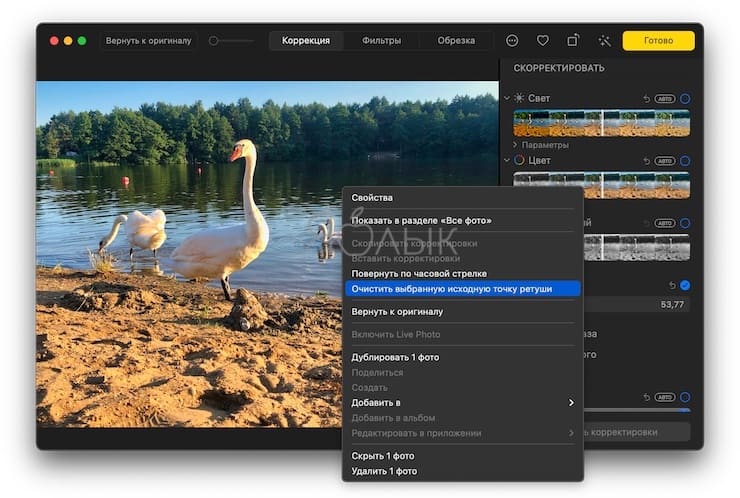
3. Удерживая клавишу ⌥Option (Alt), щелкните по области изображения, которую вы хотите использовать в качестве исходной точки.
4. Отпустите клавишу ⌥Option (Alt) и используйте кисть, чтобы закрасить область, которую вы хотите исправить.
5. Чтобы прекратить использование выбранного места на фотографии, щелкните по изображению, удерживая клавишу Control, и выберите «Очистить выбранную исходную точку ретуши».
�� Смотрите также:
- Как набрать точку и запятую на клавиатуре Mac (macOS) – 3 способа.
- Рингтон (мелодия) на iPhone: как сделать и установить при помощи компьютера.
- Локатор («Найти друзей» и «Найти Mac») на macOS: как пользоваться.
�� Мы в Telegram и YouTube, подписывайтесь!
Удаление фото из Общей медиатеки iCloud в приложении «Фото» на Mac

Можно переместить объекты, добавленные Вами в Общую медиатеку, обратно в Личную медиатеку. После перемещения объектов в Личную медиатеку другие участники больше не смогут просматривать их. Нельзя перемещать в Личную медиатеку объекты, добавленные другими пользователями.
Все участники Общей медиатеки также могут удалять из нее фото и видео.
Перемещение фото и видео обратно в Личную медиатеку
- В приложении «Фото» на Mac нажмите всплывающее меню «Медиатека» в панели инструментов и выберите вариант «Общая медиатека».
- Выберите объекты, которые хотите переместить в Личную медиатеку.
- Выберите меню «Изображение» > «Переместить [количество] фото в личную медиатеку». Также можно нажать один из выбранных объектов, удерживая клавишу Control, а затем выбрать параметр «Переместить [количество] фото в личную медиатеку».
Удаление фото и видео из Общей медиатеки
Объекты, удаленные Вами и другими участниками, помещаются в альбом «Недавно удаленные». Они хранятся там 30 дней, а затем полностью удаляются. Можно восстановить удаленные объекты в Общей медиатеке, прежде чем они будут полностью удалены. Если другой участник удаляет добавленное Вами фото или видео, Вы получаете уведомление; затем такие уведомления повторяются каждые 7 дней.
Примечание. Чтобы включить или выключить уведомления об удалении, установите или снимите флажок «Уведомления об удалении» в настройках Общей медиатеки. См. раздел Настройки Фото.
- В приложении «Фото» на Mac нажмите всплывающее меню «Медиатека» в панели инструментов и выберите вариант «Общая медиатека».
- Выберите объекты, которые хотите удалить из Общей медиатеки.
- Выберите меню «Изображение» > «Удалить [количество] фото». Чтобы просмотреть удаленные объекты, в боковом меню нажмите «Недавно удаленные». Только пользователь, добавивший объект, может полностью удалить его из альбома «Недавно удаленные». См. раздел Удаление фото и видео.
Важно! Если удалить фото или видео, добавленные Вами в Общую медиатеку, в Вашей Личной медиатеке не останется их копий. Чтобы сохранить эти объекты, не удаляйте их, а переместите в Личную медиатеку.
Добавление, удаление и редактирование фотографий в общем альбоме в приложении «Фото» на Mac
Вы можете добавлять, удалять и обновлять фотографии и видеоклипы в альбоме, которым Вы поделились.
Добавление объектов в общий альбом
- В приложении «Фото» на Mac нажмите общий альбом в разделе «Общие альбомы» в боковом меню.
- Нажмите «Добавить фото и видео».
- Выберите нужные фотографии, видеоклипы и Live Photo, затем нажмите «Добавить».
Подписчики общего альбома могут воспроизводить видеосоставляющую Live Photo. Чтобы опубликовать Live Photo только как неподвижное изображение, см. следующий раздел.
Добавление объектов за день или месяц в общий альбом
- В приложении «Фото» на Mac выберите нужные Вам фотографии, видеоклипы или Live Photo.
- Нажмите кнопку «Поделиться»
 в панели инструментов, затем выберите «Общие альбомы».
 - Выполните одно из указанных ниже действий.
- Добавление комментария. Введите комментарий в поле комментария.
- Публикация Live Photo. Чтобы зрители могли воспроизводить Live Photo, установите флажок «Live Photo». Снимите флажок «Live Photo», чтобы поделиться Live Photo как неподвижным изображением.
- Добавление выбранных фотографий в существующий общий альбом. Нажмите имя общего альбома.
- Добавление выбранных фотографий в новый общий альбом. Нажмите «Создать общий альбом», введите имя альбома, нажмите кнопку «+» и пригласите других пользователей просмотреть Ваш общий альбом, при желании введите комментарий, затем нажмите «Создать».
Удаление объектов из общего альбома
- В приложении «Фото» на Mac нажмите общий альбом в разделе «Общие альбомы» в боковом меню.
- Выберите объекты для удаления, нажмите клавишу Delete, затем нажмите кнопку «Удалить».
Приложение «Фото» удаляет объекты из общего альбома, но оставляет исходные объекты в медиатеке.
Важно! Если удалить фотографии или видеоклипы, добавленные в общий альбом другими пользователями, в Вашей медиатеке не останется их копий. Если Вы хотите сохранить эти объекты, перед удалением загрузите их из общего альбома.
Редактирование фотографии в чужом общем альбоме
Чтобы отредактировать фотографию (или видео) в общем альбоме, который был опубликован другим пользователем, необходимо сначала импортировать фотографию в свою медиатеку. Затем ее можно редактировать, как любую другую фотографию. Редактирование фотографии в Вашей медиатеке не изменяет исходную фотографию в общем альбоме.
- В приложении «Фото» на Mac нажмите общий альбом в разделе «Общие альбомы» в боковом меню.
- Перейдите к фотографии, которую хотите отредактировать, дважды нажмите ее, затем нажмите «Редактировать».
- Нажмите «Импортировать».
- Нажмите «Редактировать».
- Внесите изменения в фотографию, затем нажмите «Готово».
Отредактированное фото появляется в альбоме «Импортированные объекты», а также в виде «День». Чтобы переместить отредактированную фотографию в другой альбом, выберите ее, выберите «Изображение» > «Добавить в», затем создайте новый альбом или поместите фотографию в существующий альбом. Чтобы снова добавить отредактированную фотографию в общий альбом, нажмите «Общие» в панели инструментов, откройте общий альбом, затем нажмите «Добавить фото и видео».