КриптоПро — что это такое
В пакет средств криптографической защиты информации от КриптоПро входят разноплановые продукты, обеспечивающие комплексную защиту приложений, соединений по протоколу TLS, верификацию электронных документов, целостность ПО и многое другое. КриптоПро CSP работает в сочетании со своими модулями, которые могут устанавливаться дополнительно или идут в составе ПО.
Купить программу КриптоПро можно в SoftMagazin в различных версиях. Доступен для продажи не только криптопровайдер, но и его модули и дистрибутивы, позволяющие работать с архитектурой Java, например, или со смарт-ключами.
КриптоПро CSP: что это за программа
КриптоПро CSP представляет собой криптопровайдер, средство криптографической защиты, предназначенное для обеспечения целостности программных приложений при помощи методов шифрования. Также ПО позволяет защитить конфиденциальную информацию при обмене данными через интернет и обеспечить юридическую достоверность электронных документов.
В соответствии с российскими государственными стандартами, принятыми в сфере криптозащиты ПО позволяет обезопасить электронную информацию при помощи модулей, которые встраиваются в систему. Программа обеспечивает идентификацию и авторство при электронном документообороте.
Как включить — использование КриптоПро
Чтобы включить программу КриптоПро необходимо, чтобы она была установлена на компьютере. Для инсталляции программы потребуются права администратора. В момент установки ПО можно будет также установить дополнительные настройки через панель свойств. После установки потребуется перезагрузить компьютер для того, инсталляция прошла корректно.
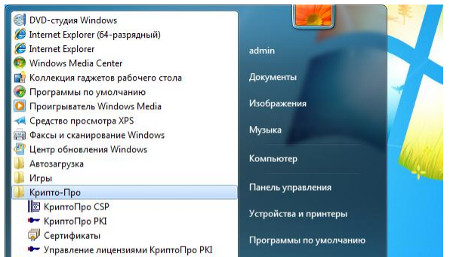
Чтобы включить программу, необходимо зайти в меню «Пуск» и зайти в пункт «Программы». В открывшемся списке доступен не только запуск программы, но и панель настройки, а также средство для управления лицензиями.
КриптоПро или ViPNet — что лучше
Оба продукта представляют собой СКЗИ и являются криптопровайдерами. Чтобы выбрать, какое ПО наиболее вам подходит, необходимо ознакомиться предварительно с функционалом криптосредств. Следует учесть, поддерживает ли криптопровайдер различные платформы, необходимо ли права администратора для установки, инструментарий программы.
Так, в рамках обзора функций КриптоПро, можно обозначить, что криптопровайдер требует права администратора для установки его на компьютер. СКЗИ имеет несколько версий, каждая из которых подходит для определенной версии ОС. Идентификация электронных документов, защита соединений происходит с использованием криптографических методов, соответствующих отечественным стандартам. Чтобы ознакомиться с совместимостью ПО с различными операционных системами и UNIX-подобными ОС, рекомендует прочесть обзор «Установка КриптоПро на Windows, Linux и Mac OS».

Как пользоваться ЭЦП КриптоПро
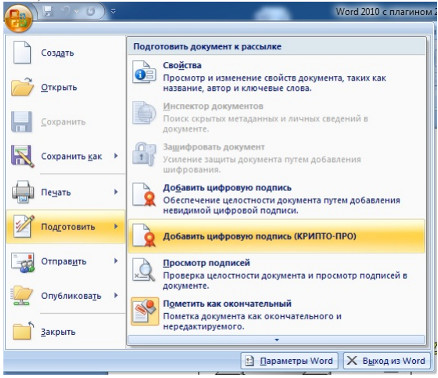
Использование электронной подписи необходимо для идентификации и авторства электронных документов, юридической верификации электронного документооборота. Электронная подпись решает вопрос доказательства момента подписи документа и действительность сертификата на данный момент. Для примера, приводится момент подписания документа Microsoft Word 2010.
Помимо программного комплекса Крипто-Про CSP, необходимы корневой сертификат УЦ и личный сертификат владельца ЭЦП. Для подписания документа, должен быть установлен плагин «КриптоПро Office Signature». Открыв документ, нужно зайти в пункт «Файл», зайдя во вкладку «Сведения» нужно выбрать пункт «Добавить цифровую подпись». В окне подписания документа нужно указать личный сертификат либо выбрать его из списка имеющихся. Указав пароль к контейнеру ключа, если он имеется, в документе появится окно о статусе подписания документа.
КриптоПро PKI: что это
КриптоПро PKI представляет собой систему управления открытыми ключами, благодаря которой можно управлять криптографической защитой. Защиту можно осуществлять даже в такой неблагоприятной среде, как интернет. Используя данную инфраструктуру, можно регулировать политику выпуска цифровых сертификатов, признавать их недействительность. В перечень функций входит также хранение информации, которая необходима для проверки подлинности.
КриптоПро PKI поддерживается: электронной почтой, платежами, протоколами, документами с электронной цифровой подписью и многим другим. PKI применяется при использовании программного инструментария Microsoft для конструирования решений на основе инфраструктуры открытых ключей.
КриптоПро Sharpei: что это
КриптоПро Sharpei предназначен для создания новых приложений, которые надежно защищены при помощи современных инструментов. Также благодаря применению этого дистрибутива можно использовать стандартное ПО, например, Microsoft Office Forms Server 2007 чтобы подписывать и верифицировать ЭЦП при помощи отечественных государственных стандартов.
Согласно информации, на официальном сайте на данный момент продукт КриптоПро Sharpei не разрабатывается, а его функции перенесены в КриптоПро .NET.
Что такое КриптоПро и зачем это нужно

КриптоПро — это специальный криптопровайдер, софт, предназначенный для подписи и шифрования. Без применения таких программ, как КриптоПро, использование ЭЦП становится невозможным. Криптопровайдер — модуль, который устанавливается непосредственно на персональный компьютер и предназначен для защиты данных от изменения третьими лицами.
Программа компании КриптоПро позволяет ставить подписи, шифровать и защищать данные. Любому пользователю ЭЦП требуется криптопровайдер.
Преимущества компании КриптоПро
Общество с ограниченной ответственностью «КриптоПро» существует с 2000 года. Основная деятельность ООО — разработка средств криптографической защиты информации (СКЗИ) и электронной цифровой подписи.
Среди главных преимуществ КриптоПро выделяют:

Опыт работы компании в информационной безопасности. Программа широко распространена — бизнес обычно ставит КриптоПро в качестве стандартного софта для работы с ЭЦП

Совместимость КриптоПро с альтернативным софтом. Прочитать сертификат можно даже в том случае, если для его установки использовалось другое ПО. Компания предлагает версию КриптоПро для операционных систем Mac, Linux и Windows. Для корректного использования не нужны эмуляторы или другие дополнительные способы запуска софта

Консультации. Если пользователь ЭЦП не знает, как обращаться с софтом, можно проконсультироваться с техподдержкой криптопровайдера
Работа системы КриптоПро высоко оценена экспертами, поэтому разработчикам криптопровайдера было вручено множество наград и сертификатов. Количество достижений расширяется. Заинтересованные пользователи могут посмотреть дополнительную информацию у производителя криптографического софта.
Как работает КриптоПро: функции программы
Первым делом пользователь устанавливает КриптоПро на компьютер, чтобы пользоваться подписью. Программа обращается к сертификату на ПК, флешке, токенах или других носителях, потом завершает работу установкой подписи на документе. Электронная подпись не может корректно функционировать в условиях отсутствия закрытого ключа. Поэтому корректное использование КриптоПро заключается в том, что софт сначала проверяет сертификат, потом подтверждает, и только последняя стадия — шифровка и отправка документа.
Главные функции КриптоПро
Защита информации. Для сохранности ЭЦП её надо правильно зашифровать. С последней задачей корректно справляется указанный софт. Последний релиз добавил множество полезных функций относительно степени защиты информации. Такие вещи, как хэширование и имитозащита, существовали и в старых версиях. Тестирования, проведённыенезависимыми экспертами, показывают хороший результат
Создание ключей шифрования. Допускается использование разных типов носителей
Форммирование ПИН-кода. Эта функция используется, чтобы усложнить работу злоумышленнику и обеспечить пользователя дополнительной защитой
Защита информации от случайных или преднамеренных потерь. Последние версии КриптоПро показали надёжность софта

Защита от вредоносного кода, а также целенаправленного взлома
Кому нужна программа КриптоПро
Используют КриптоПро все, кому нужен криптографический сертификат для установки электронного реквизита в документ. Не обойтись без этой программы работникам на государственных площадках.
Законодатель определил требования для каждого участника производственного процесса на таких площадках. Обязательно нужен усиленный квалифицированный вариант. Для этого ставят КриптоПро даже в том случае, если предполагается работа всего с одного компьютера. Последние нововведения делают программу нужной в том числе тем, кто использует онлайн-кассы.
Сферы работы с электронным сертификатом со временем будут только увеличиваться.
Можно ли скачать КриптоПро бесплатно
Производитель даёт возможность бесплатно скачать, начать работу и пользоваться программой. Скачать программу можно на официальном сайте производителя СКЗИ КриптоПро CSP. Но у программы есть бесплатный тестовый период, срок действия которого составляет 3 месяца. Запустить последний раз можно через 90 дней после установки софта.
Чтобы работа продолжалась, бесплатная версия не подходит, нужно покупать лицензию. Если планируется работать с одним сертификатом с одного компьютера, потребуется годовая лицензия.
Если пользователь скачал и купил программу для работы с ЭЦП с одного компьютера, софт привязывается к конкретному устройству. Годовая электронная лицензия не подходит, если пользователь хочет использовать большее количество ЭП. Бесплатная программа тоже не подходит. Требуется продлить разрешение на применение нужного количества ЭП на одном компьютере либо выбрать бессрочный вариант.
Существуют браузерные версии в форме плагина. Это бесплатный вариант, называющийся КриптоПро ЭЦП Browser plug-in. Плагин КриптоПро скачали миллионы юзеров. Дополнение эффективно, но действует исключительно в браузере.
Также на официальном сайте КриптоПро можно скачать дополнительные программные продукты для специальных нужд — например, для того, чтобы подписывать электронные документы в формате PDF или Word, работать в системе СМЭВ и т.д.
Официальный сайт содержит актуальные версии программных продуктов КриптоПро, которые поддерживают работу с ГОСТ Р 34.10-2012.
Как подписать документ ЭЦП с помощью КриптоПро 5
Для того чтобы подписать электронный документ, нужны установленные на компьютер СКЗИ Криптопро версии 5.0 и действующий сертификат электронной подписи.
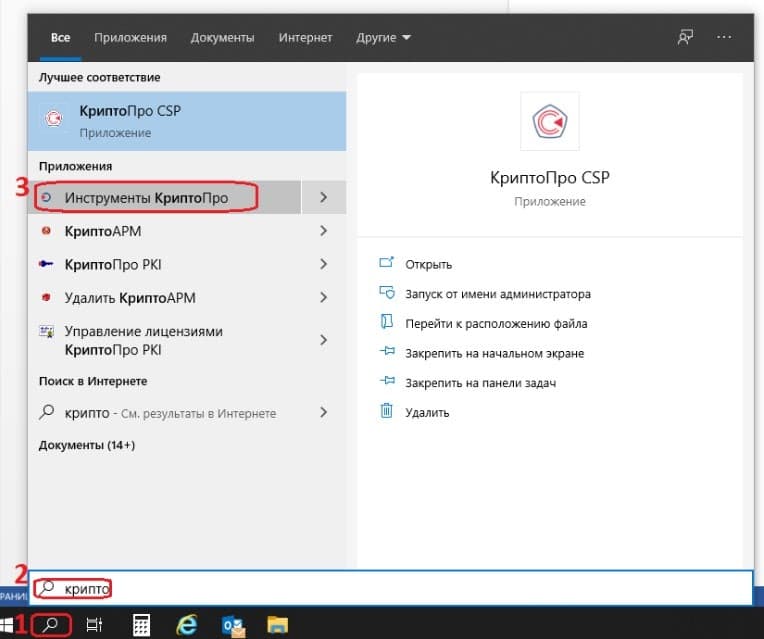
Шаг 1. Найдите в списке установленных программ приложение «Инструменты КриптоПро». Для этого в строке поиска (1) введите название приложения (2) и выберите нужное из выпавшего списка (3).

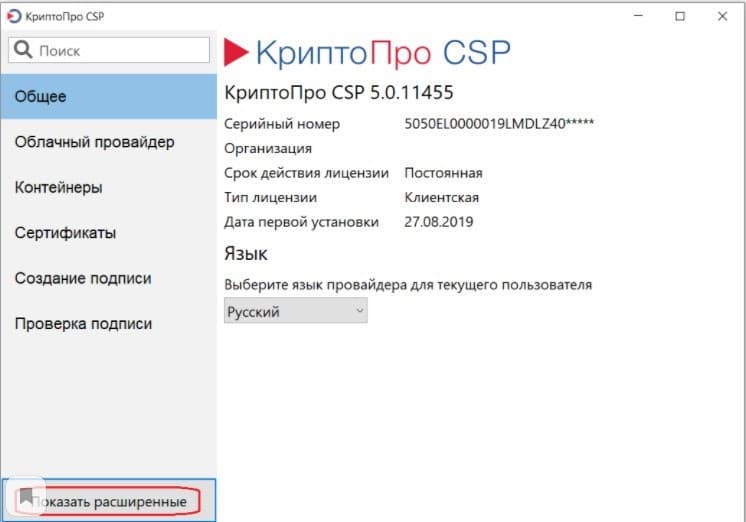
Шаг 2.В главном окне нажмите на кнопку «Показать расширенные».
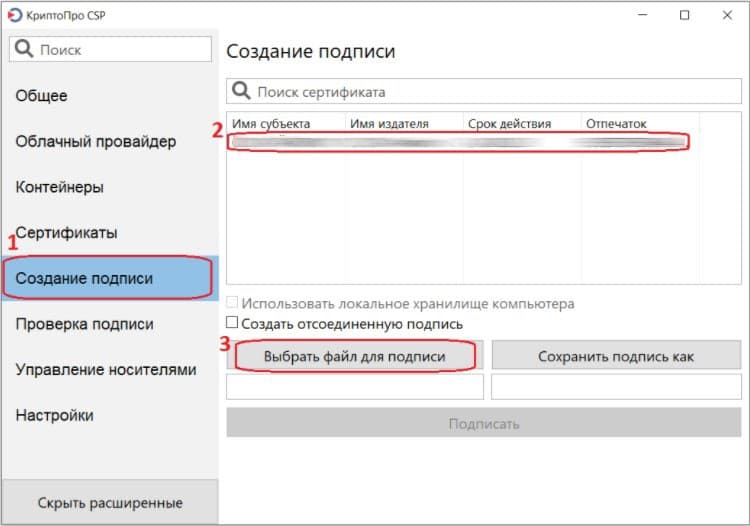
Шаг 3. Откроется список дополнительных разделов. В нём выберите «Создание подписи» (1). Справа откроется список сертификатов, в котором нужно выбрать вашу подпись (2). Затем нажмите на кнопку «Выбрать файл для подписи» (3).
Шаг 4. В открывшемся окне проводника выберите файл, который нужно подписать электронной подписью.
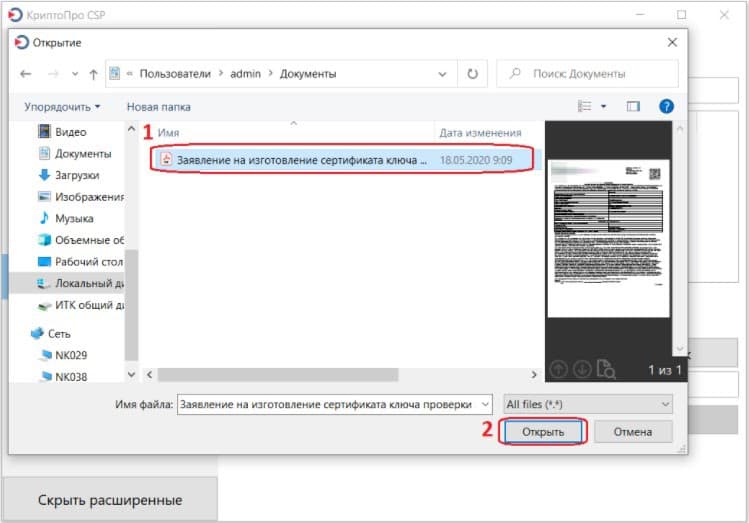
Шаг 5. В строке адреса отразится путь к выбранному файлу. Убедитесь, что выбрали правильный сертификат и файл для подписи, и нажмите на кнопку «Подписать».
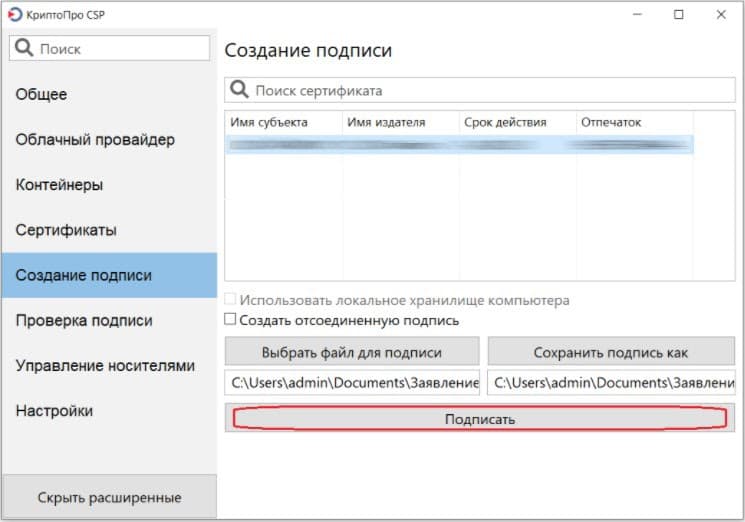
Шаг 6. Если не возникло ошибок, внизу окна появится надпись «Создание подписи завершилось успехом».

Шаг 7. В папке, где хранится файл для подписи, появится зашифрованный файл с таким же названием, но с расшсайтирением *.P7S.

Выводы
Чтобы получить бесплатную версию программы КриптоПро, достаточно зайти на официальный сайт производителя и скачать пробную версию. Но для бизнеса этот электронный вариант для обработки ЭЦП почти полностью бесполезен, так как пробная версия работает всего 90 дней. Чтобы постоянно работать с КриптоПро, нужна платная версия программы.
Для покупки можно использовать последний представленный на рынке вариант версии программы.
КриптоПро легко устанавливается на компьютер или ноутбук, принцип управления понятен даже человеку без специального образования в сфере криптографической защиты.
Где купить КриптоПро
Приобрести продукцию и актуальную лицензию КриптоПро можно в «Астрал-М». «Астрал-М» является официальным дилером продукции торговой марки КриптоПро. Этот статус даёт право на распространение, внедрение и сопровождение программ КриптоПро с круглосуточной поддержкой пользователей 24/7. Достаточно заполнить форму обратной связи на сайте, вписав своё имя, телефон и адрес электронной почты.
Навигационное меню
- CriptoPro CSP для Windows 10
- CryptoPro CSP 3.9
- Госуслуги и КриптоПро
- Как выполнить обновление КриптоПро
- Как настроить КриптоПро ЭЦП Browser plug-in
- Как полностью удалить КриптоПро CSP с компьютера
- Как удалить ЭЦП из реестра КриптоПро
- Как установить и настроить ViPNet
- Как установить КриптоПро: пошаговая инструкция
- Ключ КриптоПро в реестре
- КриптоАРМ: инструкция по установке
- КриптоПро 3.6: Как установить и обновить
- КриптоПро CADESCOM plug-in
- КриптоПро CSP 4
- КриптоПро Linux
- КриптоПро PDF
- Криптопро для MacOS
- КриптоПро для Андроид
- КриптоПро для Яндекс Браузера
- КриптоПро не видит Токен (Рутокен)
- КриптоПро сброс триала
- Личный кабинет КриптоПро
- Настройка КриптоПРО
- Настройка КриптоПро для госзакупок
- Пароли КриптоПро
- Перенос КриптоПро на другой компьютер
- Разница между КриптоАРМ и КриптоПро CSP
- Серийный номер КриптоПро
- Что делать, если не работает КриптоПро ЭЦП Browser plug-in
- Что такое TLS в КриптоПро
- Что такое ViPNet CSP
- Что такое КриптоПро PKI
- Что такое КриптоПро Sharpei
- Что такое КриптоПро Winlogon
- Кто участвует в маркировке
- Обязательная маркировка в HoReCa: как подготовиться
- Работа с «Честным ЗНАКом»
- Штрафы
- JaCarta authentication server
- JaCarta Management System
- JaCarta SecurLogon
- Jacarta Webclient
- Генерация ключа для ЕГАИС на Рутокен ЭЦП 2.0
- Драйвер для Рутокен S
- Драйвера для JaCarta
- Драйверы для ЕГАИС
- Как войти на сайт налоговой с помощью Рутокена
- Как обновить сертификат RSA в ключе ЕГАИС
- Как отформатировать JaCarta
- Как разблокировать JaCarta
- Как разблокировать Рутокен
- Как установить сертификат JaCarta
- Компьютер не видит Рутокен
- КриптоПро не видит ключ JaCarta
- Настройка Рутокен в Линукс
- Нет доступа к системной службе Смарт-карты
- Обновить драйвер Рутокен
- Панель управления Рутокен
- Пин RSA и пин ГОСТ для формирования сертификата
- Пин-код для JaCarta
- Работа с JaCarta
- Работа с PIN-кодом администратора
- Рутокен для Windows
- Рутокен Коннект
- Рутокен Магистра
- Рутокен Плагин
- Сколько электронных подписей вмещает токен
- Сравнение JaCarta и Рутокен
- Токены для ФНС: какие бывают и как выбрать
- Что делать, если Эвотор не видит Рутокен
- Аналитика продаж в личном кабинете Астрал.ОФД
- Если привысить время офлайн ОФД
- Как заключить договор с Астрал.ОФД
- Как получить электронный чек от ОФД
- Как посмотреть выручку в Астрал.ОФД
- Как провести проверку связи с ОФД
- Касса не отправляет чеки в ОФД, что делать
- Не передаются данные в офд, что делать
- Отправка электронного чека клиенту по SMS и E-mail
- Отчёты ОФД
- ОФД не отвечает, что делать
- Ошибки ОФД
- Повторный чек ОФД
- Реквизиты ОФД
- Ролевая модель в ЛК Астрал.ОФД
- Чек коррекции или возврат
Общие вопросы
- Как выбрать организационно-правовую форму предприятия
- Как открыть свой бизнес с нуля
- Регистрация юрлица в ЕСИА
- Сведения о государственной регистрации ЮЛ и ИП
- Субсидия на открытие бизнеса от государства
Регистрация ИП
- Документы для регистрации ИП
- Заявление на УСН при регистрации ИП
- Как зарегистрировать ИП
- Как получить свидетельство о регистрации ИП
- Как проверить регистрацию ИП
- Регистрация ИП на сайте ФНС
- Регистрация ИП через Госуслуги
Регистрация ООО
- Документы для регистрации ООО
- Как зарегистрировать ООО
- Регистрация ООО на Госуслугах
- Регистрация ООО на домашний адрес
- Свидетельство о регистрации ЮЛ
- Авансирование контрактов по 44-ФЗ и 223-ФЗ
- Антидемпинговые меры по 223-ФЗ
- Аукционный перечень по 44-ФЗ и 223-ФЗ
- Декларация соответствия требованиям закупки
- Дробление закупок по 44-ФЗ и 223-ФЗ
- Заключение контракта по 44-ФЗ
- Закупки у СМП и СОНКО по 44-ФЗ
- Закупочная комиссия по 223-ФЗ
- Запрос коммерческого предложения
- Запрос разъяснений по 44-ФЗ и 223-ФЗ
- Идентификатор государственного контракта
- Как осуществляется коллективное участие в закупках по 223 ФЗ
- Как проводится изменение и расторжение договора по 223 ФЗ
- Как происходит смена заказчика по 44-ФЗ
- Как рассчитываются пени по 44-ФЗ и 223-ФЗ
- Как составить протокол разногласий по 44-ФЗ
- Каков срок оплаты по 223 ФЗ
- Комиссия по осуществлению закупок
- Контракт жизненного цикла 44-ФЗ в 2021 году
- Критерии оценки открытого конкурса 44-ФЗ
- Лизинг по 223-ФЗ
- Национальный режим в госзакупках
- Обеспечение гарантийных обязательств по 44-ФЗ
- Обеспечение заявки. Специальный счет и банковская гарантия
- Общественное обсуждение закупок по 44-ФЗ
- Ограничение конкуренции по 223-ФЗ
- Описание объекта закупки по 44-ФЗ и 223-ФЗ
- Основные изменения в Федеральном законе № 44-ФЗ в 2022 году
- Отказ от участия в тендере
- Переторжка: формы и порядок проведения
- План закупок по 223-ФЗ
- Планирование закупок по 44-ФЗ
- Подтверждение добросовестности по 44-ФЗ
- Приёмка товаров, работ и услуг по 44-ФЗ
- Приёмочная комиссия заказчика по 44-ФЗ
- Проведение аукциона по 44-ФЗ: пошаговая инструкция
- Проведение двухэтапного конкурса по 44-ФЗ
- Проведение претензионной работы по 44-ФЗ
- Проверка банковской гарантии
- Прокуратура и проверка заказчиков по 44-ФЗ и 223-ФЗ
- Прямой договор по 44-ФЗ и его особенности
- Работа на ЭТП для любого бизнеса
- Расшифровка ИКЗ по 44 ФЗ
- Реестр контрактов по 44-ФЗ
- Сертификат происхождения товара СТ-1 в госзакупках
- Состав заявки по 223-ФЗ
- Способы проведения закупок и обоснования для них
- Сроки заключения и внесения изменений в договор по 223 ФЗ
- Сроки оплаты контракта по 44 ФЗ
- Сроки проведения закупок по 44-ФЗ
- Тендерная гарантия по 44-ФЗ
- Тендерный аутсорсинг
- Техническое задание на тендер
- Улучшенные характеристики товара по 44-ФЗ
- Что такое НМЦК: расчёт начальной максимальной цены контракта
- Экспертиза по 44-ФЗ
- Электронный запрос котировок по 44-ФЗ
- Автоматизация делопроизводства и документооборота
- Безопасность электронного документооборота
- Групповая машиночитаемая доверенность (МЧД)
- Законы об электронном документообороте РФ
- Кадровый электронный документооборот
- Как в договоре прописать электронный документооборот
- Как войти в ЭДО
- Как выгружать документы в ЭДО
- Как договориться с контрагентами о переходе на ЭДО
- Как заполнить МЧД
- Как перейти на МЧД
- Как подключиться к ЭДО
- Как проверить ЭДО контрагента
- Как работать с электронными документами: составляем инструкцию
- Как регистрировать документы в ЭДО
- Как регистрировать электронные документы в ЭДО
- Как согласовывать документы в ЭДО
- Как удалять документы в ЭДО
- Как узнать идентификатор участника ЭДО
- Машиночитаемая доверенность (МЧД) для бухгалтера
- Машиночитаемая доверенность (МЧД) для ФТС
- Машиночитаемая доверенность (МЧД) на директора
- Машиночитаемая доверенность в ПФР
- Машиночитаемые доверенности (МЧД) в КЭДО
- Машиночитаемые доверенности для ФНС
- МЧД для ЕГАИС
- МЧД СФР
- Общие вопросы: что такое электронный документооборот и как он работает?
- Организация электронного документооборота. Регистрация в ЕИС
- Особенности регламента ЭДО
- Передача документов по ЭДО
- Переход на ЭДО: с чего начать
- Положение об электронном документообороте: для чего оно нужно?
- Соглашение об электронном документообороте
- Социальный электронный документооборот
- Формат электронных документов
- ЭДО с контрагентами
- Электронная доверенность ИП
- Электронная трудовая книжка
- Электронный документооборот в медицинской сфере
- Электронный документооборот в органах государственной власти
- Электронный документооборот в суде
- Электронный заказ-наряд
- Этапы внедрения электронного документооборота в организации
Внесение изменений в ИП
- Заявление по форме P24001
- Как внести изменения в патент
- Как изменить ОКВЭД для ИП
- Как ИП сменить систему налогообложения
- Как переоформить ИП
- Как попасть в реестр МСП
- Как сменить ОКВЭД ИП в личном кабинете налогоплательщика
- Письмо о смене реквизитов ИП
- Регистрация ИП через МФЦ
- Что делать ИП при смене регистрации
- Что делать ИП при смене фамилии
Внесение изменений в ООО
- Внесение изменений в ОКВЭД ООО
- Запрет на внесение изменений в ЕГРЮЛ
- Заявление на изменение кода ОКВЭД
- Изменить название ООО
- Исправление ошибки в ЕГРЮЛ
- Как внести изменения в устав ООО
- Как проверить внесение изменений в ЕГРЮЛ
- Порядок изменения юридического адреса ООО
- Порядок увеличения уставного капитала ООО
- Смена генерального директора ООО
- Смена директора: как внести изменения в ЕГРЮЛ
- Смена паспортных данных учредителя и директора ООО
- Смена фамилии директора ООО
- Сменить режим налогообложения ООО
Отчетность в ФНС
- Все про НДФЛ в 2022 году
- Декларация З-НДФЛ для ИП
- Декларация по НДС: как заполнять
- Единая упрощённая налоговая декларация
- Корректировка РСВ
- Корректирующий отчет по 6-НДФЛ
- Налог на прибыль: как подготовить и сдать отчёт
- Налоговая декларация
- НДФЛ
- Нулевая декларация по НДС
- Нулевой РСВ
- Отчёт 6-НДФЛ
- Расчет по страховым взносам: отчетность
- Сдача отчетность через портал ФНС
- Среднесписочный отчет в налоговую
- Уведомление по НДФЛ
- Федеральные стандарты бухгалтерского учёта
- Финансовая отчётность организации
- Форма 2 «Отчет о финансовых результатах»
- Форма 3 бухгалтерской отчетности
- Форма 4 бухгалтерской отчетности
- Что делать если налоговая не принимает отчетность
- Штрафы за нарушение правил представления отчёта 6-НДФЛ
- Штрафы за несвоевременную сдачу отчётности по НДС
- Штрафы за несдачу нулевой отчётности
Отчетность в СФР
- ЕФС-1 на совместителей
- ЕФС-1 не принимают в СФР
- ЕФС-1 при приёме на работу
- Как заполнить ЕФС-1 на ГПХ
- Как заполнить ЕФС-1 при увольнении работника
- Как подать отменяющий отчёт ЕФС-1
- Как сдать ЕФС-1 через 1С
- Квалификационная группа в ЕФС-1
- Код выполняемой функции в ЕФС-1
- Код ошибки «30» в отчете ЕФС-1
- Код ошибки «50» в ЕФС-1: как исправить
- Код территориального органа в ЕФС-1
- Коды должностей в ЕФС-1
- Корректировка ЕФС-1
- Нулевой отчёт ЕФС-1
- Образец заполнения формы ЕФС-1
- Отчет ЕФС-1
- Отчётность в СФР при смене фамилии
- Проактивные выплаты СФР
- СЗВ-ТД: как сдавать в 2023 г.
- Форма «Сведения о застрахованном лице»
Отчетность в Росстат
- Cтатистическая отчетность малых предприятий
- Кадровая отчётность
- Как отправить отчёт в Росстат через Госуслуги
- Какие отчёты сдают в Росстат
- Объяснительная в Росстат
- Отчет 1‑ИП
- Отчет в статистику для малых предприятий
- Отчёт П-4 в статистику
- Отчёт ПМ в Росстат
- Отчет по травматизму по форме 7
- Ошибки в отчётах Росстат и уточнённая отчётность в статистику
- Статистическая отчетность по Форме №1
- Форма 1-ПР
- Форма 1-Т
- Форма 11 (статистика)
- Форма П-2: структура и инструкция по заполнению
- Форма П-4 (НЗ)
- Форма П-5 (м): инструкция по заполнению
- Форма статистики П-3
- Формы статистической отчетности
- Штрафы за непредставление отчётности в статистику
Отчетность ООО
- Отчетность при ликвидации ООО
- Годовой отчёт ООО
- Какую отчётность сдавать при ликвидации ООО
- Личный кабинет ЮЛ
- Отчетность новых ООО
- Отчётность ООО на ОСНО
- Отчётность при ликвидации ООО в ПФР
- Отчёты ООО без сотрудников
- Первые отчеты после регистрации ООО
Отчетность ИП
- Должен ли ИП сдавать бухгалтерский баланс
- Какую отчётность сдавать ИП на УСН без работников
- Личный кабинет ИП
- Нулевая отчётность ИП
- Нулевая отчетность ИП на ОСНО
- Нулевая отчётность ИП на УСН
- Общая система налогообложения: отчётность для ИП
- Отчёт в статистику для ИП
- Отчётность для ИП на патенте
- Отчётность ИП на ОСНО
- Отчётность ИП на УСН
- Сдача отчетности ИП в ПФР
- Сдача отчётности ИП через личный кабинет налогоплательщика
- Сдача отчетности при закрытии ИП
- Штраф за несдачу отчётности ИП
Общие вопросы про отчетность
- Автоматизированная упрощённая система налогообложения
- Анализ бухгалтерского баланса предприятия
- Анализ форм бухгалтерской отчетности
- Бланки строгой отчетности
- Бухгалтерская и налоговая отчётность
- Бухгалтерская отчётность организации
- Бухгалтерский баланс
- Бухгалтерский баланс на УСН
- Выписка из бухгалтерского баланса
- Дебиторская задолженность и отражение НДС в бухгалтерском балансе
- Декларация по УСН
- Для чего нужно ПБУ 4/99
- Заявление на возврат переплаты с ЕНС
- Земельный и транспортный налоги
- Искажение бухгалтерской отчётности
- Кадровые отчеты
- Как выбирать оператора и сервис для сдачи отчетности
- Как заполнить бухгалтерский баланс
- Как отправить отчётность по почте
- Как отразить основные средства в бухгалтерском балансе
- Как проверить бухгалтерский баланс
- Как проверить отчётность перед сдачей
- Какую отчётность сдаёт НКО
- Какую отчетность сдает СНТ
- Камеральные проверки
- Квартальная отчётность в 2023 году
- Корректировка и уточнение бухгалтерской отчётности
- Кто и когда сдает форму 5
- Личный кабинет ФЛ
- Ломбард: сдача отчётности
- Налоговая и бухгалтерская отчетность ТСЖ
- НДС в отчёте о движении денежных средств
- Новый отчёт РСВ в 2023 году
- Нулевая отчётность на УСН
- Обзор приказа 66н о бухотчётности
- Отчёт о прослеживаемых товарах
- Отчётность акционерных обществ
- Отчетность в военкомат
- Отчетность в ГИР БО
- Отчётность в Лес ЕГАИС
- Отчётность ЕСХН
- Отчётность кредитных организаций
- Отчётность КФХ
- Отчётность МСФО
- Отчётность на УСН
- Отчётность обособленного подразделения
- Отчётность по заработной плате
- Отчётность при приёме сотрудника на работу
- Отчётность при увольнении сотрудника
- Отчётность ФТС
- Отчётность: что изменилось в 2022 году
- Отчёты для Росприроднадзора
- Переход на УСН
- Персонифицированная отчётность
- Подтверждение основного вида деятельности
- Пояснения и пояснительная записка к бухгалтерскому балансу
- Промежуточная бухгалтерская отчетность
- Сдача отчетности в Банк России
- Сдача отчётности в Росприроднадзор
- Сдача отчётности по доверенности
- СЗВ-ДСО
- Смена юридического адреса
- Собственный и уставной капитал в бухгалтерском балансе
- Справка СТД-Р: как и где её получить
- Срок хранения отчётности
- Структура бухгалтерского баланса
- Уведомление о ввозе прослеживаемых товаров
- Уведомление о перемещении прослеживаемых товаров
- Уведомление о переходе на УСН
- Уведомление об остатках товаров, подлежащих прослеживаемости
- Упрощенная бухгалтерская отчетность.
- Федеральные стандарты бухучёта
- Форма 1-ИП (автогруз)
- Формы отчётности
- ФСБУ 25/2018
- ФСБУ 26/2020
- ФСБУ 27/2021
- ФСБУ 5/2019 «Запасы»
- ФСБУ 6/2020
- Чистые активы в бухгалтерском балансе
- Что изменится в отчётности с 2023 года
- Что такое счёт-фактура
- Что такое ТКС
- Штрафы за несдачу отчётности
- Штрафы за несдачу отчётности УСН
- Штрафы за расчёт по страховым взносам
- Электронная отчётность в Лес ЕГАИС
Общие вопросы
- Выписка ЕГРН
- Выписка ЕГРЮЛ
- Заявление на получение ЭЦП
- Как выглядит электронная подпись
- Как зарегистрироваться в ЕИС
- Как работает электронная подпись
- Как сделать ЭЦП для торгов
- Корневой сертификат ЭЦП
- Продление сертификата
- Сертификат ключа ЭП
- Создание заявления на получение электронной подписи
- Срок действия сертификата
- Структура эцп: из чего состоит электронная подпись
- Что делать, если ЭЦП украли
- Что такое сертификат ЭЦП
- Что такое ЭЦП
- Штамп времени в электронной подписи
- Электронная подпись для ЕГАИС
- ЭЦП носитель: Токен
Ошибки ЭЦП
- Замена электронной подписи
- Ошибка «Нет полного доверия к сертификату подписи»
- Ошибка: отсутствует закрытый ключ
- Ошибка: у вас нет действующих сертификатов
- Ошибки Рутокен
Работа с криптопровайдером
- Как подписать документ с помощью КриптоПро Office Signature
- КриптоАРМ: проверка электронной подписи
- КриптоПро проверка ЭЦП
- Установка корневого и личного сертификатов в КриптоПро
Работа с ЭЦП
- PIN-коды ЭЦП Рутокенов
- Драйвер рутокен
- Инструкция по работе с ЭЦП для Росреестра
- Как восстановить доступ к сертификату
- Как использовать ЭЦП на Рутокен
- Как найти на компьютере сертификат ЭЦП
- Как настроить браузер для работы с ЭЦП
- Как настроить работу Рутокена для использования на Mac OS
- Как настроить Рутокен для ЕГАИС
- Как обновить ЭЦП на госзакупках
- Как подписать jpg электронной подписью
- Как подписать доверенность с помощью ЭЦП
- Как подписать договор электронной подписью
- Как подписать документ
- Как подписать документ libreoffice ЭЦП
- Как подписать документ xml электронной подписью
- Как подписать письмо в Outlook с помощью ЭЦП
- Как получить электронную подпись по новым правилам
- Как проверить электронную подпись
- Как проверить ЭЦП на Рутокен
- Как сделать электронную подпись для налоговой и работать с ней
- Как скопировать электронную подпись
- Как скопировать ЭЦП на компьютер
- Как скопировать ЭЦП с рутокена
- Как удалить ЭЦП с Рутокена
- Как установить Рутокен
- Программы для работы с ЭЦП
- Регистрация сертификата на порталах
- Установка серверного сертификата на zakupki.gov.ru
- Что делать, если налоговая не прнимает ЭЦП
У вас есть вопросы?
Задать вопрос
Требуется КриптоПро?
Оставьте заявку, и наши специалисты с вами свяжутся в ближайшее время!

Продукты по направлению
Электронная подпись для участия в торгах, работы на государственных порталах и электронного документооборота
Программное обеспечение для работы с электронной цифровой подписью
Защищенный носитель закрытых ключей электронной подписи для электронного документооборота
Всё, что нужно знать о КриптоПро CSP
Для применения электронной подписи необходима линейка криптографических утилит, так называемый, криптопровайдер, без которого она просто не будет работать. Большинство пользователей предпочитает быстрые, удобные и недорогие решения, поэтому наибольшую популярность получила программа КриптоПро CSP, содержащая несколько продуктов с разными вариантами хранения и использования ключей. В этот дистрибутив входят взаимосвязанные компоненты, позволяющие легко и просто переключаться с одного криптографического алгоритма на другой.
Крипто Про устанавливается на компьютер (или сервер) пользователя и обеспечивает формирование ЭП, контроль целостности используемого ПО и защиту конфиденциальности информации при ее передаче. Разноплановые модули могут идти в составе ПО или устанавливаться отдельно. Так, к дистрибутиву предусмотрен дополнительный плагин КриптоПро ЭЦП Browser plug-in, встраивающийся в операционную систему и обеспечивающий использование ЭЦП на электронных площадках. Он подгружает подписанные данные из криптопровайдера и позволяет создавать и проверять электронную подпись на веб-страницах всех современных браузеров — Yandex, Google, Mozilla, Explorer и т.д.
Плагин Крипто Про ЭЦП Browser plug-in
Плагин поддерживает все популярные операционные системы — Microsoft Windows, Linux, iOS, Android, Apple MacOS и другими ОС, работает со всеми стандартными приложениями — клиент Microsoft Outlook, офисным пакетом Microsoft Office, продуктами Adobe и т.д. Поэтому с помощью программы можно подписать как загруженный с компьютера файл, так и электронный веб-документ. ЭЦП создается и проверяется на стороне пользователя, при этом подпись может быть сформирована отдельно или сразу добавлена к документу.
Плагин распространяется бесплатно.
Всё, что нужно знать о КриптоПро CSP
Бумажный документооборот уходит в прошлое. Постепенно взаимодействие между юридическими лицами, государственными органами и даже физлицами переходит в электронный вид. Но подписывать электронные документы по-прежнему надо. Только не собственноручной подписью, а электронной.
Все, кто знаком с юридически значимым электронным документооборотом и технологией электронной подписи, слышали о КриптоПро. Рассказываем что это такое, зачем нужно, где применяется и как установить.
Компания КриптоПро что это и зачем
КриптоПро – это компания-лидер на рынке средств криптографической защиты информации. Программные и аппаратные продукты КриптоПро применяются государственными органами и коммерческими организациями для работы в системах электронного документооборота.
КриптоПро – это компания c большим опытом по разработке софта для информационной защиты на базе СКЗИ – криптографических технологий.
Поэтому на вопрос «КриптоПро: что это и зачем?» ответить просто: к услугам компании прибегают, когда нужно купить софт для сохранения конфиденциальности информации, что необходимо при её передаче в сети интернет.
КриптоПро CSP: что это за программа
Самым распространённым решением для работы с электронной подписью является программа КриптоПро CSP.
Программное обеспечение КриптоПро CSP – это обязательный атрибут ЮЗЭДО, который называют средством электронной подписи. Оно нужно для создания и проверки ЭП согласно 63-ФЗ.
Программа КриптоПро CSP также называется криптопровайдером, то есть программой для осуществления криптографической защиты. Аббревиатура CSP расшифровывается на английском языке как «cryptography service provider». Криптопровайдер зашифровывает информацию, благодаря чему сохраняется конфиденциальность данных при передаче в сети Интернет.
Под криптопровайдером также понимается модуль в ОС компьютера владельца ЭП, который позволяет осуществлять криптографические операции: создание подписи, зашифровку и защиту данных.
Алгоритм работы программы
Итак, криптопровайдер устанавливается на компьютер пользователя ЭП. Что делается программой? Она обращается к сертификату ЭП на компьютере, токене или других носителях и подписывает документы.
Стоит помнить, что сама по себе ЭП неполноценна без закрытого ключа и настройки ключевой связки. Поэтому CSP КриптоПро сначала проверяет подпись, подтверждает её корректность. Потом зашифровывает и отправляет документ.
Программное обеспечение разработчика есть в двух частях: клиентское и серверное. Первое устанавливается на компьютер пользователя. Второе – на сервер организации.
Для чего нужна программа КриптоПро CSP
Ответить на вопрос, для чего понадобится КриптоПро CSP, просто. Это все случаи, когда требуется применение именно усиленной квалифицированной ЭП, а не какой-либо ещё.
Приведём лишь неполный список, для чего она нужна:
— для работы на государственных порталах;
— отправки отчётности в налоговую и другие госорганы;
— для регистрации онлайн-кассы в налоговой;
— для работы с ЕГАИС, маркировкой и ФГИС Меркурий;
— электронного документооборота с контрагентами;
— участия в электронных торгах.
Что КриптоПро умеет
Итак, КриптоПро – это программа, которая шифрует, защищает информацию, а также хранит секретные ключи. Вот полный список, того, для чего эта программа нужна:
— создание ключа ЭП и его проверки;
— шифрование данных и сохранение их конфиденциальности при передаче;
— аутентичность соединений и протоколов;
— контроль целостности ПО на ПК;
— защита от внешних проникновений и нелегальных изменений в пользовательской информации.
Как установить программу
Нужной версией КриптоПро CSP на сегодняшний день является издание не ниже 4.0. Именно оно и последующие являются сертифицированными для работы с квалифицированным сертификатом ключа проверки ЭП.
Нужную версию программы – 4.0 – можно скачать двумя способами.
Первый – с сайта компании-разработчика. Для загрузки нужно зарегистрироваться на сайте.
Второй – в личном кабинете компании Такском. После входа в ЛК нужно перейти в раздел «Управление услугами» → «АРМ» → «Плагины, дополнения» → «Утилита установки КриптоПро». Для загрузки надо ввести логин и пароль (находятся в «Карточке настройки ПО для представления отчётности»).
Во время установки требуется принять условия лицензионного соглашения. По завершению установки программы – перезагрузить компьютер.
Отметим также, что использование программы бесплатно можно только в течение тестового периода – три месяца. В дальнейшем нужно приобрести лицензию на программу CSP КриптоПро. Приобретать её лучше заблаговременно.
Если лицензия куплена, то в процессе установки нужной версии КриптоПро CSP потребуется ввод серийного номера с бланка лицензии.
FAQ и инструкцию по установке можно посмотреть здесь, на странице техподдержки. На этой же странице вы найдёте ответы на такие вопросы:
— Срок действия КриптоПро истёк – что это?
— Как обновить КриптоПро CSP и что для этого нужно?
— Куда вводить серийный номер лицензии?
— Как удалить КриптоПро типа CSP?
— Как установить личный сертификат КриптоПро и что это за процедура?
Приобрести лицензию на программу можно у Такском
Такском имеет статус официального дилера продуктов торговой марки КриптоПро. Статус даёт право на распространение, внедрение и сопровождение программ для ЭВМ. Сведения о Такском как об официальном дилере числятся в списке партнёров на о сайте КриптоПро.
Такском является одним из ведущих операторов ЭДО, а его Удостоверяющий центр — крупнейший аккредитованный центр по выдаче сертификатов ЭП в России.
Лицензию КриптоПро CSP можно приобрести в УЦ Такском. Нужную версию КриптоПро CSP уточняйте в специальном разделе сайта. Такском предлагает как клиентские, так и серверные решения, сроком на год или бессрочные.
Итак, мы уже сказали, что нужную КриптоПро CSP лицензию можно купить у Такском. Это делается в 4 простых шага:
— Заходите на страницу интернет-магазина.
— В разделе «Средства защиты информации и токены» выбираете тот тип лицензии, что нужен вам, и нажимаете «В корзину».
— Заполняете регистрационную карту и отправляете её.
— На указанный вами адрес электронной почты поступят счета на оплату и инструкции по получению серийного номера лицензии на КриптоПро типа CSP.
Программа КриптоПро – далеко не единственный инструмент для работы, который предоставляет Такском. На сайте компании можно выбрать электронную подпись. В каталоге компании есть ЭП для различных целей и площадок: для участиях в торгах, получения госуслуг и сдачи отчётности, систем ЭДО и для физических лиц. Также компания реализует защищённые носители (токены). Каждый посетитель сайта найдёт то, что ему нужно. Если нет – специалисты техподдержки Такском с удовольствием ответят на все возникшие вопросы.
Установка Крипто Про

1) Скачиваем плагин.(актуальную версию).
3) Нажимаем последовательно кнопки «Установить», «Да».
4) При завершении установки нажимаем «ОК».
5) В описании выясняем, совместима ли данная программа с нашей операционной системой (лучше это, конечно, выяснить до установки).
6) Проверяем наличие сертификата: нажимаем вкладку «Продукты», затем переходим в «Сертификаты», читаем авторское описание и прилагаемый прайс-лист, выбираем, какие услуги нам необходимы.

Закажи грамотную помощь в заполнение документов у наших специалистов, с оплатой за результат
Криптопро csp что это за программа и нужна ли она на компьютере
Регистрация на площадке
Присоединитесь к более чем 500 000 пользователей. Это бесплатно.
Вы хотите зарегистрироваться на площадке как
Регистрация в качестве поставщика/покупателя
- Участники закупок в рамках 44-ФЗ — etp.roseltorg.ru
- Участники торгов по капремонту ПП РФ № 615 — fkr2.roseltorg.ru
- Участники закупок по 223-ФЗ с ограничением только для субъектов МСП — msp.roseltorg.ru
- Секция для корпоративных закупок и закупок субъектов 223-ФЗ и торгов по продаже коммерческого имущества − com.roseltorg.ru
- Секция ВТБ – vtb.roseltorg.ru
- Секция Росгеология − rosgeo.roseltorg.ru
- Секция Русгидро — rushydro.roseltorg.ru
- Секция Ростелеком − rt.roseltorg.ru
- Секция Россети – rosseti.roseltorg.ru
- Секция для торгов по приватизации и аренде имущества (178-ФЗ) — 178fz.roseltorg.ru
Данный тип регистрации позволяет принимать участие в торгах по покупке имущества в секциях 178fz.roseltorg.ru и com.roseltorg.ru.
Данный тип регистрации позволяет принимать участие исключительно в процедурах по родовому захоронению и реализации машино-мест без использования электронной подписи.
Этот тип регистрации позволяет принимать участие в процедурах ГК «Росатом», а также (при наличии соответствующей аккредитации) размещать заказы для нужд компании и подведомственных организаций (atom2.roseltorg.ru).
Данный тип регистрации позволяет принимать участие в процедурах ГК «Ростех».
Данный тип регистрации позволяет принимать участие в торговой платформе для закупок частного бизнеса «Росэлторг.Бизнес».
Регистрация в качестве заказчика/продавца
Вход в ГК «Ростех»
В рамках широкомасштабной технологической модернизации, проводимой АО «ЕЭТП», секция ГК «Ростех» подключена к Единому личному кабинету (ЕЛК) — новому сервису ЭТП, созданному для единого центра управления услугами и доступа к торгам через одну учетную запись.
Начиная с 28 октября 2019 г. публикация закупочных процедур будет осуществлена в новой версии секции ГК «Ростех», подключенной к Единому личному кабинету — https://rostec.roseltorg.ru (изменения не распространяются на закупки среди субъектов МСП, проводимые в торговой секции — https://msp.roseltorg.ru).
Старая версия секции останется доступной для участия в закупочных процедурах, опубликованных до 28 октября 2019 г. в секции https://opk.roseltorg.ru (изменения не распространяются на закупки среди субъектов МСП, проводимые в торговой секции — https://msp.roseltorg.ru).
Для осуществления первого входа в новую версию секции необходимо перенести действующую учетную запись в ЕЛК, следуя инструкции (это займет не более 5 минут).
Перенести учетную запись в ЕЛК
Если у Вас уже есть учетная запись в старой версии секции ГК «Ростех». После переноса данных Вы сможете войти в Единый личный кабинет и новую версию секции ГК «Ростех».
Войти через ЕЛК
Если Вы уже перенесли свою учетную запись или хотите аккредитоваться в секции впервые. Подать заявку на аккредитацию и отслеживать ее статус можно в Едином личном кабинете.
Войти в старую версию секции ГК «Ростех»
Если Вы являетесь организатором или участником процедур, опубликованных до 28 октября 2019 г. (или хотите управлять лицевым счетом, открытым в старой версии секции).
С чем работает КриптоПро CSP 4.0?
Что такое криптопровайдер и зачем он нужен? Данный вопрос может оказаться нетривиальным для большинства рядовых пользователей. Разобраться в нем поможет данный обзор.
Если проводить аналогии с чем-то распространенным в быту, то криптопровайдер уместно сравнить с обычной шариковой ручкой. Сама по себе ручка ничего подписать не может, однако поставить свою подпись без нее крайне затруднительно. Точно также и криптопровайдер – он обеспечивает подписание документа, без него, в большинстве случаев, ничего подписать или зашифровать не получится. Однако сам по себе криптопровайдер ничего не сделает. Для письма шариковой ручкой нужна человеческая рука, а для криптопровайдера — взаимодействующие с ним программы. И уже пользователь решает, какой программный продукт больше подходит для его целей.

Самой распространенной задачей, которую решают с помощью криптопровайдера, является заверение документа электронной подписью, позволяющей идентифицировать подписавшее его лицо. Данная процедура нужна для сдачи отчетности в ФНС, ФСРАР и ФСФР, отправки запросов в Роскомнадзор и котировочных заявок на Электронные торги. Широко используется в СМЭВ и других системах электронного документооборота.

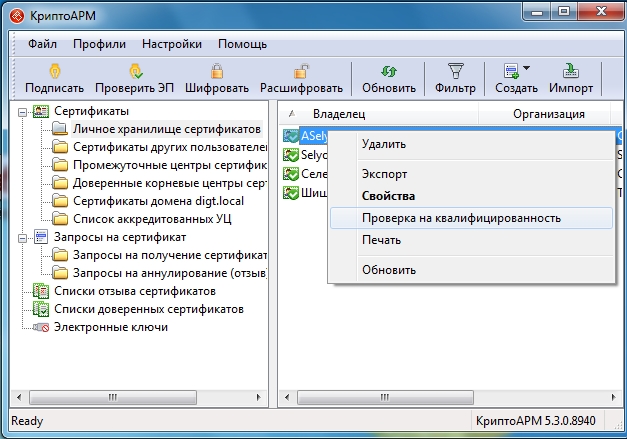
Если необходимо просто подписать файл, лучшим выбором будет программа КриптоАРМ. Она проста в освоении обладает и удобным интерфейсом, так что проблем с ней не возникнет даже у начинающих пользователей. Помимо прочего, КриптоАРМ обладает функцией шифрования файлов, что надежно защитит информацию от посторонних лиц.
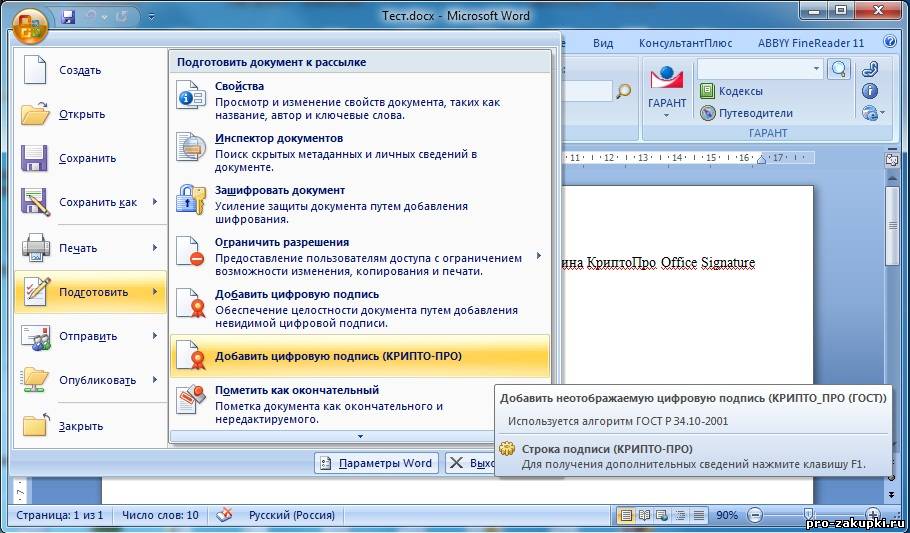
Для тех, кто использует в своей профессиональной деятельности Microsoft Word и Excel, рекомендуется использовать КриптоПро Office Signature. Это модуль, встраиваемый в приложения Microsoft Office и позволяющий ставить электронную подпись прямо через интерфейс программы. Подпись владельца будет отображаться на панели Word и Excel при просмотре документа. Файлы, подписанные КриптоПро Office Signature, свободно открывается на любых компьютерах, где установлены соответствующие приложения Microsoft Office. Следует отметить, что КриптоПро Office Signature работает в программах Microsoft Office с 2007 по 2016 включительно и не поддерживается более старыми версиями. Равным образом не получится запустить его совместно с Microsoft Office Starter и Microsoft Office для дома и учебы, поскольку данные программные продукты не поддерживают функционал электронной подписи.
В ряде случаев необходимо заверить подписью PDF-файл. Здесь на помощь придет КриптоПро PDF – специальный модуль, предназначенный для формирования и проверки электронной цифровой подписи в программax Adobe Reader и Adobe Acrobat версий 8, 9, Х. Как и упомянутый выше КриптоПро Office Signature, КриптоПро PDF демонстрирует подпись владельца при просмотре документа.

Для пользователей, работающих в облачных сервисах, бывает необходимо поставить электронную подпись непосредственно на веб-сайте. В этом поможет КриптоПро ЭЦП Browser plug-in — бесплатный плагин для интернет-браузеров. Данный программный модуль отвечает за создание и проверку электронной подписи на веб-страницах с использованием криптопровайдера КриптоПро CSP. Он легко устанавливается и работает со всеми популярными и широко распространенными браузерами: Internet Explorer, Google Chrome, Opera, Mozilla Firefox, Apple Safari. При помощи КриптоПро ЭЦП Browser plug-in пользователь может использовать свою электронную подпись на клиентских порталах, электронных офисах, в системах интернет-банкинга.
Желающим подписать заявку для участия в торгах на федеральных элекетронных торговых площадках, например Сбебанк АСТ, ММВБ-госзакупки, ЕЭТП, потребуется установить CAPICOM. Библиотека CAPICOM предназначена для обеспечения безопасности информации, используя функции криптографии.
Настройка и активация
После установки необходимо активировать лицензию. Серийный номер программы находится в документах. Для его ввода надо выполнить 3 действия:
- Запустить КриптоПро PKI из меню «Пуск».
- Во вкладке «Управление лицензиями» выбрать продукт КриптоПро CSP и нажать на него правой кнопкой.
- В контекстном меню выбрать пункт «Ввести серийный номер».
- Заполнить данные о пользователе и лицензионном номере.

В большинстве случаев даже неопытному пользователю не составит большого труда установить КриптоПро. Для этого достаточно просто следовать указаниям инструкции и внимательно читать сообщения, появляющиеся на экране.
Для чего нужна КриптоПро | Принцип работы эцп криптопро

Электронная цифровая подпись
Автор ЭЦП-эксперт На чтение 24 мин. Просмотров 110 Опубликовано 05.10.2021
Что это за программа
Для подписи электронных документов и дальнейшего обмена бланками необходим криптопровайдер. Он шифрует и защищает информацию, хранит секретные ключи — вот что такое КриптоПро. Обычным пользователям, таким как заказчики и поставщики, понадобится КриптоПро CSP. Вот для чего вам необходимо это ПО:
- для формирования ключа ЭЦП и его проверки;
- для шифрования информационных данных и обеспечения полной конфиденциальности при их передаче;
- для поддержания аутентичности работы некоторых соединений и протоколов;
- для контроля целостности программного обеспечения персонального компьютера;
- для защиты от внешних проникновений и несанкционированных изменений в пользовательскую информацию.
Для работы с государственными информационными системами (ЕИС, Электронный бюджет, сайт ГМУ) используют ПО КриптоПро CSP версии не ниже 4.0. Недавно разработчики представили улучшенную версию 5.0, которая обладает тем же функционалом, но с расширенными возможностями: новые платформы использования, ускоренное действие, удобный интерфейс.
Если пользователю необходимо ПО без функций генерации закрытых ключей, подписания и расшифровки данных, то возможна бесплатная установка. Во всех остальных случаях придется приобретать полную лицензионную версию (вводить серийный номер) у официального разработчика. Изучите актуальные цены на программные продукты.
Что такое сервис электронной подписи
Генерация ключа сертификата ЭЦП — это обязательное условие для осуществления электронного документооборота. Пользователю надлежит генерировать электронную цифровую подпись на рабочем ПК с использованием специализированных программных средств. Для этого понадобится утилита КриптоПро для ЭЦП.
Сервис электронной подписи устанавливаем следующим образом:
- Переходим на официальный сайт разработчика.
- Находим блок «Услуги».
- Переходим в раздел «Сервис электронной подписи».
- Изучаем возможности сервиса, порядок аутентификации пользователей и схемы обслуживания.
- Регистрируемся или авторизуемся (если регистрация осуществлялась ранее).
- Скачиваем дистрибутив.
- Подписываем виртуальное лицензионное соглашение и устанавливаем дистрибутив на рабочий ПК.
Сразу хотим уточнить. Это облачная электронная подпись. Такая ЭП обладает всеми функциями электронного визирования, но ее ключи хранятся не на материальном носителе, а в облаке (в нашем случае — в интернет-серверах пользовательской организации). Дополнительная установка сертификата ключа ЭЦП на рабочий компьютер не понадобится.
Если вам необходим сертификат на ПК и ключ ЭЦП на съемном носителе, обращайтесь в Удостоверяющий центр и получайте полный набор инструментов для установки.
1. Создание цифровой подписи
В главном меню выберите пункт Сервис → Параметры
В появившемся окне выберите закладку Безопасность и нажмите кнопку Цифровые подписи.
Появится окно цифровой подписи. Это окно позволяет пользователю добавить свои личные сертификаты, которые будут использоваться для формирования ЭП. Нажмите Добавить.
В появившемся окне представлен список сертификатов пользователя, установленных на компьютере.
Выберите сертификат и нажмите ОК.
Появится окно ввода пароля ключевого контейнера. Введите пароль, соответствующий контейнеру выбранного сертификата.
Если пароль введен неверно, повторите попытку. При успешном вводе пароля появится окно подтверждения подписи.
В результате подписания документа, в строке состояния в правом нижнем углу появится значок, свидетельствующий о том, что данный документ создан с ЭП.
Для проверки статуса подписи, нажмите на это значок.
При изменении подписанного документа, цифровая подпись пропадает, о чем свидетельствует сообщение:
2. Подписание документа, содержащего цифровую подпись
Для подписания документа, уже содержащего цифровую подпись, необходимо проделать шаги, аналогичные п1.
Во вкладке Сервис, выбрать Параметры. В появившемся окне на вкладке Безопасность, нажать кнопку Цифровые подписи.
Добавить сертификаты для подписания документа. Выделить сертификат и нажать ОК.
Нажатием двойного щелчка мыши на значке, свидетельствующем о подписи документа, на нижней панели задач, откроется окно Цифровая подпись. Это окно содержит информацию о подписях документа.
При внесении изменений в документ, подписи становятся недействительными, поэтому рекомендуется подписывать уже готовые документы.
Для просмотра статуса подписи, опять нажать на иконку в нижней части. Обе подписи будут недействительными.
При использовании отправителем и получателем одинаковой версии Microsoft Office совместимость форматов подписи обеспечивается при использовании версии КриптоПро CSP 3.0 и выше.
Если происходит открытие подписанного документа версии Microsoft Office Word 2003 в Microsoft Office Word 2007, то необходимо использовать КриптоПро CSP 3.6.1.
1. Установка «КриптоПро Office Signature»
Установка продукта «КриптоПро Office Signature» производится на компьютер с программным обеспечением:
ОС: Windows XP/2003/Vista/2008/2008 R2/7 (32 или 64 бит);
Microsoft Office 2007 или Microsoft Office 2021 (32 или 64 бит);
КриптоПро CSP 2.0 и выше.
Установка производится путём запуска дистрибутива:
XMLDSigAddIn-win32.msi (для 32-битных версий MS Office)
XMLDSigAddIn-x64.msi (для 64-битных MS Office)
3. Подписание документа, содержащего цифровую подпись
Если документ уже содержит цифровую подпись, его можно подписать еще раз.
Для добавления новой ЭП в MS Office Word 2007 или Excel 2007:
В главном меню выберите пункт Подготовить, затем Добавить цифровую подпись (КРИПТО-ПРО).
Для добавления новой ЭП в MS Office Word 2021 или Excel 2021:
На вкладке Файл в разделе Сведения нажмите кнопку Добавить цифровую подпись (КРИПТО-ПРО).
Дальнейшие действия аналогичны созданию первой подписи.
В результате на вкладке Подписи появится еще одна действительная подпись.
Для просмотра состава подписи, щелкните правой кнопкой мыши на строке нужной подписи и выберите пункт Состав подписи.
4.1 Добавление строки подписи
На вкладке Вставка в группе Текст нажмите на стрелку рядом с кнопкой Строка подписи и в появившемся меню выберите Строка подписи (КРИПТО-ПРО).
Появится диалоговое окно Настройка подписи. В нём можно ввести информацию о лице, которое будет добавлять подпись. Эти сведения будут отображены в строке подписи в документе. Заполнять все пункты необязательно.
- в поле Предложенный подписывающий вводится ФИО подписывающего.
- в поле Должность предложенного подписывающего — название должности подписывающего.
- в поле Адрес электронной почты предложенного подписывающего — адрес электронной почты подписывающего
- в поле Инструкции для подписывающего можно ввести рекомендации или требования для подписывающего. Эти инструкции отображаются в диалоговом окне Подпись, в котором подписывающий будет ставить подпись.
- для разрешения самому подписывающему добавления комментариев в процессе создания подписи установите флажок Разрешить подписывающему добавлять примечания в окне подписи.
- для отображения даты подписания документа, установите флажок Показывать дату подписи в строке подписи.
Нажмите кнопку ОК.
Созданная строка подписи представляет собой графический объект, который можно переместить на любое место в тексте документа.
При необходимости можно повторить добавление видимой строки подписи в случае, если документ подписывается разными людьми.
4.3 Просмотр свойств подписи
В окне документа в панели Подписи щелкните по стрелке требуемой подписи и выберите команду Состав подписи. Можно также дважды щелкнуть мышью по строке подписи в тексте документа.
Свойства подписи буду отображены в соответствующем окне. Для просмотра сертификата, использовавшегося при создании подписи, нажмите кнопку Просмотр.
Подписанный документ, можно просматривать, печатать, выделять фрагменты и копировать их в буфер обмена.
Можно скопировать и строку подписи в другой документ, но эта строка подписи вставляется без цифровой подписи. Необходимо добавление подписи в строку подписи в новом документе.
Читайте также: Что такое отпечаток сертификата эцп
При попытке сохранить подписанный документ под другим именем, появляется информационное окно:
Если нажать кнопку Да, все подписи в документе станут недействительными.
Документ, содержащий цифровые подписи, автоматически помечается как окончательный. При попытке снятия этой отметки появляется информационное окно.
Если нажать кнопку Да, то любое действие по редактированию документа приведёт к тому, что все подписи в документе станут недействительными.
Тогда в строках подписи появится текст Недействительная подпись. На вкладке Подписи данные подписи будут находиться в разделе Недействительные подписи.
Документ, содержащий недействительную подпись, можно подписать повторно.
Для этого на вкладке Подписи щелкните по стрелке недействительной подписи и выберите команду Подписать еще раз. Можно также щелкнуть правой кнопкой мыши по строке подписи в тексте документа и в контекстном меню выбрать команду Подписать еще раз.
Заново заполните окно Подписание и нажмите кнопку Подписать.
5. Открытие документа на компьютере без «КриптоПро Office Signature»:
При открытии документа с подписью на компьютере, где не установлен продукт «КриптоПро Office Signature» подпись будет отображаться как недействительная. При выборе пункта Состав подписи на вкладке Подписи будет выдано информационное окно:
Алгоритм подписи документа
После установки КриптоАРМ в контекстном меню любого файла в Windows появится дополнительный пункт – «КриптоАРМ». Итак, чтобы подписать документ через ЭЦП в КриптоПРО необходимо:
- в «Проводнике» кликнуть правой кнопкой мыши на тот файл, который необходимо заверить;
- навести курсор на пункт «КриптоПРО АРМ», в выпадающем меню выбрать «Подписать»;
- откроется мастер «КриптоАРМ Создание ЭП», следует выбрать «Далее» (можно также выбрать функцию сохранения профиля настроек для подписи – это будет полезно, если приходится часто подписывать документы определенным сертификатом);
- в окне «Выбор файлов» выбрать те, которые как раз и нужно заверить с помощью электронной подписи, затем следует кликнуть на «Далее»;
- в следующем окне необходимо задать кодировку (в большинстве случаев следует оставлять значение по умолчанию), выбрать место сохранения ранее указанных файлов для подписи, после – нажать «Далее»;
- в окне «Меню подписи» необходимо указать способ заверения документа (есть прикрепленная и открепленная), который влияет на то, где будет храниться электронная подпись – отдельно от файла, или вместе с ним (при этом размер файла будет несколько увеличен);
- после – снова кликнуть на «Далее», можно также указать мастеру, чтобы была прикреплена отсоединенная подпись, но при этом и исходный файл, и сам сертификат будут помещены в архив (с расширением .zip);
- в появившемся окне нужно выбрать используемую подпись – в выпадающем списке будут доступны все предустановленные в систему сертификаты (при установленной КриптоПРО CSP будет возможность выбрать сертификат с USB-рутокена, если он установлен в USB-порт компьютера), затем – выбрать «Далее»;
- в окне «Завершение мастера настроек» следует проверить правильно ли указаны настройки подписи документа, затем кликнуть на «Завершить».
По окончании операции появится сервисное сообщение, информирующее об успешном завершении заверения электронного документа.
Таким образом можно подписать любой документ , будь это простой текстовый файл, изображение, PDF-документ, зашифрованный архив (но не открытый) и так далее. Аналогичным образом производится подпись документа в окружении операционных систем Linux и MacOS, там лишь незначительно будет отличаться интерфейс самой программы КриптоПРО АРМ (зависит непосредственно от графической оболочки).
Где купить криптопро
Приобрести продукцию и актуальную лицензию КриптоПро можно в «Астрал-М». «Астрал-М» является официальным дилером продукции торговой марки КриптоПро. Этот статус даёт право на распространение, внедрение и сопровождение программ КриптоПро с круглосуточной поддержкой пользователей 24/7. Достаточно заполнить на сайте, вписав своё имя, телефон и адрес электронной почты.
Главные функции криптопро
- Защита информации. Для сохранности ЭЦП её надо правильно зашифровать. С последней задачей корректно справляется указанный софт. Последний релиз добавил множество полезных функций относительно степени защиты информации. Такие вещи, как хеширование и имитозащита, существовали и в старых версиях. Тестирования, проведённые независимыми экспертами, показывают хороший результат.
- Создание ключей шифрования. Допускается использование разных типов носителей.
- Формирование ПИН-кода. Эта функция используется, чтобы усложнить работу злоумышленнику и обеспечить пользователя дополнительной защитой.
- Защита информации от случайных или преднамеренных потерь. Последние версии КриптоПро показали надёжность софта.
- Защита от вредоносного кода, а также целенаправленного взлома.
Доказательство момента подписи документа
Штамп времени, полученный на ЭЦП, удостоверяет время создания ЭЦП для последующего разрешения конфликтов, связанных с использованием электронного документа.
Использование криптопро csp в word/excel из состава microsoft office 2003, 2007, 2021, 2021, 2021
Данная инструкция описывает порядок действий по конфигурации программ Word и Excel из состава Microsoft Office 2003, 2007, 2021, 2021, 2021, для создания и проверки электронных цифровых подписей документов. Цифровые подписи используют в тех случаях, когда требуется гарантировать подлинность, целостность и происхождение (авторство) документа, поэтому подписывать документ необходимо только в том случае, когда он окончательно готов.
Как выглядит документ, подписанный в криптопро
Визуально заметить какие-либо отличия не получится. А узнать о наличии электронной подписи можно в «Свойствах» файла (во вкладке «Подробно» можно получить всю интересующую информацию на этот счет).
Если же подпись добавлена как «открепленная», то рядом с подписанным файлом появится сам электронный сертификат (открытый) с расширением .sig. Дважды кликнув на данный файл можно получить подробную информацию об использованной электронной подписи (а также о владельце ЭЦП).
О наличии подписи также уведомляет сама операционная система при открытии подписанного файла. Но это работает только с текстовыми файлами, а также с PDF-документами (при открытии файла через Adobe Acrobat или Adobe Reader).
Как использовать криптопро
Вы установили плагин и проверили сертификат. Но установка на этом не завершена. ПО необходимо ввести в эксплуатацию на вашем ПК и от имени конкретного пользователя. Вот инструкция, как пользоваться КриптоПро бесплатно:
Шаг 1. Для дальнейшей работы надлежит загрузить установочные файлы. Переходим в блок «Продукты», раздел «Загрузка файлов».
Шаг 2. Система сразу же потребует пройти авторизацию. Если вы зарегистрированный пользователь, введите адрес электронной почты и пароль.
Если ранее вы не регистрировались, пройдите полную процедуру регистрации.
После ввода всех данных ознакомьтесь с лицензионным соглашением и поставьте согласие под условиями разработчика.
Шаг 3. Выбираем нужный дистрибутив, находим установочный файл и запускаем его. Все, установка завершена. Демонстрационная версия активна в течение 90 дней с момента установки.
Как подписать файл с помощью эцп криптопро
В одном из предыдущих обзоров детально расписано, про КриптоПро CSP, как подписать файл в программе Microsoft Word, например. Чтобы ознакомиться с этапами формирования подписи, прочитайте обзор «КриптоПро – что это такое».
Как работает криптопро: функции программы
Первым делом пользователь устанавливает КриптоПро на компьютер, чтобы пользоваться подписью. Программа обращается к сертификату на ПК, флешке, токенах или других носителях, потом завершает работу установкой подписи на документе.
Электронная подпись не может корректно функционировать в условиях отсутствия закрытого ключа.
Как установить программу криптопро
Если вы устанавливали криптографическое ПО ранее, проверьте действующую версию. Бесперебойная работа обеспечивается только в актуальных версиях программы. Если установленная версия устарела, вам понадобится не установка КриптоПро, а обновление, то есть переустановка. Переустановить придется и при переходе с демонстрационной на основную версию ПО.
Читайте также: Первый опыт подачи электронного документа, подписанного ЭЦП, в АС через «Мой арбитр» получился, как в той известной поговорке, — комом
Перед началом переустановки проверьте наличие действующих лицензий и сертификатов. Если они отсутствуют, то сохраните и выгрузите регистры. Затем перейдите в блок «Поддержка» на официальном сайте разработчика. Вам понадобится раздел «Центр загрузки».
Вам понадобится утилита очистки следов программного продукта cspclean.exe. Установите и запустите ее.
По окончании работы инструмента очистки приступайте к установке нового программного обеспечения актуальной версии. Вот инструкция, как установить КриптоПро бесплатно:
Шаг 1. Загружаем КриптоПро ЭЦП Browser plug-in. Загрузка производится через официальный сайт разработчика в блоке «Продукты».
Шаг 2. Запускаем установочный файл.
Шаг 3. Подтверждаем установку.
Шаг 4. Разрешаем программе внести изменения в компьютер.
Шаг 5. Ждем, пока закончится установка.
Шаг 6. Нажимаем «ОК», установка плагина завершена.
Шаг 7. Переходим в раздел «Сертификаты» блока «Продукты» и проверяем наличие сертификации у выбранного типа программного обеспечения.
Все сертификаты доступны к скачиванию.
Классические пассивные usb-токены и смарт-карты
Большинство пользователей предпочитает быстрые, дешевые и удобные решения для хранения ключей. Как правило, предпочтение отдаётся токенам и смарт-картам без криптографических сопроцессоров. Как и в предыдущих версиях провайдера, в КриптоПро CSP 5.0 сохранена поддержка всех совместимых носителей производства компаний Актив, Аладдин Р.Д., Gemalto/SafeNet, Multisoft, NovaCard, Rosan, Alioth, MorphoKST и СмартПарк.
Кроме того, конечно, как и раньше поддерживаются способы хранения ключей в реестре Windows, на жестком диске, на флеш-накопителях на всех платформах.
Кому нужна программа криптопро
Используют КриптоПро все, кому нужен криптографический сертификат для установки электронного реквизита в документ. Не обойтись без этой программы работникам на государственных площадках.
Законодатель определил требования для каждого участника производственного процесса на таких площадках. Обязательно нужен усиленный квалифицированный вариант. Для этого ставят КриптоПро даже в том случае, если предполагается работа всего с одного компьютера. Последние нововведения делают программу нужной в том числе тем, кто использует онлайн-кассы.
Сферы работы с электронным сертификатом со временем будут только увеличиваться.
Криптопро — вставлен другой носитель, как исправить
При возникновении данной ошибки, необходимо убедиться, что в подсоединен именно носитель с сертификатом, а сама флешка должна соответствовать сертификату. Возможным вариантом решения проблемы является удаление паролей к закрытым ключам. Операцию можно проделать, зайдя через «Сервис» и нажать «Удалить запомненные пароли», и произвести переустановку личного сертификата.
Проблема может возникнуть, если имя съемного носителя было изменено, либо в папке содержатся не весь перечень необходимых файлов с нужным форматом. Для корректной работы с флеш-накопителем, контейнер закрытого ключа должен быть целым.
Криптопро | криптопро pdf – часто задаваемые вопросы
1 . При просмотре документации КриптоПро в Adobe Reader или Adobe Acrobat наверху появляется странное сообщение. Что это такое?
2. Adobe Reader или Adobe Acrobat сообщает, что статус подписи НЕОПРЕДЕЛЕНА (UNKNOWN). Как я могу проверить подпись?
3. Нужно ли мне покупать лицензию на программы КриптоПро PDF и КриптоПро CSP для того, чтобы проверять подписи в документации КриптоПро?
4. Что означает статус подписи?
5. Что означает “Сертификат недоверенный (Untrusted)”?
6. Как я могу посмотреть подробную информацию о подписи?
7. У меня в программе Adobe Acrobat есть разные виды подписи. Что такое сертифицирующая подпись? Какие вообще бывают подписи?
8. Как и почему функциональность КриптоПро PDF отличается для Adobe Reader и Adobe Acrobat?
Можно ли создать подпись в программе Adobe Reader?
9. У меня нет программы Adobe Acrobat. Как я могу попробовать создать подпись с помощью КриптоПро PDF в программе Adobe Reader?
При просмотре документации КриптоПро в Adobe Reader или Adobe Acrobat наверху появляется странное сообщение. Что это такое?

Часть нашей документации в формате PDF подписана усовершенствованной ЭП. Если Вы не изменяли настройки программы Adobe Reader или Adobe Acrobat, то при открытии подписанного документа происходит проверка всех содержащихся в нем электронных цифровых подписей. В данном случае это проверка усовершенствованной электронной цифровой подписи КриптоПро. Результат такой проверки и выводится в сообщении, которое Вы видите.
Adobe Reader или Adobe Acrobat сообщает, что статус подписи НЕОПРЕДЕЛЕНА (UNKNOWN). Как я могу проверить подпись?
Для подписи документации КриптоПро используется усовершенствованная ЭП. Метод проверки ЭП, встроенный в Adobe Acrobat, не умеет проверять такие подписи. Для проверки усовершенствованной ЭП в документации КриптоПро следует использовать продукт КриптоПро PDF, который представляет собой встраиваемый модуль для Adobe Reader (версии 8, 9, X, XI или DC) или Adobe Acrobat (версии 8, 9, X, XI или DC всех вариантов исполнения).
Для функционирования КриптоПро PDF также должно быть установлено средство криптографической защиты информации КриптоПро CSP версии 3.6 или выше.
Для проверки подписи в программе Adobe Reader не требуется покупать и устанавливать лицензии для продуктов КриптоПро PDF и КриптоПро CSP.
Для проверки усовершенствованной ЭП в документации КриптоПро следует:
По умолчанию при открытии документа проверяются все имеющиеся в нем ЭП.
Чтобы проверить подпись в документе вручную следует:
- Нажать кнопку Signatures , расположенную в Adobe Reader или Adobe Acrobat слева;
- Выбрать ЭП, которую следует проверить, и нажать правую кнопку мыши;
- В открывшемся контекстном меню выбрать пункт Validate Signature (Проверить подпись).
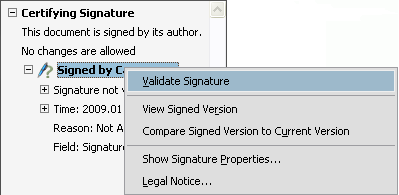
Выбранная подпись будет подвергнута проверке и появится окно с результатом проверки подписи.
Нужно ли мне покупать лицензию на программы КриптоПро PDF и КриптоПро CSP для того, чтобы проверять подписи в документации КриптоПро?
Для проверки подписи в программе Adobe Reader НЕ ТРЕБУЕТСЯ покупать и устанавливать лицензии для продуктов КриптоПро PDF и КриптоПро CSP.
Что означает статус подписи?
Подпись может иметь один из следующих статусов:
Что означает “Сертификат недоверенный (Untrusted)”?
Сертификат считается доверенным (Trusted), если одновременно выполняются следующие условия:
- Сертификат имеет корректную ЭП центра сертификации, выдавшего сертификат.
- Сертификат актуален на текущую дату по сроку действия.
- Сертификат центра сертификации, выдавшего сертификат, установлен в хранилище (ROOT) доверенных корневых сертификатов Windows.
- Сертификат отсутствует в актуальном на текущую дату списке отозванных сертификатов.
Если хотя бы одно из этих условий не выполнено, сертификат считается недоверенным.
Как я могу посмотреть подробную информацию о подписи?
Окно с информацией о подписи можно вызвать следующим образом:
- Нажать кнопку Signatures , расположенную в Adobe Reader или Adobe Acrobat слева;
- Выбрать ЭП, информацию о которой нужно посмотреть, и нажать правую кнопку мыши;
- В открывшемся контекстном меню выбрать пункт Show Signature Properties.
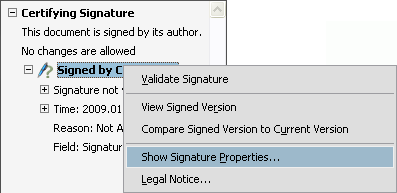
У меня в программе Adobe Acrobat есть разные виды подписи. Что такое сертифицирующая подпись? Какие вообще бывают подписи?
Компания Adobe в своих продуктах разделяет подписи на ЭП (в документации Adobe такие подписи называются цифровыми) и подписи от руки.
Подпись от руки представляет собой сделанную вручную пометку на странице, аналогичную рисунку произвольной формы, созданному при помощи инструмента “Карандаш”. Подпись от руки не имеет никакого отношения к ЭП и не отображается на панели “Подписи”.
Электронные подписи делятся на подписи для утверждения и сертифицирующие . Оба вида подписей позволяют утвердить содержимое файла PDF. Но сертифицирующая подпись обеспечивает более высокий уровень управления документом. С ее помощью можно указать допустимые типы изменений, при внесении которых документ останется сертифицированным.
Предположим, что государственной службе необходимо создать форму с полями подписи. Когда форма закончена, служба сертифицирует документ, позволяя пользователям изменять только поля формы и подписывать документ. Пользователи могут заполнять форму и подписывать документ подписью для утверждения. Однако при удалении страниц и добавлении комментариев документ утрачивает существующее сертифицированное состояние.
Читайте также: Доверенность на право использования эцп образец Акты, образцы, формы, договоры Консультант Плюс
Описание различных типов подписей в программах Adobe приведено в таблице:
Как и почему функциональность КриптоПро PDF отличается для Adobe Reader и Adobe Acrobat?
Можно ли создать подпись в программе Adobe Reader?
Отличия в возможностях работы с электронной подписью в программах Adobe Reader и Adobe Acrobat обусловлены особенностями функционирования этих программ (такова политика их производителя – компании Adobe) и никак не связаны с работой модуля КриптоПро PDF.
К документам PDF с расширенным доступом относятся PDF-формы, предназначенные для заполнения пользователями в Adobe Reader или PDF-файлы, с которыми проведена операция расширения доступа. Операция расширения доступа или создания PDF-формы может быть осуществлена над произвольным документом PDF, при этом сам документ PDF может быть создан любым доступным способом.
Такая операция доступна в Adobe Acrobat редакций Professional и Pro. Обратите внимание, что в Adobe Acrobat редакции Standard операция расширения доступа присутствует в усеченном виде, и ее проведение не даст пользователям Adobe Reader возможности создания или добавления подписи.
Более подробную информацию о создании подписи можно получить на сайте компании Adobe: для Adobe Acrobat и для Adobe Reader .
У меня нет программы Adobe Acrobat. Как я могу попробовать создать подпись с помощью КриптоПро PDF в программе Adobe Reader?
Для создания ЭП в программе Adobe Reader Вам необходим документ PDF с расширенным доступом.
Для тестовых целей такой документ доступен здесь .
Носители с неизвлекаемыми ключами и защищенным обменом сообщениями
В КриптоПро CSP 5.0 добавлена поддержка носителей с неизвлекаемыми ключами, реализующих протокол SESPAKE, позволяющий провести аутентификацию, не передавая в отрытом виде пароль пользователя, и установить шифрованный канал для обмена сообщений между криптопровайдером и носителем.
Нарушитель, находящийся в канале между носителем и приложением пользователя, не может ни украсть пароль при аутентификации, ни подменить подписываемые данные. При использовании подобных носителей полностью решается проблема безопасной работы с неизвлекаемыми ключами.
Компании Актив, ИнфоКрипт, СмартПарк и Gemalto разработали новые защищенные токены, которые поддерживают данный протокол (СмартПарк и Gemalto начиная с версии 5.0 R2).
Отсутствие необходимости сетевых обращений
Доказательства подлинности, входящие в состав усовершенствованной ЭЦП, включают в себя полный набор данных и сертификатов, необходимый для проверки ЭЦП.
При этом полностью решается весь круг потенциальных проблем, связанных с необходимостью сетевых обращений – необходимость в подобных обращениях отпадает, поскольку все необходимые данные уже присоединены к ЭЦП.
Отсутствие сертификата в системе
А вот если на экране выбора сертификата отсутствует необходимый, то, вероятней всего, ранее ЭЦП неправильно была добавлена в систему (в список «Корневых сертификатов») или же не был добавлен сертификат удостоверяющего центра. Для устранения большинства указанных ошибок можно обратиться к программе КриптоПРО CSP из «Панели управления» — при наличии подобных проблем она проинформирует пользователя (встроенная функция проверки соответствий).
Ещё нередко проблемы с подписанием файлов возникают при использовании ОС, в которых не установлены последние патчи безопасности. Соответственно, предварительно рекомендуется провести обновление системы. Например, в Windows 7 обязательно должен быть установлен пакет SP1 – без него КриптоАРМ попросту не будет нормально работать и при попытке запуска выдаст ошибку.
Ошибка генерации конечного файла
Ошибка генерации конечного файла (на этапе завершения работы мастера «Создание ЭП» в КриптоАРМ) может возникать по следующим причинам:
- производится попытка подписать заархивированный файл;
- попытка подписать файл, доступный только для чтения (установлена соответствующая настройка в свойствах файла);
- используется несовместимая (устаревшая) версия КриптоПРО;
- используется несовместимая операционная система (например, Windows 2000 или Windows XP без сервисного пакета SP3);
- ошибка генерации открытого ключа электронной подписи (указывает на то, что ранее подпись была неверно добавлена в систему или же в ней отсутствует сертификат удостоверяющего центра).
Поддерживаемые алгоритмы
В КриптоПро CSP 5.0 наряду с российскими реализованы зарубежные криптографические алгоритмы. Теперь пользователи имеют возможность использовать привычные носители ключей для хранения секретных ключей RSA и ECDSA.
ГОСТ Р 34.10-2021, ГОСТ Р 34.10-2001, ECDSA, RSA
ГОСТ Р 34.11-2021, ГОСТ Р 34.11-94, SHA-1, SHA-2
ГОСТ Р 34.12-2021 («Кузнечик» — начиная с 5.0 R2), ГОСТ 28147-89, AES (128/192/256), 3DES, 3DES-112, DES, RC2, RC4
Таблица алгоритмов, поддерживаемых разными версиями КриптоПро CSP.
Поддерживаемые технологии хранения ключей
В криптопровайдере КриптоПро CSP 5.0 впервые появилась возможность использования ключей, хранящихся на облачном сервисе КриптоПро DSS, через интерфейс CryptoAPI. Теперь ключи, хранимые в облаке, могут быть легко использованы как любыми пользовательскими приложениями, так и большинством приложений компании Microsoft.
Подпись через криптопро csp
Как подписать документ электронной подписью КриптоПРО CSP, если соответствующий плагин КриптоПРО АРМ не установлен или нет возможности его использовать (например, из-за ограничений администратора компьютера)?
В этом случае как раз и понадобятся предустановленные плагины для Adobe Acrobat или Microsoft Office. Вот только в этом случае действую ограничения на подписываемые типы файлов (можно заверить только PDF или документы, созданные с помощью офисного пакета Office).
Единственное преимущество такого варианта подписи документов – в указанных программах можно настроить автоматическую выгрузку файлов. То есть, сразу после заверения документа его, к примеру, можно отправить на внешний сервер или в систему облачного просчета бухгалтерии.
Преимущества компании криптопро
Общество с ограниченной ответственностью «КриптоПро» существует с 2000 года. Основная деятельность ООО — разработка средств криптографической защиты информации (СКЗИ) и электронной цифровой подписи.
Среди главных преимуществ КриптоПро выделяют:
- Опыт работы компании в информационной безопасности. Программа широко распространена — бизнес обычно ставит КриптоПро в качестве стандартного софта для работы с ЭЦП.
- Совместимость КриптоПро с альтернативным софтом. Прочитать сертификат можно даже в том случае, если для его установки использовалось другое ПО. Компания предлагает версию КриптоПро для операционных систем Mac, Linux и Windows. Для корректного использования не нужны эмуляторы или другие дополнительные способы запуска софта.
- Консультации. Если пользователь ЭЦП не знает, как обращаться с софтом, можно проконсультироваться с техподдержкой криптопровайдера.
Работа системы КриптоПро высоко оценена экспертами, поэтому разработчикам криптопровайдера было вручено множество наград и сертификатов. Количество достижений расширяется. Заинтересованные пользователи могут посмотреть дополнительную информацию у производителя криптографического софта.
Программные требования
Перед тем как подписать файл с помощью ЭЦП КриптоПРО нужно удостовериться, что на ПК, где выполняется данная операция, установлено все необходимое программное обеспечение.
Что касательно совместимых операционных систем, то сейчас поддерживаются следующие:
- Windows 7 или более новая (работает и в Windows XP SP3, но официально данная ОС уже не поддерживается разработчиком КриптоПРО из-за проблем с безопасностью данной ОС);
- Ubuntu 14.04 или новее (а также остальные дистрибутивы со схожим набором ПО и ядра Linux, на базе пакетных менеджеров .rpm и .deb);
- MacOS актуальной версии.
Распространенные ошибки при подписи документов
Чаще всего у пользователей при попытке подписать файл электронной подписью КриптоПРО возникают проблемы либо с ошибкой генерации конечного файла, либо с отсутствием в системе самого сертификата.