Как и зачем чистить кеш и данные приложений на Android
У каждого Android-смартфона есть менеджер приложений, доступ к которому можно получить через меню настроек. Обычно он располагается в самом начале списка, хотя его местонахождение может немного отличаться в зависимости от устройства. Но как только вы добреетесь до него, знайте, вы находитесь в правильном месте. Здесь вы можете увидеть все приложения, которые установлены на вашем смартфоне или планшете. А также, это удобное место для того, чтобы почистить кеш или данные приложений, если они, вдруг, начнут вас подводить своей нерасторопностью.
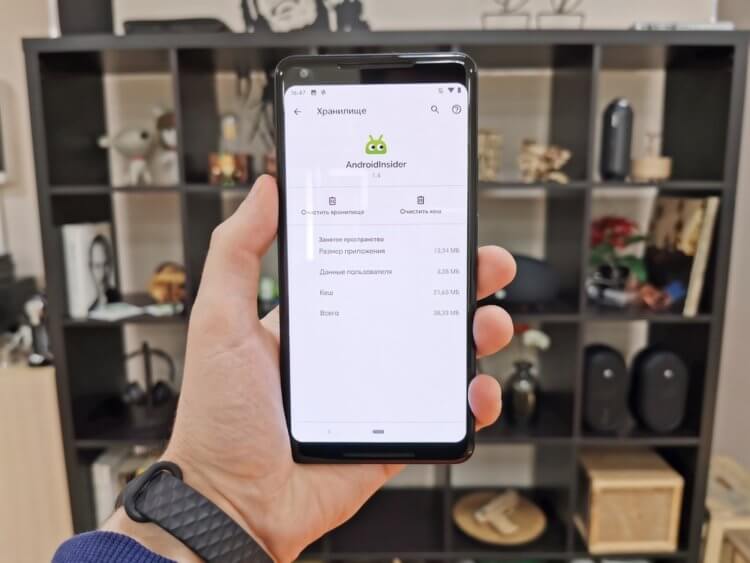
Кеш приложения (и как его очистить)
Когда вы используете приложения, они начинают сохранять некоторые файлы для последующего использования. Эти файлы хранятся в так называемом «кеше» приложения. Например, когда вы используете браузер, он будет сохранять изображения, которые вы посмотрели, чтобы их не пришлось загружать каждый раз, когда вы вновь решите на них посмотреть. Это экономит ваше время и интернет трафик.
Но, возможно, вы хотите очистить кешированные данные приложения, либо восстановить некоторое занятое этим кешем пространство в хранилище вашего устройства, либо попытаться исправить некорректно работающее приложение. Вот простая инструкция, как можно это сделать.
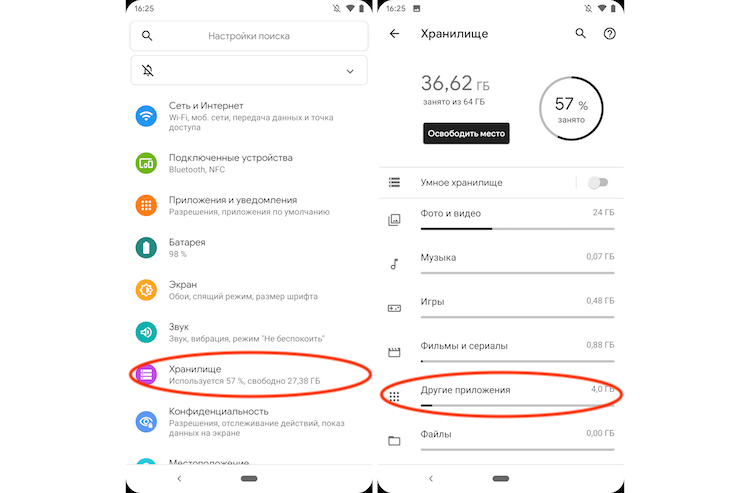
- Зайтите в «Настройки».
- Перейдите в раздел «Хранилище», чтобы увидеть меню с его настройками.
- если ваш смартфон работает под управлением Android Oreo или более ранней версии, вам нужно открыть страницу настроек менеджера приложений.
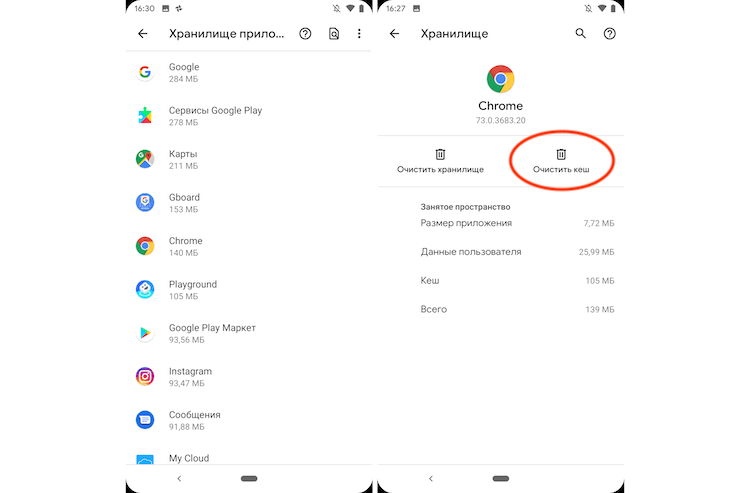
В следующий раз, когда вы воспользуетесь приложением, оно загрузит из интернета все, что ему нужно, как и в первый раз, когда вы его использовали. Очистка кешированных данных не удаляет другие данные, такие как логины или сохраненные игры. Это часто исправляет проблемы, особенно когда приложение использует контент с какого-нибудь сайта, который постоянно добавляет новый и обновляет свой старый контент. Если вы хотите полностью очистить хранилище, повторите вышеописанные шаги, но в последнем шаге нажмите кнопку «Очистить хранилище». Такая процедура сотрет все данные приложения, включая имена пользователей и пароли, сохранения и прочее.
Все Android-устройства кешируют данные приложений одинаково, но некоторые производители предлагают отдельные инструменты для управления приложениями. Для написания этого руководства был использован Pixel 3, потому что на нем весь процесс можно выполнить без использования какого-либо дополнительного программного обеспечения, и это удобно в том случае, если на вашем телефоне не установлено специализированное приложение.
А вы часто чистите кеш на своем смартфоне?
Делитесь своим мнением в комментариях под этим материалом и в нашем Telegram-чате.

Теги
- Новичкам в Android
- Операционная система Android
- Приложения для Андроид
Кэш на телефоне: на что влияет и почему его нужно очищать
Чувствуете, что приложения работают медленнее или закрываются без видимой на то причины? Не спешите обращаться к специалистам или покупать новое устройство. Ведь, возможно, всё, что вам потребуется сделать, – это очистить кэш. Однако как очистить кэш на телефоне?
Что такое кэш
Кэшированные данные – это временные файлы, которые сохраняет ваше устройство, чтобы сэкономить время загрузки различных служб и программ в будущем.
В кэш включаются текстовые файлы, изображения, видео и другие мультимедиа.
Виды мобильного кэша
- Cистемный кэш. У системных служб и программ есть свои временные файлы, которые по умолчанию хранятся в папке кэша. Однако не рекомендуется очищать его, так как это может негативно повлиять на работу смартфона.
- Пользовательский кэш (кэш приложений). В нем скапливается большое количество данных с разных приложений вашего устройства. Так как это происходит в фоновом режиме, вы можете даже не заметить, как он значительно снизит объём свободного места в памяти.
- Браузерный кэш. В нем хранятся текстовые и графические данные, которые сохраняет ваш браузер для оптимизации его работы и увеличения скорости загрузки страниц.
- Dalvik-cache. Этот вид кэша актуален только для устройств на Android. Он имеет схожесть с пользовательским, однако отвечает только за определённые программы и автоматически очищается системой.
Зачем нужно очищать кэш в телефоне?
Хотя кэшированные файлы помогают изображениям и другим элементам приложений загружаться быстрее, порой они могут сыграть с вашим устройством злую шутку.
Возникновение самых разных ошибок, снижение производительности смартфона, некорректная работа приложений, – все это может быть вызвано избытком или повреждением временных данных.
Кроме того, еще одна распространённая ситуация, которую может вызвать кэш, – это нехватка памяти. В кэше могут храниться гигабайты ненужных файлов, просто занимающих место в хранилище, что является существенной проблемой для владельцев телефонов с небольшим объемом памяти. Поэтому специалисты рекомендуют время от времени очищать кэш.
Однако не нужно слишком часто удалять временные файлы, так как это может сказаться на работе вашего устройства. Достаточно будет раз в пару месяцев очищать данные приложений, которые на ваш взгляд тормозят или работают со сбоями (например, долго загружаются или без предупреждения закрываются).
Браузерный кэш же желательно чистить раз в 2-4 недели, как минимум, в целях защиты конфиденциальности.
Как очистить кэш на смартфоне?
В настоящее время самыми популярными системами для смартфонов являются Android и iOS. Рассмотрим, где в телефоне можно очистить кэш на примере каждой из них.
Как очистить кэш на Андроиде
Так как на смартфонах существуют разные типы кэша, способы его очистки также разнятся. Как правило, удаление временных данных касается двух видов: кэша приложений и браузерного кэша.
Способ 1. Очистить кэш приложений телефона вручную
Бывают случаи, когда приложение внезапно закрывается или вообще перестает отвечать на запросы. Причиной могут быть проблемы с его кэшированными данными.
- Откройте меню Настройки на вашем устройстве.
- Перейдите в Приложения и в открывшемся меню вновь выберите Приложения в верхней части экрана.

- Перед вами появится список приложений, установленных на телефоне. Вы можете как по очереди, так и выборочно очистить их кэш. Выберите приложение, которое хотите очистить. Например, Telegram. Затем откройте раздел Память.

- Самым последним шагом будет кнопка Очистить кэш. Нажмите ее и дождитесь, когда напротив слова «кэш» значение изменится на «0 Б».

Важно: очистка кэша приложения не приведет к удалению всех данных, а лишь очистит временные файлы.
Способ 2. Очистить кэш приложений (пользовательский кэш) с помощью программ
В Google Play доступно для скачивания несколько приложений для очистки кэша. Одним из самых надёжных и проверенных является оригинальное приложение от Google – Files.
- Установите бесплатное приложение Files из магазина и войдите в него.
- Внизу найдите опцию Очистка, если она не открылась автоматически после входа.
- Вам сразу предложат удалить Ненужные файлы, в которые входят временные файлы приложений. Нажмите Освободить.

- Подтвердите свое решение кнопкой Очистка.
Способ 3. Как очистить кэш браузера на телефоне
Браузер Android
- Откройте браузер и найдите четыре точки в правом верхнем углу.
- Перейдите в Настройки.

- В открывшемся меню выберите Удалить данные просмотра.

- Перед вами появится список того, что можно очистить, в том числе Кэшированные страницы. Отметьте их. Внизу экрана нажмите Удалить данные.

- Подтвердите свой выбор.
Как очистить кэш на iPhone
Способ 1. Очистить пользовательский кэш вручную
- Перейдите в Настройки.
- В меню настроек выберите Основные.
- Нажмите Хранилище iPhone, где выберите нужное приложение.

- У вас будет два варианта: сгрузить приложение или полностью удалить его.

Чтобы избавиться от кэша приложений, необходимо «сгрузить» их. Если вы захотите повторно загрузить приложение, все ваши данные будут восстановлены без утомительного восстановления с нуля.
Однако если вы хотите продолжать пользоваться этим приложением, удалите его, а затем заново установите. Но будьте осторожны: это полностью удалит все данные этого приложения, не только временные файлы.
Более щадящий способ очистки кэшированных файлов существует, но работает не для всех приложений, а только для тех, что вы устанавливаете из App Store. Более того, у них должна быть добавлена функция очистки кэша разработчиком.
- Откройте Настройки.
- Прокрутите вниз и выберите программу. Например, VK.
- Выберите Сбросить кэшированные данные.
Способ 2. Очистить пользовательский кэш с помощью приложений
Для очистки кэша приложений можно воспользоваться различными сторонними программами из App Store. Например, Clean Master, Очистка памяти и кэша или Cleaner.
- Скачайте и установите приложение Cleaner. Бесплатной версии будет достаточно.
- Выберите Start Cleaning.

- Просмотрите, какие файлы хочет удалить программа.
- Выберите те, от которых действительно хотите избавиться и подтвердите свой выбор кнопкой Delete.
Способ 3. Очистить кэш браузера
Как очистить кэш браузера на айфоне? Есть очень простой способ. Предустановленный браузер Apple – это Safari, поэтому инструкция будет касаться именно его.
- Откройте приложение Настройки.
- Пролистайте вниз и нажмите Safari.

- Снова пролистайте вниз и выберите Очистить историю и данные.

- Подтвердите выбор.

Заключение
Очистка кэша браузера действительно может решить многие проблемы, происходящие в работе вашего смартфона. Хотя основная цель кэша – это повысить производительность и скорость работы устройства, иногда он может оказывать негативное влияние на него.
В этой статье мы обсудили, как очистить разные типы кэша при помощи нескольких способов. Очищая кэш хотя бы изредка, вы можете повысить скорость работы многих приложений и избежать некоторые виды возникающих ошибок.
Зачем чистить кэш и данные приложений в Android
Если вы загляните в подробности какого-либо приложения в операционной системе Android, то заметите там две кнопки – очистить кэш и стереть данные. Но знаете ли вы, в чем разница между двумя этими элементами, в каких случаях нужно применять один и другой? Об этом мы поговорим далее в этой статье.
Очистка кэша
Приложения для Android часто загружают в процессе своей работы данные из интернета. Например, изображения. И данные картинки попадают в кэш, чтобы при последующих запусках не загружать канал интернета, а показывать уже загруженную картинку с локального устройства. Это значительно ускоряет процесс отображения информации на экране, потому что приложению не нужно обращаться на сервер за картинкой, а потом ее загружать и показывать. В этом случае приложение сразу берет картинку из кэша (хранилища) и показывает вам. В случае использования мобильного интернета это также сэкономит существенное количество трафика, что немаловажно на пакетных тарифах.
Но иногда бывают случаи, когда кэшированные данные не совпадают с данными в сети. Иными словами, на вашем устройстве зарезервирована старая картинка и она отличается от той, что находится в настоящий момент на сервере. В других случаях бывает, что кэш какой-то программы переполнен и это может вызывать замедление работы приложения. В этих случаях можно произвести очистку кэша.
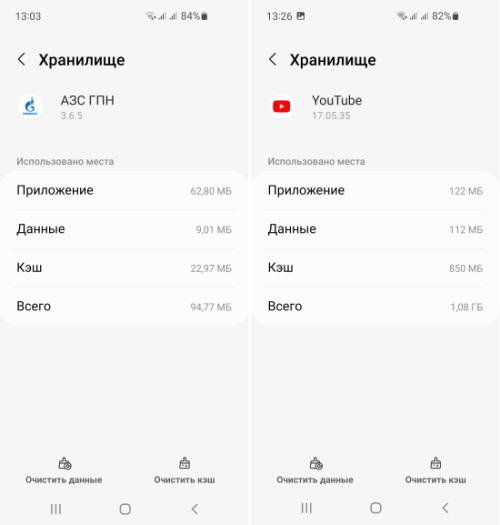
Для этого откройте:
- Настройки →
- Приложения →
- Выберите интересующую вас программу →
- Хранилище →
- Очистить кэш
Я демонстрирую пример на базе Android 12 на аппарате Samsung. В вашем телефоне пункты могут называться немного иначе или кнопки очистки могут располагаться не в отдельном подпункте «Хранилище», а сразу после выбора приложения из списка. Все зависит от конкретной модели и версии операционной системы.
Удаление данных программ
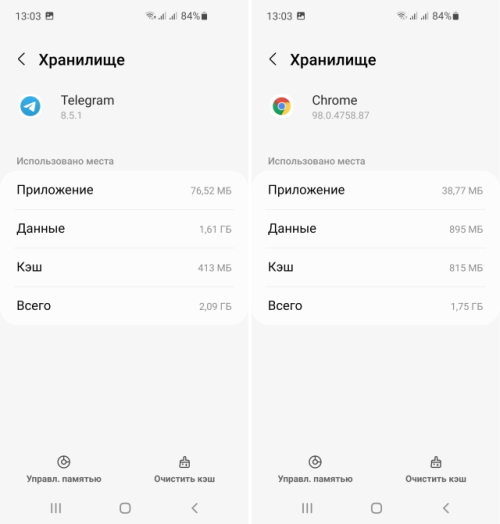
По мере использования приложения загружают на устройство разные данные, которые впоследствии используются для работы программы. Рассмотрим на примере приложения-навигатора. При загрузке программы она не знает, в какой местности вы находитесь. После установки она определяет ваше местоположение и подгружает актуальную версию навигационной карты. Нужно это для того, чтобы программа как можно быстрее показала вам маршрут, а не загружала его из интернета. В ряде случаев может случиться так, что какие-то данные потеряли актуальность. Например, вы переехали в другой город, приложение загрузило актуальную карту вашего нового местоположения, а вот старая карта осталась храниться в вашем телефоне. При этом карты зачастую занимают достаточно много места. Потому лучше удалить устаревшие данные. Это можно сделать иногда и в настройках приложения, а можно для этого использовать общее удаление всех данных (после приложение загрузит свежие актуальные данные снова). Для этого откройте:
- Настройки →
- Приложения →
- Выберите интересующую программу →
- Хранилище →
- Очистить данные или Управл. памятью
У разных приложений могут быть разные ссылки. У одних очистка данных, а у других ссылка на управление памятью. Первая стирает данные приложения, а вторая переводит в раздел настроек этой программы, где можно произвести манипуляции с ними.
# # # Помните, что удалять все данные на постоянной основе не имеет смысла. Это замедлит работу приложения, увеличит интернет-трафик и сделает работу с приложением неудобным в целом. Потому лучше всего прибегать к таким чисткам только в случае необходимости или появления каких-либо проблем.
Понравилась статья? Поделитесь!
- Все, что нужно знать о кэше браузера
- Как раскрыть весь потенциал на Андроиде — 21 скрытая возможность вашего устройства
- Как значительно ускорить загрузку страниц в браузере
- Avira Android Optimizer – второе дыхание вашего устройства
- Защищаем телефон: разрешения приложений в Android 6 и выше
Как надёжно удалить данные со смартфона перед его продажей
Многие регулярно обновляют смартфоны, продавая устаревшие модели. Сделать это можно на сайтах объявлений или через программу trade-in — обмен старого гаджета на новый с приличной скидкой.
В любом случае нужно почистить прежнее устройство, чтобы файлы, логины и пароли не попали в чужие руки. Полная очистка важных данных выполняется через откат смартфона до заводских настроек. Владельцы iPhone и гаджетов на Android могут выполнить эту процедуру как с помощью системных настроек, так и удалённо.
Развернуть
Как удалить данные с iPhone
Для полной очистки данных в iPhone существует два простых способа:
- Удалить файлы и настройки через системное меню.
- Восстановить заводские настройки в iCloud.
Первый способ самый простой, и выполняется он непосредственно на смартфоне. Второй позволяет очистить iPhone удаленно.
Удаляем личные данные в системных настройках
- Откройте «Настройки».
- Перейдите на вкладку «Основные».
- Выберите команду «Перенос или сброс IPhone».
- Нажмите на «Стереть контент и настройки» (при необходимости введите пароль).
- Подтвердите команду двойным нажатием по кнопке «Стереть iPhone»».
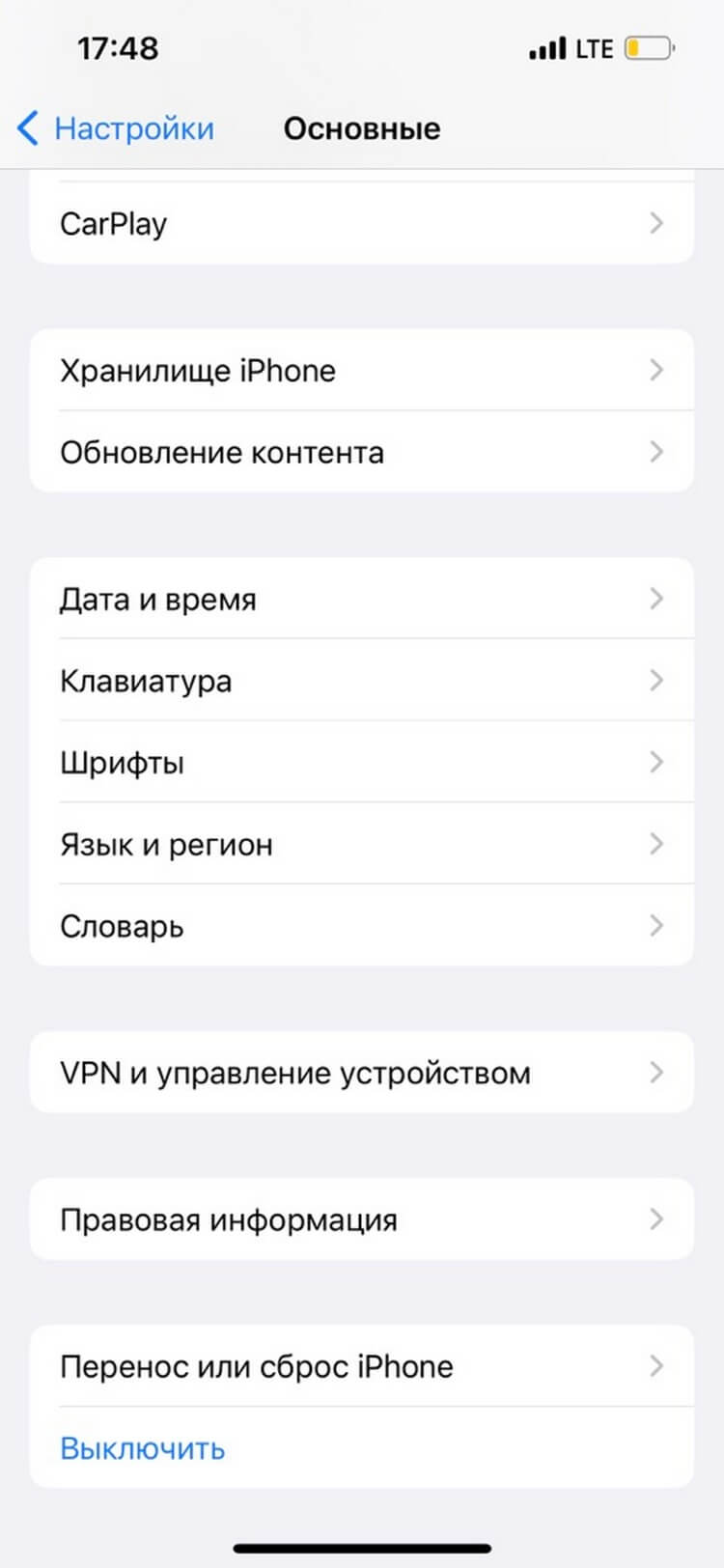
Обратите внимание: для того, чтобы процедура удаления данных с iPhone прошла успешно, смартфон должен быть заряжен минимум на 25%.
Восстанавливаем заводские настройки в iCloud
Разом очистить iPhone можно и через облако. Для этого подойдёт ПК, смартфон или планшет на любой ОС. Главное, чтобы устройство было подключено к интернету. Удаление данных через iCloud не только очистит файлы и настройки в самом смартфоне, но и обнулит их резервные копии.
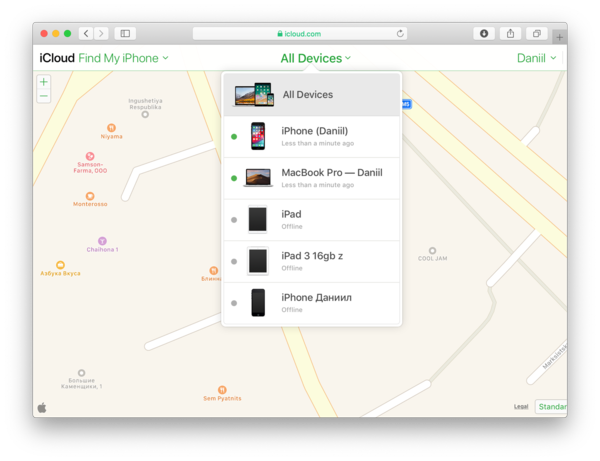
- Откройте сайт iCloud .
- Авторизуйтесь в сервисе через ваш AppleID.
- Нажмите на кнопку «Найти iPhone».
- Выберите из списка ваш гаджет.
- Нажмите на кнопку «Стереть iPhone».
- Дважды подтвердите команду на стирание.
Дать команду на удаление из iCloud можно и без подключения самого смартфона к сети. Система запомнит ваш запрос, поставит его в очередь и активирует процедуру очистки, как только iPhone подключится к интернету.
Материал по теме
Как удалить данные с Android

В старых версиях ОС Android полностью удалить файлы и настройки можно по одной команде отката до заводских настроек в меню «Восстановление и сброс». В современных версиях операционной системы помимо кардинальной очистки есть возможность удалить отдельные файлы и настройки.
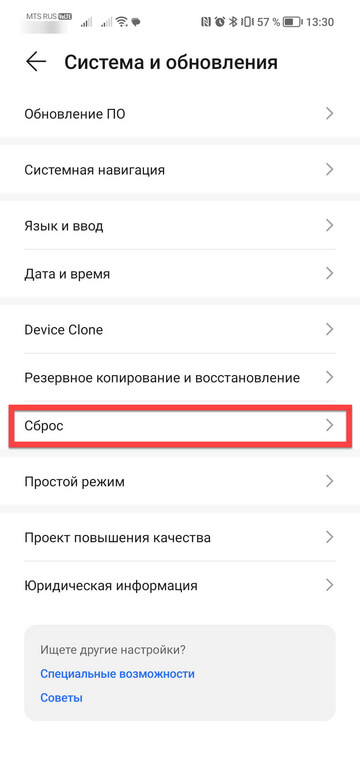
Чтобы выполнить так называемый hard reset, откройте настройки и перейдите в раздел «Система и обновления». Выберите пункт «Сброс». Система предложит пройти откат в трёх режимах:
- Сброс всех настроек. Удаляет настройки сети, отпечатки пальца, данные для распознавания лица и графический пароль. При этом в смартфоне остаются установленные приложения, сохраняется подключение к аккаунту Google.
- Сброс настроек сети. Удаляет параметры данные мобильного подключения и синхронизации по Bluetooth.
- Восстановление заводских настроек. Удаляет данные аккаунта, приложений, настроек Android, установленных приложений и всех файлов во внутренней памяти.
Даже сброс данных физическими клавишами может не удалить ваши файлы полностью. Поэтому обязательно проверьте, не осталось ли в памяти телефона фото.
Как и в случае с iPhone, владельцы устройства на Android могут выполнить откат до заводских настроек удаленно. Для этого понадобится универсальный сервис Google «Найти устройство», которым можно пользоваться с мобильного устройства или ПК.
- Откройте страницу сервиса на сайте .
- В меню слева выберите пункт «Очистить устройство».
- Нажмите на зелёную кнопку запуска процедуры очистки.
Отдать команду на очистку смартфона можно и без подключения устройства к Сети. Сервис «запомнит» ваши действия и начнёт процедуру удаления данных, как только гаджет появится онлайн.
Если всё получилось, смело продавайте гаджет и покупайте новый. Сделайте это одновременно и с выгодой для себя, купив новый смартфон в МТС со значительной скидкой в обмен на своё старое устройство — именно так работает программа trade-in.