Записки IT специалиста
Восстанавливаем синхронизацию в 1С:Предприятие при проблемах с расширениями (патчами)
- Автор: Уваров А.С.
- 05.04.2022
Новые технологии — это не только новые возможности, но и новые проблемы. Расширения в 1С:Предприятие открыли новые возможности по доработке конфигураций и их последующему сопровождению, но они же принесли новые проблемы, в частности касающиеся синхронизации в распределенной информационной базе (РИБ). Но есть проблемы — значит будут и решения, которые, по мере накопления опыта преобразуются в практические рекомендации. Сегодня мы рассмотрим, что может помешать синхронизации после установки расширений (патчей) и как это исправить.
Научиться настраивать MikroTik с нуля или систематизировать уже имеющиеся знания можно на углубленном курсе по администрированию MikroTik. Автор курса, сертифицированный тренер MikroTik Дмитрий Скоромнов, лично проверяет лабораторные работы и контролирует прогресс каждого своего студента. В три раза больше информации, чем в вендорской программе MTCNA, более 20 часов практики и доступ навсегда.
Мы не будем подробно останавливаться на том, что такое расширения, об этом можно прочитать в официальной документации. Если коротко — то это специальные внешние модули, которые можно подключить к конфигурации и переопределить некоторые действия или добавить собственные. Они используются для исправления ошибок, адаптации или дополнения готовых прикладных решений, не внося изменений в код основной конфигурации. Это значительно облегчает дальнейшую доработку и поддержку доработанных решений, делает ее проще и дешевле.
Существует особый тип расширений — патчи, они официально выпускаются фирмой 1С и оперативно закрывают выявленные проблемы, это позволяет быстро устранить ошибки, не дожидаясь выпуска очередного релиза и не внося изменения в основную конфигурацию. На первый взгляд — дело хорошее, но все кроется в мелочах.
Распределенная информационная база (РИБ) продолжает активно использоваться несмотря на обилие облачных и прочих веб-решений. Причина проста, только эта технология обеспечивает автономность узлов распределенной сети, позволяя полноценно работать даже при отсутствии связи с центральной базой. Наиболее востребовано это в торговле — магазин должен продолжать работать, даже без связи с внешним миром.
В основе РИБ лежит иерархическая структура, в которой распределенные информационные базы, обладая полной автономностью, периодически обмениваются с центральным узлом, передавая и принимая данные. Обмен построен таким образом, что каждый узел должен подтвердить успешный прием данных, в противном случае они будут передаваться в каждом следующем сеансе обмена.
Необходимым требованием для успешной синхронизации является идентичность конфигурации центральной базы и распределенных узлов. Если вы внесли изменения в конфигурацию центрального узла, то эти изменения следует распространить по РИБ, принять и установить, только после этого синхронизация будет продолжена.
Для расширений можно указать область применения: только центральная база или вся распределенная сеть. Вот здесь и начинается самое интересное.
Расширения бывают двух типов: которые вносят изменения в структуру данных ИБ и которые не вносят, изменяя только интерфейс или обработчики команд. Последние не представляют особых проблем в РИБ, они минимально влияют на синхронизацию и для устранения проблем достаточно просто перезапустить программу. Но даже если этого не сделано, то синхронизация сохраняется, как правило в одну сторону: обновления из центрального узла не загружаются, так как не применены прошлые изменения, но в центральный узел данные передаются исправно.
А вот если расширение вносит изменения в состав данных, то после синхронизации, как и при обновлении основной конфигурации, потребуется выполнить установку обновлений с обновлением конфигурации базы данных. И вот здесь обычно возникают проблемы.
В том, что касается РИБ, расширения не принесли никакого упрощения поддержки, а только добавили новых проблем. На первых порах ситуация была вообще плачевной, неудачным расширением можно было положить всю сеть РИБ всерьез и надолго. Сейчас ситуация выправилась, но ее можно охарактеризовать как «вооруженный нейтралитет, эпизодически выливающийся в локальные столкновения».
В любом случае, применяя расширения вносящее изменения в структуру данных, администратор должен принять его в распределенных узлах и установить, точно также, как и изменения основной конфигурации. Если все это нормально организовано, то особых проблем там быть не должно, современная платформа предоставляет достаточно возможностей для комфортной работы с принятием изменений.
Но в случае с патчами все меняется, отдельные, сказочно смелые люди, даже включают автоматическую установку исправлений, фактически закладывая мину замедленного действия под инфраструктуру РИБ. И последствия не заставят себя долго ждать, особенно если распределенные узлы находятся где-нибудь в сельской местности и со связью там не все хорошо.
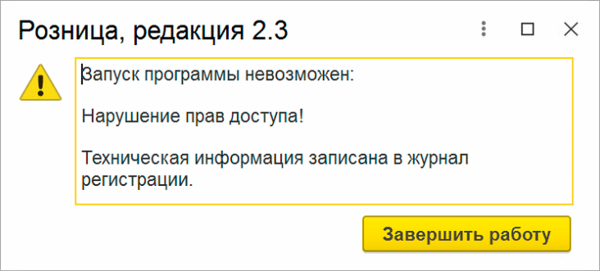
Обычно все начинается совсем не добрым утром, когда рядовые пользователи получают сообщение о невозможности запуска программы и начинают обрывать телефоны поддержки (часто в лице единственного человека).
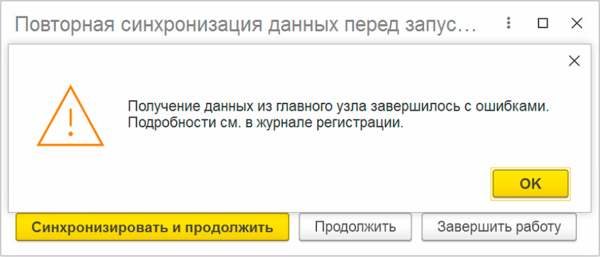
При входе с полными правами предлагается выполнить повторную синхронизацию с центральным узлом, но она завершается неудачей.
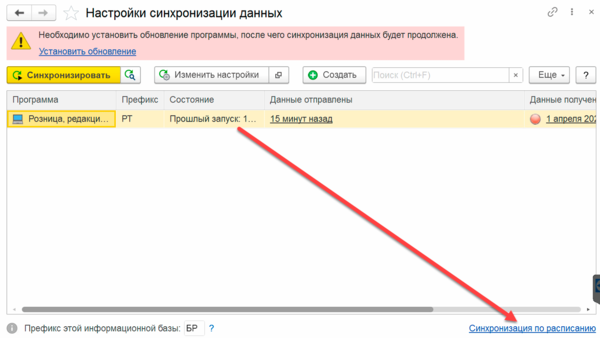
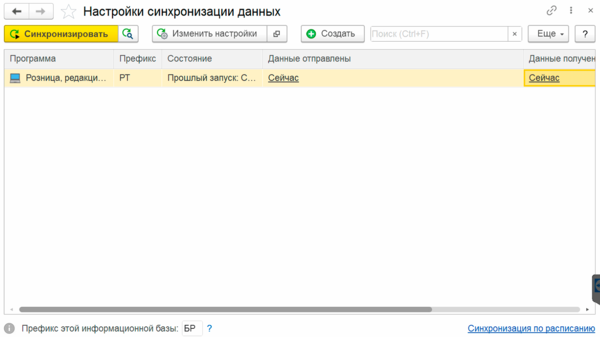
В этом случае нажимаем Продолжить и входим в обычный режим работы 1С. Дальнейшие действия могут несколько различаться, в зависимости от конфигурации, а нашем примере это будет 1С:Розница 2.3. Переходим в Администрирование — Синхронизация данных — Настройки синхронизации данных и выбрав узел обмена (а он там будет один — центральный), нажимаем ссылку Синхронизация по расписанию.
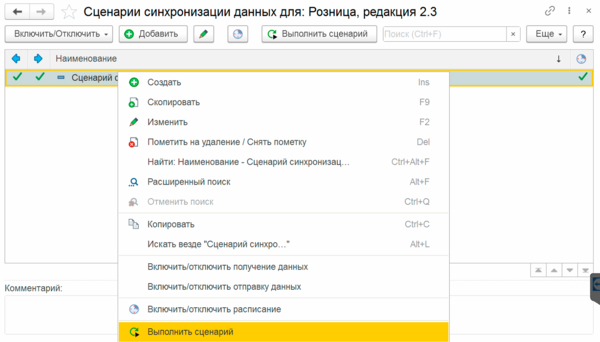
Затем выберите сценарий синхронизации и в меню правой кнопки мыши выберите Выполнить сценарий, обычно это не займет много времени.
Затем можно вернуться в Настройки синхронизации и Установить обновление, во многих случаев этого окажется достаточно для восстановления нормальной работы автообмена, реже — потребуется повторить процедуру, при этом не забывайте после каждого сеанса синхронизации в РИБ запускать синхронизацию в центральном узле.
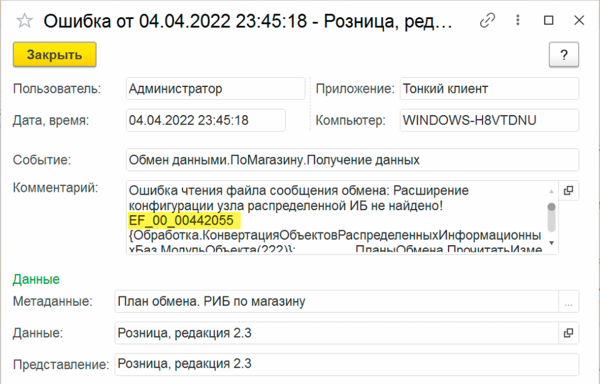
Но бывает все гораздо хуже, после установки обновлений база снова просит повторную синхронизацию и все продолжается по кругу. В этом случае нам ничего не остается, как изучить Журнал регистрации, находим там ближайшую ошибку обмена и внимательно ее изучаем. Как правило там будет явно фигурировать проблемное расширение.
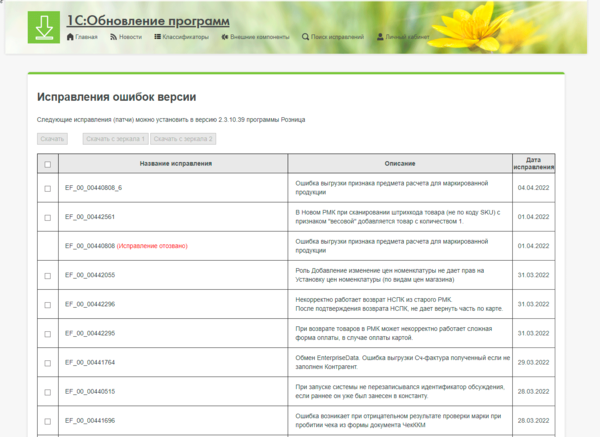
А теперь немного отвлечемся, на портале обновлений 1С можно найти описание всех патчей и внимательно изучить их. А потом крепко подумать и сделать выводы. Большинство исправлений устраняют ошибки, с которыми вы вряд ли бы столкнулись, поэтому необходимость их автоматической установки исчезающе мала. Правильным действием будет ручная установка патчей, по мере выявления проблем.
Далее переходим в центральную базу и загружаем ее в режиме Конфигуратора, переходим в Конфигурация — Расширения конфигурации и получаем полный список всех установленных расширений и патчей. После чего находим проблемное расширение и думаем. В некоторых случаях оно может устранять ошибку, которая существенна для центрального узла, но совершенно не влияет на периферию. В таком случае снимаем флаг Используется в РИБ, в остальных случаях просто удаляем расширение и выполняем синхронизацию с нужным узлом.

Затем заново выполните синхронизацию в периферийном узле, но не спешите устанавливать обновление, снова выполните сценарий, как мы делали в начале этой статьи. Не забывайте, что после каждого сеанса синхронизации в узле РИБ нужно выполнять синхронизацию в центральной базе.
Таких расширений может оказаться не одно, поэтому повторяем описанные действия до достижения успеха. После чего повторите обмен несколько раз и убедитесь, что проблемы с синхронизацией отсутствуют.
Ну наконец-то! Можно идти пить кофе и отправлять пользователей работать. Но тут нас может ждать еще один сюрприз — пользователи снова не могут зайти, только текст ошибки немного иной.
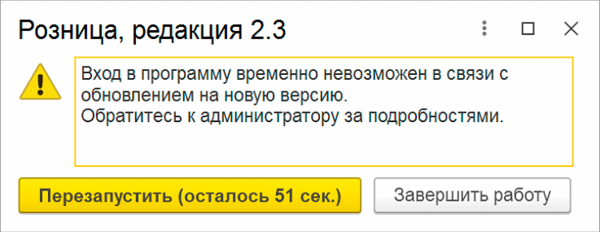
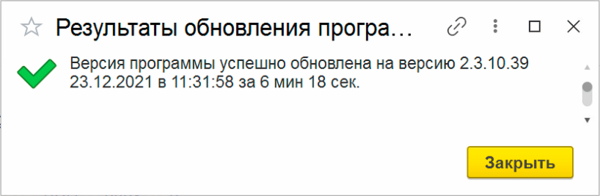
В чем здесь нельзя сомневаться, так в том, что за подробностями они все обратятся и администратору вряд-ли это понравится. В чем же дело? А в том, что современная 1С — сложная система и восстановив синхронизацию мы все еще не завершили процессы обновления информационной базы. Поэтому снова запускаем базу с полными правами и выполняем повторную синхронизацию.
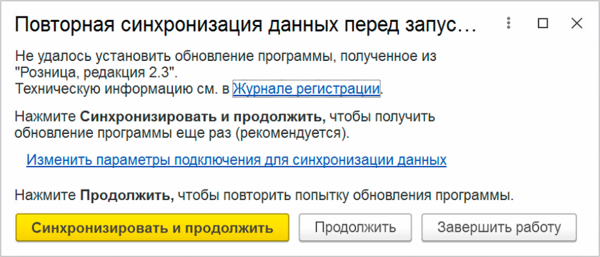
После чего нормальная работа базы данных будет восстановлена.
Как видим, проблемы с синхронизацией и расширениями довольно-таки просто решаются, но требуют времени, иногда довольно продолжительного. Поэтому мы категорически не советуем включать автоматическую установку патчей, а ставить их только вручную и только при наличии реальной необходимости. А также не забывать об области применения, многие из патчей нужны только в центральном узле и нет смысла распространять их через РИБ.
Научиться настраивать MikroTik с нуля или систематизировать уже имеющиеся знания можно на углубленном курсе по администрированию MikroTik. Автор курса, сертифицированный тренер MikroTik Дмитрий Скоромнов, лично проверяет лабораторные работы и контролирует прогресс каждого своего студента. В три раза больше информации, чем в вендорской программе MTCNA, более 20 часов практики и доступ навсегда.
Помогла статья? Поддержи автора и новые статьи будут выходить чаще:


Или подпишись на наш Телеграм-канал:
Администрирование узлов распределенной информационной базы
Описанные рекомендации применимы в том числе к автономным рабочим местам ( АРМ ) для приложений в модели сервиса.
Процедуру восстановления информационной базы подчиненного узла можно разделить на несколько этапов:
Шаг 1. Обновить конфигурацию подчиненного узла путем загрузки конфигурации главного узла.
- В главном узле зарегистрировать данные для восстановления подчиненного узла. Для этого в главном узле из раздела Администрирование – Настройка синхронизация данных перейти в форму Синхронизация данных (или в форму Автономная работа ). По команде Состав отправляемых данных открыть форму Регистрация изменений , в которой воспользоваться командой Зарегистрировать данные для восстановления подчиненного узла РИБ (меню Все действия ).
После этого необходимо произвести синхронизацию данных в главном узле. - Временно отключить подчиненный узел от главного узла, например, с помощью параметра запуска конфигуратора /ResetMasterNode .
- Выгрузить конфигурацию главного узла в файл * . cf в режиме конфигуратора.
- Загрузить конфигурацию главного узла из файла * . cf в подчиненный узел в режиме конфигуратора.
- Восстановить связь подчиненного узла с главным узлом.
Для этого в режиме 1С:Предприятия выполнить вход в подчиненный узел и согласиться с предложением на восстановление связи с главным узлом. Либо программно, с помощью вызова метода ПланыОбмена.УстановитьГлавныйУзел () , который нужно выполнить в подчиненном узле из внешнего соединения.
Шаг 2. Выполнить получение данных для восстановления в подчиненных узлах
Выполнить вход в подчиненный узел. Если при запуске открывается форма Повторная синхронизация данных перед запуском , нажать Синхронизировать и продолжить .
В противном случае, перейти в раздел Администрирование – Настройка синхронизация данных , в форму Синхронизация данных и выполнить синхронизацию данных.
После выполнения этих действий работоспособность распределенной информационной базы восстановлена.
Отключение от главного узла требуется в случае, если было принято решение использовать подчиненный узел как самостоятельную информационную базу. Описанные рекомендации применимы в том числе к автономным рабочим местам ( АРМ ) для приложений в модели сервиса.
Процедуру отключения информационной базы подчиненного узла можно разделить на несколько этапов:
Шаг 1. Отключение режима распределенной информационной базы
Выполнить отключение информационной базы с помощью параметра запуска конфигуратора /ResetMasterNode .
Шаг 2. Подтверждение отключения связи с главным узлом
Шаг 3. Действия над служебными данными
В этом шаге описаны действия по обходу ошибки, связанной с тем, что после отключения от главного узла не очищается ряд настроек, что в дальнейшем может создавать трудности при работе с информационной базой.
- Настройка подчиненного узла РИБ завершена — флаг должен быть снят;
- Это автономное рабочее место -флаг должен быть снят.
Так же, через меню Все функции — Планы обмена , необходимо удалить запись плана обмена, соответствующий главному узлу распределенной информационной базы.
В режиме «1С:Предприятие» выполнить вход в подчиненный узел и отказаться от предложения на восстановление связи с главным узлом.
Синхронизация информационных баз, опубликованных через “1С:Линк”
Для прикладных решений, опубликованных в сервисе “1С:Линк”, возможно выполнять их автоматическую синхронизацию. Синхронизация означает, что документы и записи справочников, введенные или измененные в одном из приложений, во время периодических сеансов обмена данными передаются в другое приложение.
Пример. При синхронизации приложений “1С:Бухгалтерия предприятия 8” и “1С:Зарплата и управление персоналом 8” из “1С:Зарплаты и управление персоналом 8” в “1С:Бухгалтерию предприятия 8” передаются сведения о начислениях заработной платы и страховых взносов, чтобы бухгалтеры могли формировать и сдавать финансовую отчетность. А из “1С:Бухгалтерии предприятия 8” в “1С:Зарплата и управление персоналом 8” передаются необходимые сведения о расчетах с работниками по выплате им заработной платы, по выданным им займам и т. п. Это устраняет необходимость ручного повторного ввода данных, обеспечивает согласованную работу бухгалтеров, расчетчиков заработной платы и специалистов по управлению персоналом.
Способы синхронизации
Для прикладных решений, опубликованных в сервисе, поддерживаются следующие способы синхронизации:
- синхронизация данных между различными приложениями, опубликованными через “1С:Линк”;
- синхронизация данных между приложением, опубликованным через “1С:Линк”, и локальной информационной базой;
- синхронизация данных между приложением, опубликованным через “1С:Линк”, и приложением, опубликованном в облачном сервисе (например “1С:Предприятие 8 через Интернет” или “1С: Готовое рабочее место”);
- синхронизация данных между приложением, опубликованным через “1С:Линк” и мобильным клиентом этого приложения.
Общие рекомендации по настройке синхронизации
Синхронизацию данных между информационными базами, развернутыми в сервисе “1С:Линк” следует настраивать с помощью универсального формата обмена.
Перед выполнением обмена данными нужно убедится, что в настройках информационных баз разрешена синхронизация и у пользователя, который указывается в настройках синхронизации, установлены необходимые права.
При выполнении синхронизации данных существует следующая особенность: при ручном запуске обмен всегда выполняется в синхронном режиме. В этом случае, если операция не завершается за отведенное время (5 мин), возникает ошибка “504 Gateway timeout”.
Чтобы избежать ошибки, рекомендуется настраивать синхронизацию между информационными базами с помощью механизма регламентных заданий. В этом случае обмен будет выполняться в асинхронном режиме.
Общая информация о синхронных и асинхронных методах доступна на сайте ИТС. Подробная информация о таймаутах доступна в статье “Таймауты при работе с внешними ресурсами”.
Примеры настроек
Настройки синхронизации между различными ИБ, опубликованными через “1С:Линк”
Настройка синхронизации данных между приложениями сервиса осуществляется в одном из приложений.
Warning: Обратите внимание
Настройку должен выполнить пользователь, имеющий право на администрирование приложения.
Для настройки синхронизации необходимо выполнить следующие действия.
1. Синхронизация между “1С:Бухгалтерией предприятия 8” и “1С:Управлением торговлей 8”:
- откройте “1С:Бухгалтерию предприятия 8”;
- перейдите в пункт меню “Администрирование” → “Настройки синхронизации данных” → “Синхронизация данных”;
- выберите пункт “Настроить синхронизацию данных” → “Через универсальный формат обмена” → “Синхронизация данных с “1С:Управлением торговлей 8” (в сервисе)”
- в настройках синхронизации укажите путь к информационной базе “1С:Управление торговлей 8”, развернутой через “1С:Линк”: https:// .link.1c.ru/
2. Синхронизация данных между “1С:Бухгалтерией предприятия” и “1С:Зарплата и управление персоналом 8”:
- откройте ИБ 1С:Зарплата и управление персоналом 8”;
- перейдите в пункт меню “Администрирование” → “Настройки синхронизации данных” → “Синхронизация данных”;
- выберите пункт “Настроить синхронизацию данных” → “1С:Бухгалтерия предприятия 8”;
- в меню “выберите способ настройки синхронизации данных” выберите пункт “Указать вручную” и нажмите Далее”;
- в открывшемся окне выберите пункт “Прямое подключение к программе через Интернет”;
- в настройках синхронизации укажите путь к информационной базе “1С:Бухгалтерия предприятия 8”, развернутой в “1С:Линк”: https:// .link.1c.ru/
При необходимости, аналогичную настройку следует выполнить и в “1С:Бухгалтерии предприятия”.
Настройка синхронизации данных между ИБ, опубликованной через “1С:Линк” и локальной информационной базой
Этот вариант синхронизации аналогичен предыдущему с той разницей, что синхронизация выполняется между приложением сервиса и локальной версией информационной базы.
Настройка синхронизации выполняется в локальной информационной базе.
Warning: Обратите внимание
Настройку должен выполнить пользователь, имеющий право на администрирование этой информационной базы.
Для настройки синхронизации необходимо выполнить следующие действия.
- Выбрать команду меню:
- в большинстве приложений, команду “Администрирование” → “Настройки синхронизации данных”;
- в приложении “1С:Управление небольшой фирмой”, команду “Компания” → “Интеграция с др. программами” → “Синхронизация с программами “1С:Предприятие””;
- В выведенной форме установить флажок “Синхронизация данных” (если он выведен) и указать префикс информационной базы. Префикс автоматически добавляется к номерам документов и кодам элементов справочников, чтобы различать программы, в которых они были введены и избежать дублирования данных;
- Нажать надпись “Синхронизация данных” (или “Настройка синхронизации данных”);
- В выведенной форме нажать кнопку “Настроить синхронизацию данных”;
- В выведенном списке выбрать пункт с наименованием конфигурации приложения сервиса, с которым надо настроить синхронизацию, и пометкой (“в сервисе”);
- В появившемся окне Мастера синхронизации данных. будет предложено указать адрес приложения в Интернете, логин и пароль пользователя приложения;
- Дальнейшая настройка синхронизации выполняется по указаниям Мастера синхронизации данных;
Настройка синхронизации данных между ИБ, опубликованной через “1С:Линк”, и мобильным приложением
Перед началом работы на мобильном устройстве необходимо установить корневой сертификат сервиса “1С:Линк”.
- Сертификат для устройств под управлением iOS
- Сертификат для устройств под управлением Android
В настройках мобильного приложения необходимо указать путь к информационной базе, опубликованной через “1С:Линк”. Особенностью работы с мобильными приложениями через “1С:Линк” является то, что подключение к веб-сервисам осуществляется по их именам, а не по псевдонимам (алиасам). В некоторых мобильных приложениях (например, “1С: Документооборот”) строка подключения формируется автоматически и не требует указания имени веб-сервиса.
Подробный порядок настройки мобильных приложений описан в разделе “Использование мобильных приложений 1С”
results matching » «
No results matching » «
1С. Как закрыть окно Повторная синхронизация данных
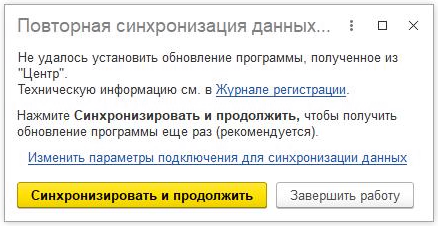
Такое окно возникает если во время обновления произошла блокирующая ошибка. В следствии чего обновление было прервано и 1С требуется повторная синхронизация с узлом-источником.
Во-первых нужно по журналу регистрации (доступен по ссылке в окне сообщения) определить из-за чего возникла ошибка.
Если вам доступен конфигуратор – вы можете исправить ошибку и отправить обновление на связанные узлы.
Если вам конфигуратор недоступен, а исправление нужно установить – можно создать расширение и установить его в режиме предприятия. Но система не даст просто так открыть окно установки расширения. Так как по-умолчанию есть только кнопки Синхронизировать / Завершить работу. Это окно вызывается системой БСП и его можно отключить.
Чтобы отключить блокирующее сообщение – нужно в настройках информационной базы прописать в дополнительные параметры запуска.
/c “ОтключитьЛогикуНачалаРаботыСистемы”
Для того чтобы это сделать в лаунчере 1С выбираете информационную базу. Затем нажимаете кнопку Изменить, Далее. Появится следующее окно настроек в которое нужно прописать параметр
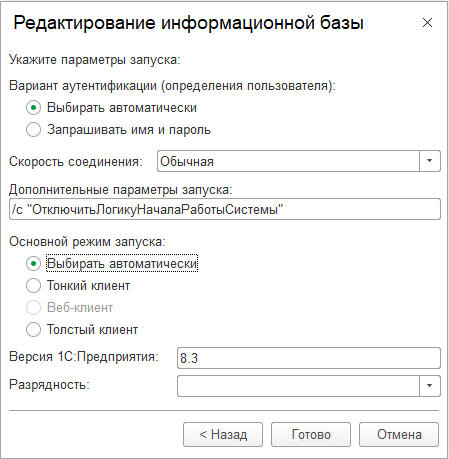
После нажатия на кнопку Готово можно войти в 1С в режиме Предприятия. Окно “Повторная синхронизация данных” не отобразится и будет доступен интерфейс системы. Вы сможете без ограничений установить нужное расширение. А затем аналогичным способом убрав дополнительный параметр, загрузиться в 1С и выполнить синхронизацию уже без ошибки.
Также этот способ можно использовать для отключения обработчиков запускающихся при начале работы системы.