OneDriveTemp — что это за папка, можно ли удалить?

- Разбираемся
- Вирус?
OneDriveTemp — папка временных данных приложения Microsoft OneDrive (сервис облачного хранения файлов).
Разбираемся
Внутри директории хранятся файлы временного характера, об этом свидетельствует упоминание слова Temp.
При неиспользовании облака OneDrive — папку можно удалить. Однако более правильно — только очистить содержимое.
Если облаком OneDrive не пользуетесь — можно удалить программу (деинсталлировать):
- Зажмите кнопки Win + R > вставьте команду appwiz.cpl > кликните ОК.
- Найдите программу Microsoft OneDrive, нажмите правой кнопкой > выберите пункт Удалить.
- Следуйте инструкциям на экране. Стандартно необходимо нажимать Далее/Next/Удалить/Uninstall.
Директория стандартно располагается в корне системного диска (где установлена операционная система):

По поводу Защитника Windows
Данная директория может содержать вирус Trojan:Win32/Dynamer по мнению Защитника Windows, однако это ложное срабатывание (информация с официального форума Майкрософт).
На форуме Microsoft дали ответ — нужно добавить данную папку в исключения защитника (только сперва нужно активировать отображение скрытых файлов/папок через настройку Проводник из Панели управления). После — запустить сканирование защитника, при обнаружении угроз — удалить.
При наличии подозрения на присутствие вирусов — просканируйте компьютер антивирусными утилитами, лучшие из которых: Dr.Web CureIt!, AdwCleaner, HitmanPro. Также желательно использовать качественный антивирус, при отсутствии — попробуйте бесплатную версию Kaspersky Security Cloud Free. Личное мнение — достаточно неплохой.
Экономия места на диске с функцией «Файлы из OneDrive по запросу» для Windows
OneDrive Функция «Файлы по запросу» позволяет получить доступ ко всем файлам в облачном хранилище в OneDrive без необходимости скачивать их и использовать дисковое пространство на компьютере.
При включении функции «Файлы по запросу» все файлы будут отображаться как файлы, доступные только в интернете, в проводник, но они не будут занимать место. При наличии подключения к Интернету вы сможете использовать их, как любые другие файлы на своем устройстве.
Вы также можете выбрать файлы и папки, которые будут всегда доступны, даже если вы находитесь в автономном режиме. OneDrive загрузит их, и они займут место на вашем компьютере.
Экономия места с помощью OneDrive
С помощью функции «Файлы по запросу» в OneDrive вы можете:
- экономить место на устройстве, делая файлы доступными только через Интернет;
- настраивать нужные файлы и папки так, чтобы они всегда были доступны локально на устройстве;
- просматривать важные сведения о файлах, например о том, являются ли они общими;
- Просмотр эскизов более 300 различных типов файлов, даже если у вас не установлено необходимое приложение для его открытия
В проводнике для файлов будет указано одно из следующих состояний:

Значок синего облака рядом с файлом или папкой OneDrive указывает, что файл доступен только в Интернете. Файлы только в Интернете не занимают место на компьютере. Рядом с ними в проводнике отображается значок облака, а сам файл не скачивается на устройство до его открытия. Такие файлы невозможно открыть, если устройство не подключено к Интернету.

При открытии файла, доступного только через Интернет, он скачивается на устройство и становится файлом, доступным локально. Такой файл можно открыть в любое время, даже без доступа к Интернету. Если вам требуется освободить место, можно снова сделать файл доступным только через Интернет. Просто щелкните файл правой кнопкой мыши и выберите команду «Освободить место».
Если включен контроль хранилища, эти файлы будут доступны только через Интернет по истечении выбранного периода времени.

Файлы, помеченные как «Всегда хранить на этом устройстве», обозначаются зеленым кружком с белой галочкой. Файлы, доступные всегда, скачиваются на устройство и занимают на нем место, но они доступны всегда, даже если вы работаете в автономном режиме.
Включение функции «Файлы по запросу»
Убедитесь, что вы вошли в OneDrive на устройстве. Параметры функции «Файлы по запросу» являются уникальными для каждого устройства, поэтому эту функцию нужно включить на всех устройствах, где вы планируете ее использовать.
Откройте параметры OneDrive (щелкните значок облака OneDrive в области уведомлений и выберите значок OneDrive «Справка и параметры» , а затем — Параметры.)
- Откройте параметры OneDrive (щелкните значок облака OneDrive в области уведомлений и выберите значок OneDrive «Справка и параметры» , а затем — Параметры.)
- Перейдите на вкладку Синхронизация и резервное копирование и разверните Дополнительные параметры.
- В разделе «Файлы по запросу» выберите Освободить место на диске или Скачать все файлы .
Освобождение места или всегда доступный файл в автономном режиме
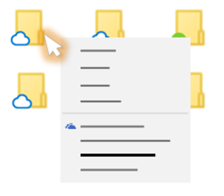
- Щелкните файл или папку правой кнопкой мыши.
- Выберите Всегда хранить на этом устройстве или Освободить место.
- Новые файлы и папки, созданные в Интернете или на другом устройстве, обычно бывают доступны только через Интернет, чтобы сэкономить место. Однако если вы задали для папки параметр «Всегда хранить на этом устройстве», новые файлы, сохраняемые в ней, будут скачиваться на ваше устройство.
- Если папка доступна только через Интернет, вы по-прежнему можете пометить отдельные файлы в ней как доступные всегда.
- Классический поиск может искать файлы только в Интернете по имени, но не может искать содержимое в файлах только в Интернете, так как они не хранятся на устройстве.
Вопросы и ответы
Что нужно для использования файлов по запросу?
Для файлов по запросу требуется версия Windows 10 1709 или более поздней версии или Windows Server 2019, а OneDrive сборки 17.3.7064.1005 или более поздней.
Файлы по запросу могут быть несовместимы с некоторыми сторонними антивирусными решениями.
Функция «Файлы по запросу» пока не поддерживается при включенной функции WIP.
Файлы по запросу работают со всеми вашими личными и рабочими файлами с OneDrive, SharePoint в Microsoft 365 и SharePoint Server 2019 сайтов групп.
Можно ли перемещать файлы, доступные только в Интернете, в папке OneDrive?
Да, вы можете перемещать файлы, доступные только в Интернете, в пределах папки OneDrive той же учетной записи OneDrive. При перемещении файлов за пределы этой папки OneDrive они скачиваются в новую папку и удаляются из вашего OneDrive.
Если файлы и папки в облачной резервной копии OneDrive случайно удаляются, их можно восстановить из корзины OneDrive.
Что произойдет, если удалить файл или поместить его в корзину?
Когда вы удаляете с устройства файл, доступный только в Интернете, он удаляется из OneDrive на всех ваших устройствах и в Интернете. Вы можете восстановить удаленные файлы и папки из корзины OneDrive в Интернете в течение 30 дней для элементов, хранящихся в OneDrive личных (при входе с учетной записью Майкрософт) или в течение 93 дней для элементов, хранящихся в OneDrive для работы или учебы или SharePoint в Microsoft 365 (при входе с помощью рабочей или учебной учетной записи). Если удалить файл, доступный на локальном компьютере, он также будет отображаться в корзине устройства.
Если вы хотите скрыть папку на своем устройстве, см. раздел Скрытие папки на устройстве.
Удалится ли файл из OneDrive, если сделать его доступным только через Интернет?
Нет, при этом файл не удаляется из OneDrive. Файл больше не будет занимать место на вашем устройстве, но будет по-прежнему виден в мобильных приложениях OneDrive или на веб-сайте.
Почему в настройках OneDrive отсутствуют параметры функции «Файлы по запросу»?
Сначала убедитесь, что на компьютере не настроена функция Windows Information Protection (WIP), ранее известная как функция защиты корпоративных данных (EDP). Функция «Файлы по запросу» пока не поддерживается при включенной функции WIP.
Если вы не видите параметры функции «Файлы по запросу», на вашем компьютере еще не развернута последняя версия OneDrive. Чтобы получить последнюю версию OneDrive, выполните указанные ниже действия.
- Убедитесь, что у вас установлена операционная система Windows 10 Fall Creators Update (версии 16299.15 или более поздней).
- Скачайте и установите последнюю версию OneDrive, которая развертывается с Windows 10 Fall Creators Update.
- Перезагрузите компьютер.
- Когда компьютер перезагрузится, нажмите кнопку Пуск, выполните поиск по запросу «OneDrive», а затем выберите классическое приложение OneDrive.
- Когда запустится программа настройки OneDrive, укажите свою личную, рабочую или учебную учетную запись и нажмите кнопку Войти.
- Следуйте инструкциям, чтобы включить функцию «Файлы по запросу».
Почему не отображается параметр для отключения файлов по запросу?
Мы обновляем дополнительные параметры приложения приложение синхронизации OneDrive для файлов по запросу для пользователей, у которых включена эта функция.
Изменение поведения происходит для пользователей, у которых включен параметр «Файлы по запросу». В настоящее время для пользователей, у которых эта функция отключена в параметрах OneDrive или в политике администрирования, нет изменений.
После этого изменения пользователи, у которых включен параметр «Файлы по запросу», увидят две кнопки:
- Освобождение места на диске. Это поведение по умолчанию и рекомендуется. Новые файлы из облака по умолчанию доступны только в сети и не занимают места на диске. Файлы загружаются на устройство, если пользователь открывает их или выбирает параметр «Всегда держать на этом устройстве» в контекстном меню в проводник. Файлы, созданные на устройстве, по умолчанию доступны в автономном режиме.
- Скачать все файлы. Этот параметр эквивалентен выбору параметра «Всегда держать на этом устройстве» в контекстном меню в проводник для всей папки OneDrive. При выборе этого параметра все файлы из облака будут загружены, что занимает место на диске на устройстве. Поведение этого параметра эквивалентно устаревшей функции отключения режима «Файлы по запросу» с некоторыми улучшениями, такими как обновленные значки.
Подробнее
- Выберите папки OneDrive для отображения на компьютере.
- Дополнительные сведения об уведомлениях, когда Windows автоматически загружает файлы только в Интернете для ваших приложений, см. в статье Автоматическое скачивание файлов в Windows 10.
- Место на диске OneDrive и размер файла не совпадают
- Вопросы о выставлении счетов и тарифных планах хранилища OneDrive
Дополнительные сведения

Обратитесь в службу поддержки
Получите помощь по своей учетной записи Майкрософт и подпискам, посетив раздел Справка по учетной записи и выставлению счетов.
Чтобы получить техническую поддержку, Обратитесь в службу поддержки Майкрософт, введите свою проблему и выберите Техническая поддержка. Если вам по-прежнему нужна помощь, выберитеОбратитесь в службу поддержки, чтобы получить наилучший вариант поддержки.
Как удалить OneDrive из проводника Windows 10
Удаление пункта OneDrive в проводнике с помощью редактора реестра
Для того, чтобы убрать пункт OneDrive в левой панели проводника Windows 10 достаточно сделать небольшие изменения в реестре.
Шаги для выполнения задачи будут следующими:
- Нажмите клавиши Win+R на клавиатуре и введите regedit (и нажмите Enter после ввода).
- В редакторе реестра перейдите к разделу (папки слева) HKEY_CLASSES_ROOT\ CLSID\

- В правой части редактора реестра вы увидите параметр с именем System.IsPinnedToNameSpaceTree
- Нажмите по нему дважды (или нажмите правой кнопкой мыши и выберите пункт контекстного меню «Изменить» и установите значение 0 (ноль). Нажмите «Ок».

- Если у вас 64-разрядная система, то дополнительно к указанному параметру, измените аналогичным образом значение параметра с тем же именем в разделе HKEY_CLASSES_ROOT\ Wow6432Node\ CLSID\ \
- Закройте редактор реестра.
Сразу после выполнения этих простых действий пункт OneDrive исчезнет из проводника.
Обычно, для этого перезапуск Проводника не требуется, но если не сработало сразу, попробуйте выполнить его перезапуск: нажмите правой кнопкой мыши по кнопке пуск, выберите пункт «Диспетчер задач» (при наличии, нажмите кнопку «Подробнее»), выберите «Проводник» и нажмите кнопку «Перезапустить».
Обновление: OneDrive можно обнаружить в еще одном расположении — в диалоге «Обзор папок», который появляется в некоторых программах.

Чтобы удалить OneDrive из диалога «Обзор папок», удалите раздел HKEY_CURRENT_ USER\ Software\ Microsoft\ Windows\ CurrentVersion\ Explorer\ Desktop\ NameSpace\ в редакторе реестра Windows 10.
Убираем пункт OneDrive в панели проводника с помощью gpedit.msc
Если на вашем компьютере установлена Windows 10 Pro или Enterprise версии 1703 (Creators Update) или более новая, то убрать OneDrive из проводника, не удаляя самого приложения можно с помощью редактора локальной групповой политики:

- Нажмите клавиши Win+R на клавиатуре и введите gpedit.msc
- Перейдите к разделу Конфигурация компьютера — Административные шаблоны — Компоненты Windows — OneDrive.
- Дважды кликните по пункту «Запретить использование OneDrive для хранения файлов в Windows 8.1» и установите значение «Включено» для этого параметра, примените сделанные изменения.
После указанных действий, пункт OneDrive исчезнет из проводника.
Как было отмечено: сам по себе данный способ не удаляет OneDrive с компьютера, а только убирает соответствующий пункт из панели быстрого доступа проводника. Чтобы полностью удалить приложение, вы можете использовать инструкцию, которая упоминалась в начале статье.
А вдруг и это будет интересно:
- Лучшие бесплатные программы для Windows
- 403 Forbidden — что это за ошибка и как исправить?
- Непредвиденная ошибка компонента службы теневого копирования томов — как исправить?
- Ошибка 0x00000005 в Microsoft Store — как исправить?
- Как добавить папку в панель навигации Проводника Windows
- Что за файл gcapi.dll и можно ли его удалить?
- Windows 11
- Windows 10
- Android
- Загрузочная флешка
- Лечение вирусов
- Восстановление данных
- Установка с флешки
- Настройка роутера
- Всё про Windows
- В контакте
- Одноклассники
-
Реваз 13.05.2017 в 09:21
- ип 02.03.2023 в 21:18
Методы удаления установленных по-умолчанию приложений в Microsoft Windows 10 редакции Professional.
В данной статье перечислены возможные способы удаления установленных по-умолчанию приложений Windows 10 редакции Professional, пути обхода ограничений системы.
14 апреля 2018, суббота 01:33
Inqizitor [ ] для раздела Блоги
реклама
Раскрыть данную тему сподвигло то обстоятельство, что, установив одну из последних сборок Windows 10 (1803, билд 17133), мной было обнаружено, что разработчики совсем не позаботились об оптимизации системы на предмет занимаемого места, оперативной памяти и удобство конечных пользователей системы.
Все мы помним, что из себя представляет Windows 8.1, c её неэргономичным плиточным интерфейсом, множеством навязанных пользователю приложений, которые, к тому же, отличались очень печальной стабильностью и скоростью работы. В Windows 10 компания Microsoft пошла дальше — большая часть приложений встроено в систему, тайтловое меню Пуск преставляет собой объекты базы данных с определенными параметрами, которые задаются отдельно.
реклама
Поэтому статью я хотел бы разбить на три раздела:
1. Простое удаление приложений из системы.
2. Удаление приложений с помощью PowerShell.
реклама
3. Удаление Microsoft Edge и Cortana.
4. Удаление One Drive.
Перед выполнением нижеследующих операций нам необходимо убедиться, что установлена самая свежая версия Windows PowerShell (5.1).
реклама
Для этого нужно запустить оболочку PowerShell от администратора.
Сначала необходимо разрешить выполнение скриптов:
Набираем команду: Set-ExecutionPolicy Unrestricted и запускаем её выполнение — этим мы разрешаем выполнение скриптов.
Вводим команду $PSVersionTable.PSVersion.
реклама

Получится следующее:
Для получения помощи по командам PowerShell необходимо ввести Get-Help и затем через пробел указать команду, по которой необходима справка. Возможно, потребуется получение файла справки с серверов разработчика.

1. Простое удаление приложений из системы
Итак, чтобы удалить приложения, которые не нужны в системе нам необходимо:
С помощью данной утилиты можно безопасно удалить многие встроенные приложения Windows.

Качаем, запускаем от администратора, жмем кнопку Get Store App, выбираем и удаляем ненужное. При попытке удалить приложение, которое по мнению разработчиков — удалить нельзя, будет написано сообщение о невозможности данной операции.
2. Удаление приложений с помощью PowerShell.
— После удаления всех возможных приложений, пригодных для простого удаления, остаются приложения, которые просто так удалить нельзя.
Для их удаления необходимо запустить Windows PowerShell ISE c правами администратора.
Затем вводим следующее:
Get-AppxPackage *3dbuilder* | Remove-AppxPackage # Удаление 3dbuilder
Get-AppxPackage *windowsalarms* | Remove-AppxPackage # Удаление приложения будильника.
Get-AppxPackage *windowscommunicationsapps* | Remove-AppxPackage # Удаление People, Mail, and Calendar
Get-AppxPackage *officehub* | Remove-AppxPackage # Удаление Office Hub
Get-AppxPackage *skypeapp* | Remove-AppxPackage # Удаление плиточного Skype.
Get-AppxPackage *getstarted* | Remove-AppxPackage # Удаление Get Started
Get-AppxPackage *zunemusic* | Remove-AppxPackage # Удаление плиточного проигрывателя музыки
Get-AppxPackage *windowsmaps* | Remove-AppxPackage # Удаление Карт
Get-AppxPackage *bingfinance* | Remove-AppxPackage # Удаление Финансов
Get-AppxPackage *zunevideo* | Remove-AppxPackage # Удаление плиточного проигрывателя видео
Get-AppxPackage *bingnews* | Remove-AppxPackage # Удаление Новостей
Get-AppxPackage *onenote* | Remove-AppxPackage # Удаление One Note
Get-AppxPackage *windowsphone* | Remove-AppxPackage # Удаление Коммуникаций с телефоном
Get-AppxPackage *photos* | Remove-AppxPackage # Удаление Фотографий
Get-AppxPackage *bingsports* | Remove-AppxPackage # Удаление Спорта
Get-AppxPackage *soundrecorder* | Remove-AppxPackage # Удаление Записи Звука
Get-AppxPackage *bingweather* | Remove-AppxPackage # Удаление Погоды
Get-AppxPackage Microsoft.MSPaint | Remove-AppxPackage # Удаление Paint 3D (при этом обычный Paint остается)
Get-AppxPackage -allusers *messaging* | Remove-AppxPackage # Удаление Windows Messenger
Если какие-то приложения удалять не хочется, можно их оставить, отмечаем несколько строчек в Windows PowerShell ISE и нажимаем F8 — выполняются только выделенные строки. Если необходимо выполнить весь скрипт — нажимаем F5.
В случае, если на экране выполнения скрипта мы видим ошибку, которая выделяется красным цветом, что произошел сбой развертывания с HRESULT: 0x80073CF1 (0x80073CFA), Пакет не найден. Это означает, что на предыдущем шаге программа была уже успешно удалена, или отсутсвовала в системе.
Итак, самые простые приложения мы удалили из системы. Теперь переходим к сложным приложениям.
Внимание: все действия ниже проверялись на Windows 10 версии 1803 билд 17133. Успешное выполнение нижеописанных действий на последующих сборках не гарантируется.
3. Для удаления браузера Microsoft Edge и системы поиска Cortana необходимо:
Скачать архив UninstallEdgeCortana и распаковать из него 3 файла: утилиту install_wim_tweak и 2 командных файла.
Для удаления каждого из приложений, запускаем командные файлы от администратора, для применения изменений перезагружаем систему.
— Для удаления следующих приложений: Connect (Miracast), Mixed Reality Portal (Viewer), Wireless Display Media Viewer из меню Пуск и системы необходимо сделать следующее:
— Распаковываем на диск содержимое архива.
— Качаем Portable версию SQLLite Browser: http://sqlitebrowser.org/ и устанавливаем его в отдельный каталог
— Запускаем CMD с правами администратора.
— Переходим с помощью команды CD в каталог, где распакована утилита PSEXEC.exe
— Печатаем psexec.exe -i -s -d cmd.exe для запуска командной строки с системными правами
— В появившимся окошке с помошью команды CD переходим в каталог, где расположен SQLLiteDatabaseBrowserPortable.exe и запускаем его с системными правами.
— Нажимаем на пункте “Open Database” вверху окна.
— Выбираем следующую базу данных в репозитории Windows: C:\ProgramData\Microsoft\Windows\AppRepository\StateRepository-Machine.srd
Если кажется, что в окошке пусто — набираем в строке имени файла StateRepository и появляется список:

— Открыв необходимую базу, переходим ко вкладке Данные. Выбираем таблицу “Package”.

— В колонке PackageFullName нам необходимы следующие пакеты:
Windows.MiracastView_6.3.0.0_neutral_neutral_cw5n1h2txyewy
Microsoft.Windows.HolographicFirstRun_10.0.15063.0_neutral_neutral_cw5n1h2txyewy
Microsoft.PPIProjection_10.0.15063.0_neutral_neutral_cw5n1h2txyewy
— Для этих пакетов ставим значение колонки IsInbox = 0
— Нажимаем «Записать изменения».
— Запускаем Windows PowerShell ISE c правами администратора и копируем туда три набора команд:
get-appxpackage -allusers | where | remove-appxpackage
get-appxpackage -allusers | where | remove-appxpackage
get-appxpackage -allusers | where | remove-appxpackage
— Выполняем данные команды все вместе (F5) или необходимые (выделяем строку и нажимаем F8).
4. Microsoft One Drive.
— Набираем gpedit.msc в командной строке CMD, запущенной с правами администратора.
— Переходим в раздел Local Computer Policy > Computer Configuration > Administrative Templates > Windows Components > OneDrive. Отключаем «По умолчанию сохранять документы в One Drive» и включаем «Запретить использование One Drive для хранения файлов».

— Открываем CMD с правами администратора.
— Печатаем taskkill /f /im OneDrive.exe для закрытия процессов OneDrive и нажимаем Enter.
Для того, чтобы убрать One Drive из проводника:
— Печатаем regedit и нажимаем Enter — запускается редактор реестра.
— Переходим в раздел HKEY_CLASSES_ROOT\CLSID\ и выбираем параметр System.IsPinnedToNameSpaceTree — изменяем его значение с 1 на 0.
Для удаления One Drive:
— Печатаем %SystemRoot%\System32\OneDriveSetup.exe /uninstall (32-bit Windows 10) или %SystemRoot%\SysWOW64\OneDriveSetup.exe /uninstall (64-bit Windows 10) и нажимаем Enter.
Для очистки системы от остатков One Drive и пользовательских данных необходимо:
— Важно: проверить в папках «%UserProfile%\OneDrive», «%LocalAppData%\Microsoft\OneDrive», «%ProgramData%\Microsoft OneDrive», «C:\OneDriveTemp» наличие пользовательских данных, если данные необходимы — скопировать их.
— Запускаем CMD c правами администратора и набираем следующие команды для удаления всех данных One Drive, в том числе пользовательских:
rd «%UserProfile%\OneDrive» /Q /S
rd «%LocalAppData%\Microsoft\OneDrive» /Q /S
rd «%ProgramData%\Microsoft OneDrive» /Q /S
rd «C:\OneDriveTemp» /Q /S
— Удаляем One Drive из проводника путем удаления соответствующих веток реестра. Набираем в CMD: