Как нарисовать шкалу с делениями в ворде
������� ���������� ��������� MS Office 2007: Microsoft Excel
У двумерных диаграмм — две оси ( X и Y ); в трехмерных (объемных) диаграммах появляется третья ось — Z . Помимо форматирования текстовых надписей каждой оси, можно изменить тип и цвет ее линии, отобразить основные и промежуточные деления оси, изменить шкалу (приращение значений) и выбрать формат отображения меток делений, можно разместить деления снаружи или внутри оси либо сделать так, чтобы они пересекали ось. Помимо этого, можно изменить способ расположения текстовых подписей оси относительно ее делений.
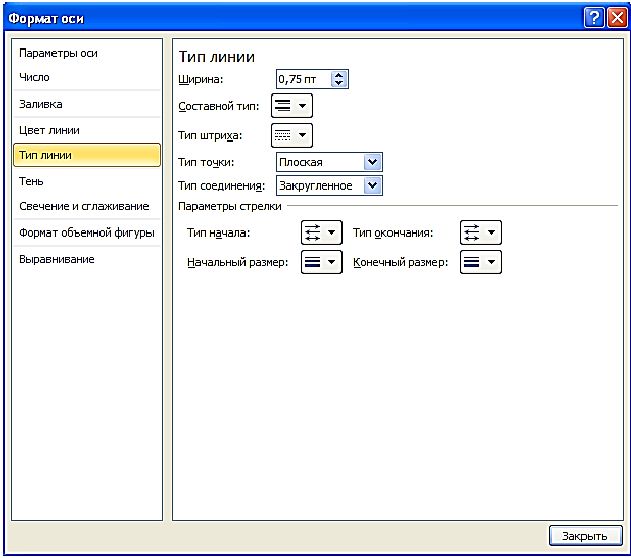
Рис.79. Диалоговое окно
Для того чтобы изменить формат оси диаграммы, выполните ряд действий:
- Выделите ось, которую необходимо отформатировать, таким образом, чтобы были выделены числовые значения оси.
- В левой части окна Макет — Формат оси , выберите Тип линии , а в правой части задайте толщину линии, тип штриха, тип стрелки и прочие необходимые параметры линии оси (рис.79).
- Выбрав в левой части окна элемент Цвет линии , в правой части задайте цвет линии оси — сплошной или с градиентом.
- Выбрав элемент Тень , можно задать вид тени.
- Чтобы сделать оси объемными, выбрав элемент Формат объемной фигуры в левой части диалогового окна, настройте соответствующие параметры в правой его части.
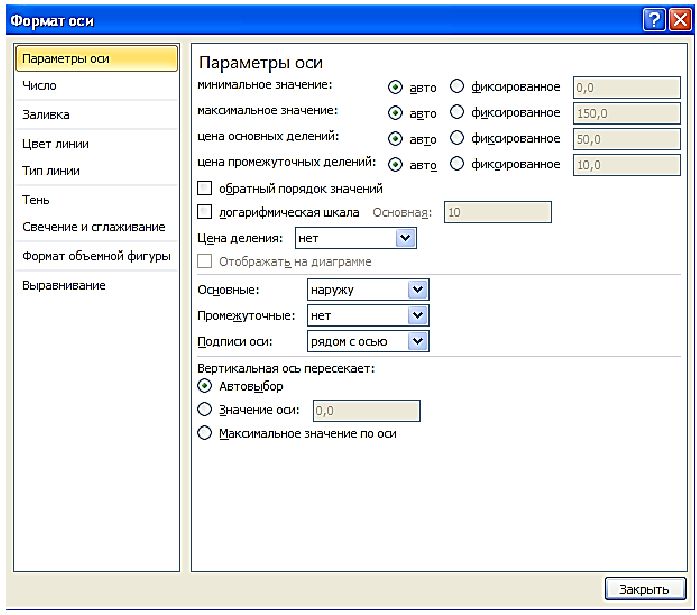
Рис.80. Диалоговое окно
- Выбрав элемент Параметры оси , можно задать параметры размещения значений (для оси Y ) или категорий (для оси X ), выбрать минимальное или максимальное значения, а также цену промежуточных и основных делений (рис.80).
- Выбрав элемент Число , задайте нужный формат для числовых значений (Денежный, Процентный и т.п.), отложенных вдоль оси.
- При необходимости изменение значений любых других параметров окна Формат оси осуществляется аналогичным способом. В заключение выберите Закрыть .
Вернемся к нашему графику. Чтобы изменить фон области построения диаграммы необходимо, щелкнув на области построения диаграммы правой кнопкой мыши и выбрав Формат области построения , в открывшемся окне поставить переключатель в группе заливка — сплошная и выбрать цвет. Отмените заливку.
Увеличение размеров точек возможно несколькими способами:
- В вкладке Конструктор-Стили диаграмм выберите стиль с большим размером точек.
- Выделив точки на кривой, из контекстного меню (правая кнопка мыши) выбрать Формат ряда данных-Параметры маркера . В открывшемся окне в группе Параметры маркера установить тип маркера Встроенный и изменить размер точек, например, на 16 пт. Здесь же можно выбрать другие параметры данных, например, изменить маркер, т.е. вид точек, провести линию, выбрав ее цвет, толщину и тип, сгладить линию и др.
Аргумент нашей функции изменяется от 10 до 100, а шкала по оси X имеет минимальное значение 0, а максимальное — 120. Кроме того, шрифт подписи данных мелковат. Как изменить это?
Щелкните по оси X правой кнопкой мыши и выберите команду Формат оси.
В открывшемся окне на вкладке Параметры оси установите минимальное значение — 10, максимальное — 100 и цену основных делений — 10, т.к. наши данные изменяются с шагом 10 (рис.80).
Для увеличения размера шрифта осей и изменения его начертания (например, увеличить до 12 пт и сделать курсивом) необходимо выделить числовые значения оси, в контекстном меню выбрать Шрифт и сделать изменения. Либо выделить числовые значения оси и на вкладке Главная изменить шрифт.
Для установления на графике вертикального написания названия осей следует выбрать Макет-Названия осей .
Вы уже поняли принцип форматирования диаграммы? Тогда увеличьте размер шрифта заголовка, настройте легенду, названий осей. Пример отформатированной диаграммы представлен на рисунке (рис.81).
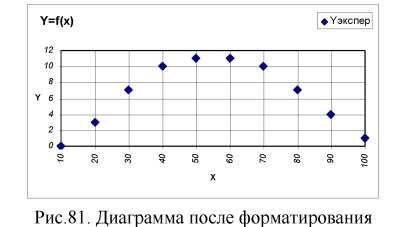
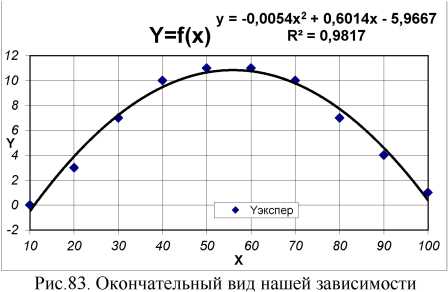
Чтобы предсказывать значения отклика — параметра Y на выходе эксперимента от фактора — независимых переменных X на входе в систему (в нашем случае это температура), необходимо знать функциональную зависимость Y=f(X). В Excel имеется возможность автоматического подбора такой функции.
Щелкните правой кнопкой мыши по точкам и выберите в контекстном меню Добавить линию тренда или во вкладке Макет  Анализ1
  Линия тренда
  Дополнительные параметры линии тренда.
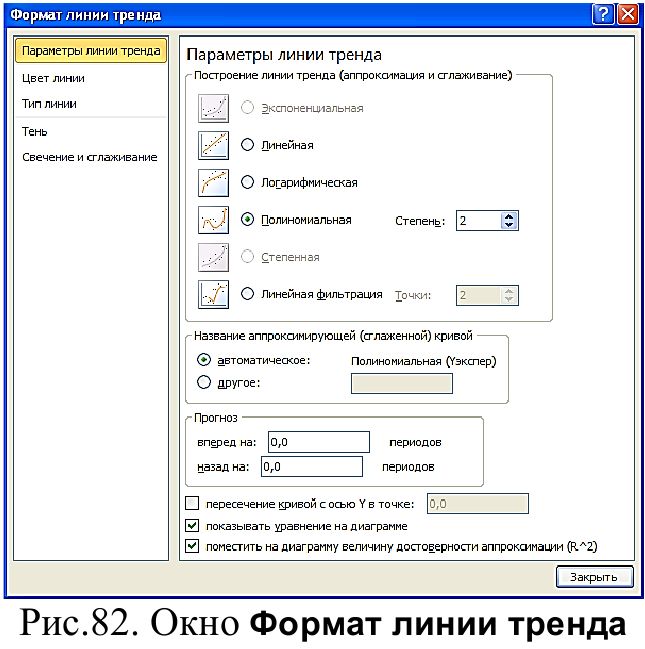
В открывшемся окне (рис.82) на закладке Параметры линии тренда выберите полиномиальная. Обычно для описания системы используется полиномиальная линия тренда второго порядка:

где а i — коэффициенты уравнения.
При необходимости можно изменить степень до 6. Тогда уравнение примет вид:

На этой вкладке установите переключатели в пункты Показать уравнение на диаграмме и Поместить на диаграмму величину достоверности аппроксимации . Это позволит вам увидеть уравнение и точность аппроксимации наших данных.
Выведенные на экран уравнение и точность можно переместить в любое место диаграммы (также как и другие надписи, например, заголовка диаграммы, названия осей, легенду), «схватив» левой кнопкой мыши за рамку. Примерный окончательный вид нашей зависимости представлен на рис. 83.
Сохраните результаты, они понадобятся нам позднее.
Задача 4.1. Инженер желает получить цифровые данные для построения графика безопасной нагрузки несущей колонны как функции отношения высоты колонны к ее диаметру. В справочнике удалось найти две эмпирические формулы, позволяющие вычислить эту безопасную нагрузку:
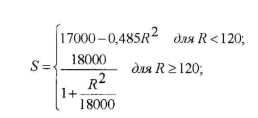
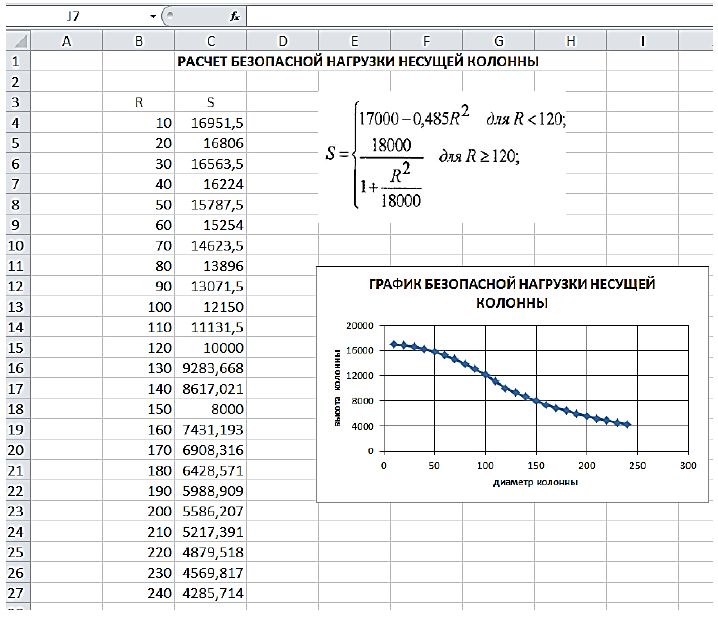
Рис.84. Построение графика зависимости отношения высоты колонны к ее диаметру
График зависимости высоты колонны от ее диаметра представлен на рис. 84 (тип диаграммы Точечная ).
Как создать шкалу полей в Word

Microsoft Word предлагает множество возможностей для создания профессионально оформленных документов, включая различные элементы дизайна, такие как шкалы полей. Шкалы полей в Word могут быть использованы для отображения прогресса, масштабирования или измерения значений на документе.
Создание шкалы полей в Word может быть полезно при создании отчетов, анкет, графиков и других документов, где требуется визуализация данных. В этой статье мы рассмотрим пошаговую инструкцию по созданию шкалы полей в Word.
- Откройте документ в Word и выберите место, где хотите разместить шкалу полей.
- Перейдите на вкладку «Вставка» в верхнем меню Word.
- Выберите «Формы» в группе «Рисунки».
- В выпадающем меню выберите «Линейка» или «Линейная шкала».
- Курсор изменится на крестик. Нажмите и перетащите, чтобы нарисовать шкалу полей.
- После создания шкалы полей можно настроить ее параметры, такие как размер и цвет.
Для того чтобы добавить значения к шкале полей в Word, вы можете использовать нумерацию или маркированный список.
Теперь, когда вы знаете, как создать шкалу полей в Word, вы можете использовать эту функцию для улучшения ваших документов и презентаций. Шкалы полей помогут визуализировать данные и сделать вашу информацию более наглядной и понятной для аудитории.
Откройте документ в Word
Для создания шкалы полей в Word вам необходимо открыть документ, в котором вы хотите разместить шкалу полей. Для этого выполните следующие действия:
- Запустите программу Microsoft Word.
- Выберите пункт «Открыть» в разделе «Файл» в верхнем левом углу экрана.
- В появившемся окне выберите нужный файл и нажмите кнопку «Открыть».
После выполнения этих действий вы увидите открытый документ в программе Word.
Выделите область, где хотите создать шкалу полей
Перед тем как создать шкалу полей в Word, необходимо выделить область, где вы хотите разместить эту шкалу. Для этого выполните следующие шаги:
- Откройте документ в Word, в котором вы хотите создать шкалу полей.
- Выберите нужную вам область текста. Это может быть название раздела, заголовок, абзац или любой другой фрагмент текста.
- Выделите область, используя мышь или клавиатуру. Чтобы выделить область мышью, нажмите и удерживайте левую кнопку мыши, затем перетащите курсор мыши по тексту, чтобы выделить нужную область. Чтобы выделить область с помощью клавиатуры, нажмите и удерживайте клавишу Shift, затем используйте стрелки клавиатуры, чтобы выбрать нужную область.
После того, как выделите область, вы можете начать создавать шкалу полей в Word, используя соответствующие инструменты и функции программы.
Как вставить линейку в Ворде
Несмотря на огромное разнообразие текстовых форматов и, соответственно, программ-редакторов, самым популярным остается MS Word. Это объясняется широким функционалом и универсальностью программы, ее стабильной и надежной работой. Первая версия Word для MS-DOS появилась в далеком 1983 году, и с тех пор редактор прошел длинный путь от малоизвестной нестабильной программы к одному из лидеров мирового рынка ПО. Напоминаем, что продукт является условно платным, в отличие от ближайшего конкурента – OpenOffice Writer. Тем не менее, MS Word предлагает более широкие возможности форматирования текстов и, в том числе, их подготовки к печати. Одним из самых удобных инструментов для разметки страниц является линейка. О ней и пойдет сегодня речь.

Как вставить линейку в Ворде
Назначение и устройство линейки
Линейка представляет собой две цифровых шкалы, которые расположены сверху и слева относительно текстового поля. Эти шкалы включают такие отметки:
- цифры – расположены через 1 см друг от друга, позволяют определить ширину и высоту страницы, размеры полей;
- штрихи – промежуточные деления, нанесенные через каждые 5 мм;
- точки – промежуточные деления, нанесенные через каждые 2,5 мм.
На заметку! Можно изменить настройки инструмента, установив вместо сантиметровой шкалы дюймовую, либо размеченную по точкам.
На верхней линейки имеются треугольные ползунки, с помощью которых можно изменить ширину полей, отступы всего текста или первой строки каждого абзаца.
Ползунки на инструменте «Линейка», регулирующие ширину полей, отступы текста или абзаца
Вот как они выглядят:
-
ползунок «Выступ» – позволяет менять размер левого поля для всего текста или отдельного фрагмента;

Функция ползунка «Выступ» меняет размер левого поля для всего текста или отдельного фрагмента

Функция ползунка «Отступ справа» меняет величину правого поля

Функция ползунка «Отступ первой строки» устанавливать величину отступа в начале каждого абзаца
На заметку! Вспомогательные ползунки появляются при работе с маркированными и нумерованными списками и таблицами. Кроме того, можно установить дополнительные уголки, которые служат для точной подстройки конкретных текстовых блоков.
Как вы видите, линейка – незаменимый инструмент, способный упростить и существенно ускорить форматирование текста. Тем не менее, после первичной установки MS Word она, как правило, отключена. Как же добавить линейку в документ? Рассмотрим на примере двух наиболее популярных версий программы.
Как вставить линейку в MS Word 2003
Читайте подробную инструкцию в новой статье — «Как в Ворде открыть линейку
Несмотря на постепенное моральное устаревание пакета MS Office 2003, он остается незаменимым на старых и медленных компьютерах благодаря низким системным требованиям, простоте и удобству работы. Вставить линейку в Word образца 2003 года можно всего за пару кликов. Достаточно выполнить такую последовательность действий:
-
На верхней панели инструментов найдите вкладку «Вид» и кликните по ней левой кнопкой мыши.

Находим вкладку «Вид» и кликаем по ней левой кнопкой мыши

Выбираем пункт «Линейка»

Инструмент «Линейка» подключен и активен
Теперь можно приступать к редактированию текста. Линейка по умолчанию будет доступна во всех новых документах, пока вы не снимете галочку в меню «Вид».
Работаем с Word 2010 и более новыми версиями программы
На большинстве современных ПК и ноутбуков, как домашних, так и офисных, установлена версия MS Word образца 2010 года. Она получила новый дизайн, расширенные возможности и видоизмененную панель инструментов, в которой основные функции контекстного меню постоянно активны. Эти изменения удобны, но непривычны для тех, кто работал с Word 2003.
Доступ к линейке, как и прежде, займет всего пару секунд. Чтобы активировать инструмент, выполните следующее:
-
Перейдите на вкладку «Вид» в панели инструментов. Теперь она последняя в списке.

Переходим на вкладку «Вид» в панели инструментов

Находим поле «Показать», отмечаем галочкой пункт «Линейка»

Линейка добавлена в документ
На этом наш рассказ об особенностях добавления инструмента «Линейка» в интерфейс программы MS Word подошел к концу. Надеемся, он был для вас полезным и познавательным.
Видео — Как вставить линейку в Ворде
Понравилась статья?
Сохраните, чтобы не потерять!
Использование линейки в Word
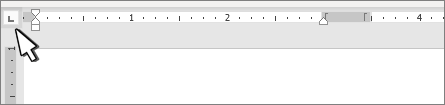
- Выберите Левая в левой части горизонтальной линейки, чтобы изменить тип вкладки.
- Выберите один из следующих типов:
- табу желтая линия слева задает левый конец текстовой строки. По мере ввода текста он будет заполнять строку до правого края.
- позиции табулики По центру задает положение в середине текстовой строки. При вводе текста центр строки будет располагаться в этой точке.
- табула справа задает правый конец текстовой строки. По мере ввода текста он будет заполнять строку до левого края.
- табуляцию Десятичной табуляцию выравнивает числа по десятичной замеру. Разделитель целой и дробной частей остается на одной позиции независимо от количества цифр. См. использование десятичных табуляций для выстроки чисел по десятичных замерам.
- позиции табулики На панели текст не высаснут. Она предназначена для вставки вертикальной черты в позиции табуляции. В отличие от других видов табуляции, табуляция с чертой добавляется в текст сразу после нажатия на линейке. Если перед печатью документа вы не удалите табуляцию с чертой, вертикальная линия будет напечатана.
- Щелкните или коснитесь нижней части горизонтальной линейки, в которой нужно установить табулику.
Очистка табули
Перетащите табу желтую линейку вниз, чтобы удалить ее.
Отступ слева
Отступ слева задает положение левой стороны абзаца. При перемещении отступа слева отступ первой строки или отступа первой строки перемещается при синхронизации.
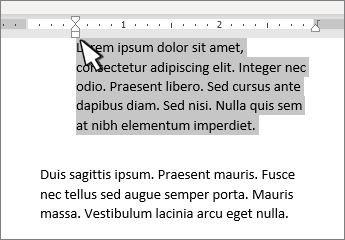
- Вы выберите текст, для которых нужно установить отступ слева.
- На линейке перетащите маркер квадрата в левом нижнем краю линейки в то место, где должен быть левый край абзаца.
Отступ справа
Маркер отступа справа управляет положением правой стороны абзаца.
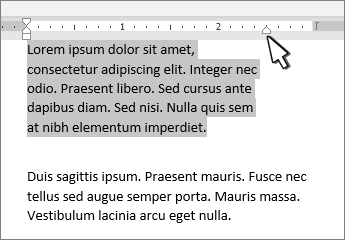
- Вы выберите текст, для которых нужно настроить отступ справа.
- На линейке перетащите треугольный маркер в правой нижней части линейки в то место, где должен быть правый край абзаца.
Отступ первой строки
При отступе первой строки первая строка абзаца будет отступом, а следующие строки абзаца — нет.
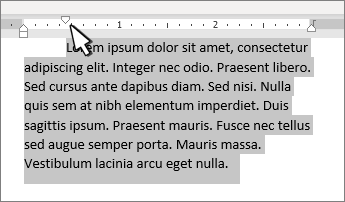
- Вы выберите текст, для котором вы хотите добавить отступ первой строки.
- На линейке перетащите треугольный маркер в левом верхнем месте линейки в то место, где должен начинаться отступ, например к отметке 1″.
При применении выступа вторая и последующие строки абзаца имеют больший отступ, чем первая.
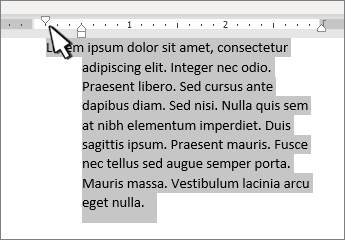
- Выделите текст, для которого нужно добавить выступ.
- На линейке перетащите верхнюю треугольную часть нижнего маркера в то место, где должен начинаться отступ, например к отметке 1″.
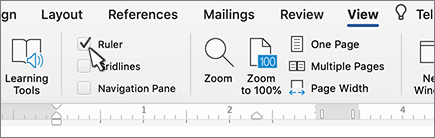
Включить линейку
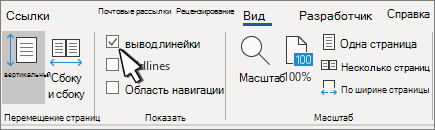
Если линейка не отображается в верхней части документа, перейдите в > Линейка.
Установка позиции табуляции с помощью линейки
- Выберите Левая
 в левой части горизонтальной линейки, чтобы изменить тип вкладки.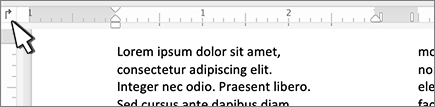
- Выберите один из следующих типов:
- табу желтая линия слева задает левый конец текстовой строки. По мере ввода текста он будет заполнять строку до правого края.
 позиции табулики По центру задает положение в середине текстовой строки. При вводе текста центр строки будет располагаться в этой точке.
 табула справа задает правый конец текстовой строки. По мере ввода текста он будет заполнять строку до левого края.
 табуляцию Десятичной табуляцию выравнивает числа по десятичной замеру. Разделитель целой и дробной частей остается на одной позиции независимо от количества цифр. См. использование десятичных табуляций для выстроки чисел по десятичных замерам.
 позиция табулики На панели не расположит текст, она вставляет вертикальную линию в позицию табулицы. В отличие от других видов табуляции, табуляция с чертой добавляется в текст сразу после нажатия на линейке. Если перед печатью документа вы не удалите табуляцию с чертой, вертикальная линия будет напечатана.
- Щелкните или коснитесь нижней части горизонтальной линейки, в которой нужно установить табулику.
Очистка табули
Перетащите табу желтую линейку вниз, чтобы удалить ее.