Как убрать курсор на ЛД плеере
Если вы играете в игру с использованием ЛД плеера, то курсор мыши может мешать вам играть комфортно. В этой статье мы рассмотрим несколько способов, как убрать курсор на ЛД плеере и сделать игровой опыт более приятным.
- Как убрать плавающий курсор
- Как убрать курсор с выделением
- Как сделать, чтобы курсор не мигал
- Как убрать толстый курсор
- Полезные советы
- Вывод
Как убрать плавающий курсор
Первый и, пожалуй, самый распространенный способ убрать курсор на ЛД плеере — отключить акселерацию мыши в Параметрах Windows. Это позволяет получить более точное управление курсором и упростить управление в игре. Вот как это сделать:
- Кликните на кнопку «Параметры» в меню «Пуск».
- Найдите раздел «Устройства».
- Нажмите на ссылку «Дополнительные параметры мыши».
- Отключите повышенную точность установки указателя и примените настройку.
- Настройте оптимальную скорость движения курсора.
После этого Вы увидите, что курсор стал более стабильным и точным. Он будет двигаться гораздо плавнее, без рывков и задержек.
Как убрать курсор с выделением
Если вам мешает выделение курсора, когда он находится на ЛД плеере, то это легко исправить. Нужно перейти в раздел «Интерфейс» и отключить настройку, которая отвечает за выделение элементов при наведении курсора.
- Откройте Панель управления
- Выберите «Система и безопасность»
- Выберите «Система»
- Кликните на «Дополнительные параметры системы»
- В блоке «Быстродействие» выберите «Параметры»
- Снимите флажок напротив параметра «Отображение тени под указателем мыши».
Как сделать, чтобы курсор не мигал
Если курсор на ЛД плеере мигает, то это может быть связано с неправильной конфигурацией мыши. Чтобы убрать этот эффект, нужно переустановить драйвера мыши. Если вы пользуетесь беспроводной мышью, то мигание курсора может быть связано с разряженной батареей устройства на Windows 7.
Как убрать толстый курсор
Если вам не нравится толщина курсора, то вы можете изменить его в настройках системы ЛД плеера. В этом случае нужно:
- Откройте меню «Пуск» и зайдите в «Параметры».
- Выберите раздел «Специальные возможности».
- В левой колонке выберите «Другие параметры», с правой стороны возле «Толщина курсора» передвигайте ползунок от 1 до20.
- Результат будет виден с левой стороны от ползунка.
Полезные советы
- Если вы хотите убрать курсор на ЛД плеере, чтобы он не мешал вам играть, не забудьте проверить настройки Параметров Windows, которые могут влиять на его поведение.
- Если вы не можете убрать курсор на ЛД плеере, то вам следует обратиться к специалисту, который поможет в конфигурации вашей системы.
- Если вы используете беспроводную мышь, обратите внимание на батарейки, чтобы исключить мигание курсора.
Вывод
Убрать курсор на ЛД плеере может быть важным для комфортной игры. Существует несколько простых способов, которые могут помочь решить эту проблему. Важно предпочитать настройки системы, которые органично совмещаются с вашей игровой стратегией и обеспечивают максимальную точность и удобство управления.
- Как настроить раздел для вас ВКонтакте
- Как убрать разделы на странице ВК
Для того, чтобы убрать курсор на ЛД плеере, необходимо нажать правую кнопку мыши или кнопку ctrl, если уже настроено управление по умолчанию. Это позволит скрыть или показать курсор мыши на экране. Если курсор мыши скрыт, то вы сможете изменять угол обзора, перемещая мышь. Как только курсор мыши будет показан снова, можно использовать его для настройки игровых параметров. Убирание курсора при игре может быть полезным, т.к. он не будет мешать концентрации во время игры и сделает процесс игры более комфортным. В целом, убрать курсор на ЛД плеере очень просто и не требует особых навыков компьютерной работы.
Все права защищены © 2023. Справочник ВК
Как убрать курсор в LD плеер
LD плеер — один из самых популярных медиаплееров, который используется для воспроизведения видео файлов различных форматов. Однако, многие пользователи сталкиваются с проблемой, когда курсор мыши отображается на экране во время просмотра видео. Это может быть очень раздражающе и отвлекать от просмотра. Но не стоит отчаиваться, в этой статье мы расскажем вам о нескольких простых способах, как убрать курсор в LD плеере и наслаждаться просмотром видео без лишних отвлечений.
Первый способ — использование горячих клавиш. В LD плеере предусмотрены специальные комбинации клавиш, с помощью которых вы можете управлять воспроизведением видео и скрывать курсор мыши. Наиболее распространенные комбинации — это «Ctrl + F1» и «Ctrl + F2». Попробуйте нажать эти комбинации на клавиатуре, и вы увидите, что курсор мгновенно исчезнет с экрана.
Второй способ — это использование настроек плеера. В LD плеере есть различные настройки, позволяющие изменять внешний вид и поведение плеера. Чтобы убрать курсор мыши, вам нужно открыть настройки плеера и найти соответствующую опцию. Обычно она называется «Скрыть курсор» или «Отключить указатель мыши». Поставьте галочку напротив этой опции и сохраните изменения. После этого курсор мыши больше не будет отображаться в LD плеере.
Наконец, третий способ — это использование специальных программ. В Интернете существуют приложения, которые позволяют настраивать различные параметры работы компьютера, включая скрытие курсора мыши. Скачайте и установите такую программу на свой компьютер, запустите ее и найдите опцию «Скрыть курсор в LD плеере». Поставьте галочку и сохраните настройки. Теперь ваш курсор мыши будет автоматически скрыт каждый раз, когда вы запустите LD плеер.
Убираем курсор в LD плеере без лишних хлопот
Когда мы просматриваем видео в плеере LD, курсор мыши может быть раздражающим элементом, который мешает нам сосредоточиться на просмотре контента. Однако, существуют несколько простых способов убрать курсор из LD плеера, чтобы наслаждаться просмотром видео без лишних отвлечений.
- Сделайте двойной щелчок по экрану видео — это позволит переключить плеер в полноэкранный режим и автоматически скрыть курсор. Чтобы вернуться в обычный режим просмотра, достаточно сделать еще один двойной щелчок.
- Используйте клавиатурные сочетания. Нажатие на клавишу «F» или «Esc» также переключит плеер в полноэкранный режим и скроет курсор. Чтобы вернуться в обычный режим, просто повторно нажмите одну из этих клавиш.
- Если вы предпочитаете не использовать полноэкранный режим и просматриваете видео в окне плеера, вы можете включить режим автоматического скрытия курсора. Для этого нужно навести курсор на видео, щелкнуть правой кнопкой мыши и выбрать пункт «Скрыть курсор» или «Автоматически скрывать курсор». Курсор будет автоматически скрываться, когда вы не используете мышь, и появляться, когда вы снова двигаете мышью.
Выберите наиболее удобный для вас способ, чтобы убрать курсор в LD плеере и наслаждаться комфортным просмотром видео без лишних хлопот.
Избавляемся от курсора в LD плеере: простые шаги
Шаг 1: Использование встроенной функции «Скрыть курсор»
Первым и самым простым способом убрать курсор в LD плеере является использование встроенной функции «Скрыть курсор». Чтобы воспользоваться этой функцией, откройте плеер и найдите ее в настройках или в меню управления. Обычно она представлена в виде флажка, который нужно выбрать или снять.
Шаг 2: Изменение темы оформления плеера
Если встроенная функция «Скрыть курсор» не дает желаемого эффекта, вы можете попробовать изменить тему оформления плеера. Часто бывает так, что в каких-то из тем курсор менее заметен. Для этого найдите настройки оформления или темы в меню плеера и выберите тему, в которой курсор максимально спрятан или менее заметен.
Шаг 3: Использование программ третьих сторон
Если ни один из предыдущих способов не помог вам убрать курсор в LD плеере, вы можете обратиться к программам третьих сторон. Существует множество приложений, позволяющих управлять отображением курсора на экране. Выберите программу, установите ее на компьютер и настройте параметры в соответствии с вашими предпочтениями.
Шаг 4: Изменение системных настроек
Если все вышеперечисленные способы не дали результатов, вы можете попробовать изменить системные настройки вашего компьютера. В системных настройках есть опции, позволяющие изменить цвет и размер курсора, а также скрыть его полностью. Найдите настройки курсора в панели управления и экспериментируйте с параметрами, пока не достигнете желаемого эффекта.
Вот и все! Теперь вы знаете несколько простых шагов, которые помогут вам убрать курсор в LD плеере. Выберите способ, который работает лучше всего для вас, и наслаждайтесь просмотром видео без отвлекающего курсора.
Как убрать курсор мыши в LDPlayer
Эмулятор ЛДПлеер позволяет запускать те игры и приложения, которые изначально были выпущены для Андроид-устройств. При этом управление для них заточено под сенсорный экран, но перенесено на клавиатуру и мышь. Это позволяет комфортно играть в любые жанры – от динамичных шутеров до пошаговых стратегий. В целом все сделано очень удобно, но нередко пользователям не нравится наличие курсора мыши поверх экрана, который может сильно отвлекать. К счастью, его довольно легко скрыть. Давайте разбираться, как убрать курсор мыши в LDPlayer, когда он не нужен.
Руководство
В большинстве случаев данная функция будет актуальна для шутеров и других трехмерных игр, где нужно двигаться и перемещать камеру. По умолчанию эмулятор устроен таким образом, что для движения камеры нужно зажать ЛКМ или ПКМ, при этом мышка никуда не исчезает. Но также ее можно убрать самому, если назначена соответствующая клавиша. Это может быть:
- Одиночное нажатие ПКМ (правая кнопка мыши)
- Ctrl
- Alt
Запустите проблемную игру и попробуйте нажать по каждой, чтобы проверить работоспособность такого метода.
Переназначить клавишу для отдельной игры выйдет так:
- Запустите в эмуляторе нужную игру, для которой вы хотите изменить управления.
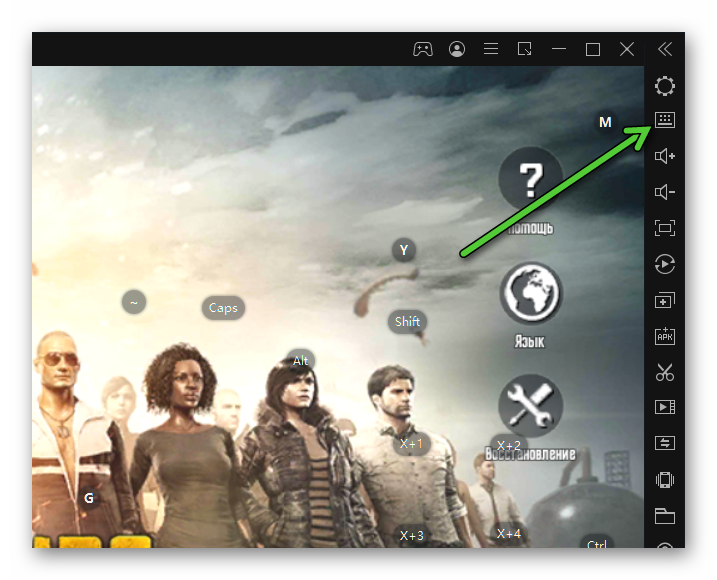
- Кликните по значку «клавиатура», чтобы открыть режим редактирования.
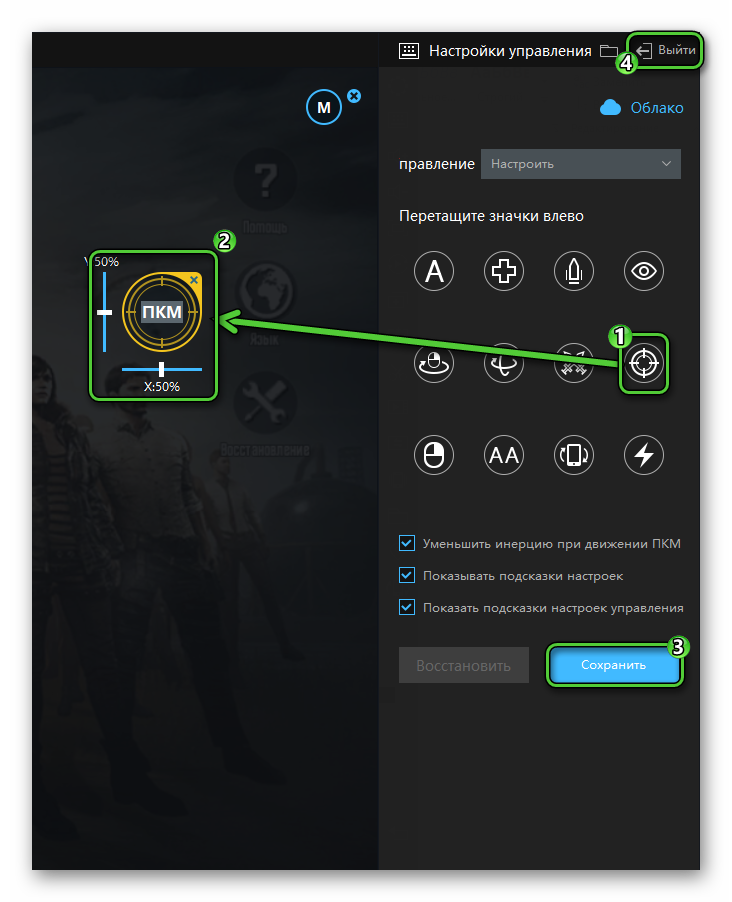
- В блоке «Перетащите значки вправо» отыщите иконку Прицел.
- Переместите ее на экран влево.
- Назначьте для нее удобную клавишу, например, ПКМ .
- Сохраните изменения, кликнув по соответствующей кнопке.
- Закройте меню управления, нажав на «Выход».
- Проверьте, работает ли это.
Настройки управления можно сбросить до исходных, воспользовавшись кнопкой «Восстановить».
Есть еще несколько элементов управления, предназначенных для удобного передвижения камерой:
– свободный обзор.
– перемещение камеры, если зажать определенную клавишу.
– отдельный стик для перемещения камеры (изначально настроен на «стрелочки»).
Отдельно стоит добавить, что с помощью клавиши F11 можно развернуть эмулятор в полноэкранный режим.
Подведение итогов
С помощью LDPlayer можно с комфортом играть в мобильные игры, которые изначально заточены под сенсорный экран. Это относится к любым жанрам: шутеры, аркады, стратегии и т. д. При этом все управление перенесено на клавиатуру и мышь. Единственный неприятный момент – постоянное отображение курсора на экране виртуального устройства.
К счастью, его достаточно легко скрыть, если активировать режим прицеливания, предусмотренный в эмуляторе ЛДПлеер. В рамках данной статьи мы рассказали, как он работает. А если вы хотите детально настроить управление для некоторых игр, то ознакомьтесь с отдельной инструкцией на нашем сайте.
Как убрать курсор в BlueStacks?
BlueStacks — популярный Android-эмулятор, который позволяет установить мобильные приложения из Google Play на свой персональный компьютер, будь то Windows или Mac. Благодаря этой утилите можно играть в игры и работать с полезными приложениями, у которых нет десктопных версий. Те, кто только начал пользоваться блюстакс, обычно не знают, как выключить курсор. О том, как это исправить — поговорим в нашем небольшом гайде.
Когда курсор мешает?
Обычно компьютерные игры не обходятся без курсора — с его помощью совершаются все основные действия в геймплее. Исключение составляют различного рода шутеры и игры жанра экшн, а особенно игры жанра королевская битва (battle royale). Известная всем геймерам PUBG так и не появилась в версии для персональных компьютеров, поэтому игрокам остаётся только использовать такие эмуляторы, как BlueStacks. Так как эта игра не заточена под традиционное компьютерное управление (мышь и клавиатура), у всех возникает одна и та же проблема: мешает курсор. Во время режима стрельбы его отображение портит всё удовольствие от процесса. Разрешить это несоответствие довольно просто.

При этом следует помнить, что курсор вам понадобится, если вы перейдёте в раздел инвентаря, меню игры или настройки интерфейса. Без указателя вы не сможете переключаться на другие окна программы.
Решение
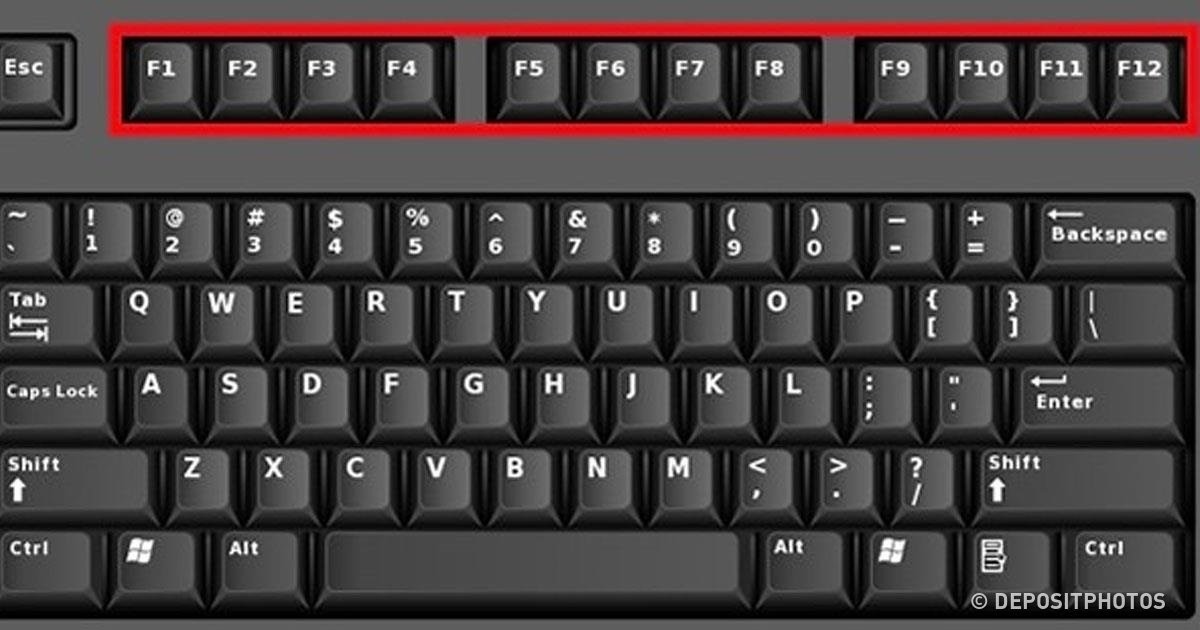
В эмуляторе BlueStacks зажмите клавишу F1, чтобы перейти в режим стрельбы.
Если не работает этот способ
В новых обновлениях клиента (версии 4.150 и выше) клавиша F1 может временно не давать нужного результата: при нажатии курсор упорно отказывается исчезать. В таком случае вам придётся менять корневые настройки эмулятора. Следуйте следующим шагам:
1. В меню BlueStacks (кнопка трёх полосок сверху в правом углу — как на скриншоте снизу) выберите пункт настройки (Settings) (значок шестерёнки)
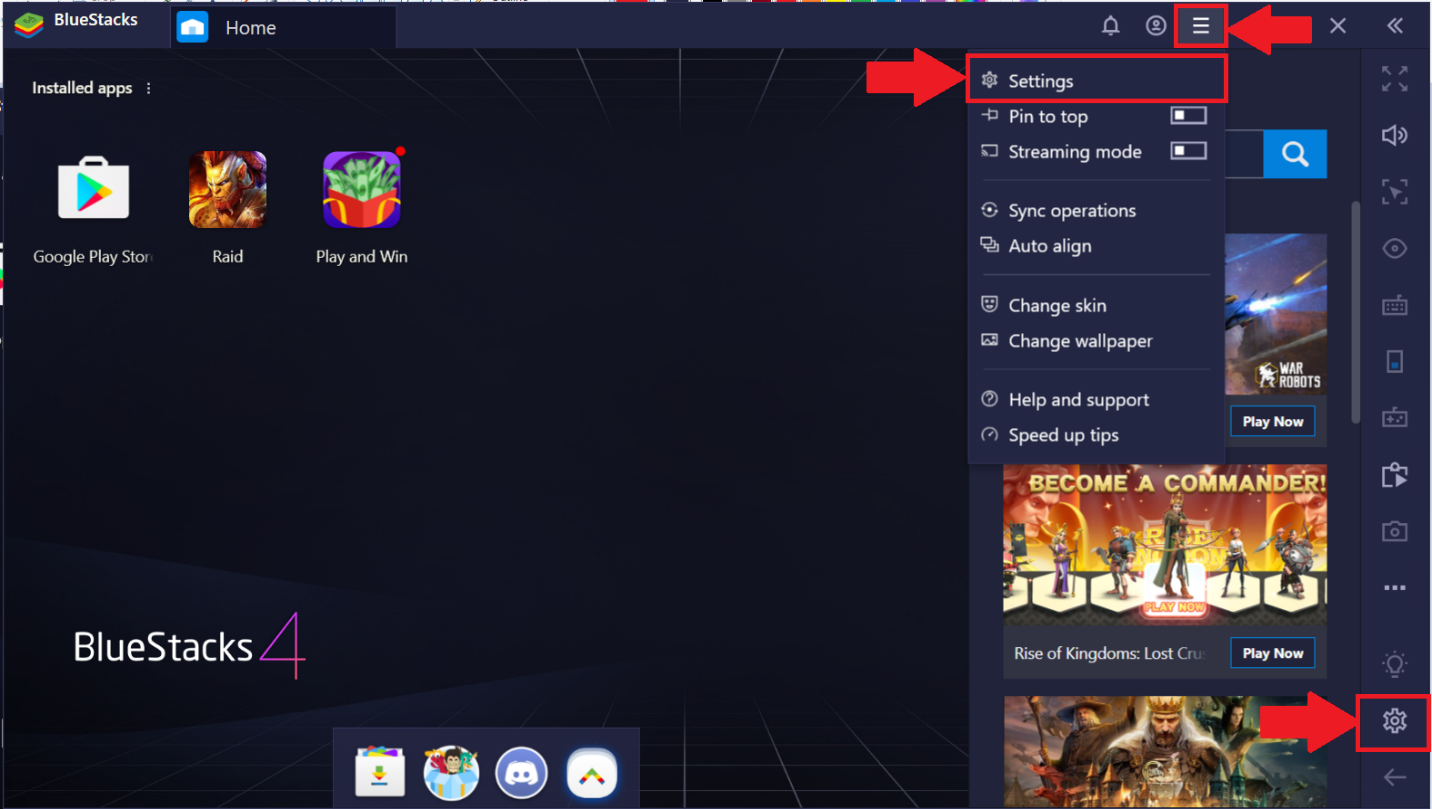
2. Затем перейдите в раздел «Параметры» (Preferences) — смотрите изображение ниже.
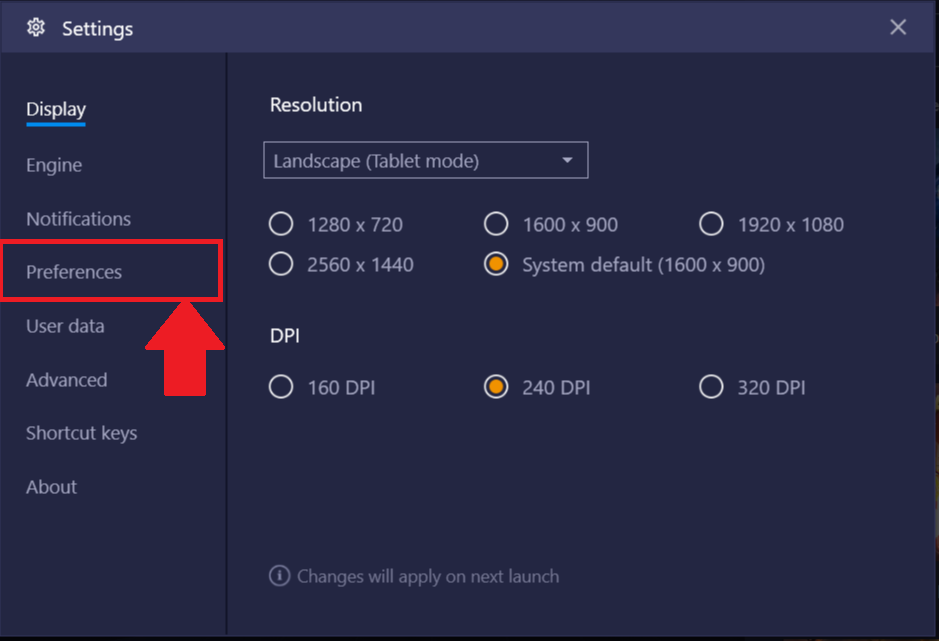
3. Ниже по странице найдите пункт «Изменить внешний вид курсора мыши во время игры» («Change the mouse cursor during gameplay»). Здесь должна стоять галочка.
4. Можете проверять изменения на деле!
Какие есть альтернативы?
Включить и выключить курсор вы сможете с помощью клавиши Ctrl. В клиенте Nox режим стрельбы переключается правой кнопкой мыши.
Курсор исчез навсегда
Иногда возникает обратная ситуация. Пользователям не удаётся вернуть курсор во время игры: переходить по пунктам меню или играть в игры других жанров становится совершенно невозможным. В таком случае вам надо проделать шаги, похожие на те, которые описаны во втором туториале выше.
1. В меню эмулятора (кнопка в виде трёх горизонтальных палочек) выберите Настройки (Settings), затем Параметры (Preferences).
2. В пункте «Изменить курсор мыши в игре» (находится ниже по списку) следует убрать галочку.
Если данный способ не помог, то в таком случае вам стоит обновить свой эмулятор.