Как запустить игру в окне через Steam: пошаговая инструкция

Если у вас возникла необходимость запустить игру в окне на компьютере через Steam, у нас есть для вас подробная пошаговая инструкция. Использование этой функции может быть полезным, если вы хотите, чтобы игра была отображена в определенном разрешении окна или если у вас есть проблемы с полноэкранным режимом. Продолжайте чтение, чтобы узнать, как запустить игру в окне через Steam.
Шаг 1: Открытие окна свойств игры
В первую очередь, вам потребуется открыть окно свойств игры в Steam. Для этого щелкните правой кнопкой мыши на названии игры в вашей библиотеке Steam и выберите опцию «Свойства».
Шаг 2: Выбор вкладки общих свойств
После открытия окна свойств игры в Steam, перейдите на вкладку «Общие». Здесь вы увидите различные параметры настройки игры.
Шаг 3: Изменение настроек запуска игры
На вкладке «Общие» найдите раздел «Параметры запуска». В поле, которое находится рядом с этим разделом, введите команду «-window» (без кавычек). Нажмите кнопку «Закрыть», чтобы сохранить внесенные изменения.
После выполнения всех этих шагов игра будет запускаться в окне, а не в полноэкранном режиме. Теперь вы можете изменить размер окна или разрешение с помощью стандартных функций операционной системы.
Как запустить игру в окне через Steam: пошаговая инструкция
Если вы хотите запустить игру в окне через платформу Steam, следуйте этой пошаговой инструкции:

- Откройте клиент Steam на вашем компьютере.
- Авторизуйтесь в своей учетной записи Steam, используя свой логин и пароль.
- В верхней части окна Steam найдите и выберите вкладку «Библиотека».
- В вашем списке игр найдите и выберите игру, которую вы хотите запустить в окне.
- Щелкните правой кнопкой мыши на игре и выберите пункт «Свойства» из контекстного меню.
- В открывшемся окне выберите вкладку «Общие».
- В разделе «Тип запуска» выберите опцию «Запуск в окне».
- Нажмите кнопку «Закрыть», чтобы сохранить изменения.
После выполнения этих шагов игра будет запускаться в окне, а не на полный экран, при каждом запуске через Steam.
Заметьте, что не все игры поддерживают режим запуска в окне через Steam. Некоторые игры могут иметь свои собственные настройки запуска, которые нужно настраивать внутри игры.
Если вы хотите вернуться к полноэкранному режиму запуска игры, повторите вышеуказанные шаги и выберите опцию «Запуск на полный экран» вместо «Запуск в окне».
Установка Steam
Для того чтобы запустить игру в окне через Steam, необходимо установить данный игровой клиент на ваш компьютер. Далее представлена пошаговая инструкция по установке Steam:

- Перейдите на официальный сайт Steam (https://store.steampowered.com).
- Нажмите на кнопку «Установить Steam», расположенную в правом верхнем углу сайта.
- Скачайте установочный файл Steam для вашей операционной системы (Windows, macOS, Linux).
- После завершения загрузки откройте установочный файл.
- В появившемся окне выберите язык установки и нажмите кнопку «Далее».
- Прочитайте и принимайте условия лицензионного соглашения Steam.
- Выберите путь установки Steam на вашем компьютере и нажмите кнопку «Далее». Рекомендуется оставить путь по умолчанию.
- Выберите дополнительные компоненты, которые вы хотите установить (например, ярлык на рабочем столе) и нажмите кнопку «Далее».
- Нажмите кнопку «Установить», чтобы начать процесс установки Steam.
- После завершения установки нажмите кнопку «Готово».
Поздравляем, теперь у вас установлен Steam на вашем компьютере! Вы можете приступить к запуску игры в окне через данный игровой клиент.
Покупка игры
Чтобы запустить игру в окне через Steam, вам необходимо сначала приобрести ее. Ниже представлены основные шаги покупки игры через Steam:

- Создайте аккаунт на Steam: Перейдите на официальный сайт Steam и создайте новую учетную запись. Для этого вам понадобится ввести свою электронную почту и придумать пароль.
- Установите Steam: После создания аккаунта загрузите и установите клиент Steam на ваш компьютер. Это позволит вам обновлять и запускать игры.
- Войдите в свой аккаунт: Запустите клиент Steam и введите свои данные для входа в аккаунт. Если у вас уже есть учетная запись, просто введите свой логин и пароль.
- Пополните свой кошелек: Чтобы покупать игры, вам нужно будет иметь средства на своем кошельке Steam. Вы можете пополнить его, используя различные способы оплаты, такие как кредитные карты, PayPal или подарочные карты Steam.
- Найдите игру: Используйте функцию поиска на сайте Steam или в клиенте Steam, чтобы найти интересующую вас игру. Вы можете воспользоваться различными фильтрами, чтобы уточнить результаты поиска.
- Добавьте игру в корзину: После нахождения желаемой игры нажмите на кнопку «Добавить в корзину». Вы можете также выбрать дополнительные контенты, такие как дополнения или саундтреки, если они доступны.
- Оформите покупку: Перейдите в свою корзину и проверьте, что все выбранные вами товары присутствуют там. Затем выберите способ оплаты и следуйте инструкциям для завершения покупки.
- Установите и запустите игру: После покупки игры она будет добавлена в вашу библиотеку Steam. Чтобы установить и запустить игру в окне, просто найдите ее в библиотеке и нажмите на кнопку «Установить» или «Запустить».
Теперь вы знаете, как приобрести игру через Steam и запустить ее в окне. Наслаждайтесь игровым процессом!
Запуск игры в окне
Запуск игры в окне может быть полезен в случае, когда вы хотите играть в игру, не на весь экран, а только в окне на рабочем столе. Это может быть особенно удобно, если вы хотите, чтобы игра была доступна на заднем плане, и вы хотите выполнять другие задачи на компьютере.
Следуя этим шагам, вы сможете запустить игру в окне через Steam:
- Запустите клиент Steam на вашем компьютере.
- Откройте библиотеку игр, нажав на кнопку «Библиотека» в верхней части окна.
- Выберите игру, которую вы хотите запустить в окне.
- Щелкните правой кнопкой мыши на игре и выберите «Свойства» в контекстном меню.
- В открывшемся окне свойств выберите вкладку «Общее».
- Нажмите на кнопку «Установить параметры запуска».
- В поле «Параметры запуска» введите следующую команду:
-windowed - Нажмите кнопку «ОК», чтобы сохранить изменения.
- Теперь вы можете запустить игру в окне, щелкнув на её названии в библиотеке игр.
После выполнения этих шагов выбранная вами игра будет запускаться в окне, а не на весь экран. Вы можете изменить размер окна, щелкнув на его границах и перетаскивая их. Также, в зависимости от игры, вы можете настроить разрешение и другие параметры в настройках игры.
Дополнительные настройки
Помимо основных настроек, которые позволяют запустить игру в окне через Steam, есть еще несколько дополнительных настроек, которые могут быть полезными для повышения комфорта игры или решения проблем, связанных с запуском игры.
1. Изменение разрешения экрана
Если вам необходимо изменить разрешение экрана игры, вы можете сделать это следующим образом:
- Запустите Steam и перейдите в библиотеку игр.
- Найдите игру, которую вы хотите запустить в окне, и щелкните правой кнопкой мыши по ее названию.
- В контекстном меню выберите «Свойства».
- В открывшемся окне «Свойства» выберите вкладку «Основное».
- Нажмите кнопку «Установить параметры запуска».
- Введите следующую команду, заменив X и Y на желаемое разрешение экрана: -windowed -w X -h Y
- Нажмите «ОК», чтобы сохранить изменения.
Например, если вы хотите запустить игру в окне с разрешением 1280×720, команда будет выглядеть следующим образом: -windowed -w 1280 -h 720.
2. Ограничение кадровой частоты
Если ваша система не может справиться с высокой кадровой частотой игры или вы хотите снизить нагрузку на процессор и графическую карту, вы можете ограничить кадровую частоту следующим образом:
- Запустите Steam и перейдите в библиотеку игр.
- Найдите игру, которую вы хотите запустить в окне, и щелкните правой кнопкой мыши по ее названию.
- В контекстном меню выберите «Свойства».
- В открывшемся окне «Свойства» выберите вкладку «Основное».
- Нажмите кнопку «Установить параметры запуска».
- Введите следующую команду: -framerate X, заменив X на желаемую кадровую частоту (например, 60 для 60 кадров в секунду).
- Нажмите «ОК», чтобы сохранить изменения.
3. Изменение графических настроек
Если вам необходимо изменить графические настройки игры для достижения более высокой производительности или лучшей графики, вы можете сделать это следующим образом:
- Запустите игру в окне через Steam.
- Откройте настройки игры и найдите раздел с графическими настройками.
- Внесите желаемые изменения, уменьшая или увеличивая параметры настройки качества графики и разрешения экрана.
- Сохраните изменения и перезапустите игру.
Обратите внимание, что доступные графические настройки могут различаться в зависимости от игры.
Интернет-помощник собрал в данном разделе публикации, чтобы помочь вам найти ответы на любые вопросы, связанные с сотовой связью и мобильными устройствами
Как запустить игру в окне через Steam?
Чтобы запустить игру в окне через Steam, вам нужно открыть клиент Steam на своем компьютере. Затем выберите игру, которую вы хотите запустить, и нажмите правой кнопкой мыши на ее названии. В контекстном меню выберите «Свойства». Затем в появившемся окне перейдите на вкладку «Общее» и нажмите кнопку «Установить параметры запуска». В появившемся окне введите параметры запуска для игры, добавив «-windowed» (без кавычек). Нажмите «OK» и запустите игру, она должна открыться в оконном режиме.
Как изменить параметры запуска игры в Steam?
Чтобы изменить параметры запуска игры в Steam, вам нужно открыть клиент Steam на своем компьютере и перейти на вкладку «Библиотека». Затем найдите игру, для которой хотите изменить параметры запуска, и нажмите правой кнопкой мыши на ее названии. В контекстном меню выберите «Свойства». В открывшемся окне перейдите на вкладку «Общее» и нажмите кнопку «Установить параметры запуска». В появившемся окне вы можете ввести нужные параметры запуска для игры. После внесения изменений нажмите «OK» и запустите игру.
Можно ли запустить игру в окне на полный экран?
Да, можно запустить игру в окне на полный экран. Чтобы сделать это в Steam, откройте клиент Steam на своем компьютере и перейдите на вкладку «Библиотека». Затем найдите игру, которую вы хотите запустить, и нажмите правой кнопкой мыши на ее названии. В контекстном меню выберите «Свойства». В открывшемся окне перейдите на вкладку «Общее» и нажмите кнопку «Установить параметры запуска». В появившемся окне введите параметры запуска для игры, добавив «-fullscreen» (без кавычек). Нажмите «OK» и запустите игру, она должна открыться в полноэкранном режиме.
Переключение в настройках игры
Если все вышеописанные варианты не помогли, тогда стоит посмотреть список настроек в самом приложении. В большинстве игр предусмотрена возможность переключения в оконный режим с любым поддерживаемым разрешением.
Обычно данный параметр располагается в разделе настроек графики или игрового процесса. Перед тем как запустить игру в оконном режиме, выберите подходящее разрешение экрана. После установки параметров не забудьте применить и сохранить изменения, чтобы приложение запустилось с заданными настройками в следующий раз.
Но что делать, если в параметрах внутри игры нет подобных настроек либо они не активируются/не работают корректно? В таком случае можно попробовать установить параметры в файлах конфигурации.
Почти все игры хранят список настроек в отдельных конфигурационных файлах. Их можно найти в папке с файлами либо в директории с сохранениями. Часто они называются config или подобными словами. Их необходимо открывать с помощью стандартного «Блокнота» Windows и вносить изменения.
Каким образом запустить игру в окошке при помощи настройки ярлыка
Некоторые игры также можно запустить, установив нужный параметр в ярлыке. При этом можно использовать и тот, что находится на рабочем столе, и ярлык, который расположен в папке с игрой.
[sape count=2 block=1 orientation=1]
Далее при помощи ярлыка попробуйте открыть игру, параметры которой вы только что изменили. Она должна появится в редактируемом окошке.
Если это не так, откройте снова параметры ярлыка и проверьте, возможно вы допустили ошибку.
Или не поставили дефис перед добавленным словом. В некоторых играх достаточно написать дефис и первую букву слова « -w ».
Иногда нужно писать только « -win ». Поэтому стоит поэкспериментировать с этим параметром.
Запускаем и в любой момент нажимаем сочетание вышеуказанных кнопок. Следует сказать, что данная комбинация работает только со старыми игрушками. С новыми такой трюк не пройдет.
Через сторонние программы
Если перечисленные способы не помогли, воспользуйтесь специальными программами. Они встречаются двух типов: для оконного режима и эмуляторы операционной системы. Старая и проверенная утилита – бесплатная программа D3DWindower, она доступна для скачивания на официальном сайте.
Чтобы открыть игру в оконном режиме с помощью программы D3DWindower, необходимо выполнить действия в таком порядке.
- Скачайте, установите и запустите программу.
- В открывшемся окне нажмите на иконку «Плюс» и укажите файл, которую надо запустить в окне.
- Когда игра добавится, откроются параметры окна. В них вручную введите параметры ширины и высоты экрана. Расширение современных мониторов обычно выше, чем Full HD, поэтому 1920*1080 уже будет оконным режимом. Поставьте галочку напротив этих параметров. В нижней части окна найдите пункт «DLL», напротив него пустое поле и кнопка «Open». Нажмите на нее и в проводнике укажите файл D3DHook.dll, который расположен в папке программы.
- Сохраните настройки.
- Нажмите клавишу «Run program», она изображена в виде монитора в верхней части программы.
Вторая категория программ, с помощью которых игру можно открыть в оконном режиме – эмуляторы операционной системы. Это сложные программы, которые нужны для установки одной ОС внутри другой. Один из популярных эмуляторов – программа Windows Virtual PC. Чтобы открыть приложение в окне таким способом:
- установите эмулятор на компьютер;
- внутри эмулятора укажите расположение установочного файла операционной системы, предварительно скачав его на компьютер;
- дождитесь установки операционной системы в программе;
- внутри софта установите игру;
- откройте ее из эмулятора ОС.
Отметим, что запуск через эмулятор потребляет много ресурсов компьютера, потому что, фактически, «железу» приходится поддерживать одновременно работу двух полноценных ОС и игры. Поэтому такой вариант стоит применять только в крайнем случае.
Теперь закройте компаньон и запустите игру, которую вы добавили в список программы. Она должна быть запущена в оконной опции. Если это не так, попробуйте использовать горячие клавиши из соответствующей вкладки программы ( CTRL+ENTER по умолчанию).
Как установить параметры запуска в кс го – пошаговая инструкция (в картинках)
Да, я ведь забыл самое главное – рассказать вам, как их установить (вернее, куда прописывать). Чтобы прописать параметры запуска в кс го необходимо в steam нажать правой кнопкой мыши, выбрать вкладку свойства и переключиться на вкладку под названием «установить параметры запуска», как показано на рисунке ниже:
Самый простой способ переключиться из полноэкранного режима в оконный — при запущенной игре воспользоваться сочетанием клавиш Alt + Enter. В качестве альтернативы могут быть использованы комбинации Ctrl + F для ОС Windows или Command + M для MacOS.
Стандартные комбинации
Рассмотрим сочетания клавиш, которые используются в операционной системе Windows и MacOS. Самым распространенным и стандартным вариантом является нажатие клавиш Alt+Enter. Вы должны запустить игру и перейти в ее окно. Затем нажать сочетание Alt+Enter, после чего приложение перейдет в оконный режим.
[sape count=1 block=1 orientation=1]
Также в операционной системе Windows имеются другие сочетания клавиш. Вы можете нажать F11 или Ctrl+F для включения оконного режима в играх в Windows 7, 8 или 10.
В MacOS используется другое сочетание, поскольку упомянутых клавиш на раскладке Apple нет. Здесь достаточно нажать command + M. После этого любое приложение перейдет в оконный режим работы.
Однако все указанные комбинации клавиш могут не помочь в отдельных случаях. Дело в том, что в большинстве современных игр не работает стандартное переключение в окно. Разберемся, как запустить игру в оконном режиме сторонними методами.
Редактирование конфигурационного файла
Запустить игру в окне может помочь конфигурационный файл, который есть практически в любом приложении. Часто эти файлы спрятаны настройками «Скрытие файлов и папок». Поэтому пользователи не всегда могут их найти в папке с игрой. Эти файлы имеют расширение «.ini».
Мы надеемся, что наши способы помогли вам запустить игру в оконном режиме. Однако, стоит помнить, что любая игра в оконном режиме потребляет гораздо больше ресурсов, нежели при запуске во весь экран. Обязательно учитывайте это, иначе вы можете столкнуться с зависаниями и проблемами при запуске игры в окне на слабом компьютере.
Где хранятся установленные игры в Стим?
Игры, которые еще не установлены, а только загружаются, можно найти в папке:
Таким образом, когда игра полностью скачана она переносится в папку common.
Как только игра скачана и вы нажимаете в Steam на кнопку «Установить», программа идет в папку common и проверяет, действительно ли требуется установка игры. И если в этой папке уже есть какие-либо файлы игры, то Стим проверяет, все ли есть и что нужно докачать.
Что нужно писать в параметрах запуска cs go
Можете вообще ничего не писать. Я всю жизнь так играл и никаких проблем это не вызывало. Да, слабый ПК, проседающий ФПС и т.д. все это неприятно. Но повлиять на них по сути можно только одним – обновлением железа. Так что не заморачивайтесь особо. Если у вас слабый ПК, рекомендую сначала посмотреть фпс в кс го и затем прописать в консоли:
-novid -console -freq 60 +rate 128000 +cl_cmdrate 128 +cl_updaterate 128 -threads 4 -high +cl_interp 0 +cl_interp_ratio 1+fps_max (Ваше значение)
Оставить комментарий
Про игроки уж точно знают, что там необходимо прописывать. Вряд ли они что-то упускают. Давайте посмотрим, что там у игроков Natus Vincere. Параметры запуска топ игроков Natus Vincere CS:GO
Как запустить игру в окне через Steam: пошаговая инструкция
Steam — популярная платформа для запуска и управления компьютерными играми. Она позволяет пользователям устанавливать, обновлять и запускать игры, а также взаимодействовать с другими игроками через онлайн-сервисы. Однако некоторые игры запускаются автоматически в полноэкранном режиме, что может быть неудобным для пользователей, желающих играть в окне или свернуть игру при необходимости.
В этой статье мы расскажем, как запустить игру в окне через Steam, чтобы вы имели возможность играть в окне и свободно перемещаться по другим приложениям на вашем компьютере.
Шаг 1: Запустите Steam и войдите в свою учетную запись. Если у вас нет учетной записи Steam, создайте ее следуя инструкциям на официальном сайте. Убедитесь, что у вас установлены все необходимые игры.
Шаг 2: Перейдите в свою библиотеку игр, щелкнув на соответствующую вкладку в верхней панели Steam. Найдите в списке игру, которую вы хотите запустить в окне, и щелкните по ее названию.
Как запустить игру в окне через Steam: пошаговая инструкция [помощь pc-help]
Steam — одна из самых популярных платформ для цифровой дистрибуции компьютерных игр. Она предлагает множество возможностей для игроков, включая возможность запустить игру в окне, что может быть полезным для многих пользователей. В этой статье мы расскажем вам, как это сделать.
Шаг 1: Открыть клиент Steam
Первым шагом необходимо открыть клиент Steam на вашем компьютере. Вы можете сделать это, дважды щелкнув на значке Steam на рабочем столе или найдя его в списке установленных программ.

Шаг 2: Найти игру в библиотеке
После открытия клиента Steam вы попадете в раздел «Библиотека», где отображаются все ваши приобретенные игры. Найдите игру, которую вы хотите запустить в окне, и щелкните правой кнопкой мыши по ней.
Шаг 3: Открыть свойства игры
Когда появится контекстное меню, выберите «Свойства». Откроется окно с дополнительными настройками для выбранной игры.
Шаг 4: Изменить настройки запуска
В окне «Свойства» перейдите на вкладку «Общее». Найдите раздел «Запустить игру в окне» и установите галочку рядом с ним. Примените изменения, нажав на кнопку «Закрыть».
Шаг 5: Запустить игру
Теперь вы можете запустить выбранную игру в окне. Вернитесь в свою библиотеку Steam, найдите игру и щелкните на кнопку «Играть». Игра должна открыться в окне, а не на полный экран.
Обратите внимание, что не все игры поддерживают запуск в окне, поэтому наличие соответствующей опции зависит от разработчика игры.
Надеемся, что эта пошаговая инструкция помогла вам запустить игру в окне через Steam. Если у вас остались вопросы или проблемы, обратитесь за помощью к службе поддержки Steam или обратитесь за помощью к специалистам компании pc-help. Удачной игры!

Шаг 1: Установите Steam на свой компьютер
Первым шагом для запуска игры в окне через Steam является установка самой платформы Steam на ваш компьютер. Для этого выполните следующие действия:
- Перейдите на официальный сайт Steam по адресу https://store.steampowered.com/.
- Нажмите на кнопку «Установить Steam» в правом верхнем углу сайта.
- С веб-сайта вам будет предложено скачать установочный файл Steam. Нажмите на кнопку «Загрузить Steam».
- Когда загрузка завершится, откройте установочный файл Steam (обычно он находится в папке «Загрузки» или вы можете найти его в браузере или менеджере файлов).
- Запустите файл установки Steam и следуйте инструкциям на экране, чтобы установить программу.
- После установки Steam, запустите программу и выполните вход в свою учетную запись Steam или создайте новую, если у вас еще нет учетной записи.
Поздравляю! Вы успешно установили Steam на свой компьютер.
Шаг 2: Зарегистрируйте аккаунт в Steam
Прежде чем запустить игру в окне через Steam, вам необходимо зарегистрировать аккаунт в этой платформе:
- Перейдите на официальный сайт Steam, введя в поисковой системе запрос «Steam».
- На главной странице найдите кнопку «Установить Steam» и кликните по ней.
- Скачайте и установите Steam на ваш компьютер, следуя инструкциям на экране.
- После завершения установки, запустите Steam, кликнув на ярлык на рабочем столе или в меню пуск.
- На открывшейся странице выберите «Создать новую учётную запись» или «Зарегистрироваться».
- Заполните необходимую информацию для регистрации: адрес электронной почты, пароль, имя пользователя.
- Прочитайте и согласитесь с условиями использования Steam.
- Нажмите кнопку «Продолжить» или «Зарегистрироваться», чтобы завершить регистрацию.
После завершения регистрации вы получите письмо на указанный вами адрес электронной почты для подтверждения вашего аккаунта. Перейдите по ссылке в письме, чтобы подтвердить свою учётную запись.

Теперь у вас есть зарегистрированный аккаунт в Steam, и вы готовы продолжать запуск игры в окне.
Шаг 3: Нажмите на вкладку «Библиотека» и выберите нужную игру
После успешного входа в аккаунт Steam отобразится главное окно программы. В верхней части окна находится строка меню, где нужно найти и нажать на вкладку «Библиотека».
После нажатия на вкладку «Библиотека» откроется список всех игр, которые у вас есть в аккаунте Steam. Он представлен в виде таблицы с названиями игр и их обложками. В этом списке нужно найти нужную вам игру и щелкнуть по ней один раз.
Если у вас большое количество игр, можно воспользоваться поиском, который находится в верхней части списка игр. Введите название игры в поисковую строку и результаты будут отфильтрованы по вашему запросу. Если название игры известно полностью, она должна отображаться в списке, и вы сможете нажать на нее.
После того, как вы выбрали нужную игру, откроется ее страница в Steam. Здесь вы можете просмотреть информацию о игре, скачать дополнительный контент или настроить игровые параметры. Важно отметить, что некоторые игры могут иметь несколько версий, таких как «Обычная» и «Бета». Если вы хотите запустить игру в окне, выбирайте «Обычную» версию.
Теперь, когда вы выбрали нужную игру, вы можете перейти к следующему шагу, чтобы запустить ее в окне.
Шаг 4: Нажмите кнопку «Свойства» и откройте вкладку «Запуск игры»
После того, как вы открыли библиотеку игр Steam, найдите игру, которую хотите запустить в окне. Щелкните правой кнопкой мыши на ее названии и в выпадающем меню выберите пункт «Свойства».
В открывшемся окне «Свойства игры» перейдите на вкладку «Запуск игры». Здесь вы найдете несколько настроек, связанных с запуском игры в окне.
- Выберите опцию «Запускать в окне» или «Windowed mode», чтобы запустить игру в окне.
- Вы также можете выбрать разрешение окна для игры, выбрав одну из предложенных опций в списке.
- Если вы хотите настроить дополнительные параметры запуска игры, вы можете включить опцию «Установить параметры запуска» или «Set launch options». В открывшемся поле введите нужные параметры.
- Нажмите кнопку «OK», чтобы сохранить изменения и закрыть окно «Свойства игры».
Теперь, когда вы настроили запуск игры в окне через Steam, вы можете запустить игру, щелкнув на ее названии в библиотеке Steam. Игра будет запущена в окне в соответствии с выбранными вами настройками.
Ответы специалистов по ремонту для вопросов реальных владельцев
Как запустить игру в окне, а не в полноэкранном режиме через Steam?
Чтобы запустить игру в оконном режиме через Steam, вам нужно зайти в библиотеку игр, щелкнуть правой кнопкой мыши на название игры, выбрать «Свойства», затем открыть вкладку «Общие» и поставить галочку напротив опции «Запустить в окне». После того, как вы сделаете это, игра будет запускаться в окне каждый раз.
Как сменить разрешение окна игры через Steam?
Для смены разрешения окна игры через Steam вам нужно открыть библиотеку игр, щелкнуть правой кнопкой мыши на название игры, выбрать «Свойства», затем открыть вкладку «Общие» и нажать на кнопку «Задать параметры запуска». В открывшемся окне вы сможете указать нужное разрешение окна, добавив параметр «‑w» и указав ширину и высоту в пикселях.
Как запустить игру в окне без использования Steam?
Если вы хотите запустить игру в окне без использования Steam, вам нужно открыть папку с установленной игрой, найти исполняемый файл игры (обычно это файл с расширением «.exe») и дважды щелкнуть на нем. При этом игра запустится в окне. Но имейте в виду, что для запуска игры в оконном режиме, возможно, потребуется исправление настроек игры или использование специальных флагов запуска.
Могу ли я запустить игру в окне, если в настройках игры данный режим не предусмотрен?
Да, вы можете запустить игру в окне, даже если в настройках игры данный режим не предусмотрен. Для этого вам нужно открыть свойства игры в Steam, перейти во вкладку «Общие», нажать на кнопку «Задать параметры запуска» и добавить параметры запуска игры, указывающие на запуск в оконном режиме. Например, параметр «-windowed» или «-window». Таким образом, вы сможете запустить игру в окне, даже если эта опция не была предусмотрена разработчиками.
Как изменить размер окна игры через Steam?
Чтобы изменить размер окна игры через Steam, вы можете воспользоваться параметрами запуска игры. Для этого откройте свойства игры в Steam, перейдите во вкладку «Общие» и нажмите на кнопку «Задать параметры запуска». В открывшемся окне вы можете указать размер окна, добавив параметр «-width» для ширины и «-height» для высоты. Например, «-width 1280 -height 720» установит размер окна игры 1280×720 пикселей.
Как установить игру в Стим?
1. Перейдите в папку по указанному пути и создайте там еще одну папку с названием игры:
2. Затем откройте Steam, выберите игру, которую вы добавляли и нажмите на кнопку «Установить». Возможно, начнется загрузка недостающих файлов, но это не займет много времени.
Таким образом вам не придется долго ждать, пока Steam скачает игру. Данный способ работает в большинстве случаев. Главное – быть внимательным и не ошибиться с написанием названия игры.
Редактирование конфигурационного файла
Запустить игру в окне может помочь конфигурационный файл, который есть практически в любом приложении. Часто эти файлы спрятаны настройками «Скрытие файлов и папок». Поэтому пользователи не всегда могут их найти в папке с игрой. Эти файлы имеют расширение «.ini».
Мы надеемся, что наши способы помогли вам запустить игру в оконном режиме. Однако, стоит помнить, что любая игра в оконном режиме потребляет гораздо больше ресурсов, нежели при запуске во весь экран. Обязательно учитывайте это, иначе вы можете столкнуться с зависаниями и проблемами при запуске игры в окне на слабом компьютере.
1 комментарий
«Продолжите строку через пробел. Напишите слово «-windows» и обязательно вначале без пробела поставьте дефис;» «-window», а не «-windows»
При использовании материалов с sdelaicomp.ru обязательным условием является использование ссылки на сайт
Мы более релевантной рекламы
Пользуясь сайтом, Вы автоматически принимаете «Пользовательское соглашение», а также правила передачи и обработки персональных данных, описанные в «Политике конфиденциальности»
Как Запустить Игру в Окне Через Стим
Other not yet.
Как установить параметры запуска в кс го – пошаговая инструкция (в картинках)
Да, я ведь забыл самое главное – рассказать вам, как их установить (вернее, куда прописывать). Чтобы прописать параметры запуска в кс го необходимо в steam нажать правой кнопкой мыши, выбрать вкладку свойства и переключиться на вкладку под названием «установить параметры запуска», как показано на рисунке ниже:
Самый простой способ переключиться из полноэкранного режима в оконный — при запущенной игре воспользоваться сочетанием клавиш Alt + Enter. В качестве альтернативы могут быть использованы комбинации Ctrl + F для ОС Windows или Command + M для MacOS.
Использование настроек
Многие современные игры при установке на компьютер «выбрасывают» на рабочий стол не один, а два ярлыка. Один — для запуска игры, второй — для открытия окна с настройками параметров игры.
Для того, чтобы открыть любое приложение на вашем ПК в оконном режиме, существует полезная утилита — GameCompanion . Официальный сайт находится по адресу: https://www.nexusmods.com/newvegas/mods/42956.
Чтобы скачать её, необходимо зарегистрироваться или авторизоваться на сайте, если у вас уже есть учётная запись. Утилита позволяет запускать игру в псевдо-оконном режиме. Перенимая все возможности стандартного окна Windows. А это значит, что у нас появляется больше функций для работы с окном игры.
Также утилита делает окно доступным для создания скриншотов игры. Позволяет управлять громкостью, а также выбирать гамма режимы.
Теперь закройте компаньон и запустите игру, которую вы добавили в список программы. Она должна быть запущена в оконной опции. Если это не так, попробуйте использовать горячие клавиши из соответствующей вкладки программы ( CTRL+ENTER по умолчанию).
После этого у вас будет возможность нормально играть, а также получать специальные коллекционные карточки и достижения. Кроме того, пользователи, которые играют в «Стиме», время от времени участвуют в разнообразных конкурсах и розыгрышах. Таким образом, вы сможете выиграть какое-нибудь официальное интересное дополнение для своих приложений.
Переключение в настройках игры
Если все вышеописанные варианты не помогли, тогда стоит посмотреть список настроек в самом приложении. В большинстве игр предусмотрена возможность переключения в оконный режим с любым поддерживаемым разрешением.
Обычно данный параметр располагается в разделе настроек графики или игрового процесса. Перед тем как запустить игру в оконном режиме, выберите подходящее разрешение экрана. После установки параметров не забудьте применить и сохранить изменения, чтобы приложение запустилось с заданными настройками в следующий раз.
Но что делать, если в параметрах внутри игры нет подобных настроек либо они не активируются/не работают корректно? В таком случае можно попробовать установить параметры в файлах конфигурации.
Почти все игры хранят список настроек в отдельных конфигурационных файлах. Их можно найти в папке с файлами либо в директории с сохранениями. Часто они называются config или подобными словами. Их необходимо открывать с помощью стандартного «Блокнота» Windows и вносить изменения.
Где хранятся установленные игры в Стим?
Игры, которые еще не установлены, а только загружаются, можно найти в папке:
Таким образом, когда игра полностью скачана она переносится в папку common.
Как только игра скачана и вы нажимаете в Steam на кнопку «Установить», программа идет в папку common и проверяет, действительно ли требуется установка игры. И если в этой папке уже есть какие-либо файлы игры, то Стим проверяет, все ли есть и что нужно докачать.
Оставить комментарий
Про игроки уж точно знают, что там необходимо прописывать. Вряд ли они что-то упускают. Давайте посмотрим, что там у игроков Natus Vincere. Параметры запуска топ игроков Natus Vincere CS:GO
Редактирование конфигурационного файла
Запустить игру в окне может помочь конфигурационный файл, который есть практически в любом приложении. Часто эти файлы спрятаны настройками « Скрытие файлов и папок ». Поэтому пользователи не всегда могут их найти в папке с игрой. Эти файлы имеют расширение « .ini ».
Чтобы увидеть скрытые файлы в папке с игрой, следуйте дальнейшим указаниям в инструкции:
Теперь можно приступать к поиску конфигурационного файла .ini. Необходимо открыть папку с игрой и производить поиск в ней. У вас есть возможность также воспользоваться поисковой строкой. Введите расширение, и файлы с окончанием .ini покажутся в результатах.
Нужные нам обычно имеют название игры и данное расширение. Открывается он обычным двойным щелчком мыши. После чего внутри него необходимо отыскать настройки с названиями « Full Screen » (полный экран), « Size » (размер) и установить необходимые нам параметры.
| Параметр | Описание |
|---|---|
| 1 | Включен |
| 0 | Выключен |
| Size W | Значение ширины |
| Size H | Значение высоты |
После примененных настроек их нужно сохранить. Эта процедура схожа с обычным сохранением текстового или графического файла. Нажмите кнопку «File» или «Файл» и пункт «Сохранить как…». Выберите папку для этого. Затем запустите игру, которая должна открыться в оконном режиме после установленных параметров.
Стандартные комбинации
Рассмотрим сочетания клавиш, которые используются в операционной системе Windows и MacOS. Самым распространенным и стандартным вариантом является нажатие клавиш Alt+Enter. Вы должны запустить игру и перейти в ее окно. Затем нажать сочетание Alt+Enter, после чего приложение перейдет в оконный режим.
Также в операционной системе Windows имеются другие сочетания клавиш. Вы можете нажать F11 или Ctrl+F для включения оконного режима в играх в Windows 7, 8 или 10.
В MacOS используется другое сочетание, поскольку упомянутых клавиш на раскладке Apple нет. Здесь достаточно нажать command + M. После этого любое приложение перейдет в оконный режим работы.
Однако все указанные комбинации клавиш могут не помочь в отдельных случаях. Дело в том, что в большинстве современных игр не работает стандартное переключение в окно. Разберемся, как запустить игру в оконном режиме сторонними методами.
Чтобы прокомментировать или ответить, прокрутите страницу вниз ⤓
Как на Windows 10 можно запустить игру в оконном режиме, 6 способов

Компьютер используется для выполнения самых разных задач. Порой во время игры хочется запустить видеоролик или управлять воспроизведением музыки, но для этого обычно требуется закрыть одну вкладку и открыть другую. Подобная проблема не стоит так остро среди людей, которые знают, как запустить игру в оконном режиме на операционной системе Windows 10. Ведь режим окна позволяет быстро переключаться между программами, не закрывая их.
Настройки ярлыка
Как правило, игра автоматически запускается во весь экран. Делается это для того, чтобы пользователь мог полностью погрузиться в процесс гейминга. Вместе с тем становится затруднительной задача скрытия. Если вы хотите открыть игру в режиме окна, нужно изменить ее ярлык запуска:
- Найдите ярлык на Рабочем столе или в корневой папке.
- Щелкните правой кнопкой мыши.
- Перейдите в «Свойства».

- Раскройте вкладку «Ярлык».
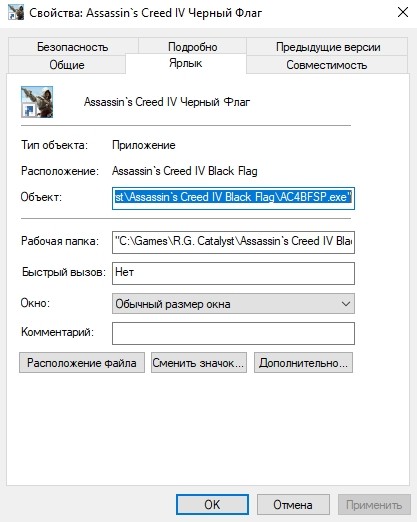
- В строке «Объект» добавьте значение «-windows» через пробел после основного текста.
- Сохраните изменения, нажав кнопку «Применить».
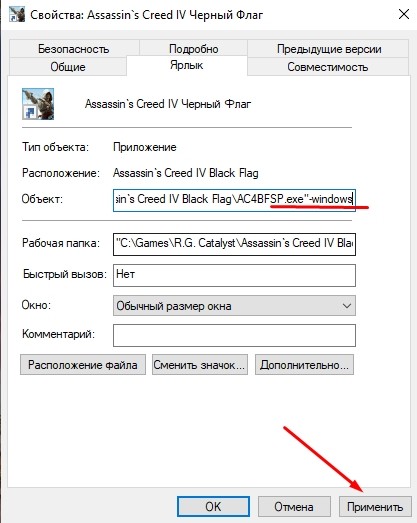
На заметку. После сохранения новых настроек параметры окна (ширина и высота) можно изменить при помощи курсора мыши, передвигая края окошка.
Чтобы изменения вступили в силу, необходимо перезапустить программу. Вы увидите, что по контуру экрана станут заметны признаки окна. Для перехода в полноэкранный режим потребуется кликнуть по значку в виде квадратика.
Применение настроек самой игры
Зачастую сама игра позволяет перевести процесс в оконный режим. Происходит это в случае далеко не со всеми проектами. Но если первый метод не помог осуществить задуманное, можно попробовать альтернативный вариант:
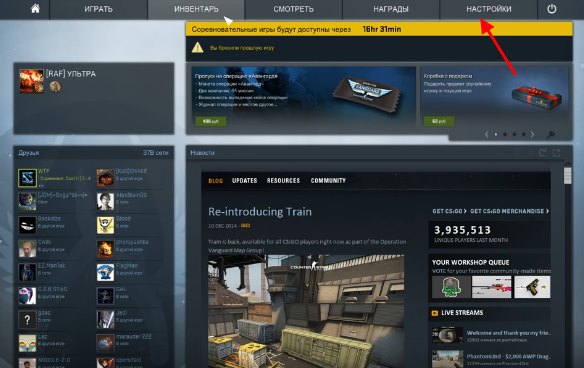
- Откройте настройки.
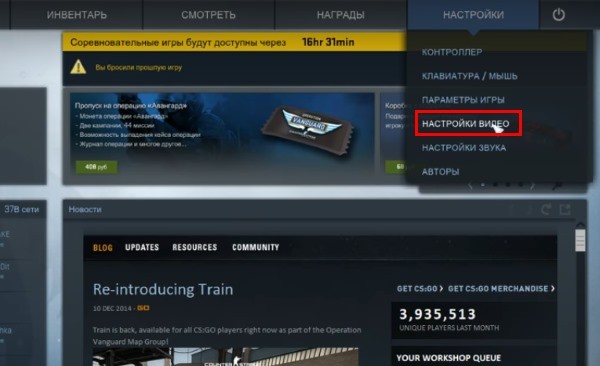
- Перейдите в раздел настроек графики.
- Отметьте галочкой пункт «Режим окна».
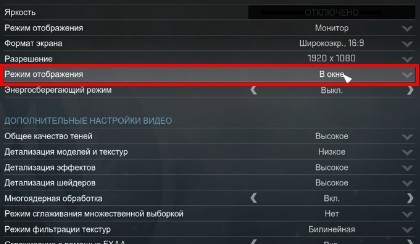
Важно. В некоторых играх переключение между оконным и полноэкранным режимами происходит при помощи отдельного файла с названием «settings» или его производными. Обычно ярлык располагается в корневой папке.
Обратите внимание, что отдельные проекты попросту не подразумевают переход в отдельное окно. Но даже в такой ситуации поможет способ, предполагающий использование WINDOW.
Использование WINDOW
Свернуть программу можно намного проще, используя одну простую комбинацию клавиш. Если зажать одновременно на клавиатуре кнопки «Alt» и «Enter», то игра перейдет в режим окна автоматически. Пользователю не придется изменять настройки и уж тем более обращаться к помощи стороннего ПО. В то же время данный метод работает не со всеми проектами.

Дополнительное ПО
Когда не удается перевести в окно отдельное приложение, может пригодиться дополнительная утилита. Многие разработчики заботились о создании программы, которая принудительно бы заставляла игры функционировать в оконном режиме. К подобному софту относится утилита D3DWindower, доступная для бесплатного скачивания.
Поскольку программа является достаточно старой, процесс перевода игры в отдельное окно может показаться довольно сложным и не самым рациональным. Однако метод работает в 100 % случаев и не вызывает затруднений, если действовать в строгом соответствии с требованиями инструкции:
- Скачайте и установите утилиту.
- Запустите D3DWindower.
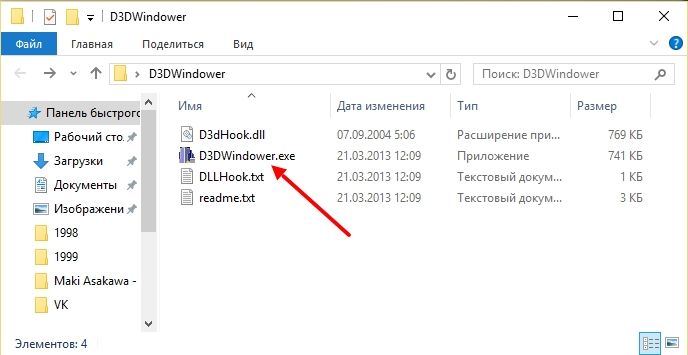
- Щелкните по значку в виде плюсика.

- Из представленного списка выберите игру, с которой требуется произвести манипуляции.
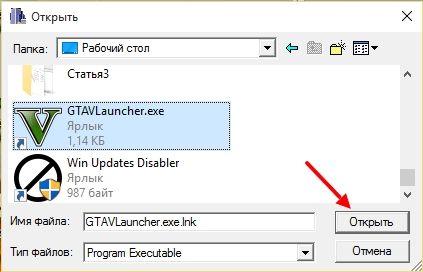
- Измените стандартные настройки, включающие в себя ширину и высоту окна.

- Сохраните новые параметры.
Теперь вы сможете запустить игру в оконном режиме. В то же время некоторые пользователи жалуются на то, что у них вылетает D3DWindower при попытке изменить настройки. В данном случае рекомендуется проверить директорию, куда устанавливалась утилита. На пути к корневой папке не должно содержаться кириллических символов. Если при помощи D3DWindower осуществить задуманное все-таки не получится – присмотритесь к другим аналогичным программам вроде GameCompanion.
Редактирование конфигурационного файла
Устанавливая программу, компьютер создает в ее папке конфигурационный файл. Он хранит в себе сведения о самых разных настройках, включая работу в том или ином режиме. Поэтому через изменение данного файла можно перевести игру в отдельное окно:
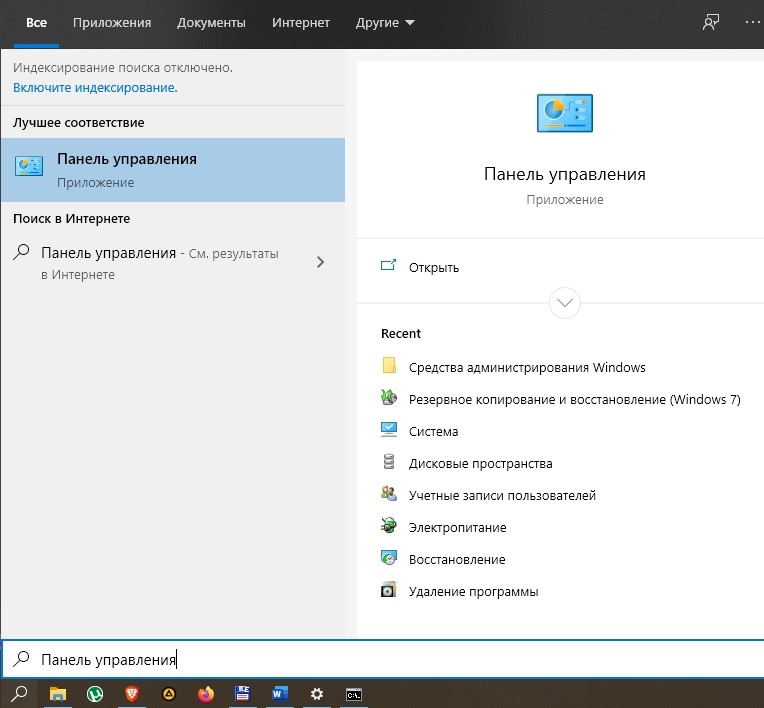
- Используя интерфейс меню «Пуск» или поисковую строку Windows, откройте «Панель управления».
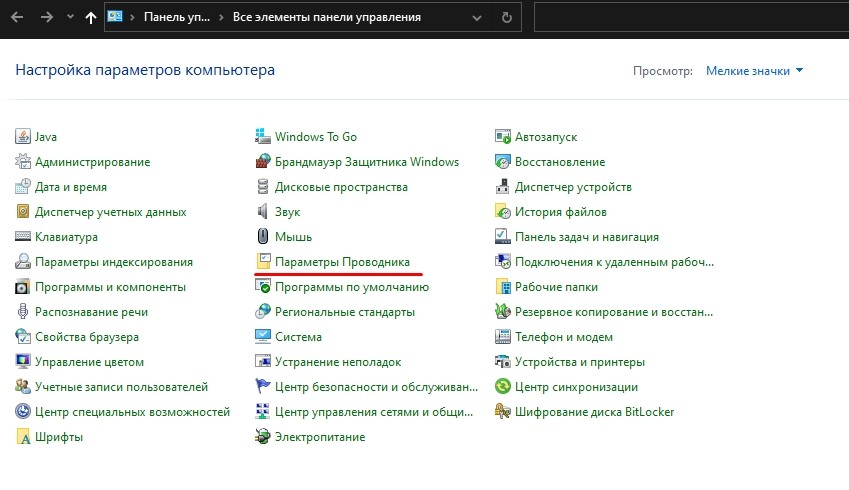
- Перейдите в раздел «Параметры папок».
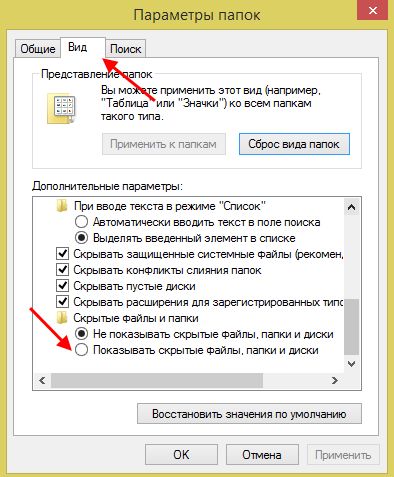
- Раскройте вкладку «Вид».
- Подтвердите показ скрытых файлов и папок.
- Теперь перейдите в корневую папку игры.
- При помощи поисковой строки «Проводника» запустите поиск файлов с расширением «.ini».
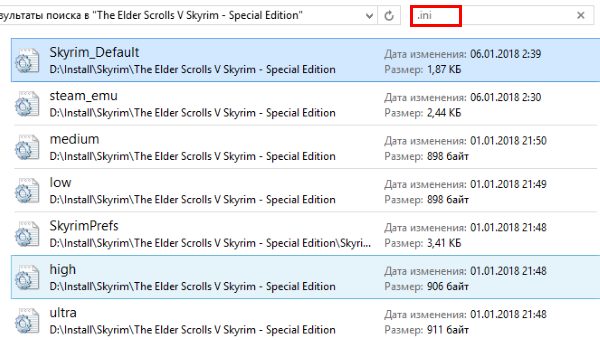
- Двойным щелчком левой кнопки мыши запустите файл, содержащий в себе название игры.
- Найдите строку с текстом «Full Screen».
- Вместо цифры «1» выставите значение «0».
- Сохраните внесенные изменения.

После следующего запуска программа откроется в отдельном окне. Не исключено, что его ширину не получится отредактировать при помощи курсора мыши. В таком случае нужно вновь открыть конфигурационный файл, а затем отрегулировать параметры «Size W» и «Size H» (ширина и высота).
Что делать, если игры запускаются в окне самостоятельно
Порой игры автоматически открываются в оконном режиме, а развернуть программу на весь экран не получается. Это может происходить по нескольким причинам. Наиболее частая из них заключается в том, что приложение не поддерживает мониторы с высоким разрешением. В подобной ситуации она имеет максимально зарегистрированные со стороны разработчиков параметры ширины и высоты.
Если пользователь на 100 % уверен, что игра современная и поддерживает актуальные стандарты изображения, рекомендуется отредактировать настройки, файл конфигураций или же проверить параметры ярлыка. Возможно, в названии объекта содержится приписка «window». Наконец, перевод в полноэкранный режим можно осуществить щелчком по кнопке в виде квадратика.
Как запустить игру в окне через стим
Многие очень негативно сказались об этой игре, всё из-за того, что она слишком сложная, и из-за этого, в припадке ярости, люди выдумывают различные минусы, которые либо абсурдны, либо не имеют отношения к игре. Естественно, эти люди просто не разобрались как играть, и это понятно, потому что в игре хоть и есть обучение, но оно очень непонятное. В этом руководстве я максимально коротко и информативно расскажу вам, как правильно играть в Doom Eternal!
1

1

1

2

1

1
1

1

1

1
В избранное
В избранном
Поделиться
Этот предмет добавлен в избранное.

я сьел прах деда
В сети
7 мая. 2021 в 4:33
3 мар в 6:26
| 2,294 | уникальных посетителей |
| 29 | добавили в избранное |
Оглавление руководства

Как запустить игру?
Как начать играть?
Как играть в Doom Eternal?
Поздравления.
Комментарии
Как запустить игру?
Предупреждение!
Руководство направлено исключительно на пользователей Windows 7, 8, 8.1, 10! Начнем сразу с сложных этапов, скачивание игры и её запуск. Эти этапы очень сложные, на них бросили игру сотни и даже тысячи игроков! Во избежание проблем следуйте плану:
1. Как скачать игру?
Для начала вам нужно зайти в стим (если конечно игра у вас куплена, если нет, то просите у мамы деньги и покупаете DOOM Eternal: Deluxe Edition), сверху будет 4 больших слова «МАГАЗИН», «БИБЛИОТЕКА», СООБЩЕСТВО», «ВАШ НИК», на которые можно нажать. Нажимаете на «БИБЛИОТЕКА» и там в списке игр ищите DOOM Eternal, нажимаете на него а потом нажимаете на синюю кнопку «УСТАНОВИТЬ»:
У вас должна начаться установка, чтобы посмотреть на установку нажмите на кнопку снизу «ЗАГРУЗКИ» после чего вы увидите как игра устанавливается на ваш компьютер:
В зависимости от скорости вашего интернета, вам придётся немного подождать чтобы игра загрузилась на ваш компьютер. На скорость вашего интернета может влиять несколько факторов: состояние компьютера, шпионские программы и вирусы, несомненно, вызывают проблемы, однако на скорость подключения к интернету могут повлиять и программы-надстройки, объем памяти компьютера, место на диске и его состояние, а также запущенные программы. Когда загрузка закончится, стим уведомит вас о готовности к запуску.
2. Я скачал игру, что дальше?
После скачивания игры на рабочем столе должен появится такой значок:
Если он не появляется, значит игра еще не установлена или место для иконок на рабочем столе закончилось. Насчёт места на рабочем столе, проверяйте этот пункт заранее, иначе вам придётся создавать иконку самому, а руководством это не предусмотрено!
3. Что это за иконка и что с ней делать?
Ну во первых эта иконка называется ярлыком. Во вторых ярлык — это файл, служащий указателем на объект (например, файл, который требуется определённым образом обработать), программу или команду и содержащий дополнительную информацию. Чаще всего ярлыки создаются на рабочем столе для быстрого запуска программ, находящихся в «неудобных» местах! Из прочитанного, вы поняли, что в основном для запуска программ используются ярлыки.
4. Как запустить этот ярлык?
Всё очень легко! Для этого вам понадобится компьютерная мышь — это координатное устройство для управления курсором и отдачи различных команд компьютеру. Управление курсором осуществляется путём перемещения мыши по поверхности стола или коврика для мыши. Мышь воспринимает своё перемещение в рабочей плоскости (обычно — на участке поверхности стола) и передаёт эту информацию компьютеру. Программа, работающая на компьютере, в ответ на перемещение мыши производит на экране действие, отвечающее направлению и расстоянию этого перемещения. В разных интерфейсах (например, в оконных) с помощью мыши пользователь управляет специальным курсором — указателем — манипулятором элементами интерфейса. Иногда используется ввод команд мышью без участия видимых элементов интерфейса программы: при помощи анализа движений мыши. Такой способ получил название «жесты мышью» (англ. mouse gestures).В дополнение к датчику перемещения, мышь имеет одну и более кнопок, а также дополнительные детали управления (колёса прокрутки, потенциометры, джойстики, трекболы, клавиши и т. п.), действие которых обычно связывается с текущим положением курсора (или составляющих специфического интерфейса). Составляющие управления мыши во многом являются воплощением замыслов аккордной клавиатуры. Мышь, изначально создававшаяся в качестве дополнения к аккордной клавиатуре, фактически её заменила. В некоторые мыши встраиваются дополнительные независимые устройства — часы, калькуляторы, телефоны. Вот так она выглядит:
Если компьютерной мыши у вас нет, то ярлык запустить не получится! Вам придётся идти в магазин и покупать компьютерную мышь. Если же есть, то вам нужно навести на ярлык белый курсор, вот так он выглядит:
и щелкнуть левой клавишей компьютерной мыши по ярлыку 2 раза. Чтобы компьютер понял, что нужно запустить игру, нужно очень быстро 2 раза щелкнуть мышкой, иначе компьютер не засчитает двойной щелчок и игра не начнёт запускаться! Если вы увидите на курсоре синий кружочек:
значит начался запуск игры!
5. А что если ярлыка на рабочем столе нету? Что мне делать? Создавать новый?
Есть ещё один способ запуска игры, если у вас нету ярлыка на рабочем столе. Запустить игру также можно через библиотеку стим, для этого заходим в стим, «БИБЛИОТЕКА», ищите в списке игр DOOM Eternal, нажимаете на него и вместо синей кнопки «УСТАНОВИТЬ», появится зелёная кнопка «ИГРАТЬ»:
Нажимаете на неё и игра начнёт запуск.
Поздравляю с прохождением первого этапа. Но веселится ещё рано, ведь вам нужно ещё научится играть, так что прячьте шампанское и приступаем к этапу номер 2!
Как начать играть?
Ну что ж, вот и 2 этап!
Здесь предстоит нажать очень много кнопок, так что будьте готовы!
Так же как и в 1 этапе я сделал план чтобы вам не было сложно с разбором текста.
1. Что за странные иероглифы?
После презентации логотипов разработчиков вы увидите следующую надпись на разных языках:
Я тоже с самого начало не понимал что это такое, но потом увидел надпись на русском и всё понял. Чтобы вам не искать долго надпись на русском, специально для вас я переписал эту надпись в руководство:
ПРЕДУПРЕЖДЕНИЕ ОБ ЭПИЛЕПСИИ:
У НЕКОТОРЫХ ЛЮДЕЙ МОГУТ ВОЗНИКАТЬ ПРИСТУПЫ ПОД ВОЗДЕЙСТВИЕМ ВСПЫШЕК СВЕТА И МЕЛЬКАЮЩИХ ИЗОБРАЖЕНИЙ, ДАЖЕ ЕСЛИ ИМ НИКОГДА НЕ СТАВИЛИ ДИАГНОЗ «ЭПИЛЕПСИЯ». ОЗНАКОМЬТЕСЬ С ИНФОРМАЦИЕЙ О ПРАВИЛАХ БЕЗОПАСНОСТИ В РУКОВОДСТВЕ ПОЛЬЗОВАТЕЛЯ ПРОДУКТА, ТАКЖЕ ДОСТУПНОМ ПО АДРЕСУ manuals.bethsoft.com.
Это предупреждение предупреждает вас о том, что у вас во время игры могут случится приступы, даже если вам никогда не ставили какой либо диагноз! К примеру из-за долгого прибывания за компьютером, у вас может появится такая болезнь под названием «Дальтонизм» — это наследственная, реже приобретённая, особенность зрения человека и приматов, выражающаяся в сниженной способности или полной неспособности видеть или различать все или некоторые цвета. Названа в честь Джона Дальтона, который впервые описал один из видов цветовой слепоты на основании собственных ощущений в 1794 году.
Для страдающих дальтонизмом могут быть сложными такие простые задачи, как выбор спелых фруктов, выбор одежды и различение сигналов светофора. Тем не менее, проблемы дальтоников, как правило, незначительны, и большинство людей считают, что они могут адаптироваться. Люди с полным дальтонизмом (ахроматопсией) могут также иметь снижение остроты зрения и чувствовать себя некомфортно в условиях избыточной освещённости. Так что будьте осторожны и не сидите за компьютером больше 2 часов в день!
2. Классный логотип у игры, но что делать дальше?
После предупреждения об эпилепсии вам высветится такое окно:
Я понимаю что разработчики нам дали насладиться логотипом игры, однако почему нельзя было просто написать куда нажимать для продолжения? Вообщем дизайном занимался довольно не смышлёный человек. Перетыкал все кнопки на клавиатуре, а оказалось что надо было всего лишь нажать на левую клавишу компьютерной мыши.
3. О боже сколько здесь кнопок, куда нажимать?
После нажатие на левую клавишу компьютерной мыши у вас высветится меню:
в котором, согласен, очень много кнопок и непонятно куда нажимать. Я понимаю что разработчики очень умные люди, но в конце концов, игру делают же для обычных геймеров, а не для программистов или учёных! Сам по началу нажимал на всё подряд. Чтобы вы тоже не наклацали там ничего, объясняю по пунктам:
1. Для начала игры вы должны клацнуть левой клавишей компьютерной мыши по кнопке «Кампания».
2. После нажатия на кнопку «Кампания» у вас высветится ещё 3 одинаковых кнопки «Новая ячейка» (у вас будет 3 одинаковых кнопки «Новая ячейка», лично у меня 2 одинаковых «Новая ячейка» и одна «Игровая ячейка 1»):
Нажимаем левой клавишей компьютерной мыши на любую из этих 3 кнопок. Сразу отвечаю на вопрос. Это игровые сохранения, если вы выберите одну из этих ячеек и начнёте игру, то при выходе и заходе у вас будет «Игровая ячейка 1 (2, 3, в зависимости от того, на какую ячейку нажмёте)» в которой находится весь ваш прогресс, то есть, если вы играли достаточно долго, но нужно было отойти по делам, вы спокойно можете выйти из игры и при заходе, вы продолжите с того места на котором остановились! Технологии 21 века согласен!
4. Что за странное окно?
Если вы про это окно:
то советую его закрыть ведь полезной информации в себе это окно не несёт. Та и игры чего-то полезного в себе тоже ничего не несут. Лучше сделайте утреннюю зарядку, сходите на улицу, подышите свежим воздухом, найдите себе работу, девушку, заведите детей, дайте данному руководству награду. Если всё из перечисленного уже сделали, значит можно двигаться дальше! Чтобы его закрыть ждёте пока кнопка «ОК» загорится другим цветом и нажимаете на неё левой клавишей компьютерной мыши.
5. Что за странные кнопки? Я хочу уже играть!
Всему своё время, вам ещё нужно научится играть!
Перед вами 6 уровней сложности:
Уровни сложности — это выбираемые игроком режимы игры, которые делают её более или менее сложной. Выбираете тот, который для вас самый оптимальный. Так как вы дочитали руководство уже до этого момента, значит обладаете не стандартным мышлением! Самая лёгкая сложность считается самая нижняя, однако она в самом начале игры закрыта. Скорее всего эта сложность настолько лёгкая что её просто закрыли, поэтому советую выбрать сложность «КОШМАР». Она лучше всего подходит новичкам!
6. Чёрный экран! Кажись я что-то сломал!
Успокойтесь, вы ничего не сломали, просто для начала игры вам нужно нажать на широкую кнопку под названием «пробел», которая находится внизу клавиатуры:
Опять же, если клавиатуры у вас нет, то и продолжить дальше вы не сможете! Клавиату́ра — комплект расположенных в определённом порядке клавиш для управления каким-либо устройством или для ввода данных. Как правило, кнопки нажимаются пальцами рук. Клавиатурой также может называться клавишный электромузыкальный инструмент. Существует два основных вида клавиатур: музыкальные и алфавитно-цифровые.
В данном случае нам нужен именно второй тип. Алфавитно-цифровые клавиатуры используются для управления техническими и механическими устройствами (пишущая машинка, компьютер, калькулятор, кассовый аппарат, кнопочный телефон). Каждой клавише соответствует один или несколько определённых символов. Возможно увеличение количества действий, выполняемых с клавиатуры, с помощью сочетаний клавиш. В клавиатурах такого типа клавиши снабжаются наклейками с изображением символов или действий, соответствующих нажатию. Ввод данных в электронное устройство с клавиатуры называется набором, в случае механической или электрической пишущей машинки говорят о печатании. Существуют также методики, позволяющие набирать текст, не глядя на клавиатуру, так называемый слепой метод набора.
P. s. пробел выделен красной линией, чтобы вы его заметили!
Пробел довольно распространённая кнопка. В основном в играх её используют для прыжка, однако в письменности Пробел — это интервал между буквами, обозначающий границы слов. Функционально пробел принадлежит к знакам препинания. Если же клавиатура при себе не имеется, то у меня для вас плохие новости. Не смотря на то, что вы уже так далеко зашли, к сожалению продолжить дальше у вас не получится. Придётся идти в магазин и покупать клавиатуру.
Гип гип ураа! Вы начали игру! Теперь наконец-то можно смело двигаться к этапу номер 3!
Как играть в Doom Eternal?
Вот мы приблизились к самому сложному этапу.
Здесь, хоть и коротко, но очень понятно будет описано как играть в Doom Eternal!
Всё расписано по плану ниже.
1. Как ходить?
Для передвижения в играх очень часто используют комбинацию w, a, s, d:
w — вперёд
a — влево
s — назад
d — вправо
Почему же так? Сегодня WASD кажется неизбежной и незаменимой комбинацией клавиш для игр. Как только в 3D-шутерах появилось управление мышью, стало сложно, во всяком случае правше, держать пальцы на стрелках. Клавиши в левой части клавиатуры более удобны, и там легче достать до Shift и Space. Но это сейчас WASD кажется оптимальным и единственно верным выбором, а двадцать лет назад мало игроков использовали эту комбинацию.
На заре шутеров не было единого стандарта управления клавиатурой, геймеры пытались самостоятельно подобрать оптимальный вариант. Разработчики игр ставили по умолчанию различные комбинации для движения, в том числе стрелки. Шутер System Shock в 1994 году предлагал ASDX. В Descent для движения вперёд и назад использовали AZ, а выглянуть из-за угла можно было с помощью QE. Геймеры пробовали и другие комбинации, вроде ZXCV и ESDF.
Общепринятому сегодня стандарту WASD потребовалось несколько лет, чтобы прочно войти в обиход игроков по всему миру. Неизвестно, кто именно первым начал использовать эту комбинацию, но очень весомый вклад в её популяризацию внёс один человек — Деннис «Thresh» Фонг, величайший игрок в Quake.
Чтобы прыгать нажмите на кнопку «пробел».
Так же в игре есть дэши. Дэш это рывок на небольшое расстояние без исчезновения модели персонажа на время перемещения. Кстати, есть ещё персонаж по имени рейнбоу дэш. Это небесно-голубая пони-пегас с радужной гривой и хвостом, являющаяся одним из главных персонажей в сериале под названием «My little pony». Она ответственна за поддержание погоды и расчистку неба от облаков в Понивилле. По её словам, она может очистить небо ровно за 10 секунд. Также она является большой поклонницей Чудо-молний и мечтает вступить в их ряды, что и произошло в эпизоде «Новичок Дэш». В серии Звуковая радуга, Рарити и Принцесса Селестия заявляют, что она лучший лётчик во всей Эквестрии. Из главной шестёрки она стала последней, кто завёл себе питомца — черепаху по кличке Тэнк. Радуга Дэш представляет элемент верности. Чтобы совершить дэш нажмите на кнопку «shift»:
Удобнее всего, во время движения в игре, нажимать на «shift», который располагается слева.
Всё просто!
2. Как стрелять?
Чтобы стрелять из оружия вам нужно нажать на левую клавишу компьютерной мыши:
3. Почему этот зомби переливается разными цветами и не атакует меня?
Скорее всего он просто поддерживает сообщество «ЛГБТ». В таком случае нужно просто зарядить кулаком прямо в лицо со всей силы. Чтобы добить его нужно подойти к нему близко и нажать кнопку «e» (английскую), «у» (русскую), «у» (украинскую) на клавиатуре. Чтобы оглушить демона нужно нанести ему достаточный урон. У каждого демона своя шкала хп, поэтому каждому демону нужно определённое количество урона чтобы оглушить его.
4. Что за странный летающий робот?
Этот робот даёт разные модификации под ваше оружие. Подойдите к нему близко и нажмите кнопку «e» (английскую), «у» (русскую), «у» (украинскую) на клавиатуре и тогда вам высветится окошко:
Здесь всё зависит от вашего гендера. Лично я гей поэтому беру «Стрельба очередями». Модификациями можно убивать врагов. Чтобы использовать модификацию нажмите правую клавишу компьютерной мыши.
5. Куда делись все мои патроны!? Где аптечки!? Где их взять!? На арене больше не осталось!
Чтобы добывать хп вам нужно добивать врагов, а чтобы добывать патроны вам необходимо пользоваться бензопилой и резать противников нажимая на кнопку «с» (английскую), «с» (русскую), «с» (украинскую) на клавиатуре. Но! Вы не можете пользоваться бензопилой очень часто, у неё рано или поздно заканчивается топливо. Не бойтесь. Топливо возобновляется само, достаточно подождать определённое количество времени.
Поздравления.
Поздравляем. Вы научились играть в Doom Eternal.
В честь такого события можно и выпить, но совсем чуть чуть, потому что вас ждёт невероятно убойный и брутальный шутер в котором нужно думать! Причём постоянно! Огромное спасибо всем кто прочитал это абсурдное руководство и надеюсь что у вас нет никаких проблем с игрой!
Приятного прохождения!
ЕЩЁ РАЗ СПАСИБО ЗА НАГРАДЫ, БЛАГОДАРЯ ВАМ МОЙ ПРОФИЛЬ КРАСИВО ВЫГЛЯДИТ.