Копирование, перенос или экспорт таблицы
Перенос таблицы в другой чертеж или лист либо ее экспорт в виде электронной таблицы или текста в файл популярного формата.
Копирование таблицы
Используйте один из способов ниже для копирования общих таблиц, таблиц конфигурации или сгибов.
- Выберите таблицу в графическом окне, щелкните правой кнопкой мыши и выберите пункт «Копировать». Откройте целевой чертеж или лист чертежа, щелкните правой кнопкой в графическом окне и нажмите «Вставить».
- В браузере чертежа щелкните правой кнопкой по таблице из активного листа и выберите пункт «Копировать». Щелкните правой кнопкой мыши по другому листу чертежа в браузере и выберите пункт «Вставить».
- В браузере чертежа щелкните правой кнопкой по таблице из активного листа и выберите пункт «Копировать». Откройте целевой чертеж, щелкните правой кнопкой мыши по листу в браузере и выберите «Вставить».
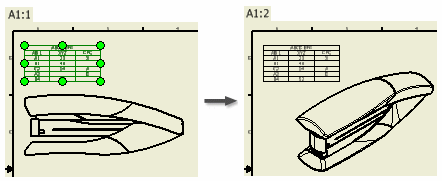
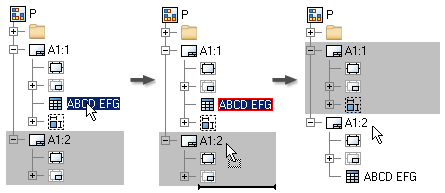
Перенос таблицы на другой лист чертежа
Выберите таблицу в браузере чертежа и перетащите ее на другой лист.
Экспорт данных во внешний файл
- Щелкните правой кнопкой мыши в таблице и выберите «Редактировать».
- При необходимости настройте высоту строки и укажите направление построения таблицы.
- Щелкните «Экспорт» и укажите имя файла для сохранения таблицы во внешнем файле. При необходимости укажите формат, выбрав для параметра «Тип файла» значение XLS, CSV или TXT.
- В диалоговом окне «Экспорт таблицы» нажмите кнопку «Параметры».
- В диалоговом окне «Параметры экспорта Excel» укажите данные для экспорта.
- Выберите столбцы для экспорта.
- Выберите параметры форматирования Excel для применения к данным.