Как на телефоне Андроид можно заблокировать сайт
Любой смартфон представляет собой многофункциональное устройство, с помощью которого, в том числе, можно выходить в интернет. В процессе веб-серфинга пользователь посещает самые разные ресурсы, однако некоторые из них могут представлять опасность. Особенно, если гаджет передается в пользование ребенку. В этой связи нужно разобраться, как заблокировать сайт на телефоне с операционной системой Андроид, и что для этого понадобится.
Блокировка через hosts
- Установите ES Проводник, используя Google Play Маркет или любой другой источник.
- Запустите приложение.
- Нажмите кнопку в виде трех полосок, которая располагается в левом верхнем углу интерфейса.
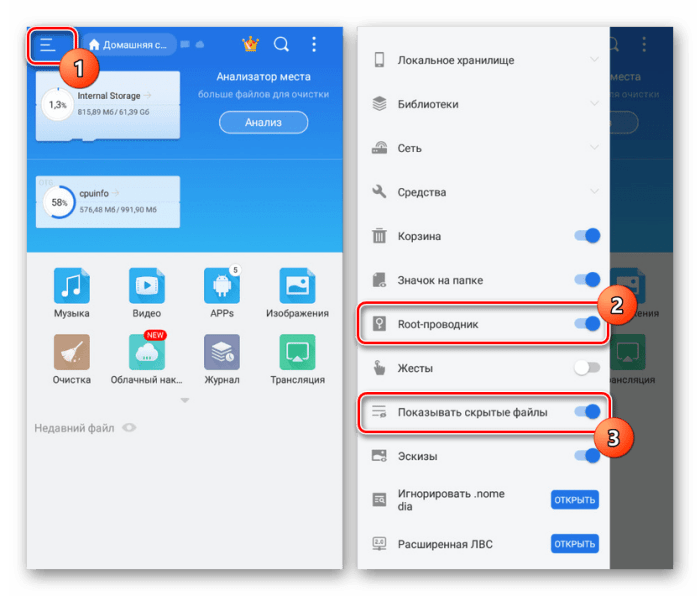
- Активируйте опции «Root-проводник» и «Показывать скрытые файлы».
- Перейдите в директорию, расположенную по пути Локальное хранилище/Устройство/etc.

- Тапните по файлу с именем «hosts».

- Откройте его как текст через встроенную утилиту «ES Редактор».

- Ознакомьтесь с содержимым текстового документа, где будет указан IP-адрес (например, 127.0.0.1).
- В следующую строку скопируйте указанный здесь IP, приписав к нему справа адрес сайта, который необходимо заблокировать.
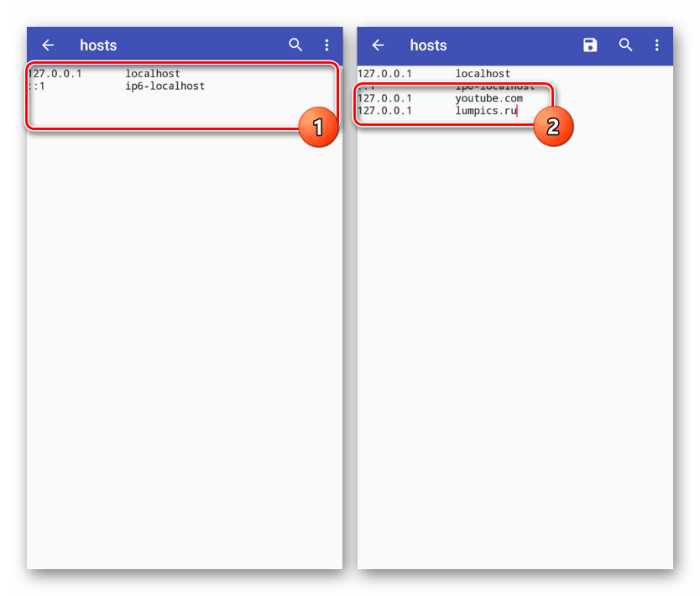
В конечном итоге у вас должна получиться строчка с содержанием вроде «127.0.0.1 youtube.com». После сохранения изменений указанный в hosts-файле сайт будет заблокирован, и вы не сможете его открыть со своего смартфона. По окончании выполнения операции не забудьте отозвать рут-права, чтобы ваше устройство не попало под функциональные ограничения.
Включение фаервола
Разумеется, на Андроиде есть и более удобные варианты блокировки неугодных ресурсов. Например, при помощи фаерволов, которые выступают в качестве специальных приложений, которые устанавливают ограничения на веб-серфинг. Подобные проги находятся в свободном доступе и устанавливаются через Play Маркет и другие ресурсы. В качестве рекомендованных сервисов предлагаем рассматривать:
- Брандмауэр без Root;
- AFWall+;
- NetGuard;
- Kronos Firewall;
- Mobiwol и другие.

Рассмотрим принцип взаимодействия с указанными приложениями на примере Брандмауэр без Root. Итак, вам понадобится:
- Запустить программу после предварительной установки.
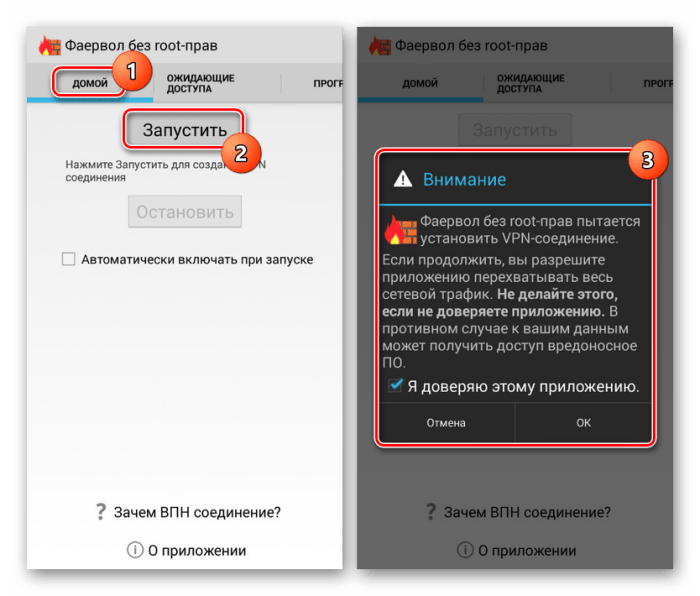
- Во вкладке «Домой» нажать кнопку «Запустить», чтобы фаервол начал работать.
- Во вкладке «Программы» выбрать приложения, которые используются для выхода в интернет (например, Google Chrome).

- Тапнуть по названию проги для установки дополнительных параметров.
- Нажать кнопку «Новый фильтр».
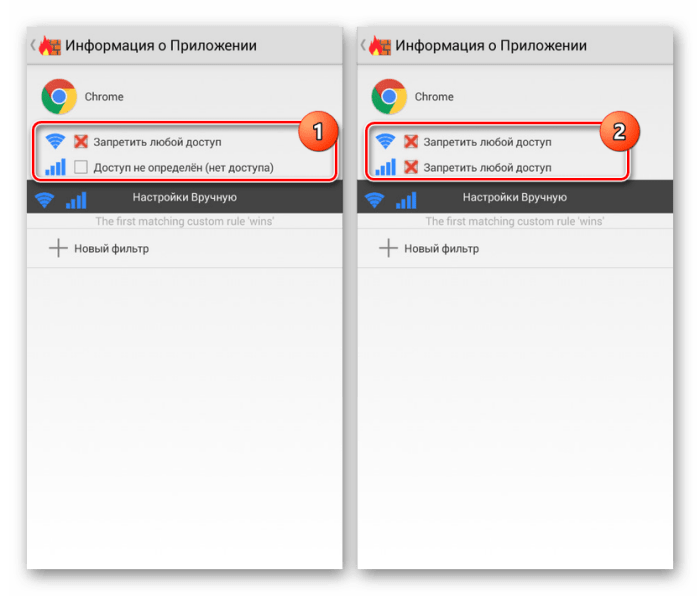
- Указать адрес сайта, который нужно заблокировать, а затем подтвердить изменения.
Аналогичным образом операция выполняется и через другие приложения, однако названия некоторых пунктов меню могут отличаться, так как у каждой проги свой интерфейс.
Настройки браузера
Блокировка ресурсов, в том числе, осуществляется и через сам браузер, который вы используете для выхода в интернет. Несмотря на то, что названия отдельных пунктов меню могут отличаться от приложения к приложению, принцип действий останется прежним. Мы рассмотрим процесс выполнения операции на примере веб-обозревателя Kids Safe Browser:
- Запустите браузер.
- Через «три точки» откройте вкладку настроек.

- Перейдите в раздел «Управление фильтрацией веб-контента».
- Авторизуйтесь в учетной записи Safe Browser, указав адрес электронной почты, или через Google без дополнительной авторизации.
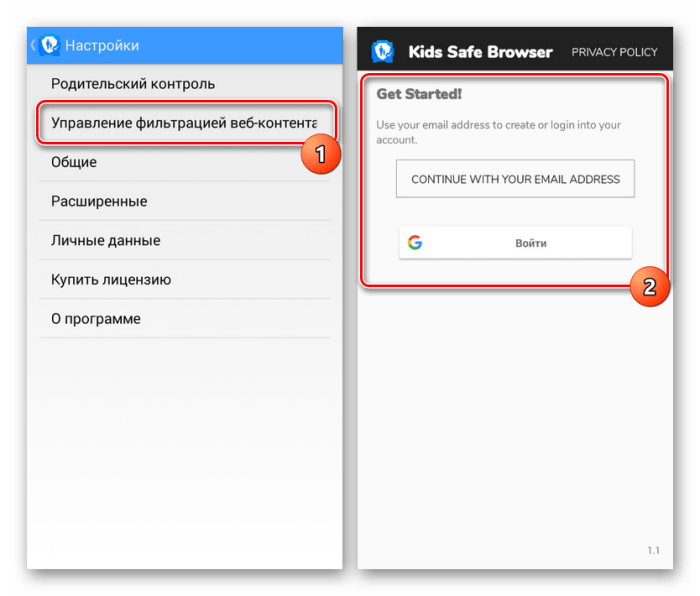
- Во вкладке «Черный список» укажите адрес неугодного сайта и нажмите кнопку «+» для подтверждения.

То же самое нужно сделать в любом другом веб-обозревателе, который используется на вашем устройстве. Однако мы взяли за пример Kids Safe Browser, потому что он обладает массой дополнительных функций. В частности, он позволяет осуществлять блокировку определенной группы ресурсов или сайтов по ключевым словам. В этом отношении далеко не каждый веб-обозреватель способен составить конкуренцию Safe Browser.
Сторонние приложения
Что-то среднее между фаерволом и способом блокировки в браузере способно обеспечить приложение BlockSite. Оно предназначено для добавления ресурсов в черный список, после чего сайт или сайты будут заблокированы во всех веб-обозревателях, которые выберет пользователь. Ниже представлена пошаговая инструкция взаимодействия с BlockSite (увы, приложение не имеет русскоязычной локализации):
- Установите программу через Play Маркет или другой источник, включая ручную установку через APK-файл.
- Запустите BlockSite.
- Нажмите кнопку «Get Started».
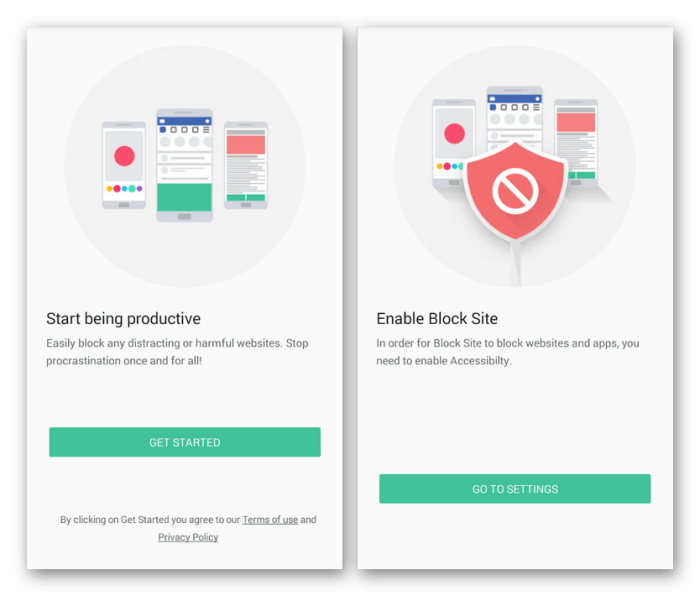
- Выдайте все запрашиваемые разрешения.
- Нажмите кнопку «+» во вкладке «Black list».

- В разделе «Website» укажите адрес сайта, который нужно заблокировать.

- Во вкладке «App» настройте установленные ранее ограничения для отдельных приложений. Например, веб-браузеров.
После выполнения последнего шага можно закрыть BlockSite и продолжать пользоваться браузерами, не боясь случайно посетить запрещенный ресурс. Но при желании вы можете открыть раздел «Settings» рассмотренного приложения, где предлагается установить пароль для доступа к заблокированным ресурсам.
Родительский контроль
Наконец, если блокировка осуществляется для защиты ребенка от доступа к сомнительным ресурсам, предлагается использовать специальные приложения родительского контроля. Чтобы не углубляться в дебри подобного рода софта, предлагаем взглянуть на программу Family Link от компании Google. Он поставляется в двух видах:
- для родителей;
- для детей.
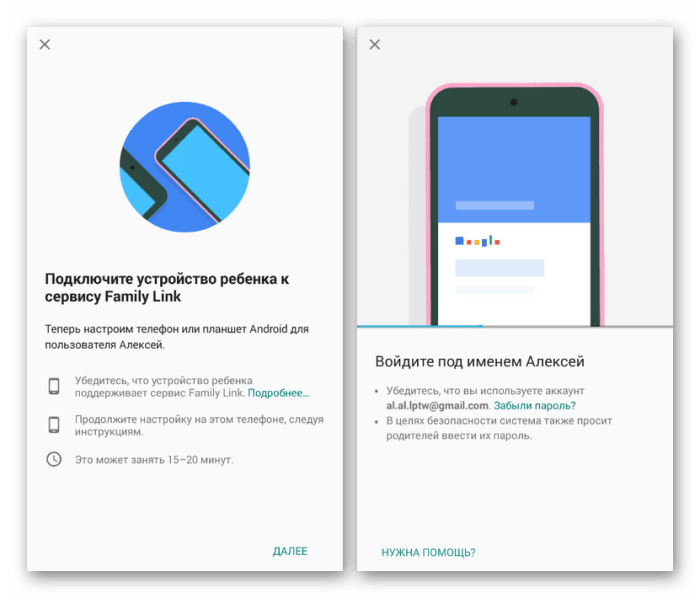
Как следует из названия, первое приложение устанавливается на смартфон родителя, а второе – на телефон ребенка. Настройка начинается на управляющем устройстве, где взрослому предлагается авторизоваться в своей учетной записи Google.
На смартфоне ребенка остается лишь подтвердить, ограничениям какого устройства он будет подчиняться, после чего останется установить ограничения на посещение сайтов. Все действия в Family Link наглядно иллюстрируются и сопровождаются инструкцией, так что вы не должны запутаться в процессе настройки.
Возможные проблемы
В целом, процесс блокировки сайтов на телефоне с операционной системой Android не выглядит сложной задачей, однако некоторые пользователи все равно сталкиваются с проблемами. Так, после установки ограничения на посещение определенных ресурсов они продолжают открываться. Это связано с настройками приложения, которое вы используете для блокировки.
Обратите внимание, что в каждой подобной проге предлагается выбрать не только сайт, но и приложение, где он будет заблокирован. Так, если вы установите ограничение только в Google Chrome, то ресурс продолжит открываться в UC browser и любом другом веб-обозревателе. Поэтому в случае блокировки с целью родительского контроля рекомендуется использовать Family Link.
Как заблокировать сайт на телефоне Андроид

Как и на стационарном компьютере, на мобильных устройствах с ОС Android поддерживается возможность блокировки нежелательных сайтов. Процедура не слишком сложная для выполнения и не требует специальных знаний и умений.
Когда нужна блокировка сайтов на Андроиде
Вопрос, как заблокировать сайт на андроиде, возникает при разных ситуациях. Самые очевидные из них — нужно перекрыть доступ ребенку с нежелательному контенту или подчиненному на корпоративный смартфон. Некоторым блокировка помогает с целью самоограничения, например, чтобы снизить соблазн посещения социальных сетей при выполнении заказа.
Блокировка сайта на Android
В Android доступно несколько способов, позволяющих закрыть доступ к выбранным сайтам. Выбрать можно любой из них — со своей задачей они справляются на отлично.
Изменение файла hosts
Как и в других операционных системах, в Android также присутствует системный файл hosts. Он предназначен хранения базы данных веб-адресов и используется при их преобразовании в указанные пользователем сетевые адреса. Другими словами, достаточно добавить в этот файл веб-адреса блокируемых сайтов и связать их со своим IP-адресом, через который они уже не запустятся. Например, перенаправить домены на 127.0.0.1 или 0.0.0.0.
Этот способ применяется только при наличии в системе прав root. Без них Android попросту не сможет показать пользователю этот файл. Проверить, есть ли они на телефоне, возможно при помощи приложения Root Checker, в котором их также можно активировать.
Когда Android работает под правами суперпользователя, можно переходить к редактированию hosts. Заранее следует отметить — для выполнения операции потребуется любой текстовый редактор. Процесс блокировки выглядит так:
- Сначала через проводник следует открыть корневой каталог системы / и перейти в каталог etc.
- Найти внизу списка файл hosts и открыть его текстовым редактором.
- В нем содержится строка вида 127.0.0.1 localhost. Если создать ниже под ней аналогичную запись с тем же IP-адресом (или 0.0.0.0) и своим сайтом, тот перестанет открываться на телефоне. Добавлять сайты следует в таком же формате, как и первая строка — один IP-адрес на один домен.
- После добавления остается сохранить измененный файл и проверить, можно ли открыть заблокированные сайты в браузере.
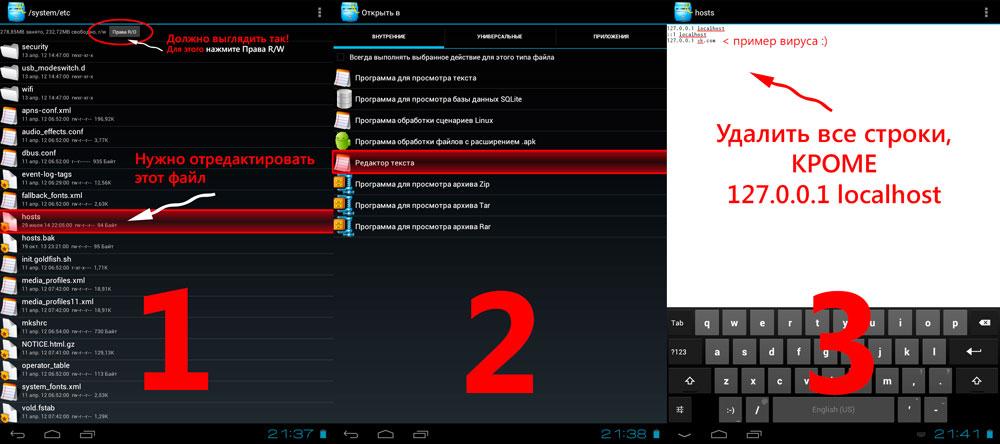
Можно добавить, что IP-адрес можно указать любой. Например, 74.125.131.100 — это адрес стартовой страницы Google. После чего при попытке войти на добавленные сайты будет открываться поисковик.
Блокируем сайт в браузере
Способ эффективный только в том случае, если на мобильном устройстве установлен только один браузер. Если их несколько — придется добавлять свои сайты на каждый отдельно. Блокировка на примере UC Browser выглядит так:
- Запустить UC Browser и открыть его настройки.
- Перейти в раздел Сеть и найти здесь Прокси-сервер.
- Активировать использование прокси.
- В предложенной строчке ввести 0.0.0.0:0 и далее указать веб-адрес блокируемого ресурса.
- Сохранить изменения и перезапустить браузер.
Еще одним вариантом является использование браузера Safe Browser. Здесь установить блокировку можно только работая с привилегиями администратора. Так, после его установки следует запустить программу и открыть ее меню. В предложенном списке следует перейти в раздел Admin и придумать свой пароль. Теперь, после входа под администратором можно закрывать доступ к сайтам:
- Открыть в браузере нужный веб-ресурс и подождать, пока он загрузится.
- Нажать Меню и в открывшемся подменю перейти в Больше (More).
- Появится небольшое меню, где можно добавить страницу в черный список (Add to blacklist).
- Повторить аналогичную процедуру с другими блокируемыми сайтами.
- Снова открыть Меню, выбрать Больше и нажать выход (Exit Admin).
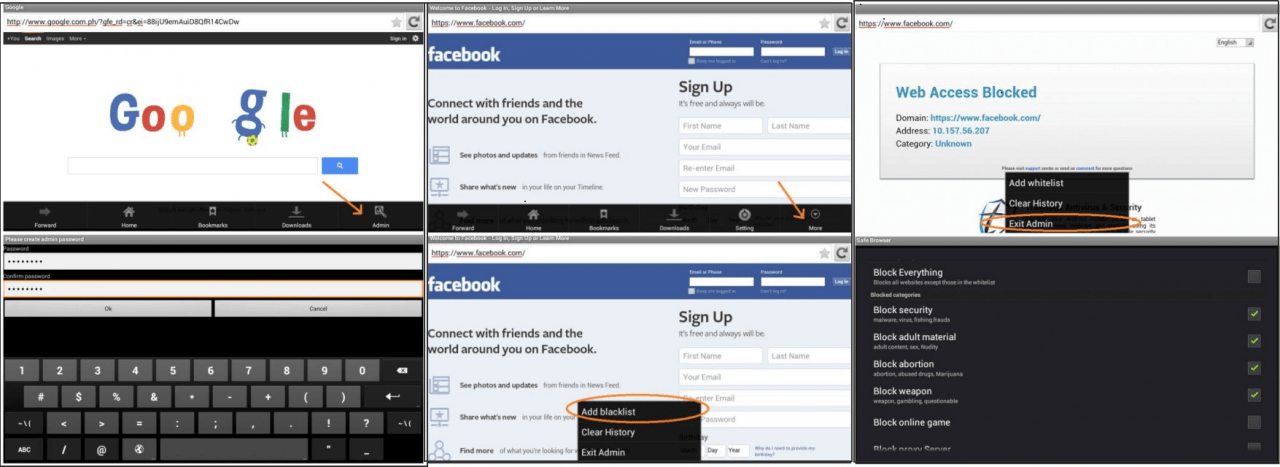
Теперь режим администратора отключен и не зная пароль к нему, будет невозможно отключить блокировку.
Что касается популярных браузеров, таких как Chrome, Firefox и других, в их случае помогает установка специальных дополнений. Например, в Chrome можно установить аддон BlockSite. Процедура добавления сайтов интуитивно понятна, поэтому трудностей в процессе возникнуть не должно.
Стоит добавить, что файл hosts могут изменять вирусные программы. Поэтому если с доступом к интернету наблюдаются проблемы, такие как переход на другие веб-ресурсы, в первую очередь стоит проверить его содержимое.
Блокировка на смартфоне
Для Android доступно различное программное обеспечение, позволяющее перекрыть доступ к избранным сайтам. Приложения такого рода представляют собой обычные «Черные списки», в которые достаточно добавить веб-адреса. Одним из наиболее популярных решений является BlockSite (не дополнение для Google).
После его установки в системных настройках появится соответствующая функция. Работать с BlockSite несложно:
- После установки и запуска приложения следует нажать «Get Started» и открыть «Go to Settings».
- Теперь обязательно нужно открыть Настройки смартфона и включить параметр «BlockSite».
- Можно переходить на главную страницу приложения и нажать на значок «+».
- Далее остается приступить к заполнению строки «Web address» своим названием сайта. Здесь достаточно ввести только домен веб-ресурса.
- При желании можно рассмотреть пункт «App». Через него возможно указать приложения, на которые будут наложены ограничения.
- Когда сайты будут добавлены, можно закрывать BlockSite. Если есть желание, можно задать пароль на проведенные изменения. Соответствующая опция находится во вкладке «Settings».
После этого будет неважно, с какого именно браузера будет осуществляться попытка перехода на блокированные ресурсы. Вместо нужно страницы откроется специальная страница. При этом загрузка сайта продолжится.
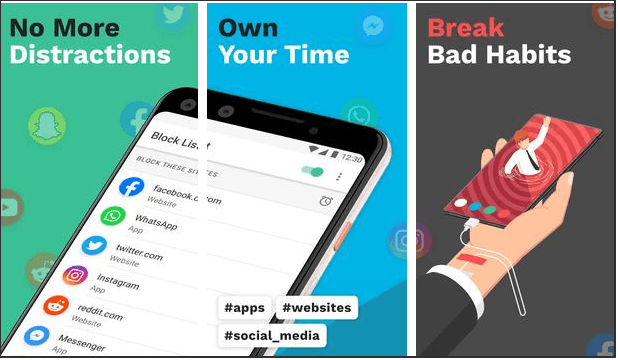
Хотя программа достаточно проста и имеет множество плюсов, у нее есть существенный минус. Блокировка гарантируется не на 100%. Например, при запуске некоторых браузеров или приложений запрос на сайт будет успешно обработан и страницы откроются без проблем. Если такое произошло, потребуется искать альтернативные решения.
Использование фаервола
Брандмауэр (фаервол) — это программа, позволяющая добавить ограничения на открытие контента для определенных программ. При этом фаерволы успешно занимаются фильтрацией контента из интернета, поэтому они хорошо подходят как защитные инструменты.
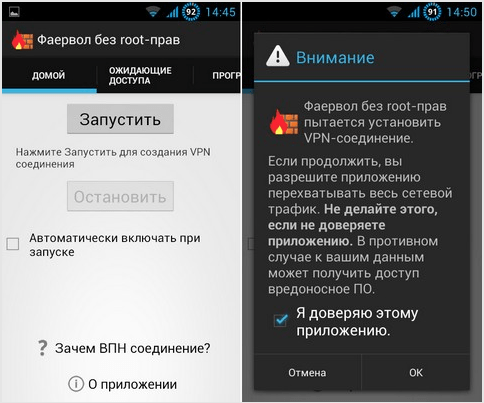
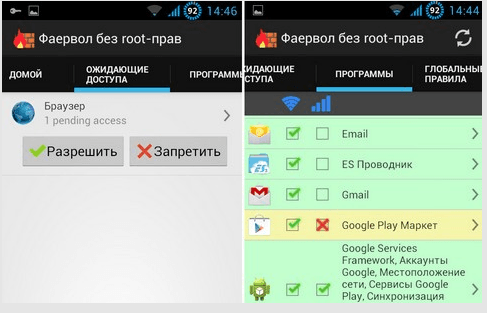
Использовать ПО такого рода можно следующим образом (рассматривается Брандмауэр без Root):
- После запуска программы, находясь на открытой вкладке «Домой», следует нажать «Запустить». Это позволит успешно фильтровать проходящий через смартфон трафик.
- Появится предупреждение, что Фаервол без прав пытается соединиться через VPN-соединение — нужно разрешить ему это делать.
- Теперь на верхней панели можно открыть раздел «Программы». Здесь можно выбрать программу, позволяющую выходить в сеть, и заблокировать ее полностью.
- Далее нужно нажать по значку на двух доступных колонках «Доступ не определен» для появления красного крестика, обозначающего запрет любого доступа. Теперь при попытке выйти в сеть со включенным фаерволом соединение с сетью на заблокированном ПО обречено на неудачу.
- Стоит учитывать, что в этом приложении доступный также фильтр на определенные сайты. Впрочем, здесь такая опция пока что выполняет свою задачу не на 100%.
Функция родительского контроля
Хотя Google и предлагает свое приложение для родительского контроля, наибольшей популярностью пользуется программа Kaspersky Safe Kids. Установить ее можно на любую версию Андроид.
Она пользуется спросом благодаря бесплатным возможностям, позволяющим блокировать как сайты, так и ПО.
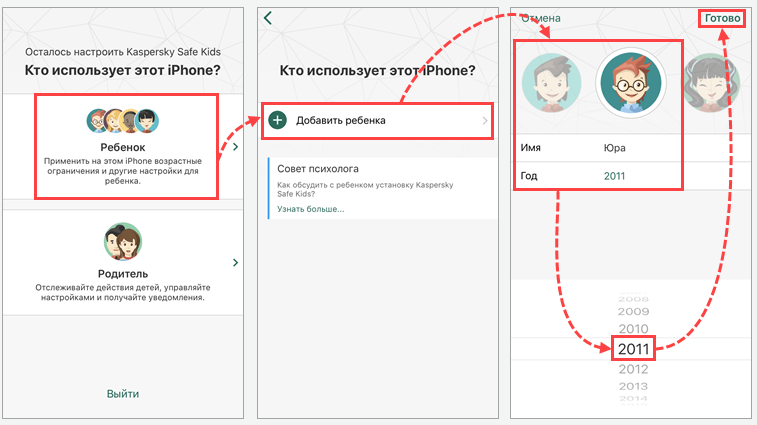
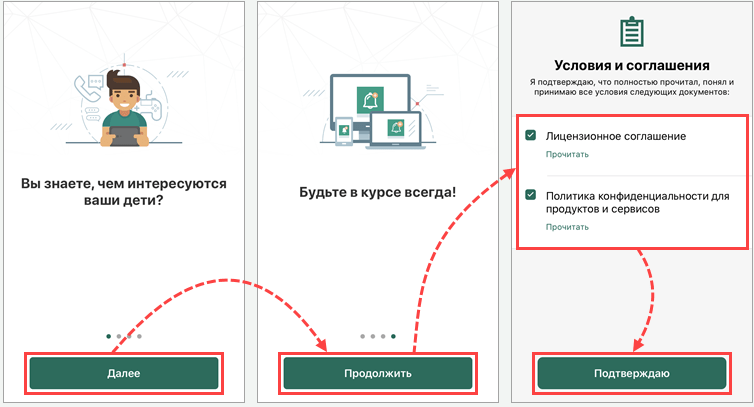
- Чтобы начать им пользоваться, следует создать аккаунт. Делается это через Kaspersky Safe Kids, которая загружена и установлена на смартфон ребенка.
- После прохождения регистрации и выполнения входа в программу следует открыть страницу «Кто использует этот смартфон» и выбрать «Ребенок». После выполнения перехода нужно нажать «Добавить ребенка». Если телефоны детей уже добавлялись, в списке появятся эти варианты.
- Если добавляется новое устройство, понадобится ввести дату рождения ребенка и его имя. Следует учитывать ограничения по возрасту.
- Затем останется открыть расширенные права доступа. Это необходимо, чтобы владелец телефона не смог удалить или редактировать Kaspersky Safe Kids.
- Остается нажать «Начать использование» и подождать, пока настройки не будут применены.
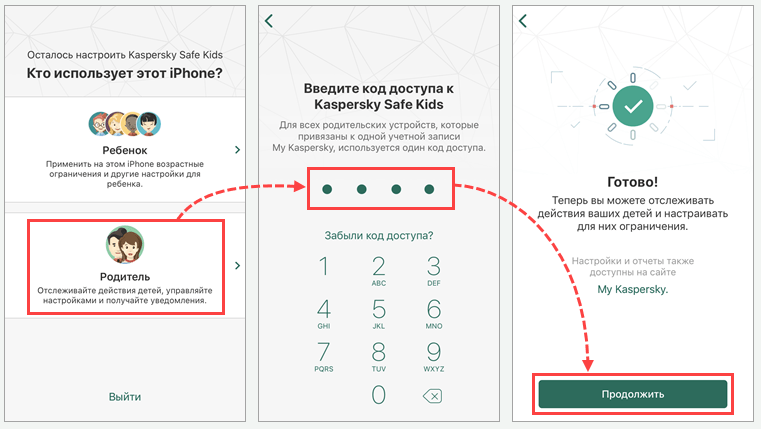
Тем не менее, приложение следует установить и на телефон родителя для дальнейших изменений настроек. Действовать нужно по следующему руководству:
- Пройти авторизацию в ранее созданной учетной записи, однако указать, что этим телефоном пользуется «Родитель». Чтобы продолжить, нужно ввести и подтвердить код из четырех цифр.
- В открывшемся главном окне приложения необходимо нажать на значок шестерни, расположенный снизу. После чего откроется меню с доступными для изменения опциями.
- Теперь можно открывать «Интернет», где задается ограничение в телефоне ребенка на посещение избранных сайтов. Ограничения устанавливаются с помощью фильтров, который учитывают возрастной рейтинг. Как вариант, доступна активация уведомлений, что ребенок посещает запрещенные сайты. Изменять этот раздел следует внимательно, поскольку возможно возникновение проблем с общим доступом к интернету.
- Если открыть «Приложения», там доступны подобные опции. Однако они распространяются на магазин приложений Google Play и на открытие установленных приложений.
- Посмотреть указанные ранее уведомления можно на соответствующей странице. При желании, можно настроить их под свои предпочтения, как и функционирование Kaspersky Safe Kids в целом.
У инструмента Kaspersky Safe Kids есть платные функции, что можно причислить к его недостатку. Однако решение даже с ним существенно превосходит конкурентов. В нем поддерживается русскоязычный интерфейс, а разработчики активно его поддерживают. Что касается решения от Google, оно известно как Family Link (для детей) и предлагает аналогичные возможности.
Как заблокировать доступ к сайту на телефоне с помощью приложений
При отсутствии root-доступа можно воспользоваться легковесным приложением Block it!.
С ним также отпадает необходимость установки фаервола, который может ограничивать работу другого полезного контента. Программа позволяет заблокировать запросы с большей части ПО, используя для этого DNS-адреса.
После установки откроется традиционный черный список, в который добавляются нежелательные ресурсы.
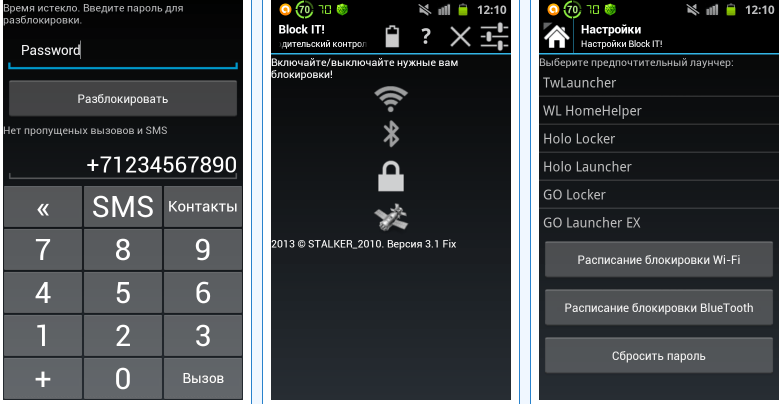
Для выполнения своих задач используется технология API VpnService. Она занимается перехватом и фильтрацией сетевого трафика. Так что при первом запуске Block it! запросит разрешение на работу с VPN. Соответственно, его нельзя запускать с другим ПО, работающим с VPN.
В Google Play доступно множество похожего ПО. Принцип работы при этом остается неизменным, так что можно выбирать то, какое больше всего понравится.
Удаляем всплывающие сайты в Яндекс.Браузере
Отдельного внимания заслуживает Яндекс.Браузер. Для него также доступны расширения, блокирующие доступ к сайтам. При этом у него доступна опция отключения появления всплывающих окон, которая поможет бороться с посещением нежелательных ресурсов. Заблокировать такие сайты можно этим способом:
- В приложении нужно открыть Меню и перейти в настройки.
- Внизу списка найти пункт Дополнительные настройки.
- Ниже в разделе доступна опция Личные данные, где нужно открыть Настройки содержимого.
- Остается найти пункт Всплывающие окна и сделать активным предложение блокировать всплывающие окна.
Собственно, из всех предложенных выше способов заблокировать сайты самый эффективный — это редактирование hosts. Изменения происходят на системном уровне и для их применения потребуются права суперпользователя. В случае с установкой дополнительного ПО блокировка может оказаться частичной или в один момент перестать работать. В то же время функция родительского контроля может оказать существенную помощь, особенно если речь идет о другом устройстве.
Как заблокировать сайт на Андроиде в Яндексе и Chrome, который постоянно вылазит
Как заблокировать сайт на Андроиде, оградив малышей от нежелательного контента? В текущей статье рассмотрим различные способы решения проблемы – штатные средства ОС, сторонние приложения, Интернет-ресурсы.
В первую очередь обратите внимание на стандартный метод закрытия доступа, что реализуется в Windows. Однако требуются права суперпользователя и знание адреса конкретного сайта, попавшего под родительскую цензуру.
Метод представляет собой редактирование файла блокнота под названием «hosts» (документ формально не обладает расширением, но изменять его проще всего в программе Блокнот). Зачастую путь к указанному файлу выглядит следующим образом – C:\\Windows\System32\drivers\etc\.
Заходите туда и вписываете название домена, который постоянно вылазит перед глазами Вашего ребёнка J Когда сохраните документ, запрет вступит в силу. К слову сказать, описанный лайфхак пригодится в случае нашествия вирусов – иногда достаточно почистить «hosts», чтобы отображалась лишь стандартная запись «127.0.0.1 localhost» и системные комментарии, обозначенные символами #.

Как заблокировать доступ к сайту на телефоне, чтобы на него нельзя было зайти
Но как заблокировать сайт на телефоне, если отсутствуют root-права? Не беда – при таком раскладе к услугам пользователей в Интернете размещены файерволы. В качестве примера обсудим работу утилиты Брандмауэр без Root:
- запустите программу, призванную бороться с ненужными ресурсами;
- выберите вкладку «Домой», а в ней щёлкните по кнопке запуска;
- включите раздел «Программы» вверху текущего фрейма и отметьте ПО, подлежащее блокировке (как правило, подразумевается веб-обозреватель от Гугла);
- поставьте галочки-крестики в двух полях под значком Гугл Хрома.

Отныне любой, кто попытается зайти на сайты с запрещённого браузера, получит оповещение об ошибке соединения либо необходимости проверки настроек. Разработка из Плей Маркета позволяет также фильтровать некоторые ресурсы, не закрывая тем самым доступ к другим источникам.
Как заблокировать сайт на телефоне
Едем дальше и смотрим, как заблокировать сайт на телефоне, чтобы на него нельзя было зайти. Очередная нехитрая методика заключается в применении приложения Safe Browser. Загружаете с Плей Маркета и стираете все веб-обозреватели, кроме одного, с которого и совершается серфинг по Интернету. Поскольку для каждого браузера придётся персонально блокировать доступ.
- откройте программу для путешествий по Интернету;
- кликните по слову «Меню»;
- нажмите на пункт «Admin»;

- наберите два раза секретную комбинацию из восьми знаков, после чего сохраните пароль;
- укажите название ресурса, который намерены скрыть от детей, в поисковой строке;
- когда домен запустится, заново откройте меню и теперь тапните по надписи «Ещё»;
- в раскрывшемся перечне команд выберите первую – «Add blacklist».

Итог проделанных манипуляций в том, что никто не сможет получить доступ к сайту без знания пароля администратора. Ведь только заведующий мобильным устройством в силах обратно вернуть источник в белый список, если никто больше не осведомлён о пароле J Достаточно вызвать то самое меню и выбрать пункт «Add whitelist».
В Яндексе
Как заблокировать сайт на телефоне в Яндексе? Пройдёмся по алгоритму, предлагаемому российским сервисом:

Если у Вас остались вопросы — сообщите нам Задать вопрос
- зайдите на домен Dns.yandex.ru;
- из трёх имеющихся режимов поставьте «Семейный», где недоступны порталы для взрослых;
- вызываем командную строку (сочетание клавиш Windows и R) и отправляем на обработку строку «cpl»;
- выбираем в контекстном меню соединения пункт «Свойства»;
- на этапе настойки протоколов выбираем TCP/IPv4 и повторно вызываем свойства подключения;
- активируем последнюю радиокнопку и прописываем адреса DNS, которые обозначены на сайте в Яндекс.Браузере под названием режима.
В Гугл Хром
Следующая палочка-выручалочка для родителей – приложение Block Site, работающее не только для Google Chrome, но и остальных клиентов. Конфигурация открывает установку функций:
- недоступность отображения ресурса при наборе соответствующего запроса;
- лимит на серфинг в течение поставленных дней либо часов;
- стоп-слова, предотвращающие заход на некоторые сайты;
- необходимость набирания пароля в случае попытки корректировки настроек;
- ограничение лазанья по Интернету при заходе в браузер а-ля инкогнито.
Как заблокировать сайты от детей в Интернете на телефоне Андроид

Как заблокировать рекламу в Гугл Хроме на Андроид, поведаем на примере программы из Плей Маркета Adblock Browser:
- кликаете по троеточию и вызываете меню;
- касаетесь пункта «Параметры»;
- в открывшемся меню переходим во вкладку блокировки рекламных сообщений и прочей нечисти J;
- щёлкаете по кнопке «Дополнительные параметры блокировки»;
- появится окошко, где прописываете адрес определённого ресурса, который желаете оградить от детей.
Отдельный интерес составляет возможность предотвращения появления всплывающих окон. Google Chrome изначально настроен на блокировку рекламных материалов. Доказательством работы обозначенной функции является появление в строке запросов иконки окна с крестиком.
Ниже представлен алгоритм, следуя которому, возможна активация опции, если этого не произошло ранее:
- запустите веб-обозреватель на мобильном гаджете;
- кликните по изображению трёх точек/кнопке «Ещё» с правой стороны от строки для ввода адресов;
- перед тем, как заблокировать рекламу в Гугл Хроме на Андроиде, тапните по «Настройкам», затем – по «Настройкам сайтов»;
- нажмите на пункт «Всплывающие окна…» и активируйте ползунок.
Как заблокировать сайт
В этом уроке я покажу, как заблокировать сайт. Мы научимся закрывать доступ к сайту на компьютере и телефоне.
На компьютере
Способ 1: через файл hosts
Один из самых простых и быстрых способов. Подходит для всех версий Windows.
1 . Прямо в открытом меню Пуск напечатайте выполнить и запустите приложение.

2 . Вставьте в окошко путь C:\Windows\System32\drivers\etc и нажмите ОК.

Появится системная папка компьютера. В ней нужно отредактировать файл hosts. Для надежности предварительно скопируйте его в любую другую папку.

3 . Дважды щелкните по файлу hosts. На запрос выбора приложения укажите «Блокнот».

4 . Переместитесь в конец файла и создайте новую запись вида:
Где youtube.com – это адрес сайта для блокировки. Если не сработает, вставьте еще одну такую же строку, но перед адресом напечатайте www. Например, 127.0.0.1 www.youtube.com.

5 . Нажмите на пункт «Файл» и выберите «Сохранить».

6 . Перезагрузите компьютер для применения настроек.
На заметку . Таким образом можно заблокировать нужное количество адресов. Например, популярные социальные сети: vk.com, ok.ru, instagram.com, facebook.com, tiktok.com, twitter.com.
Способ 2: в настройках роутера
Плюсом данного способа является то, что ресурс будет блокироваться на всех устройствах, которые подключаются к этому роутеру. Таким образом можно закрыть доступ не только на компьютере, но и на телефоне, планшете, телевизоре.
Чтобы это сделать, нужно зайти в панель управления. Для этого открыть в браузере адрес роутера и ввести от него логин и пароль. Пример:

Обычно все эти данные указаны на обратной стороне роутера, на наклейке.

Если возникли сложности с доступом в панель управления, ознакомьтесь с уроком «Как настроить роутер».
В панели зайдите в раздел «Родительский контроль» и активируйте соответствующий пункт.

Снизу поищите раздел «Ограничение по названию сайта», «Фильтр» или что-то близкое по смыслу. Установите переключатель на «Черный список» и внесите сайты, которые нужно заблокировать. Не забудьте сохранить изменения и перезагрузить устройство.

В некоторых продвинутых моделях дополнительно есть функция ограничения по времени работы в интернете для конкретных устройств.

Способ 3: в учетной записи Windows 10
Для этого способа потребуется завести две учетные записи Microsoft, если у вас их еще нет — для родителя и ребенка.
Плюс такого метода: один раз настроил и забыл. Учетную запись можно подключить на любой другой компьютер и все настройки подгрузятся из интернета автоматически.
1 . В меню Пуск откройте «Параметры».

2 . Перейдите в раздел «Учетные записи».

3 . Щелкните по пункту «Семья и другие пользователи» слева.
Для добавления члена семьи нажмите на «Добавить пользователя для этого компьютера».

4 . Выполните выход из системы или перезагрузите компьютер. Авторизуйтесь учетной записью родителя.

5 . Зайдите на сайт account.microsoft.com и щелкните по «Создание семей». Отправьте приглашение учетной записи ребенка для присоединения в семейную группу.

6 . Перейдите в аккаунт ребенка и примите приглашение.

Семейная группа успешно создана.

7 . Вернитесь в свой аккаунт. Откройте «Управление семьей» и в дополнительных параметрах выберите вкладку «Ограничение на содержимое».

8 . Активируйте переключатель «Блокировать недопустимые веб-сайты». В пункте «Всегда запрещать» внесите адрес сайта или его IP и кликните по значку + для применения. Таким образом можно добавить несколько страничек для блокировки.

После внесённых настроек при попытке ребенком открыть ресурс появится запрос доступа взрослому члену семьи.

Способ 4: через прокси
Прокси сервер является посредником между вами и интернетом. С помощью него можно ограничить доступ к сайтам, создать правила на потребление трафика, разделить пользователей на группы и выполнить другие настройки.
Рассмотрим простую и бесплатную для домашнего использования программу HandyCache. Скачать ее можно с официального сайта handycache.ru.
1 . Во вкладке «Настройки» (вверху), в разделе «Общие» перейдите в «Доступ» (слева).

Запомните IP и Порт для подключения.
2 . В разделе «Списки» откройте «Черный».

По умолчанию в списках уже будут созданы правила для блокирования спам ресурсов.
3 . Щелкните правой кнопкой мышки по пустой ячейке и в контекстном меню выберите «Добавить правило».

4 . Внесите в новую ячейку название ресурса и активируйте галочку.

5 . В меню Пуск перейдите в «Параметры».
6 . Откройте в раздел «Сеть и Интернет».

7 . Нажмите на вкладку «Прокси-сервер», активируйте галочку «Использовать прокси-сервер» и внесите IP и порт из настроек HandyCache.

Откройте браузер и попробуйте открыть запрещенный сайт. Появится сообщение «Веб-страница недоступна».

Способ 5: блокировка сайтов по IP
Для этого способа нужно знать IP сайта. Определить его можно через сервис 2ip.ru/lookup или pr-cy.ru/browser-details. А также при помощи командной строки. Для этого введите команду nslookup название_сайта . В строке «Addresses» будут отображены все найденные IP ресурса.

Минус данного метода заключается в том, что IP может измениться в любой момент и заблокированный ресурс снова станет доступен.
В брандмауэре защитника Windows
Брандмауэр предназначен для защиты от сетевых вторжений и блокирования нежелательных подключений.
1 . В меню пуск введите Брандмауэр Защитника Windows и запустите приложение.

2 . Перейдите в «Дополнительные параметры».

3 . Откройте раздел «Правила для исходящего подключения».

4 . Щелкните по меню «Действие» и выберите «Создать правило».

5 . Установите переключатель в «Настраиваемые» и кликните «Далее».

6 . Примените правило ко всем программам и нажмите «Далее».

7 . В пункте «Протокол и порты» оставьте все по умолчанию.
8 . Далее установите переключатель на «Указанные IP-адреса» и нажмите «Добавить».

Добавьте поочередно IP-адреса и кликните ОК.

9 . В действиях выберите «Блокировать подключение».

Остальные настройки оставьте по умолчанию и сохраните правило.
Затем попробуйте перейти на заблокированный ресурс. Если все настроено правильно, он будет недоступен.

Через фаервол
Вместо стандартного брандмауэра Windows можно воспользоваться сторонним — с более расширенным функционалом. Рассмотрим простой в настройке и бесплатный фаервол simplewall. Скачать его можно с официального сайта по ссылке.
В программе перейдите на вкладку «Блоклист». Кликните по кнопке + для создания нового правила.

- Придумайте название для правила.
- В поле «Правило (Remote)» введите IP сайта.
- «Направление» установите «Исходящее».
- В «Действие» выберите «Запретить».
- Нажмите «Сохранить» и закройте окно.

Затем нажмите кнопку «Включить фильтрацию» для активации.

Далее при попытке перейти на ресурс появится сообщение «Доступ закрыт».
На заметку . Для защиты корпоративного сегмента существует профессиональный платный софт KerioControl, UserGate. Устанавливается на сервер и контролирует всю сеть предприятия. С его помощью можно создать виртуальные сети, ограничить доступ к интернету по контенту и ключевым словам, ограничить скорость и загрузку файлов по определенному размеру и выполнить множество других подобных действий. Помимо программных решений, есть и аппаратные, в которых уже встроен собственный фаервол и прокси сервер.
Способ 6: расширения для браузера
Для браузеров разработаны специальные расширения, которые могут блокировать адреса. Минус этого метода в том, что расширение может отключить любой пользователь. Кроме того, ресурс можно будет открыть в любом другом браузере.
В примере я покажу как установить и настроить расширения в браузере Google Chrome.
Block site
1 . Для установки перейдите по ссылке и нажмите «Установить».

2 . После установки нажмите на значок расширения в правом углу браузера и перейдите в «Категории».

В бесплатном режиме можно заблокировать только контент для взрослых.
3 . Кликните по значку «шестеренки» для перехода в расширенные настройки.

4 . Добавьте в список адреса для блокировки.

При попытке зайти на запрещенный ресурс доступ к нему будет закрыт.

Tiny WebFilter
Плагин предназначен для блокирования контента для взрослых. Дополнительно есть возможность заблокировать отдельные страницы.

После установки, при попытке перейти на сайт для взрослых, откроется сообщение.

Для блокировки отдельной страницы щелкните по значку расширения и кликните «Block this site».

Настройка родительского контроля
Через DNS сервис
Сервис DNS предназначен для сопоставления доменных имен и IP адресов. При подключении определенного DNS весь трафик начинает проходить через него и таким образом можно ограничить доступ к контенту.
1 . Прямо в открытом меню Пуск напечатайте выполнить и запустите приложение.
2 . В окошко введите команду ncpa.cpl и нажмите ОК.

3 . Дважды щелкните по сетевому адаптеру.

4 . Перейдите в «Свойства».

5 . Дважды кликните по параметру «IP версии 4».

6 . Установите переключатель в «Использовать следующие адреса ДНС».

Далее нужно указать ДНС управляющих сервисов.
Например, из сервиса Яндекс.ДНС:
- Переходим на dns.yandex.ru.
- Выбираем один из трех режимов фильтрации.

Вносим адреса в поле настроек и кликаем ОК.

Теперь при попытке открыть запрещенный контент откроется сообщение «Сайт содержит материалы для взрослых».

На заметку . Кроме Яндекс ДНС есть и другие похожие сервисы, например, Norton ConnectSafe. Но для более глубокой и персональный настройки потребуется платная подписка на специальные инструменты, такие как SKYDNS или OPENDNS.
В антивирусной программе
Многие платные версии антивирусов имеют встроенный фаервол или родительский контроль. Через них можно блокировать нежелательные сайты по названию или типу контента. Такие инструменты присутствуют в программах Kaspersky Internet Security, Eset Smart Security, Avast Premium Security и других.
Из бесплатных могу порекомендовать Comodo Internet Security. Все правила создаются и настраиваются в разделе «Фаервол».

На телефоне
Для телефона не так много способов заблокировать сайт, как для компьютера. Мы рассмотрим только рабочие приложения для этой задачи.
Приложение BlockSite
1 . Устанавливаем приложение:
- Google Play (Android)
- App Store (iPhone)
2 . При первом запуске приложение запросит предоставить доступ в специальных возможностях. Переходим в службу «BlockSite» и разрешаем доступ.

3 . Повторно запускаем приложение и тапаем по значку + для создания нового правила.

4 . Вводим список нежелательных адресов.

Далее при попытке войти на запрещенный ресурс он не загрузится – появится примерно такое сообщение:

Для Android
Безопасный браузер Kids Safe
1 . Установите из Google Play приложение Safe Browser.

2 . Создайте новый или авторизуйтесь имеющимся аккаунтом Google.

Браузер автоматически приступит к блокированию запрещенного контента.

3 . Чтобы закрыть доступ к определенному сайт, зайдите в меню и откройте настройки.

4 . Перейдите в раздел «Управление фильтрацией».

5. Выберите категорию «Черный список» и создайте список нежелательных адресов.

На заметку . Для дополнительной защиты можно загрузить из Google Play любое приложение для блокирования установленных программ. И при помощи него закрыть магазин Google и встроенный браузер, чтобы дети не смогли самостоятельно обойти ограничение.
Если есть рут права
Для настройки потребуется любой файловый менеджер с доступом к Root директории. Покажу на примере бесплатного Root #.
1 . В главном меню переходим в раздел «Root».

2 . Находим и открываем папку «etc».

3 . Внутри папки нажимаем по файлу «hosts». На запрос выбора приложения для открытия тапаем по любому текстовому приложению.

4 . Добавляем строку 127.0.0.1 адрес_сайта и сохраняем изменения.

Теперь браузер не сможет открыть этот адрес.
Автор: Илья Курбанов
Редактор: Илья Кривошеев