[Motherboard] How to enable Intel(VMX) Virtualization Technology in the BIOS
[Motherboard] How to enable Intel(VMX) Virtualization Technology in the BIOS Virtualization is currently defaulted as enabled in the BIOS of the ASUS Intel motherboards. Virtual:Full virtualization, is commonly referred as virtualization technology, that is, simulate a completely independent running PC through the PC. The simulated PC and the original PC are independent, does not affect each other. Virtualization is also divided into VT-x, VT-d and VT-c. Depending on the supportability of different motherboards, the BIOS will be different. Please confirm the model of the motherboard. (1)Press ‘Del’ or ‘F2’ into BIOS after power on, press ‘F7’ into Advanced Mode (ROG series motherboards can directly enter into Advanced Mode, no need to press ‘F7’) 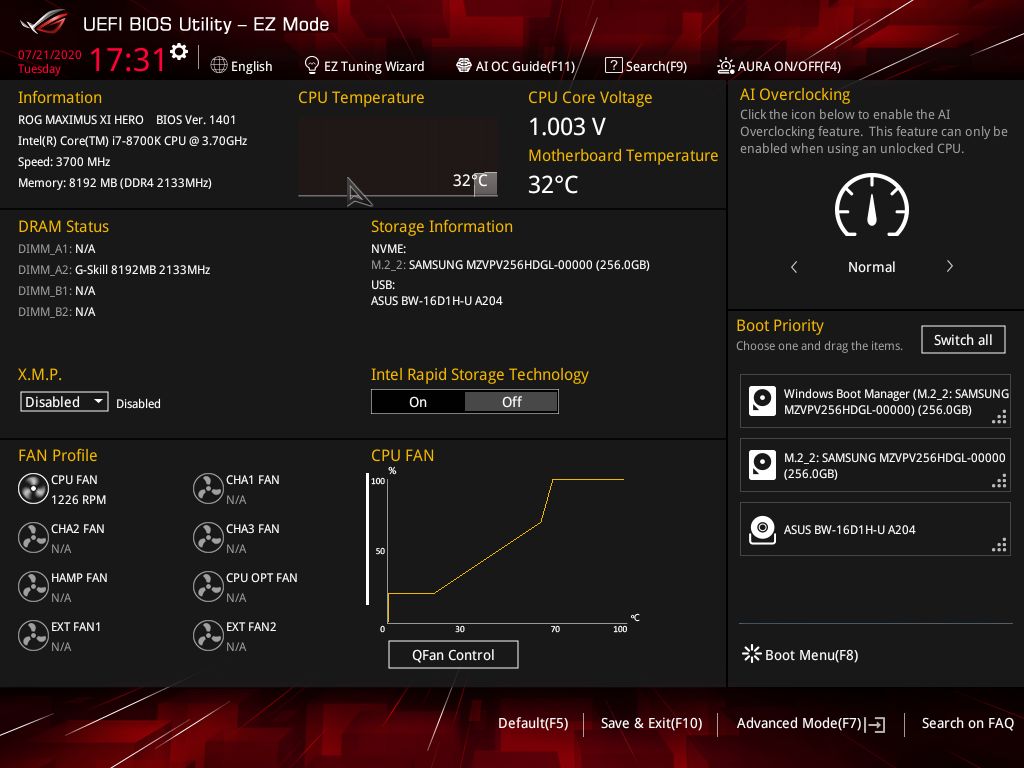 (2)Press ‘F7’ to enter into Advanced Mode, as below:
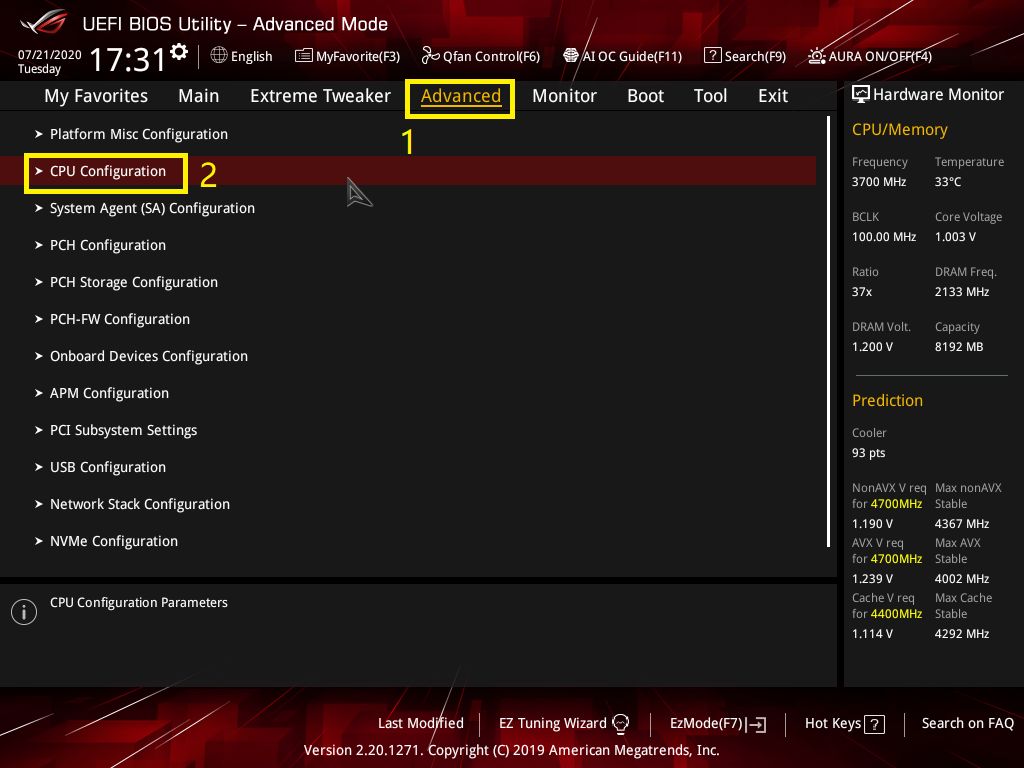
 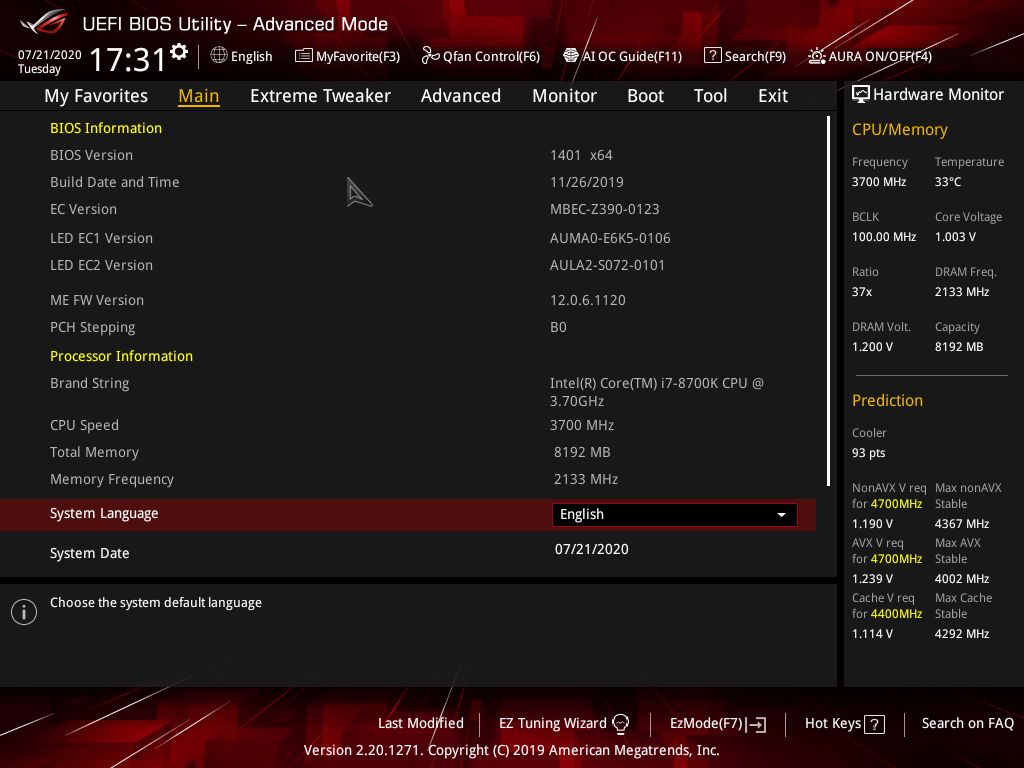 (3)Click [Advanced] — [CPU Configuration]
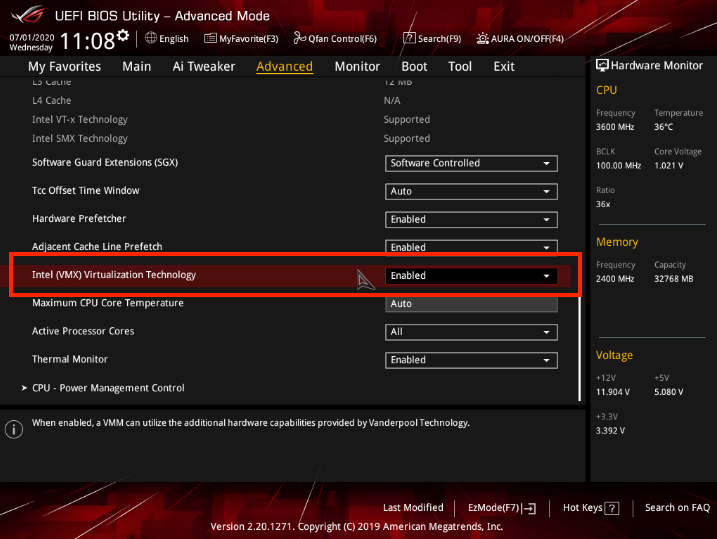
  (4)You can see [Intel (VMX) Virtualization Technology], the default setting is Enabled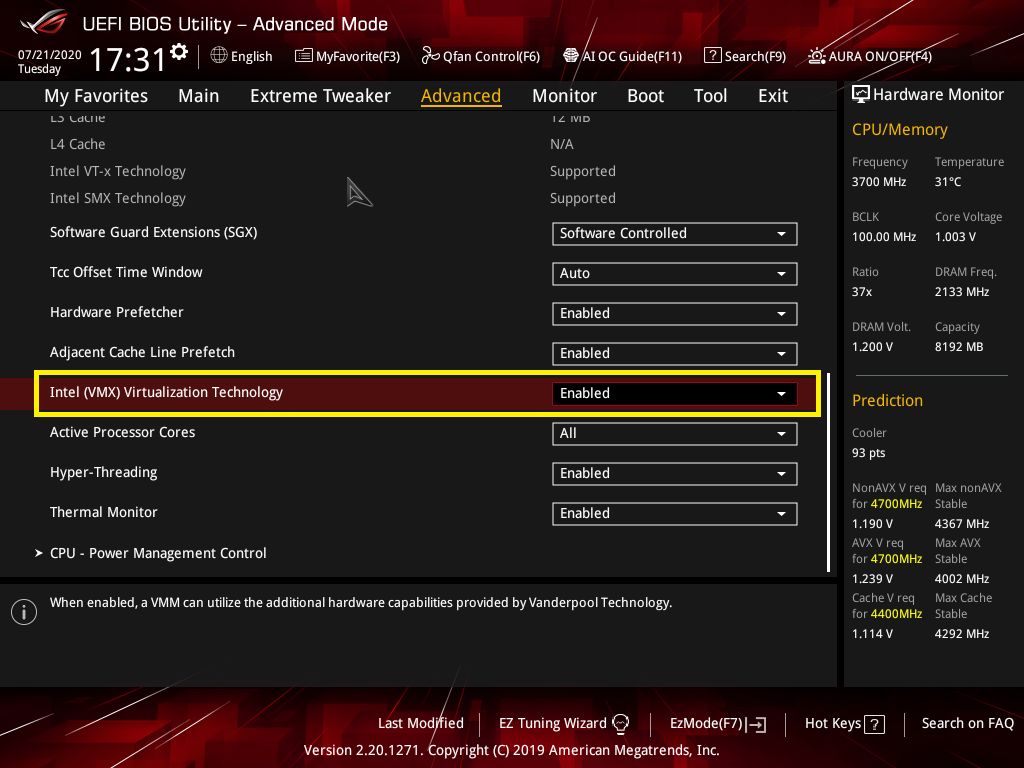
Was this information helpful?
What we can do to improve the article? Submit Skip
Contact Support
Please contact with us if the above information cannot resolve your problem
Get the support
- Above information might be partly or entirely quoted from exterior websites or sources. please refer to the information based on the source that we noted. Please directly contact or inquire the sources if there is any further question and note that ASUS is neither relevant nor responsible for its content/service
- This information may not suitable for all the products from the same category/series. Some of the screen shots and operations could be different from the software versions.
- ASUS provides the above information for reference only. If you have any questions about the content, please contact the above product vendor directly. Please note that ASUS is not responsible for the content or service provided by the above product vendor.
- Brand and product names mentioned are trademarks of their respective companies.
- Laptops
- Phone
- Motherboards
- Tower PCs
- Monitors
- Networking
- Show All Products
-
Item_other —>
- Tablets
- AIoT & Industrial Solutions
- Gaming handhelds
- Power Supply Unit
- Gaming Case
- Cooling
- Graphics Cards
- ROG — Republic Of Gamers
- Projectors
- Single Board Computer
- VivoWatch
- Mini PCs
- Business Networking
- Sound Cards
- Vivobaby
- Stick PCs
- Headphones & Headsets
- Optical Drives & Storage
- All-in-One PCs
- Gaming Networking
- Commercial
-
Commercial_list.Item —>
- Motherboard
- Intelligent Robot
- Data Storage
- Mini PCs
- All-in-One PCs
- Signage
- Gaming Station
- Laptops
- Desktop
- Monitors
- Servers & Workstations
- Projectors
- Networking
- Tablets
- Warranty check
- Check repair status
- Find Service Locations
- Product Registration
- ASUS Support Videos
[Материнская плата] Как включить виртуализацию Intel(VMX) в BIOS
[Материнская плата] Как включить виртуализацию Intel(VMX) в BIOS На текущий момент виртуализация включена по умолчанию в BIOS на материнских платах ASUS Intel. Виртуализация:Полная виртуализация, обычно называемая технологией виртуализации, то есть имитация полностью независимой работы ПК через ПК. Смоделированный ПК и исходный ПК независимы, не влияют друг на друга. Виртуализацию можно разделить на VT-x, VT-d и VT-c. В зависимости от поддержки разных плат, BIOS будет также отличаться. Пожалуйста, проверьте модель материнской платы. (1)Нажмите ‘Del’ или ‘F2’ для входа в BIOS после включения, нажмите ‘F7’ для входа в Advanced Mode (ROG серия материнских плат сразу откроет Advanced Mode, в этом случае нажимать ‘F7’ не надо) (2)Нажмите ‘F7’ для входа в Advanced Mode, как показано ниже: (3)Нажмите [Advanced] — [CPU Configuration] (4)Вы можете увидеть, что [Intel (VMX) Virtualization Technology] по умолчанию включена.
Эта информация была полезной?
Что мы можем сделать, чтобы улучшить эту статью? Отправить Пропустить
Связаться со службой поддержки
Пожалуйста, свяжитесь со службой поддержки, если информация выше не помогла решить Ваш вопрос.
Получить поддержку
- Приведенная выше информация может быть частично или полностью процитирована с внешних веб-сайтов или источников. Пожалуйста, обратитесь к информации на основе источника, который мы отметили. Пожалуйста, свяжитесь напрямую или спросите у источников, если есть какие-либо дополнительные вопросы, и обратите внимание, что ASUS не имеет отношения к данному контенту / услуге и не несет ответственности за него.
- Эта информация может не подходить для всех продуктов из той же категории / серии. Некоторые снимки экрана и операции могут отличаться от версий программного обеспечения.
- ASUS предоставляет вышеуказанную информацию только для справки. Если у вас есть какие-либо вопросы о содержании, пожалуйста, свяжитесь напрямую с поставщиком вышеуказанного продукта. Обратите внимание, что ASUS не несет ответственности за контент или услуги, предоставляемые вышеуказанным поставщиком продукта.
Продукты и информация
- Ноутбуки
- Сетевое оборудование
- Материнские платы
- Видеокарты
- Смартфоны
- Мониторы
- Показать все продукты
-
Item_other —>
- Моноблоки (All-in-One)
- Планшеты
- Коммерческое сетевое оборудование
- Серия ROG
- AIoT и промышленные решения
- Блоки питания
- Проекторы
- VivoWatch
- Настольные ПК
- Компактные ПК
- Внешние накопители и оптические приводы
- Звуковые карты
- Игровое сетевое оборудование
- Одноплатный компьютер
- Корпуса
- Компьютер-брелок
- Наушники и гарнитуры
- Охлаждение
- Chrome-устройства
- Коммерческие
-
Commercial_list.Item —>
- Моноблоки (All-in-One)
- Информационные панели
- Ноутбуки
- Настольные ПК
- Мониторы
- Серверы и рабочие станции
- Проекторы
- Компактные ПК
- Сетевое оборудование
- Материнские платы
- Игровые станции
- Data Storage
[Ноутбук] Как включить или отключить Intel® Virtualization Technology (VT-x)?
-
Item_other —>
- Моноблоки (All-in-One)
- Планшеты
- Коммерческое сетевое оборудование
- Серия ROG
- AIoT и промышленные решения
- Блоки питания
- Проекторы
- VivoWatch
- Настольные ПК
- Компактные ПК
- Внешние накопители и оптические приводы
- Звуковые карты
- Игровое сетевое оборудование
- Одноплатный компьютер
- Корпуса
- Компьютер-брелок
- Наушники и гарнитуры
- Охлаждение
- Chrome-устройства
- Коммерческие
-
Commercial_list.Item —>
- Моноблоки (All-in-One)
- Информационные панели
- Ноутбуки
- Настольные ПК
- Мониторы
- Серверы и рабочие станции
- Проекторы
- Компактные ПК
- Сетевое оборудование
- Материнские платы
- Игровые станции
- Data Storage
Как включить VT на компьютере или ноутбуке ASUS?
1. Перезагрузите компьютер или ноутбук, при включении постоянно нажмите кнопку подсказки, чтобы попасть в BIOS. Если подсказки нету, нажмите «F2» или «F8» или «Del», на ноутбуке — «FN + F1» или «Del».
Внимание: если эти кнопки не работают, попробуйте эти — ESC, F8, F9, F10, F11, F12 (на ноутбуке в сочетании с клавишей FN)
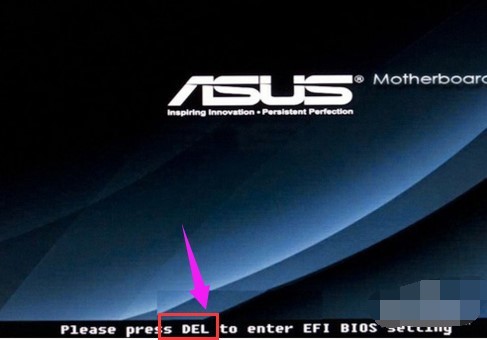
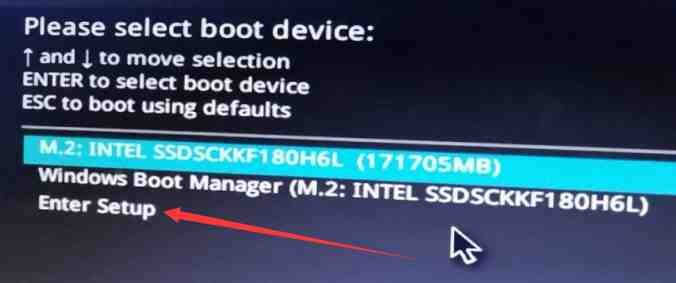
2. После появления этой страницы выберите «Enter Setup», затем подтвердите.
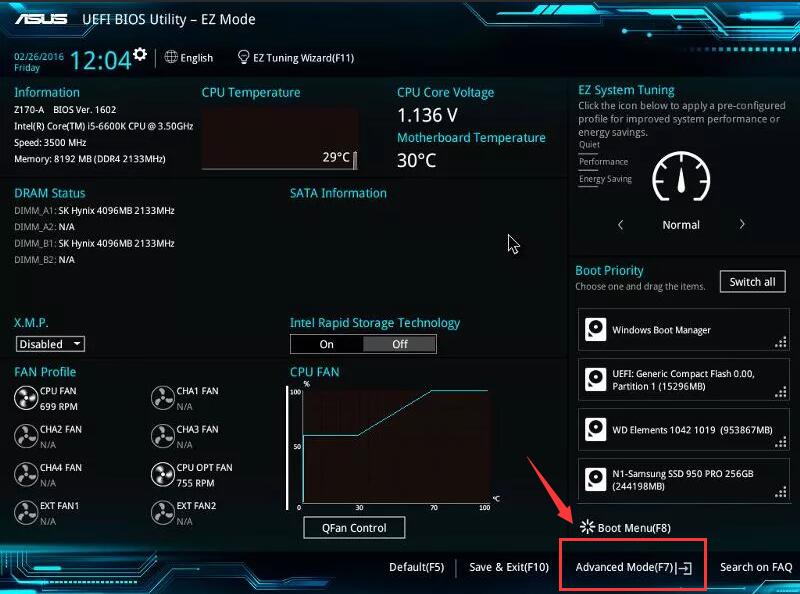
3. В этой странице нажмите кнопку «F7» или с помощью мыши щелкните «Advanced Mode» и войдите на страницу настроек после подтверждения.
4. Найдите «Advanced» — «CPU Configuration» — «Intel(R) Virtualization Technology/SVM Mode», там выберите «Enabled». Сохраните изменения и выйдите из BIOS с помощью клавиши F10.
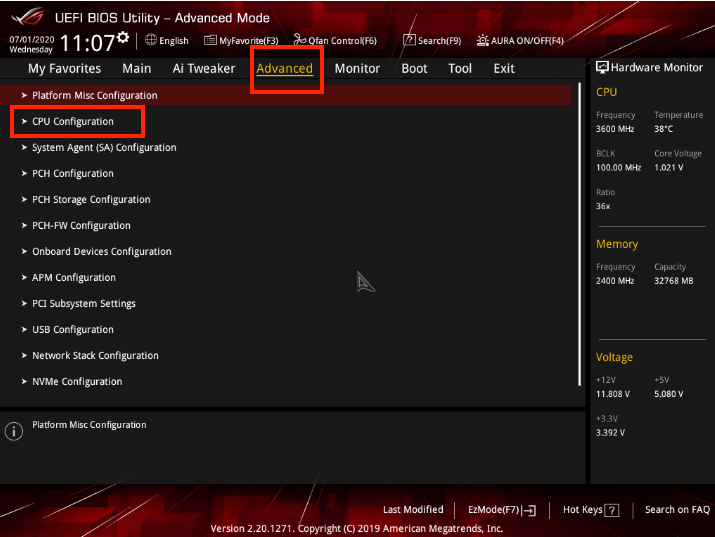
PS: Если у вас процессор AMD, после входа на страницу BIOS найдите «CPU Configuration» — «Secure Virtual Machine/SVM mode», там выберите «Enabled», затем нажмите «F10», сохраните изменения и выйдите из BIOS.