HDMI материнской платы не работает – руководство по устранению неполадок
Ваша материнская плата невероятно важна, поскольку она соединяет все различные части вашей системы – это соединительная ткань, благодаря которой весь ПК и его периферийные устройства работают и функционируют должным образом.
Таким образом, она подвержена широкому спектру проблем, некоторые из которых сложнее понять и устранить, чем другие.
Однако, самая распространенная проблема может вас удивить: порт HDMI не работает должным образом.
И поэтому почти по умолчанию возникают следующие три вопроса:
- Почему на материнских платах есть порты HDMI?
- Почему порт HDMI на материнской плате не работает?
- Как включить HDMI на материнской плате?
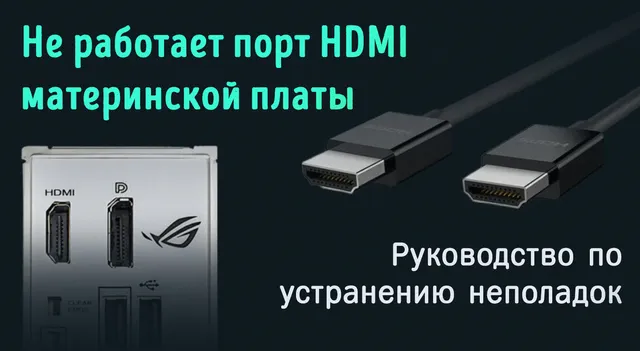
Давайте рассмотрим все эти вопросы более подробно!
HDMI материнской платы не работает – как исправить
Ниже вы найдете наиболее важные шаги по устранению неполадок для устранения проблемы неработающего порта HDMI на материнской плате.
Неисправные физические соединения
Обязательно проверьте все физические соединения; проверьте, правильно ли вы подключили кабель HDMI от материнской платы к монитору.
Убедитесь, что оба штекерных разъёма прочны и полностью вставлены. Также может быть виноват неисправный кабель HDMI, поэтому, если возможно, попробуйте другой, прежде чем идти дальше по «кроличьей норе».
Существует также реальная вероятность того, что ваш порт HDMI поврежден.
Более тщательный осмотр выявит сломанные контакты или, возможно, распаянный стык. Эти вещи всегда связаны с качеством вашей материнской платы и, косвенно, с её производителем.
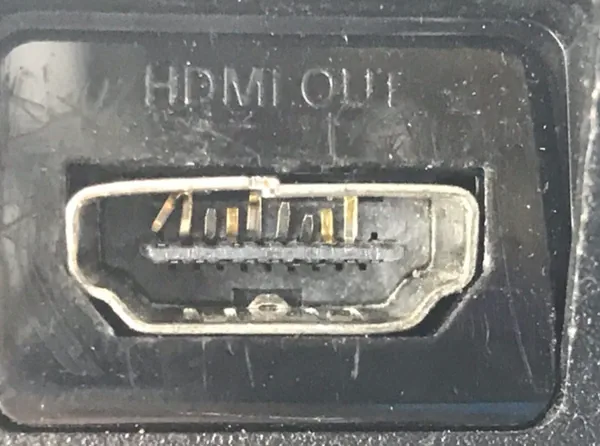
Если вы заметили какое-либо повреждение порта, вам придётся приобрести себе новую плату или, в качестве альтернативы, отправить существующую на ремонт.
Только если вам абсолютно необходим встроенный порт HDMI. Если это не так (по какой-либо причине), то эта проблема не сильно вас затронет – если вообще затронет.
Также убедитесь, что в качестве источника монитора выбран HDMI, а не что-то ещё, например, DVI, VGA или DisplayPort.
Процессор без встроенной графики
В настоящее время большинство процессоров поставляются в комплекте со встроенной графикой, что, несомненно, является находкой для тех, чьи рабочие процессы не так требовательны к графике.
Тем не менее, процессоры без iGPU всё ещё существуют, и об этом определенно следует помнить.
Если в вашем процессоре нет встроенной графики, то порт HDMI на вашей материнской плате бесполезен! Вы не сможете заставить его работать, независимо от того, что вы делаете.
В этом случае, если вы только что собрали новый ПК, который вы пытаетесь включить, скорее всего, у вас дискретный/выделенный графический процессор, и ваши мониторы должны быть подключены к этому графическому процессору (видеокарте), а не к вашей материнской плате!
Проверьте заднюю часть вашего ПК, чтобы увидеть, есть ли у вас другие порты HDMI, которые не расположены на самой материнской плате, и используйте один из них.
Проверьте настройки BIOS
Вы можете включать/отключать встроенную графику на большинстве материнских плат.
iGPU обычно отключается, если в вашей системе есть выделенная видеокарта.
Чтобы повторно активировать его вручную, вам придётся немного покопаться в BIOS.
Правильный путь варьируется от одного производителя материнской платы к другому, но нужный вариант всегда находится на вкладке «Конфигурация графики» или что-то в этом роде.
Включить iGPU через диспетчер устройств
Вы также можете использовать диспетчер устройств в Windows, чтобы проверить, не отключен ли ваш iGPU – при условии, что у вас есть выделенная видеокарта, с которой вы можете загрузить свою систему.
Нужная информация находится в разделе «Видеоадаптеры».
Чтобы включить iGPU, просто щёлкните правой кнопкой мыши его имя и выберите «Включить устройство».
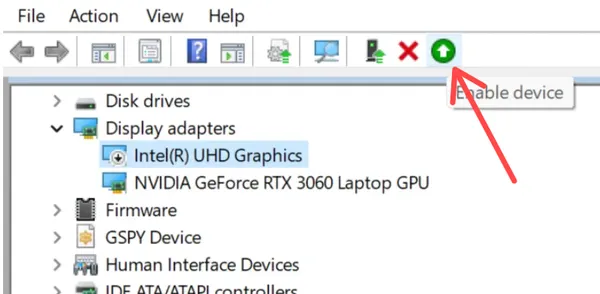
Вот и всё! И последнее, но не менее важное: не забудьте немедленно перезагрузить систему, чтобы эти изменения вступили в силу.
Если ничего из этого не работает, и вы уверены, что у вас ЦП с iGPU, попробуйте обновить BIOS. Это, как известно, решает целый ряд проблем.
Выводы
Порт HDMI вашей материнской платы может не работать по целому ряду причин. Они могут варьироваться от неисправных кабелей и разъёмов до проблем с BIOS и несовместимости ЦП.
Если вы только что купили новую систему (без выделенного графического процессора) и ваш монитор при загрузке не подаёт никаких «признаков жизни», важно убедиться, что ваш процессор действительно имеет встроенную графику – этой первый шаг.
Если это не так, вам просто нужно получить выделенный графический процессор для вашей сборки.
Если у вас есть встроенная графика и эта проблема не устранена, вот что ещё вы можете сделать:
- Убедитесь, что кабель HDMI правильно подключен к монитору и материнской плате.
- Если ваш монитор имеет несколько разъёмов HDMI и других дисплеев, убедитесь, что в качестве источника установлено правильное соединение/источник.
- Попробуйте использовать другой кабель – возможно, тот, который вы сейчас используете, неисправен.
- Очистка CMOS сбросит настройки BIOS до заводских. Это должно быть вашим последним средством, если ничего не получится.
- Подключите наушники/динамики к компьютеру и загрузите систему. Если вы услышите какой-либо звук из вашей ОС, вы будете знать, что, по крайней мере, ваш компьютер успешно загрузился.
Часто задаваемые вопросы
Почему на моей материнской плате есть порт HDMI?
Ответ довольно прост: чтобы вы могли подключить внешний дисплей и взаимодействовать и использовать свой компьютер без специальной видеокарты.
Подавляющему большинству пользователей не нужно мощное графическое решение, поэтому у этих процессоров со встроенными графическими подсистемами есть целевая аудитория, и она тоже значительная!
Почему HDMI на материнской плате не работает?
В большинстве случаев проблема носит либо физический характер (неисправный кабель или разъём), либо связана с определенными проблемами несовместимости (ЦП без встроенной графики).
Здесь также могут быть виноваты настройки BIOS – в некоторых случаях вам придётся вручную включить iGPU в BIOS/Диспетчере устройств, чтобы он заработал.
Если ничего из того, что вы пытаетесь, не работает, вы также можете очистить свою CMOS – это последнее средство, но оно часто творит чудеса.
Зачем нужен HDMI разъем на материнской плате: как его подключить и задействовать?
О материнских платах
Автор Андрей Андреев На чтение 7 мин Просмотров 5 Опубликовано 27.06.2023
Приветствую! Изучая порты на задней панели системного блока, вы наверняка находили там и HDMI. И если о других интерфейсах вы ещё могли не слышать, то HDMI должен был попадаться на слух, потому что он тесно связан с подключением разнообразных экранов. И даже если вы ещё ни разу им не пользовались, он может оказаться полезен в будущем, поэтому разберёмся, зачем HDMI на материнской плате и как им правильно пользоваться.
Для чего порт HDMI на материнской плате
HDMI расшифровывается как High Definition Multimedia Interface, а переводится как «мультимедиа интерфейс высокой чёткости». То есть с помощью этого подключения можно передавать аудио и видеоконтент высокого качества.
И, учитывая такую способность, порт используют, чтобы подключать телевизоры, мониторы, видеопроекторы и другую подобную технику. А если говорить о ПК, то HDMI применяется, чтобы подключить к нему, например, телевизор или дополнительный монитор.
Как выглядит
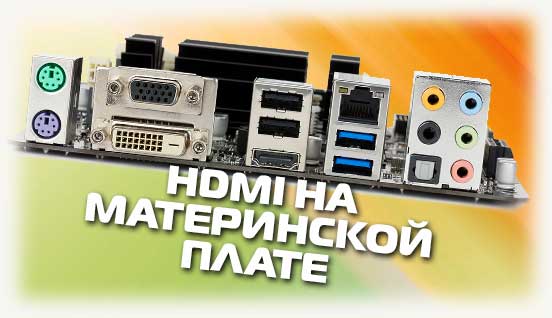
Порт HDMI легко найти на материнской плате, потому что он выводится на заднюю панель системного блока. Поэтому и искать его нужно в той части материнки, которая имеет вывод на заднюю часть корпуса, где находятся и многие другие гнёзда для подключения внешних устройств.
Внешне он напоминает USB-порт, только чуть шире и уже. Располагается чаще всего вплотную к материнской плате, так что ищите его ближе к правой стенке системного блока. Он ещё и всегда подписан, так что не ошибётесь.
Какие бывают функции у HDMI
Технология HDMI развивается давно, и у неё появилось много дополнительных функций к тем, что уже имеются.
Например, функция HDMI CEC позволит сразу управлять несколькими устройствами. И если, например, у вас к телевизору подключена приставка для увеличения количества каналов, вы можете управлять и приставкой, и телевизором с помощью одного и того же пульта. Но это сработает только после предварительной настройки.
Не менее популярна HDMI ARC, для звука, используется на колонках. Подключите их к телевизору и управляйте колонками и телевизором с одного пульта, они даже включаться и выключаться будут одновременно.
Если вам крайне важно качество звука, обратите внимание на функцию eARC, которая может работать со звуком формата 7.1 без сжатия. У предыдущей версии, ARC, поддержка только 5.1. Ищите такую функцию на HDMI 2.1.
А ещё есть функция VRR, которая позволяет тонко настраивать частоту обновления кадров в реальном времени. Благодаря чему совсем не обязательно использовать стандартные уровни, вроде 60, 90, 120 Гц. Обычно это важно для тех, кто любит игры на приставках, которые как раз зачастую поддерживают эту функцию.
Также стоит добавить, что одновременно в ходу несколько версий HDMI с разной скоростью передачи данных и максимально допустимым разрешением видео.
Что делает данное соединение
Как я и говорил ранее, этот порт позволит вам передавать на большинство устройств вывода графическую и аудио информацию. При этом будет сохраняться высокая чёткость картинки и звука, такая, какой её сделали авторы.
Благодаря HDMI вы сможете насладиться всеми преимуществами качественной съёмки и звукозаписи, если, конечно, ваши телевизоры, мониторы, колонки и всё остальное будут сами поддерживать необходимые вам форматы и параметры.
Когда нужно использовать это соединение
HDMI очень удобно пользоваться, ведь он передаёт и видео, и звук, и вам не нужно всё подключать отдельно и добиваться сохранения качества при передаче — HDMI и сам прекрасно с этим справляется. Поэтому, если вы хотите видеть и слышать контент без потерь качества, порт вам просто необходим.
Иногда на устройствах нет этого интерфейса, и бояться этого не нужно, так как переходники под него есть буквально подо всё. Только учитывайте, что подключив переходник к кабелю, по которому передаётся только картинка или только звук, HDMI тоже сможет провести только картинку или звук, а остальную часть придётся подключать дополнительно.
HDMI материнской платы не работает – как исправить
Вы уже разобрались, зачем нужен выход HDMI, решили, что он точно вам пригодится и даже запланировали его использовать для подключения, допустим, второго монитора. Даже кабель нужный нашли и всё подключили, как требуется. Но не сработало.
Почему так может произойти, кто виноват и что делать расскажу дальше.
Процессор без встроенной графики
В вашей материнской плате, а точнее в процессоре, может быть встроенный графический чип, выполняющий роль видеокарты. И тогда, чтобы видеть картинку, монитор нужно подключать к материнской плате.
Но если чипа нет и предполагается, что вы купите дискретную, то есть отдельную видеокарту, подключать монитор или любой другой экран нужно именно к ней. И если дискретная видеокарта у вас уже есть, поищите на задней панели вашего системного блока другой слот, который выводится прямо на видеокарту.
Проверьте настройки BIOS
Иногда компьютер не может распознать видеокарту, и происходит это по разным причинам. Я говорил об этом в отдельном материале. Вы можете попробовать исправить неполадки с его помощью.
Но для начала обязательно проверьте BIOS, а точнее, правильные ли настройки там выставлены. Если забыли, для входа в BIOS нужно нажать правильные кнопки в момент загрузки ПК. Какая именно это должна быть клавиша я говорил в материале о сбросе настроек БИОС, но лучше уточнить информацию через сайт производителя материнской платы. Потому что у тех же самых MSI это может быть как Del, так и F2.
BIOS у всех выглядит по-разному, поэтому, даже несмотря на очень сходный набор функций, запутаться легко. Конечно, настройки графики можно поискать по характерному слову «Graphics» или что-то вроде того, но лучше заранее уточнить, где отображаются настройки графики.
Включить встроенную графику
Вполне возможно, что вам стоит включить встроенный графический чип, чтобы пользоваться портом HDMI на материнской плате. Это можно сделать как через BIOS, так и средствами ОС, о чём я расскажу дальше.
Обычно, конечно, работают через BIOS, и там нужно найти тот же раздел с настройками графики, о котором я упоминал выше.
Включить iGPU через диспетчер устройств
Использовать интегрированную в материнскую плату или процессор iGPU, то есть графический чип, можно и через Диспетчер устройств Windows. Делается это конечно при условии, что монитор у вас подключён к дискретной видеокарте, чтобы вы могли взаимодействовать с визуальным интерфейсом вашей ОС.
Диспетчер устройств найдите через поиск в Пуске. Там будет раздел «Видеоадаптеры», где будет, в том числе, и ваш интегрированный графический чип. Нажмите на него правой кнопкой мыши и выберите пункт «Включить устройство». После этого ПК нужно перезапустить и изменения вступят в силу уже при новой загрузке.
В чём разница подключения монитора к материнской плате и к видеокарте
Иногда у пользователей складывается впечатление, что нет разницы между подключением монитора к видеокарте или напрямую к материнской плате. Ведь видеокарта устанавливается на материнскую плату, а значит, логично, подключать можно и так и так. Но на самом деле, всё работает иначе, и если вы подключаетесь к материнской плате, то система будет задействовать графический чип, который сейчас зачастую располагается в процессоре. И качество картинки будет таким, на какую способен конкретно этот графический чип. А если подключитесь к видеокарте, то учитываются уже её возможности.
Сразу уточню, что на материнской плате может быть порт HDMI, а процессор быть без встроенной графики. Всё из-за того, что порт располагается там в любом случае. Вдруг вы установите процессор с графическим чипом, а порт для него уже будет, это удобно.
В целом, это самое основное, что нужно знать о разъёме HDMI и для чего он нужен, хотя, конечно, можно рассказать ещё много всего. Но мы поговорим об этом в следующий раз, а чтобы не пропустить статьи на эту и другие подобные темы, подписывайтесь на мои социальные сети, и тогда ни один интересный материал не пройдёт мимо вас. Всего хорошего!
С уважением, автор блога Андрей Андреев.
Знатоки подскажите как включить Hdmi на материнской плате ASUS P8Z77-V DELUXE?
только что на материнке GIGABYTE GA-Z68XP-UD3P сделал следующее (не я конкретно — друг) к раз] ему hdmi на видеокарте подключен монитор — к разъему hdmi на материнке подключен ресивер pioneer vsx-520 снимает звук — все работает отлично без каких либо танцев с бубном.
сейчас он теже манипуляции по подключению провел с моим компом и ресивером — не получилось нифига (((
Лучший ответ
Я вроде писал.. . А не могут одновременно работать два выхода HDMI — только один. На карте или на материнке. Пробовали включить два монитора HDMI на разных устройствах? Нет? Попробуйте.. . )
ЕвгенийПросветленный (33486) 10 лет назад
только что на материнке GIGABYTE GA-Z68XP-UD3P сделал следующее(не я конкретно — друг) к раз]ему hdmi на видеокарте подключен монитор — к разъему hdmi на материнке подключен ресивер pioneer vsx-520 снимает звук — все работает отлично без каких либо танцев с бубном.
сейчас он теже манипуляции по подключению провел с моим компом и ресивером — не получилось нифига(((
 |
Владимир Котов Высший разум (390754) Это может зависеть от самой материнки, некоторые не позволяют раздельно работать. Мне такие попадались. Вообще с видеовыходами и с дисплеями странная у всех вещь происходит, как и раньше с видеовыходами на телевизор. Мне сложно что-то сразу сказать в чём именно у вас проблема. Как я вижу два выхода на картинке. Нижний цифровой пробовали подключать? А пустой что?
Остальные ответы
первым делом поставить родные дрова на мамку
при подключении шнурка Hdmi -включается автоматом
Что то с дровами. У меня на видюхе если подключены монитор (DSUB) и телевизор (HDMI). То телек первый экран.
УСТАНОВКА ТЕЛЕВИЗОРА ЧЕРЕЗ HDMI НАПРЯМУЮ К МАТЕРИ HDMI
Для установки HDMI на материнскую плату надо следующее:
1) Выключить комп и телевизор от питания — и воткнуть HDMI мать и HDMI телевизор.
2) Выставить в опциях телевизора HDMI
3) Заглянуть в BIOS в дополнительные настройки —>>> advanced.
4) включить «igpu multi-monitor» — Позволяет одновременно использовать и встроенное и внешнее видео (изначально было выключено).
5) Заклянуть на сайт производителя материнской платы и скачать драйвер VGA
6) Установить драйвер — телевизор определился сам, параметры экрана на Windows также подцепились (как и через DVI).
[Материнская плата] Как включить iGPU Multi-Monitor для отображения на двух экранах
[Материнская плата] Как включить iGPU Multi-Monitor для отображения на двух экранах Чтобы включить iGPU Multi-Monitor для отображения на двух экранах, выполните указанные ниже настройки. Содержание: 1. AMD BIOS параметры 2.:Intel BIOS параметры 3.:Q&A: Q1: Как решить проблему с отсутствием отображения на экране от встроенной и внешней графики? Q2: Как настроить мульти-мониторы в OS? Q3: Что делать, если драйвер для втсроенной графики не устанавливается? AMD BIOS параметры (Например:PRIME X570-PRO) 1. Включите систему и сразу же нажмите клавишу Delete , на клавиатуре, чтобы войти в BIOS [режим EZ]. 2. Нажмите клавишу [F7] для входа в расширенный режим BIOS, как показано на рисунке ниже. (Если вы нажмете клавишу Delete , чтобы напрямую войти в расширенный режим BIOS, а затем не нужно снова нажимать клавишу F7 на клавиатуре.) 3. Нажмите на страницу [Дополнительно] и нажмите на опцию [Конфигурация NB]. 4. Щелкните параметр [Мультимонитор IGFX] и установите для него значение [Включено]. 5. Нажмите клавишу [F10], а затем щелкните [Ok], чтобы сохранить измененные параметры. Настройка IGFX Multi-Monitor завершается после перезагрузки компьютера. Вернуться в начало Intel BIOS параметры (Например:PRIME Z490M-PLUS) 1. Включите систему и сразу же нажмите клавишу Delete на клавиатуре, чтобы войти в BIOS [режим EZ]. 2. Нажмите клавишу [F7], чтобы войти в расширенный режим BIOS, как показано на рисунке ниже. (Если вы нажмете клавишу Delete, чтобы напрямую войти в расширенный режим BIOS, а затем не нужно снова нажимать клавишу F7 на клавиатуре.) 3. Нажмите на страницу [Дополнительно] и выберите параметр [Конфигурация системного агента (SA)]. 4. Нажмите на опцию [Конфигурация графики], как показано на рисунке ниже. 5. Щелкните параметр [Мульти-монитор iGPU] и установите для него значение [Включено]. 6. Нажмите клавишу [F10], а затем щелкните [Ok], чтобы сохранить измененные параметры. Настройка IGPU Multi-Monitor завершается после перезагрузки компьютера. Вернуться в начало Q&A Q1:Как решить проблему с отсутствием изображения от встроенной и внешней графики? A1: a. Щелкните правой кнопкой мыши значок запуска окна и выберите параметр [Диспетчер устройств]. 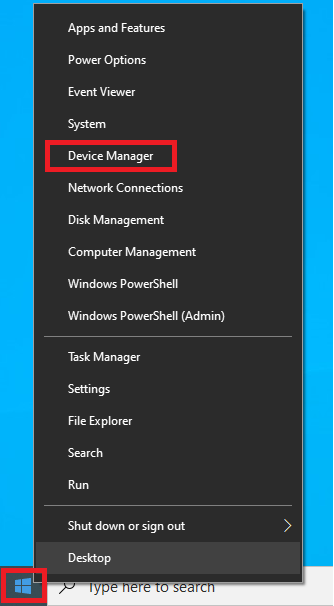 b. Убедитесь, что встроенная графика и дополнительный графический драйвер установлены, как показано на рисунке ниже.
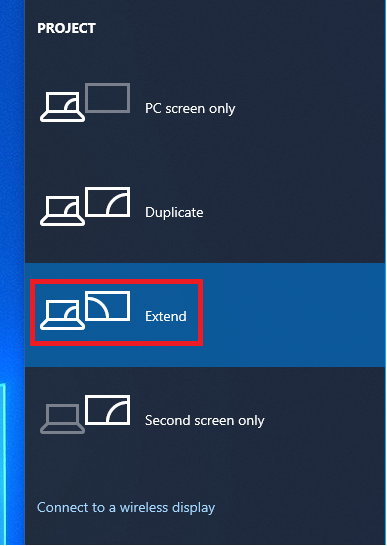
 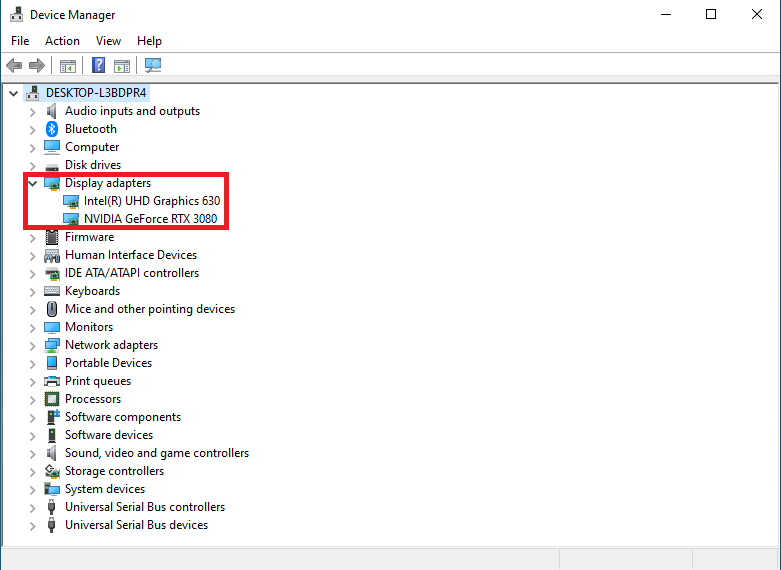 Вернуться в начало Q2:Как настроить мульти-монитор в OS? A2: Нажмите клавишу [WIN] + клавишу [P], чтобы открыть окно настроек Multi-Display, там есть четыре режима, которые можно выбрать, как показано на рисунке ниже: a. Только экран компьютера: отображается только на главном экране b. Повторяющийся: отображение с двух мониторов и отображение одного и того же экрана c. Расширить: расширяет основной экран до второго монитора. d. Только второй экран: отображаются только со второго монитора
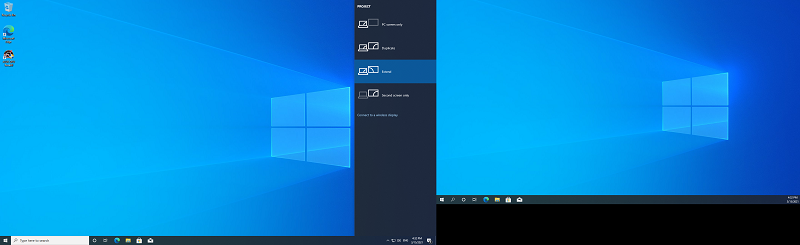
  4. Ниже показан режим [Расширить]
  Вернуться в начало Q3: Что делать, если драйвер для встроенной графики не устанавливается? A3: Если вы обнаружите ошибку ниже при установке встроенного графического драйвера, причина может заключаться в том, что вы устанавливаете встроенный графический драйвер при подключении к дополнительной графической карте.
 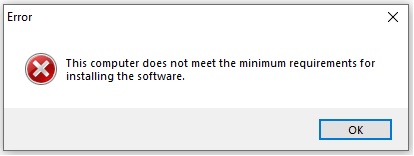 Пожалуйста, выполните рекомендации ниже: 1. Если вы хотите отображать как встроенную графику, так и дополнительную видеокарту, включите несколько мониторов в настройках BIOS. 2. Если вы не хотите использовать дополнительную видеокарту, удалите дополнительную видеокарту и снова установите драйвер. Вернуться в начало
Эта информация была полезной?
Что мы можем сделать, чтобы улучшить эту статью? Отправить Пропустить
Связаться со службой поддержки
Пожалуйста, свяжитесь со службой поддержки, если информация выше не помогла решить Ваш вопрос.
Получить поддержку
- Приведенная выше информация может быть частично или полностью процитирована с внешних веб-сайтов или источников. Пожалуйста, обратитесь к информации на основе источника, который мы отметили. Пожалуйста, свяжитесь напрямую или спросите у источников, если есть какие-либо дополнительные вопросы, и обратите внимание, что ASUS не имеет отношения к данному контенту / услуге и не несет ответственности за него.
- Эта информация может не подходить для всех продуктов из той же категории / серии. Некоторые снимки экрана и операции могут отличаться от версий программного обеспечения.
- ASUS предоставляет вышеуказанную информацию только для справки. Если у вас есть какие-либо вопросы о содержании, пожалуйста, свяжитесь напрямую с поставщиком вышеуказанного продукта. Обратите внимание, что ASUS не несет ответственности за контент или услуги, предоставляемые вышеуказанным поставщиком продукта.
Продукты и информация
- Ноутбуки
- Сетевое оборудование
- Материнские платы
- Видеокарты
- Смартфоны
- Мониторы
- Показать все продукты
-
Item_other —>
- Моноблоки (All-in-One)
- Планшеты
- Коммерческое сетевое оборудование
- Серия ROG
- AIoT и промышленные решения
- Блоки питания
- Проекторы
- VivoWatch
- Настольные ПК
- Компактные ПК
- Внешние накопители и оптические приводы
- Звуковые карты
- Игровое сетевое оборудование
- Одноплатный компьютер
- Корпуса
- Компьютер-брелок
- Наушники и гарнитуры
- Охлаждение
- Chrome-устройства
- Коммерческие
-
Commercial_list.Item —>
- Моноблоки (All-in-One)
- Информационные панели
- Ноутбуки
- Настольные ПК
- Мониторы
- Серверы и рабочие станции
- Проекторы
- Компактные ПК
- Сетевое оборудование
- Материнские платы
- Игровые станции
- Data Storage