Как создать комнату в TeamSpeak 3
Многие пользователи не знают, как создать комнату в TeamSpeak 3, хотя это очень просто. Весь процесс описан в пошаговой инструкции ниже.
Шаг 1
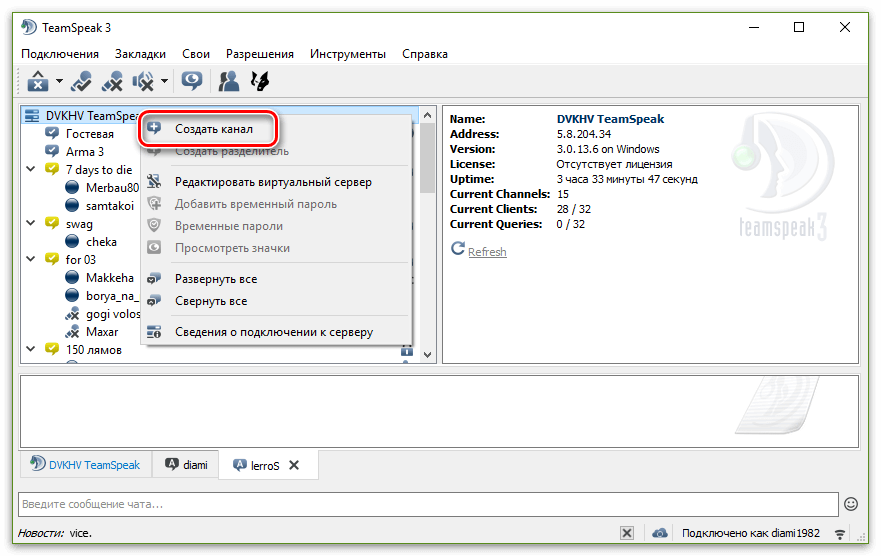
Подключитесь к серверу, на котором вы хотите сделать комнату, щелкните правой кнопкой мыши на его названии и выберите пункт меню «Создать канал»:

*в Тимспике комнаты называются каналами.
Шаг 2
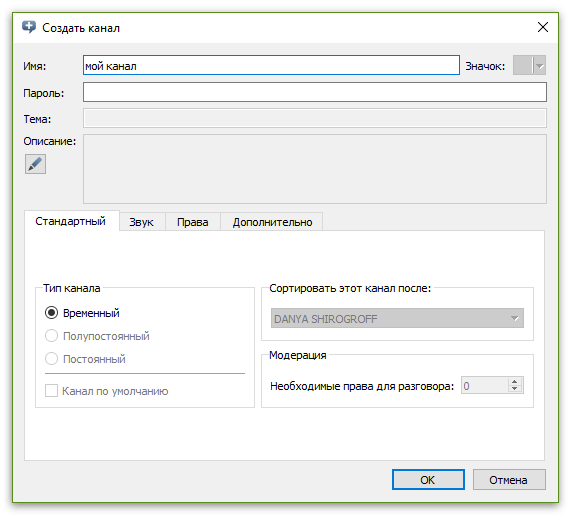
Откроется окно создания канала. Здесь можно задать ему название, пароль для подключения (не обязательно), настроить иконку, звуки и другие параметры:

В самом простом случае достаточно только придумать и ввести имя для своей комнаты и нажать «ОК».
После этого вы увидите свою комнату в общем списке комнат в главном окне Тим Спик:

Для того, чтобы создать постоянную комнату в TeamSpeak 3, необходимо быть администратором сервера или обладать соответствующими правами. На большинстве серверов для гостей отключена возможность создания постоянных комнат.
Как создать комнату в TeamSpeak 3


Всем привет! Программа «Тим Спик» с каждым днём становится всё более популярной. Пользуются ей как и геймеры, для которых она изначально и предназначалась, так и простые рядовые пользователи, которые просто любят пообщаться между собой.
Как следствие со стороны пользователей, которые только недавно открыли для себя эту программу создаётся всё больше и больше вопросов.
Как создать канал в TeamSpeak 3
Наиболее распространённым из них является вопрос о создании комнаты, которые в данной программе так же называют «каналами». Итак, давайте сегодня поговорим о процессе создания каналов, а так же о их конфигурации.
Реализация комнат в программе «TeamSpeak» весьма хороша, поскольку на одном канале может находиться большое количество пользователей, но тем не менее он не будет потреблять слишком много ресурсов вашей системы.
Но для того, чтобы создать комнату, первым делом вам потребуется присоединиться к какому-либо серверу. Но обо всём по порядку.
Этап 1 – Выбор сервера и подключение к нему
Итак, как мы уже упомянули ранее, для создания комнаты первым делом вам потребуется подключиться к одному из доступных серверов. Но так как программа весьма распространённая долго искать сервер наверняка не придётся, поскольку большинство серверов активны всё время. Поэтому отыскать подходящий для вас вариант не составить большого труда.
Итак, для подключения к серверу необходимо сделать следующее.
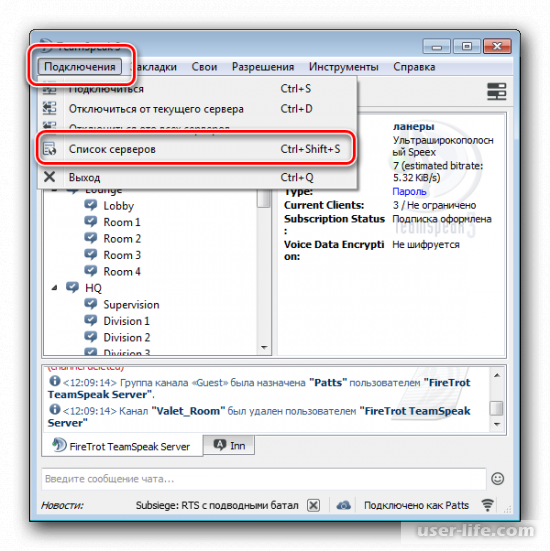
1) Для начала на верхней панели инструментов необходимо кликнуть по клавише «Подключение», после чего из контекстного меню перейти в «Список серверов».
Также это действие вы можете заменить горячими клавишами «Ctrl + Shift + S», так как это всё же более удобно.
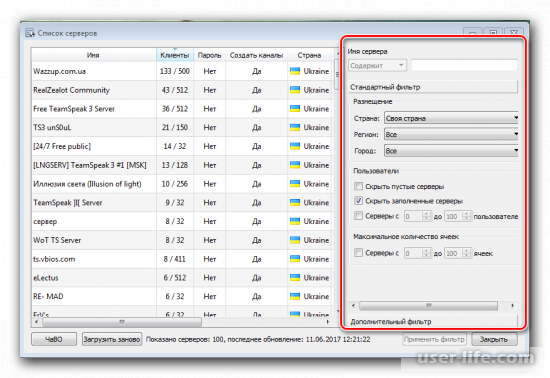
2) После этого обратите внимание на окно фильтрации серверов, что позволит вам отыскать сервер по подходящим лично вам параметрам.
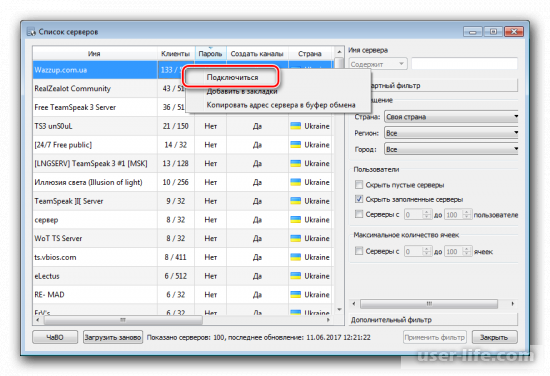
3) Теперь вызовите контекстное меню на интересном вам сервере, после чего кликните по клавише «Подключиться».
Собственно, теперь вы присоединились к отмеченному серверу. Здесь вы сможете просматривать список пользовательских каналов и активных на данный момент юзеров. А можете создать свою собственную комнату, чем мы и займёмся.
Обращаем ваше внимание, что создатели серверов могут устанавливать определённые ограничения. Помимо банального пароля, который нужно ввести для подключения, это может быть ограничение количества пользователей, которые могут находится на сервере одновременно и так далее. Поэтому обратите на эти параметры внимание, чтобы после не происходило всяких неурядиц.
Этап 2 – Создание и конфигурация комнаты
Итак, теперь настало время создать собственный канал. Сделать это достаточно просто – вызовите контекстное меню на любой из комнат, которые находятся на сервере, после чего выберите там пункт «Создать канал».
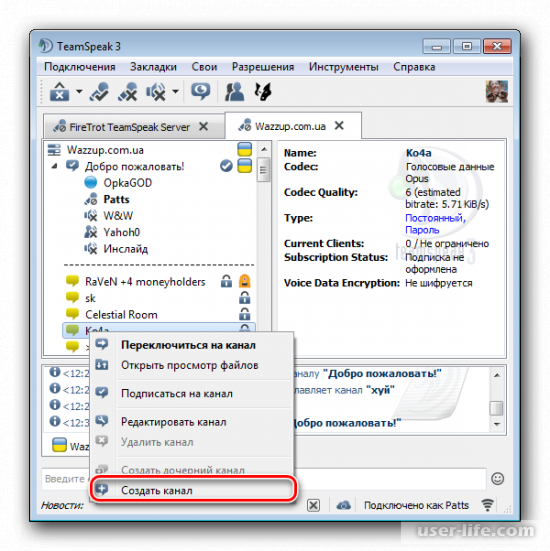
После этого откроется окно конфигурации канала. Здесь вы сможете выбрать значок канала, установить пароль для входа, указать тему канала и добавить его описание.
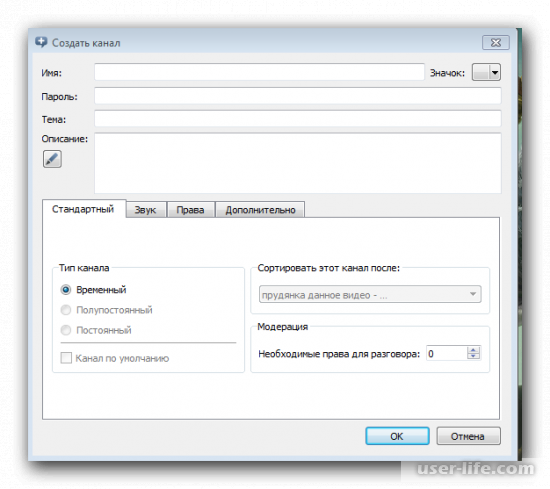
Но это были только параметры на главной вкладке, а ведь есть ещё и другие. Переключитесь в раздел «Звук».
Здесь вы сможете выставить предварительные параметры звука, которые будут использоваться на сервере.
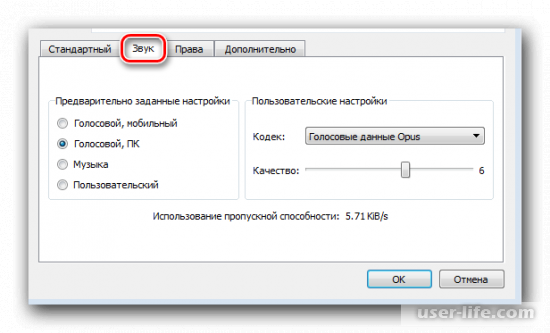
В разделе «Дополнительно» вы сможете настроить произношение имён пользователей, указать максимальное количество человек, которые могут находится на вашем канале одновременно.
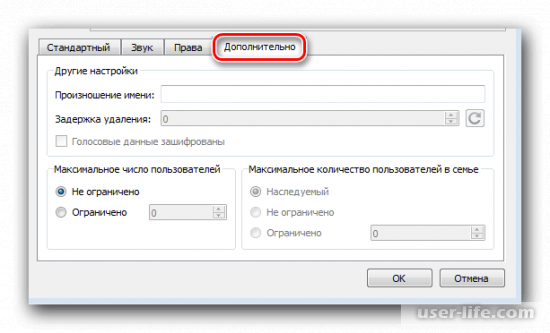
После этого для завершения процедуры кликните по клавише «ОК».
В принципе, на этом всё. Ваш канал отобразится в самом конце списка и будет подсвечен соответствующим цветом, чтобы его было проще опознать.
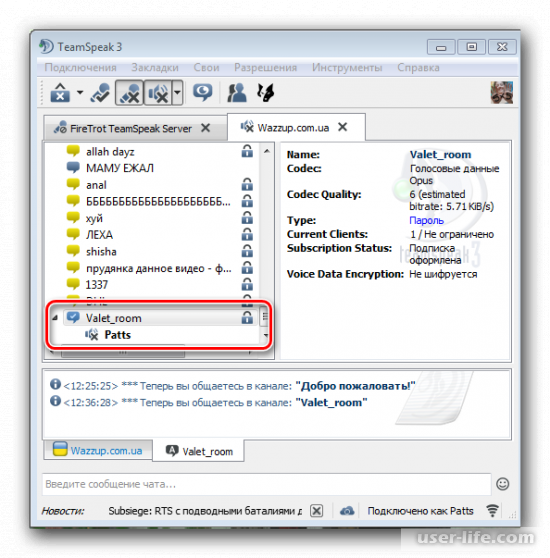
Итак, как вы видите, создать канал в программе «TeamSpeak» достаточно просто. Надеемся, что данная статья смогла помочь вам. Всем мир!
TeamSpeak 3.5.6 Client
Наверняка каждый из вас задавался вопросом – что такое TeamSpeak 3 Client 3.5? В этой статье мы подробно расскажем о программе. ТимСпик это удобный клиент для общения больших групп пользователей. В первую очередь программа ориентирована на игроков, которым нужна быстрая и удобная командная связь. Ведь только так можно качественно согласовать свои усилия на поле боя того же World Of Tanks и победить врага.
Основными достоинствами TeamSpeak являются простота в использовании и невысокая требовательность к системным ресурсам, к тому же данный софт можно использовать совместно с другим ПО для связи и, таким образом, добиться максимальной отдачи от командной работы.

Программу можно использовать не только для игр, с ее помощью получится организовать полноценную конференцию как для обучения в образовательной сфере, так и для принятия решений в бизнесе. Существует похожая программа, в которой по аналогии нужно создавать сервера и уже на них организовывать общение, это – RaidCall. Однозначного ответа на вопрос – что лучше TeamSpeak или RaidCall нет, так как даже на форумах мнения пользователей расходятся на две равные части. Выбирать программу удобную для вас нужно после личного тестирования.
Что это за программа
TeamSpeak — VoIP – клиент для группового голосового общения через интернет. В зависимости от сервиса поддерживается практически неограниченное количество одновременных собеседников. Это похоже на многоканальную радиостанцию с той лишь разницей что тут можно использовать несколько каналов сразу.
- качественный звук без искажений и помех;
- возможность начала трансляции при подаче голоса (пока вы молчите канал не активируется). В шумных помещениях лучше использовать горячую клавишу;
- высокое быстродействие. В отличие от того же Skype звук не отстает по времени;
- низкие требования к производительности ПК.
Последний пункт является одним из наиболее важных, ведь высокие требования к «железу» могут просаживать FPS, что категорически недопустимо для геймера, особенно на старых компьютерах.
Откровенных недостатков в программе нам обнаружить не удалось, интерфейс выглядит неплохо к тому же его можно сменить, быстродействие также реализовано достойно, как и связь – основное назначение программы.
Регистрация
Процедура регистрации проходит на русском языке, поэтому затруднений вызвать не должна. Чтобы зарегистрироваться сделайте следующее:
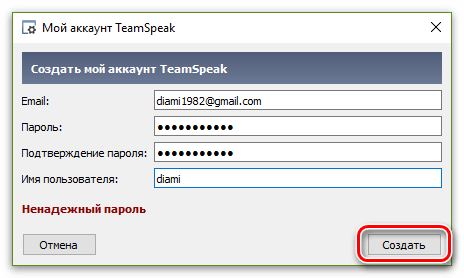
- При первом запуске программы появится окно входа. Тут нужно нажать на кнопку «Создать аккаунт». Указываем электронную почту, пароль и логин и жмем «Создать».
- На email, указанный при регистрации, придет письмо со ссылкой подтверждения. После перехода по ней ваш аккаунт в TeamSpeak начнет действовать.
Как настроить
В программе есть несколько разделов интерфейса. Это два основных окна, в которых отображается список конференций и участников и дополнительная информация, а также несколько основных значков:
- кнопка установки состояния «Отошел»;
- клавиши отключения микрофона и динамиков (наушников);
- переключение режима подписки;
- кнопка «Контакты»;
- установка наложения Overwolf.
Если с первыми все понятно, то про Overwolf можно поговорить подробнее.
Модуль Overwolf
Это надстройка для получения доступа к разным функциям без необходимости выхода из игры. Вы можете делать практически все что угодно и при этом не покидать игру. Overflow полностью бесплатен.

- оверлей – меню для вывода непосредственно в игре нужных вам функций;
- поддержка Steam, поисковых функций и соц. сетей. При этом каждое из окон можно настроить и установить прозрачность чтобы оно не закрывало игровой интерфейс;
- установка счетчика FPS и возможность записи видео с экрана;
- специальное окно для обмена картинками во время игры;
- магазин с дополнительным ПО.
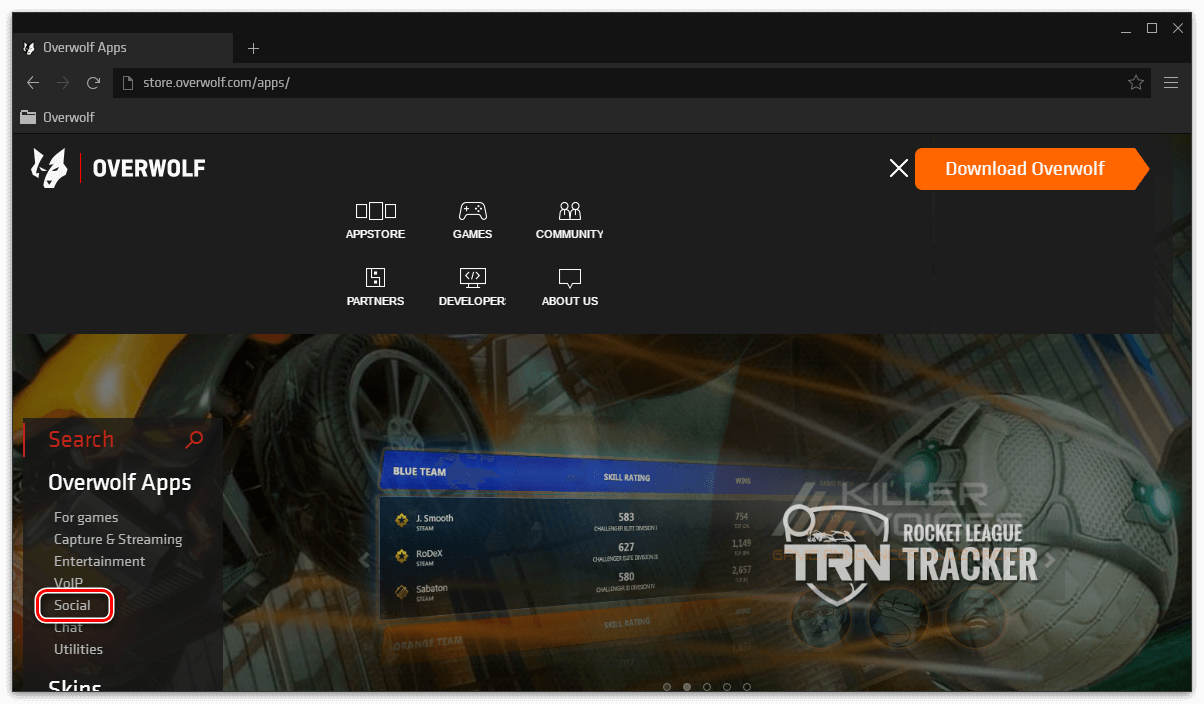
Модуль выглядит очень красиво и способен гармонично вписаться в интерфейс любой игры. В работе используется плавная анимация. Все функции реализованы в виде шариков, которые окружают основную кнопку, такие шарики можно добавлять. Например, мы хотим добавить кнопку социальной сети Facebook.
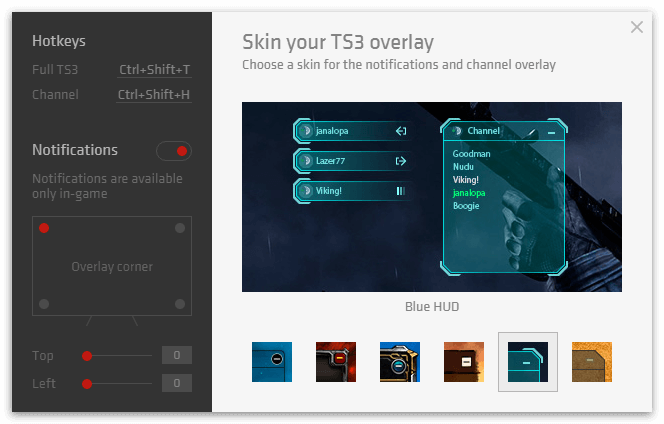
Для этого нужно нажать на надпись «More Apps» и выбрать вкладку «Socials» в магазине. После этого в нашем меню появится кнопка Facebook. Нажав на нее, мы вызовем аккуратное окошко, в котором сможет написать или сделать любое другое действие в Facebook, не выходя из игры.
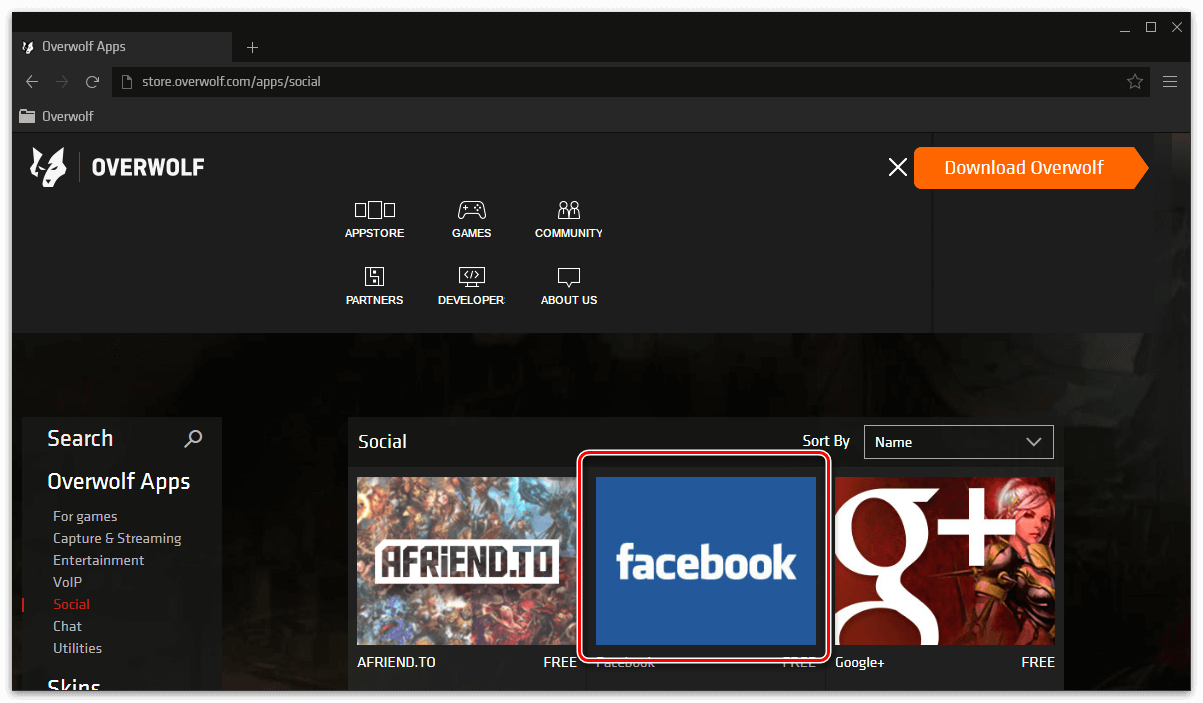
Сюда же можно добавить и наш TeamSpeak, при этом виджет настраивается и поддерживает смену скинов. Сам Overwolf тоже может менять «шкурки», при этом устанавливается также другой звук появления и анимация. Даже если нужно что-то быстро посчитать, Overwolf справится и с этим. Тут есть калькулятор.

Скачать программу Overwolf можно кликнув по кнопке на панели TeamSpeak. Вы будете перенаправлены на официальный сайт.

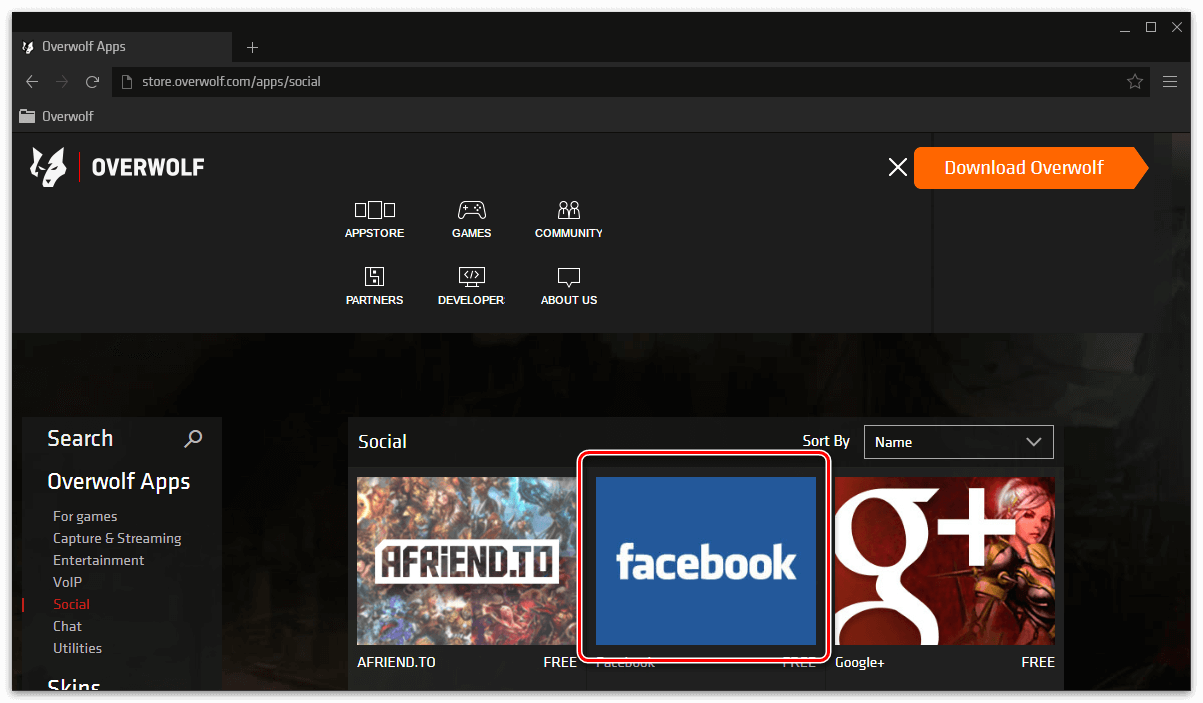
При первом запуске потребуется регистрация. Программа русифицирована частично, некоторые элементы все же отображаются на английском языке.
В TeamSpeak есть еще одно меню – верхнее. Рассмотрим его подробно. Первый пункт «Подключение», тут можно подключиться к серверу, отключиться от него и просмотреть список. Мню «Закладки» нужно для организации ваших комнат дабы не искать их каждый раз заново. В разделе «Свои» можно настроить профиль и выбрать его для общения. Но все основные настройки программы скрыты в меню «Инструменты» — «Параметры». Рассмотрим их подробнее.
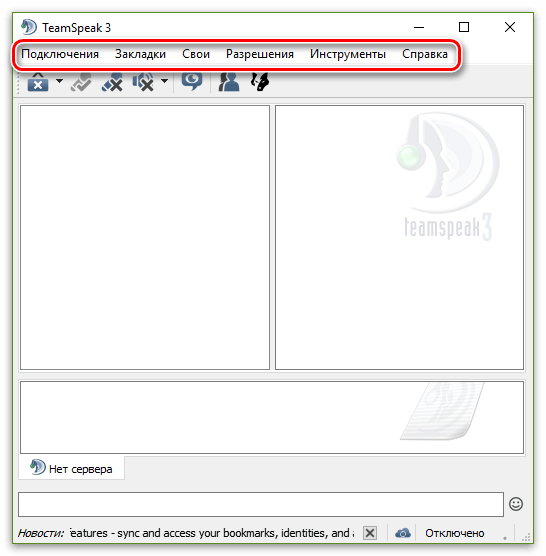
«Приложение» и смена языка
Тут можно настроить автоматическое отключение микрофона при смене сервисов, выбрать язык (присутствует русский). Есть и другие настройки:
- повторное подключение сервисов;
- прокрутка дерева колесом мыши;
- автоматическое обновление псевдонима;
- всегда открывать поверх других окон и т. д.
Главное, в данном пункте настроек то, что он отвечает на вопрос – как поменять язык. Именно тут можно переключить весь программный интерфейс на русский.

«Мой TeamSpeak»

В данном разделе можно настроить все, что связано с вашим аккаунтом в TeamSpeak. Это электронная почта, пароль, синхронизация и бейджи. Именно при помощи данного раздела можно выйти из учетной записи, войти повторно и зарегистрировать новый аккаунт.
«Воспроизведение»
Тут настраивается звук программы. Можно выбрать автоматический режим, Direct Sound или Windows Audio Sessions. Также переключается и устройство воспроизведения. Общая громкость и громкость пакета звуков тут настраивается отдельно. Для этого существует два ползунка. Для того чтобы понять, как работает система кликните по пункту «Воспроизвести тестовый звук». Знакомый английский голос девушки мгновенно прозвучит. Удобно то, что тест звука самостоятельно не останавливается, вы можете постепенно настраивать сигнал, а девушка будет повторять свою фразу. Далее, идет настройка монофонии, которая также предусматривает три режима.
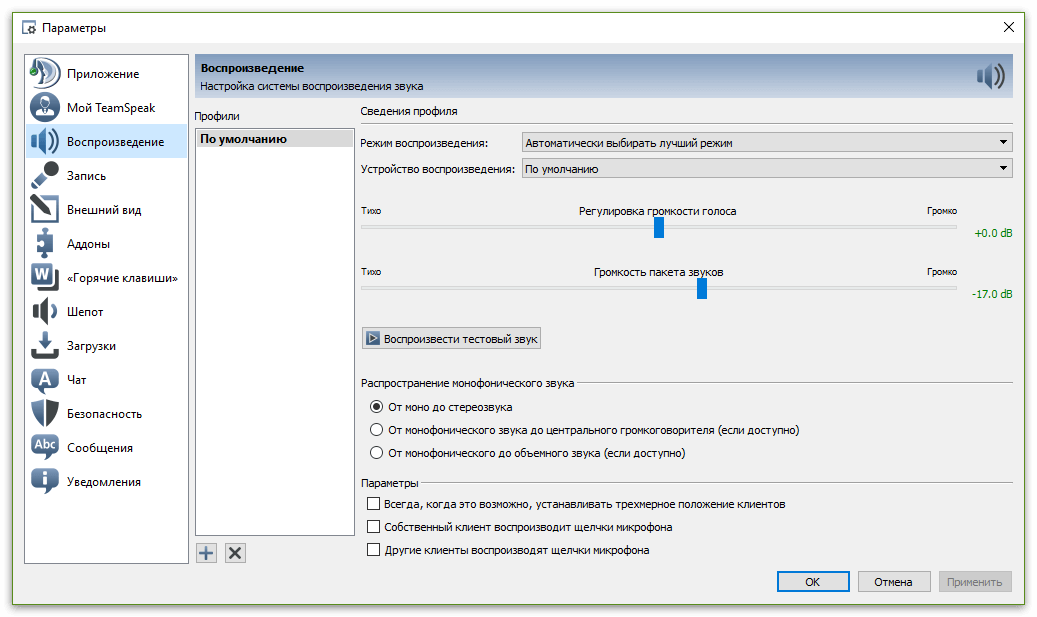
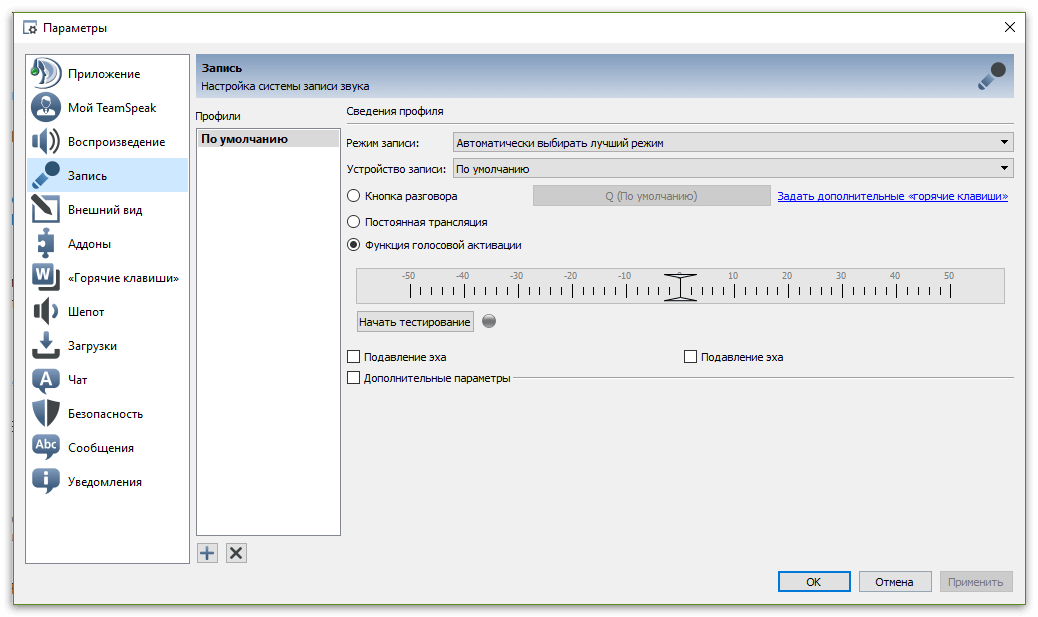
«Запись»
Очень важный раздел, от его настроек будет зависеть то, насколько хорошо вас будут слышать другие пользователи. Точно так же, как и в предыдущем меню тут есть три режима аудио. Выбирается и устройство записи (тут нужно выбрать свой микрофон). Дальше идет очень интересный момент, являющийся решающим в вопросе – как настроить микрофон. Это режимы. Вы можете выбрать как будете говорить по нажатию кнопки, вести постоянную трансляцию или воспользоваться функцией автоматической активации микрофона голосом. Порог срабатывания можно настроить точно при помощи ползунка. Нажмите кнопку «Начать тестирование» и установите маркер в такое положение, при котором микрофон будет срабатывать от малейшей голосовой активности.
«Внешний вид»
Тут можно настроить визуальное отображение программы. В первую очередь выберите стиль. Это может быть Стандартный, Windows, Windows XP или Fusion. Немного ниже можно сменить тему, вариантов всего 3. Системная, Classic и Modern. Выбирается и пакет значков (функция требует перезагрузки).

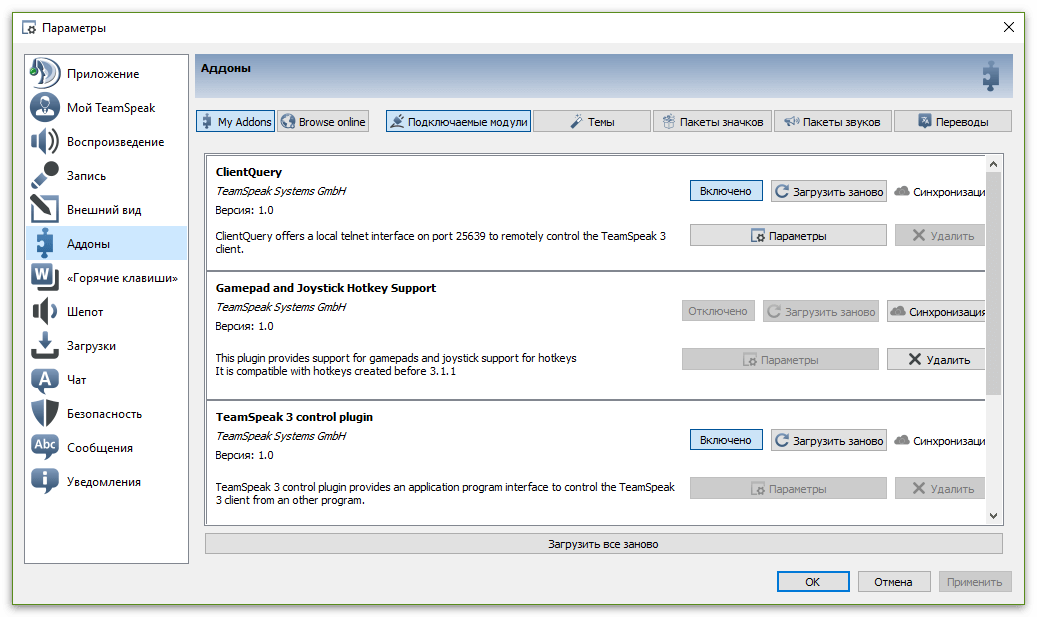
«Аддоны»
В этом меню осуществляется управление всеми установленным ив программе дополнениями.
«Горячие клавиши»
Тут можно назначать свои горячие клавиши для таких действий:
- подключиться к серверу;
- отключиться от сервера;
- микрофон;
- говорящий участник;
- состояние «отошел»;
- кнопка разговора.
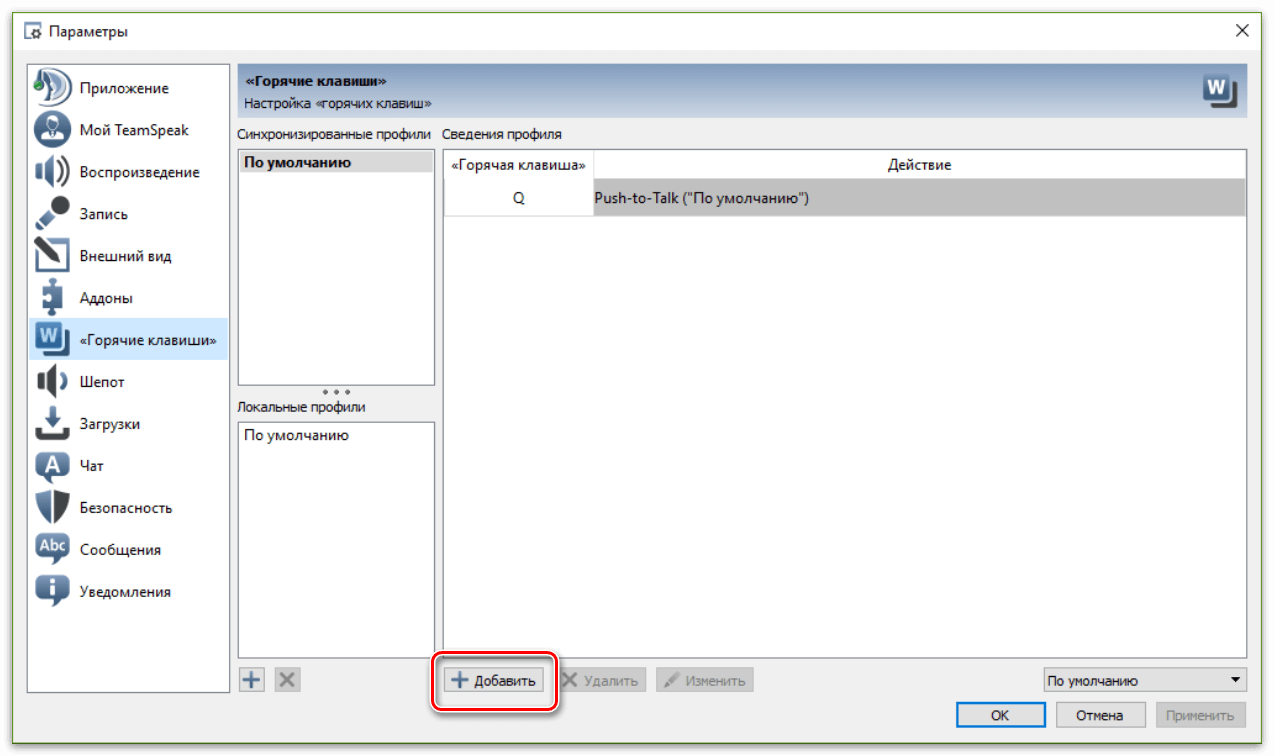
Для того чтобы назначить вашу кнопку нужно:
- Кликаем кнопку «Добавить», она находится в нижней части окна и обозначается зеленым плюсиком.
- Выбираем нужное действие и кликаем по нему двойным щелчком левой кнопки мыши.
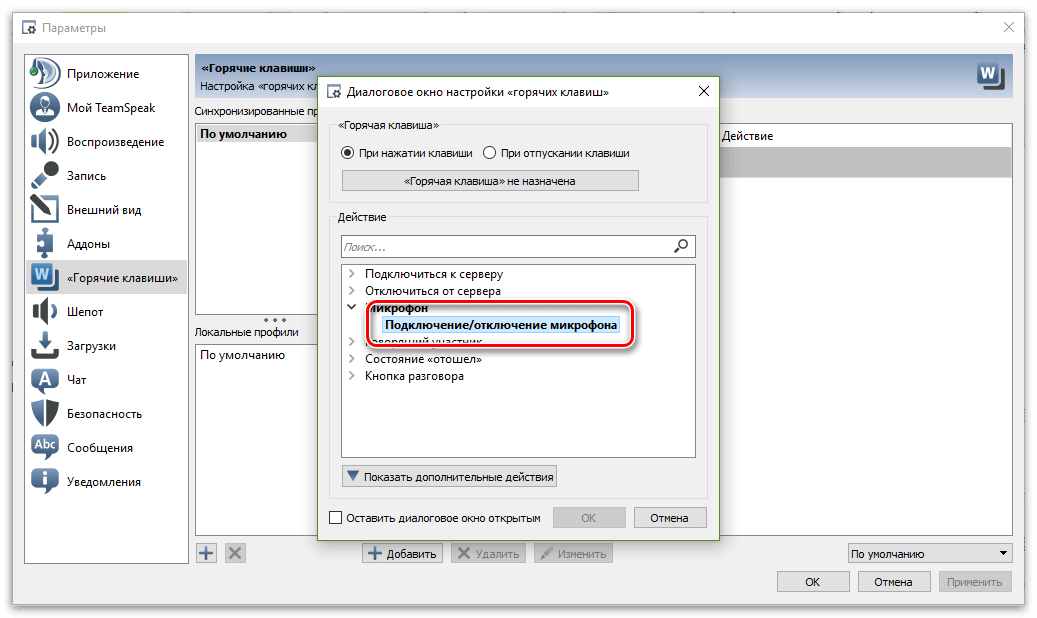
- После появления приглашения нажимаем нужную горячую клавишу. В результате она появится в списке программы.
Важно! Используйте только те сочетания, которые еще не применяются в системе, в противном случае они будут блокировать друг друга и не будут работать полноценно.
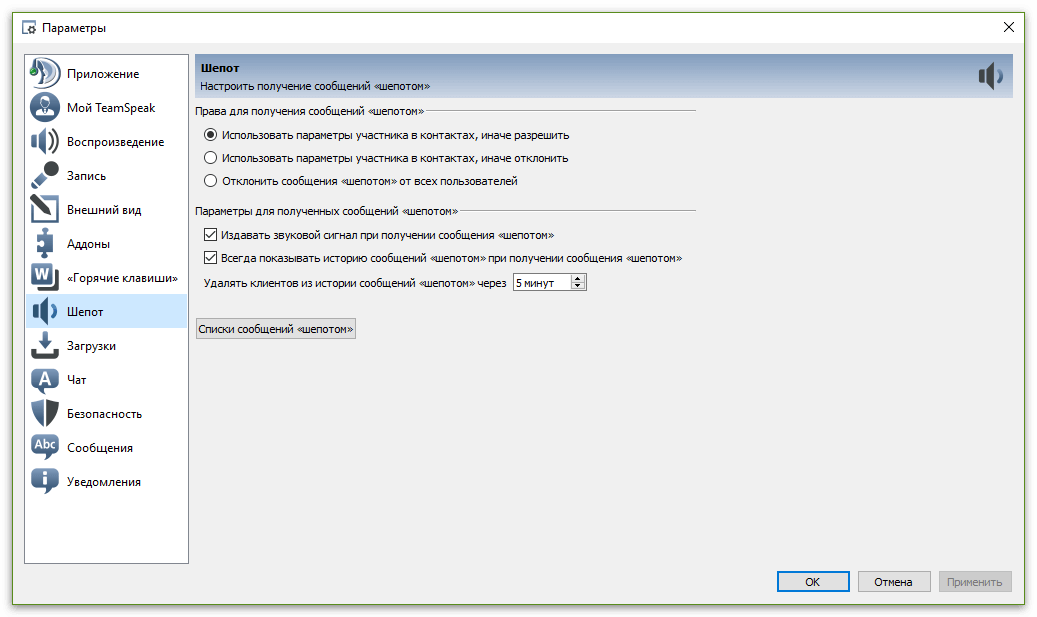
«Шепот»
Это еще одна функция TeamSpeak, которая позволяет отправлять сообщения в конференции лишь избранным друзьям. Если вы, например, общаетесь в широком кругу геймеров, но хотите сказать что-то по секрету одному или нескольким пользователям пользуйтесь «шепотом». Настроить список таких людей можно тут же, за это отвечает клавиша «Список сообщений шепотом».
«Загрузки»
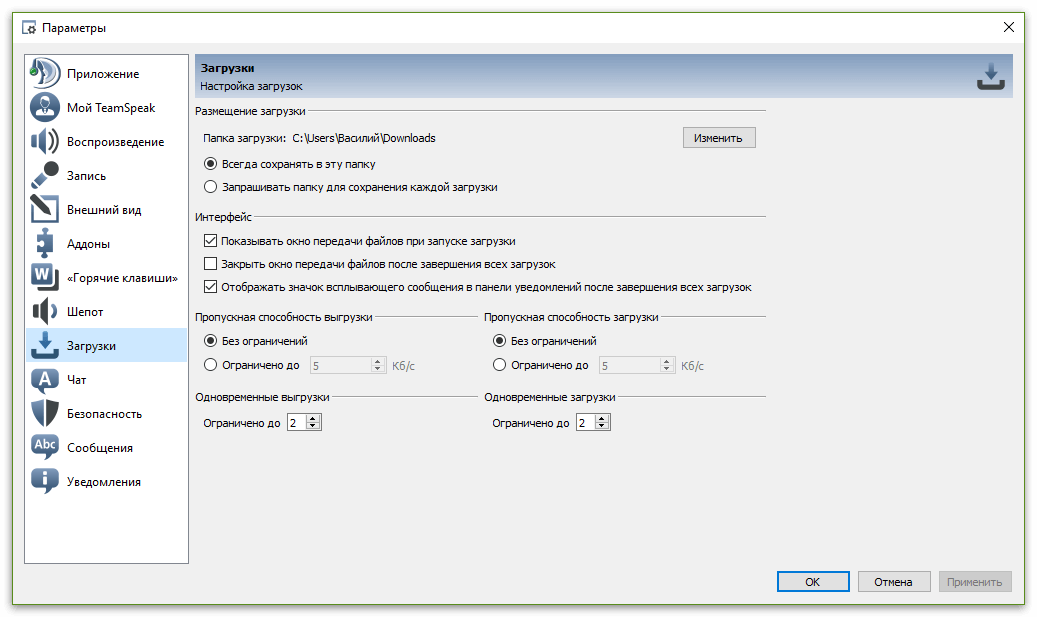
Тут все понятно, настраивается путь сохранения загрузок, окна, возникающие при этом и т. д. Скорость скачивания тоже можно ограничить. Ведь если у вас медленный интернет, и вы играете в танки, пинг будет проседать при загрузке файлов, например, скриншотов, которые вам отправит друг прямо во время боя.
«Чат»
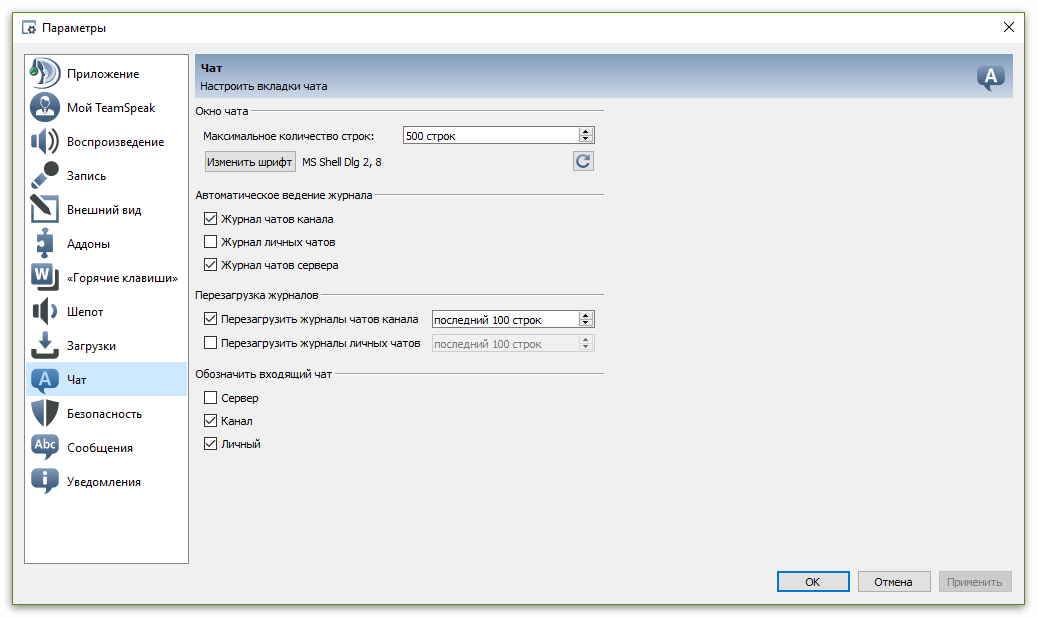
В меню «Чат» можно ограничить максимальное количество строк, поменять шрифт, на котором будут отображаться сообщения, и включить ведение журнала.
«Безопасность»
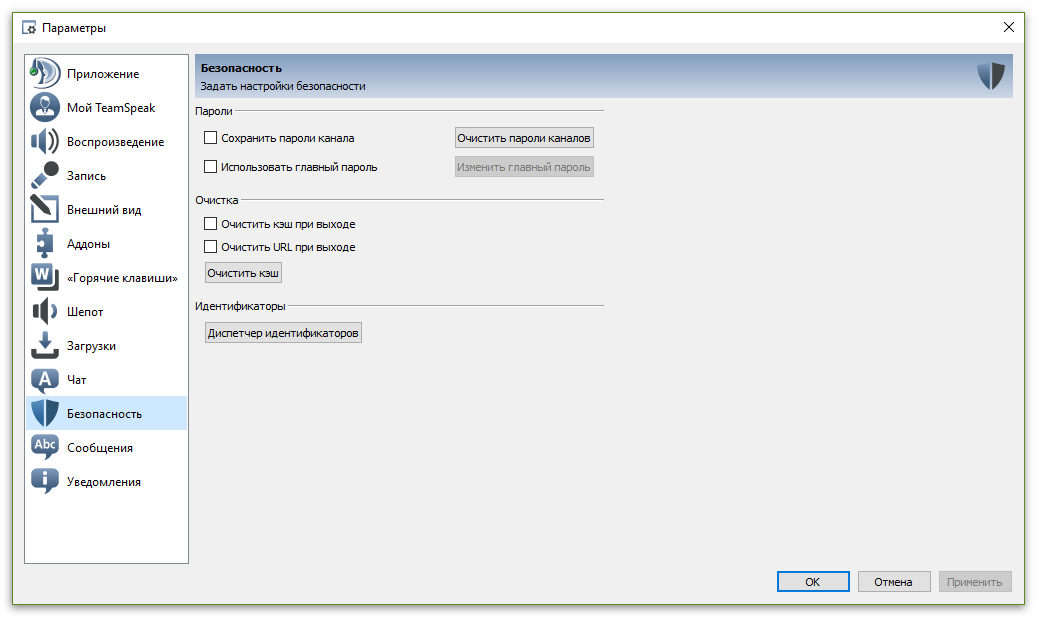
В меню «Безопасность» тоже все понятно, тут настраивается автоматическая очистка чата и кэша при выходе, и диспетчер идентификаторов.
«Сообщения»
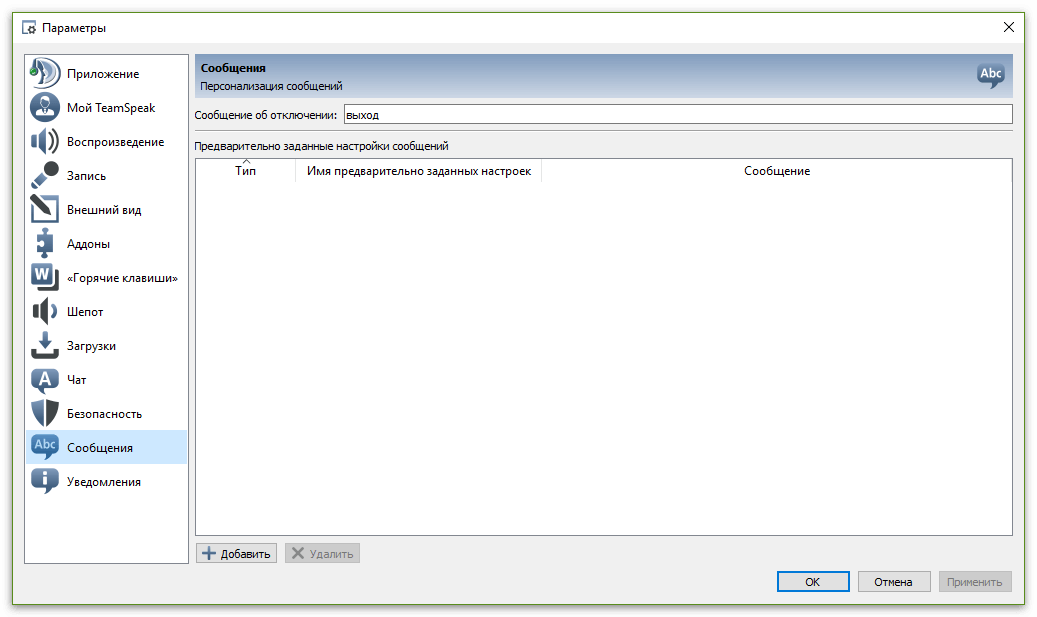
В данном меню можно создать собственные сообщения для сопровождения определенных ваших состояний.
«Уведомления»
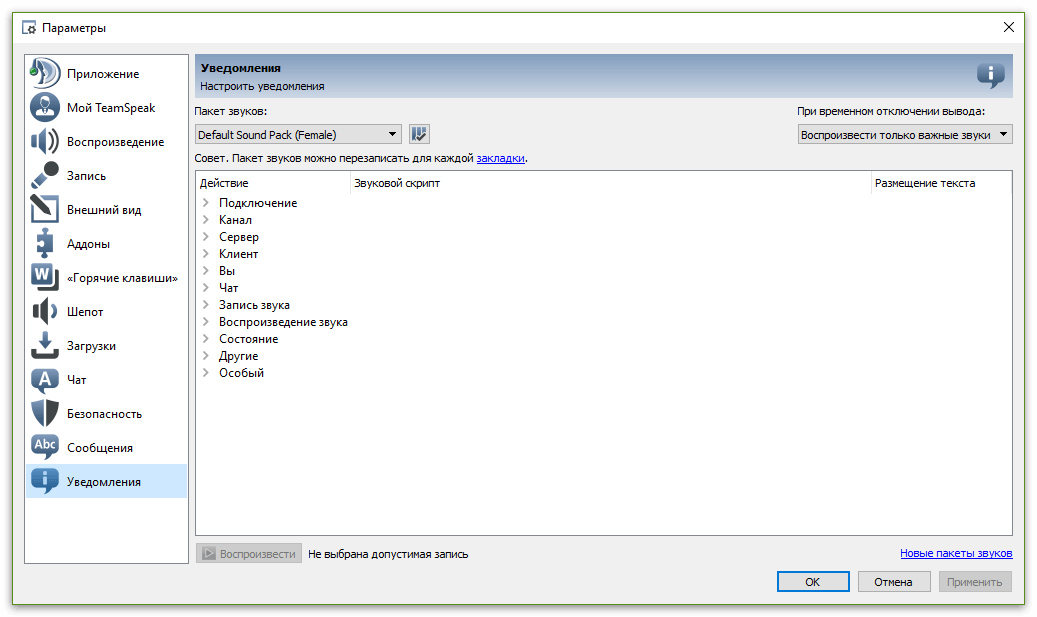
Данное меню поможет нам в вопросе – как отключить голосовые уведомления. Тут можно не только отключить «надоедливую тетку», а и настроить ее или, вообще, поменять на мужчину. В выпадающем меню выберите нужный вам голос или вовсе деактивируйте его. В правой части экрана есть еще один список, тут можно на выбор: воспроизводить только важные звуки, воспроизводить все звуки или не воспроизводить ничего.
Как пользоваться
Давайте подробно рассмотрим, как пользоваться программой, для наглядности все шаги будут сопровождаться скриншотами. Изначально рассмотрим – как создать свой сервер в TeamSpeak 3.
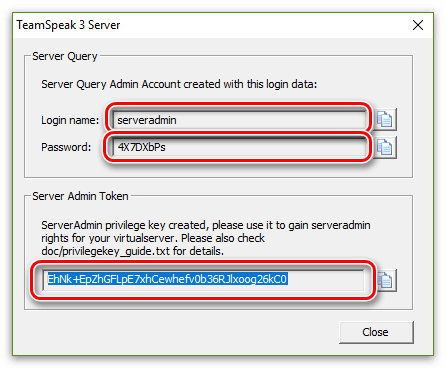
- Запустите серверную часть TeamS Появится такое окно, тут нам нужно скопировать данные «Login name», «Password», «Server Admin Token» и сохранить их в текстовый документ.
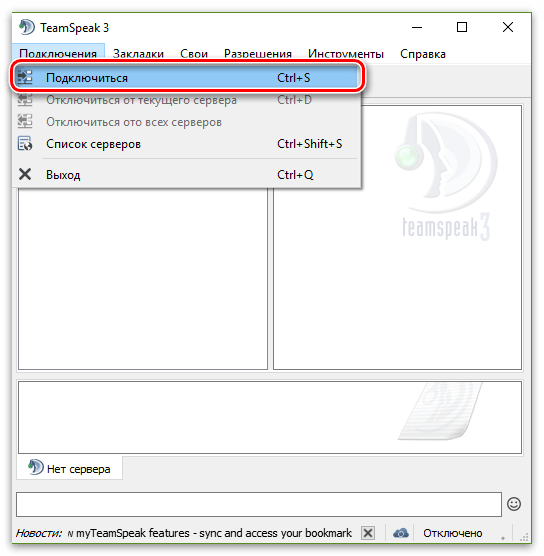
- Теперь нужно запустить клиентскую часть программы и подключиться к созданному на другом компьютере серверу. Для этого переходим в меню «Подключения» и выбираем «Подключиться».
- В итоге голосовое уведомление сообщит нам об успешном коннекте.
Внимание: подключиться к компьютеру в пределах одной локальной сети не получится.
Бесплатные сервера

Подключиться можно и к уже готовому бесплатному серверу. Для этого следует воспользоваться меню «Подключения» — «Список серверов». Также в программе существует множество платных серверов, к которым можно подключиться за деньги. Это аренда, вы платите за каждую конференцию небольшую суму и получаете постоянный канал. Такой подход удобен тем, что вам не нужно каждый раз запускать у себя программу-клиент. Стоят сервера по-разному, но в среднем, за 50 слотов могут «просить» около 300 рублей.
Это все доступные для подключения каналы. Давайте разберемся с таблицей. Тут можно найти бесплатные сервера, на них не установлен пароль и можно создавать собственные каналы. Также видно какой стране принадлежит сервер. В правой половине окна есть фильтр для поиска удаленных компьютеров. Тут можно осуществлять поиск по имени, стране, региону и даже городу. Посредством чекбоксов можно скрыть пустые или переполненные сервера.
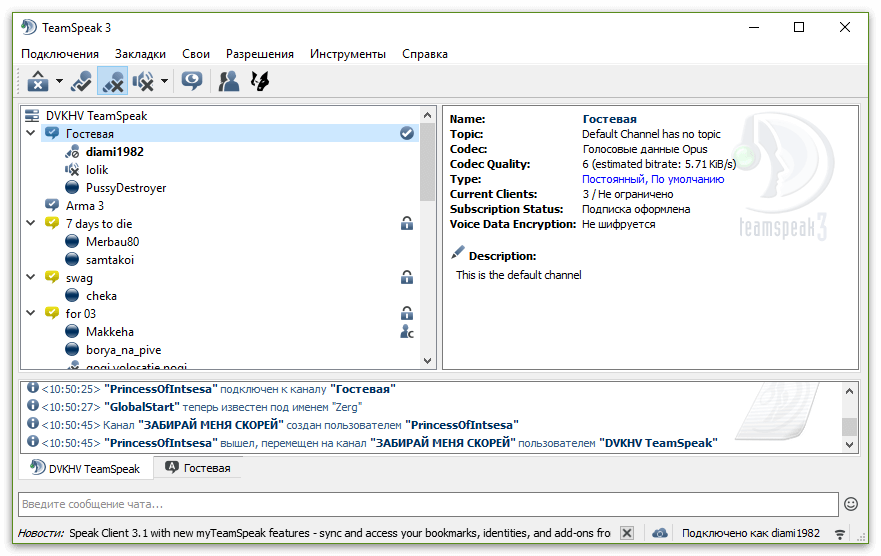
Давайте подключимся к одному из них просто дважды кликнув левой клавишей мыши. Интересной особенность TeamSpeak является постоянное голосовое сопровождение, все действия, как ваши, так и чужие озвучивает женский голос на английском языке. Итак, мы оказались на сервере DVKHV. Он, как и другие имеет иерархическую структуру, пользователи создают свои каналы.
Можно присоединиться к какой-либо группе или создать собственную и тот и другой момент мы рассмотри подробно. Для подключения к каналу в TeamSpeak нужно либо знать пароль, либо найти открытый чат. Это делается для того, чтобы посторонние пользователи не могли вмешаться в вашу беседу и, например, испортить напряженный бой в танках или и того хуже — подслушать секрет новой бизнес — стратегии. Все чаты, на которых установлен пароль обозначены значком замочка.
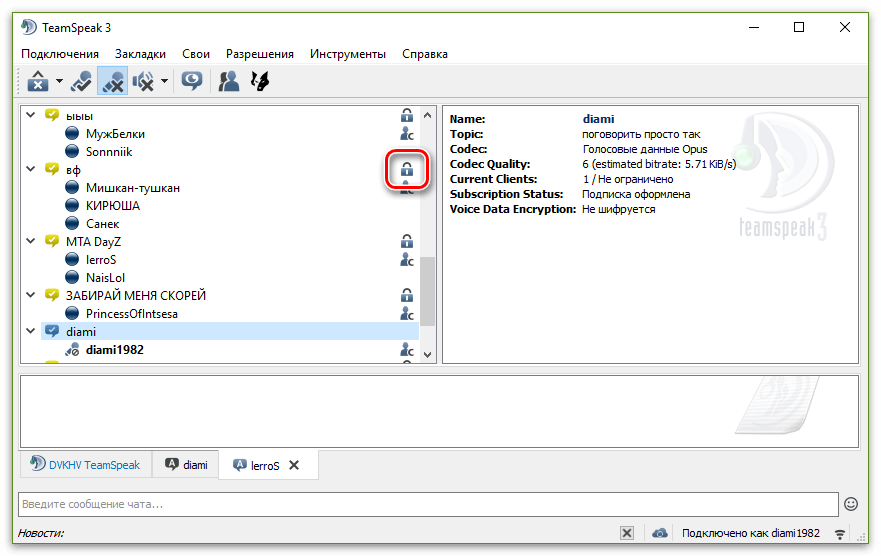
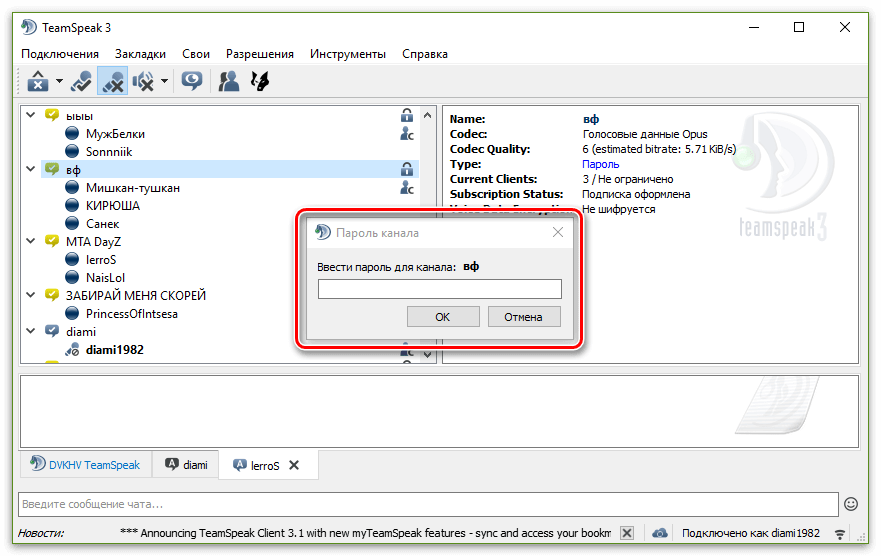
Чтобы подключиться к любому чату, просто кликните по его названию мышью (двойной щелчок). Программа попросит вас ввести пароль.
Как создать комнату в TeamSpeak
- Теперь разберемся как создать канал. Для этого нужно осуществить правый клик по названию сервера и нажать на пункт меню «Создать канал».
- Появится окно настроек будущего канала, тут нужно указать его имя (можно на русском языке), прописать тему и описание. Ниже находится блок настроек. Мы не можем изменить тип канала на постоянный, так как это платная функция. Также невозможно поменять значок комнаты.
- Когда предварительные настройки будут завершены, кликаем по клавише «ОК». Голос женщины уведомит нас об успешном создании канала, и он появится в списке.

- Если кликнуть по названию нашего канала правой кнопкой мыши, мы увидим контекстное меню с дополнительными функциями. Рассмотрим их по порядку.
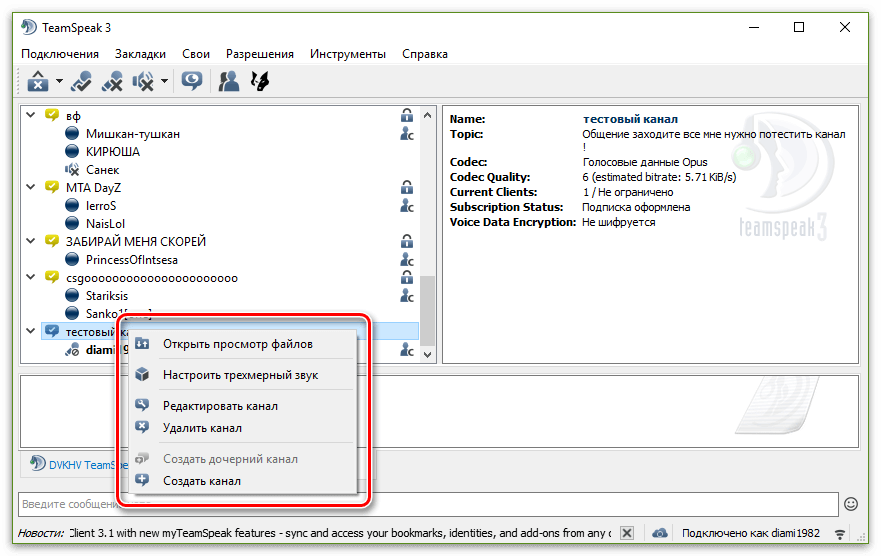
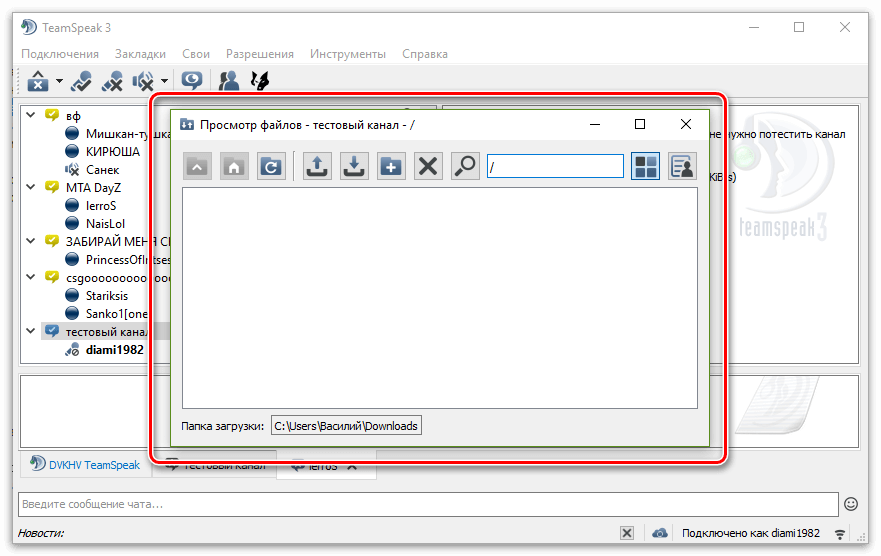
В программе TeamSpeak, равно как и в других мессенджерах можно пересылать между пользователями файлы. Всю их историю получится просмотреть и в чате. Для этого, после клика по названию канала правой клавишей мыши выбираем пункт «Открыть просмотр файлов».
Для более удобного общения можно настроить 3D-звук. Для этого в контекстном меню выбираем «Настроить трехмерный звук». Путем перемещения маленького силуэта человечка меняем окружение и слушаем что из этого вышло.
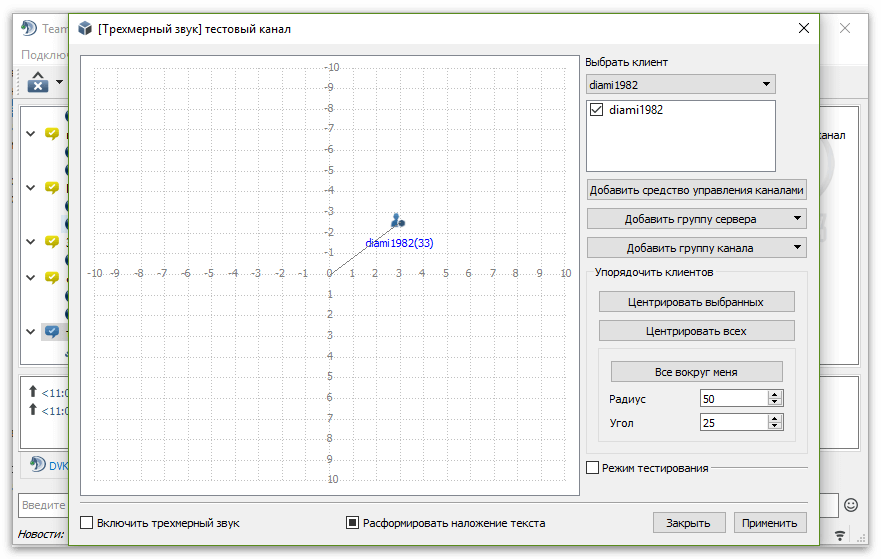
Для получения объемного звука нужно использовать соответствующую акустическую систему. Обычного стерео для этого не хватит. Нужно иметь как минимум 5.1. Мало того, важно приобрести еще и соответствующую звуковую карту, в которой будут полноценных 6 разъемов, а не сомнительный псевдореалистичный звук.
Еще один пункт контекстного меню нашего чата «Редактировать канал», после перехода в данный раздел мы увидим ту же информацию, которую указывали при создании группы, теперь ее можно изменить. Только на платном аккаунте или собственном сервере можно получить доступ ко всем функциям редактирования.
Решение проблем
Программа TeamSpeak надежна и стабильна, но без некоторых трудностей не обошлось и тут. Виной сему стал не сам TeamSpeak, а ошибки пользователей. Например, кто-то установил программу, а потом удалил ее, если сделать это не полностью, в системе остаются хвосты, которые при следующей установке вызывают ошибки. Давайте подробно рассмотрим основные проблемы, возникающие при работе клиента и способы их решения.
Не запускается на Windows 7
Чаще всего проблема, при которой Запуск программы невозможен, может возникать при повторной установке ТимСпик. Для решения нужно удалить программу с компьютера полностью, делается это при помощи, например, RevoUninstaller. Также важно выбирать правильную разрядность системы. Если у вас 32 bit Windows, берите программу на 32 bit, соответственно, наоборот. Вообще, 32 битный софт должен работать на 64 бит системах, там даже есть отдельная папка для его установки, но именно с TeamSpeak наблюдались ситуации отказа установки 32 bit на 64 bit систему.
Дергается мышка — как исправить
Для устранения такого дефекта нужно сделать следующее:
Посетите настройки приложения, а именно меню «Плагины». Попробуйте отключить все дополнения и проверьте будет ли курсор «прыгать» и дальше. Обычно такие рывки происходят из-за дополнения Оверлей. Именно Overwolf дополняет нагрузку на ПК, поэтому, при его невысокой мощности курсор может замирать и дергаться. Лучше отключить его и проверить как изменится ситуация. Даже сама игра способна вызвать подтормаживание системы windows и, как следствие, подвисание курсора.
Failed to connect to server — что делать?
Такая ошибка может возникнуть или из-за падения сервера, к которому вы хотите подключиться, или из-за неверного определения порта и IP последнего. Проверьте эти данные и попробуйте подключиться повторно.
Я не слышу людей
Если ваши собеседники общаются с вами, а вы их не слышите проверьте настройки звука в программе. Для этого перейдите в меню «Инструменты» — «Параметры» — «Воспроизведение». Выберите вашу акустическую систему из выпадающего меню и при помощи двух ползунков установите уровень громкости. Для наглядности регулировок можно включить режим тестирования, для этого кликните по кнопке «Воспроизвести тестовый звук». Если все хорошо, и вы слышите сигнал, значит, на вашей стороне все в порядке и неполадки скорее всего у вашего собеседника или собеседников.
Скачать TeamSpeak RUS на ПК
Приложение распространяется на бесплатной основе, поэтому для его скачивания не нужен торрент, кряк или регистрация. Скачать TeamSpeak 3 можно на нашем сайте.
Последняя русская версия программы может быть дополнена TeamSpeak Overlay Plugin (дополнение для вывода функционала непосредственно в игровом интерфейсе). Также существует TeamSpeak Portable, инсталляция такого клиента не требуется, все работает прямо из папки. Файл по ссылке взят с официального сайта.
What happened to Teamspeak?
TS3 is still my preferred voice comms app until today. However, people have literally flocked to Discord for its better overall quality (general chat rooms with persistent chat, image embedding, ease of use, free of charge, etc.). I have a god damn TS3 server running since 2018 and my friends straight away made a Discord and fled. and now I’m either alone in TS3 or join my friends on Discord. 🙂
I can’t understand how TeamSpeak, which has been the lead comms app provider for years, is now considered a relic of the past. Objectively speaking, TS3 still has better voice comms quality than the highest Discord-Nitro-Boosted server, but it literally hasn’t updated the rest of its components in a decade, nor its services.
I’m legit wondering, because I really want TS to come back and be an actual alternative to Discord, which I don’t like at all, but given what I’ve seen with the TS5 beta this isn’t going the right direction, and I swear I don’t understand how the king of voice chat got wiped so quickly.