Телеграмм на Макбук
Телеграмм для mac OS допускает три варианта использования. Скачайте приложение в официальном магазине App Store, введя название программы в строку поиска, или перейдите по ссылке. Загрузите установочный файл с расширением .dmg с нашего сайта. Общайтесь online без установки в браузере. Рассмотрим, как скачать Telegram на Макбук на русском языке и зарегистрироваться в приложении.
Приложение Павла Дурова объединяет мессенджер, социальную сеть и электронную почту. Компьютерная версия мессенджера функциональнее и удобнее WhatsApp и Viber.
Поделиться:
Экраны программы
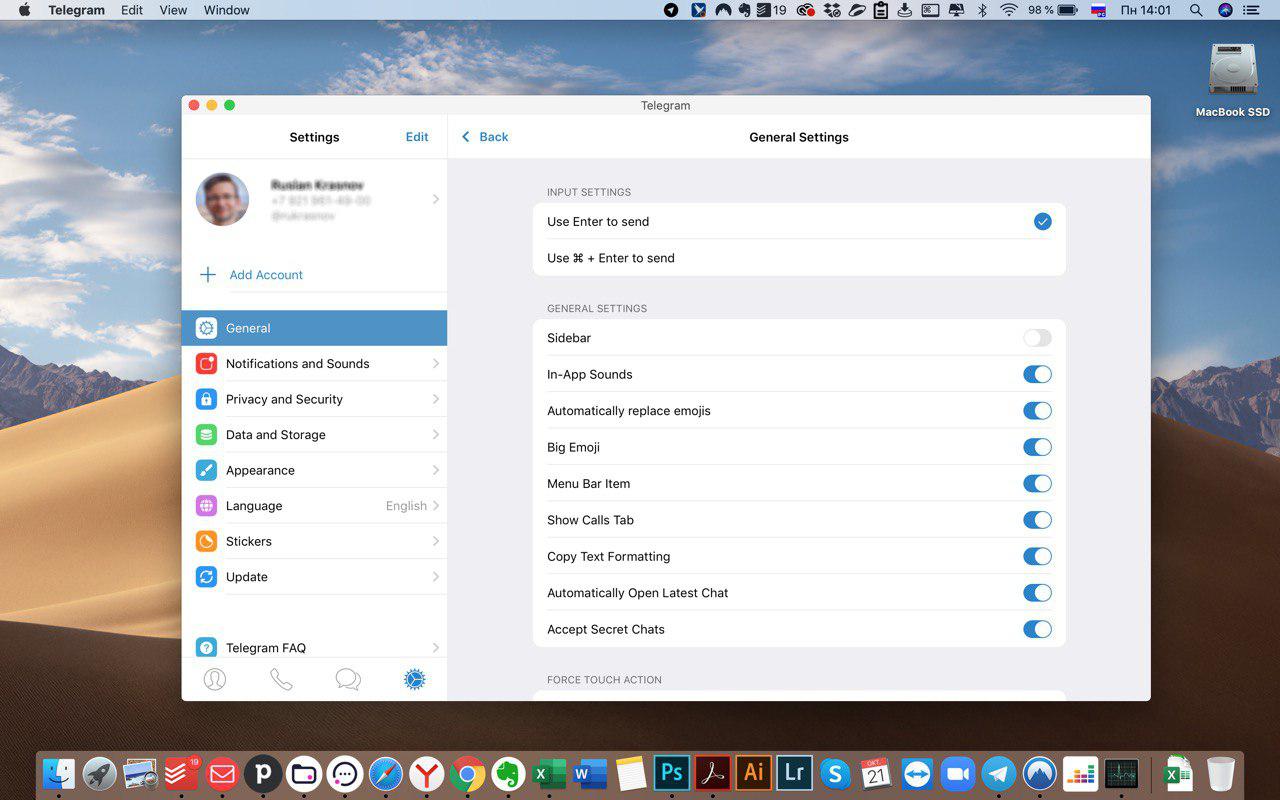
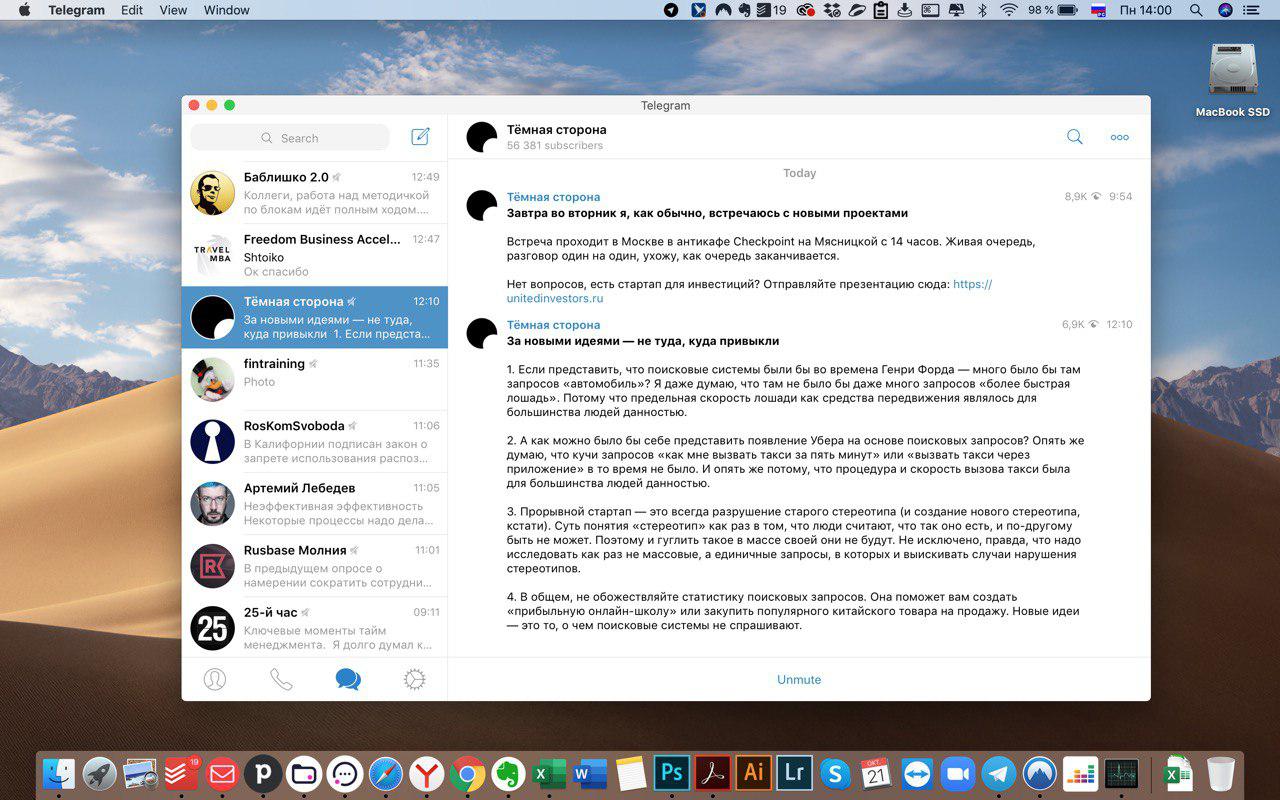
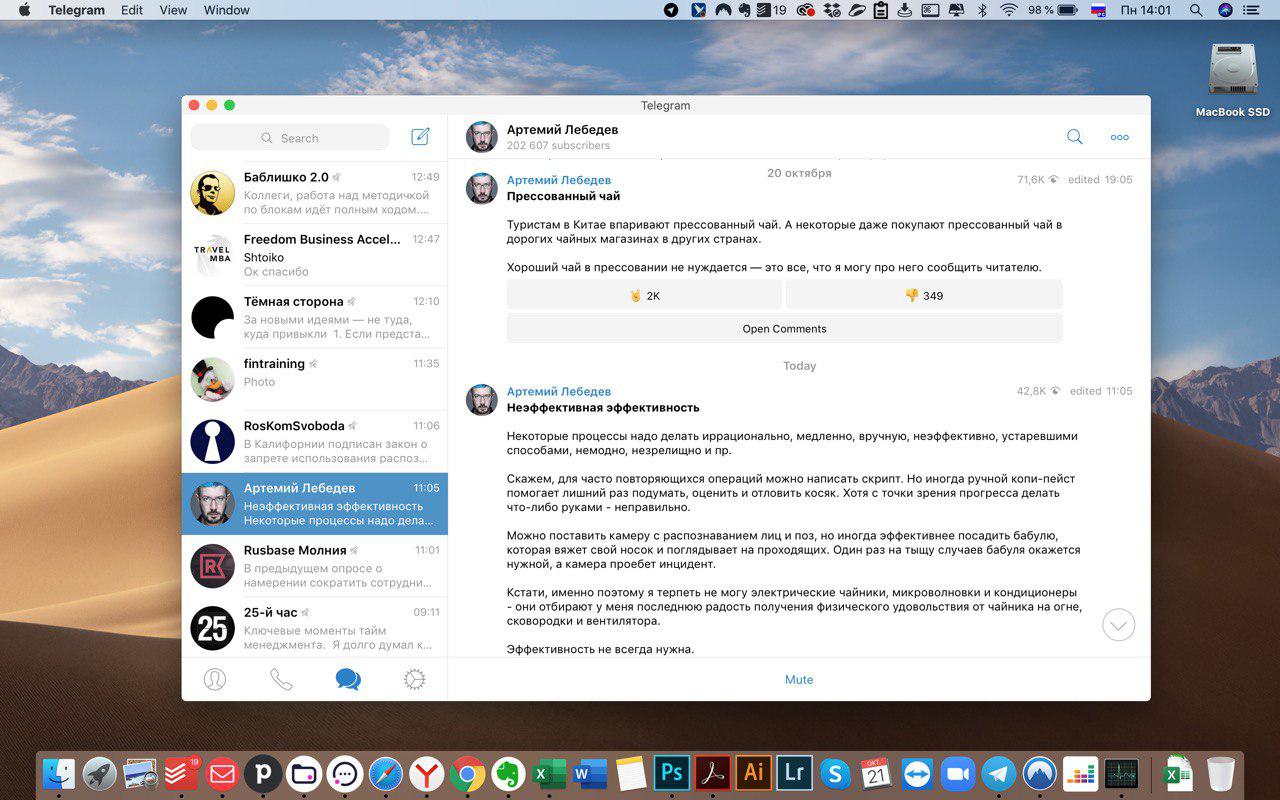
Как установить телеграмм для mac OS
1. При проблемах с загрузкой программы с официального сайта нажмите на голубую кнопку вверху этой страницы и скачайте последнюю версию установочного файла tsetup.dmg.
Свежий дистрибутив мессенджера для ОС Windows размещен на главной странице сайта о Телеграмм для компьютера.
2. После загрузки файла перетащите иконку приложения в папку Applications.
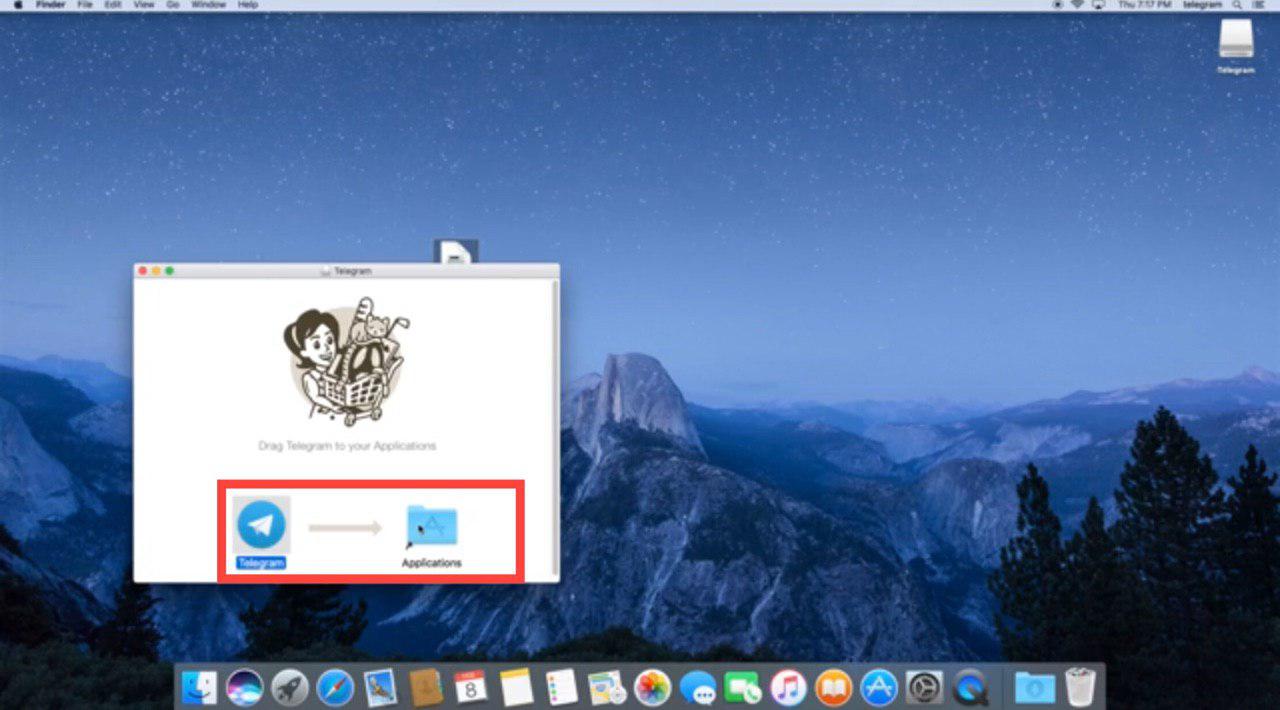
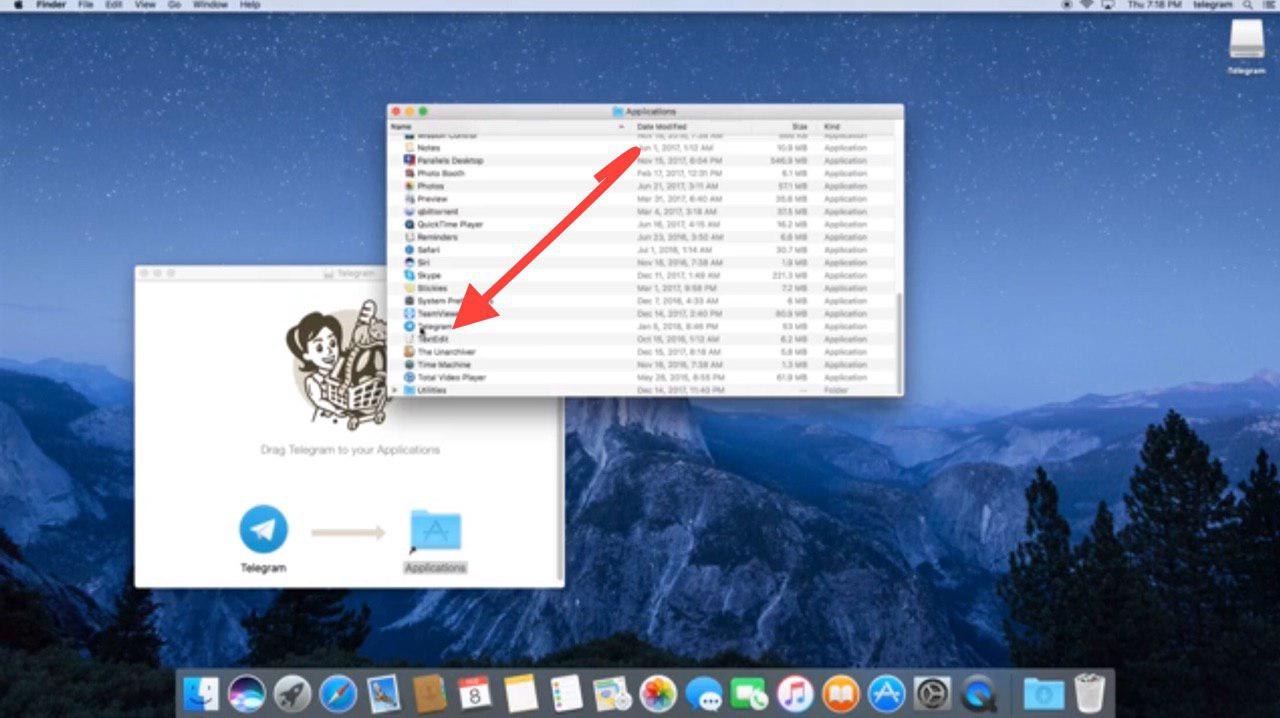
3. Перейдите в Applications и щелкните по файлу с самолетиком.
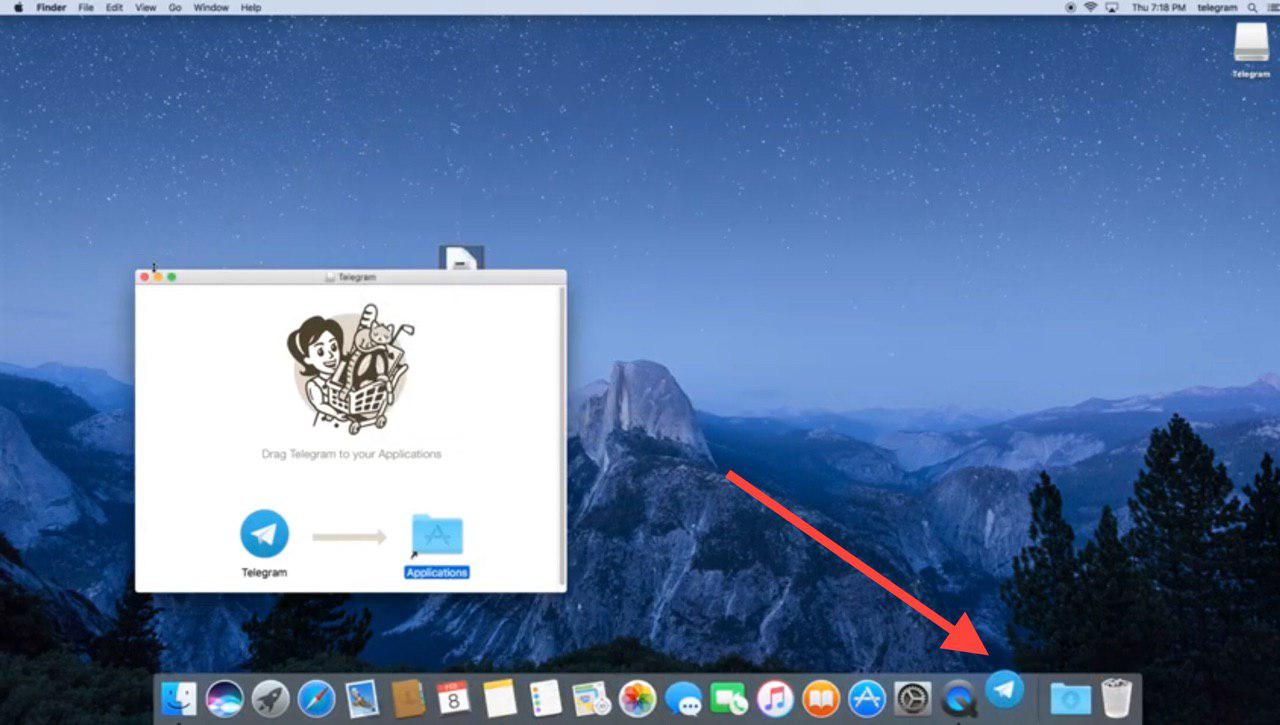
4. Иконка Телеграм появилась в панели Dock. Войдите в мессенджер.
5. Введите номер мобильного телефона и следуйте дальнейшим инструкциям. Пройдите процесс регистрации Телеграмм и наслаждайтесь общением.
Чтобы Telegram сразу заработал на русском языке, во время установки не нажимайте на синюю кнопку «Start messaging». Кликайте «Продолжить на русском».
Установка из App Store
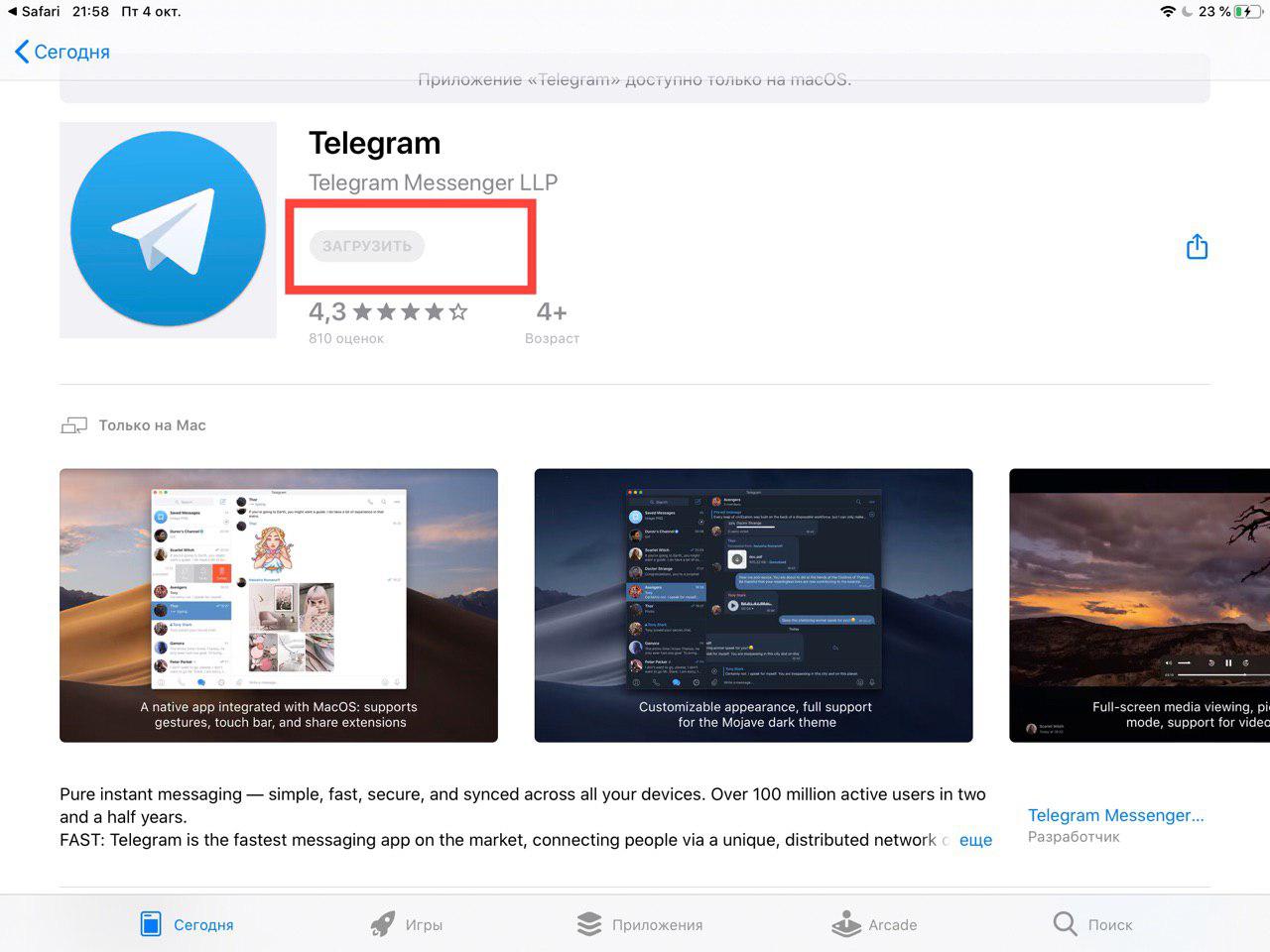
1. Откройте App Store и зайди в топ бесплатных приложений. Вы не пропустите Телеграм вверху списка программ.
Как альтернативный вариант введите в поиск App Store название мессенджера и выберите Telegram или высокоскоростной Telegram X в выдаче.
2. Нажмите на серую кнопку «Загрузить».
3. После установки откройте программу.
Пользователям mac оптимально загружать Телеграм из App Store. Официальный сайт Дурова не открывается в России, а в магазине приложений всегда доступна последняя версия мессенджера с исправленными ошибками прошлых редакций.
Телеграмм без установки
После выхода Телеграм Веб больше необязательно устанавливать приложение на Макбук. При наличии аккаунта с привязанным номером телефона входите в мессенджер через любой браузер.
1. Перейдите на сайт https://web.telegram.org/ с включенным VPN или обойдите блокировку ресурса с помощью анонимайзера.
2. Введите номер, на который зарегистрирован Telegram на смартфоне.
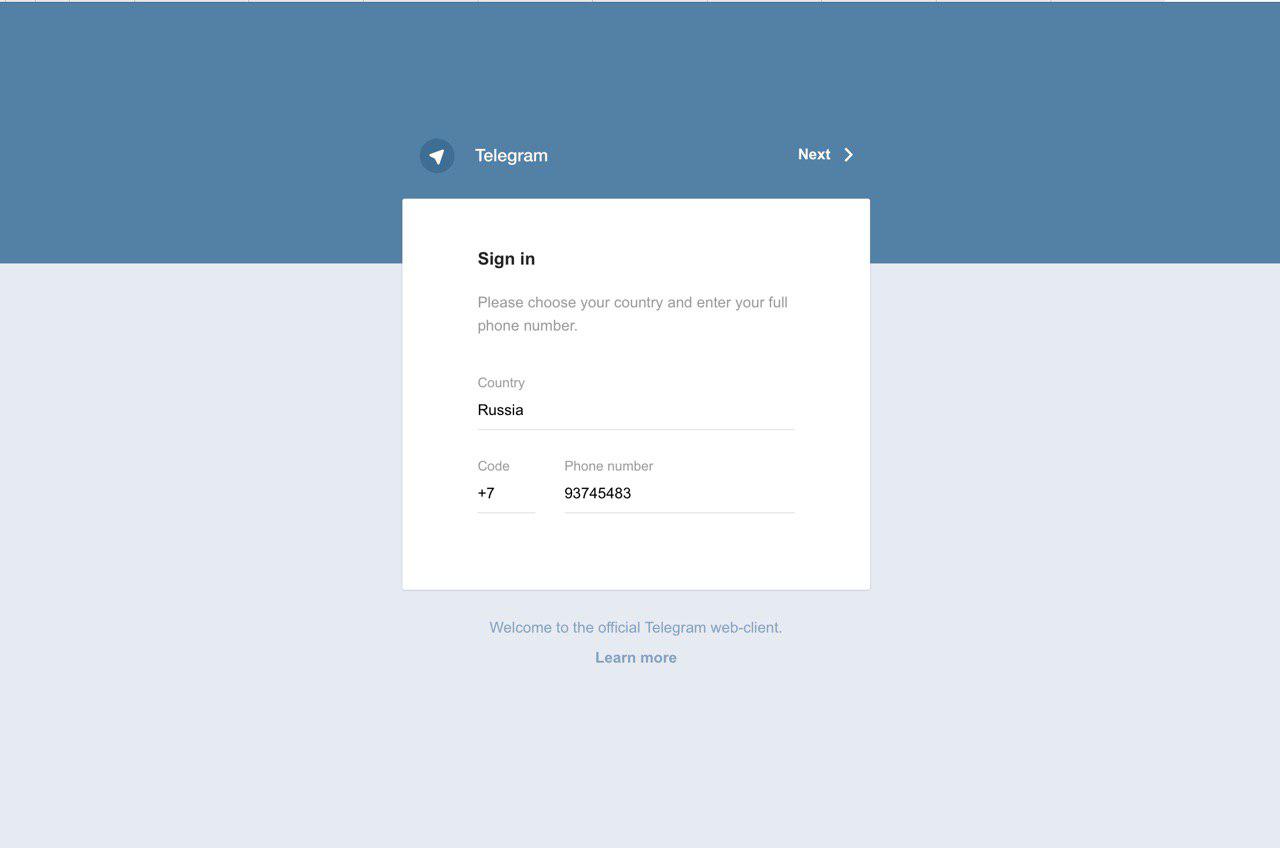
3. В установленное на телефон приложение придёт код подтверждения.
4. Введите пароль на сайте и общайтесь онлайн в любимом браузере.
При закрытии вкладки пользователь не выходит из аккаунта. Чтобы разлогиниться, зайдите в «Settings» и щелкните «Log out». В противном случае посторонние смогут получить доступ к переписке.
Плюсы Телеграмм
- Ищите информацию по любой теме в каналах Telegram. Несмотря на блокировки программы в России, каналы есть у чиновников, депутатов и медийных лиц.
- Качайте фильмы, слушайте музыку и играйте компьютерные в игры с помощью ботов.
- Ведите коллективное общение с друзьями в группах.
- Передавайте файлы без ограничений по размеру и типу документов.
Минусы
- Необходимо регистрироваться и вводить телефонный номер.
- Отсутствует видеосвязь.
- Нет возможности звонить на номера мобильных телефонов.
Минусов у программы немного, Телеграм на голову выше конкурентов.
Скачать Telegram для Mac OS
Telegram на Mac OS – одно из приложений, которое стоит установить каждому владельцу макбука. Сервис для звонков и обмена сообщениями уже выбрали миллионы пользователей во всем мире. Оцените то, насколько органично Телеграм адаптирован для работы с Мак и пользуйтесь наиболее защищенным мессенджером в мире.
Как установить Телеграм на Mac OS?
Сегодня загрузить программу можно двумя действенными методами. Обратите внимание, что во всех случаях на вашем макбуке должна быть установлена версия системы не ранее, чем 10.2. Вы можете загрузить установочный файл с расширением .dmg со сторонних сайтов, который достаточно перетащить в папку «Программы» для дальнейшего запуска.
Скачать мессенджер на Мак довольно просто в официальном магазине приложений App Store. Для этого выполните такие действия:
- В нижнем углу экрана нажмите на значок магазина.
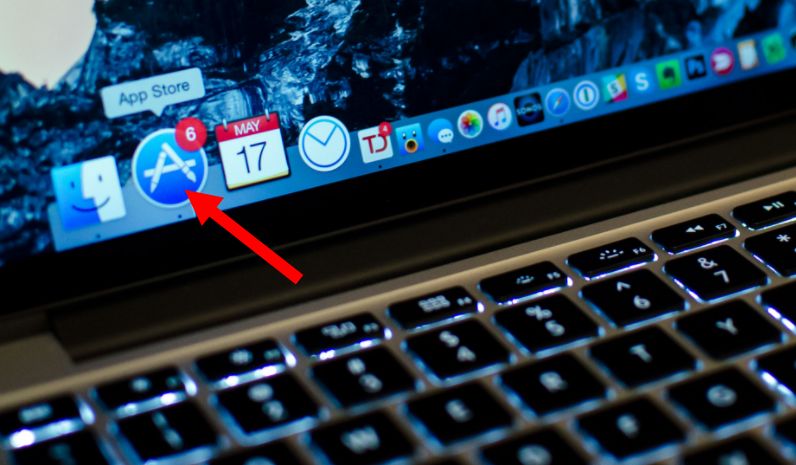
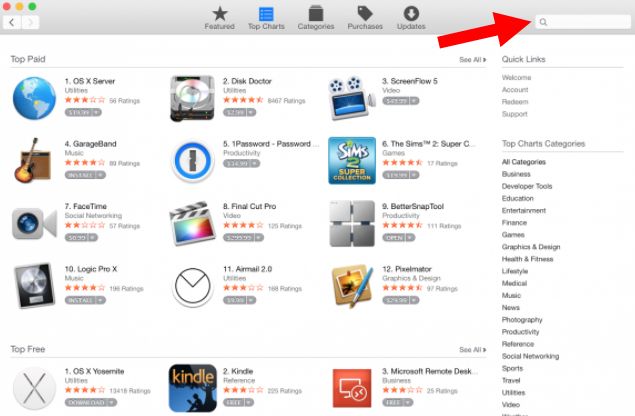
- Введите в поиске название мессенджера.
- Загрузите файл «Telegram Messenger LLP», после чего откройте на своем устройстве.
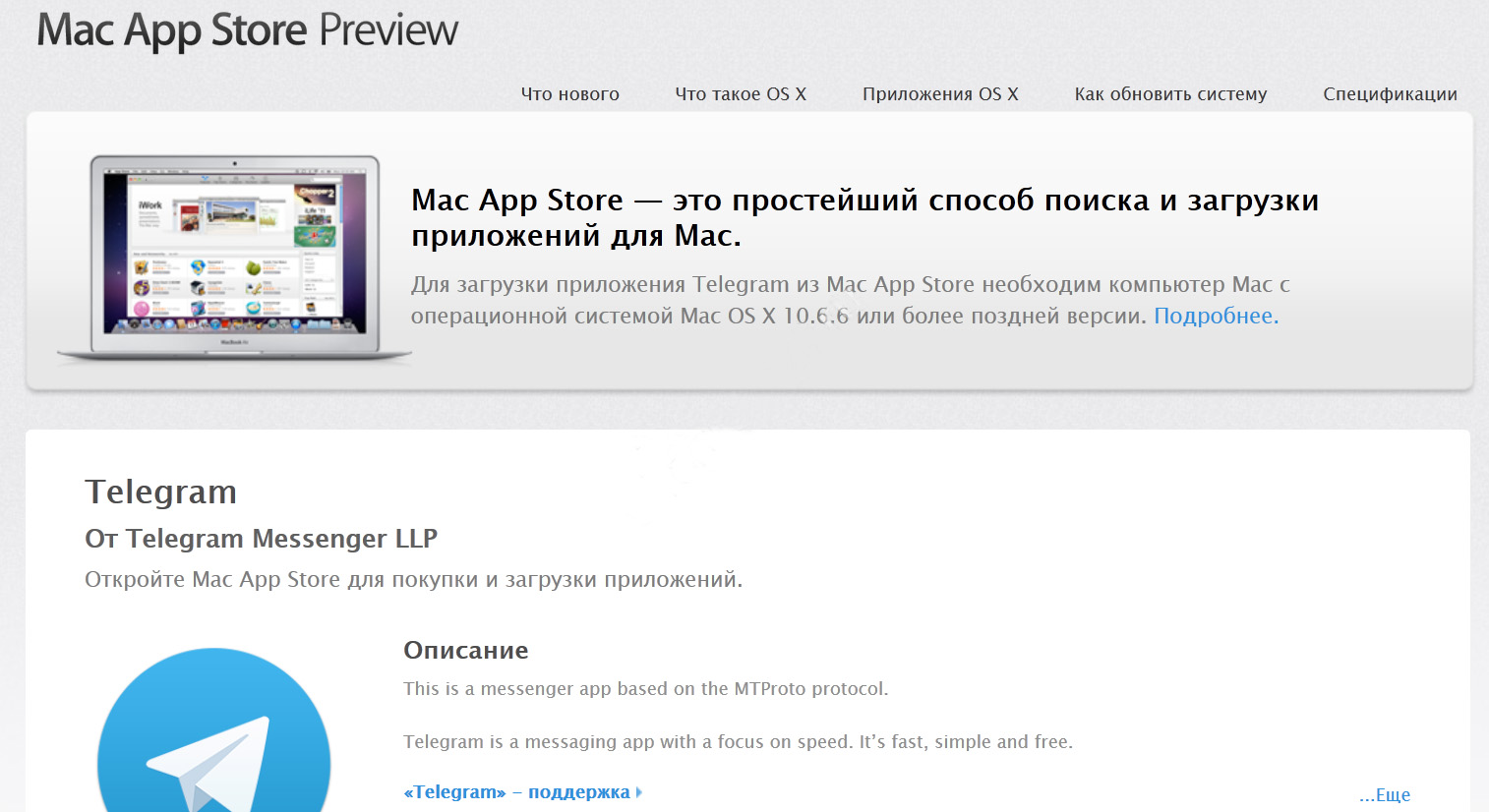
После того, как Телеграм будет загружен, можно переходить непосредственно к регистрации или входу в уже существующий аккаунт.
Как зарегистрироваться в Телеграме на Mac OS?
Откройте значок Telegram на рабочем столе макбука. После этого переходите непосредственно к регистрации. Сегодня этот процесс доступен исключительно на английском для десктопных версий, однако, в скором времени это может измениться.
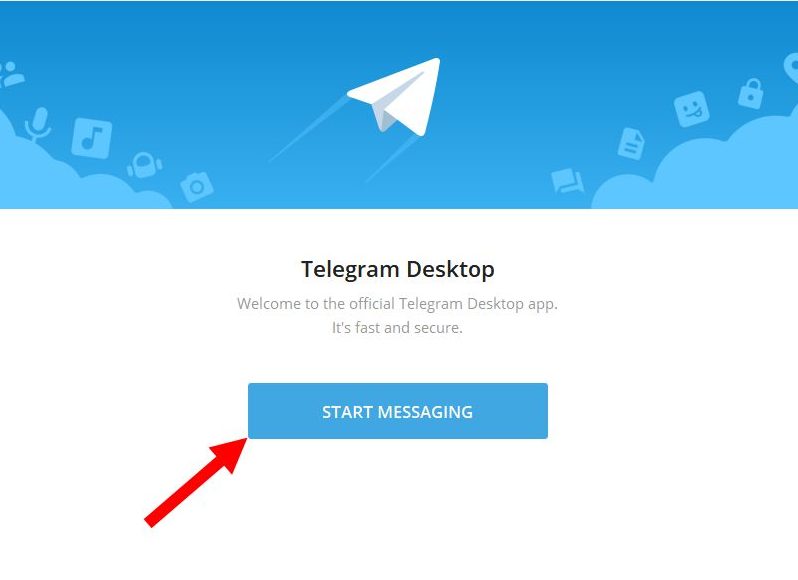
- Щелкните дважды по значку с самолетиком на экране, кликните на Start Messaging.
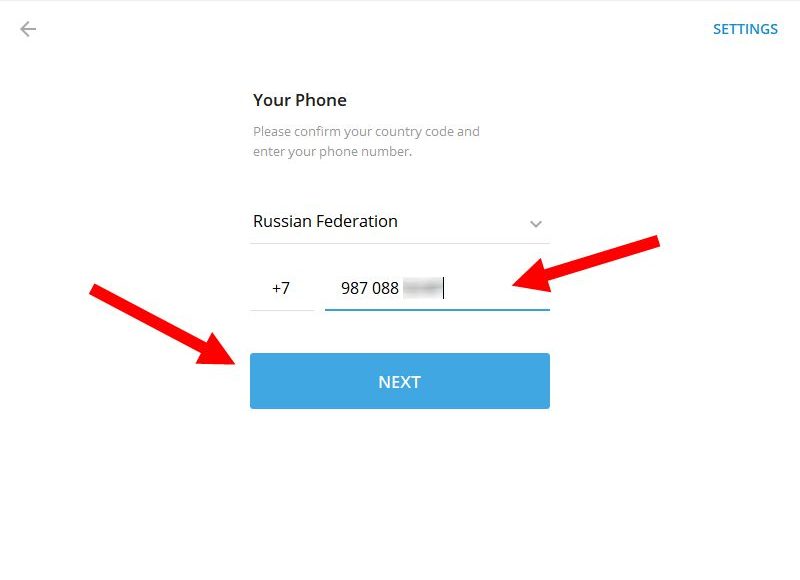
- В главном окне введите номер телефона в международном формате, нажмите кнопку Next.
- В появившемся поле введите число-пароль, который придет в смс.
- Готово! Теперь необходимо установить имя в системе и выбрать аватарку (по желанию).
- Если вы ранее регистрировались в Телеграм, программа автоматически синхронизируется с вашим профилем, и можно будет увидеть все прежние чаты и контакты.
Можно ли установить русский язык в Телеграм на макбуке? Да, это реально, но сам процесс имеет ряд особенностей.
- Загрузите официальный файл с локализацией России.
- Откройте приложение и перейдите в телеграме в раздел Settings.
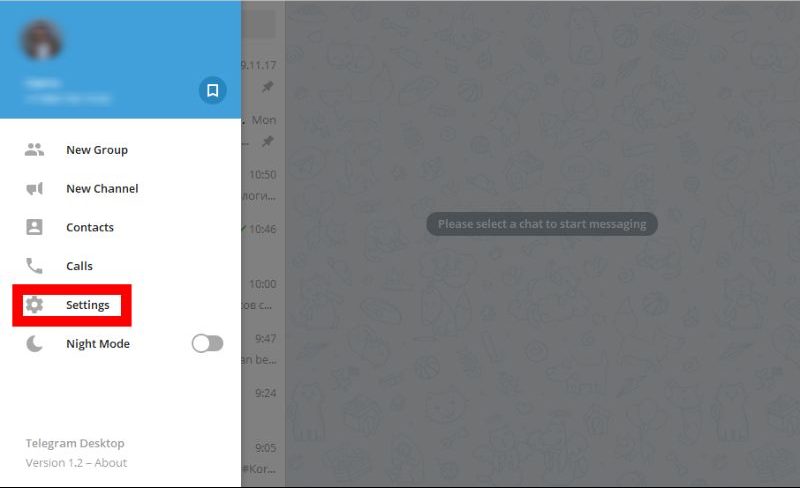
- Напишите на клавиатуре слово «loadlang».
- Откройте загруженный файл. Его расширение должно быть .string.
- Нажмите 2Ок» и перезапустите мессенджер. В программе автоматически появится русский язык.
Скачать Telegram на Mac OS вы можете на нашем веб-портале бесплатно, без регистрации и смс.
Количество загрузок: 50965
Проверено! Вирусов и прочих угроз не обнаружено.
Данный ресур является неофициальным сайтом фан-клуба приложения Telegram. Все текстовые, графические и видео материалы взяты из окрытых источников и носят ознакомительный характер. В случае возникновения споров, претензий, нарушений авторских или имущественных прав, просьба связаться с администрацией сайта.
Скачать Telegram для MAC OC
Для Telegram Mac OS стал настоящей отдушиной для всех пользователей макбуков, ведь такое удобное приложение, как Телеграмм предлагалось скачать на Мак абсолютно бесплатно!
Давайте вместе разберемся, почему мессенджер от братьев Дуровых снискал такую популярность среди поклонников яблочной продукции и как его скачать и установить на любой Макбук!
Инструкция по установке
На сегодняшний день существует два основных способа установки приложения на компьютеры с Mac OS X. Да? для установки требуется версия ОС не менее 10.2
Скачать Телеграмм для Мак из App Store можно следующим образом:
- Открываем магазин приложений по фирменному значку на экране;
- Вводим в поиске слово Telegram;
- Загружаем приложение от разработчика «Telegram Messenger LLP». Обратите внимание на разработчика, так как многие другие приложения пытаются скопировать дизайн мессенджера, вплоть до логотипа.
- После окончания загрузки следует запустить программу по иконке с самолетиком и приступить к процессу регистрации, о котором мы расскажем ниже.
До этого следует рассмотреть второй способ. Telegram для Mac OS скачать можно так же и с официального сайта (кнопка в начале страницы). После загрузки установочного пакета переходим к следующим действиям.
- Файл с приложением для Mac OS скачивается в формате .dmg. Это образ диска, который нужно смонтировать в систему. Для этого просто щелкните пару раз по файлу левой кнопкой мышки.
- В разделе Устройства появится новый виртуальный диск, на котором будет находится файл программы с расширением .app. Его нужно перетащить в папку Applications (Программы), на вашем Маке.
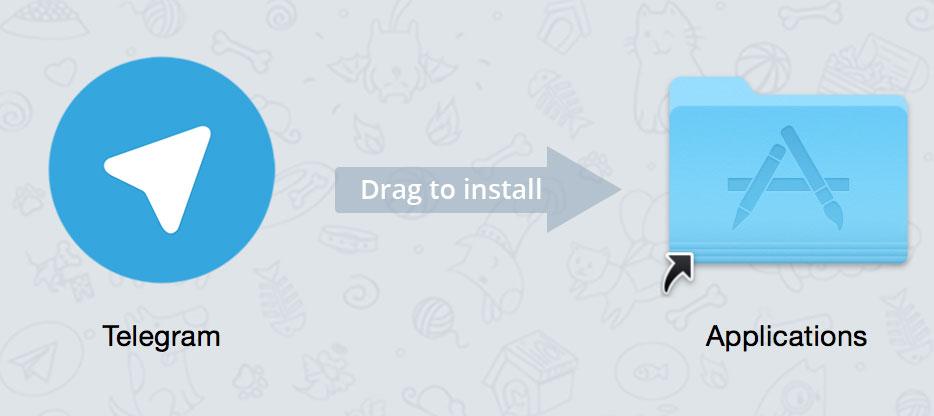
- Все, на этом процесс установки Телеграмм на Mac OS закончен и можно переходить к регистрации.
Регистрация в приложении
К сожалению, процесс регистрации приложения пока что проходит исключительно на английском. Поддержку русского языка уже добавили в мобильные версии мессенджера, однако до десктопных версий пока такая радость не добралась. Сам же по себе процесс регистрации очень прост:
- Вводим актуальный номер своего телефона, с которого вы собираетесь использовать мессенджер;
- Получаете код-аутентификации, который придет либо в ранее запущенный сеанс на устройстве, зарегистрированном с этого же номера, или в виде смс сообщения на указанный ранее номер;
- Если вы в первый раз регистрируетесь, то вам необходимо будет ввести свое имя и загрузить аватарку (это не обязательно). В том же случае, если вы ранее уже регистрировались в приложении, то оно автоматически синхронизирует ваши прошлые диалоги и загрузит их.
Русская локализация
Процесс русификации приложения на Mac ОС от Apple довольно специфичен. Для этого следует выполнить следующие шаги:
- Загружаем официальный файл с русской локализацией;
- Открываем приложение и переходим в раздел настройки (Settings);
- Набираем на клавиатуре фразу loadlang (именно так, одним словом);
- Открываем скачанный ранее файл локализации с расширением .string;
- Нажимаем Ок.
Приложение перезагрузится уже на русском языке.
Как видите весь процесс установки и настройки мессенджера на Mac OS не занимает более 5 минут!
Данный ресур является неофициальным сайтом фан-клуба приложения Telegram. Все текстовые, графические и видео материалы взяты из открытых источников и носят ознакомительный характер. В случае возникновения споров, претензий, нарушений авторских или имущественных прав, просьба связаться с администрацией сайта.
Telegram for Desktop
Общайтесь с вашими контактами в Telegram прямо с компьютера Mac
Скачать последнюю версию
Telegram for Desktop – это неофициальное приложение для Mac, которое позволяет вам простым способом общаться со своими контактами в Telegram прямо с рабочего стола компьютера.
Непосредственно перед началом использования Telegram for Desktop, необходимо связать приложение с вашим мобильным телефоном. Сделав это, вы можете общаться в чате со всеми вашими контактами из Telegram, продолжая начатые в телефоне разговоры и даже просматривая изображения, которыми вы обменивались ранее.
Единственное, что вы не можете делать в Telegram for Desktop, это продолжать приватные разговоры, так как такой тип разговоров, по соображениям безопасности, жёстко привязан к вашему мобильному телефону.
У Telegram for Desktop понятный и доступный интерфейс, который делает общение с вашими контактами очень простым делом. Вам лишь нужно кликнуть по имени, и вы можете начать общаться в том же окне. Вот так быстро и просто. Теперь вы можете болтать со всеми вашими контактами из Telegram через ваш домашний или рабочий компьютер, не полагаясь только на смартфон.
Проверено Álvaro Toledo Переведено Uptodown Localization Team
Больше информации
| Лицензия | Бесплатно |
| ОС | Mac |
| Раздел | Общение |
| Язык | Pусский |