Facebook
Мы используем файлы cookie и подобные технологии, чтобы показывать и улучшать контент в Продуктах Meta, обеспечивать безопасность за счет обработки информации, полученной из файлов cookie на платформе Facebook и вне ее, а также предоставлять и оптимизировать Продукты Meta для зарегистрированных пользователей. Подробнее об основных и необязательных файлах cookie.
Узнать больше о файлах cookie и о том, как мы их используем, а также в любое время просмотреть или изменить свои настройки можно в нашей Политике в отношении файлов cookie.
Разрешить все cookie Разрешить только обязательные cookie
Браузер не поддерживается
Вы используете браузер, который Facebook не поддерживает. Чтобы все работало, мы перенаправили вас в упрощенную версию.
Как удалить переписку в Facebook Messenger
В создании этой статьи участвовала наша опытная команда редакторов и исследователей, которые проверили ее на точность и полноту.
Команда контент-менеджеров wikiHow тщательно следит за работой редакторов, чтобы гарантировать соответствие каждой статьи нашим высоким стандартам качества.
Количество просмотров этой статьи: 14 672.
В этой статье:
Из этой статьи вы узнаете, как удалить все историю переписки с определенным контактом в Facebook Messenger.

- Если приложение откроется на экране чата, нажмите на кнопку «Назад» в верхнем левом углу, чтобы вернуться на начальную страницу.

- На iPhone эта кнопка выглядит как крошечный домик в левом нижнем углу экрана.
- На Android эта кнопка также выглядит как крошечный домик в левом нижнем углу экрана.

- На Android удерживайте палец на нужной переписке, чтобы открылось меню опций.


Коснитесь Удалить переписку . После этого вся история переписок между вами и данным контактом будет навсегда удалена.
Дополнительные статьи

войти на свою страничку в Facebook

открыть профиль на Facebook без регистрации

найти старые публикации на Facebook

изменить свое имя на Фейсбуке

узнать, кто заблокировал вас на Facebook

просмотреть список отправленных запросов на добавление в друзья на Facebook

узнать, что пользователь заблокировал вас в Facebook Messenger

узнать, когда пользователь в последний раз заходил в Facebook на Android

узнать, кто чаще всех смотрит ваш профиль в Фейсбуке

узнать, кто поделился вашей публикацией на Facebook

создать публикацию на Facebook

поздравить с днем рождения на Facebook

скрыть свой день рождения на Facebook

скачать голосовые сообщения Facebook
Об этой статье
Штатный автор wikiHow
В создании этой статьи участвовала наша опытная команда редакторов и исследователей, которые проверили ее на точность и полноту.
Команда контент-менеджеров wikiHow тщательно следит за работой редакторов, чтобы гарантировать соответствие каждой статьи нашим высоким стандартам качества. Количество просмотров этой статьи: 14 672.
Facebook
Мы используем файлы cookie и подобные технологии, чтобы показывать и улучшать контент в Продуктах Meta, обеспечивать безопасность за счет обработки информации, полученной из файлов cookie на платформе Facebook и вне ее, а также предоставлять и оптимизировать Продукты Meta для зарегистрированных пользователей. Подробнее об основных и необязательных файлах cookie.
Узнать больше о файлах cookie и о том, как мы их используем, а также в любое время просмотреть или изменить свои настройки можно в нашей Политике в отношении файлов cookie.
Разрешить все cookie Разрешить только обязательные cookie
Браузер не поддерживается
Вы используете браузер, который Facebook не поддерживает. Чтобы все работало, мы перенаправили вас в упрощенную версию.
Как удалить сообщение в Facebook Messenger
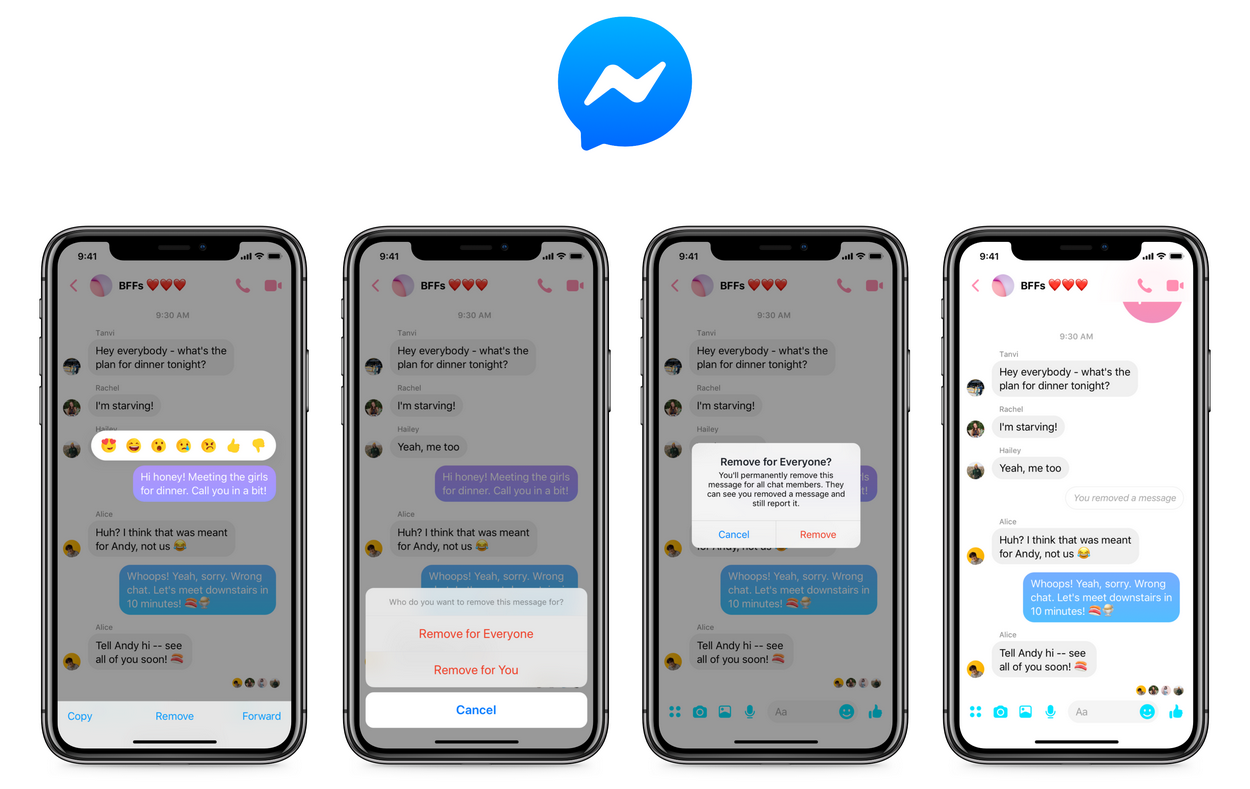
Осенью разработчики фирменного мессенджера Facebook добавили возможность удаления сообщений в чате. Изначально функцию запустили в четырёх странах, но только сейчас она стала доступна всем пользователям.
Как это работает?
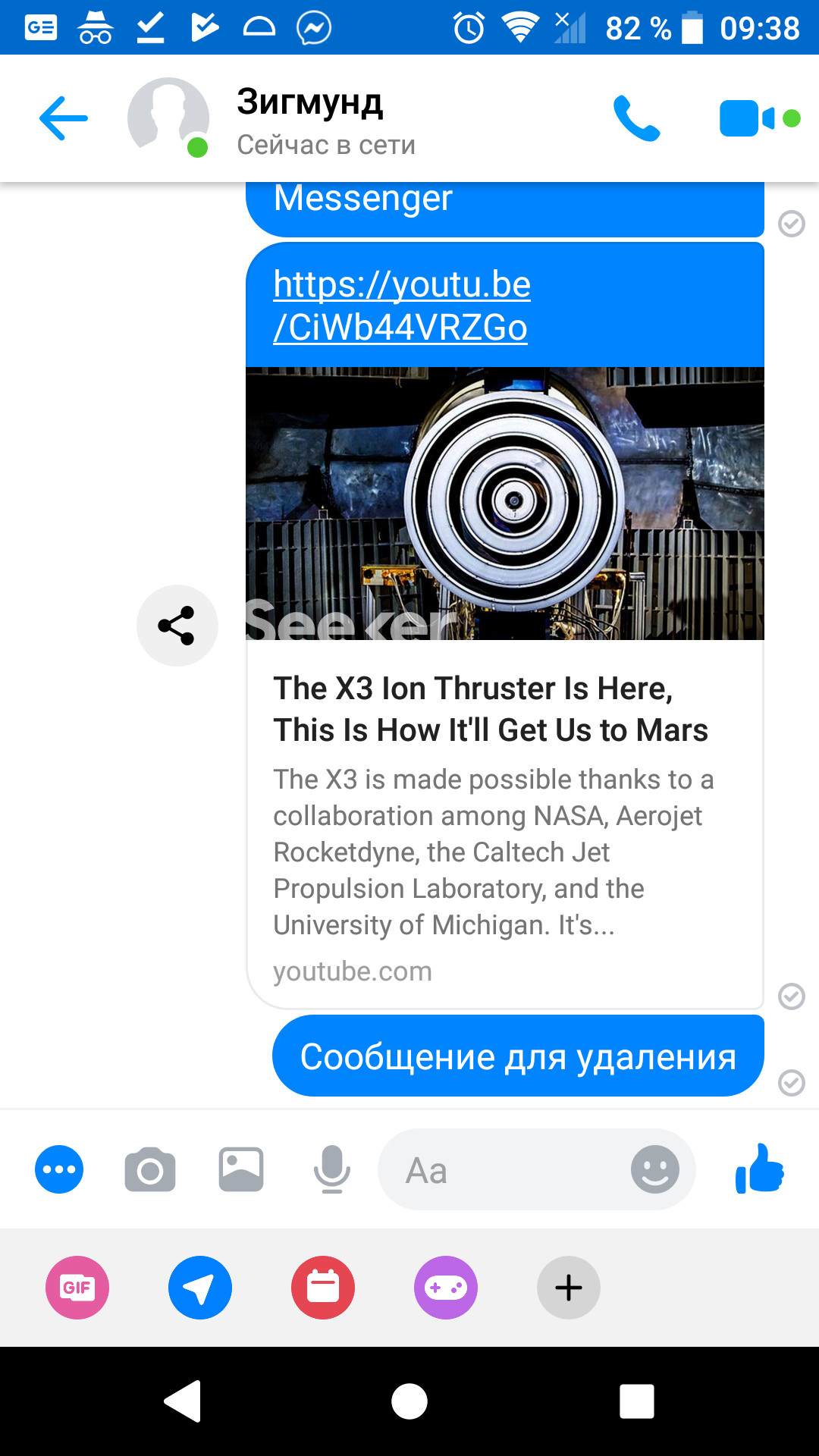
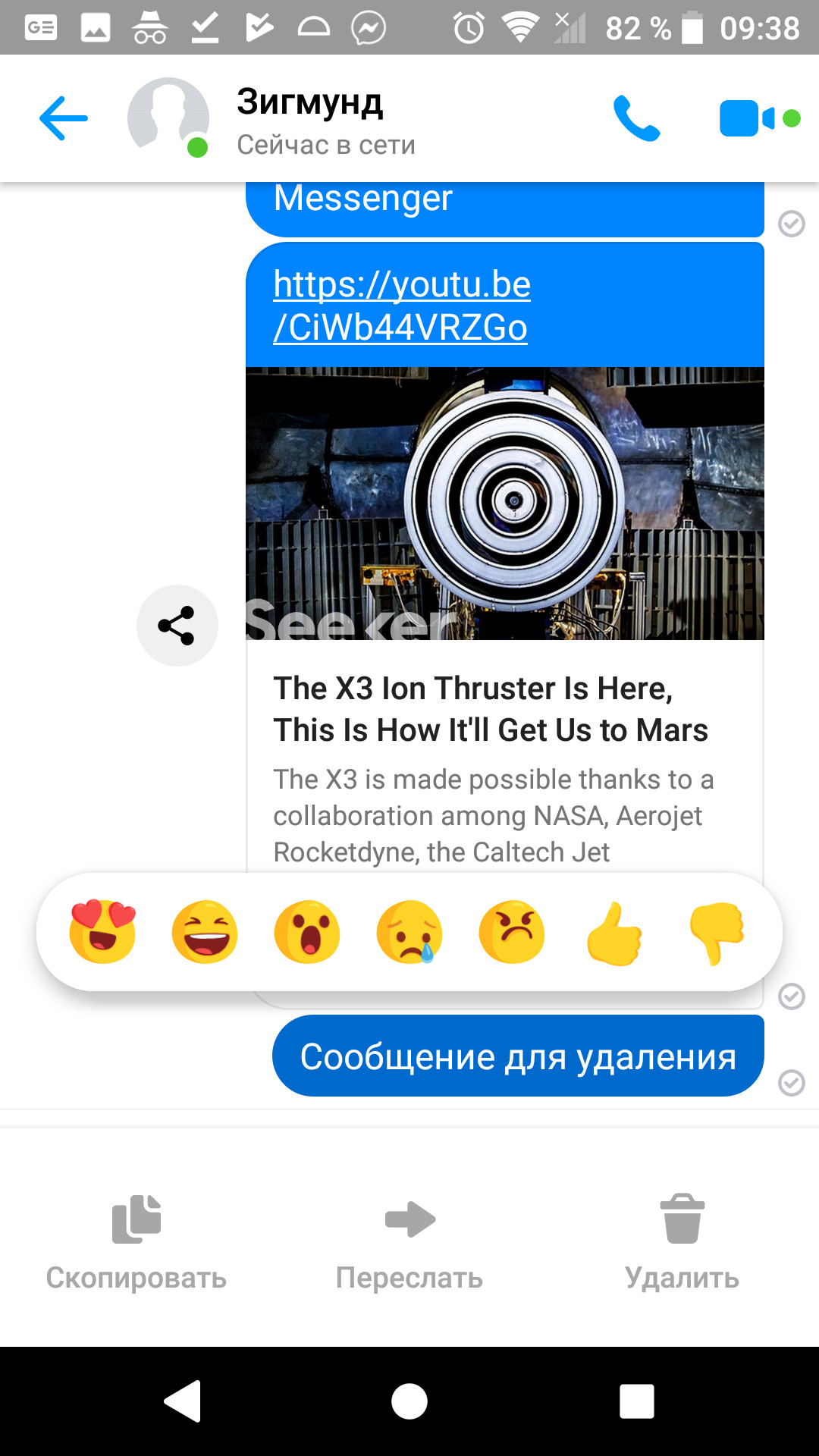
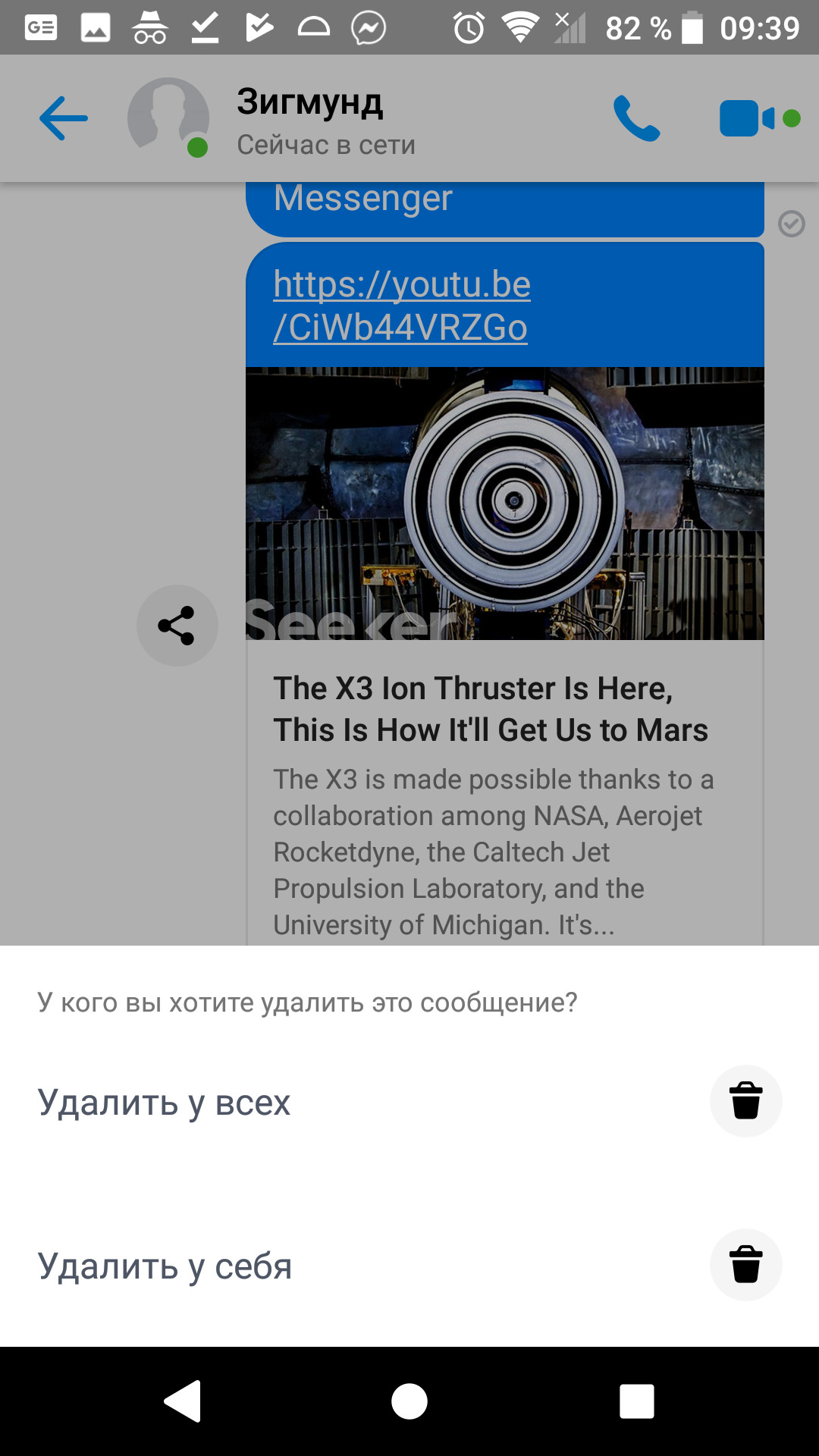
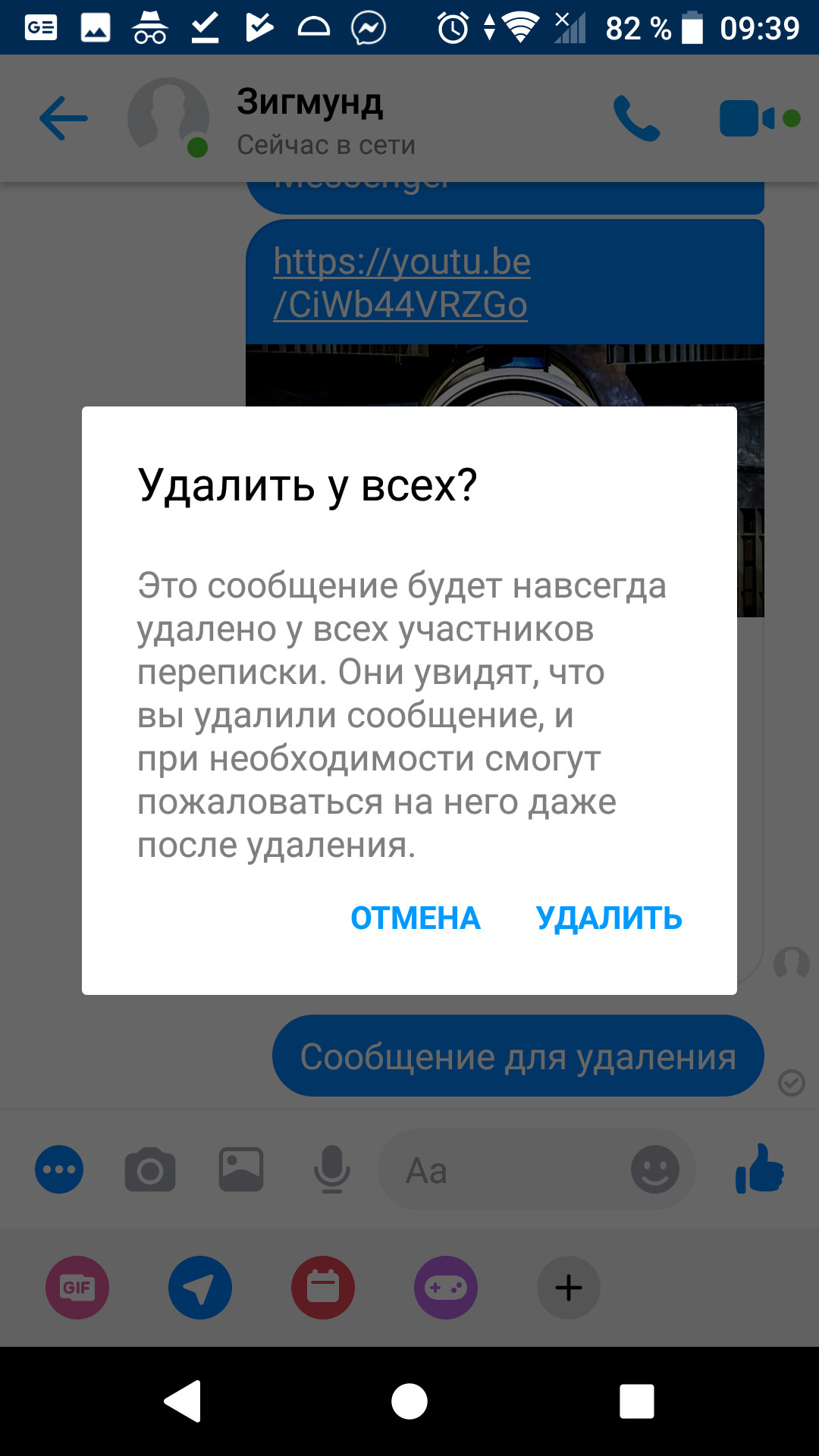
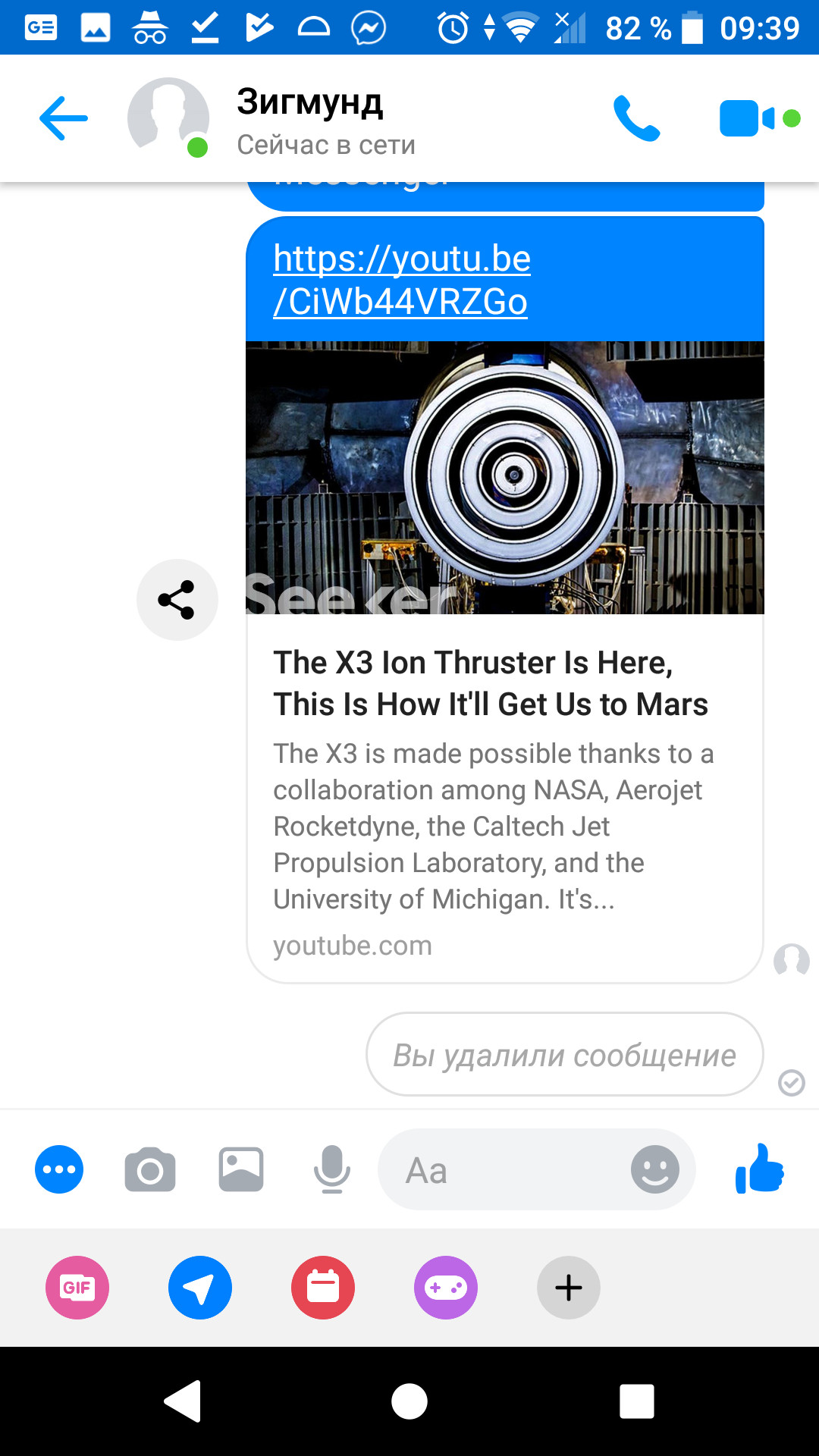





Удалять сообщения можно в личных и групповых чатах в течение 10 минут после отправки, хотя принадлежащий Facebook мессенджер WhatsApp даёт целый час. Новая опция уже появилась в основном приложении Messenger для Android и iOS:
- нажмите и удерживайте палец на сообщении;
- в открывшемся меню выберите «Удалить»;
- нажмите «Удалить у всех» и подтвердите.
На третьем шаге доступен вариант «Удалить у себя». При этом сообщения исчезнут в чате пользователя, но останутся у собеседника на другой стороне. В случае полного удаления сообщение какое-то время будет храниться на серверах, чтобы при жалобах служба поддержки могла разобраться в ситуации. Участники разговора увидят уведомление вида:

Функция также работает в веб-интерфейсе Facebook и на сайте мессенджера, а вот до облегчённого приложения Messenger Lite руки разработчиков пока не дошли.
Вся эта история началась с Марка Цукерберга. Прошлой весной СМИ обратили внимание на то, что сообщения главы Facebook начали пропадать из переписок с журналистами. Во избежание «народного бунта» представители соцсети пообещали сделать функцию доступной для обычных пользователей.