Как удалить Facebook, Netflix и OneDrive на смартфонах и планшетах Samsung Galaxy
Пользователи современных смартфонов Samsung Galaxy под управлением One UI могли заметить, что на их мобильных устройствах предустановлено несколько нетипичных приложений, в числе которых Facebook, OneDrive и Netflix. Что интересно, их нельзя удалить стандартными средствами ОС – точно так же, как и нельзя удалить другие системные программы, такие как Галерея, Контакты, Телефон, Календарь и т.п.

Дело в том, что создатели этих приложений заключили с Samsung рекламные контракты, по которым южнокорейская компания обязуется интегрировать их программы в свою фирменную прошивку, тем самым популяризируя Facebook, Netflix, сервисы Microsoft и другие приложения.
Способы удаления Facebook, OneDrive, Netflix и других предустановленных приложений на Samsung Galaxy
Доступно несколько вариантов полноценного удаления предустановленных приложений, но каждый из них требует от пользователей определенных усилий и знаний. Удалить программы можно при помощи специальной ADB-команды либо через файловый менеджер, предварительно получив root права. Кроме того, имея доступ к корневому каталогу внутренней памяти, системные приложения можно не удалять, а перенести на карту памяти.
К счастью, существует и куда более простой метод, не подразумевающий задействование компьютера или получение root прав. Он заключается в использовании функции отключения приложений.
Отключение приложений на смартфонах и планшетах Самсунг
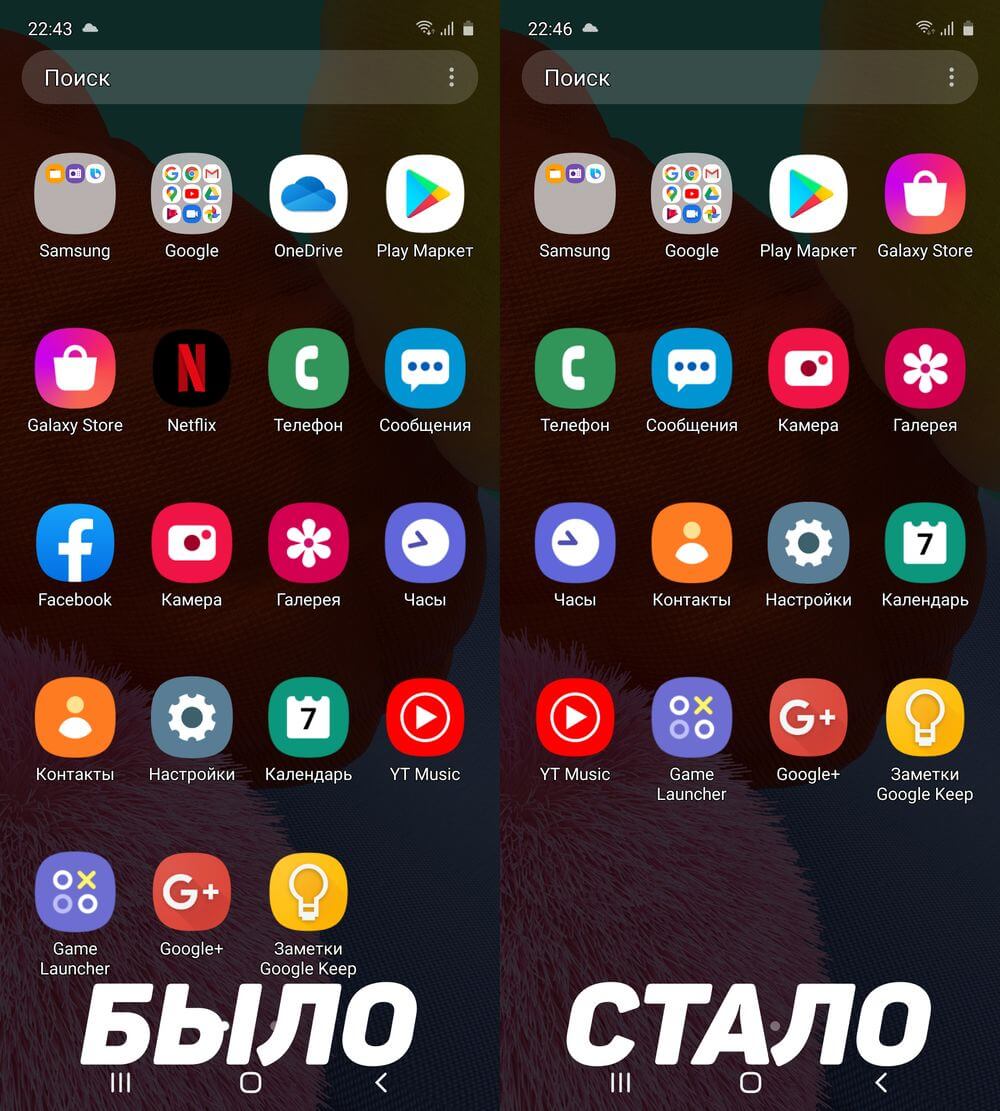
Деактивация предустановленных программ равносильна их удалению: иконки приложений исчезнут с главного экрана и меню, а также пропадут из списка опций, который раскрывается по нажатию кнопки «Поделиться» или «Отправить». Отключенные приложения занимают меньше 1 МБ памяти (их данные полностью удаляются), прекращают сбор информации и ее отправку разработчикам и третьим лицам.
Стоит заметить, что таким образом не удастся удалить системные приложения. Можно отключить только предустановленные программы сторонних разработчиков: Facebook, Netflix, OneDrive, Gmail, Google Play Маркет, YouTube и другие.
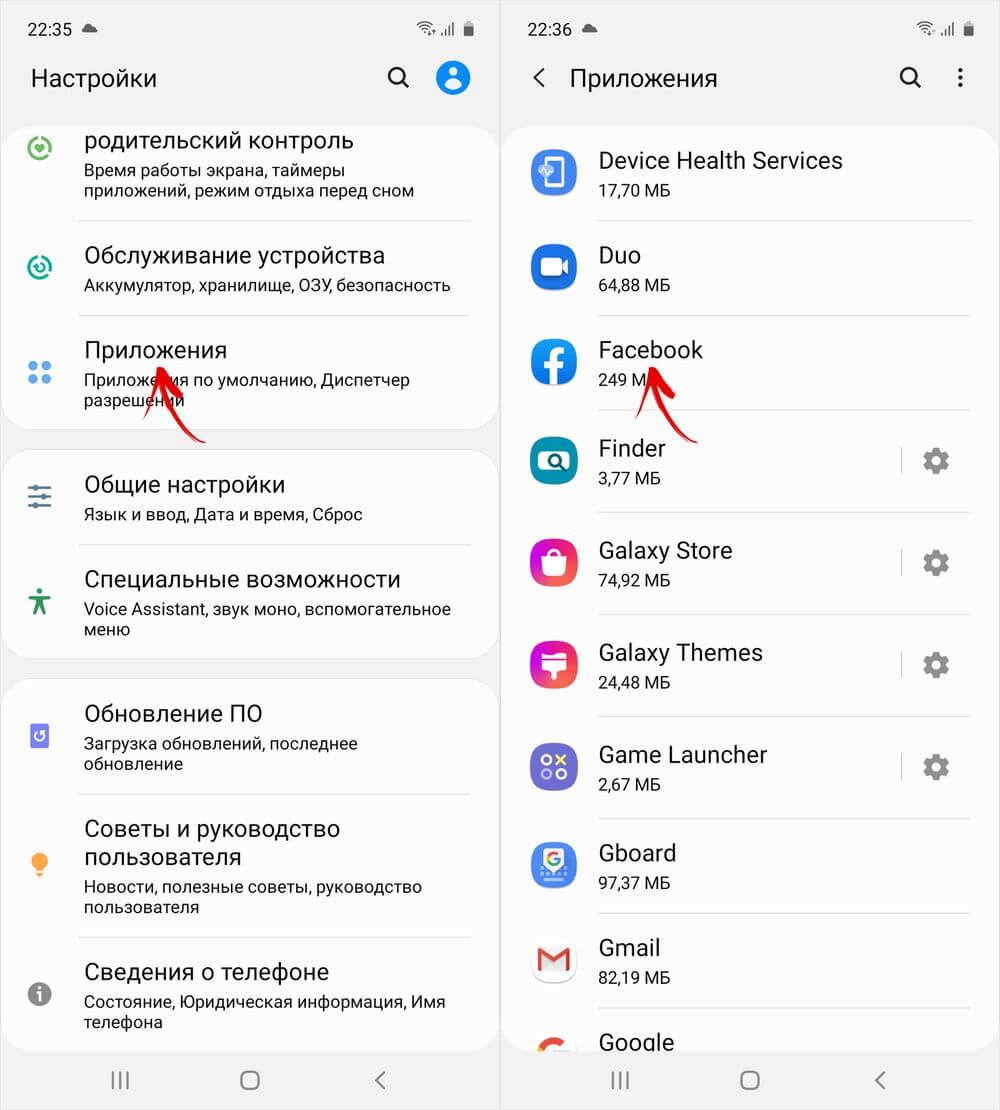
Чтобы выполнить деактивацию определенной программы, необходимо зайти в «Настройки», перейти в раздел «Приложения» и выбрать требуемую программу из списка.
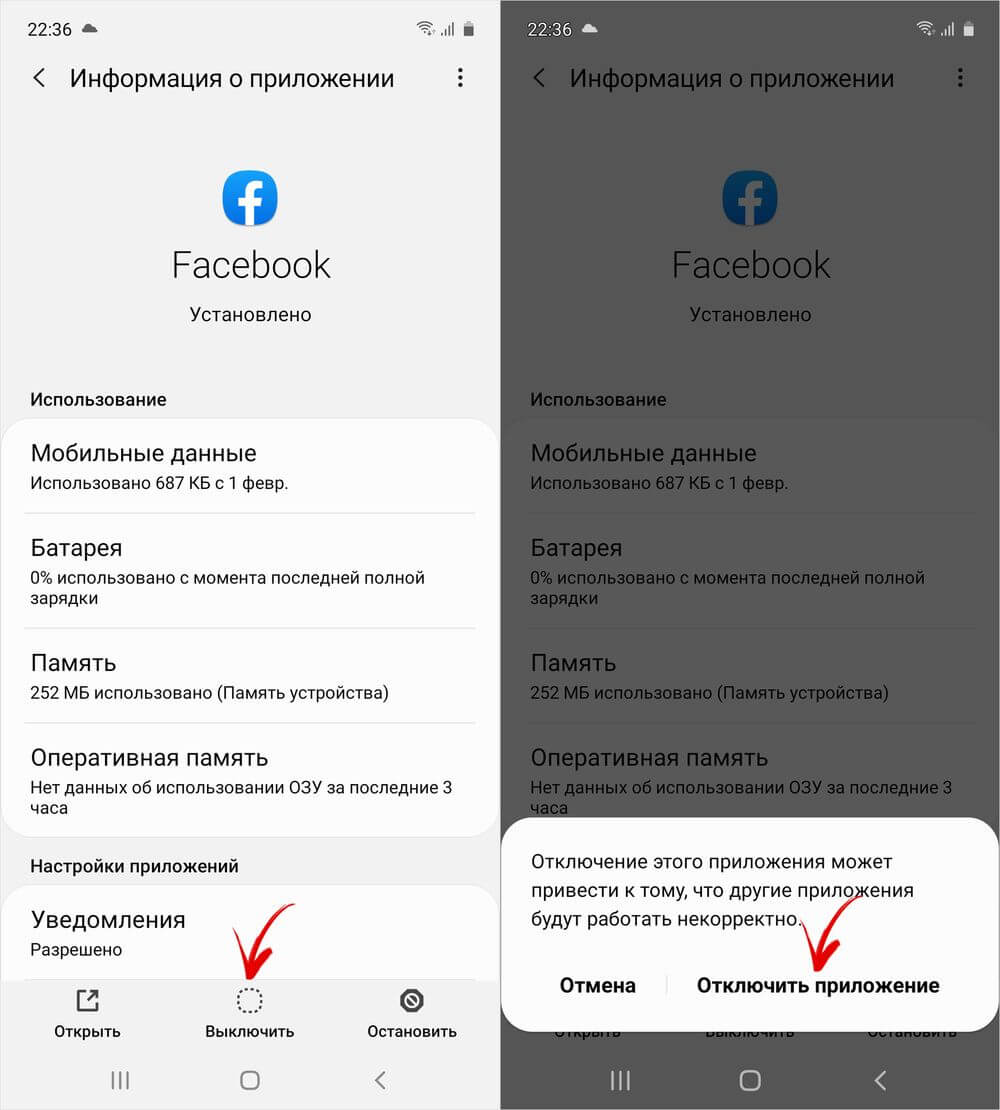
На открывшейся странице с информацией о приложении нужно кликнуть по кнопке «Выключить» и подтвердить действие, выбрав «Отключить приложение» в появившемся окне.
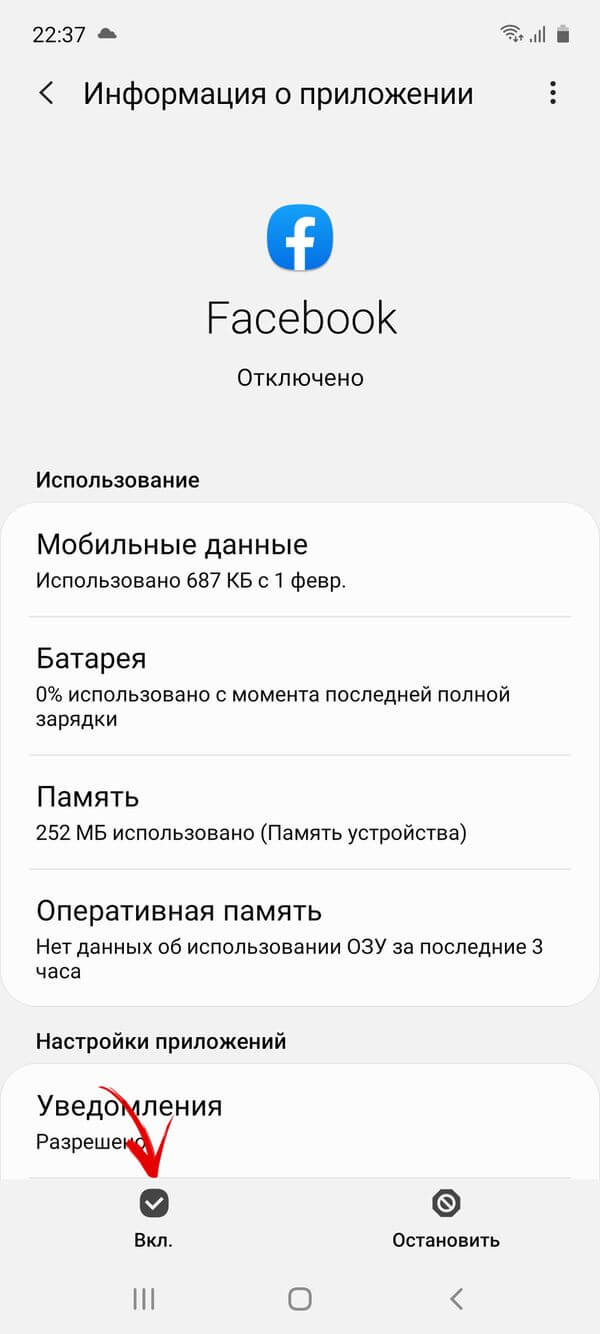
Под названием программы, отображающимся в верхней части окна настроек, появится надпись «Отключено». Если потребуется восстановить выключенное приложение, достаточно нажать на кнопку «ВКЛ», которая будет расположена внизу страницы.
Другие инструкции для владельцев мобильных устройств компании Samsung:
- Как выключить или принудительно перезагрузить смартфон.
- Как включить ночной режим (активировать темную тему).
- Как сделать скриншот: стандартными средствами, с помощью сторонних приложений и утилиты ADB.
Как удалить facebook из Андроида — делаем первый шаг к свободе от соцсетей
Ни для кого не секрет, что производители современных мобильных устройств оснащают выпускаемые гаджеты встроенными приложениями, по сути, являющимися системными пакетами, от которых напрямую зависит работоспособность системы. Удаление одного из таких приложений может привести к печальным последствиям, вплоть до полной неработоспособности аппарата.

Но аппетиты производителя давно уже вышли за рамки необходимого программного обеспечения (о чём мы говорили уже не один раз). И в память Android-устройства оказывается вшитым софт, не несущий никакой системной нагрузки, например, социальная сеть «Фейсбук».
Мы, на страничках нашего раздела уже описывали различные способы удаления приложений, но вопрос, как удалить Facebook из Андроида всё-таки остаётся актуальным. Поэтому сегодняшний материал мы решили посвятить именно этой теме.
Как удалить Facebook из Андроида
Убрать со смартфона предустановленные производителем приложения для Андроид есть множество причин. Например, тот же «Фейсбук» постоянно совершенствуется, это значит, что чаще выходят обновления, а к самому устройству предъявляются более высокие требования. Понятно, что внутренней памяти уже не хватает, тем более на устройствах ранних версий.
Для радикального удаления приложения потребуются права «суперпользователя» (ROOT), но если вы ещё не очень опытный пользователь, то можно попробовать поступить вот таким образом: через «Настройки» заходим в раздел «Устройство», находим пункт «Приложения», открываем, и из списка установленных приложений находим «Facebook», нажимаем. Откроется окно «О приложении». Здесь мы можем выбрать несколько действий. Первым делом нужно очистить кэш, а затем, нажать кнопку «Стереть данные» (на некоторых моделях смартфонов может быть «Удалить обновления»):
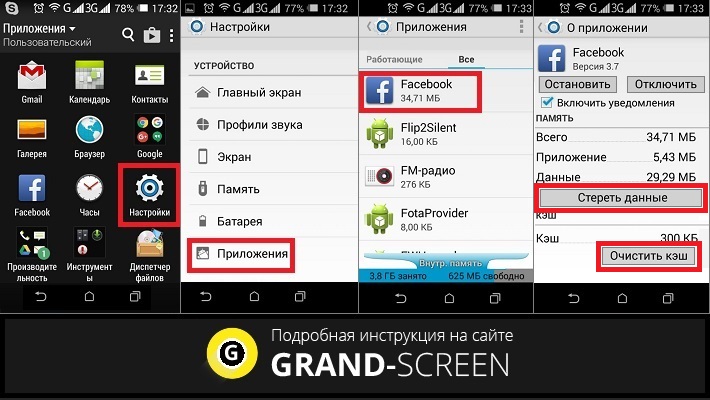
Этим действием мы и удалим все обновления, откатив само приложение до первоначальной версии. Вообще, удаление любого приложения нужно начинать именно с этой процедуры, чтобы не оставить никаких «хвостов». Посмотрите, если на вашем устройстве кнопка «Отключить» активна, то можно просто отключить программу, сохраняя возможность подключить снова в любой момент.
Если всё-таки вы решили радикально избавиться от Facebook — читаем дальше.
Как удалить «Фейсбук» с телефона Андроид с помощью специального софта
В самом деле, ну как наличие или отсутствие той или иной соцсети может повлиять на функционирование ОС в целом? А если человек в принципе не общается в социальных сетях, или общается, но не в мобильном варианте? Почему бы не предоставить пользователю возможность, если есть такая потребность, самому установить нужное ему приложение?
Как, например, сейчас, для того, чтобы удалить Фейсбук, зашитый в прошивке устройства, нам нужно скачать программу Root Uninstaller (предварительно получив root-доступ).
Следующие наши действия выглядят так:
Перед началом процедуры деинсталляции нужно убедиться, что «Фейсбук» в данный момент не запущен («Настройки» -> «Приложения» -> «Запущенные». Если Fb запущен, нажимаем на него и активируем кнопку «Остановить»). Данные приложения должны быть так же удалены, как описано выше.
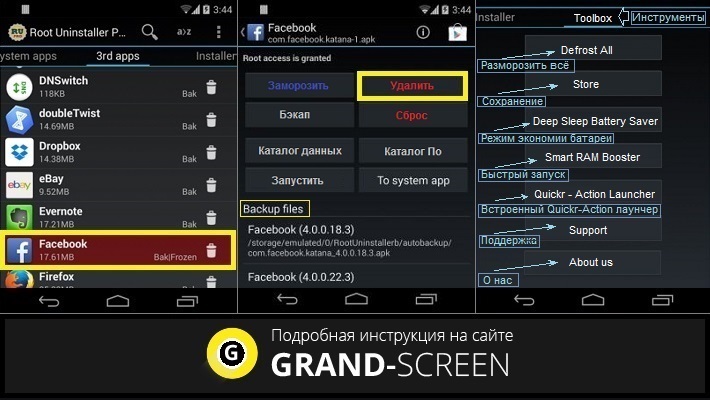
После того, как приложение RootUninstaller установлено, запускаем его, нажав на иконку на рабочем столе, и делаем резервную копию текущих настроек.
В разделе «Системные приложения» (Sistem apps), после того, как будет выбрано нужное приложение, откроется подменю, в котором появится предупреждение о необходимости соблюдать осторожность при удалении системного приложения.
Итак, из списка мы выбираем Facebook, из возможных действий «Удалить«. Если вы пользуетесь нерусифицированной версией, на третьем фрагменте скриншота можно ознакомиться со значениями клавиш, доступных во время работы с Root Uninstaller:
Видеоматериал о работе программы:
* Примечание : Во избежание возможных неприятностей после удаления системного файла, прежде чем окончательно удалить ненужную программу, воспользуйтесь сначала функцией заморозки и понаблюдайте некоторое время за работой системы.
Samsung Galaxy S7 Как удалить приложение Facebook
Можно ли удалить предустановленное приложение Facebook на моем Samsung Galaxy S7? Здесь мы объясняем, что возможно, а что нет.
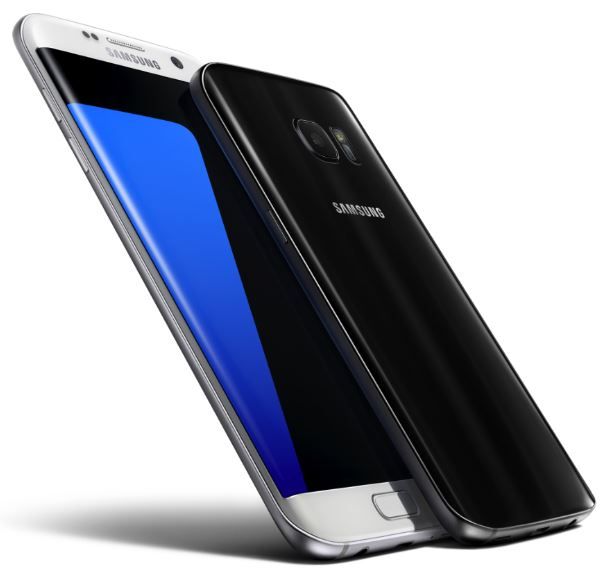
На новых Samsung Galaxy S7 и Samsung Galaxy S7 Edge приложение «Facebook» устанавливается на заводе. Поскольку это приложение потребляет большое количество заряда батареи или вам это просто не нужно, теперь вы обязательно спросите: «Можно ли удалить или удалить приложение Facebook на моем Samsung Galaxy S7?»
Ответ, к сожалению, «нет». Приложение Facebook не может быть удалено. Единственный оставшийся вариант — отключить приложение. Мы кратко покажем, как отключить приложение Samsung Galaxy S7 для Facebook, чтобы оно больше не отображалось на домашнем экране и в меню приложения.
1. Для этого откройте меню приложения, а затем найдите страницу с приложением Facebook
2. Нажмите в правом верхнем углу на «Редактировать». Рядом с приложениями появляются маленькие знаки минуса.
3. Теперь выберите приложение Facebook. Теперь они могут быть отключены. Отключено означает, что приложение установлено, но не выполняет никаких действий. Он должен быть реактивирован, если вы хотите его использовать.
Samsung Galaxy S8 Как удалить приложение Facebook — Совет
Если вы только что настроили свой новый Samsung Galaxy S8, вы обнаружите, что некоторые приложения уже предустановлены на вашем смартфоне. Это включает в себя, например, приложение «Facebook». Приложение социальной сети используется многими пользователями, но вы можете сами решить, установить ли вы его на смартфон.
На последнем вопрос, конечно,:
Как я могу удалить приложение Facebook на Samsung Galaxy S8?
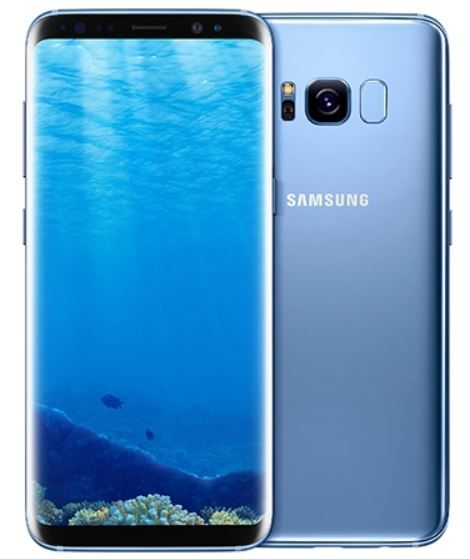
Ответ прост и отчасти неудовлетворителен — вы не можете (только с правами root)
Альтернатива не освобождает занятое пространство, но полностью деактивирует приложение на Samsung Galaxy S8. Как это работает? Мы хотели бы объяснить это вам в этой статье:
Отключение Facebook — Инструкции
1. Откройте меню приложений на Samsung Galaxy S8 и перейдите на страницу, где виден значок приложения Facebook
2. Нажмите и удерживайте палец на значке Facebook, пока не появится небольшое меню:
3. Теперь нажмите «Отключить» — готово!
Вы только что отключили приложение Facebook на Samsung Galaxy S8.