Поиск документов в Windows
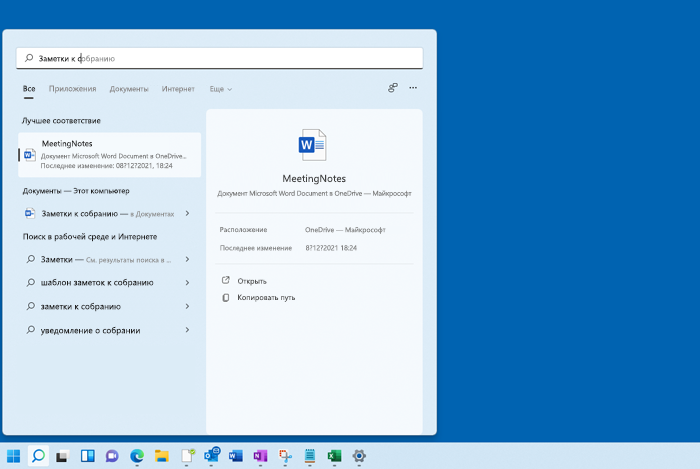
- Выполните поиск на панели задач: Введите имя документа (или ключевое слово из него) в поле поиска на панели задач. Появятся результаты для документов на компьютере и в службе OneDrive. Чтобы отфильтровать поиск, можно выбрать вкладку « Документы», после чего в результатах поиска будут отображаться только документы.
- Поиск через проводник. Откройте проводник панели задач или выберите и удерживайте меню «Пуск» (или щелкните правой кнопкой мыши), выберите проводник, а затем выберите расположение поиска:
- Чтобы быстро найти соответствующие файлы на компьютере и в облаке, выполните поиск на домашнем компьютере.
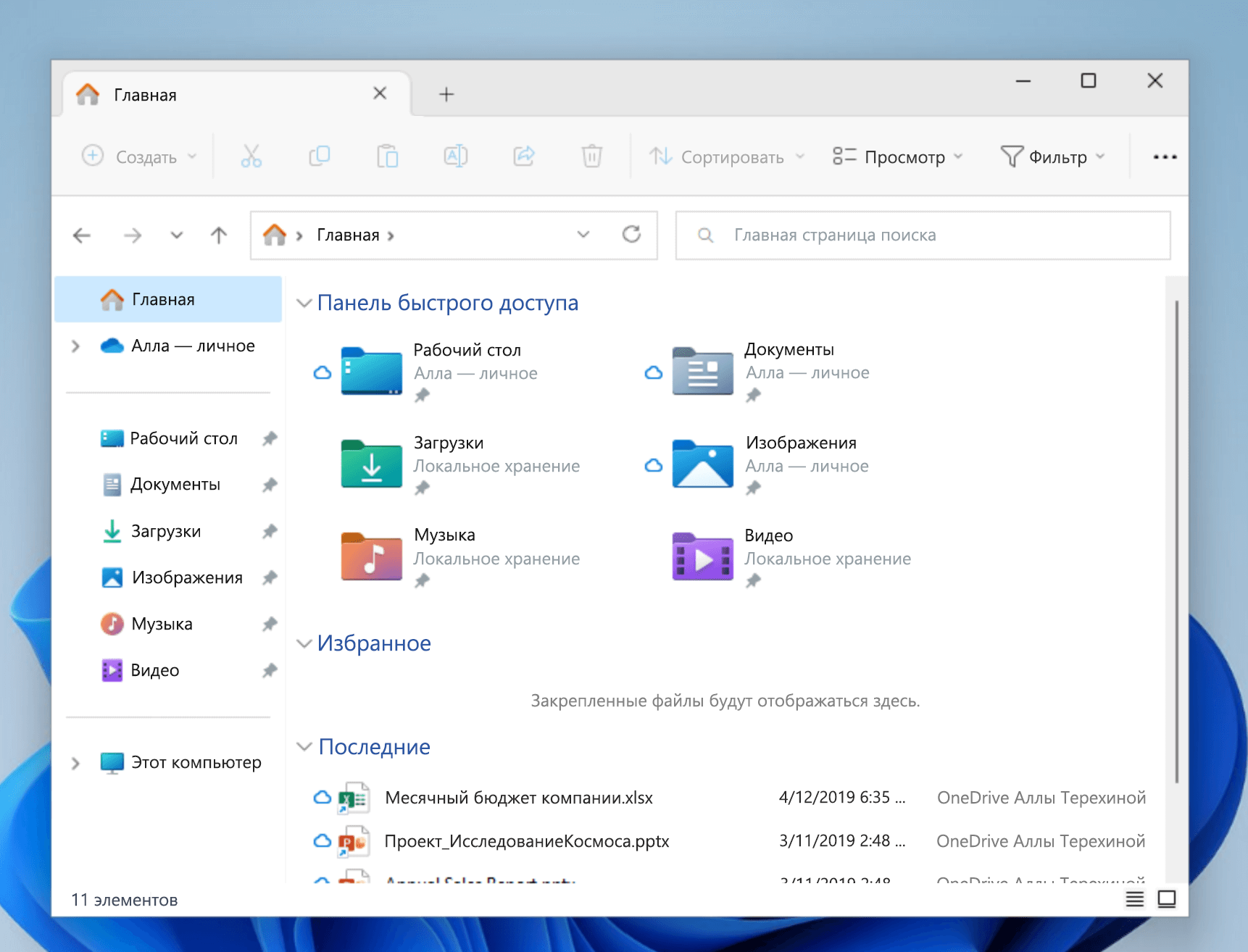
- Чтобы найти файлы, хранящиеся в папке, выполните поиск в папке, например «Загрузки».
- Чтобы выполнить медленный, но подробный поиск, выполните поиск с этого компьютера , а не с домашнего компьютера.
- Чтобы быстро найти соответствующие файлы на компьютере и в облаке, выполните поиск на домашнем компьютере.
- Начиная с Windows 11 версии 22H2, файлы можно найти Office.com в проводник Home. Чтобы изменить этот параметр , выберите « Дополнительные >параметры» . На вкладке « Общие» в разделе «Конфиденциальность» выберите параметры для отображения файлов из Office.com.
Воспользуйтесь одним из указанных ниже способов для поиска своих файлов в Windows 10.
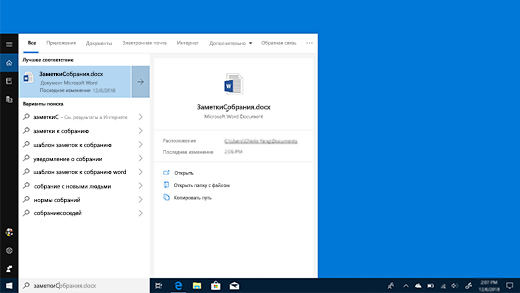
- Выполните поиск на панели задач: Введите имя документа (или ключевое слово из него) в поле поиска на панели задач. В разделе Лучшее соответствие появятся результаты поиска документов на компьютере и в службе OneDrive.
- Поиск через проводник. Откройте проводник панели задач или щелкните правой кнопкой мыши меню « Пуск», выберите пункт проводник а затем выберите расположение на левой панели для поиска или обзора. Например, выберите Этот компьютер для поиска на всех устройствах и дисках компьютера или выберите Документы для поиска только файлов, сохраненных на компьютере.
Как узнать какие программы запускались на компьютере
Бывают ситуации когда необходимо узнать какие программы запускались на компьютере. Например, если вы хотите контролировать детей, жену, мужа, кота-компьютерного гения. Или же вы компьютерный мастер и вам необходимо узнать, что привело к поломке или заражению компьютера вашего клиента.
Как узнать какие программы запускались
Существуют несколько способов узнать какие программы запускались в ваше отсутствие. В этой статье я рассмотрю все известные мне способы. Если я что-то пропущу, буду рад вашим злым комментариям и гнилым помидорам (в рамках дозволенного конечно).
Итак, вы можете узнать какие программы запускались с помощью:
- Проводника Windows
- Реестра Windows
- Кейлоггеров
- Специальных программ
Главы этой статьи будут расположены в этой-же последовательности, так что вы всегда можете перейти на нужную вам главу, не читая всю статью полностью.
Узнаем какие программы запускались с помощью проводника Windows
Если вам нужно узнать, когда запускали определенную программу, например, вам необходимо узнать когда запускали браузер Mozilla Firefox. Вы можете это сделать с помощью проводника Windows.
Но для начала необходимо определиться с тем, что же такое — процесс запуска программы. В общем виде — это поиск исполняемого файла в файловой системе операционной системы, чтение его содержимого с жесткого диска в оперативную память и предоставление управления в точку старта. Простым языком, каждый запуск приложения сопровождается операцией чтения файла.
Итак, переходим в Мой Компьютер — C:/Program Files , находим там папку с установленной программой. В папке находим исполняемый файл. В нашем случае, это файл firefox.exe. Кликаем правой кнопкой мыши по файлу . В выпадающем меню выбираем Свойства файла . И на вкладке Общее видим такую картину:
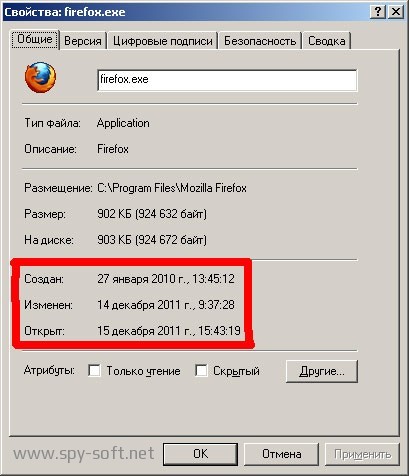
Как вы видите на скрине выше, вкладка Свойства позволяет нам посмотреть разную информацию, в том числе и информацию о:
- Времени создания файла (Created)
- Времени изменения файла (Modified)
- Времени доступа к файлу (Accessed)
Конечно эту информацию могут преднамеренно изменить, скопировав, удалив или открыв файл в блокноте. Но тем не менее, временные отметки в нормальных условиях использования программ вполне можно использовать в ситуациях, когда вам необходимо выяснить время последнего запуска программ.
Узнаем какие программы запускались с помощью реестра Windows
Если вы — опытный пользователь, то можете не использовать сторонние программы, а поискать информацию о запущенных программах в реестре Windows.
Если вы собираетесь ковыряться в реестре, настоятельно рекомендую сделать резервную копию!
Данные о запущенных программах находится в этих ветках реестра:
Как можно посмотреть историю и последние действия на компьютере Windows 10
На компьютере ведется учет действий пользователя. Такая опция удобна для тех, кто желает отслеживать деятельность на устройстве в его отсутствии. Также функция важна для родителей, которые хотят знать, чем занимается ребенок. Журнал событий в Виндовс 10 сохраняется локально на устройстве, отправляет отчет компании Microsoft для дальнейшего прогноза и составления рекомендаций. Узнаем, как посмотреть последние действия на компьютере с ОС Windows 10.
Просмотр истории браузера

В браузере сохраняются адреса сайтов, посещаемых пользователем. Вместе с ними хранится информация о посещении социальных сетей, банковских аккаунтов, об учетных записях. Ею могут воспользоваться мошенники для материальной выгоды. Проверка посещения зависит от типа браузера, установленного на компьютере. Для просмотра истории в веб-сервисе нужно:
- Открыть программу.
- Нажать одновременно: «Ctrl+H».
- Откроется страница с историей посещений сайтов.

В некоторых браузерах процесс поиска отличается. Алгоритм действий следующий:
- Открыть утилиту.
- Зайти во вкладку «Журнал».
- Найти и нажать на «Показать весь журнал».
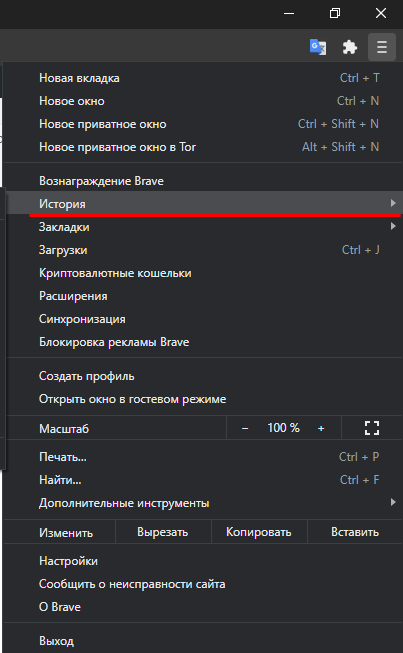
В браузерах история посещения веб-страниц распределена по периодам: за час, день, неделю и за все время. В этом же меню находится кнопка очистки истории.
Если во время просмотра истории журнал оказался пуст, значит, компьютер подвергся несанкционированному доступу. Кто-то пытался скрыть следы после работы с веб-ресурсом гаджета. Узнать информацию можно через специальный сервис восстановления удаленных данных браузера.
Проверка того, что искали в Google
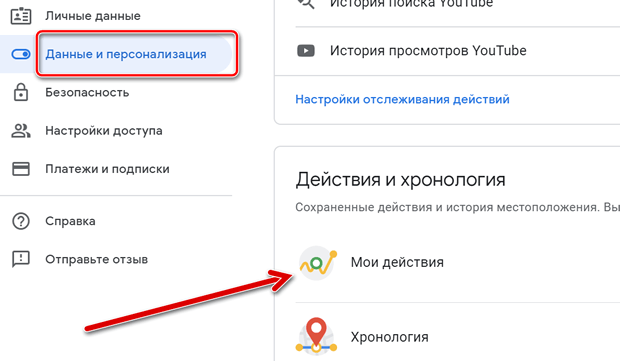
Кроме истории браузера в Google можно узнать о выполненных действиях в специальном разделе «Мои действия». В папке доступны данные о поисковых запросах, просмотрах видеороликов.

Для перехода в меню нужно:
- Скопировать и вставить в адресную строку ссылку: https://myaccount.google.com/activitycontrols.
- Выбрать соответствующий пункт.
- Нажать по «Управление историей».
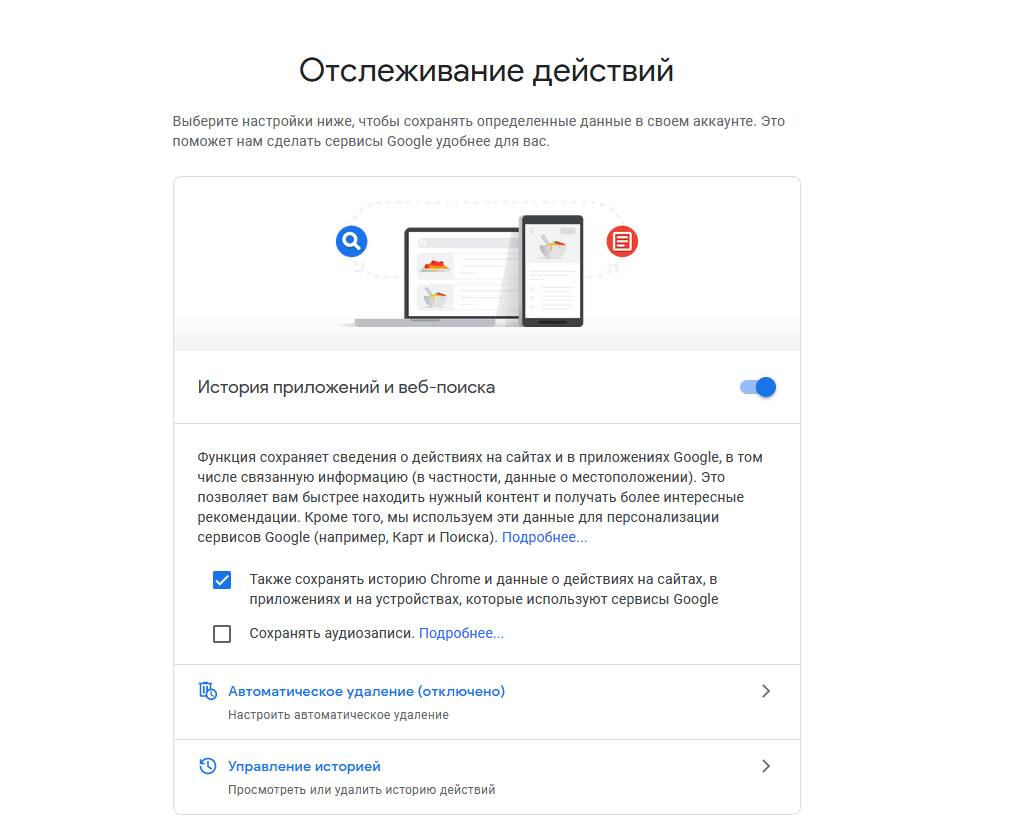
Опция позволяет проверить историю местоположения, просмотров, поисков, а также данные устройств, которые синхронизированы с ПК. В открывшемся окне будет отображаться детальная информация о действиях, совершенных в ближайшее время.
Недавние документы, Корзина и Загрузки
По умолчанию браузеры сохраняют скачанные файлы в системной папке «Загрузки», где содержатся данные о последних скачиваниях из глобальной сети. Кроме скачанных файлов в ней могут находиться вредоносные ПО, утилиты для слежки и другие проги, способные навредить работе ОС.
Для проверки содержимого папки нужно сделать:
- Перейти в папку «Этот компьютер» в Виндовс 10.
- Внимательно изучить содержимое папки.
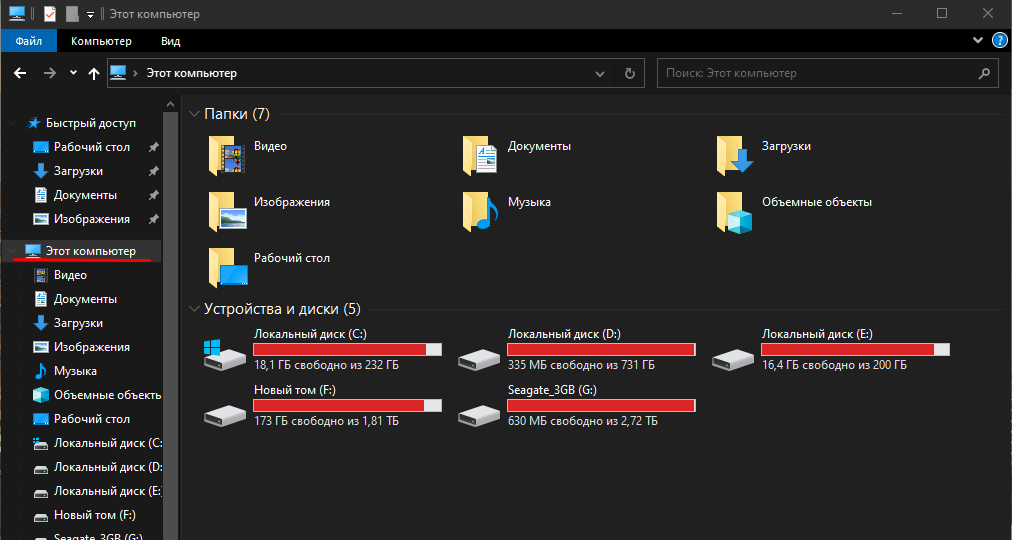
При обнаружении подозрительных файлов, утилит их следует незамедлительно удалить с компьютера. Иначе вирусные программы при запуске могут серьезно навредить ОС.
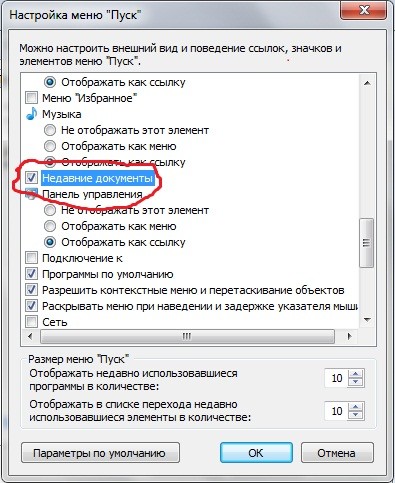
Для того чтобы проверить содержимое папки «Недавние документы», нужно зайти в Пуск. Затем выбрать раздел Свойства. Появится окно, где выбрать вкладку «Меню Пуск».

В разделе «Настройки» поставить галочку возле надписи «Недавние документы». Здесь находится список документов, с которыми выполняли работу недавно.
Содержательная информация находится в Корзине. В папке хранятся недавно удаленные файлы. Часто пользователи после рабочего процесса забывают очистить содержимое Корзины. Но и удаленные файлы восстанавливаются обратно, если выбрать и открыть раздел «Восстановить».

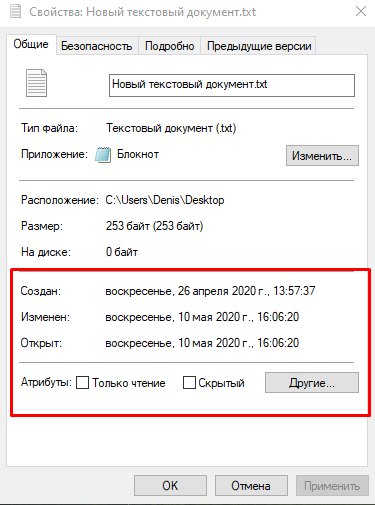
Просмотр атрибутов файла
Инструмент показывает дату последнего открытия документа в ОС Windows 10. Чтобы воспользоваться сервисом, юзеру потребуется выполнить следующее:
- Нажать правой кнопкой мыши по файлу.
- Выбрать пункт «Свойства».
- Открыть поиск нажатием: «Win+F».
- Найти измененные на нужную дату файлы.
Список документов по желанию выставляется по дате редактирования (придется щелкнуть по соответствующему пункту). Диапазон поиска можно выставить как удобно: неделя, месяц или год.
События в журнале Windows
В журнале ОС Виндовс регистрирует все события:
- возникновение ошибок;
- сообщения системы;
- предупреждения утилит;
- проблемы безопасности.
Для перехода в журнал Windows необходимо следовать алгоритму:
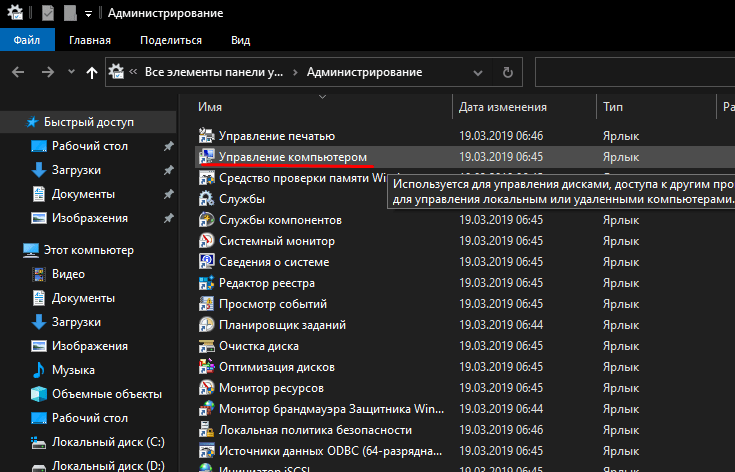
- Открыть Панель управления.
- Зайти в пункт «Администрирование».

- Тапнуть по «Управление компьютером».
- Перейти в «Служебные программы».
- Нажать на «Просмотр событий» и «Журнал Windows».
Все журналы в системе распределены по соответствующим категориям. Например, системные журналы находятся в «Системе». События аудита регистрируются в категории «Безопасность».
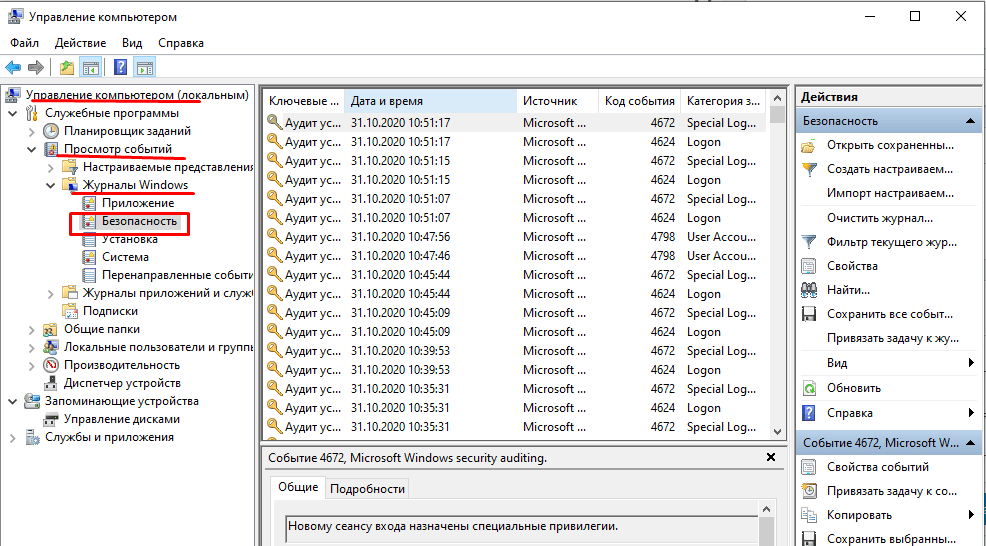
Вся информация в журналах расположена в хронологическом порядке. Данные предоставлены для системного администратора, но и любой пользователь может изучить их.
Дата последнего использования файла
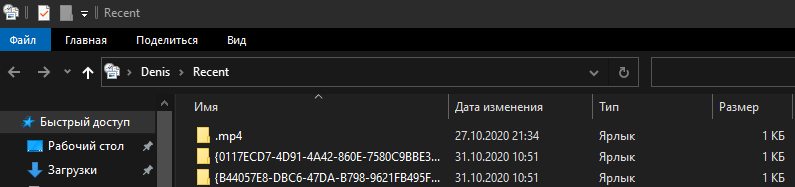
В любой папке для удобства можно файлы сгруппировать по дате изменения. Если юзер не знает, в каком месте искать данные о последних измененных документах, то есть способ выяснить это:
- Открыть инструмент «Выполнить».
- Ввести в строку запроса: recent.
- Нажать «Ok».
В результате откроется окно со списком последних измененных файлов на ПК в хронологическом порядке, начиная с последнего измененного документа.
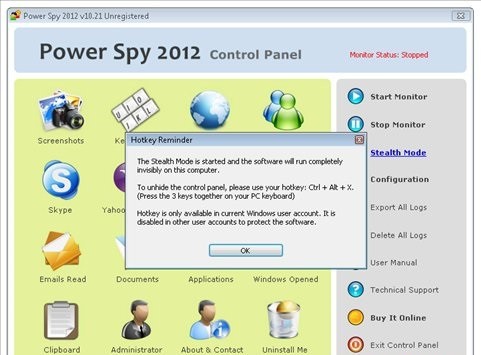
Power Spy
Утилита проста в использовании, подходит даже для новичков. Приложение начинает работу при запуске Винды. Сохраняет данные обо всем, что происходит на устройстве. Преимуществом софта выступает возможность сохранения информации в удобном формате.
Данные хранятся в Журнале событий, где они сгруппированы по категориям. Пользователь может открыть любой из них, чтобы просмотреть историю действий.
NeoSpy
Удобство скачанного приложения заключается в том, что работа скрыта от посторонних глаз. Утилита запускается при включении компьютера, подходит для установки на домашний ПК или офисную технику.
Для просмотра данных необходимо:

- Тапнуть по вкладке «Отчеты».
- Нажать на «Отчет по категориям».
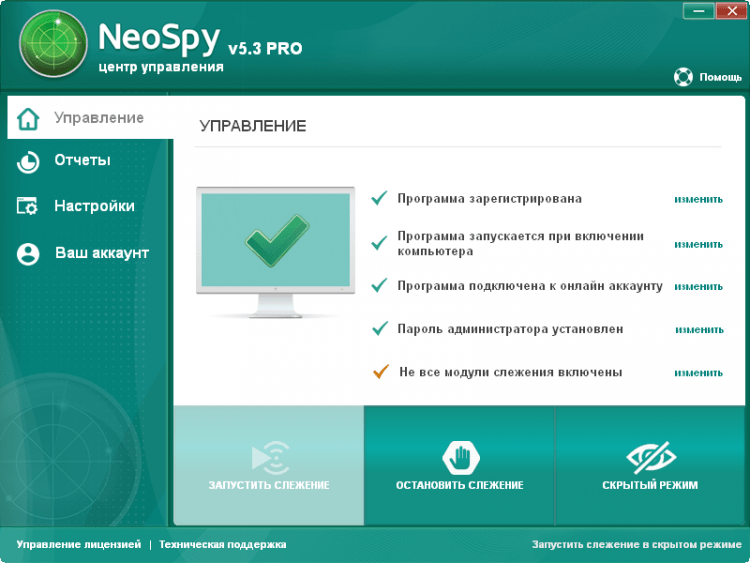
- Выставить интересующий период.
- Нажать кнопку «Загрузить».
В результате откроется окно с подробным отчетом действий, происходивших на ПК в выбранный период времени.
Вести учет действий на компьютере или ноутбуке несложно, если воспользоваться встроенными ресурсами или сторонними программами. Посмотреть результаты отчетов может системный администратор и обычный пользователь.
Как посмотреть, что делали на компьютере за последнее время?

Каждый пользователь может проследить за действиями на компьютере постороннего лица (либо своими собственными, если требуется вспомнить, какие действия совершались ранее, а также, если необходимо отменить какое-либо действие или внести изменения). Поскольку пользователи ПК оставляют «следы» при работе в ОС Windows, это дает возможность посмотреть, что делали на компьютере за последнее время.

В нашей статье мы расскажем, что для этого требуется сделать.
Проверьте историю браузеров, чтобы узнать, что делали на компьютере за последнее время
Первым делом – стоит проверить историю интернет-обозревателя, именно здесь сохраняются адреса посещенных сайтов. В журналах браузера сохраняются все входы в социальные сети, учетные записи сервисов, сайтов.
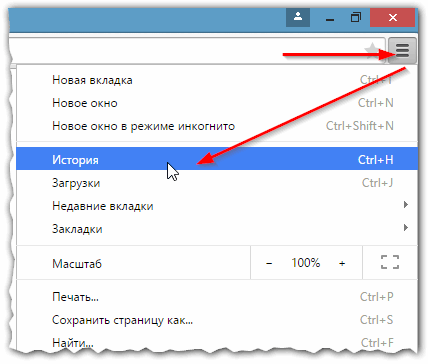
Для просмотра истории браузера Google Chrome, необходимо открыть интернет обозреватель и нажать на клавиши Ctrl-H, или в поисковой строке внести «chrome://history/», еще одним из вариантов является нажатие в правом верхнем углу иконки в виде трех точек, а затем в меню выбрать пункт «история». Смотрите результат по рисунку.
Проверьте, что искали в Google
Все действия на сервисах и приложениях собираются Google в историю, находящуюся в специальном разделе «мои действия», которую пользователь имеет возможность проверить, удалить и даже поставить запрет на сохранение любой информации.
В истории, хранящейся в Google, вы всегда можете найти данные о посещенных сайтах, запрашиваемых поисковые запросах, а также о приложениях, которые были открыты.
История действий и веб-поиска Google
Если вы подозреваете, что возможно происходило несанкционированное использование вашего компьютера под вашей учетной записью, то узнать, какая информация просмотрена (например, какие запросы вносились в поиск) всегда можно, зайдя в специальный раздел, который называется «отслеживание действий».
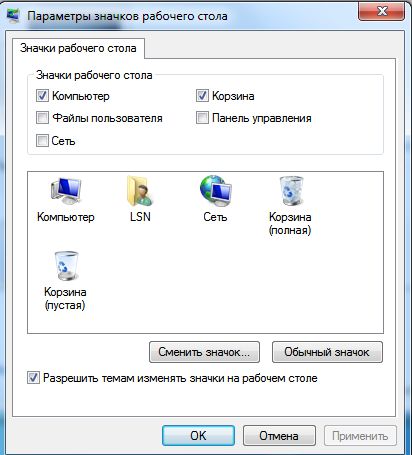
Проверьте Корзину
Если, имея доступ к вашему компьютеру, посторонний человек удалил информацию, то она автоматически попадает в Корзину. В Корзине можно найти удаленные файлы (правда, лишь в том случае, если посторонний человек эту Корзину не «почистил», то есть не удалил из нее все содержимое). Другой вариант, при котором корзина будет пуста – если удалять мимо нее. Например, нажав сочетание клавиш Shift+Del.
Как проверить Корзину Windows
Откройте Корзину и кликните на заголовок файла – так вы узнаете дату удаления (вы можете отсортировать все файлы и папки с указанием интересующего вас времени). Если же Корзина была очищена, то необходимо очень быстро ознакомиться с темой восстановления файлов.
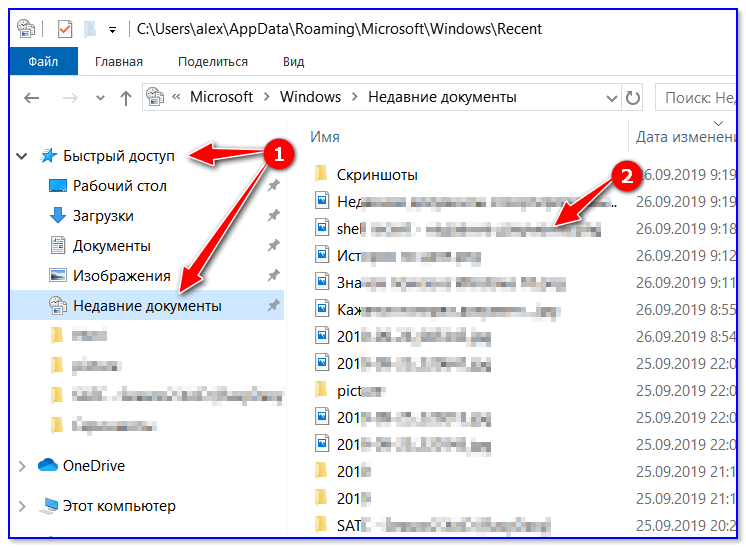
Отследите недавно измененные файлы
Чтобы выяснить все о произошедших изменениях, необходимо открыть пункт «Недавние файлы», под кнопкой пуск (функция отсутствует на Windows 8), здесь нажмите кнопки Win+R, в открывшемся окне напишите «recent», а затем нажмите Enter.
Если корзина очищена не вами, то понятно, что это сделал кто-то другой. В данном случае есть выход: откройте проводник и найдите на диске недавно измененные файлы.
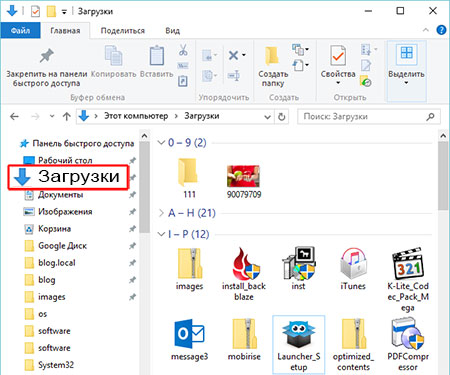
Изучите папку «Загрузки»
Изучить и проверить необходимо не только Корзину, но и папку Загрузки. В ней сохраняются все последние скачанные данные.
Перейдите в пункт «дата загрузки» и просмотрите все скачанные данные и файлы, а также подозрительные программы.
Найдите программы, которые запускались в ваше отсутствие
В поле «дата открытия» посмотрите на дату, когда был открыт файл или запущена программа.
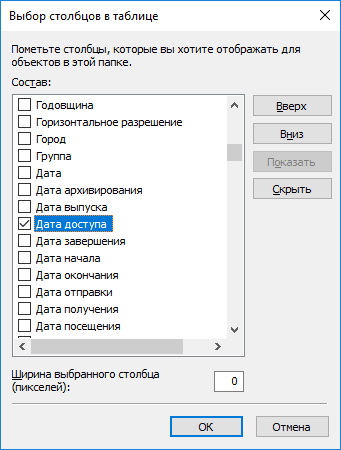
Найти стороннюю программу, приложения, то есть все что было запущено в ваше отсутствие, можно таким способом: зайдите в поиск и запустите проводник, в папке «C:\Program Files\» введите в поиске свой запрос «*.exe» и нажмите Enter. Перед вами откроется папка со списком открытых файлов. Правой кнопкой мышки жмите колонке из списка в меню под названием «Сортировка», а затем нажмите «Подробнее».
Поставьте галочку в меню напротив «Даты доступа» и нажмите ОК, таким образом вы сможете просмотреть время несанкционированного доступа к вашему ПК.
Если вы являетесь пользователем 64-разрядной версии Windows, то найдите проводник и откройте папку «C:\Program Files (x86)\», затем выполните действия описанные, выше. Необходимо знать, что при запуске приложений, запущенных вами, в свойствах будет отражаться только ваша дата запуска, а дату более раннего запуска этого приложения уже не будет возможности определить и проследить.
Проанализируйте файлы журналов
Исследуя файлы журналов, можно найти много информации (причин возникновения ошибок, внезапных перезагрузок и информацию о любых действиях пользователя).
Главное, чтобы была установлена официальная версия Windows.
Расскажем, как работать с журналами событий Windows.
Первым делом вам следует открыть «Панель управления» (Control Panel), затем поочередно открывать разделы «Администрирование» и «Управление». После чего в левой навигационной панели нужно выбрать «Просмотр событий», здесь находится «Журнал событий», он включает журналы безопасности, установку приложений и т.д.
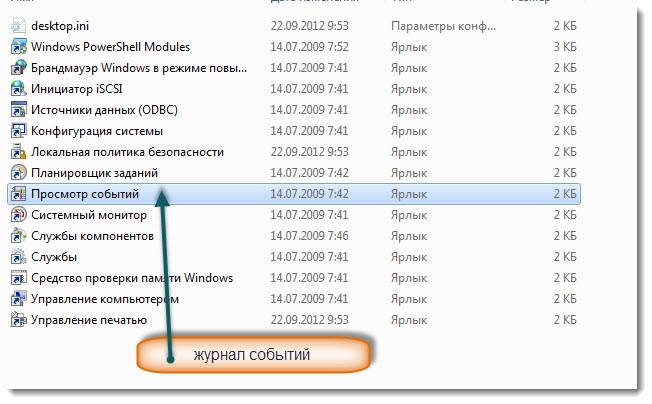
Откройте «Журнал безопасности» и проверьте всю информацию о входе в систему. Вход постороннего человека в систему можно отследить так: он будет находиться между вашим последним выходом из системы и входом, который вы совершили в настоящее время.
Для выявления постороннего входа важен «Журнал приложений», который следует открыть и проверить все запущенные не вами приложения, ориентируясь на их время запуска.
Отфильтровав и проанализировав эти журналы, каждый пользователь сможет узнать о несанкционированном входе компьютер, о сторонних программах и приложениях, установленных на нем.
Как посмотреть, что делали на компьютере с помощью программы LanAgent
Для тех, кто не хочет потратить уйму времени на проверку различных журналов, мы предлагает более удобный способ узнать, что делали на компьютере за последнее время.
Для этого вам можно воспользоваться программой LanAgent .
Данная программа и программы, и сайты, и поисковые запросы с переписками зафиксирует, а также сделает копирование файлов с компьютера и скриншоты экрана.
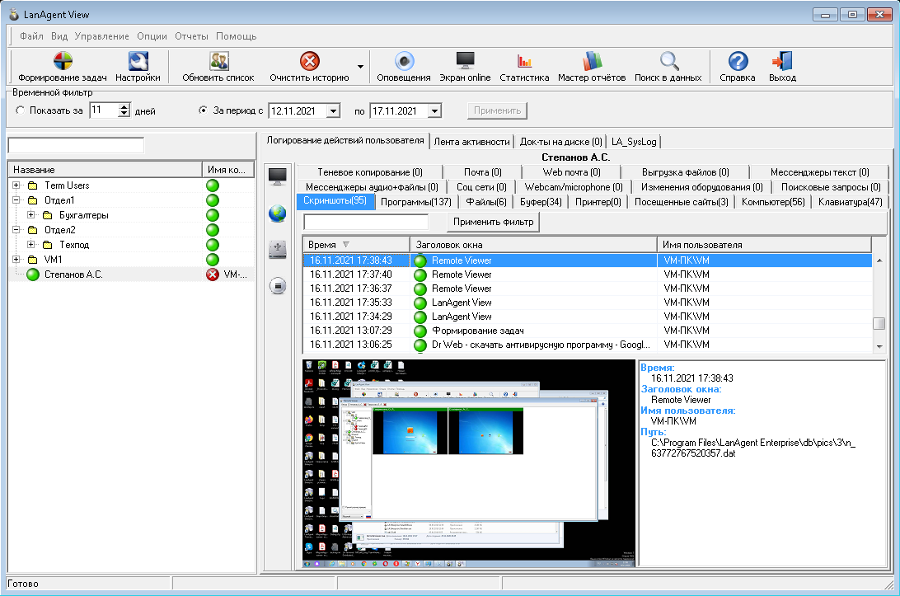
Подробнее о LanAgent
Остановимся подробнее на возможностях программы LanAgent.
Установите сервис на свой компьютер, и вы всегда будете видеть полную картину всех действий, производимых за ПК.
Все данные о действиях за компьютером предоставляются в форме отчетов. Хотите знать в какое время посторонний человек запускал работу вашего ПК, сколько времени он в целом провел за компьютером, какие запросы искал в поисковых системах, какие файлы скачивал – все это и многое другое вы узнаете с помощью ЛанАгент.
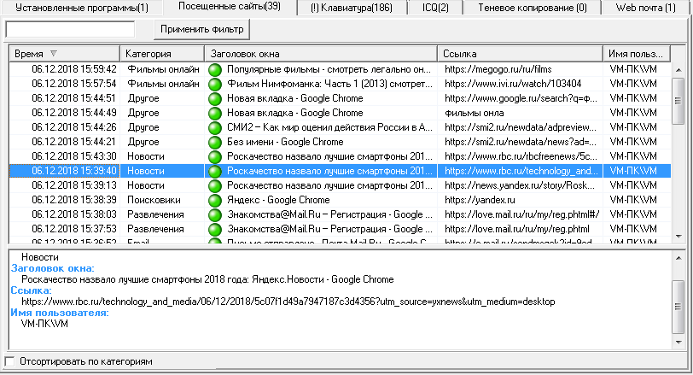
— Мониторинг даст полное видение общей картины того, чем занимались сотрудники, работающие на удаленке, в течение рабочего времени. Сервис покажет, какие приложения были открыты, какие сайты посещались.
— Узнайте с помощью кейлоггера, какие клавиши на клавиатуре нажимались
Все, что писал в виде текста посторонний человек, а также любые иные действия, выполенные с помощью клавиатуры, вы сможете узнать, установив LanAgent.
— Снимайте скриншоты экрана в ваше отсутствие
Хотите видеть, что отображалось на экране вашего компьютера? Сервис предоставит вам эту возможность. Вы можете сами выбрать периодичность снятия скриншотов экрана. Причем человек, сидящий за ПК, не будет знать об этом.
Кроме всего прочего, если на компьютере подключена веб-камера, то программа сделает видеозапись (с аудиозаписью или без нее, как вам нужно).
— Узнайте, что было скопировано за последнее время в буфер обмена
Программа запомнит и обязательно отразит в отчете, какие файлы, тексты и изображения копировались и куда были отправлены.
— Просматривайте экран монитора ПК реальном времени
Данная функция программы даст вам возможность узнать, что в конкретный момент происходит на вашем компьютере. Посторонний человек не будет при этом знать, что все его действия видны вам.
— Перехватывайте сообщения из мессенджеров: WhatsApp, Viber, Telegram, Jabber , а также звонки и сообщения в Skype
Все переписки постороннего лица за вашим компьютером будут отслежены и показаны в специальном отчете.
— Контролируйте электронную почту
Вся переписка в электронной почте будет отслежена (а также все пересылаемые по почте файлы).
Дополнительную информацию о программе (версии, стоимость и т.д.) вы можете узнать на нашем сайте.
Источник фото — сеть Интернет
Вас может заинтересовать: