Как изменить размер сетки в Word 2016 для windows?
В ворде есть сетка в виде клетки, как изменить размер клеток в сетке? И ещё что бы она отображалась на всём листе, а не только там, где может быть текст. Возможно, можно как-то по-другому это сделать, не сеткой. Нужно создать клетку 0.5×0.5 по всему листу, клетка должна быть невидимой для печати
94731 / 64177 / 26122
Регистрация: 12.04.2006
Сообщений: 116,782
Ответы с готовыми решениями:

Как изменить размер изображения, вставленного в ячейку таблицы MS Word?
Формирую таблицу с картинками в MS Word из 1С по технологии COM. Столкнулся с тем, что картинка.
Как открыть и полноценно редактировать в WORD 2016 документы, сделанные в WORD 2003?
Пожалуйста, научите как открыть и полноценно редактировать в WORD 2016 документы, сделанные в WORD.
Word (2007, 2010): как изменить размер шрифта при создании/изменении стиля таблицы готового документа
В ГОТОВОМ документе мне нужно изменить или создать стиль какой-то таблицы, например, задав разный.
Изменить размер шрифта Word
Мне нужно изменять размер шрифта в пределах одного параграфа, как это запилить? Вывожу в документ.
8936 / 4848 / 1886
Регистрация: 11.02.2013
Сообщений: 10,246
На вкладке инструментов рисования есть меню «Выравнивание». И в нём находятся параметры сетки.
 Сообщение от Титан_1
что бы она отображалась на всём листе, а не только там, где может быть текст
это нельзя.
Сообщение от Титан_1
Изменение величины шага сетки


Совет. Видео не на вашем языке? Попробуйте выбрать Скрытые субтитры .
Проверьте, как это работает!
Чтобы точно разместить фигуры на странице, используйте инструмент Сетка.
Отображение или скрытие сетки
- Чтобы отобразить сетку, на вкладке Вид установите флажок «Сетка».
- Чтобы скрыть сетку, на вкладке Вид снимите флажок «Сетка».
Работа с переменной сеткой
Переменная сетка с более точными линиями при большем масштабе может оказаться полезной в большинстве документов.
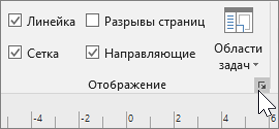
- На вкладке Вид нажмите кнопку Дополнительно.
- В диалоговом окне Линейка и сетка в поле «Интервалы между линиями сетки» в столбцах По горизонтали и По вертикали выберите значение Мелкие, Обычные или Крупные.
Примечание: При выборе значения Мелкие интервалы между линиями сетки будут наименьшими, а при выборе Крупные — наибольшими.
Работа с фиксированной сеткой
Интервалы между линиями фиксированной сетки всегда одинаковы и не зависят от масштаба.
- На вкладке Вид нажмите кнопку Дополнительно.
- В диалоговом окне Линейка и сетка в поле «Интервалы между линиями сетки» в столбцах По горизонтали и По вертикали выберите значение «Фиксированные».
- Укажите требуемый интервал между линиями сетки в поле Минимальный интервал.
- Нажмите кнопку ОК.
Как включить линейку и сетку в Microsoft Word 2007?

При помощи линейки можно выставлять отступ первой строки, отступ слева и справа; левое, правое, верхнее и нижнее поля, а также табуляцию. В общем, огромный список возможность которыми не стоит пренебрегать.
Сетка представляет собой, не побоюсь этого выражения – «тетрадь в клеточку». Я очень редко ней пользуюсь, а если и включаю, то только для функции при вставке таблицы «Нарисовать таблицу». Включить обе эти функции не трудно, поэтому этот урок будет очень маленьким.
Для того чтобы включить линей и сетку необходимо:
1. В главном меню находим вкладку «Вид». В ней, в разделе «Показать или скрыть», вы увидите как раз-то две функции «Линейка» и «Сетка», напротив которых отсутствуют флажки. Установите галочки и сетка и линейка отобразятся.

Аналогично, как и Microsoft Word 2007, вы можете включить отображение сетки и линейки в Word 2003 и 2010
Как убрать сетку в Ворде: 4 способа

Все версии текстового редактора Ворд позволяют отображать страницы не просто в виде белого чистого листа, а со специальной сеткой. Используют такой режим не всегда, но иногда он включается случайно. И далеко не все пользователи знают, как убрать сетку в Word, чтобы она не мешала.


В такой ситуации стоит познакомиться с тремя основными способами выключения режима в современных версиях редактора и одним дополнительным, подходящим для старого MS Office.
Для чего применяется сетка в Word
Сетка в Ворде представляет собой встроенный фоновый рисунок, с помощью которого можно заметно упростить работу с графикой. На нем удобно располагать рисунки, диаграммы, схемы и другие объекты с определенным шагом. Особенно если привязать их к линиям сетки.

С помощью сетки можно упорядочить в пределах одного листа и графические объекты, и надписи. А еще эта особенность текстового редактора нужна для выравнивания элементов рисунка по горизонтали и вертикали или относительно расположенного на этом же листе текста.
Чем меньше шаг сетки, тем точнее получается выровнять объекты относительно друг друга. Правда, распечатать этот фоновый рисунок в Word не получится — для получения листа «в клеточку» линии придется нарисовать.
Включение и настройка
Сетка, к которой могут быть по умолчанию привязаны объекты, всегда присутствует в редакторе Word. И пользователь может как не обращать на нее внимания, так и сделать видимой. Для отображения клеточек на листе в современных версиях приложения можно следующим образом.
Перейти на вкладку «Вид», найти надпись «Сетка» и поставить напротив галочку.