Как используются GIF-картинки для стрима
Стрим-трансляции становятся все более популярными и актуальными у современных блогеров, поскольку позволяют вживую общаться со своей целевой аудиторией, а также повышать популярность аккаунта. Некоторые люди просматривают ежедневно трансляции большого количества знаменитых блогеров.
Наиболее популярными считаются стримы, на которых люди наблюдают, как их любимый геймер играет в онлайн-игры. Аудитория может превышать даже 10 тыс. зрителей. Но для привлечения людей нужно пользоваться разными способами продвижения, к которым относятся даже интересные GIF-картинки, которые можно вставлять непосредственно в трансляцию. Они по-другому называются живыми или анимированными картинками. С их помощью легко выражать какие-либо мысли или эмоции, а также они положительно воспринимаются целевой аудиторией.
Что такое GIF-картинки
Они представлены анимированными графическими изображениями. Коротко их называют гифками, а также они предлагаются бесплатно в интернете или создаются на заказ. С их помощью легко выразить какую-либо эмоцию, а также они используются в различных социальных сетях. Гифками пользуются даже люди, которые специализируются на написании научных трактатов.
GIF-картинки эффективно применяются в процессе оформления сайтов. При необходимости можно сделать пиксели прозрачными, поэтому такие изображения прекрасно вписываются в любую страницу. Ими допускается пользоваться даже во время стримов. Трансляции позволяют блогерам общаться со своими фанатами, причем передается не только картинка, но и звук. Для красивого оформления экрана или заставок идеально подходят GIF-картинки.
Целесообразность использовании GIF-картинок
Гифки позволяют решить сразу несколько задач:

- С помощью GIF-картинки для стрима, трансляция становится разнообразной и интересной;
- Если применять продуманные изображения, то они будут соответствовать тематике трансляции;
- Картинка становится более приятной для зрителей;
- Допускается пользоваться разными изображениями, которые накладываются непосредственно поверх трансляции.
Хотя допускается пользоваться любыми картинками, но предварительно важно изучить требования сервиса, на котором осуществляется трансляция, поскольку обычно нельзя пользоваться изображениями, которые пропагандируют запрещенные вещества или содержат откровенные сцены.
Не рекомендуется вставлять GIF-картинки с какими-либо неуместными шутками, которые оскорбляют религию или достоинство человека. Самыми подходящими считаются юмористические изображения, которые делают трансляцию более позитивной и живой. Лучше пользоваться такими картинками на прозрачном фоне, чтобы не закрывать полностью весь экран. Традиционно GIF-картинки применяются при получении доната, а их демонстрация вызывает положительные эмоции у зрителей.
Где найти гифки
В сети можно найти большое количество анимированных картинок, которые предлагаются совершенно бесплатно. Они используются в разных ситуациях, а также обладают разными надписями или другими интересными вставками, например, это может быть GIF-картинка «стрим скоро начнется» или картинка GIF «стрим на паузе», а также специальная картинка для доната. Существуют даже сервисы, на которых зарегистрированные пользователи обмениваются гифками.
Кроме использования готовых гифок можно приобрести их на заказ или сделать самостоятельно. Для получения качественного изображения нужно пользоваться специальными программами, а также предварительно придется немного поучиться. Более легко и быстро получить готовую гифку от профессионала на заказ. Она будет обладать нужными параметрами, но придется заплатить определенную сумму средств. В интернете существуют магазины, предлагающие уникальные гифки по невысокой цене.
Если блогер в будущем планирует пользоваться гифками, которые невозможно найти в интернете в свободном доступе, то актуально пройти специальные курсы по обучению, благодаря которым стример сможет самостоятельно создавать анимационные картинки.
Обычно блогеры пользуются гифками для следующих целей:
- Оповещение о новых подписчиках;
- Уведомление о поступающем донате;
- Рекламные вставки;
- Украшение трансляции.
Благодаря красивым картинкам значительно увеличивается количество подписчиков и популярность стримера. Например, под интересной картинкой для стрима GIF каждый человек сможет увидеть свой никнейм после внесения доната. Такое отношение к зрителям со стороны стримера позволяет повысить доходность от деятельности. Если пользоваться качественным контентом и красивым оформлением, то это повышает шансы того, что каналом заинтересуются спонсоры, продающие рекламу.
Как воспользоваться анимацией
Многие блогеры предпочитают проводить трансляции на Twitch. Если нужно вставить анимационную картинку, то применяется Twitch Follow GIF, для этого:
- Сначала необходимо авторизоваться на Твиче в своем канале;
- Устанавливается дополнение BetterTTV;
- Слева в окне профиля находится значок красного цвета, при нажатии на который открывается меню настроек;
- Включается опция BetterTTV Emotes, а также функция Emote Menu, где имеется опция Better TTV GIF Emotes;
- После выполнения таких простых действий стример получает доступ к основному функционалу, предназначенному для вставки анимированных изображений;
- После включения опций в окне трансляций появляется специальный виджет, с помощью которого добавляются нужные гифки. Аналогичные настройки имеются на других сервисах, предназначенных для стримов.
Для привлечения аудитории блогеры предпочитают пользоваться для стримов GIF-картинками, которые можно бесплатно скачать в интернете или приобрести на заказ. Их можно сделать даже самостоятельно при наличии нужных умений и программного обеспечения. Опытные блогеры часто пользуются анимированными изображениями при появлении нового подписчика или после доната, что позволяет поощрить целевую аудиторию.
Как поставить гифку в обс

Гифки для Твича – интересный инструмент, позволяющий разнообразить трансляции! Расскажем, где искать и как добавлять анимированные изображения, которые сделают стрим красочным и привлекательным. Поехали!
Каталог гивок
Скачать гифку для подписки на Твиче – или другое анимированное изображение – можно на нашем сайте. Как видите мы собрали большую коллекцию разнообразных анимаций – вы можете воспользоваться ими в качестве благодарности за подписку или донат! Или просто наложить на видео, для привлечения внимания.
Загрузить можно совершенно бесплатно – нажмите на понравившуюся картинку правой кнопкой мышки и выберите пункт «Сохранить как…». Порадуйте фолловеров интересными вставками – красивыми, тематическими, смешными и другими!
Хотите узнать, как вывести деньги с DonationAlerts? Мы уже рассказали подробно, как это осуществить в этой статье
Правила использования
GIF для Твича используются достаточно широко – этот инструмент можно добавить в разные сферы стримерской деятельности. Если вы решили подобрать и загрузить анимированные изображения, сможете пользоваться ими:
- Для обозначения донатов или новых подписчиков на канале;
- Для общения в чате – можно разнообразить любой разговор;
- Чтобы накладывать поверх трансляции – красиво, привлекательно, интересно.
Использовать гифки для фоловеров на Твич (а также для чатов или трансляций) можно практически любые – вы не ограничены в выборе изображения. Единственным условием является соблюдение несложных правил. Анимированные картинки нельзя публиковать, если содержатся:
- Откровенные сцены 18+;
- Насилие и жестокость;
- Алкоголь, наркотики, курение и пропаганда этих действий;
- Оскорбление личности и достоинства – по расовому, религиозному или иному признаку.
Twitch Follow GIF
Чтобы пользоваться Twitch Follow GIF, необходимо активировать опцию – нам понадобится специальное дополнение BetterTTV. Скачать можно здесь.
- Установите дополнение и авторизуйтесь через свой канал на Твиче;

- Войдите в профиль – в левом верхнем углу вы увидите красный значок;
- Нажмите на него и перейдите к настройкам;
- Включите действие опции «BetterTTV Emotes» нажатием соответствующей кнопки;
- Активируйте функцию «Emote Menu» и включите опцию «Better TTV GIF Emotes».
Готово! Можно пользоваться – вы получили доступ к полному функционалу анимированных картинок.
Не забудьте прочитать, как загрузить видео на Твич!
Напоследок рассказываем, как поставить гифку на подписку на Твиче – вы будете настраивать опцию через сервис, которым пользуетесь. Если вы включили оповещения через StreamLabs или OBS Studio, поставьте там соответствующий виджет. Аналогичная возможность есть в донейшн-сервисах типа DonationPay.
Как в стрим добавить gif анимации и картинки в OBS Studio 20
Сайт, где я зарабатываю без вложений: https://socpublic.com/?i=5790406&slide=1
ВК: https://vk.com/germesswagga
ИНСТ: https://www.instagram.com/germess_swag/?hl=ru
ГРУППА С МОИМИ ТРЕКАМИ: https://vk.com/germessswagga
obs, стрим, обс, настройка obs, obs studio, gif, анимация, гайд, донат, donationalerts, twitch, анимации, stream, туториал, как стримить, open broadcaster software, настройка обс, как настроить обс, настройка стрима, streamlabs obs, обучение, подписка, оповещения, streamlabs, настройка, твитч, анимация картинки, твич, obs настройка, obs tutorial, как создать анимацию, гифки, анимация оповещений на стриме, видео уроки фотошопа, уроки фотошопа для начинающих, уроки фотошопа, уроки фотошопа cs6, уроки фотошопа на русском, фотошоп, photoshop уроки, оверлей, warface, оформление twitch, как стримить на youtube, битрейт, оформление, как начать стрим, трансляция, чат, настройки обс, gamecody, как начать стримить, добавление png файла в obs, как настроить стрим, что нужно для стрима, сцена ожидания в obs, прямая трансляция, оповещение о подписке, obs studio tutorial, chamra nen, стримлабс обс, гайд по обс, комментарии, прямой эфир, как стримить на ютубе, stream pack, pc, топ, анимация на стриме, прохождение, стример, gif картинки, гифки для стрима, вебкам, оформление канала, youtube, как добавить анимацию, создание анимации, инструкция, стримлабс, как добавить анимацию в обс, груз, гиф, оповещение, гифка, оформление стрима, gif анимация, обзор, gruzil0, как сделать анимацию, анимации во время стрима, nik, сцена obs, как красиво оформить свой стрим, видео в obs, бесплатно, геймкоди, как стать стримером, анимации текста для стрима, анимации adobe after effects, стримить, анимации текста для ролика, как стримить через obs, gruz, obs настройки стрима, гифка подписка, как настроить донат, скачать, как сделать рамку для стрима, как красиво оформить стрим, стрим лабс, оформление стрима obs, дизайн для стрима, анимации на стриме, как сделать дизайн стрима, общение, оповещения для стрима, как набрать много зрителей, как оформить видео, теги, в реальном времени, много зрителей на стриме, таймер для obs, в настоящем времени, как сделать крутое оформление, как сделать крутое оформление стрима, таймер обратного отсчета для obs, wallpaper engine, способ, как создать заставку, оформление стрима в реальном времени, морри, donation alerts, самый большой донат, донейшн алертс, как настроить виджеты для стрима, morry, ютюб, как раскрутить канал, imzlat, обои на стрим, стрим obs, обс настройка стрима, анимации во время стрима!, анимации во время стрима! | анимации текста и подписки | туториал, как монтировать во время стрима, анимации текста и подписки | туториал, лого для стрима, фон для стрима, библия, как добавить gif, zed-kan, wallpaper engine obs, wallpaper engine на стриме, обои из wallpaper engine на стрим, имзлат, bvpkfn, как соединить гиф анимацию и фото в фотошопе, как вставить gif анимацию на фото в фотошопе, гиф анимация фотошоп, добавить гиф на фото в фотошопе, как вставить гиф на фото в фотошопе, как добавить гифку на обычную картинку в фотошопе, как вставить гифку на картинку в фотошопе, анимации подписки, анимации текста, заставка для стрима, шьядфе, крутые анимации, стрэм, ютуб гейминг, фортнайт, как вставить gif анимацию на картинку в фотошопе, настройка facerig, follower, таймер, nightbot, подписчики, туториалы обс, видео гайды обс, как в obs добавить гиф, как добавить gif в obs, инимация, plugin, donate, помощь, help, версия, fps, оптимизация, chat, twitch.tv, goodgame, в обс добавить анимацию, как в обс, подписка оповещение стрим, оповещение на стриме, анимация подписки на стриме, стрим подписка, оповещение о подписке на стриме, анимация неоновая рамка, анимация неоновая рамка фотошоп, stream alerts, анимации after effects, подписка на стриме, как в обс добавить анимацию, источник медиа, как в обс добавить источник медиа, канала, как сделать анимацию подписки, подписка звук, твич подписка, стрим музыка, обновление, нововведения, как стать аниме на стриме, facerig на стрим, facerig настройка для стрима, игры, аниме на стриме, facerig аниме, егон стример, баннер, facerig лагает, анимация появления текста для стрима через obs в фотошопе, как добавить оповещение о подписки в обс, анимация движения текста в фотошопе, появление текста в фотошопе, анимация текста на стриме, выезжающий текст в фотошопе, плавное появление текста в фотошопе, появление текста для стрима в obs, анимация появления текста в фотошопе, анимация появления текста в obs, программа для стримов, как добавить персонажа на стрим, алёрты, фоллоу, гифки на донат, фильтры, источники, секреты, guides, сцены, как сделать персонажа на стриме?, как стать аниме персонажем, аниме стример, как устоновить face rig, как устоновить facerig, собака стриме, говарящий пес, как стать аниме, аватары для стримов, facerig, как сделать оповещение о подписке на стриме 2019, анимация доната, лучший игрок, лучшийавп, лучшийстрелок, студио, infantrymen
Видео Как в стрим добавить gif анимации и картинки в OBS Studio 20 канала DOBRiY_TANKIST 228
Гифки для подписки и доната на Twitch: как включить, скачать
Гифки для Твича – прекрасный способ разнообразить стрим. В переводе с английского языка понятие означает «формат для отправки графическими картинками». Давно стали популярными во социальных сетях, в том числе и на Твиче. Для тех, кто не сталкивался это видеостриминговый сервис, где смотрят игры киберспортсменов. Общаться с геймерами, изучать новые техники игры и развиваться в компьютерных игр. Для формирования контента блоггеры используют разнообразные способы. Например, анимированные фото. Они привлекают и заинтересовывают зрителей, и ни один стрим не проходит без них.

Как включить гифки на Твиче?
Gif на Twitch доступны во время просмотра трансляций и накладываются поверх видео, таким образом они привлекают внимание зрителей. Можно использовать практически любые изображения. Есть список запрещенных тем, которые публиковать нельзя:
- откровенные сцены;
- насилие и жестокость;
- пропаганда алкоголя и наркотиков;.
- фото, оскорбляющие достоинства.
Красивое оформление обратит внимание рекламодателей. Спонсоры постоянно ищут блогеров для сотрудничества.
Добавление Гифок на канал
Пошаговая инструкция добавления GIF на канал:
- скачайте и установите дополнение BetterTTV (подходит для Гугл Хром, Оперы, Firefox, Яндекс Браузера и др);
- после установки откройте свой канал. В левом верхнем углу появится красный значок (лого BetterTTV). Кликните на него и откроется вкладка настроек;
- далее нажмите на «Settings» (Настройки) и активируйте пункт «BetterTTV Emotes»;
- после активируйте пункт «Emote Menu», он откроет доступ ко всем смайлам «Twitch» и приложения BetterTTV;
- для добавления GIF во время стрима и в чате, включите пункт «Better TTV GIF Emotes».
Где скачать GIF для стрима?
Найти гифку несложно. Проще скачать анимацию на сайте giphy.com. Сервис бесплатный, здесь находятся архивы разнообразных гифок. Помимо этого создайте дизайн картинки. Используйте функционал платформы. Сделайте анимацию с музыкой или без, с прозрачным фоном или вовсе без него. Порадуйте фолловеров интересными вставками.

В социальных сетях также находятся различные GIF. Большой выбор в ВКонтакте. Существуют отдельные сообщества с архивами. Там легко скачать милые и прикольные анимации, аниме, Майнкрафт и многие другие.
Гифки для подписки на Твиче
Стримеры ценят подписчиков. При этом пытаются цеплять внимание потенциальных зрителей. Для этого устанавливают гифки на видео, а также ставят оповещения на подписку.
Гифки на донат
Выставить изображение можно и на донат. Теперь при отправке пожертвований зритель получает оповещение с бесплатной GIF. Сохраните и используйте повторно.
Похожие публикации:
- Как в ворде вставить фон на задний план
- Как настроить геймпад beamng drive
- Как установить часы с секундами на телефоне
- Что то пошло не так попробуйте перезагрузить систему geforce experience внутриигровой оверлей
Как сделать анимированную аватарку в Дискорде
Гифки для Дискорда — анимированные картинки, которые можно установить на аватарку и тем самым персонализировать свой профиль. Ниже рассмотрим, можно ли устанавливать гифки в программе, где их взять, и как правильно установить в качестве аватарки.
Когда можно поставить гифки для Дискорда
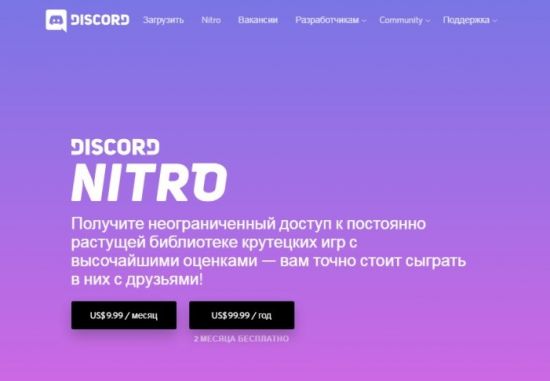
Сразу отметим, что добавление аватарки в формате GIF доступно после подключения функции Discord Nitro. Это платная опция, открывающая ряд возможностей — применение эмодзи, передача больших файлов, получение нового статуса и добавление гифок на аватарки. Стоимость новой опции на Дискорде составляете 9,99 долларов в месяц или 99,99 долларов в год.
Чтобы использовать гиф аватарки для Дискорда, упомянутую функцию необходимо подключить. Для этого сделайте следующие шаги:
-
- Войдите в приложение под своими данными.
- Жмите на шестеренку внизу

- Войдите в пункт Discord Nitro.
- Ознакомьтесь с информацией о преимуществах системы.
- Выберите срок подписки и сделайте оплату.

Если вы не желаете платить и хотите использовать анимированные аватарки для Дискорда, можно пойти обходным путем. Сделайте следующие шаги:
-
- Найдите подходящую гифку для приложения на одном из доступных сайтов (список приведем ниже) или сделайте свою версию картинки с помощью программы.

-
- Конвертируйте сделанную картинку из формата gif в apng. Здесь можно использовать любой из доступных конвертеров,например https://ezgif.com/
- Жмите правой кнопкой на картинку и скачайте ее в формате имя.gif.

- Сожмите получившуюся гифку до размера 128х128.
- Установите GIF-анимацию на аватарку через телефон или компьютер. Как это сделать правильно, рассмотрим ниже.


Где найти гифки для Discord
Многие пользователи не знают, где взять gif аватар для Discord, чтобы сделать профиль более оригинальным. Здесь имеется два пути — сделать картинку самому или найти уже готовые варианты на сайтах в Интернете.
- Wondershare Filmora — мощная программа, предназначенная для обработки видео и гиф. Здесь предлагается много эффектов. Она проста в применении и позволяет добавлять много красивых эффектов. Имеется опция редактирования гиф-анимации, ее поворотов, обрезки, ускорения, замедления и другие функции.
- Photoscape — простая и эффективная программа, позволяющая сделать GIF для Дискорда. Здесь доступно много возможностей, в том числе наложение фильтров, редактирование, удобный интерфейс и другое. Недостатком является лишь медленная скорость обработки изображений.
- GiftedMotion — софт, предназначенный для разных ОС и позволяющий создавать анимированные GIF-файлы. Здесь поддерживается много форматов картинок, имеется ряд полезных инструментов по созданию и редактированию изображений. Минус в том, что многие жалуются на неудобство работы.
В качестве альтернативы можно использовать уже готовые гифки для Дискорда. Они доступны на разных сайтах в Интернете. Наиболее популярным является сервис gifer.com. Здесь можно найти картинки в разных тематиках — вечеринка, восторг, аниме и прочие. Еще один источник — сайт avatarmaker.ru. На нем пользователей также ждет большой выбор анимированных картинок в разделах мужчины, известные люди, девушки, аниме, гламурные и другие.
Как установить аватарку
После создания картинки возникает следующий вопрос — как поставить гифку на аву в Дискорде. Эту работу можно сделать несколькими способами — с применением специального приложения, в онлайн-версии или на телефоне (Андроид или iOS). Для удобства приведем краткую инструкцию, как сделать эту работу.
В приложении на ПК
Для начала рассмотрим, как сделать анимированную аватарку в Дискорде с помощью приложения. Здесь алгоритм действий такой:
-
- Войдите в программу под своими данными.
- Слева внизу отыщите символ шестерни и жмите на него. Он находится возле логина.
- В левой колонке найдите пункт Моя учетная запись.
- Выберите пункт Изменить.
- Жмите на символ аватарки. Здесь указано, что размер гифки или другой картинки должен быть не больше 128х128.
- Укажите путь к месту, где сохранено подготовленное ранее изображение для Дискорда.
- Убедитесь, что гифка заняла место в аватарке.
- Сохраните внесенные изменения.
В дальнейшем вы можете поменять изображение и добавить другую гифку в Дискорд. Но здесь помните об ограничениях, ведь программа не разрешает делать работу слишком часто.
Через телефон на Андроид или iOS
Если под рукой только смартфон с приложением, установить гифку для Дискорда можно с его помощью. Для этого пройдите следующие шаги:
-
- Авторизуйтесь в программе на смартфоне.
- Жмите на три горизонтальные полосы слева.

-
- Кликните на шестеренку (находится с правой стороны внизу).
-
- Перейдите в раздел учетной записи.
- Жмите на пустое место, где должна быть гифка для Дискорда.
- Дайте софту доступ к фотографиям и другим файлам.
- Укажите путь к сохраненному изображению.
- Выберите и установите подготовленную картинку.
Теперь проверьте, чтобы вместо старого изображения или пустого места появилась новая GIF.
В веб-версии

Еще один способ установить гифку в Discord — использование для этой цели онлайн-версии приложения. Здесь алгоритм действий такой же, как и в приложении на ПК. Разница в том, что для выполнения работы необходимо перейти в discordapp.com и авторизоваться под своими данными. После этого войдите в необходимый раздел и загрузите фото.
Итоги
Теперь вы знаете, как добавлять гифки для Дискорда, где их можно сделать, и какой инструкции следовать для изменения аватарки в телефоне или на ПК. Знание этих моментов — возможность сделать профиль уникальным. Для реализации этой цели может потребоваться покупка версии Nitro или применение обходных путей.
Как поставить на аву анимированную картинку в Discord
Аватарка – это первое на что обращает внимание пользователь. Аватарка на странице может сказать многое о владельце страницы. Как говорится «Встречают по одежке, …» Поэтому позаботитесь о внешнем восприятии информации. Если поставить оригинальное изображение, то пользователи смогут сделать о креативности и оригинальности владельца, и будет приятней общаться. Функционал программы Дискорд предоставляет возможность не только выбирать фотографии или изображения, но и ставить на аватарку гифка. Ярко переливающиеся, или движущаяся картинка поразит оригинальностью, и нестандартностью мысли.
Условия для установки анимации на аватарку
Поставить на аватарку движущуюся картинку сможет каждый желающий, но придется воспользоваться расширенным пакетом опций. Если приобрести расширенный пакет Discord Nitro, то пользуйтесь расширенным набором инструментов, в том числе появляется опция установки гифки на аватарку. Помимо гифки, пользователи получают возможности для статуса, или приобретают пакет эмоджи. Подписку можно приобрести за 9, 99 долларов, если оплачивать ежемесячно, или выбрать вариант годовой подписки, которая стоит 99,99 долларов.
Если решили установить анимированную картинку на аватарку, то перед началом пользованием опции, нужно провести подключение.
Открываем программу Дискорд, и переходим в настройки. Шестеренка означает переход в настройки.
В меню выбираем раздел с расширением Discord Nitro. С расширением прилагается подробная инструкция, в которой указаны достоинства, и опции, прилагающие к варианту.
После выбора срока действия подписки, внесите установленную оплату.
Не хотите платить, тогда используйте обходной вариант с постороннего источника.
Ищем анимированную картинку, которая поможет дополнить страницу. При помощи специально разработанной программы можно преобразить картинку под особенности вкуса и предпочтения.
Преобразуйте формат изображения из гиф в apng. Проделываем операцию при помощи конвертера.
После картинку скачиваем на устройство, но выбираем формат гиф. Наименование выбираем по желанию.
Гифка должна соответствовать размеру 128×128, поэтому картинку предварительно обрезаем, или подгоняем под указанный размер.
При помощи выбранного устройства устанавливаем картинку на аватарку, используя алгоритм действий.
Где найти живые авы для Discord?
Выбор гифки дело несложное, поскольку в интернет представлен ассортимент доступных вариантов. Просмотрите сайты, и выберите подходящий вариант. Например, пользователи регулярно применяют сайт gifer.com. На сайте картинки разбиты на категории по тематике, например, аниме или вечеринка, и можно подобрать вариант для каждого. Также просматриваем варианты на avatarmaker.ru, где представлены изображения людей, аниме или «мимишные» варианты.
Если не хотите идти по простому пути, и хотите получить оригинальное изображение, то сделать можно самостоятельно при помощи одного из помощников.
Wondershare Filmora – программа разработана для обработки гиф или видеороликов. Пользователи могут применять эффекты для оригинального восприятия. Среди стандартных опций выделяют поворот, ускорение или замедление, но можно просто добавить оригинальные визуальные эффекты для красоты.
Photoscape – платформа помогает пользователям обрабатывать изображения для создания гиф. Накладывайте фильтры, и редактируйте картинки по желанию. Картина заиграет красками, и поразит креативностью, если выбрать оригинальные фильтры.
GiftedMotion – программу можно установить на различные варианты ОС. Картинки могут редактироваться, или форматироваться при помощи доступных опций.
Как установить движущуюся аватарку?
Перед тем, как начинать устанавливать гифку на аватар, продумайте вариант используемого устройства. Функционал программы разрешает проводить изменения различными вариантами:
- При помощи персонального компьютера;
- Через веб вариант программы;
- С использование мобильного приложения.
На ПК
Порядок установления анимированной картинки при помощи персонального компьютера:
- Входим в приложение Дискорд, и нажимаем на шестеренку.
- При переходе в настройки выбираем управление учетной записью.
- После перехода в изменения страницы, кликаем на аватарку.
- Выбираем гифку, которая приготовлена.
После того, как анимированное изображение вошло на место аватарки, сохраняем изменения, и любуемся результатом.
Через телефон
Алгоритм действий через мобильное устройство на базе ОС Андроид или iOS:
- Проверяем, что мобильное приложение установлено на устройстве. Загрузить можно при помощи интернет-маркета.
- При нажатии на полосы в горизонтальном положении в левой части экрана, выбираем опять же шестеренку с настройками.
- В «Учетной записи» наводим на аватар. Для загрузки картинки нужно дать программе разрешение к доступу к медиафайлам.
Выбираем анимированную картинку, и подтверждаем действие.
Как сделать анимированную аватарку в Discord без Nitro
Поставить на аву в дискорде гифку – звучит дико и не для всех пользователей интернета понятно, однако это означает поставить на аватарку голосового мессенджера Discord анимированную картинку, персонализировав тем самым свой аккаунт в приложении.
В этой статье разберемся как сделать анимированную аватарку в дискорде, как правильно установить и возможно ли это сделать вообще.
Где создать и найти gif-аватарки для Дискорда
Некоторые юзеры голосового мессенджера Discord не в курсе, где брать gif-аватарки в приложении, чтобы профиль был более уникальным.
Перед юзером предстаёт два варианта на выбор: создать гифку самостоятельно в программе или найти готовые в сети Интернет.
Программы на сервер:
- Wondershare Filmora. Хорошее приложение, предназначенное для обработки видеозаписей и гифок. Программа примитивна в управлении, а множество эффектов в ней дает возможность разгуляться, а также прилагаются все необходимые для обработки функции абсолютно бесплатно.
- Photoscape. Простая в использовании, с большим ассортиментов эффектов, опций и фильтров – так можно описать вторую платформу. Главным минусом ее является только медленная скорость обработки фотографий.
- GiftedMotion. Софт, работающий на различных операционных системах и позволяющий создавать анимированный GIF-документы. Приложение много форматное и обладает большим количеством ярких фильтров и эффектов. Однако пользователи жалуются на непрактичность интерфейса.

Обратите внимание!
Если у вас отсутствует желание мучиться с создание анимированной гифки, они доступны в интернете на различных сайтах. Наиболее популярной платформой является сервис gifer.com. Здесь можно найти анимированные изображения на любимые тематики.
Как поставить гифку на аватарку
После того, как изображение создано пользователем или найдено им же на просторах сети Интернет, у всех появляется новая задача – как поставить гиф на аву в дискорде.
Осуществить установку можно тремя методами (с использованием специализированного сервиса, в режиме online или на мобильном устройстве Android или iOS): выбирайте любой понравившийся и следуйте действиям ниже, чтобы не возникло лишних сложностей.
В приложении на ПК
Первый делом рассмотрим, как поставить анимированный gif в дискорде на аватарку через специализированную платформу.
- Входим в Discord в свой аккаунт.
- В нижнем левом углу ищем значок настроек (шестеренка) и нажимаем на него (находится возле логина пользователя дискорд).
- В левом меню находим раздел «Моя учетная запись».
- Кликаем на «Изменить».
- Нажимаем на место аватара, где должен быть указан размер изображения (не должен превышать 128 на 128).
- Система предложить выбрать папку, где сохранен gif-файл.
- Удостоверьтесь, что анимированное изображение встало на свое место.
- Кликаем «Сохранить», чтобы новый аватар красовался в нашем профиле.
Через телефон на Андроид или iOS
Если же в ближайшем доступе находится только мобильное устройство (Android или iOS – не важно), установить на аватар Discord гифку можно через него.
Для этого следуем данной инструкции:
- Войдите в аккаунт в дискорде на мобильном устройстве.
- В левой части дисплея найдите три горизонтальны полоски и кликните на них пальцем.
- Нажимаем на иконку настроек (шестеренка).
- Заходим в меню «Учетная запись».
- Нажимаем на место аватарки.
- Выберите файл, где лежит заранее созданная или сохраненная анимированная картинка.
- Выберите и установите изображение.
В конце всех действий обновите страницу и проверьте, появилась ли вместо старой аватарки новая анимированная.
В веб-версии
Очередной альтернативный метод загрузить gif-изображение в Discord – сделать это посредством онлайн-версии голосового мессенджера. Здесь следует работать по аналогичной инструкции для персонального компьютера. Разница заключается в том, что для выполнения этого варианта пользователю следует зайти в discordapp. com и войти там в свой аккаунт. Затем отыщите нужный раздел в меню и загрузите анимированную картинку.
Можно ли поставить анимацию на аву без Нитро
А теперь главный вопрос, которым задаются почти все пользователи Discord, желающие сменить обычный скучный аватар на уникальную анимированную картинку: можно ли поставить анимацию на аву без nitro.
Ответ прост: без нитро установить картинку нельзя.
Discord Nitro – премиум версия-дополнение к основной версии голосового мессенджера, позволяющий расширить функционал приложения за дополнительную плату.
Чтобы установить анимацию на аватар в Discord пользователю придется купить премиум-подписку, предоставляемую приложением, либо на месяц за 5 или 10 долларов в месяц. Стоимость подписки различна из-за открывающихся возможностей перед пользователем. Чтобы установить анимированное gif-изображение достаточно заплатить минимальную сумму и радоваться персонализации профиля.
Итак, мы разобрались, на каких платформах можно создать анимированное gif-изображения для аватара Discord, где отыскать уже готовые картинки и как их установить. Однако главной трудностью установки является премиум-версия Nitro, которую необходимо приобрести прежде, чем вносить изменения в аккаунт. К сожалению, на сегодняшний день не найдено других альтернативных методов по установке анимации бесплатно.
Как поставить гифку на аватар в Дискорде
Существует 2 способа, как поставить гифку на аву в Дискорде. Первый официальный, с покупкой подписки. Второй бесплатный, который не работает у большинства пользователей. Рассмотрим оба метода и упомянем об их особенностях.
Официальный способ
Чтобы поставить на аватарку в Discord gif-анимацию, понадобится приобрести премиум-подписку за 4,99 или 9,99 доллара в месяц. Делают это так:
- откройте менеджер. Авторизуйтесь в учетной записи;
- снизу слева тапните по «Настройкам пользователя» – иконка шестеренки рядом с аватаром в нижнем левом углу;
- слева появится перечень параметров, перейдите в «Discord Nitro» и нажмите на «Подписаться»;
- выберите тип аккаунта и оформите покупку через кредитку или PayPal.
Относительно разницы с нитро:
- «Classic» – базовая версия с расширенными функциями для аккаунта (установка GIF, создание личного тега, применение эмодзи, увеличение качества видео стримов до 1080p 60fps, передача файлов размером до 50 Мб);
- «Nitro» – все фишки классик, которые дополняют бусты серверов, прием/передача стримеров в HD-качестве, возможность передать/скачать файл размером до 100 Мб.
После покупки подписки можете установить живую картинку.
- Откройте Дискорд. Снова перейдите в «Настройки пользователя».
- Перейдите во вкладку «Моя учетная запись». В карточке с именем профиля тапните по «Изменить».
- Клацните по базовой аве. Укажите путь, где находится гиф-файл, и выберите «Открыть».
- После того как живую картинку получилось добавить в профиль, жмите «Сохранить».
Об ограничениях при загрузке живых снимков:
- вес изображения не может превышать 10 Мб;
- разрешение анимации не должно превышать 128 x 128 пикселей, или система автоматически обрежет документ до оптимальных значений.
Бесплатный вариант
Когда нет желания тратить деньги на подписку, остается способ сделать анимированную аватарку без Nitro. Этот способ работает не у всех пользователей.
- Найдите анимацию, которую хотите установить для учетной записи. Нажмите по ней правой кнопкой мыши и выберите «Сохранить картинку как». Укажите папку.
- Перейдите на сайт ezgif.co. В списке под названием ресурса выберите «APNG».
- На новой странице тапните по «GIF to APNG». Добавьте изображение в «Выбрать файлы». Затем жмите на «Upload».
- На следующей странице отобразится живая картинка, под ней жмите на «Convert to APNG». Чуть ниже появится конвертированное фото. Нажмите по нему ПКМ и выберите «Сохранить изображение как». В конце имени файла поменяйте «.png» на «.gif».
- Прокрутите страницу вверх и откройте «APNG to GIF». Теперь в «Выберите файлы» укажите путь к файлу, конвертированному в APNG. Жмите «Upload».
- Сверху изображения выберите «Resize». Под картинкой в «Width» и «Height» задайте 128 x 128 и клацайте по «Resize image».
- Снизу появится уменьшенное изображение. Сохраните его аналогичным предыдущему способом, заодно поменяв тип в названии с png на gif.
- Замените аватар на созданную анимацию.
Итоги
Поставить GIF-анимацию в Дискорде можно двумя способами, действенный – через покупку платной подписки Nitro.
Создание анимированной аватарки в Discord
Для загрузки анимированной аватарки в Discord у вас на руках должен быть файл формата GIF. Его можно не только скачать, но и создать самостоятельно из имеющихся кадров. Детальную информацию о том, как это сделать, вы найдете в другой статье на нашем сайте.
Вариант 1: Программа для ПК
Обладатели десктопной версии Дискорда могут использовать два разных метода создания анимированной аватарки. Первый подразумевает покупку дополнительных функций путем оформления подписки Nitro. Второй работает не у всех юзеров, но позволяет установить анимацию бесплатно.
Способ 1: Приобретение подписки Nitro
Nitro — специальная подписочная система Discord, открывающая доступ к некоторым косметическим и функциональным элементам. В нее входит и возможность установки GIF-анимации на аватарку, которую будут видеть все другие пользователи программы. Давайте разберемся, как приобрести эту подписку и поменять аватарку в дальнейшем.
-
Запустите Дискорд и нажмите по значку шестеренки справа от кнопок управления звуком.
В окне настроек учетной записи перейдите в раздел «Discord Nitro», нажав по выделенной синим надписи.
Вверху вы увидите кнопку «Подписаться», по которой и требуется нажать для перехода к следующему шагу покупки.
Выберите один из типов подписки, предпочитая ежегодное или ежемесячное списание средств. Заполните данные карты или используйте электронный кошелек для оплаты.
Как только вы получите информацию об открытии новых функций, в этом же меню с настройками перейдите в раздел «Моя учетная запись».
Из появившегося меню выберите вариант «Смена аватара».
Откроется окно «Проводника», в котором найдите хранящуюся гифку и дважды кликните по ней для загрузки.
Остается только нажать на «Сохранить изменения». Если подписка не оформлена, появится информация о том, что вы не можете использовать GIF.
В этом же окне с параметрами учетной записи можно сразу убедиться в том, что анимация воспроизводится корректно.
Главный недостаток этого метода — необходимость оформления платной подписки и ее постоянное продление, если вы хотите, чтобы анимированный значок профиля отображался всегда. Соответственно, этот вариант не подходит многим пользователям, и в качестве возможной альтернативы предлагаем ознакомиться со следующим.
Способ 2: Загрузка APNG-файла
Сразу предупредим, что способ далеко не всегда оказывается рабочим по причине того, что разработчики уже исправили эту лазейку. Однако обладатели старых версий Дискорда могут попробовать реализовать его, чтобы проверить, воспроизведется ли анимация после добавления изображения в другом формате.
-
Понадобится конвертировать имеющуюся GIF-анимацию в файл формата APNG. Для этого перейдите к онлайн-сервису EzGIF, кликнув по расположенной выше ссылке, и нажмите на «Выберите файл» или перетащите его в выделенную область.
В «Проводнике» отыщите гифку и дважды кликните по ней ЛКМ.
Подтвердите загрузку файла, щелкнув по кнопке «Upload».
Дождитесь появления GIF на сайте и нажмите на «Convert to APNG!»
Через несколько секунд изображение отобразится в блоке «Output APNG image», где вам требуется активировать инструмент «resize».
Задайте высоту и ширину изображения примерно в 100-150 пикселей и примените изменения.
На этой же вкладке ниже найдите итоговое изображение, сделайте по нему щелчок правой кнопкой мыши и из контекстного меню выберите «Сохранить картинку как».
В названии после точки измените формат на .gif.
При этом тип файла оставьте PNG и скачайте изображение на компьютер.
Вернитесь к Дискорду и снова перейдите в настройки профиля.
Нажмите по текущему аватару для его смены.
Через «Проводник» загрузите созданный только что файл.
Игнорируйте появившееся уведомление и подтвердите сохранение, проверив после этого результат.
Если при проверке своей аватарки вы и другие участники Discord не видите воспроизводимую анимацию, значит, у вас этот метод не сработал и других вариантов использования GIF, кроме как покупки подписки Nitro, нет.
Вариант 2: Мобильное приложение
Для обладателей мобильного приложения актуален только метод с покупкой подписки Nitro, однако можно воспользоваться инструкцией из Способа 2 (действия абсолютно идентичны и для смартфона), чтобы конвертировать GIF и проверить, повлияет ли это на отображение анимации без приобретения дополнительных функций. Мы же расскажем только об оформлении подписки, поскольку здесь алгоритм несколько отличается от того, что рассмотрен выше.
-
На панели внизу нажмите кнопку с изображением аватарки своего профиля.
После открытия окна «Настройки пользователя» в блоке «Настройки Nitro» тапните по пункту «Подписаться сегодня».
Прочитайте о расширенных функциях, которые включает в себя подписка, а затем переходите к ее оформлению.
Как только новые возможности были подключены, в этом же меню нажмите кнопку «Моя учетная запись».
Сделайте тап по текущему значку профиля для его изменения.
Выберите файловый менеджер, где хотите отыскать файл с GIF-анимацией.
Выполните поиск и загрузите необходимую картинку.
Ожидайте добавления файла в приложение, что займет пару секунд.
Подтвердите загрузку изображения.
Если подписка не оформлена, появится соответствующее предупреждение с предложением приобрести ее.

Мы рады, что смогли помочь Вам в решении проблемы.
Добавьте сайт Lumpics.ru в закладки и мы еще пригодимся вам.
Отблагодарите автора, поделитесь статьей в социальных сетях.Опишите, что у вас не получилось. Наши специалисты постараются ответить максимально быстро.
Как сделать и поставить аватарку в Дискорде
- Используем Discord Nitro и его возможности
- Как подключиться
- Можно ли сделать себе аву бесплатно?
- Где создать и найти gif-аватарки?
- Как загружать
Дискорд – это достаточно популярный мессенджер для игроков. Он предлагает много различных полезных функций для организации больших групп людей, а также предлагает дополнительные развлечения вроде трансляции музыки в чат или демонстрации экрана собеседнику. Конечно же, чтоб получить к нему доступ, нужно зарегистрироваться, указать ник, при желании загрузить avatar. В последнее время у многих пользователей появились анимированные картинки на аве. Но как добавить такую же возможность себе?
Используем Discord Nitro и его возможности
Поставить гифку на аву в Дискорде позволяет дополнительный модуль, который называется Discord Nitro. С его помощью существенно расширяется функционал мессенджера, в частности, открываются следующие возможности:
- Добавление анимированных gif-аватарок в личный профиль.
- Использование эмодзи не только в отдельных каналах, но и в групповых чатах, а также на сервере.
- Передача объемных файлов размером до 50Мб.
- Получение нового статуса пользователя и значка Discord Nitro.
Дискорд позиционирует себя как бесплатный мессенджер без рекламы, и, естественно, что основная монетизация происходит за счет предоставления пользователям дополнительного полезного функционала. Стоимость модуля Нитро составляет 4,99 долларов ежемесячно, но при покупке сразу годовой подписки общая стоимость будет снижена до 49,99 долларов. Это значительно выгоднее, ведь, по сути, оплачивая стоимость 10 месяцев, вы получаете бесплатное обслуживание в течение двух месяцев.
Как подключиться
Для тех, кто решился попробовать весь функционал дополнения, нужно сделать всего несколько простых шагов:
- Скачать и активировать приложение Дискорда.
- Найти значок шестеренки и перейти в режим настроек.
- Далее ищем в открывшемся меню пункт Discord Nitro.
- После перехода во вкладку можно ознакомиться с основными преимуществами, которые предоставляет данный модуль, а также выбрать желаемый срок подписки: месяц или год.
- Подтвердить выбор.
После этой несложной цепочки действий вы переходите к процедуре оплаты. Как и в любом интернет-магазине, появляется окошко для ввода данных банковской карты, которой вы собираетесь оплачивать. Размер комиссии и наличие дополнительных платежей зависит только от банка, который выпустил карту, в самом приложении никаких скрытых доплат нет. На данный момент оплачивать можно только картой.
Можно ли сделать себе аву бесплатно?
Конечно, помимо официального платного приложения, есть также несколько лайфхаков, как поставить gif в Discord. Об одном из них вы и узнаете далее.
Итак, первое, что вообще вам понадобится, – это подбор подходящей гифки. Для этого существует множество различных сайтов, которые предлагают, как уже готовые варианты, так и возможность создать свою уникальную анимацию из короткого кусочка видео.
Далее вам понадобится конвертер файлов из gif в apng. Сначала берем нашу гиф-картинку и вставляем ее для конвертации в apng. Буквально через несколько секунд вы получите результат. Нажимаем на него правой кнопкой и скачиваем в формате имя_файла.gif.
Следующий шаг – это сжатие получившейся анимашки. Для этого загружаем полученный файл, указываем необходимые размеры: 128х128. Останется всего лишь скачать полученный файл и добавить его как аву в профиль Дискорда.
Где создать и найти gif-аватарки?
Анимированные аватарки в Дискорде могут быть самыми разнообразными. Их можно создать буквально самостоятельно в удобных программах:
- Wondershare Filmora – считается лучшей программой для видео и гиф. В ней предлагается множество визуальных эффектов, и она проста в использовании. Основная прелесть в том, что можно делать гиф из видео любого формата и даже статичных картинок. Также есть функция редактирования гиф: обрезки, повороты, комбинирования, ускорения, замедления, изменения цветовой гаммы.
- Photoscape предлагает вам достаточно простой и эффективный функционал, чтобы сделать анимированную аватарку, кадрирование видео, наложение фильтров и редактирование. Единственный ее минус в том, что она не особо быстродейственная.
- Gifted Motion – это программа, подходящая для любых операционных систем и использующая Java. Она позволяет достаточно быстро и просто отредактировать анимированное изображение. Создавать в ней, к сожалению, не удобно.
Кроме того, в сети также есть огромное количество сайтов с анимашками. Можно для начала выполнить поиск по нужному запросу просто в любой из поисковых систем. Наиболее подходящим для этого будет Яндекс, так как он предлагает максимальное количество гифок релевантных запросу.
Не лишним будет заглянуть на сайты определенной тематики. К примеру, если вы заядлый игрок в Варкрафт, вы можете пойти на специализированные сайты с контентом, посвященным данной тематике и найти себе анимацию хоть с Иллиданом, хоть с Сильваной. А может, вы фанат Гарроша Адского Крика? Есть там и такое.
После того, как вы подобрали для себя изображение, останется дело за малым – добавить его в ваш профиль.
Как загружать
Личный профиль – это ваша карточка в мессенджере. Здесь можно указать ник, поставить картинку, заполнить прочие данные. Так как же заменить стандартное изображение геймпада на что-то уникальное, отображающее вас? Для этого потребуется сделать всего несколько шагов:
- Зайдите в Discord на вашем устройстве.
- Перейдите в режим настроек пользователя. Для этого нажмите иконку шестеренки в нижней части окна программы, возле имени пользователя.
- В правой части появятся поля для внесения изменений в настройки ЛК и программы.
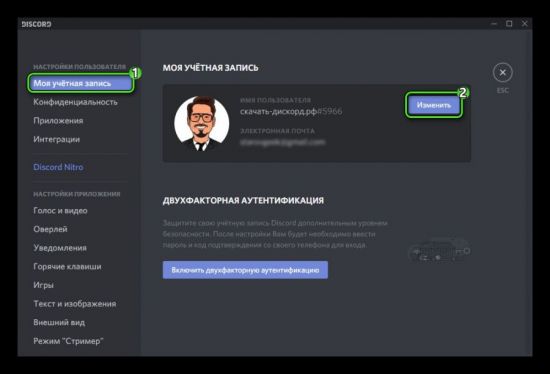
- Нажмите на самый первый пункт списка в левой части окна – «Моя учетная запись».
- После того, как отобразилась вся информация о пользователе – нажимаем на кнопку «Изменить».
- Теперь, когда пункты стали доступны для редактирования, вы можете нажать на логотип нынешней аватарки и выбрать необходимый файл в проводнике.
- Сохраните внесенные изменения.
Итак, установить гиф на аватарку вашего профиля в Дискорде на самом деле оказалось достаточно просто. Вы можете выбрать более легкий и легальный вариант и купить дополнительное программное обеспечение или немного поломать голову добавлении кода для бесплатного использования гифок. В любом случае, в результате вы получите действительно уникальный юзерпик и будете выделяться среди других игроков на канале.
Как сделать и поставить рамку для веб камеры для OBS?
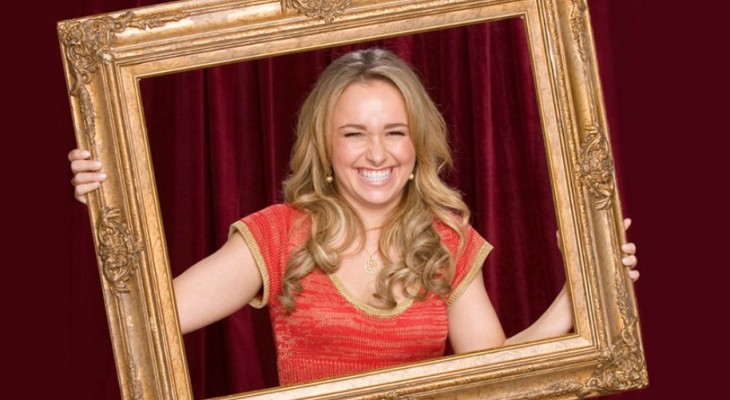
Рамка для веб камеры для OBS украшает стрим, создает нужное настроение, позволяет персонализировать и выделить канал. Если вы хотите научиться оформлять трансляции – читайте наш обзор! Бонусом расскажем, где взять самые крутые эффекты и оверлеи.
Где скачать
Сделать рамку для камеры в OBS вы можете самостоятельно, если обладаете навыками работы в Adobe Photoshop и Adobe After Effects (для анимации). Если подобными знаниями не обладаете – в сети есть масса сайтов с готовыми вариантами.
Подбирайте понравившийся вариант в каталоге и скачивайте на компьютер совершенно бесплатно. Обратите внимание, в большинстве случаев вы сможете персонализировать обрамление – можно добавить свое имя или ввести дополнительные символы, выбрать понравившийся цвет до загрузки.
Рамки для вебки OBS можно бесплатно скачать здесь, здесь или здесь. Поищите другие каталоги, чтобы иметь действительно широкий выбор!
Альфа-маска
Если вам не нравится стандартное прямоугольное решение оформления, можно воспользоваться маскированием. С помощью специально созданных картинок вы измените оформление окна – сделаете не стандартным прямоугольным, а круглым или квадратным.
Расскажем, как вставить вебку в рамку в ОБС! Первый шаг – смена размера. Это необходимо сделать, чтобы окно не перекрывало игру – по умолчанию оно открывается в полноразмерном виде.
- Найдите нужное устройство захвата видео в разделе «Источники» (если его нет, необходимо предварительно добавить);
- Начните тянуть красные маркеры так, чтобы уменьшить пропорции и соотношение сторон;
- Передвиньте окошко в нужную часть экрана.
Готово, размер подогнали! Теперь поговорим о том, как добавить рамку для вебки в ОБС. Предварительно мы сделали в Фотошопе или скачали окно нужной формы – круглое, фигурное или другое.
- Нажмите на название устройства захвата (в «Источниках» ) правой кнопкой мыши;
- Выберите пункт «Фильтры» из выпадающего меню;

- Нажмите на иконку в виде плюсика;

- Кликните по строке «Маска изображения/ смешивание» ;

- Дайте название эффекту (при желании);

- В разделе «Тип» оставьте значение «Альфа-маска» ;
- В разделе «Путь» жмите на кнопку «Обзор» , переходите в директорию, где хранится заранее загруженный файл и открывайте его.

Если этого решения недостаточно, вы хотите узнать, как сделать рамку для вебки в ОБС с анимацией или цветными эффектами – читайте следующую часть нашего обзора!
Оверлей
Думаем, вы уже догадались – сначала нужно загрузить подходящий эффект на компьютер. Теперь возвращаемся к программе:
- В поле «Источники» нажимаем на плюс, выбираем «Добавить» и и кликаем на пункт меню «Изображение» ;

- Отмечаем строку «Создать новый» , добавляем название при необходимости (или оставляем вариант по умолчанию);

- В строке «Файл изображения» есть кнопка «Обзор» ;

- Жмем на нее и выбираем документ, сохраненный на компьютер;
- Переместите добавленный оверлей так, чтобы он наложился на камеру;
- Теперь надо подогнать вебку под рамку в ОБС – тяните красные маркеры, чтбы размеры полностью совпадали;
- Для удобства использования выделите кнопкой мыши строку «Изображение» в источниках, зажмите клавишу Сtrl и выделите свою вебкамеру;
- Нажмите правой кнопкой мышки и выберите иконку «Сгруппировать» . Это простое действие поможет перетаскивать оба окна вместе, а не двигать отдельно изображение, отдельно эффект.
Вы получили исчерпывающий ответ на вопрос, как поставить рамку на вебку в ОБС – теперь приступайте к работе! Пора персонализировать стрим и украсить камеру уникальным эффектом.