Как подключить Google-календарь сотруднику
Google-календарь можно подключить для конкретного сотрудника или сотрудников. Синхронизация осуществляется из YCLIENTS в Google-календарь, но не наоборот.
Подключение календаря
Перейдите в раздел Настройки – Сотрудники, выберите сотрудника и перейдите на вкладку Настройки.
В пункте Интеграция кликните Подключить Google-календарь. В появившемся окне браузера пройдите авторизацию в аккаунте Google.
После подключения все записи автоматически будут загружены в Google-календарь.
При включении опции Выгружать данные клиентов в Google при записи в календарь Google будут попадать данные клиента. Если же ее не включать, то в календарь попадет только имя пользователя.
Отключение календаря
Перейдите в раздел Настройки – Сотрудники, выберите сотрудника и перейдите на вкладку Настройки.
В пункте Интеграция кликните Календарь подключен. Отключить Google-календарь. В появившемся окне браузера пройдите авторизацию в аккаунте Google.
Синхронизация расписания всех сотрудников в один календарь
Добавьте один и тот же календарь всем сотрудникам.
Для открытия доступа сотрудникам к своим записям в Google-календаре выберите календарь сотрудника и воспользуйтесь кнопкой В выпадающем меню выберите пункт Настройки и общий доступ.
В разделе Доступ для отдельных пользователей нажмите кнопку Добавить пользователя, укажите email сотрудника в YCLIENTS и кликните Отправить. Пользователь отобразится в общем списке, и вы можете настроить права доступа для него.
Убедитесь, что часовой пояс календаря соответствует городу, в котором находится ваша компания. Это можно сделать в настройках.
Узнайте больше о YCLIENTS прямо сейчас
Заполните короткую форму – и вскоре мы с Вами свяжемся.
Как добавить календарь в гугл календарь
Чтобы вы могли просматривать приемы на телефоне, сначала директор или ответственный:
- Настраивает интеграцию. Настройка интеграции с онлайн-календарем
- Добавляет адреса электронной почты Яндекс в карточки сотрудников и выдает доступ. Управление сотрудниками
После выдачи доступа на вашу почту придет письмо. Чтобы настроить календарь выполните действия:
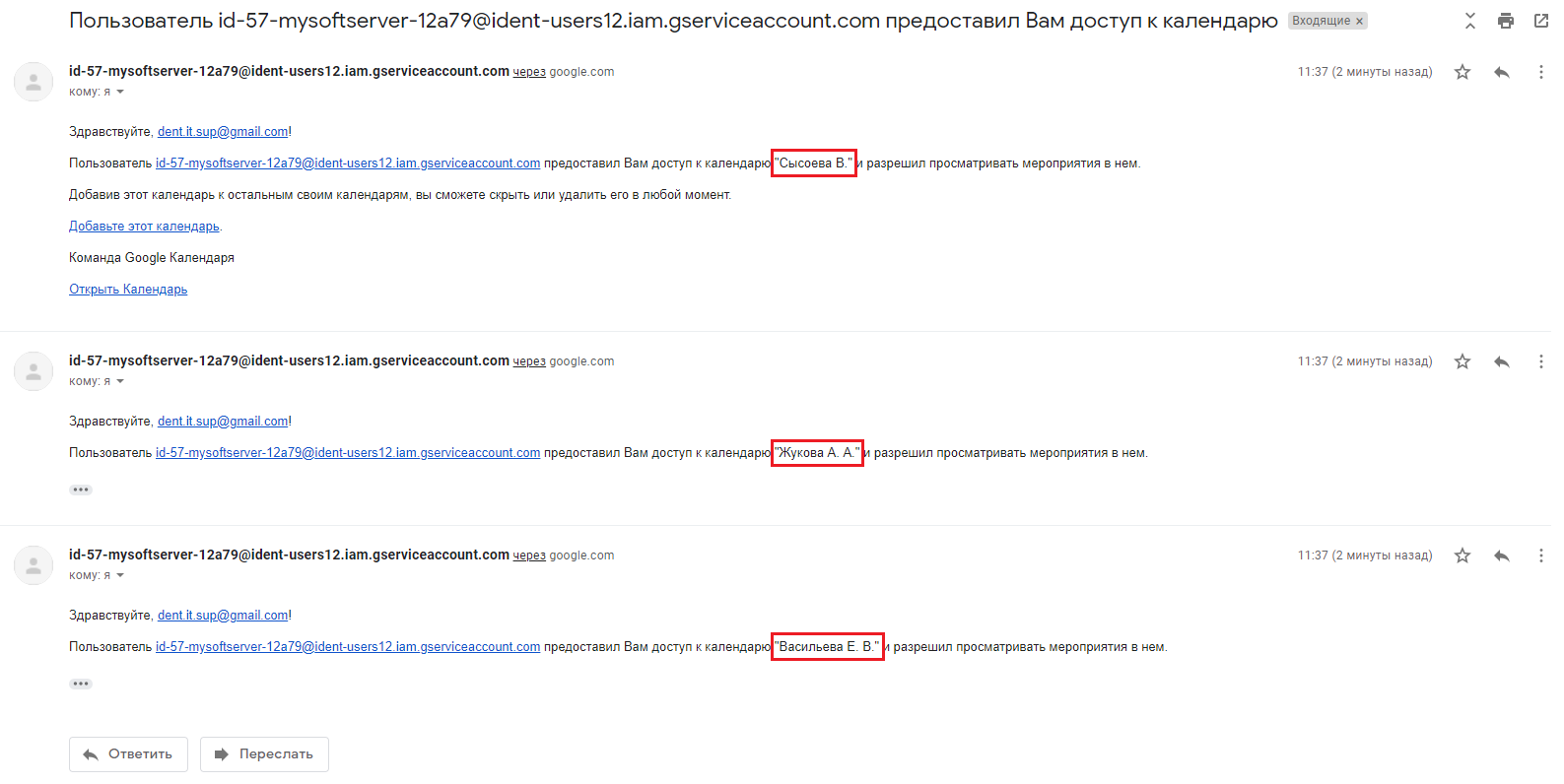
- На компьютере зайдите в почту и последовательно перейдите в каждое письмо «Пользователь . предоставил вам доступ к календарю».
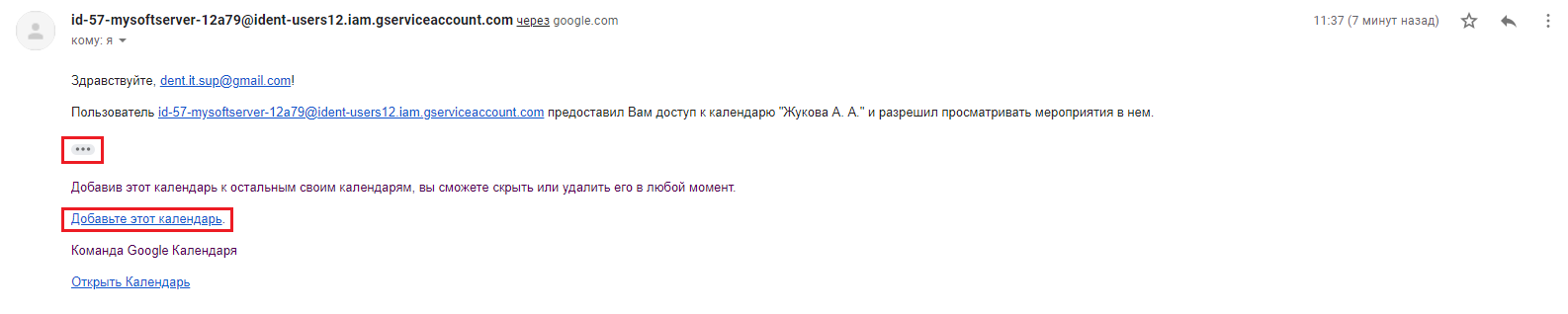
- В каждом письме нажмите «Добавить этот календарь».
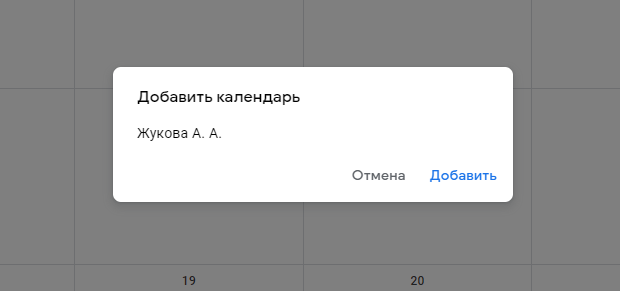
- Вас «перебросит» в Google Календарь. Появится всплывающее окно «Добавить календарь *Фамилия И. О.*» → нажмите «Добавить».
Рекомендуем переходить по ссылке с компьютера, потому что первичную настройку нужно делать именно через Календарь в браузере, а не через приложение.
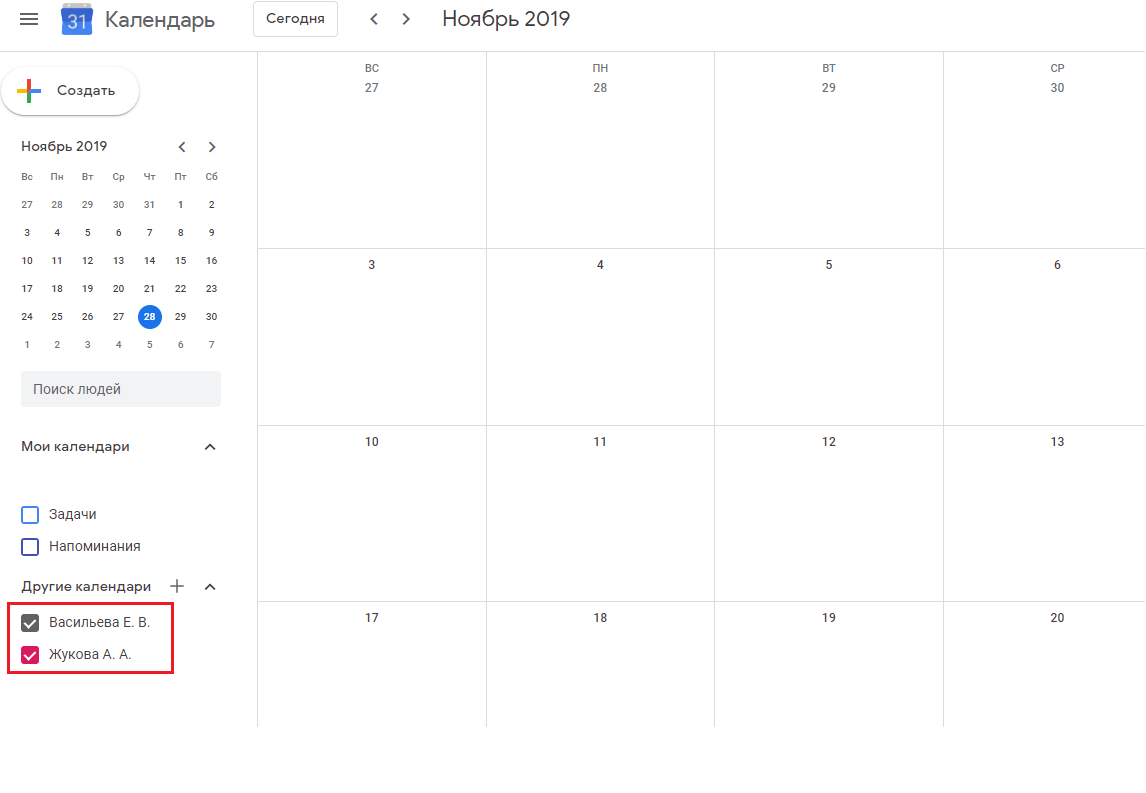
4. В Google Календаре слева вы увидите фамилии добавленных сотрудников. Рядом с каждой должна стоять галочка.
Переходим к настройке календарей на телефоне. Как добавить учетную запись Google на iPhone
- Откройте мобильное приложение «Google Календарь». Внешний вид и меню приложения может немного отличаться в зависимости от операционной системы телефона — iOS или Android — и ее версии. Скачать Google Календарь на iPhone
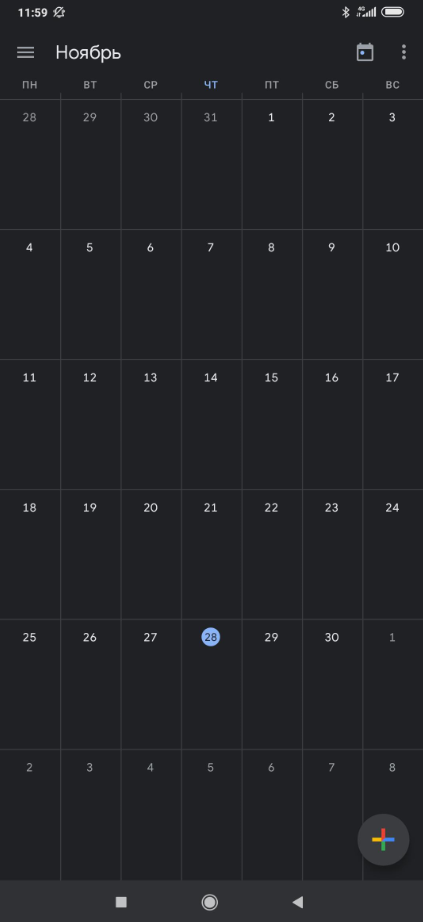
- Перейдите в «Настройки».
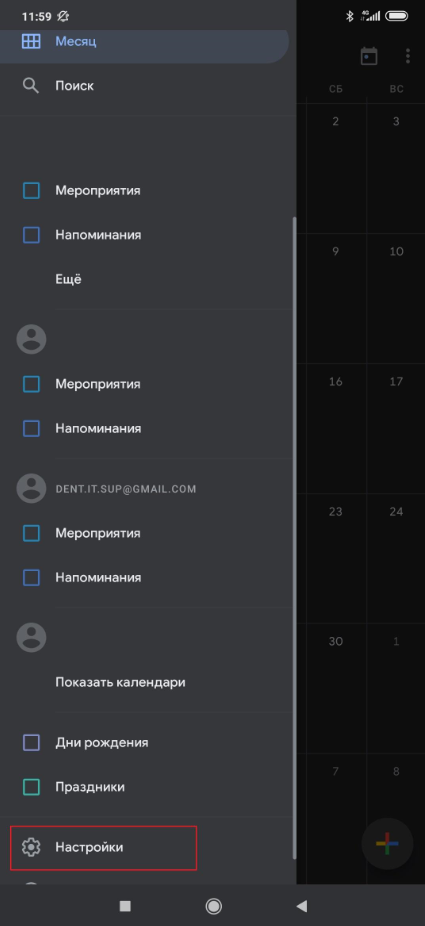
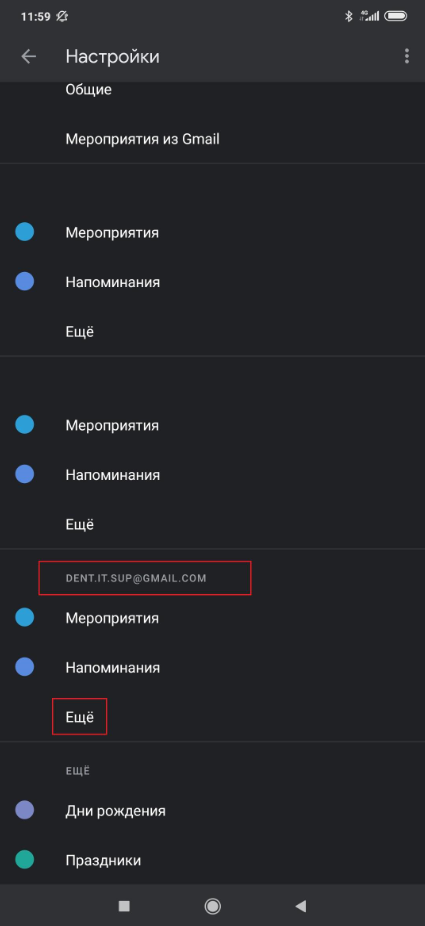
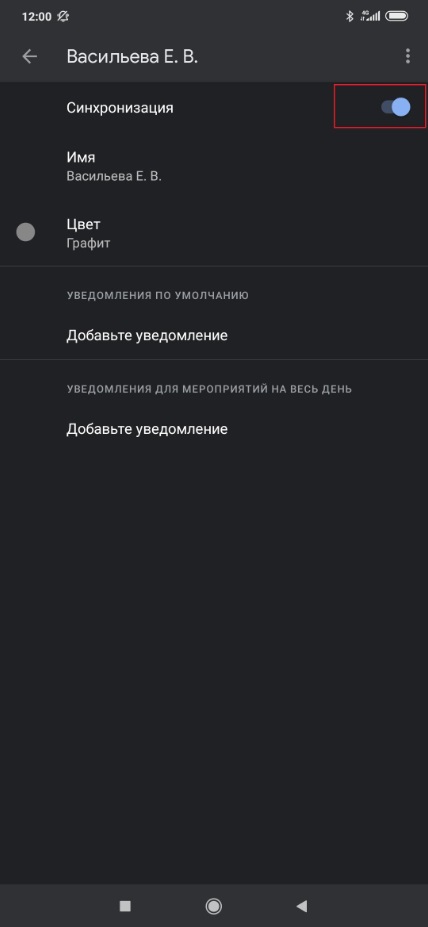
- Если учетных записей в Google несколько, найдите ту, которая прописана в вашей карточке в IDENT. Нажмите на «Еще» (если сотрудник, расписание которого нужно видеть, будет только один, то сразу на его фамилию).
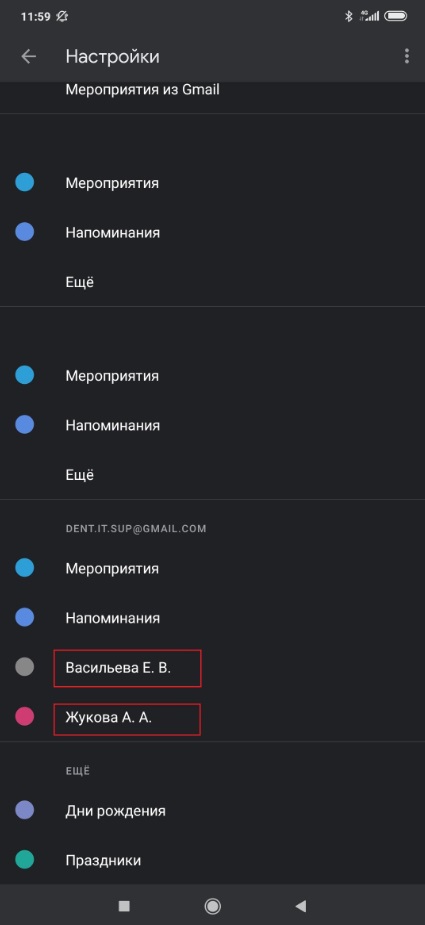
- Далее последовательно нажмите на фамилию каждого сотрудника, который должен отображаться в календаре и включите синхронизацию (если она уже включена, то выключите и включите заново).
 |
 |
Готово. Расписание синхронизировано.
Как добавить Google Календарь?
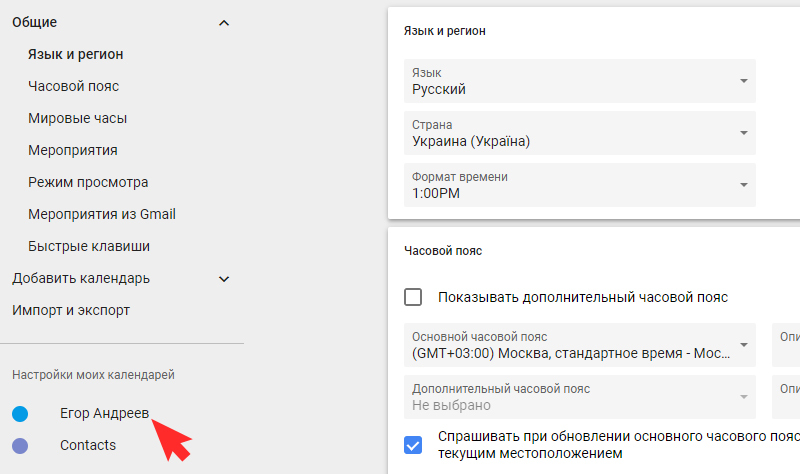
2. Перейдите в настройки. 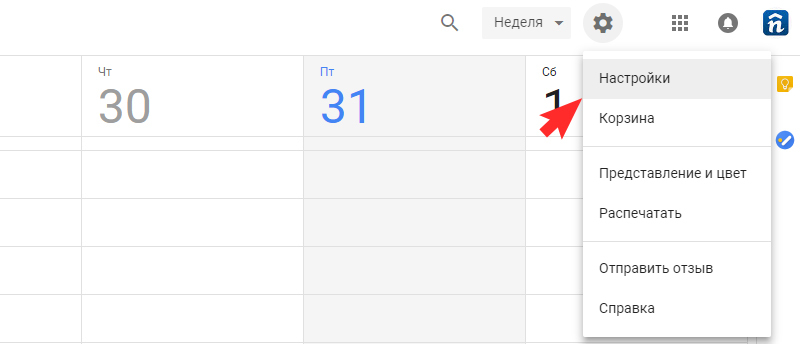 3. Выберите нужный календарь.
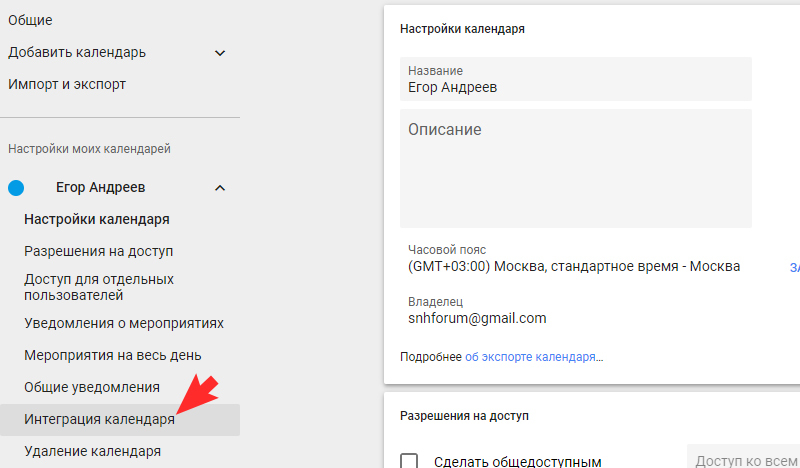
  4. Перейдите на вкладку «Интеграция календаря».
  5. Войдите в настройки.
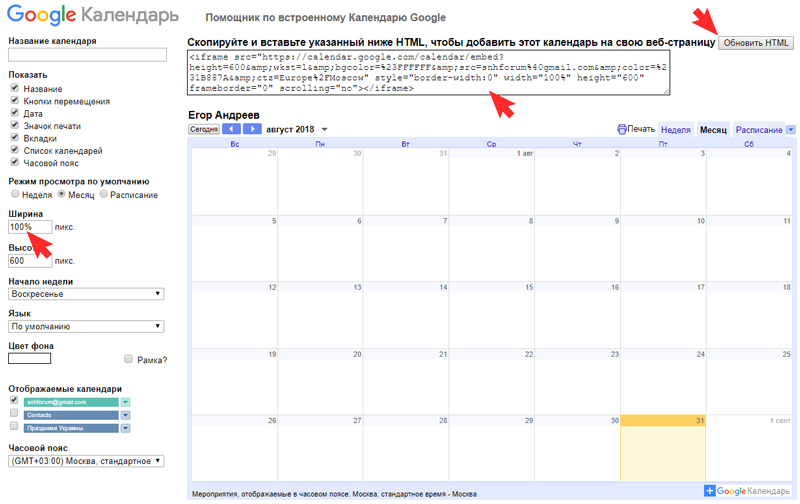
 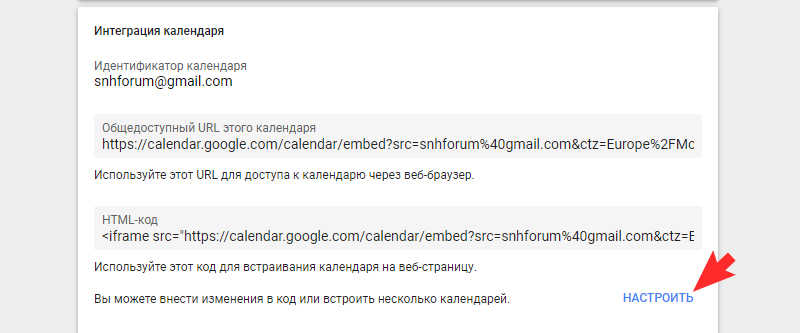 6. Установите ширину 100%, нажмите кнопку «Обновить html», Скопируйте код.
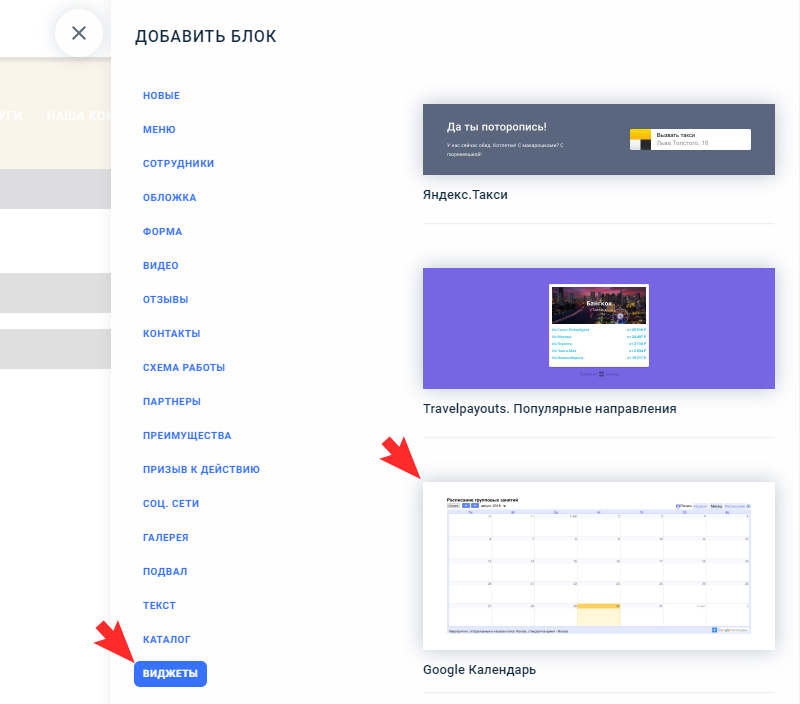
  7. В редакторе 2.0 добавьте новый блок нажатием кнопки «плюс» в правом нижнем углу страницы. Выберите «Виджеты» — «Google Календарь».

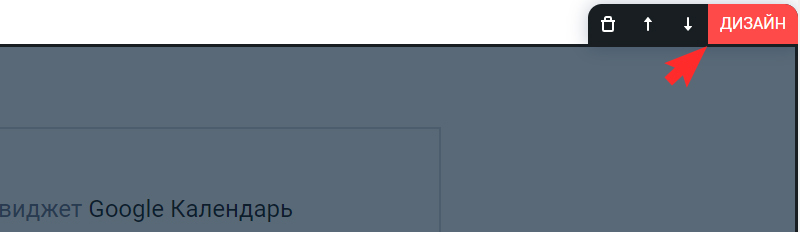
 8. Нажмите кнопку «Дизайн» в правом верхнем углу блока.
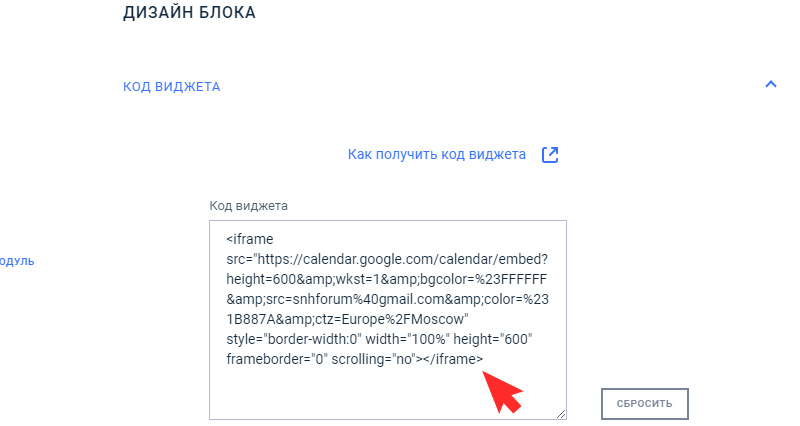
  9. Вставьте скопированный код в поле «Код виджета».
  10. Опубликуйте страницу.
 Готово!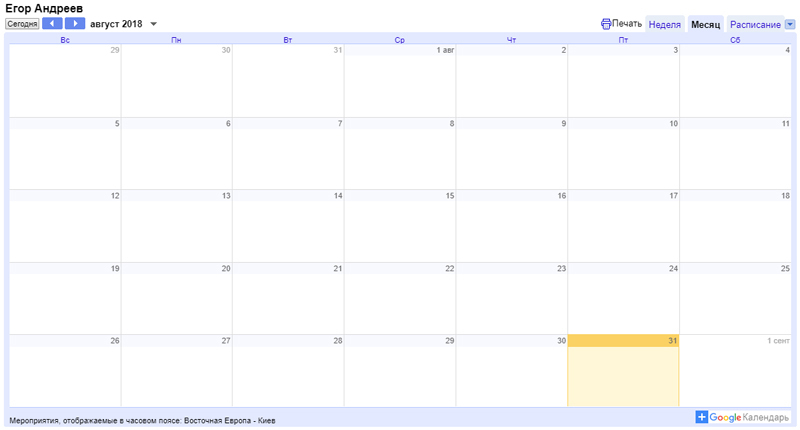
Была ли статья полезна?
Каталог товаров и услуги
- Как добавить товар?
- Как копировать товар?
- Как быстро изменить основные данные о товаре?
- Как добавить увеличение изображения товара при наведении?
- У меня не отображается каталог товаров
- Как продавать цифровые товары?
- Как вывести товар на главную страницу?
- Как скрыть на главной странице товары, которых нет в наличии?
- Как скрыть заголовок страницы в карточке товара?
- Как показывать товары, которых нет в наличии, в конце каталога?
- Как включить информирование клиентов о поступлении товаров?
- Как вывести раздел каталога товаров на главную страницу?
- Как вынести каталог товаров в отдельный блок?
- Как изменить адрес страницы товара?
- Как изменить единицы измерения товаров?
- Как изменить адрес раздела товара?
- Как переместить товар из одного раздела в другой?
- Как переместить один товар в пределах раздела?
- Как добавить описание к разделу каталога товаров?
- Как установить скидку на товар?
- У меня не отображается поле для ввода скидки
- Как установить на товар рекламную метку?
- Как добавить к товару блок «С этим товаром покупают»?
- Как добавить поиск и сортировку по каталогу товаров?
- Как работает поиск по каталогу товаров?
- Как быстро найти нужный товар в каталоге, чтобы внести в него изменения?
- Как добавить фильтры по товарным группам и характеристикам?
- Как включить сортировку в разделах каталога товаров и фильтр по цене?
- Как настроить карточку товара?
- Установил «Товар в наличии» 1 штуку, а заказать можно больше.
- Как изменить количество товаров на странице?
- Как добавить дополнительное меню каталога товаров?
- Как показать, что товара нет в наличии?
- Как создать модификацию товара?
- Как создать новую/изменить товарную группу?
- Как создать новую/изменить характеристику?
- Тип характеристики «Чекбокс»
- Тип характеристики «Текстовое поле»
- Тип характеристики «Список»
- Как передавать коды маркировки в чек на полный расчет?
- У меня исчезли параметры товаров
- Как использовать параметры товара?
- Как сделать разные цены на товар в зависимости от параметра?
- Как работает опция для товаров «Поставка под заказ»?
- У товара исчез значок корзины для быстрого заказа
- Я удалил каталог товаров целиком, как его восстановить?
- Я удалил раздел в каталоге товаров, помогите восстановить.
- Как изменить размер изображений в каталоге товаров (превью)?
- Как создать в разделе каталога товаров подраздел?
- Как массово изменить цены на товары?
- Как упорядочить изображения в карточке товара?
- Как добавить услугу?
- Как добавить скидку к услуге?
- Как добавить описание к разделу Услуги?
- Как изменить адрес страницы услуги?
- Не отображается раздел Услуги
Контактная информация
- Как указать номер телефона на сайте?
- Как вывести блок контактов на главную страницу?
- Как изменить форму «Напишите нам»?
- Как изменить форму «Обратный звонок»?
- Как показать адрес офиса/магазина на карте?
- Как добавить фотографии к адресу?
- Как создать паблик чат в Viber?
- Как создать канал в Telegram?
- Как получить API Key для карт Google?
- Как получить API Key для Яндекс.Карт?
- Как добавить иконки мессенджеров в шапку сайта?
Фотогалерея
- Как добавить блок фотогалерея на главную страницу?
- Как добавить фотографии?
- У меня не отображается фотогалерея
- Как изменить размер изображений (превью) в фотогалерее?
Отзывы и комментарии
- Как добавить блок «Отзывы и комментарии» на главную страницу?
- Как добавить блок «Отзывы и комментарии» в меню?
- Как включить премодерацию комментариев?
- Как изменить вкладку Комментарии в товаре?
- Как вынести отзыв в левую часть сайта?
- Как вынести отзывы на главную страницу?
- Как подключить авторизацию через ВКонтакте для отзывов?
- Как подключить авторизацию через Facebook для отзывов?
- Как ответить на отзыв от лица администратора сайта?
- Как изменить дату и время отзывов и комментариев на сайте?
- Можно ли банить посетителей, которые оставляют негативные комментарии?
Доставка и текстовые страницы
- Как добавить страницу доставки и способы доставки на сайт?
- Как добавить текстовую страницу на сайт?
- Как добавить блоки на текстовую страницу?
- Как установить пароль на текстовую страницу?
- Как изменить адрес текстовой страницы?
- Как разместить рекламу/баннер партнеров на сайте?
- Как добавить на сайт страницу оплаты?
- Как добавить на сайт страницу производителя?
- Как добавить на сайт всплывающее рекламное окно?
Меню
- Как переименовать раздел в меню?
- Можно ли сделать меню с выпадающими окнами?
- Не отображаются пункты меню
- Как скрыть меню сайта?
Элементы оформления
- Как добавить логотип?
- Как настроить отображение логотипа на сайте?
- Как добавить слоган?
- Как добавить промо-баннер?
- Как добавить баннер в левый блок сайта?
- Как изменить копирайт сайта?
- Как добавить фон к таблице?
Новости и О компании
- Как добавить новость на сайт?
- Как изменить адрес страницы новости?
- Почему я не могу прочитать новости своего сайта в ленте RSS?
- Как добавить на сайт триггеры?
- Как добавить на сайт кнопку, картинку и картинку плюс текст?
- Как редактировать промо-баннер в шаблоне «Лендинг»?
- Как редактировать архивный слайдер в профессиональном шаблоне, Дизайн №1, №2?
- Как добавить видеофон на слайдер?
Статьи
- Как добавить разделы к статьям?
- Как добавить статью?
- Как разбить статью на две части (убрать часть текста под кат)?
- Как изменить адрес страницы статьи?
Видео
- Как добавить блок видео на сайт?
- Как добавить видеофайлы на сайт?
Статистика
- Как добавить блок статистики на сайт?
- Почему не работают счетчики статистики?
- Не вижу счетчики Яндекс.Метрики и Google Analytics на сайте
- Как добавить сайт в Яндекс.Вебмастер?
- Как установить счетчик Яндекс.Метрика (редактор 1.0)?
- Как установить информер Яндекс.Маркет?
- Как настроить цели в Яндекс.Метрике?
- Как настроить электронную коммерцию в Яндекс.Метрике?
- Как добавить сайт в Google Search Console?
- Как установить счетчик Google Analytics (редактор 1.0)?
- Как настроить цели в Google Analytics?
- Установка Google Analytics с помощью Google Tag Manager
- Как в Google Analytics отображать знак # в URL в отчетах и настроить цели на отправку форм?
- Как настроить электронную торговлю в Google Analytics?
- Как установить счетчик Liveinternet?
- Как добавить сайт в Вебмастер Mail.ru?
- Как добавить сайт в Вебмастер Bing?
- Как работает Вебвизор?
- Надо ли снова подключать сервисы статистики, если просрочить оплату платного тарифа?
Лид-форма и таймер для акций
- Как добавить блок «Таймер» на сайт?
- Как найти таймер для акций в шаблоне Презентационный?
- Как добавить и отредактировать лид-форму?
Социальные сети
- Как добавить кнопки социальных сетей на сайт?
- Как вывести кнопки социальных сетей в левом блоке?
- Как добавить сайт в Google Мой бизнес?
Поиск по сайту
- Как установить поиск по сайту от Яндекса?
- Как установить поиск по сайту от Google?
- Почему моего сайта нет в поисковых системах Яндекс, Google, Mail.ru?
- Надо ли делать автоматический прогон по каталогам?
- Как выделить сниппет в поисковой выдаче Яндекса?
Прочее
- Как перейти в режим просмотра / редактирования?
- Как перемещать (менять местами) блоки на сайте?
- Как скрыть/показать блок на сайте?
- Как скрыть сайт на время его разработки?
- У меня ничего не работает
- Как добавить на сайт блок Возможности?
- Как добавить на сайт блок Карточки?
- Как добавить на сайт блок Товары по тегу?
- Как добавить на сайт блок Карусель?
- Как добавить на сайт блок Слайдер?
- Как добавить на сайт блок Ссылки?
- Как добавить на сайт блок HTML-код?
- Как добавить на сайт блок Форма оплаты?
- Как добавить на сайт блок Квиз?
- Как добавить на сайт блок Форма продажи билетов?
- Как добавить на сайт блок Форма продажи курсов?
- Как добавить на сайт блок Карта?
- Как добавить на сайт блок Призыв к действию?
- Как добавить на сайт блок Видео?
- Как добавить на сайт блок Текст?
- Как разбить текст на колонки?
- Как добавить на сайт блок Заголовок первого уровня (SEO)?
- Как добавить на сайт блок Колонки?
- Как добавить на сайт Бургер-меню?
- Как добавить на сайт сквозной подвал с колонками?
- Как добавить на сайт блок Вопрос/Ответ?
- Как добавить на сайт блок Таймлайн?
- Как скопировать настройки блока?
- Как добавить раздел Документы?
- Как добавить меню питания для школ?
- Как добавить информер Gismeteo на сайт?
- Как добавить атрибут nofollow к ссылке?
- Как добавить в форму на сайте чекбокс (флажок, галочку)?
- Как создать ссылку?
- Как создать якорную ссылку?
- Как добавить пользовательское соглашение и политику конфиденциальности на сайт?
Редактор 2.0
- Как удалить блок или элемент со страницы?
- Как добавить блок на сайт?
- Как добавить изображение?
- Как отредактировать текст?
- Как изменить название блока?
- Как изменить фон блока?
- Как сделать блок сквозным?
- Как работать с кнопками?
- Как прописать SEO-настройки и ЧПУ страницы?
- Кнопки «Предпросмотр», «Опубликовать», «Восстановить»
- Как скопировать страницу?
- Как указать тип заголовка H?
- Как добавить/изменить блок “Обложка”?
- Как добавить/изменить/удалить пункт меню?
- Как добавить/изменить блок «Обложка с меню»?
- Как добавить страницу «Меню с телефонами»?
- Как добавить/изменить блок «Форма»?
- Как добавить/изменить блок «Преимущества»?
- Как добавить/изменить блок «Сотрудники»?
- Как добавить/изменить блок «Видео»?
- Как добавить/изменить блок «Отзывы»?
- Как добавить/изменить блок «Контакты»?
- Как добавить/изменить блок «Призыв к действию»?
- Как добавить/изменить блок «Партнеры»?
- Как добавить/изменить блок «Соц.сети»?
- Как добавить/изменить блок «Подвал»?
- Как добавить/изменить блок «Схема работы»?
- Как добавить/изменить блок «Галерея»?
- Как добавить/изменить блок «Текст»?
- Как добавить виджет Яндекс.Такси?
- Как установить счетчик Яндекс.Метрика (шаблоны 2.0)?
- Как установить счетчик Google Analytics (шаблоны 2.0)?
- Как добавить страницу «Главная»?
- Как добавить страницу «О компании»?
- Как добавить страницу «Услуги»?
- Как добавить страницу «Наша команда»?
- Как добавить страницу «Контакты»?
- Как добавить страницу «404»?
- Как добавить страницу «Пользовательское соглашение»?
- Как добавить страницу «Политика конфиденциальности»?
- Как добавить отступы между блоками?
- Как добавить дополнительные элементы внутри блока?
- Как перемещать элементы внутри блока?
- Как добавить виджет Календарь Travelpayouts?
- Как добавить виджет Поисковые формы Travelpayouts?
- Как добавить виджет отеля Travelpayouts?
- Как добавить виджет популярных направлений Travelpayouts?
- Как добавить виджет «Планоплан»?
- Как добавить виджет для комментариев ВКонтакте?
- Как добавить виджет для сообществ ВКонтакте?
- Как добавить виджет опросов ВКонтакте?
- Как добавить модуль поиска туров 5.0 от Слетать.ру?
- Как добавить Google Календарь?
- Как добавить блок Google AdSense?
- Как добавить Яндекс.Поиск для сайта?
На всех мониторах страны.
На визитке каждого.
Просмотр календаря Google в Outlook
Импортировав snapshot календаря Google в Outlook, вы сможете увидеть его вместе с другими календарями в представлении календаря Outlook. Чтобы поддерживать импортированный календарь в актуальном состоянии, подпишитесь на Календарь Google в Outlook. В противном случае для обновления календаря потребуется импортировать новый моментальный снимок. Если вы больше не планируете использовать Google Calendar, но хотите сохранить свои события, вы можете импортировать календарь Google в Outlook , чтобы все ваши встречи были интегрированы в одно представление календаря Outlook.
Важно: Действия в новой и классической версии Outlook для Windows могут отличаться. Чтобы определить, какую версию Outlook вы используете, проверьте, есть ли в меню (расположенном над лентой) пункт Файл. Если пункта Файл нет, следуйте инструкциям на вкладке Новый Outlook. Если в меню отображается пункт Файл, выберите вкладку Классический Outlook.
- В учетной записи Google Calendar выберите Мои календари и щелкните вертикальное многоточие (⋮) справа от имени календаря.
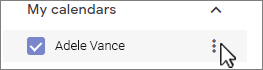
Выберите Параметры и общий доступ, прокрутите вниз до раздела Интеграция календаря и в поле Секретный адрес в формате iCal нажмите кнопку  Копировать в буфер обмена :

Подписка на календарь Google
Подписка на интернет-календарь (iCal) обеспечивает актуальность Outlook копии календаря Google.
- Войдите в свою учетную запись Google Календарь.
- В левом столбце щелкните Мои календари , чтобы развернуть его, а затем наведите указатель мыши на календарь, который вы хотите добавить в Outlook в качестве подписки на интернет-календарь. Щелкните три точки справа от имени календаря, а затем выберите Параметры и общий доступ:
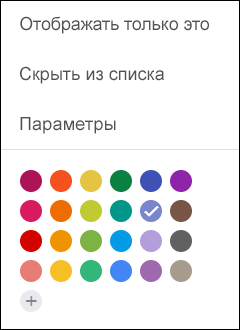
- В нижней части страницы в разделе Интеграция календаря найдите поле Секретный адрес в формате iCal, а затем нажмите кнопку Копировать в буфер обмена .
- В Outlook выберите Параметры учетной записи > файла > параметры учетной записи.
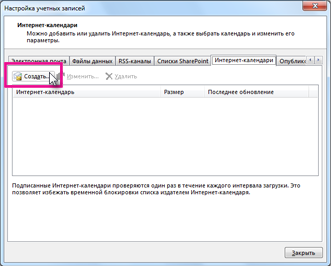
- На вкладке Интернет-календари нажмите кнопку Создать.
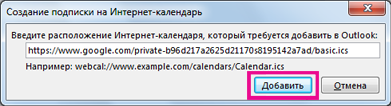
- Вставьте адрес, скопированный на шаге 3, нажав клавиши CTRL+V, а затем нажмите кнопку Добавить.
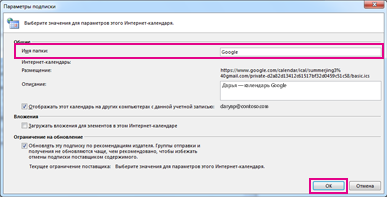
- В поле Имя папки введите имя календаря, которое будет отображаться в Outlook, а затем нажмите кнопку ОК.
При запуске Outlook он проверяет Google Календарь на наличие обновлений и скачивает все изменения. Хотя outlook открыт, он также периодически проверяет наличие и скачивает обновления. (Календарь Google сообщает Outlook, как часто проверка обновления.)
Примечание: Изменения, внесенные в Outlook, не отправляются в календарь Google. Чтобы обновить календарь, откройте его в браузере.
Импорт календаря из службы Google Календарь
Важно: Импортированный календарь является статическим snapshot, который не обновляется самостоятельно.Чтобы обновить его, необходимо подписаться на него (как описано выше) или повторить эту процедуру позже, чтобы импортировать копию последней версии календаря в Google Calendar.
- Войдите в свою учетную запись Google Календарь.
- В левом столбце щелкните Мои календари , чтобы развернуть его, а затем наведите указатель мыши на календарь, который вы хотите импортировать из Google Calendar.
- Щелкните три точки справа от имени календаря, а затем выберите Параметры и общий доступ:
- В разделе Параметры календаря выберите Экспорт календаря. Файл интернет-календаря (.ics) немедленно сохраняется в виде сжатого (.zip) файла в папке Загрузки.
- В проводник щелкните правой кнопкой мыши сжатый файл и выберите команду Извлечь все. (Этот параметр удаляет сжатие и сохраняет ICS-файл. Затем его можно импортировать в Outlook.)
- В Outlook выберите Файл >Открыть & Экспорт >Импорт и экспорт.
- В мастере импорта и экспорта выберите Импорт файла iCalendar (ICS) или vCalendar (VCS) и нажмите кнопку Далее.
- В окне Обзор перейдите к ics, сохраненной на шаге 5, выберите его, а затем нажмите кнопку ОК.
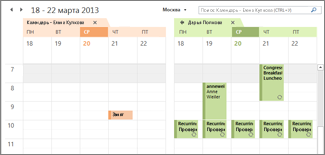
- Выберите Открыть как новый. Элементы автоматически импортируются в ваш календарь. Календарь открывается в параллельном представлении в календаре Outlook. Он также добавляется в Область навигации в представлении календаря в разделе Другие календари.
Дальнейшие действия
Ниже приведены некоторые другие действия, которые можно сделать, чтобы настроить Outlook.
- Импорт сообщений из Gmail в Outlook
- Импорт данных из Календаря Google в Outlook
- Импорт контактов в Outlook для Windows. Инструкции по импорту контактов Gmail приведены здесь.
- Настройка Office 365 на мобильных устройствах Настройте электронную почту или приложения Office на телефоне или планшете.
Дополнительные сведения об использовании Microsoft 365 см. в центре обучения Office 365.