Как выйти из ВК. Где находится выход
Выйти со страницы (из аккаунта) ВК — значит завершить сеанс, чтобы потом для входа на страницу нужно было снова ввести логин и пароль.
Перед выходом из ВК убедись, что ты помнишь пароль и знаешь, как восстановить доступ. Если на странице включено подтверждение входа (двойная аутентификация), есть особенности.
Выход — это не удаление страницы. Это просто завершение сеанса пользования страницей ВК (аккаунтом) на данном устройстве (телефоне, компьютере) — например, чтобы никто посторонний не мог воспользоваться твоей страницей. А когда ты снова введешь свои логин и пароль, ты войдешь на нее.
Если ты хочешь удалить свою страницу, чтобы ее вообще не существовало (уйти из ВК насовсем), об этом другая инструкция:
Выйти на телефоне из мобильного приложения ВК
- Сервисы (вторая кнопка в нижнем ряду).
- Кнопка меню (≡) справа вверху.
- Настройки.
- Выйти (пролистай до конца, этот пункт в самом низу):
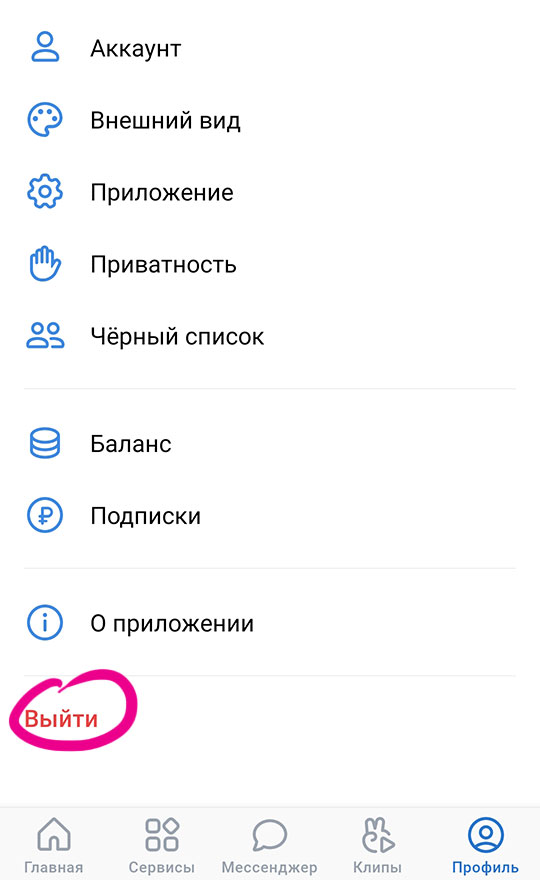
ВК предупреждает том, что данные для входа не будут удалены. Снова нажми Выйти:
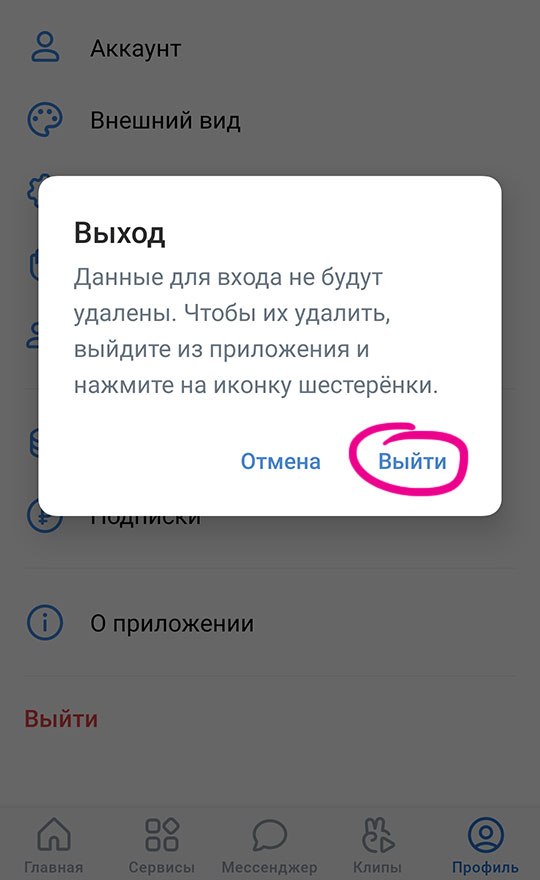
Если после выхода нажать Продолжить, то ты снова войдешь в аккаунт. А чтобы удалить сохраненные логин и пароль, нужно будет нажать на шестеренку и затем на крестик. Теперь, чтобы войти, необходимо будет снова ввести логин и пароль.
Выйти на телефоне из мобильной версии сайта ВК (в браузере)
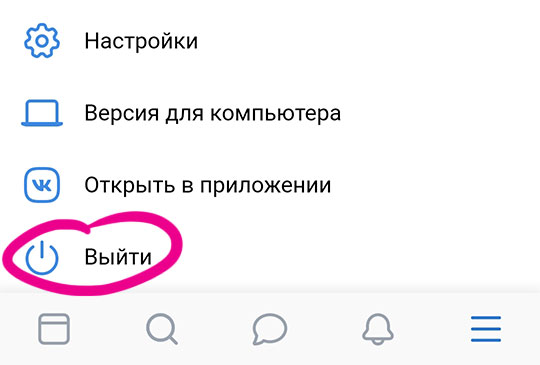
- Кнопка меню (≡), пятая в нижнем ряду.
- Пролистай до конца страницы.
- Выйти (в самом низу):
Выйти на компьютере из полной версии сайта ВК (в браузере)
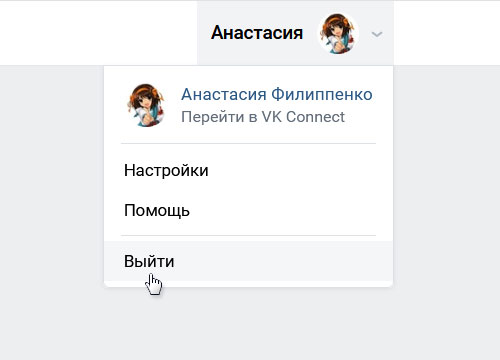
- Выпадающее меню справа вверху.
- Выйти:
Твои логин и пароль могут быть сохранены в браузере. В целях безопасности можно их удалить, чтобы на страницу не смог войти никто посторонний:
- Хром: скопируй chrome://settings/passwords в адресную строку браузера и нажми Enter. Или нажми кнопку
 , далее Настройки → внизу Дополнительные → Настройки паролей (либо, открыв Настройки, в строке поиска набери «пароль»). Появится раздел «Сайты с сохраненными паролями» — в списке надо найти vk.com, нажать ⋮ (три точки) → Удалить.
 - Файрфокс (Мозилла): кнопка
 → Настройки → Приватность и Защита → Сохранённые логины. найти vk.com, нажать Удалить.
 - Опера: скопируй opera://settings/passwords в адресную строку браузера и нажми Enter.
Как выйти везде, где заходил (с другого телефона, компьютера, со всех устройств)
- Зайди в Настройки VK ID → Безопасность и вход.
- Под заголовком «Мои устройства» нажми Завершить другие сеансы.
- Будет написано «Все сеансы, кроме текущего, завершены».
Это значит, что сейчас ты в ВК на своей странице только там, откуда вызвал эту функцию. Если на твоей странице сидел кто-то другой с другого устройства, то его выкинуло и, не зная пароля, он не зайдет.
Также сеансы завершаются при смене пароля.
На той же странице Безопасность можно посмотреть, когда, с каких устройств и из какого города входили на твою страницу: ссылка называется Показать историю активности. Город может быть указан неточно, так как он определяется по IP-адресу. Подробнее здесь:
Как войти в другой аккаунт?
Войти в другой аккаунт (на другую страницу) можно после выхода из того, в котором ты сидишь сейчас. Нужно выйти, как мы рассказали выше, а затем ввести логин и пароль от того аккаунта, в который ты хочешь войти. В мобильном приложении ВК после выхода сначала нажми Войти в другой аккаунт, а затем вводи логин и пароль. Когда ввел, нажми Войти.
Напомним, что правила ВК разрешают тебе иметь только одну страницу. Ты согласился с этими правилами, когда регистрировался.
Дополнительные возможности для твоего ВК — на стартовой странице Вход.ру:
Смотри также
- Как удалить свою страницу ВКонтакте
- Как восстановить доступ к странице ВК
- Как войти в ВК или восстановить доступ, если включено подтверждение входа (двойная аутентификация)
- Как зайти в полную версию ВКонтакте
- Как зайти в мобильную версию ВКонтакте
Как добавить второй аккаунт в Вк и переключаться между профилями
Наличие двух учетных записей в «Вконтакте» актуально для людей, ведущих бизнес, а также владельцев нескольких гаджетов, когда одному пользователю необходимо несколько страниц ВК. Создание дубликата ограничивается требованиями, которые нужно соблюдать.
Можно ли создать две страницы ВК на один номер
Создание второй учетной записи на один мобильный контакт возможно после изменения настроек в профиле уже действующей. Регистрация с привязкой того же номера системой распознается, как вход в уже созданный профиль. В этом случае Вконтакте автоматически перенаправляет на эту страницу. При этом в верхней части учетной записи появится соответствующее уведомление.
ВНИМАНИЕ! Мобильный номер прикрепляется к странице владельца для защиты безопасности данных. Создавать несколько аккаунтов с одним контактом не рекомендуется — есть риск попадания информации в руки третьих лиц.
Правила Вконтакте о нескольких аккаунтах для одного человека
Сервис рекомендует следовать следующим правилам при создании одним пользователем нескольких страниц:
- Не выполнять перепривязку контакта без острой необходимости. Это убережет данные от попадания к злоумышленникам.
- Перепривязка номера доступна ограниченное количество раз. При исчерпании лимита возникнут затруднения с использованием контакта в очередном профиле.
- Многократная привязка/перепривязка номера, как и использование его друзьями и родственниками владельца приведет к его откреплению и дальнейшим проблемам при использовании аккаунта.
ВАЖНО! Одни и те же мобильные данные в разных учетных записях могут привести к временной или постоянной блокировке. Процедура исполняется службой безопасности соцсети, если созданные страницы будут расценены, как спам-аккаунты.
Как зарегистрировать два аккаунта Вк
Создать функционирующие профили можно несколькими способами.
На один номер
Работоспособность таких учетных записей зависит от того, правильно ли выполнена привязка контакта. Что нужно сделать:
- Зайти на главную страницу соцсети и кликнуть «Зарегистрироваться».

- Ввести номер, который далее будет привязан к двум страницам. Кликнуть «Продолжить».

- По запросу системы подтвердить данные любым из доступных способов и нажать «Продолжить».

- Заполнить профиль. Прикрепить фото и информацию о себе.
- Создать вторую учетную запись. Далее действия выполнять в ней.
- Нажать на фото профиля в правом верхнем углу страницы. В выпадающем меню кликнуть на свой профиль еще раз (подсвечивается светло-серым цветом).

- Кликнуть на меню «Безопасность и вход».

- Выбрать вкладку «Номер телефона».

- Ввести контакт, привязанный к первой учетной записи. Нажать «Получить код».

- Система выдаст предупреждение о доступном количестве привязок. Принять.
- Подтвердить операцию любым способом. Заявка отправится на рассмотрение.
- Если профиль нужен сейчас, нажать «Ускорьте процесс».

- Кликнуть «Продолжить».

- Кликнуть «Продолжить» еще раз.
- Ввести код, отправленный системой на зарегистрированный номер аккаунта. Нажать «Отправить».

После выполненной привязки вход на обе страницы доступен по одному мобильному контакту. Об этом появится уведомление в первом аккаунте.
С помощью виртуального номера
Виртуальный номер надежно защищает пользовательские данные при создании учетной записи. После регистрации от арендованного контакта можно мгновенно отказаться.
Для создания профиля таким способом необходимо:
- Выбрать сервис виртуальных номеров, например SMS ACTIVATE.
- Зарегистрироваться в приложении.

- На указанную электронную почту придет письмо подтверждения. Нажать «Подтвердить».
- Найти вкладку для пополнения баланса.

- Выбрать предпочтительный способ пополнения счета.

- Пополнить баланс.
- Выбрать сервис ВК, указать страну. Кликнуть на «Активации» или «Аренда».

- Сервис на указанное время предоставит в пользование виртуальный номер.

- Ввести данный контакт при регистрации аккаунта ВК. Нажать «Продолжить».

- В сервис SMS ACTIVATE придет смс с кодом. Полученное сообщение ввести в ВК. Кликнуть «Продолжить».

- Создать и заполнить аккаунт. Привязать контакт с первого профиля, как в предыдущем пункте.
ВАЖНО! При однократном использовании виртуального номера, если к странице не привязан контакт из первого аккаунта, восстановление доступа к нему будет возможно только через техподдержку соцсети. Также важно знать, что арендованные данные уже могли использоваться при создании учетной записи в соцсети ВК. Если регистраций по ним выполнено много, система выдаст отказ.
Без номера
С 2012 года новым пользователям больше не доступна регистрация страницы ВК через электронную почту без указания мобильного контакта. Причиной стало появление большого количества спам-аккаунтов и мошеннических сайтов.
Переключение между профилями
При наличии двух и более учетных записей ВК целесообразно настроить быстрый переход между ними.
На компьютере
Рекомендуется установить специальное расширение, которое позволит быстро переключаться между страницами, не выполняя вход на каждую. Рассмотрим на примере расширения VK+Switcher. Для установки приложения необходимо:
- В любом магазине расширений браузера найти программу и нажать «Установить». Система запросит разрешение на установку. Кликнуть «Установить расширение».

- Открыть первую учетную запись «Вконтакте». На верхней панели инструментов нажать на иконку «VK+Switcher». Кликнуть на вкладку «Новый профиль». Ввести название. Нажать на клавиатуре «Enter».

- Зайти во второй профиль. Выполнить те же действия.
- Повторить пропорционально количеству созданных аккаунтов ВК.
- Для переключения между страницами на открытой вкладке ВК нажать на «VK+Switcher» и кликнуть на значок «Лист». Обновить открытую страницу.

В приложениях IOS и Android
Переход между профилями в мобильной версии ВК настраивается двумя основными способами.
Через меню ВК
- Авторизоваться в первом профиле.
- Нажать на меню «Три полосы».

- Выбрать «Выйти» в нижней части страницы.

- Войти во второй и во все последующие аккаунты, выполнить те же действия.
- На экране отобразятся все аккаунты пользователя. Переключение между ними происходит простым нажатием на любой профиль.

С помощью программы «Ночной ВК»
Переход настраивается следующим образом:
- Зайти в Google Play» и скачать приложение «Ночной ВК».

- Открыть приложение и кликнуть «Войти в ВК».
- Авторизоваться в первом профиле, нажать «Разрешить».

- В левом верхнем углу нажать на меню «Три черты».
- В открывшемся меню кликнуть на значок «Крестик» (добавить).

- Выполнить действия пунктов 3-5 для всех аккаунтов.
- При входе в «Ночной ВК» переключение между всеми созданными учетными записями доступно в боковом меню.

Видео-обзор
Предлагаем вашему вниманию видео-обзор о том, как добавить вторую учетную запись в соцсети «Вконтакте».
КАК ВЫЙТИ С АККАУНТА В ВК И ПЕРЕЙТИ НА ДРУГОЙ АККАУНТ В 2022 ГОДУ

Это обновлённое видео по теме, «Как выйти с аккаунта в ВК и перейти на другой аккаунт в 2022 году!» Если ты, испытываешь проблему с выходом из ВК и переходом в другой аккаунт, то этот видос именно для тебя. Предыдущее видео на эту тему https://youtu.be/uTI6UiN9o_w ➖➖➖➖➖➖➖➖➖➖➖➖➖➖➖➖➖➖➖➖➖➖➖➖➖ БОЛЬШЕ МОИХ ВИДОСОВ ЗДЕСЬ �� https://www.youtube.com/channel/UC9BTJ-lUQK1m5t788Maeydw ➖➖➖➖➖➖➖➖➖➖➖➖➖➖➖➖➖➖➖➖➖➖➖➖➖ ��МОЙ КАНАЛ НА RUTUBE-https://rutube.ru/channel/23613507/ ��МОЙ КАНАЛ НА ЯНДЕКС ДЗЕН- https://bit.ly/3uLFaHe ��МОЯ ГРУППА ВК- https://vk.com/green_yt_screen ��DONATION- https://money.yandex.ru/to/4100115715574663 ➖➖➖➖➖➖➖➖➖➖➖➖➖➖➖➖➖➖➖➖ При создании видео ролика использовались программы: 1. Фотошоп (Photoshop СС 2019) 2. Sony Vegas Pro 16 3. Adobe Audition ➖➖➖➖➖➖➖➖➖➖➖➖➖➖➖➖➖➖➖➖ #ВЫЙТИСАККАУНТАВВК #ПЕРЕЙТИНАДРУГОЙАККАУНТВК #ВКОНТАКТЕ #АККАУНТ #НАТЕЛЕФОНЕ #НААНДРОЙД # ВК #VK #2022
Показать больше
Войдите , чтобы оставлять комментарии
Как быстро переключаться между несколькими аккаунтами ВК?
скачен.
И что типо если там сидеть в вк, такого не будет?
Rick 137Ученик (81) 3 года назад
Как переключаться между двумя аккаунтвми в ВК
Похожие вопросы
Ваш браузер устарел
Мы постоянно добавляем новый функционал в основной интерфейс проекта. К сожалению, старые браузеры не в состоянии качественно работать с современными программными продуктами. Для корректной работы используйте последние версии браузеров Chrome, Mozilla Firefox, Opera, Microsoft Edge или установите браузер Atom.