Apple Pay в России отключили, но русскую смекалку не сломить
Все, друзья. Со вчерашнего дня Apple Pay в России не работает. Совсем. Никак. Буквально неделю назад мы рассказывали вам об уходе Visa и Mastercard, а сегодня платить Айфоном практически невозможно. Последним лучиком надежды для россиян оставалась карта МИР, которая работала как в App Store, так и в Apple Pay. Однако 24 марта Apple перестала подключать и их. Сначала ограничения коснулись привязки новых банковских карт, а затем отключили и старые. Но мы-то с вами понимаем, что безвыходных ситуаций не бывает, верно? На самом деле оплачивать покупки смартфоном очень даже можно и отключение Apple Pay совсем не помеха.
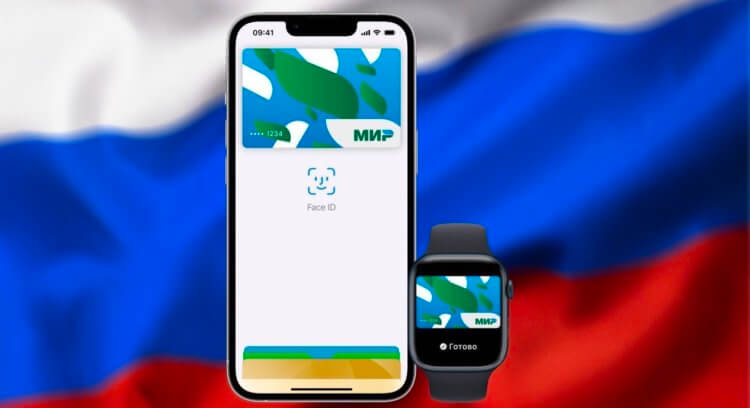
Apple Pay в России больше не работает. Не расстраиваемся, сейчас все будет.
ПОДПИШИСЬ НА НАС В ЯНДЕКС.ДЗЕН!
Apple Pay не работает в России
Давайте быстренько введу вас в курс дела. C 10 марта платежные системы Visa и Mastercard временно уходят из России. Постепенно эти карты перестают работать в App Store и Apple Pay. Российские пользователи шибко не переживают, ибо отключение происходит постепенно. У многих все работает. Плюс, есть ведь карты МИР.
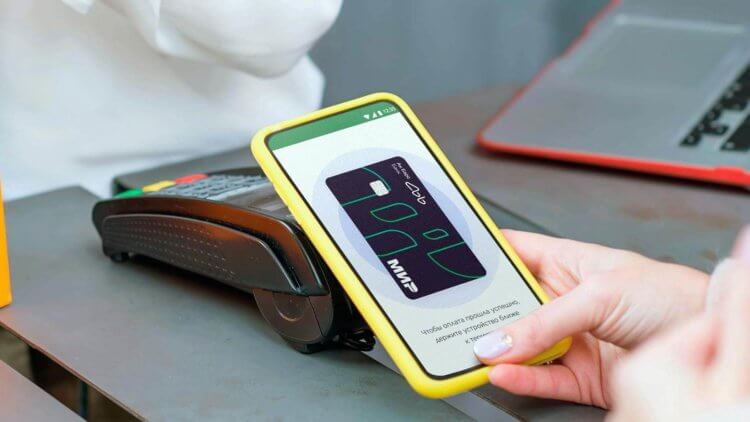
Оставалась надежда на карты МИР, но вскоре и они перестали работать с Apple Pay.
Затем начинаются проблемы и с ними. 24 марта Apple отключает привязку МИР к Apple Pay. Многие опять не переживают, так как карты отечественной платежной системы уже привязаны. Чуть позже, Национальная Система Платежных Карт (НСПК) отправляет запрос в Купертино с просьбой прокомментировать ситуацию, а затем оказывается, что Apple полностью разорвала договор с оператором «Мир». Apple Pay в России не работает. Теперь либо Android, либо пластиковые карты.
Все мы за годы использования Apple Pay настолько привыкли к этому сервису, что отказаться от оплаты покупок через смартфон кажется чем-то немыслимым. А что если я скажу вам, что платить Айфоном можно без всяких проблем? Достаточно лишь купить кардхолдер и прикрепить его к своему смартфону.
Дешевый кардхолдер для Айфона
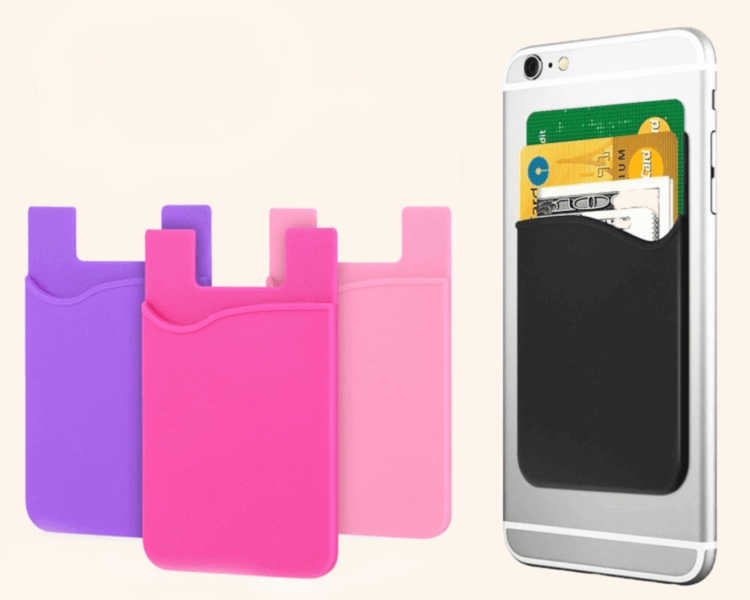
Перед вами предельно простой, но очень функциональный аксессуар. По сути, он позволит вам оплачивать все товары на кассе с помощью Айфона. Алгоритм действий следующий: покупаете вот такую штуковину, крепите ее к себе на Айфон и оплачиваете покупки смартфоном без всяких проблем.
Конкретно этот вариант мне понравился из-за своей низкой стоимости (всего 117 рублей) и большой вместимости. При желании сюда можно закинуть даже проводные наушники. Плюс, большинство пользователей носит силиконовые чехлы и давно привыкли к этому материалу. Заказов много, в комментариях товар хвалят. Бери не хочу!
Рейтинг 4.9, отзывов 439, заказов 1433.
Зачем нам Apple Pay, если есть это?
Прозрачный чехол с кардхолдером
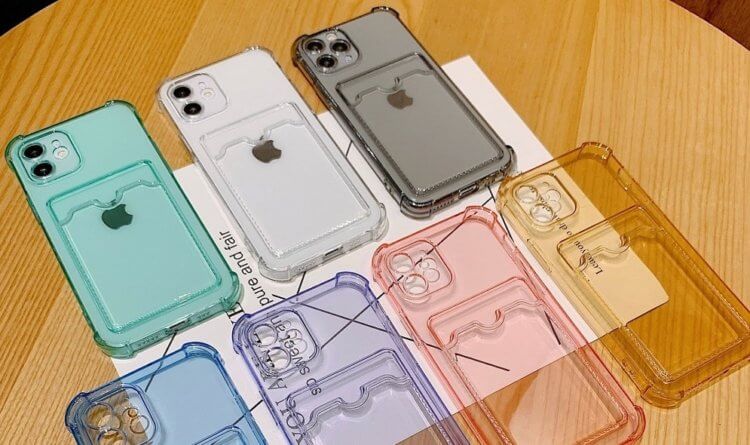
Если не хотите ничего клеить к своему смартфону, есть другой вариант — чехол с кардхолдером. На АлиЭкспресс такие уже есть давным-давно, просто раньше мы не обращали на них внимание, не за чем было. Перед вами классический прозрачный чехол с небольшим дополнением в виде специального кармашка для карточек.
В комментариях пишут, что в чехол помещается только одна карта, но нам с вами больше и не надо. Иначе оплата может не срабатывать. Удобно, что сверху есть специальный ограничитель, выпадать ничего не должно. С точки зрения защиты тоже все в порядке. Грани у чехла слегка выпуклые, что позволяет защитить экран от падений.
Если хочется чего поярче, продавец предлагает и цветные варианты. Смело берите фиолетовый или желтый. Вживую выглядит просто супер. Рейтинг у товара 4.8, но зато заказов больше 4,5 тысяч. Хотите узнать про кейс подробнее? Загляните в отзывы, их там тьма.
Альтернатива у Apple Pay есть!
Цена: от 85 рублей
Копия кардхолдера от Apple
Сегодня я заглянул в App Store и заметил, что у приложения Wallet рейтинг опустился до 1,4. Отзывы в сторону Apple нелестные. Я бы на месте пользователей не наезжал на Купертино, они о нас позаботились еще в прошлом году. Иначе как вы объясните MagSafe в iPhone 12 и старше? Зачем он нужен, если не для кардхолдера, верно говорю?
Перед вами копия кошелька MagSafe для iPhone. Такая штуковина отлично подойдет в качестве альтернативы Apple Pay. Покупаете вот такой аксессуар, крепите его к себе на Айфон и готово. Ребята в комментариях пишут, что сравнивали этот кардхолдер с оригинальным и оказалось, что магниты у копии пободрее будут. Плюс, в комплекте есть магнитное кольцо. Переживать не стоит.
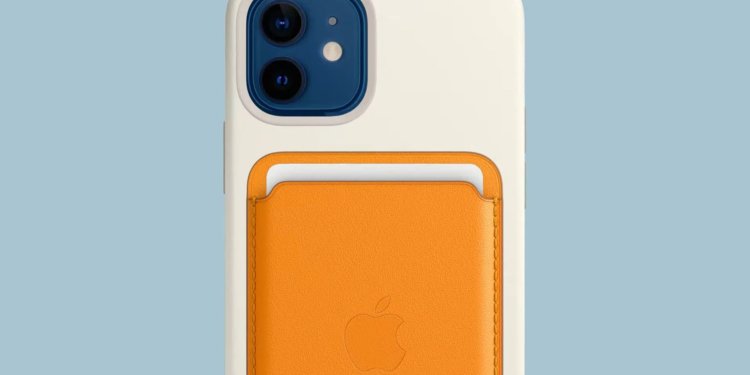
Отличный кардхолдер на магнитах. Ничуть не хуже оригинала.
Цена: от 404 рублей
Подписывайтесь на Сундук Али-Бабы! Здесь только лучшие товары с АлиЭкспресс!
Чехол с кардхолдером на Айфон
Если прозрачные чехлы вам не по душе, берите этот. И выглядит достойно, и карточку можно закинуть без проблем. Большим плюсом будет защита камеры (для этого здесь есть специальная накладка) и отсутствие отпечатков пальцев на задней крышке.
На выбор продавец предлагает аж 12 разных цветов. Хотите попроще — берите черный или белый, хотите поинтереснее — есть красный. За совместимость не переживайте, есть чехлы для всех моделей iPhone.
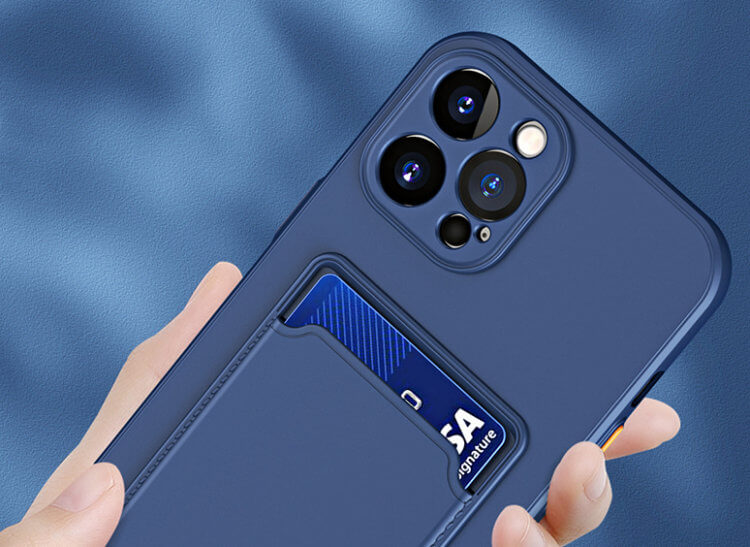
Крутой кейс, который отлично справляется со своими задачами.
Цена: от 186 рублей
Противоударный чехол с кардхолдером
Кто-то скажет, что носить карту в чехле небезопасно. Я им отвечу — покупайте такой чехол и не парьтесь. С виду обычный чехол, но имеет одно огромное преимущество — ваша карточка будет располагаться внутри задней крышки и никто ее не заметит, даже если вы оставите смартфон где-нибудь в кафе. Открывается крышка достаточно легко, для этого надо слегка поддеть ее с левого угла.
За протективные свойства не переживайте, производитель заявляет, что чехол противоударный. Кейс совместим со всеми моделями iPhone. Рейтинг товара 4.9, отзывов 17, заказов 150.
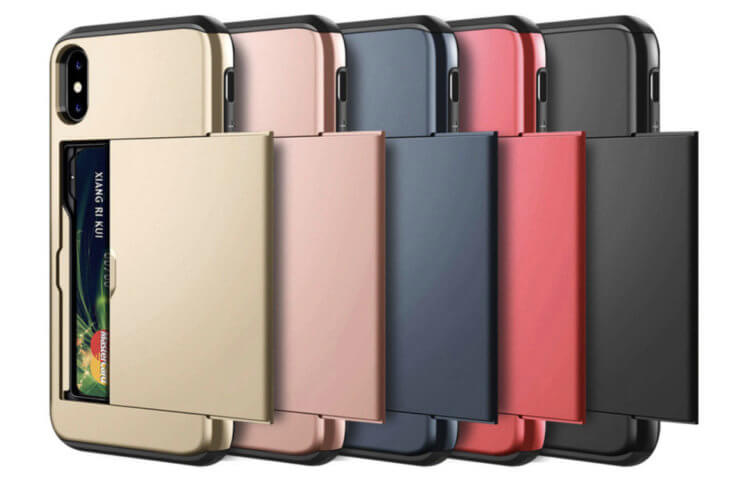
По-настоящему беспалевный кейс на iPhone.
Цена: от 176 рублей
Кардхолдер с подставкой и MagSafe
Самым терпеливым оставляю самое сладкое. Перед вами классический кошелек MagSafe с приятной плюшкой в виде подставки. С ней вы сможете не только оплачивать покупки со смартфона, но и смотреть видеоролики. Кстати, кошелек устроен таким образом, что позволяет повернуть смартфон на 90 градусов и смотреть видео в альбомной ориентации. Мое почтение!
Рейтинг у товара не самый высокий, но претензий к самому кардхолдеру нет сосем. Некоторые отзывы очень удивляют. Покупатель пишет, что его обманули и что на самом деле аксессуар выполнен не из кожи, а из кожзама. Честно, я не знаю, на что он рассчитывал за такую стоимость.
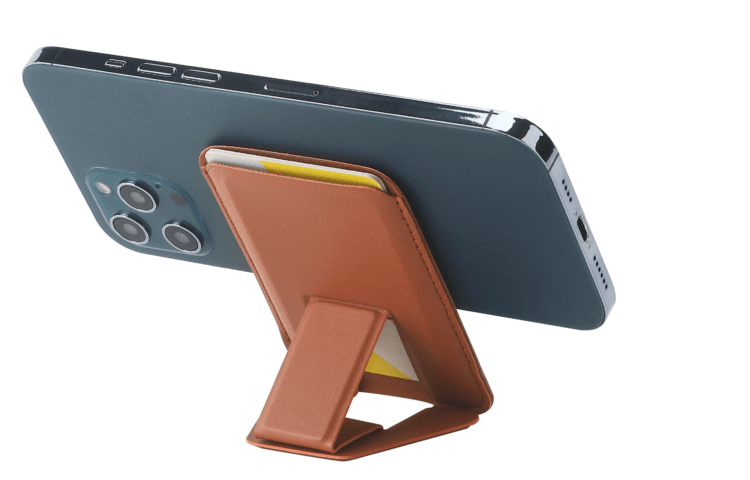
Не перестаю удивляться смекалке китайских производителей.
Цена: от 506 рублей
Изменение или удаление платежных карт, которые используются с Apple Pay
Вы можете изменить карту, настроенную по умолчанию, удалить карту из Apple Wallet или обновить платежную и контактную информацию, которая используется Apple Pay для покупок в приложениях и онлайн.
Изменение настроенной по умолчанию карты
Первая платежная карта, добавленная в Apple Wallet на устройстве, становится картой по умолчанию для этого устройства. При добавлении других карт можно изменить карту, назначенную по умолчанию.
Изменение карты, назначенной по умолчанию для Apple Pay на iPhone
- Откройте приложение Wallet.
- Нажмите и удерживайте платежную карту, которую требуется установить в качестве назначенной по умолчанию.
- Перетащите эту карту в начало списка карт.
Изменение карты, назначенной по умолчанию для Apple Pay на Apple Watch
- Откройте на iPhone приложение Apple Watch.
- Перейдите на вкладку «Мои часы» и нажмите «Wallet и Apple Pay».
- В разделе «Параметры оплаты по умолчанию» нажмите «Карта».
- Нажмите карту, чтобы установить ее в качестве назначенной по умолчанию.
Изменение карты, назначенной по умолчанию для Apple Pay на компьютере Mac или iPad
- На своем устройстве откройте настройки Apple Wallet.
- На компьютере Mac с Touch ID, перейдите в меню «Системные настройки» > «Wallet и Apple Pay».
- На iPad перейдите в «Настройки» > «Wallet и Apple Pay».
- Выберите новую карту, назначенную по умолчанию.
- На компьютере Mac с Touch ID выберите карту в меню.
- На iPad прокрутите вниз до раздела «Параметры оплаты по умолчанию» >, нажмите «Карта» и выберите карту.

Удаление карты из Apple Wallet
Вы можете удалить дебетовую или кредитную карту со своего устройства.
Удаление платежной карты на iPhone или iPad
- В приложении Wallet нажмите карту, которую требуется удалить.
- Нажмите кнопку «Еще» , а затем — «Данные карты» . *
- Прокрутите экран вниз и нажмите «Удалить эту карту».
* В iOS 15 и iPadOS 15 или более ранних версий элемент «Данные карты» не отображается.
Удаление платежной карты на Apple Watch
- На Apple Watch откройте приложение Wallet.
- Нажмите карту, которую требуется удалить.
- Прокрутите вниз и нажмите «Удалить».
Удаление платежной карты на компьютере Mac с Touch ID

- Перейдите в меню «Системные настройки» > «Wallet и Apple Pay».
- Щелкните карту, которую требуется удалить.
- Нажмите кнопку «Удалить» .
Обновление данных Apple Pay
Когда вы вводите платежную и контактную информацию для платежной карты в приложении Apple Wallet, Apple Pay сохраняет эту информацию и использует ее для совершения покупок онлайн и в приложениях.
Обновление платежной информации в Apple Pay
- iPhone: в приложении Wallet нажмите карту > кнопку «Еще» > «Данные карты» > «Адрес выставления счетов». *
- Apple Watch: в приложении Apple Watch на iPhone нажмите «Wallet и Apple Pay» > карта > «Адрес выставления счетов».
- iPad: в меню «Настройки» нажмите «Wallet и Apple Pay» > карта > «Адрес выставления счетов».
- Компьютер Mac с Touch ID: в меню «Системные настройки» выберите «Wallet и Apple Pay» > карту > меню «Адрес выставления счетов».
* В iOS 15 и iPadOS 15 или более ранних версий элемент «Данные карты» не отображается.
Обновление контактной информации в Apple Pay
- iPhone: перейдите в меню «Настройки» > «Wallet и Apple Pay» > прокрутите вниз до раздела «Параметры оплаты по умолчанию» и обновите адрес доставки, адрес электронной почты и номер телефона.
- Apple Watch: в приложении Apple Watch на iPhone нажмите «Wallet и Apple Pay» > прокрутите вниз до раздела «Параметры оплаты по умолчанию» и обновите адрес доставки, адрес электронной почты и номер телефона.
- iPad: перейдите в меню «Настройки» > «Wallet и Apple Pay» > прокрутите вниз до раздела «Параметры оплаты по умолчанию» и обновите адрес доставки, адрес электронной почты и номер телефона.
- Компьютер Mac с Touch ID: в меню «Системные настройки» выберите «Wallet и Apple Pay» > нажмите «Контакты и доставка», а затем обновите адрес доставки, адрес электронной почты и номер телефона.
Обновление номера и срока действия карты в Apple Pay
В системе Apple Pay вашей платежной карте соответствует уникальный номер учетной записи устройства, используемый для обработки платежей, и дата окончания срока действия, связанная с этим номером учетной записи устройства.
Если срок действия карты истекает или вы получаете новую карту:
- Номер карты и дата истечения срока действия, привязанные к номеру учетной записи устройства, должны обновляться автоматически.
- Если эмитент карты не поддерживает такие обновления, может потребоваться удалить карту, а затем добавить ее снова.
Действия в случае потери или кражи устройства
В случае утери или кражи устройства в Apple Pay предусмотрены функции безопасности, которые гарантируют, что другие пользователи не смогут использовать Apple Pay на вашем устройстве.
- При использовании Apple Pay необходимо авторизовать каждую покупку с помощью Face ID, Touch ID или код-пароля.
- На часах Apple Watch при включенном режиме «Распознавание запястья» нужно вводить код-пароль каждый раз, когда часы надеваются на руку.
- Вы можете отметить устройство как пропавшее, при этом на устройстве будут автоматически отключены функции Apple Pay.
- Можно также приостановить обслуживание карт в Apple Pay или удалить их, просто позвонив эмитенту карты.
Информация о продуктах, произведенных не компанией Apple, или о независимых веб-сайтах, неподконтрольных и не тестируемых компанией Apple, не носит рекомендательного или одобрительного характера. Компания Apple не несет никакой ответственности за выбор, функциональность и использование веб-сайтов или продукции сторонних производителей. Компания Apple также не несет ответственности за точность или достоверность данных, размещенных на веб-сайтах сторонних производителей. Обратитесь к поставщику за дополнительной информацией.
Как отменить Apple Pay при двойном нажатии на кнопку Home
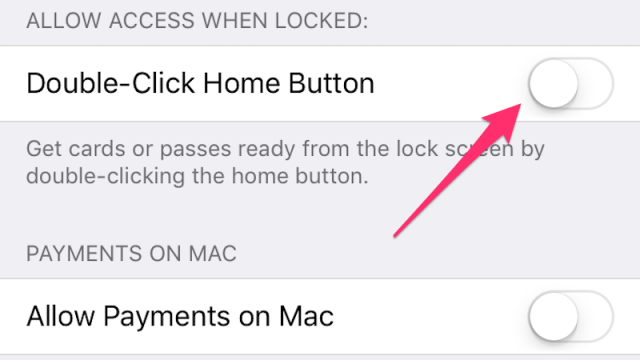
Система мобильных платежей Apple Pay все больше и больше интегрируется в IOS, но популярные бесконтактные платежи пока не распространены у нас. Большинство магазинов даже не знают, что же это такое.
Поэтому не всем владельцам iphone нравится, что при двойном нажатии на кнопку Home в IOS по умолчанию на экране блокировки всплывает Apple Pay, а в некоторых случаях это здорово раздражает.
Но отключить эту функцию очень легко, так же как изменить другие настройки экрана блокировки.
- Перейдите в «Настройки» (Settings);
- Выберите пункт «Wallet & Apple Pay»;
- Переставьте «Двойное нажатие на кнопку Home» (Double-Click the Home Button) в положение Выкл.
Теперь iphone никак не будет реагировать на двойное нажатие на кнопку Home при заблокированном экране.

(2 оценок, среднее: 5,00 из 5)
Нина Арман
В свободное время читаю и учусь. Мое хобби – это редактирование книг самых различных жанров. Легко нахожу общий язык с самыми разными людьми. Увлечена техникой и гаджетами.
2 thoughts on “ Как отменить Apple Pay при двойном нажатии на кнопку Home ”
Как после этого платить? можно ли вызывать карту не двойным нажатием, а каким либо другим способом?
EditorInChief :
Здравствуйте. Да, конечно, просто откройте приложение Wallet, где можно просмотреть все ваши карты, или нажав на «+» добавить новые.
Как отключить apple pay на айфоне
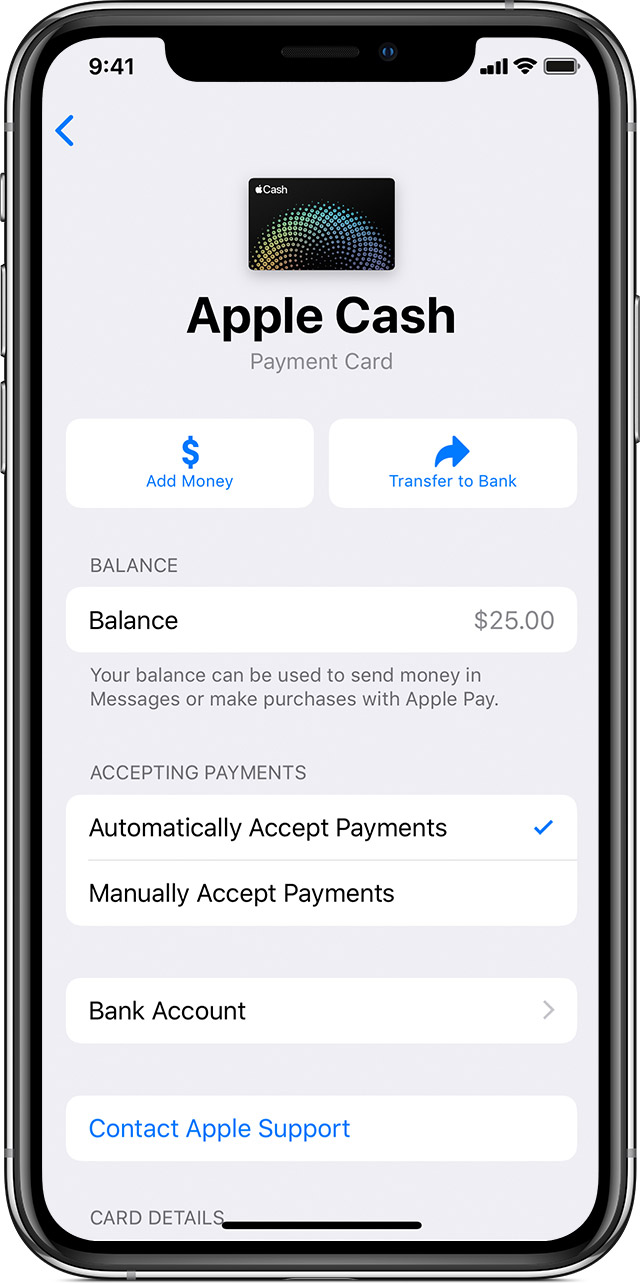

Смотреть ваши денежные карты компании Apple информация
Для просмотра информации об учетной записи, такие как Ваш баланс, Политика конфиденциальности и условия и условия, поступят на вашу карту информация. Вот как:
- iPhone: откройте бумажник приложение, выберите ваш Apple банковскую карту, а затем коснитесь .
- iPad: откройте приложение Настройки, нажмите кошелек и Apple платить, а затем нажмите ваши денежные карты компании Apple.
- Apple наблюдать: открыть Apple наблюдать приложение на вашем iPhone, выберите кошелек и Apple, платить, а затем нажмите ваши денежные карты компании Apple.
Вы можете проверить свой баланс в верхней части экрана или на Ваш идентификатор Apple учетной записи. Чтобы убедиться, что Ваш баланс в актуальном состоянии, вам нужна сотовая связь или Wi-Fi соединение.
Яблоко наличные не требует PIN-кода, а каждый платеж является проверенным лицо удостоверение, сенсорный ID, и код безопасности. Некоторые терминалы могут запросить PIN-код для завершения транзакции дебетовой. При появлении запроса введите четырехзначный код, например 0000.
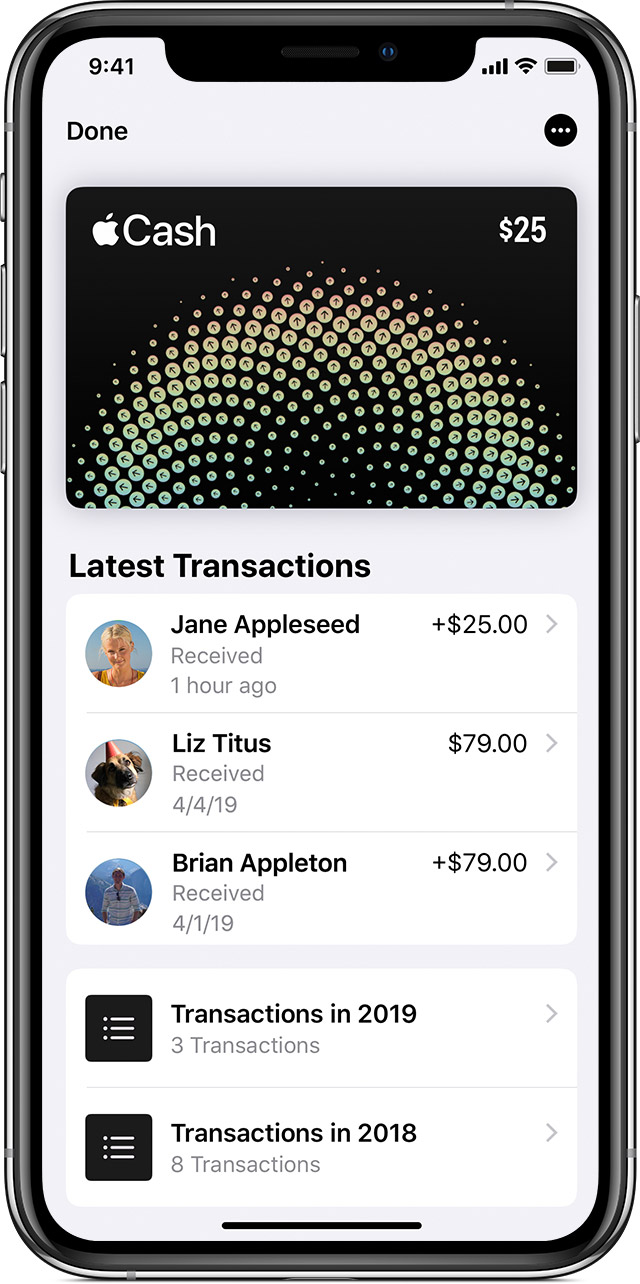
Просматривать ваши операции
- Поступят на вашу карту информация:
- iPhone: откройте бумажник приложение, выберите ваш Apple банковскую карту, а затем коснитесь .
- iPad: откройте приложение Настройки, нажмите кошелек и Apple платить, а затем нажмите ваши денежные карты компании Apple.
- Apple наблюдать: просмотр транзакций для всех ваших устройств в приложения Passbook на устройстве с iOS.
- Вы увидите все ваши последние операции.
- Для получения более подробной информации, нажмите транзакции.
- Чтобы просмотреть проводки по годам, прокрутите вниз и коснитесь операций в [год].
- Чтобы получить письмо с PDF всей истории транзакций до 11:59 вечера по тихоокеанскому времени предыдущего дня, нажмите .
- Прокрутите вниз и коснитесь запрос на выписку операций, подтвердите свой адрес электронной почты, затем нажмите Отправить. Мы отправим вам по адресу который вы используете в качестве вашего идентификатора Apple. Узнайте, как изменить свой идентификатор Apple адрес электронной почты. Вы также можете посмотреть информацию об оплате, которые были применены к вашей денежной карты от Apple.
Выключите Яблоко наличные на устройстве
После того как вы создали Яблоко наличные на одном устройстве, вы можете использовать ее на любом устройстве, где вы вошли в iCloud с использованием того же идентификатора Apple. Чтобы отключить Яблока наличные на определенном устройстве, выполните следующие действия на устройстве:
- iPhone или iPad: откройте приложение Настройки, нажмите кошелек и Apple платить, затем выключите Яблоко наличными.
- Apple наблюдать: открыть Apple наблюдать приложение на вашем iPhone, выберите кошелек и Apple платить, затем выключите Яблоко наличными.
В свою очередь, Apple наличных обратно, вам необходимо ввести свой идентификатор Apple пароль.