#Видео: Как быстро удалить всю почту на iPhone
Активные пользователи почты iCloud порой задаются вопросом, как же удалить всю почту с ящика в одно нажатие с iPhone. Неудивительно, ведь письма зачастую занимают сотни мегабайт, а то и пару гигабайт в «облачном» хранилище. Но не все в iOS так очевидно, как кажется на первый взгляд: зачастую приходится поэкспериментировать, чтобы обнаружить ту или иную функцию.
На интересный способ удаления всей почты с iPhone, размещенный на портале Litmus, нас навел читатель Костя Анников. Чтобы удалить всю почту из «Входящих», откройте соответствующую папку, затем нажмите «Изменить». После этого выберите «Помет.все» — «Как прочитанное» и вернитесь к входящим письмам.
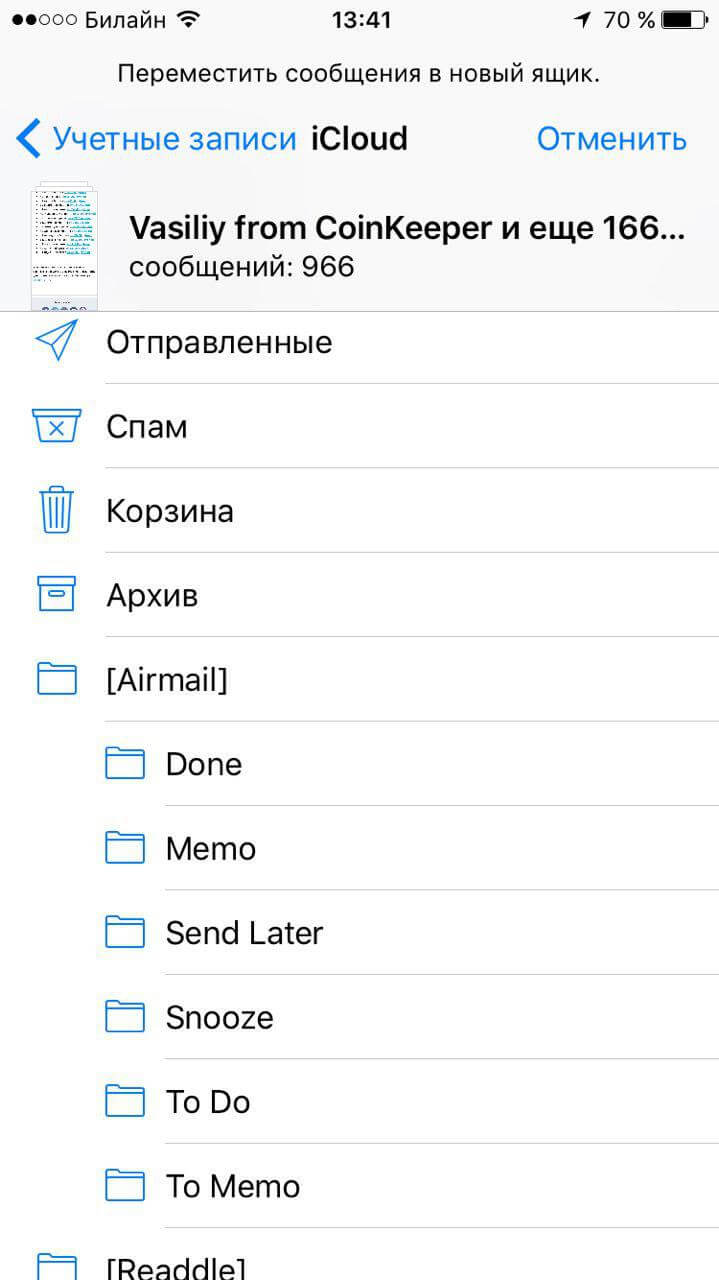
Нажмите «Изменить» еще раз, выберите верхнее сообщение в ящике. Одним пальцем нажмите и удерживайте кнопку «Перемест.», а другим пальцем снимите выбор с верхнего сообщения. После этого отпустите кнопку «Перемест.»
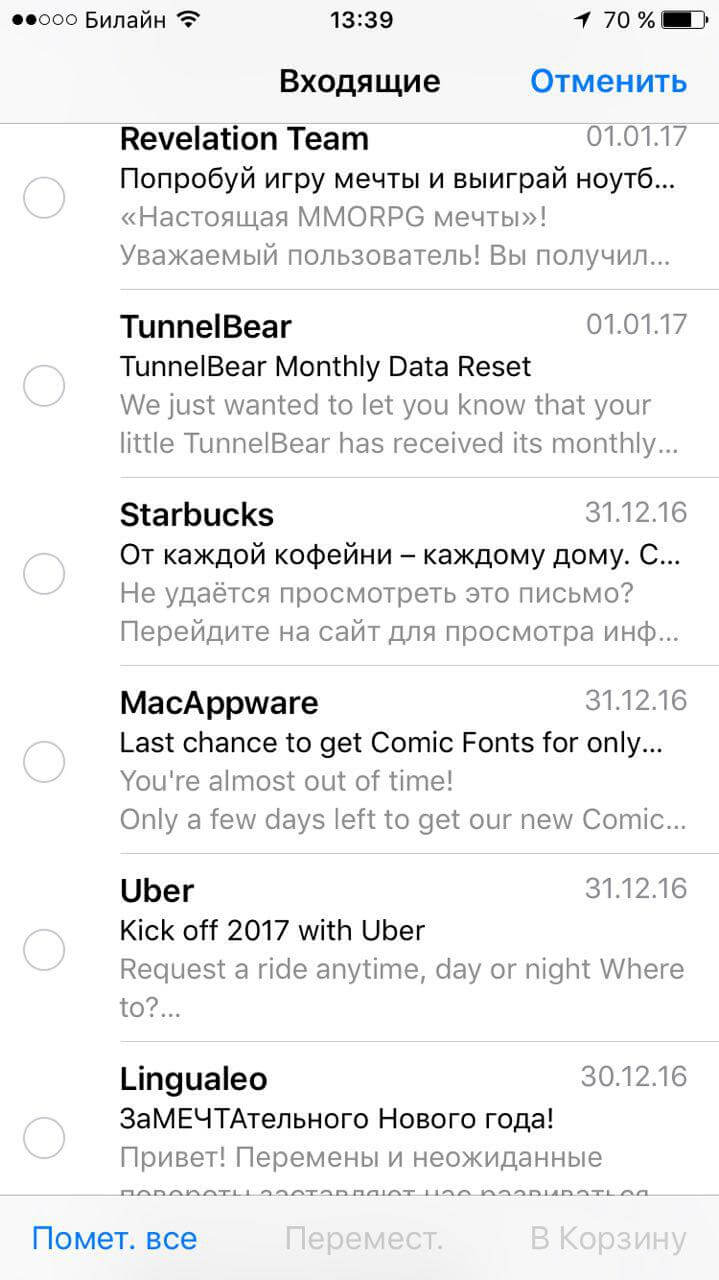
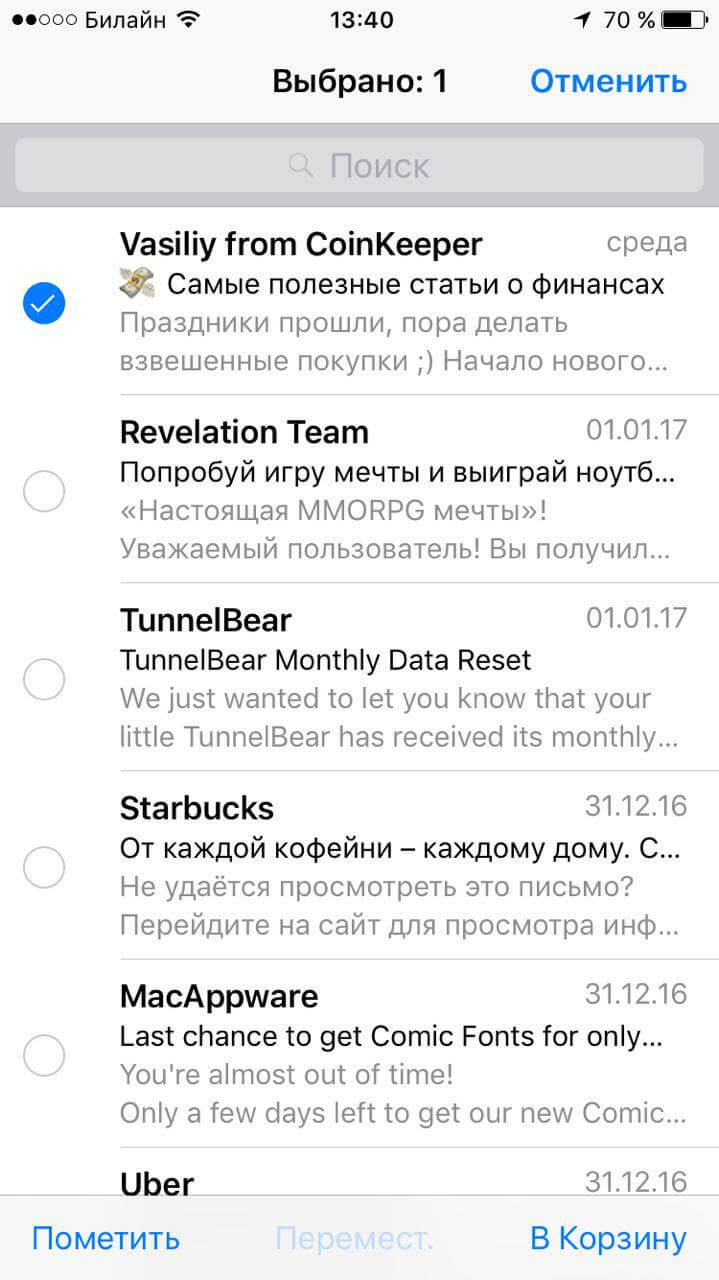
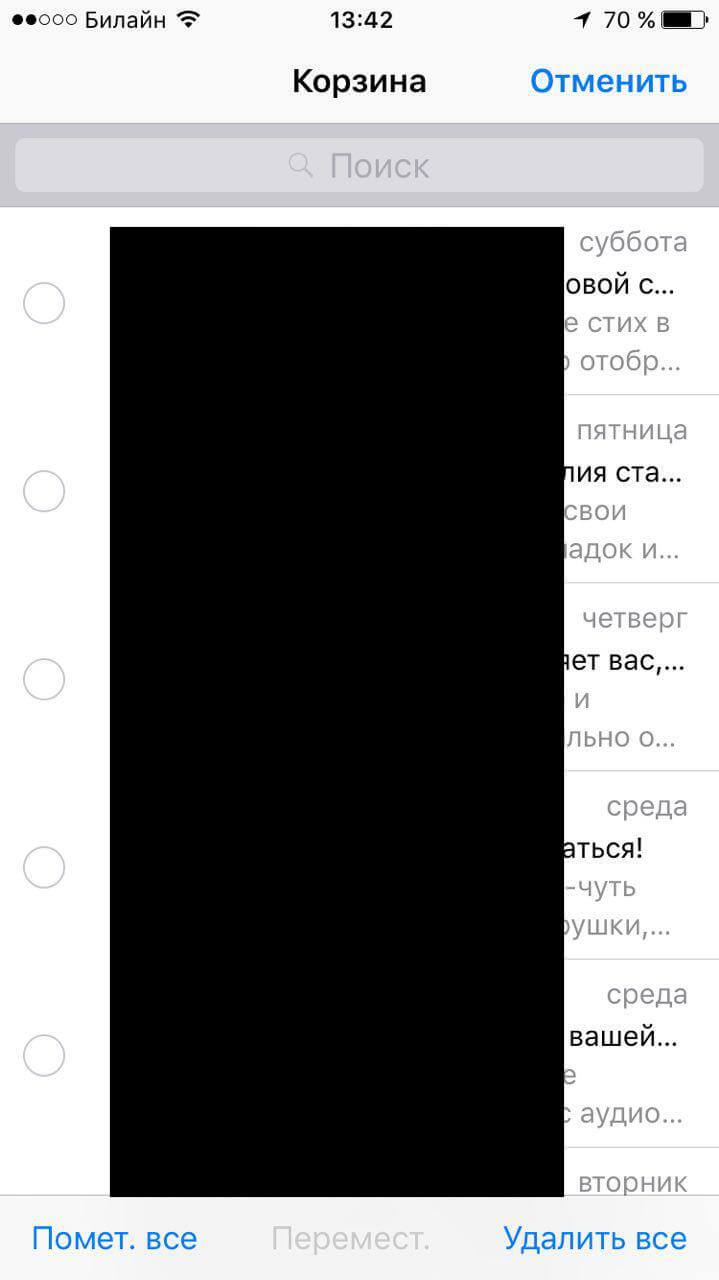
Откроется всплывающее окно, в котором вы сможете разом отправить в корзину все свои сообщения. А уже в корзине выбрать «Удалить все», благо такая кнопка там есть. Итого мы удалили сотни писем всего за 10 секунд! Можно удалить и несколько тысяч, но придется немного подождать.
Точно так же можно удалять сообщения из папки «Исходящие», если вдруг возникнет такая надобность, а также из любого ящика в стандартном приложении «Почта», будь то “Яндекс”, Gmail или другие. Судя по алгоритму действий, способ больше похож на баг, чем на специальную функцию iOS. И да, если вам нужны те или иные письма в ящике, лучше не испытывать судьбу и не удалять все письма из него. Берегите свое место в iCloud и не засоряйте его лишними письмами!
Почему на iPhone не удается добавить ящик Яндекс в приложении Почта
Решил добавить почтовый ящик сервиса Яндекс в стандартном приложении Почта на iPhone. При настройке возникает ошибка “неверный логин или пароль”. Почему не получается авторизоваться в почте?
Мы уже рассказывали, что другой отечественный сервис Mail.ru внес изменения в правила работы со сторонними приложениями и теперь для использования со стандартным приложением Почта на iPhone или Mac нужно использовать уникальные пароли приложений.
В Яндекс пока такие ограничения не ввели, но обычно проблемы с добавлением ящика возникают из-за работы этой опции.
Как настроить пароли приложений для почты Яндекс
Если вы активировали опцию Пароли приложений ранее, то сейчас вы не сможете авторизоваться при помощи обычного пароля для веб-версии.
Для проверки и настройки сделайте следующее:
1. Откройте веб-версию почтового сервиса Яндекс в любом браузере.
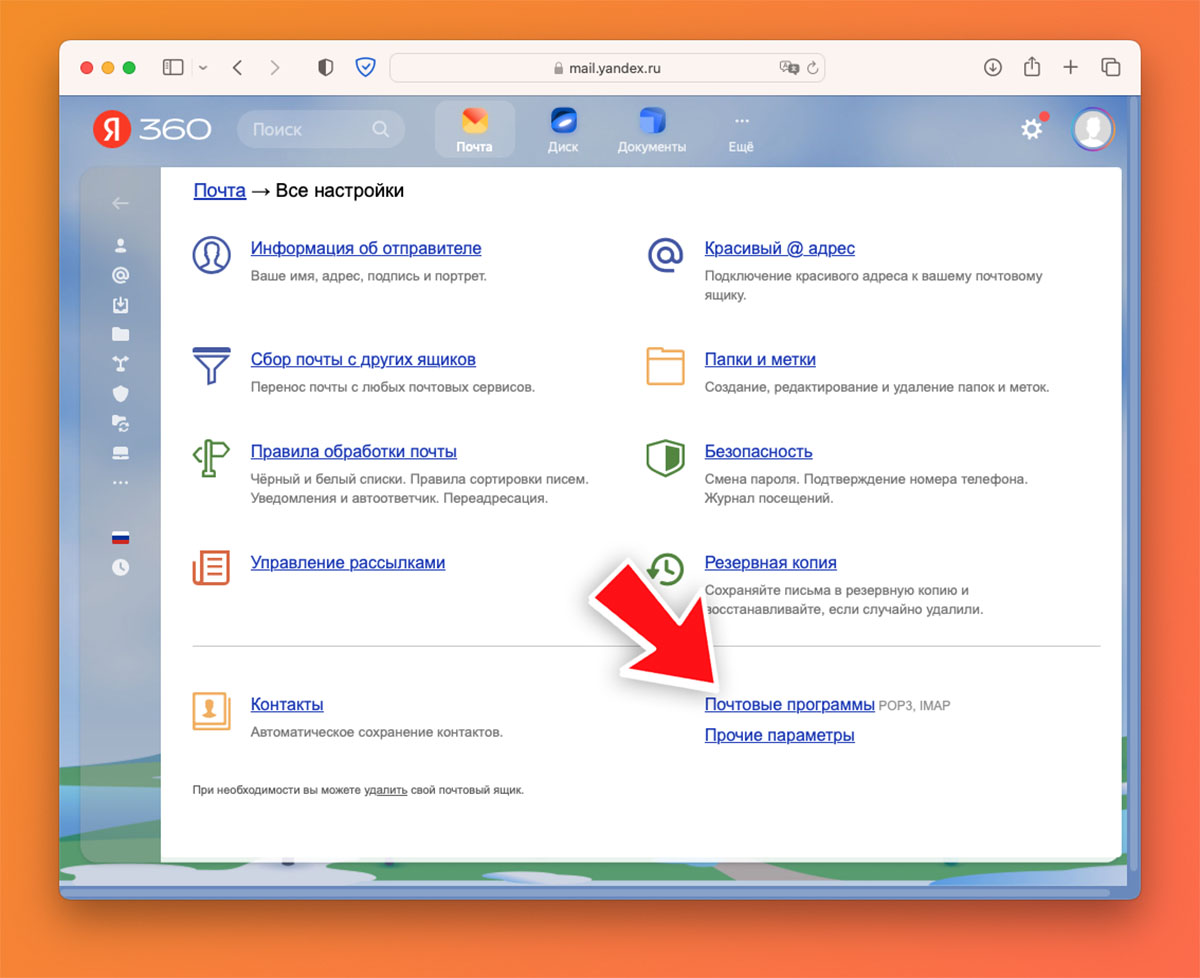
2. Нажмите на шестеренку в правом верхнем углу и выберите пункт Все настройки.
3. Откройте раздел Почтовые программы.
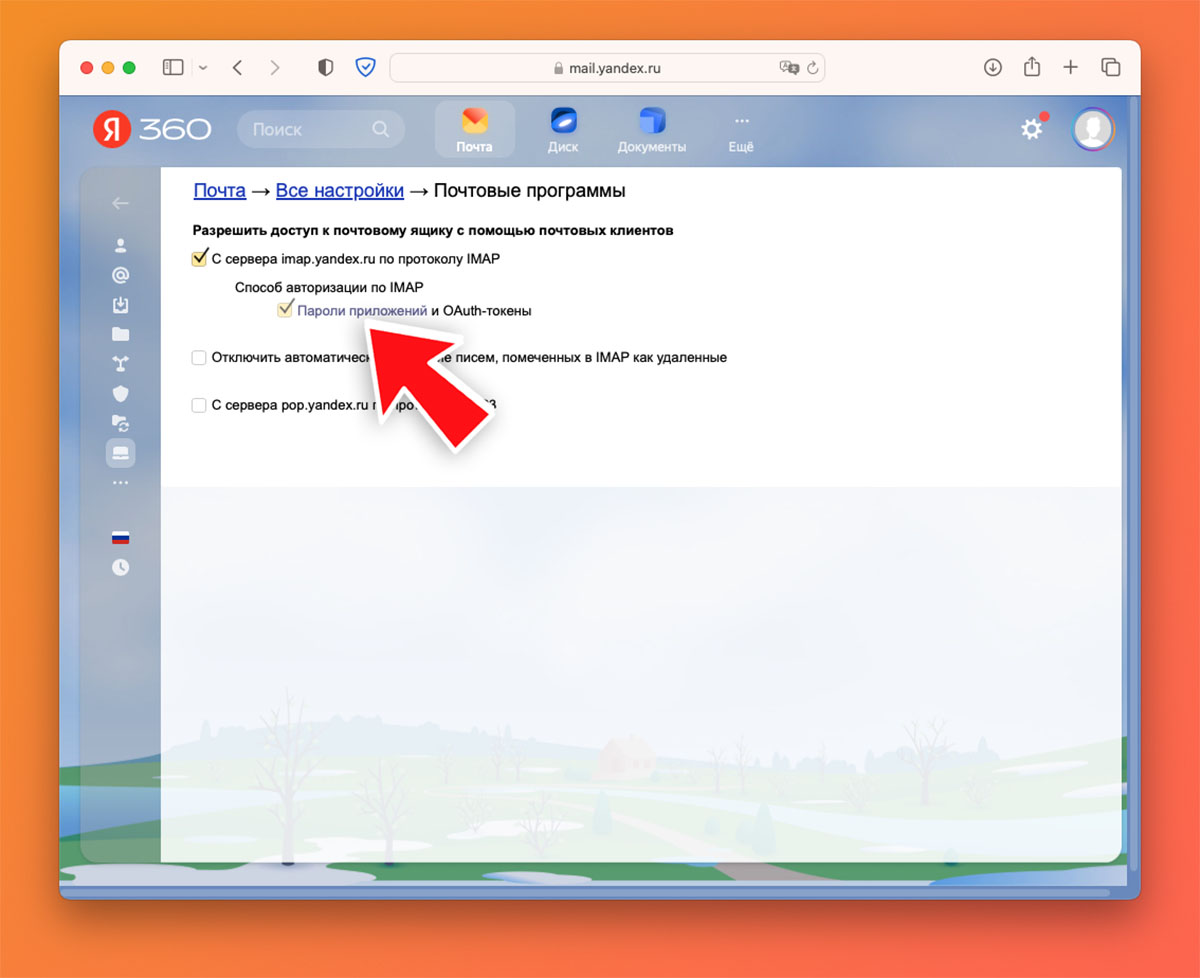
4. Увидите опцию Пароли приложений. Если она активна, то для авторизации в каждом отдельном клиенте нужно создавать уникальный пароль.
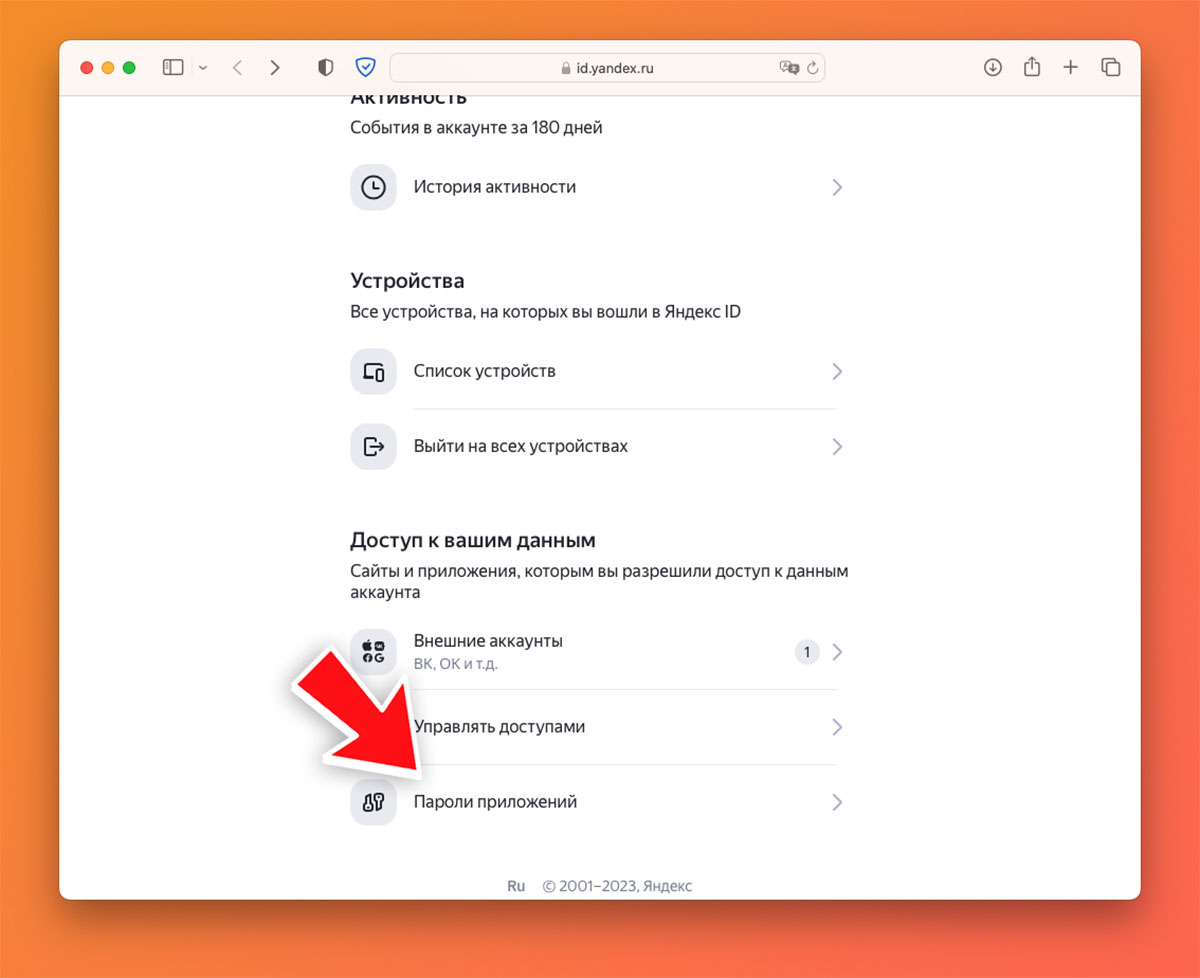
Для этого откройте раздел безопасности своей учетной записи и в пункте Пароли приложений создайте новый код.
В противном случае можете отключить опцию и использовать обычный пароль (как для входа в веб-версию) для приложений на всех своих гаджетах. Обратите внимание, что данный способ является менее безопасным.
Как удалить Яндекс Почту

Удаление Яндекс Почты подразумевает полное удаление аккаунта Яндекс, который используется для самых разных сервисов — от доставки еды до каршеринга и такси. Отдельно от этих сервисов удалить почту Яндекс не получится. В этой статье мы рассмотрим способ полностью удалить аккаунт Яндекс, включая почту и другие сервисы.
Удаляя аккаунт Яндекс, вы полностью теряете всю информацию, которая в нем хранится. Например, при использовании облачного хранилища Яндекс Диск, все данные, которые в нем находятся, будут удалены вместе с аккаунтом. Из Яндекс Почты будут удалены все письма, и восстановить их в будущем не получится.
Как удалить Яндекс Почту
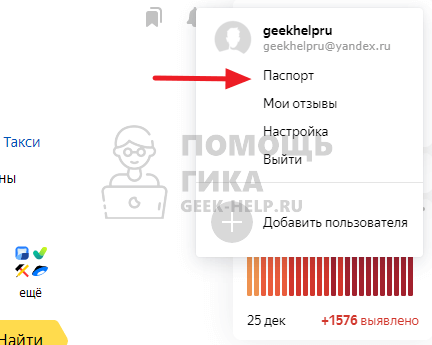
Чтобы удалить Яндекс Почту, надо удалить аккаунт Яндекс полностью. Это делается через страницу сервиса Яндекс Паспорт. Зайдите на главную страницу сайта Яндекс и войдите в тот аккаунт, который нужно удалить. После этого нажмите на его аватар в правом верхнем углу.
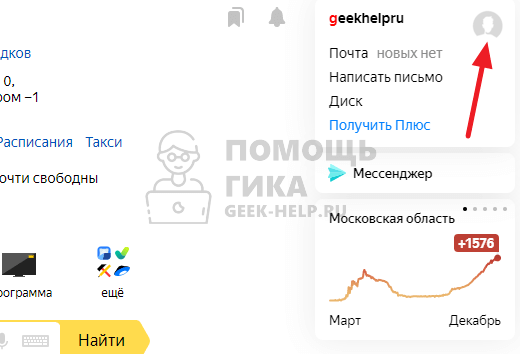
Появится меню, в нем нужно выбрать пункт “Паспорт”.
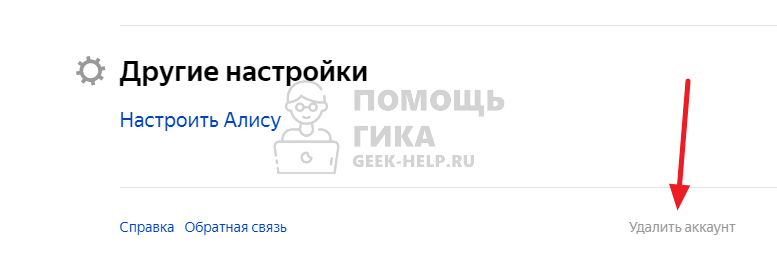
Откроется страница Яндекс Паспорта. Ее нужно пролистать вниз и нажать “Удалить аккаунт”.
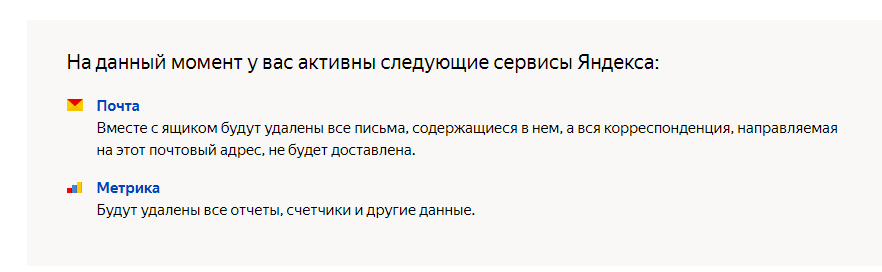
Произойдет переход на страницу, где будет указано какое количество сервисов Яндекс в данный момент завязано на данный аккаунт.
Если вы твердо намерены удалить аккаунт Яндекс, введите символы в соответствующее поле и подтвердите желание удалить аккаунт через код подтверждения.
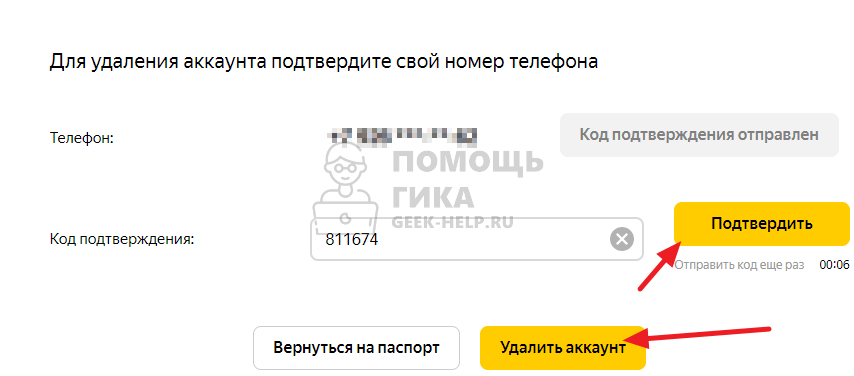
Появится заключительное подтверждение удаления аккаунта, где нужно нажать “Удалить аккаунт”.

Если вы удаляете почтовый аккаунт, велика вероятность лишиться доступа к сервисам, которые к нему привязаны не напрямую. Например, при регистрации на многих сайтах в качестве логина используется именно почтовый адрес. Если он удален, восстановить доступ к такому сервису будет невозможно.
Все, после этих действий аккаунт будет удален.
Как восстановить Яндекс Почту после удаления
Обратите внимание
Восстановить аккаунт Яндекс Почты можно только спустя 30 дней после удаления. Если пройдет больше времени, провести процедуру восстановления не получится.
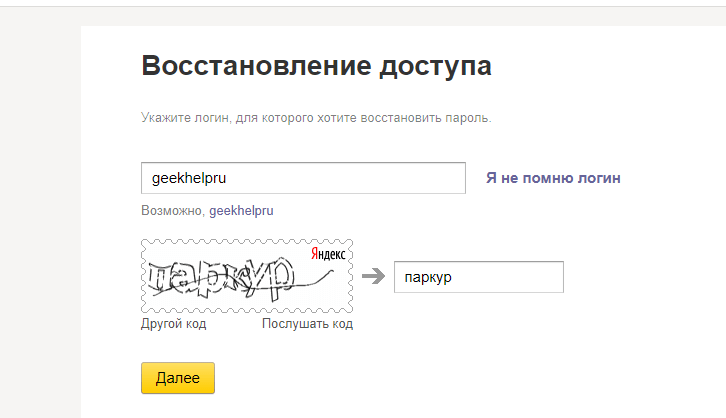
Чтобы восстановить аккаунт Яндекс Почты, нужно перейти на страницу восстановления: https://passport.yandex.ru/passport?mode=restore
Введите логин от аккаунта, который необходимо восстановить, и символы, после чего нажмите “Далее”.
Далее потребуется подтвердить номер телефона — введите его и нажмите “Подтвердить”.
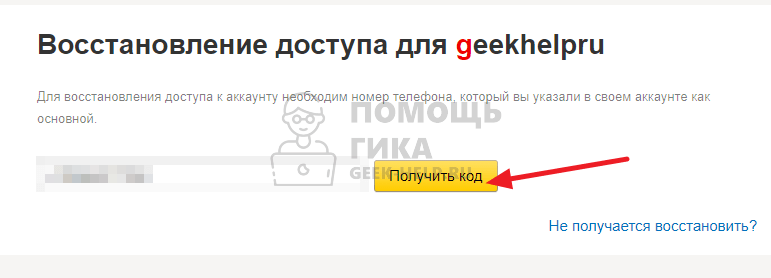
Обратите внимание
Если почта не была привязана к телефону, может потребоваться адрес привязанной подтвержденной почты или ответ на контрольный вопрос.
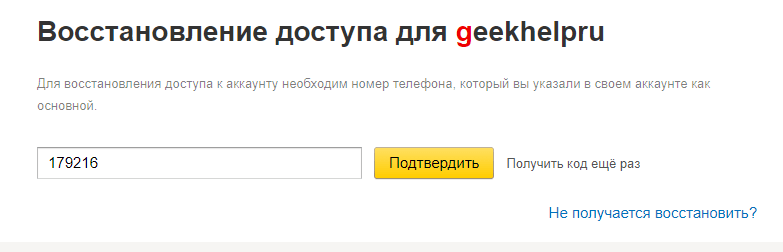
Придет сообщение с кодом подтверждения, введите его и нажмите “Подтвердить”.
Заключительный шаг — создание пароля. Введите новый пароль для почтового ящика и нажмите “Далее”.
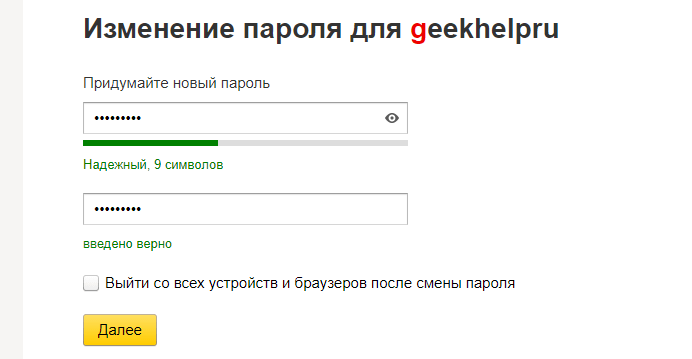
Все, после этого доступ к аккаунту Яндекс будет восстановлен.
Напомним, что выполнить восстановление можно только в течение 30 дней после удаления Яндекс Почты. А повторно зарегистрировать почтовый ящик с тем логином, который был удален, получится не раньше чем через 6 месяцев.
Как удалить почту на iPhone?
Стандартное приложение Mail для iOS обладает всеми функциями для полноценной работы с электронной почтой и может поддерживать сразу несколько почтовых ящиков. Но что делать если просматривать почту в одном из ящиков больше нет необходимости? Все просто — нужно удалить ненужное «мыло» в настройках устройства.
О том, как настроить почту на iPhone мы уже писали, теперь пришла пора поговорить о процессе удаления. Приложение Mail является стандартным и удалить его не получится, поэтому в случае, если вы перешли на сторонний почтовый клиент или просто захотели избавиться от одного из ящиков, на который постоянно приходит спам — проделайте описанные ниже шаги.
Как удалить почту на iPhone?
Шаг 1. Перейдите в стандартное приложение Настройки
Шаг 2. Выберите пункт Почта, адреса, календари
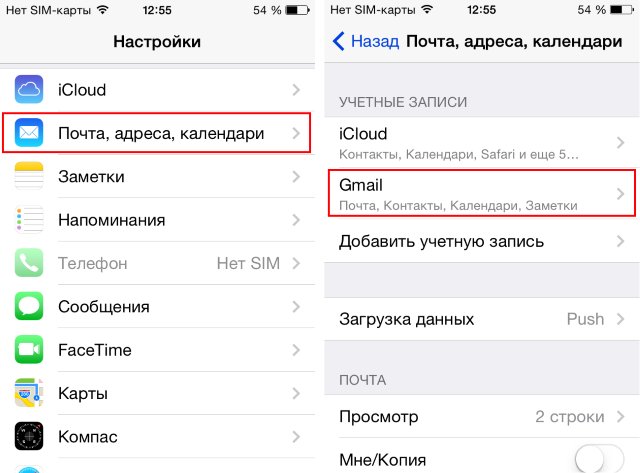
Шаг 3. В разделе Учетные записи выберите почтовый ящик, который необходимо удалить
Шаг 4. Нажмите кнопку Удалить учетную запись
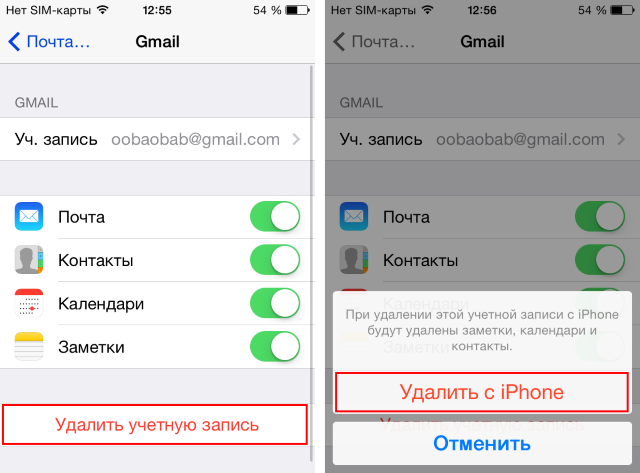
Шаг 5. Подтвердите удаление
После непродолжительной загрузки, почтовый ящик будет удален с вашего устройства и вы перестанете получать уведомления о входящей почте.
Что полезно знать:
Теги: Новости Обзоры Инструкции для iPhone и iPad