Не работает звук на iPhone
Как поступить в ситуации, если на Айфоне пропал звук? Решение проблемы зависит от того, что привело к неполадке. Нередки случаи, когда на iPhone нет звука при звонке, при воспроизведении музыки после обновления или из-за нарушения целостности деталей. Причины того, что звук то пропадает, то появляется, могут быть связаны с проблемами в настройках устройства, механическим повреждением динамика.
Прежде чем приступить к починке устройства, следует определить следующие детали:
- как проявляет себя неисправность
- возможная причина того, что нет звука или динамическая головка иногда отключается
- как вел себя аппарат до того, как сломался
Устранить проблему, когда на Айфоне пропал звук, можно самостоятельно. В простых случаях для выявления причины того, почему при разговоре или при просмотре видео не воспроизводится звук, не потребуется сложная диагностика. Большинство неисправностей кроется внутри самого аппарата, поэтому достаточно аккуратно разобрать устройство и внимательно осмотреть состояние комплектующих. Если нигде не видно отпаянных контактов микросхемы или других повреждений, обратитесь за помощью к мастерам.
Другие исполнители на Юду
Причины появления неисправностей и пути их решения
Если вы столкнулись с проблемой, когда внезапно или через непродолжительный отрезок времени звуковой сигнал исчез, решить ее можно своими силами. Даже при плохом или периодически появляющемся звуке не стоит надеяться на то, что все само пройдет, а лучше разобраться с причиной поломки и устранить ее.
К типовому перечню причин, приводящих к тому, что при вызове или просмотре видеозаписи, прослушивании музыки, на Айфоне выключается звук, относятся:
- сброс выставленных настроек
- повреждение динамика
- загрязнение аудиоканала
Если намочите или уроните мобильное устройство, аппаратная часть может повредиться. Аудиосигнал будет отсутствовать при включенном беззвучном режиме. В этом случае вы можете ориентироваться по вибрации. В полностью разряженном или отключенном устройстве также не будет слышен звук рингтона.
Какие неполадки можно устранить своими силами
Причины неисправности, приведшие к отсутствию или ухудшению звука, могут быть скрыты в приложениях iPhone. Если звуковой сигнал рингтона частично или полностью перестал быть слышен, проверьте целостность кнопок, настройки Айфона. В случае обычного сбоя системы вы за несколько минут восстановите привычную работоспособность и функциональность устройства, которое перестало работать. Для этого нужно обновить настройки через интеллектуальную клавиатуру.
К причинам отсутствия звука относятся:
- попадание влаги под корпус аппарата
- поломка наушников или разъема
- неисправность кнопок
- системные сбои, приведшие к тому, что иногда или постоянно отключается звук во время просмотра видео, прохождении игр, работе в приложениях
Если сломался разъем подключения гарнитуры, его следует заменить. В случае окисления микросхем необходимо прочистить металлические контакты.
Независимо от того, c какой производительностью работают Айфоны, следующие простые правила обезопасят вас от неполадок, связанных с отсутствием звука в наушниках:
- используйте только проверенные программы для обновления программного обеспечения
- избегайте ударов и надевайте специальные чехлы для защиты аппаратов от повреждений
- не используйте устройство в пыльных или влажных помещениях
Если нету уверенности, что вы квалифицированно проверите мобильное устройство и выявите главную причину, почему звук появляется или внезапно прерывается, обратитесь за помощью к специалистам.
Что понадобится для починки устройства
Если во время звонка вы ощущаете только вибрацию, проверьте установленный уровень громкости. Причина того, что при разговоре или прослушивании музыки вы слышите плохой звуковой сигнал, может быть связана с засорением каналов грязевыми или пылевидными частичками.
Для того чтобы починить аппарат, который упал или перестал воспроизводить звуковой сигнал из-за другой причины, понадобятся следующие инструменты:
- набор отверток со специальными наконечниками для работы с мелкими головками винтов и другими соединительными деталями
- медиаторы
- присоски
- скребки
Главное, что необходимо при обслуживании Айфона, звук на котором не включается или резко изменяется, это наличие специального инструмента и опыт ремонта электронных устройств. В том случае, когда в наушниках работает звук, а без них нет, проверьте настройки. Этот признак может свидетельствовать о том, что устройство постоянно эксплуатируется в режиме включенной гарнитуры. Изменения можно внести через интеллектуальную клавиатуру в соответствующем разделе меню.
Неисправности, требующие специальной подготовки
Если устройство находится в заблокированном состоянии, а звуковой сигнал периодически появляется, необходимо проверить целостность динамика, который не работает нормально. Указанный признак может проявляться при прохождении игр, просмотре видеозаписей.
Эта часть устройства подвергается повреждению в результате следующих воздействий:
- удара
- падения
- сильной продолжительной вибрации, которая приводит к разрушению контактов
Если аппарат упал или вы его намочили, выйти из строя может микросхема, отвечающая за воспроизведение звука. При ее поломке мелодия рингтона может резко изменять свою амплитуду. Этой неисправности подвержены как работающие устройства, так и заблокированные.
Помощь специалистов: выгоды от сотрудничества
Если у вас нет времени заниматься обслуживанием мобильного устройства, закажите услуги специалистов по ремонту Айфонов. Квалифицированные мастера, восстанавливающие мобильные устройства, быстро определят причину, почему звуковой сигнал то включается, то пропадает, а вы нигде не обнаружили поломку.
Преимущества сотрудничества с профессионалами:
- быстрая и качественная диагностика аппаратов, на которых частично или совсем исчез звуковой сигнал
- использование оригинальных запчастей
- соблюдение технологии проведения ремонтных работ
Мастера выяснят, почему выключается динамическая головка при вызове, как починить устройство, которое уронили или намочили. Если на Айфоне пропал звук, закажите услуги исполнителей YouDo, чтобы дешево устранить поломку.
Как изменить громкость будильника на iPhone?
Регулировка громкости звука будильника меняется не в разделе меню будильника, как предполагает большинство владельцев смартфона. В меню будильника есть только возможность установки времени, количество повторов или мелодии оповещения. Бегунок увеличения или уменьшения громкости находится в другом разделе.
- Нажмите иконку в виде шестеренки – это настройки телефона;
- Перейдите в раздел «Звуки» (если смартфон на английском, то – Sound). Далее найдите бегунок, отвечающий за громкость. Для того чтобы увеличить громкость будильника, потяните ползунок вправо до самого конца.
- Для того чтобы сделать звук будильника тише, нужно перевести ползунок в левое крайнее положение.
Есть еще один способ регулировки – боковые клавиши громкости. Этот метод более простой и быстрый.
Чтобы воспользоваться им, необходимо для начала настроить его. Для этого, в основном меню телефона, необходимо перейти в раздел «Звуки» и перевести тумблер «Изменение кнопками» в положение «вкл». Тогда, при увеличении или уменьшении громкости входящих звонков будет изменяться громкость будильника соответственно. Обратите внимание, что слабое звучание телефона может возникнуть по причине того, что чехол закрывает отверстия динамика.
Приложения
Функции некоторых бесплатных приложений для iPhone также могут помочь в настройке уровня звуковых сигналов и незначительно увеличить громкость оповещений. Ими можно воспользоваться, если звук, кажется вам слабым.
Самые распространенные их них: «Будильник Доброе утро», «Alarmy» и «Sleep Better». В них также есть дополнительный платный функционал.
Также можно обратиться в сервисный центр, если предыдущие способы не помогли и звук все еще на низком уровне. Возможно необходимо будет прочистить динамики от пыли и загрязнений, но иногда может потребоваться и его замена.
Как сделать звук в Айфоне громче
Смартфоны Apple обладают довольно сбалансированными характеристиками: по умолчанию в iPhone всё настроено почти идеально, поэтому ни внешний вид, ни настройки звука в большинстве случаев трогать не нужно. Несмотря на это, пользователи часто ищут способы как-то изменить настройки, например, сделать Айфон громче: это связано либо с тихими динамиками в связи с долгим сроком использования iPhone, либо с тем, что установленной громкости уже недостаточно для прослушивания музыки без колонки. Есть способы увеличить громкость Айфона самостоятельно, но предупреждаем сразу — это может привести к выходу динамиков из строя.
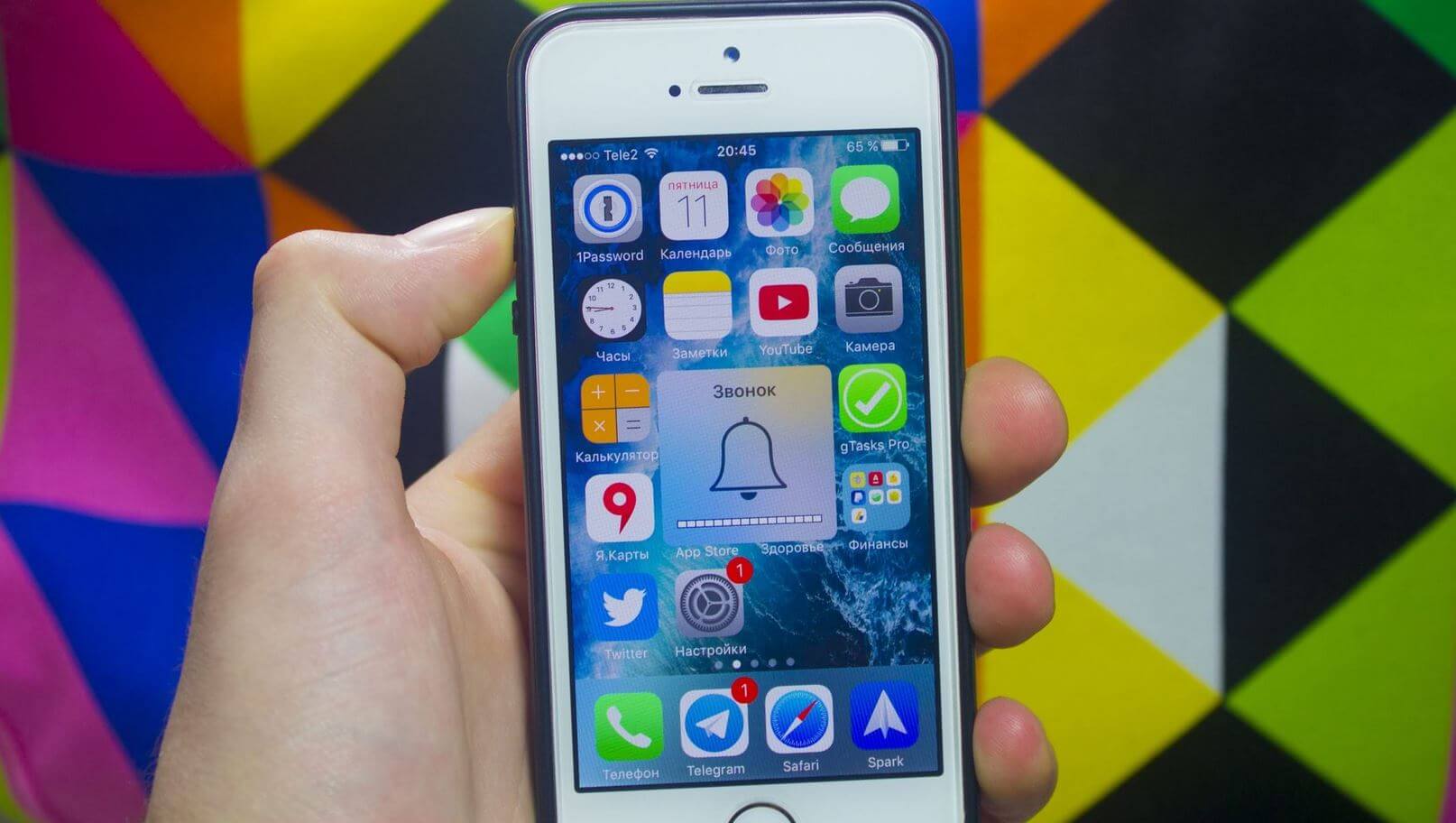
Айфон можно сделать громче. Вот несколько полезных советов
Настройки звука на Айфоне
Если вас не устраивает громкость музыки в Apple Music, вы можете попытаться изменить ее без дополнительных приложений: специальная настройка уже есть в самом iPhone.
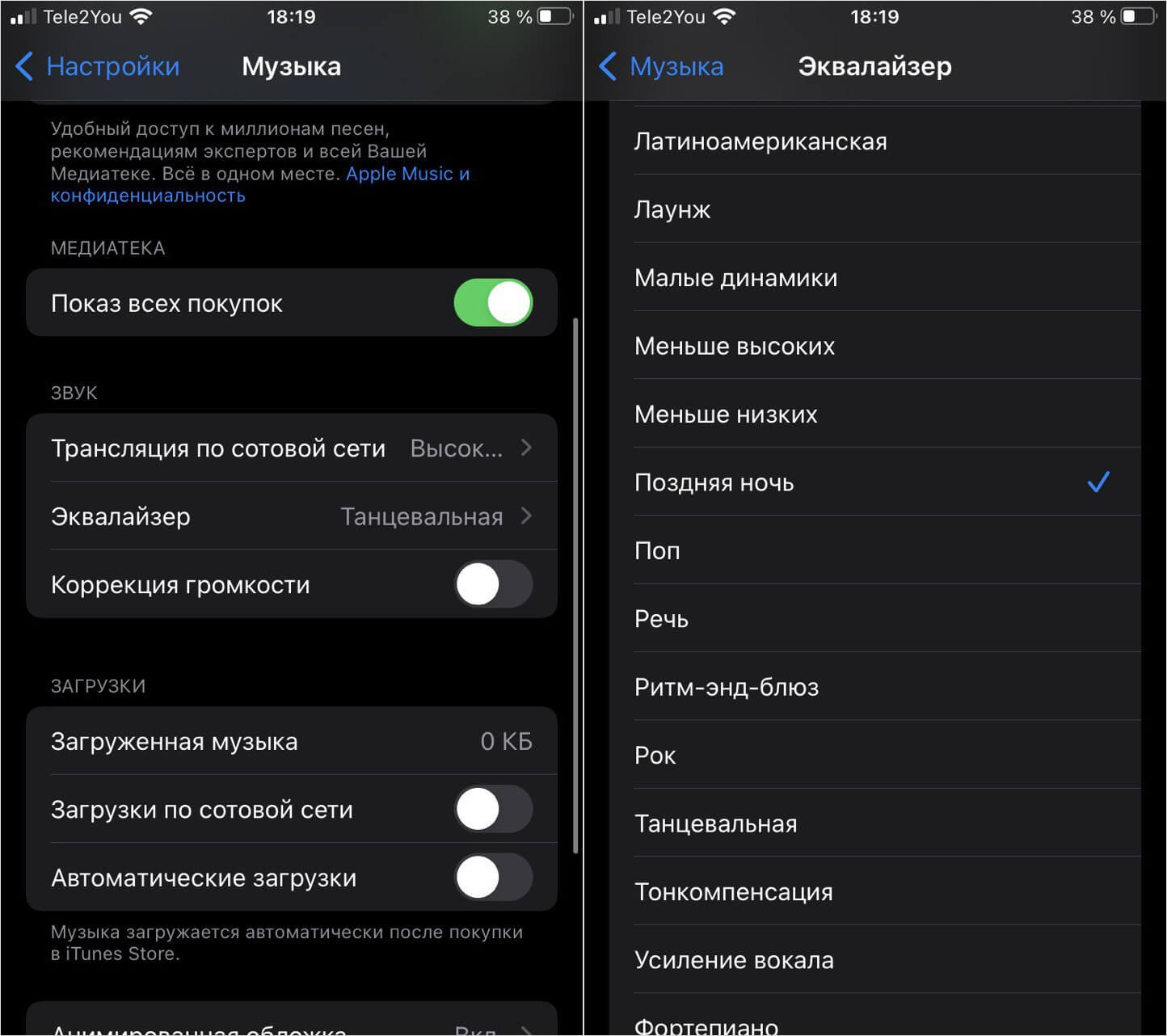
Поменяйте эквалайзер в iPhone — должно помочь
- Зайдите в Настройки
- Выберите «Музыка» и нажмите «Эквалайзер».
- Выберите пресет «Поздняя ночь» и отключите «Коррекция громкости».
Это самый громкий режим в iPhone. Благодаря ему все частоты «выкручиваются на максимум», поэтому музыка, на первый взгляд, кажется громче. Проверить громкость можно при переключении пресета, когда музыка уже воспроизводится. Правда, если же ваш iPhone подключен к колонке, то при высокой громкости вы услышите искажения и хрипы — при прослушивании через динамики телефона они незаметны.
Если же слушаете музыку на Айфоне в наушниках, то также можете сделать ее громче. Но делать это небезопасно для собственного слуха. Впрочем, вот что нужно выключить.
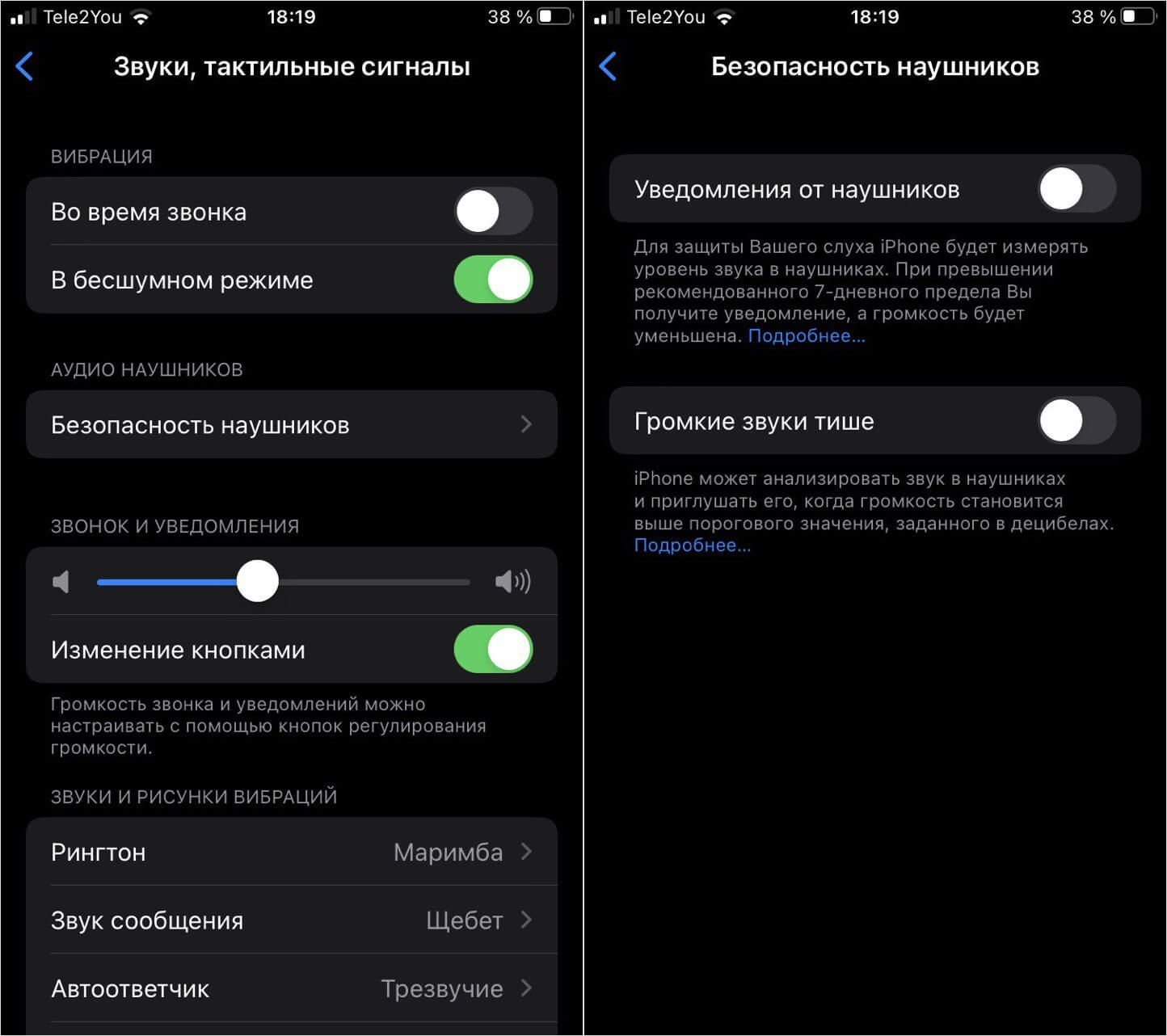
Ограничение громкости в наушниках — одна из причин, почему ваши AirPods стали тише
- Зайдите в Настройки, выберите «Звуки и тактильные сигналы»
- Нажмите «Безопасность наушников»
- Выключите «Громкие звуки тише» и «Уведомление от наушников».
Так iPhone не будет анализировать уровень звука в наушниках и уведомлять вас о превышении громкости, а звук будет на высоком уровне.
Как сделать Айфон громче
В App Store можно найти приложения на любой вкус. В магазине приложений даже есть утилиты, которые позволяют настроить эквалайзер для улучшения качества звука. В отличие от настроек Apple Music, опции этого приложения распространяются на все приложения разом, позволяет менять уровень громкости самого телефона или планшета, а также имеет специальные звуковые профили для беспроводных наушников.
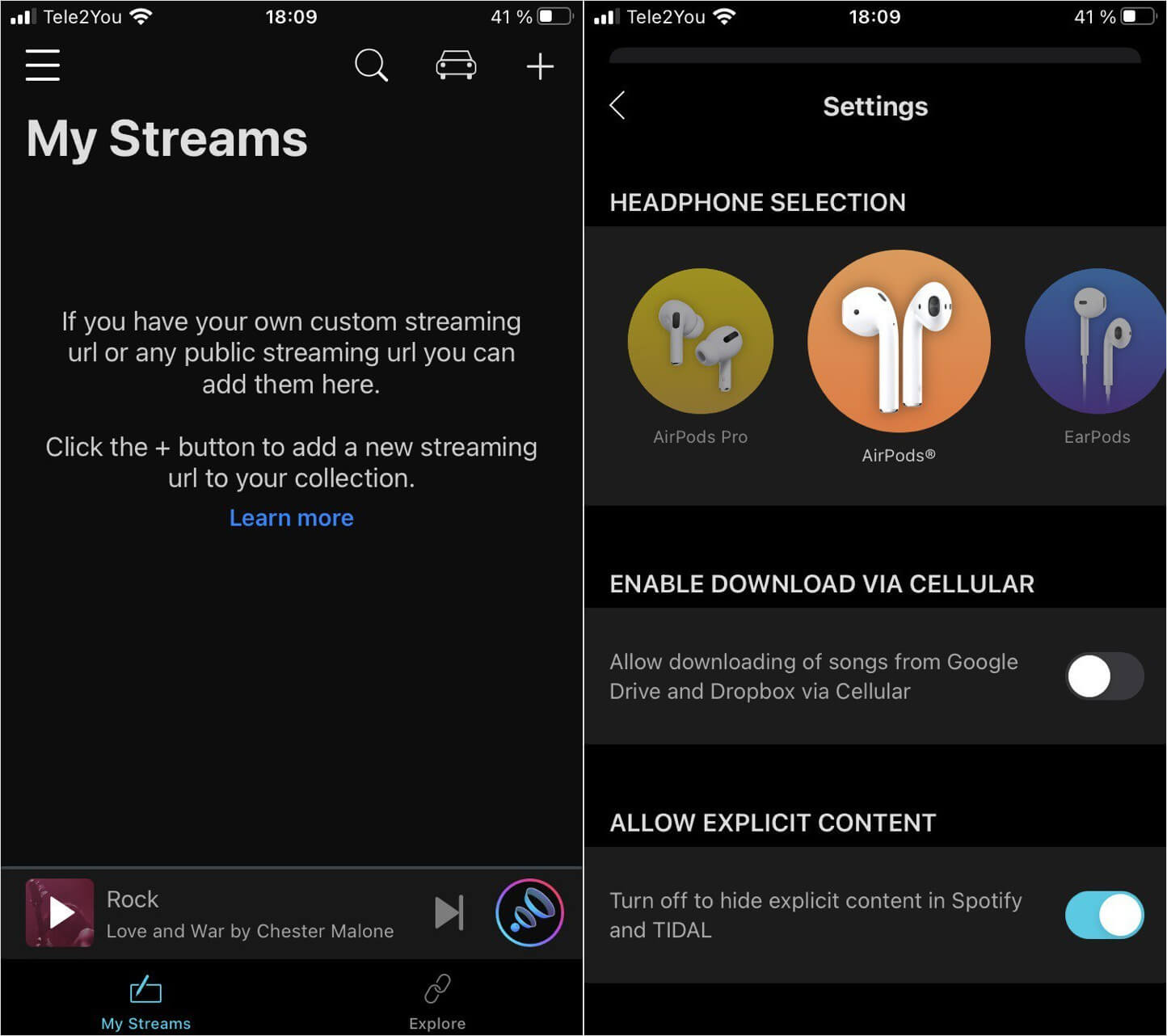
Громкость можно менять и в приложении Boom
В приложении Boom можно добавить 3D-звучание в любых наушниках для отдельного стримингового сервиса: при первом запуске приложение предложит вам выбрать его, после чего Boom можно будет использовать в качестве стандартного плеера. Также оно поддерживает режим водителя — в нем кнопки управления станут большими и не будут отвлекать от дороги. Приложение платное, но работает и без оплаты.
Как включить музыку на нескольких Айфонах
Также можете попробовать приложение AmpMe, которое работает схожим образом с Boom, но имеет одну отличительную черту — оно умеет соединять в одну стереосистему сразу несколько смартфонов. Таким образом, на даче, если забыли колонку, можно без проблем сделать музыку на Айфоне громче. Приложение работает по типу режима вечеринки на Huawei, где один смартфон выступает в качестве источника звука, а остальные — дополнительными динамиками.
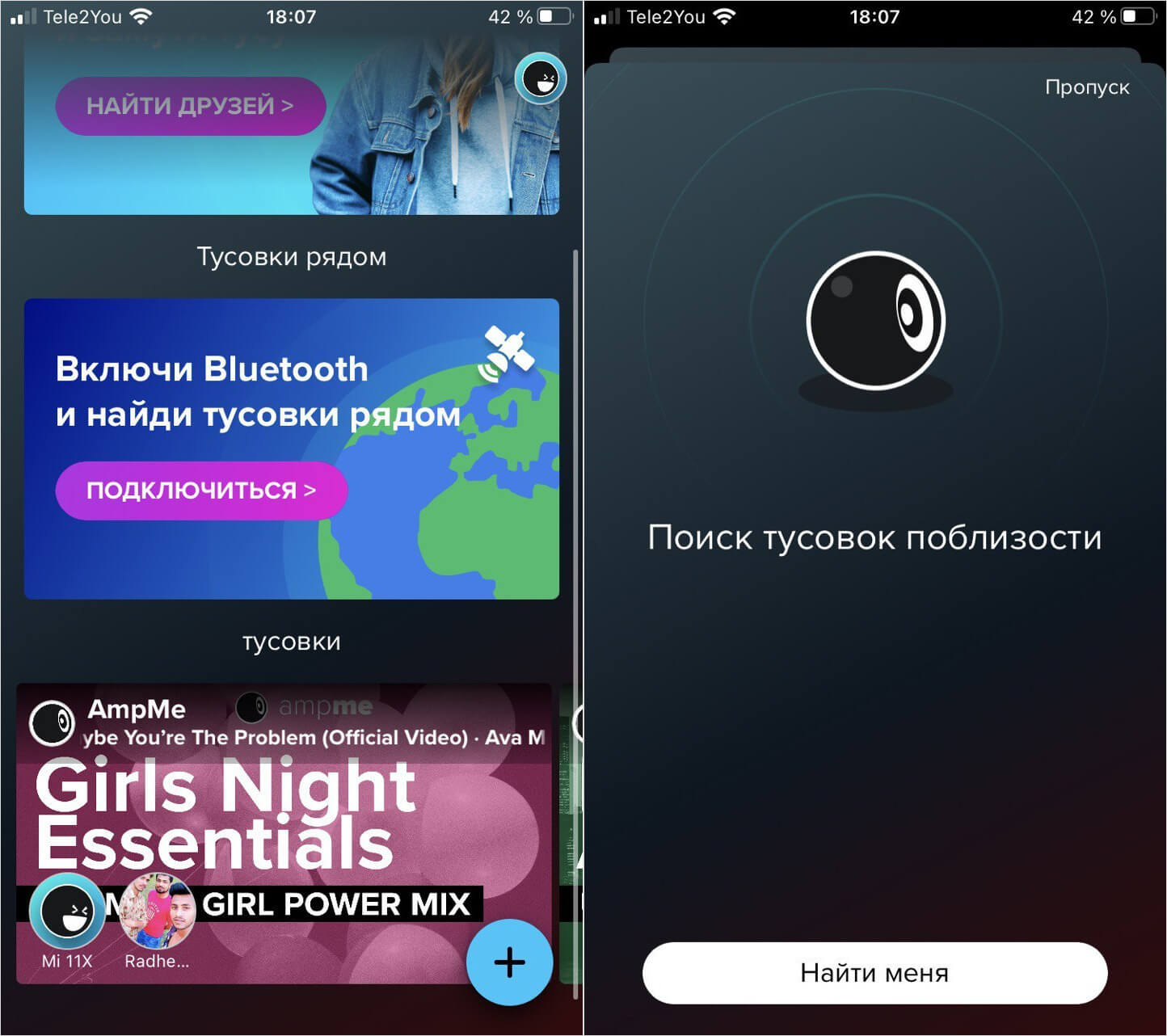
AmpMe умеет не только управлять громкостью, но и разом создавать стереосистему из нескольких Айфонов
Фишка приложения в том, что оно позволяет найти вечеринки других пользователей поблизости через Bluetooth и присоединиться к ним, а также провести поиск с помощью других соцсетей, что удобно. Также в AmpMe есть собственная коллекция миксов, если не знаете, что послушать. Есть трехдневный пробный режим, после чего безлимитная синхронизация обойдется аж в 649 рублей в неделю. Согласитесь, не так уж много в отличие от покупки новой колонки?
Увеличить громкость динамика Айфона
Многие пользователи думают, что динамик Айфона сломался, когда смартфон становится тише, но это не так. В большинстве случаев причина заключается в том, что они засорились: это можно заметить по ужасному звуку, когда кажется, что динамик iPhone будто прикрыли пальцем. К сожалению, из-за конструктивных особенностей решетки динамиков засоряются очень быстро, а пыль внутри затвердевает. Не спасают даже чехлы, так как они тоже имеют перфорацию снизу и не препятствуют попаданию грязи. Выход один — чистить динамики в Айфоне самостоятельно как можно чаще. Но делать это нужно осторожно.
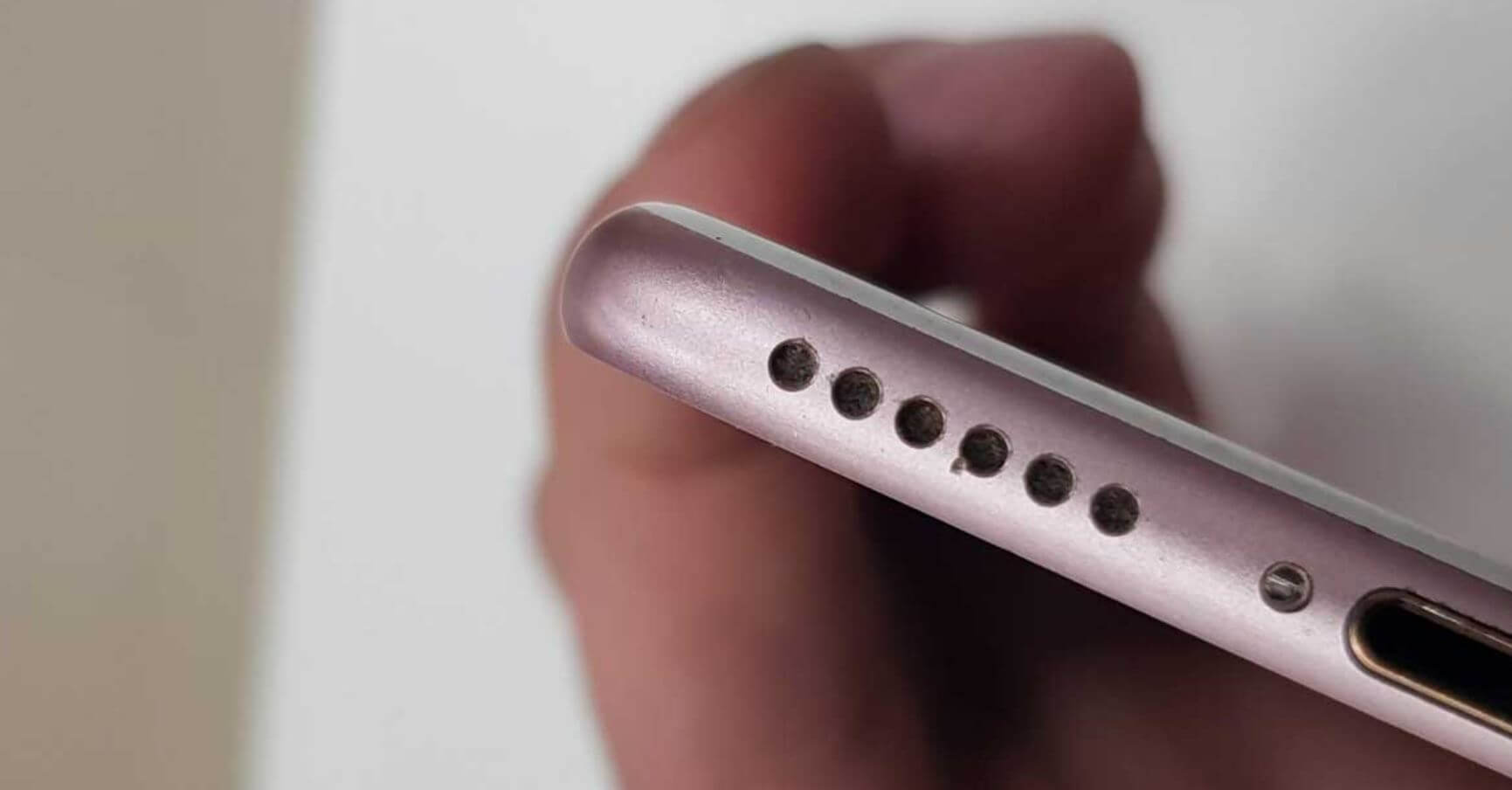
Попробуйте почистить динамик Айфона вручную
- Снимите чехол с iPhone.
- Вооружитесь иголкой, а лучше — зубочисткой. Она менее острая и шанс проткнуть решетку невысок.
- Аккуратно проведите по краям динамика инструментом и достаньте всю пыль наружу. Делать это лучше у окна или под яркой лампой.
- Если заметили, что пыль еще осталась, повторите действие. Можете аккуратно провести зубочисткой или иголкой по самой решетке, но не проткните ее. Это очень опасный маневр.
- Чтобы окончательно почистить динамик, используйте зубную щетку или маленькую кисточку с жестким ворсом: обычно такие есть в комплекте с электробритвой.
- Почистите так каждый вырез динамика iPhone.
Попробуйте включить музыку на полной громкости. Смартфон явно станет громче, а звук чище, пропадут искажения.
Как сделать Айфон громче — несколько самых эффективных способов
iPhone нельзя назвать излишне тихим смартфоном. Уровень максимальной громкости всех динамиков таков, что смартфоном комфортно пользоваться в повседневной жизни, в том числе на шумных городских улицах и в транспорте. Однако бывают ситуации, когда необходимо повысить громкость, к примеру если она по какой-либо причине понизилась, смартфон используется в условиях сильного шума, у пользователя имеются проблемы со слухом и т.д. Ниже поделимся несколькими способами, которые помогут сделать Айфон громче.

Чистка решеток динамиков
Если громкости Айфона недостаточно в обычных условиях, скорее всего проблема связана с загрязнением решетки динамиков. Особенно часто проблема касается разговорного динамика. Мелкие отверстия со временем забиваются грязью и пылью, в результате чего во время разговора даже на максимальной громкости собеседника очень плохо слышно.

Проблема решается чисткой. Для этого необходимо выполнить всего несколько действий:
- Возьмите зубную щетку и окуните ее в спирт.
- Слегка отожмите ворсинки, чтобы с них не капала жидкость.
- Аккуратно потрите решетку. Возможно, процедуру придется повторить несколько раз.

Чтобы почистить решетку основного динамика, можно воспользоваться ватной палочкой, смоченной в спирте. Скрутите конец ватки так, чтобы он был острым, и аккуратно почистите им каждое отверстие решетки.
Отключение ограничения уровня громкости
По умолчанию на смартфоне стоит опция ограничения максимальной громкости. Ее отключение позволяет повысить громкость смартфона. Для этого нужно выполнить всего несколько действий:
- Откройте “Настройки смартфона”.
- Перейдите в раздел “Музыка”.
- В пункте “Ограничение громкости” переведите ползунок в положение “Выкл”.
После этого следует установить громкость на максимальное значение.
Изменение настроек эквалайзера
Обычно мы используем эквалайзер для улучшения качества звука путем усиления или, наоборот, обрезки тех или иных частот. Однако эквалайзером можно также существенно повысить громкость динамика.

Чтобы вручную повысить громкость, нужно ползунки настройки всех частот поднять вверх. В результате будут усилены одновременно все частоты, то есть громкость звучания возрастет. Кроме того, можно включить профиль “Поздняя ночь”, который является на Айфоне самым громким. Чтобы включить его, выполните такие действия:
- Откройте на смартфоне “Настройки”.
- Перейдите в раздел “Музыка”
- Коснитесь строчки “Эквалайзер” и переведите ползунок в положение “Вкл”.
- Среди списка профилей выберите вариант “Поздняя ночь”.
Имейте в виду, если на смартфоне установлена максимальная громкость, то при включении данного профиля эквалайзера возможно искажение звука.
Дополнительные рекомендации
Напоследок приведем несколько рекомендаций, которые помогут избежать проблем, связанных с недостатком громкости на смартфоне:
- Если вы носите смартфон в кармане, кладите его динамиком вверх. В таком случае решетка не будет перекрываться одеждой, в результате чего звук рингтона будет громче.
- Если вы используете чехол или бампер, убедитесь, что он не перекрывает решетку динамика.
- Когда вы хотите послушать музыку, к примеру, в компании, но Bluetooth-колонки нет, поместите смартфон в миску.
Напоследок отметим, что снижение уровня громкости может быть связано с выходом из строя динамика. В таком случае его необходимо заменить. Вы можете обратиться в СЦ iFix, где опытные специалисты проведут диагностику устройства и устранят все имеющиеся неисправности.
Читайте также:

15 июля 2021
Компания Microsoft представила облачную версию Windows 365, которая позволит использовать возможности настольной операционной системы даже на планшетах и других устройствах Apple. По сути, Windows .

10 июня 2021
Компания Apple всегда уделяла много внимания качеству сенсорных стекол на своих устройствах. В результате с выходом каждой новой модели они становятся все более прочными. Однако, как показала .

31 декабря 2015
Даже с недавно приобретённым айфоном возможна такая неприятность, как разбившееся от падения защитное стекло (saveglass) или поломка дигитайзера. Наши мастера СЦ Apple iFix уже успели .