Просмотр параметров отображения в Windows
Большинство дополнительных параметров дисплея из предыдущих версий Windows теперь доступны на странице параметров дисплея.
- Выберите Начните>Параметры >система>Дисплей.
- Если вы хотите изменить размер текста и приложений, выберите нужный вариант в меню рядом с пунктом Масштаб. Узнайте, как изменить только размер текста, в Windows легко увидеть.
- Чтобы изменить разрешение экрана, воспользуйтесь меню рядом с пунктом Разрешение экрана. Примечание. Используйте рекомендуемое разрешение. Если вы измените разрешение, содержимое может быть нечетким или пикселизированным.
- Чтобы выполнить калибровку цветов, введите «калибровка цветов дисплея» в поле поиска раздела «Параметры» и следуйте инструкциям.
- Если вы не можете найти необходимый параметр, попробуйте выполнить его поиск с помощью поля поиска на панели задач.
Большинство дополнительных параметров дисплея из предыдущих версий Windows теперь доступны на странице параметров дисплея.
- Выберите Начните >Параметры >Системный>Дисплей.
- Если вы хотите изменить размер текста и приложений, используйте параметр в раскрывающемся меню в разделе Масштаб и разметка. Узнайте, как изменить только размер текста в Windows, чтобы было проще его видеть.
- Чтобы изменить разрешение экрана, воспользуйтесь меню в области Разрешение экрана. Примечание. Используйте рекомендуемое разрешение. Если вы измените разрешение, содержимое может быть нечетким или пикселизированным.
- Чтобы выполнить калибровку цветов, введите «калибровка цветов дисплея» в поле поиска раздела «Параметры» и следуйте инструкциям.
- Если вы не можете найти необходимый параметр, попробуйте выполнить его поиск с помощью поля поиска на панели задач.
Как изменить разрешение экрана Windows 10
В этой инструкции пошагово описаны способы изменить разрешение экрана в Windows 10, а также представлены решения возможных проблем, имеющих отношение к разрешению: недоступно нужное разрешение, изображение выглядит размытым или мелким и других. Также приведено видео, в котором весь процесс показан наглядно.
Разрешение экрана монитора определяет количество точек по горизонтали и вертикали в изображении. При более высоких разрешениях изображение, как правило, выглядит мельче. Для современных жидкокристаллических мониторов во избежание видимых «дефектов» картинки следует устанавливать разрешение, равное физическому разрешению экрана (узнать которое можно из его технических характеристик).
- Изменяем разрешение экрана Windows 10 в Параметрах
- Как изменить разрешение с помощью программ видеокарты
- В панели управления (метод недоступен в новых версиях ОС)
- Видео инструкция по изменению разрешения экрана монитора Windows 10
- Проблемы при выборе нужного разрешения
Изменение разрешения экрана в настройках Windows 10
Первый и самый просто способ изменения разрешения — вход в новый интерфейс настроек Windows 10 в раздел «Дисплей» (или «Экран» в ранних версиях ОС):
- Быстрее всего открыть параметры экрана можно следующим методом: кликнуть правой кнопкой мыши по рабочему столу и выбрать пункт меню «Параметры экрана».
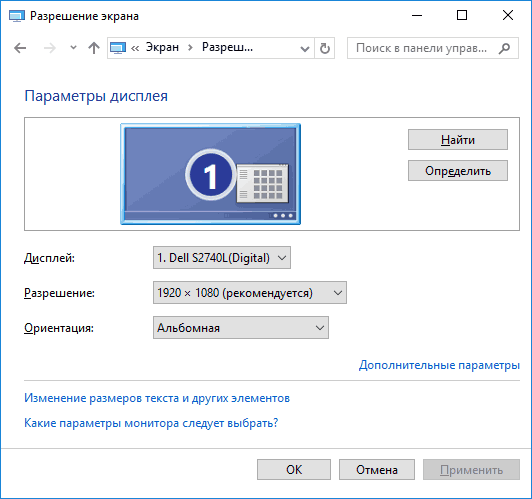
- Убедитесь, что в списке слева выбран пункт «Дисплей». Внизу страницы вы увидите пункт для изменения разрешения экрана (в более ранних версиях Windows 10 нужно сначала открыть «Дополнительные параметры экрана», где вы увидите возможность изменения разрешения). Если у вас несколько мониторов, то выбрав соответствующий монитор вы сможете установить для него свое собственное разрешение.
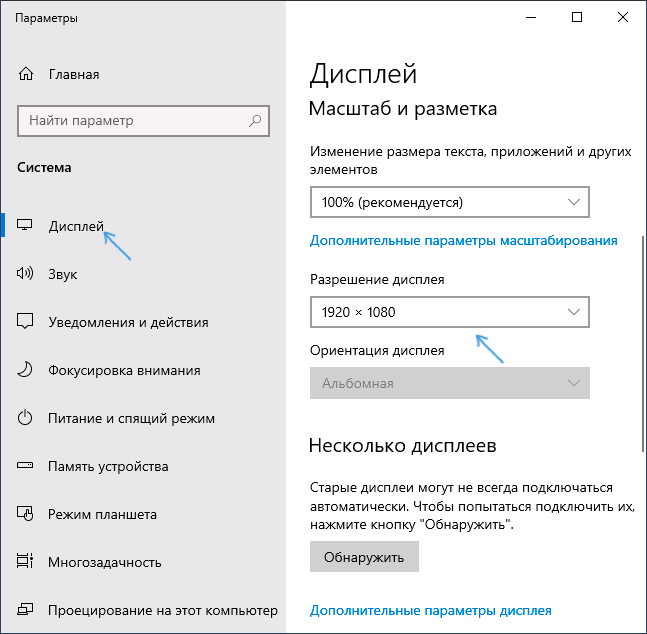
- После выбора разрешения экрана, настройки применяются сразу (в последней версии системы, ранее требовалось нажать кнопку «Применить»). При этом, если вдруг изображение с экрана пропадет, не предпринимайте никаких действий: через 15 секунд, если не подтвердить изменения, разрешение вернется к исходному.

- Если на той же странице параметров открыть пункт «Дополнительные параметры дисплея» — «Свойства видеоадаптера для дисплея», а потом нажать по пункту «Список всех режимов», вы увидите окно с доступными разрешениями, глубиной цветности и частотой обновления экрана, которые также можно применить для изменения разрешения.
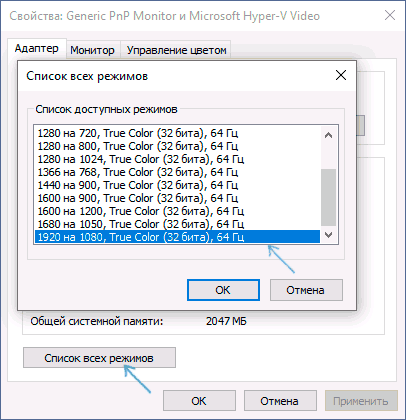
Напомню: если при установке разрешение экрана, которое рекомендуется Windows 10 текст и элементы кажутся вам мелкими, не следует увеличивать их с помощью установки разрешения, не соответствующего физическому разрешению матрицы монитора: это ведет к искажениям. Лучше использовать встроенные средства масштабирования и изменения размеров шрифта и иконок, доступные в системе.
Изменение разрешения экрана монитора с помощью утилит видеокарты
При установке драйверов популярных видеокарт от NVIDIA, AMD или Intel, в панель управления (а также в меню по правому клику на рабочем столе) добавляется утилита настройки этой видеокарты — панель управления NVIDIA, AMD Catalyst для управления графикой Radeon, панель управления графики Intel HD. Для входа в панель управления вы можете использовать поиск в панели задач Windows 10, а после входа в неё, чтобы увидеть нужный элемент поле «Просмотр» справа вверху измените с «Категории» на «Значки».
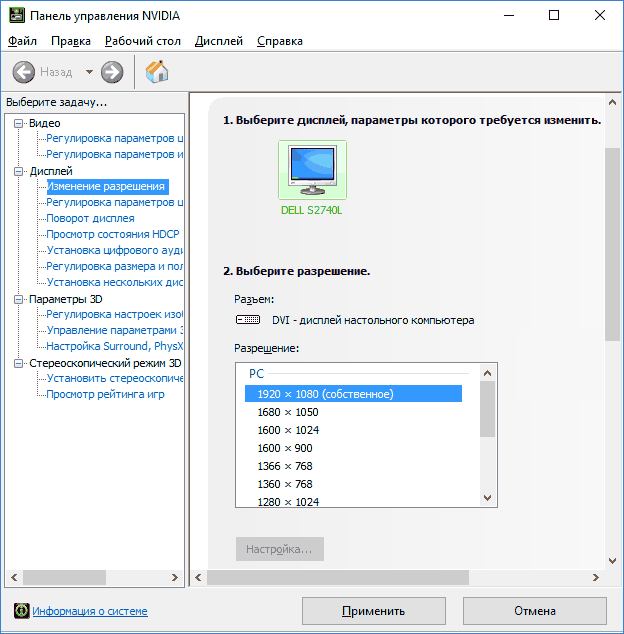
В этих утилитах, помимо прочего, присутствует и возможность изменить разрешение экрана монитора, пример — на скриншоте выше.
С помощью панели управления
Разрешение экрана также можно изменить в панели управления в более знакомом «старом» интерфейсе параметров экрана. Обновление: указанную возможность изменения разрешения убрали в последних версия Windows 10 — при выборе соответствующих пунктов вы попадете в новые Параметры системы.
Для этого, зайдите в панель управления (вид: значки) и выберите пункт «Экран» (или наберите «Экран» в поле поиска — на момент написания статьи он выдает именно элемент панели управления, а не настроек Windows 10).
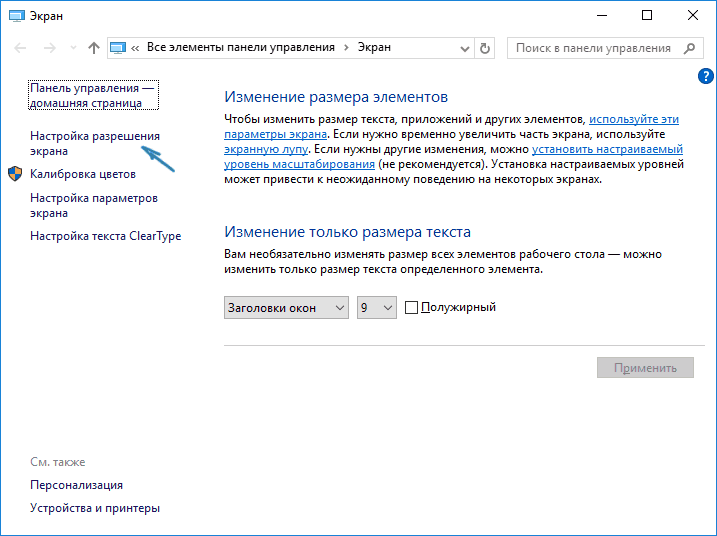
В списке слева выберите пункт «Настройка разрешения экрана» и укажите нужное разрешение для одного или нескольких мониторов. При нажатии «Применить» вы также, как и в предыдущем способе можете либо подтвердить, либо отменить изменения (или подождать, и они отменятся сами).
Видео инструкция
Сначала — видео, в котором демонстрируется изменение разрешения экрана Windows 10 различными способами, а ниже вы найдете решения типичных проблем, которые могут возникнуть при этой процедуре.
Проблемы при выборе разрешения
В Windows 10 имеется встроенная поддержка разрешений 4K и 8K, а по умолчанию система выбирает оптимальное разрешение для вашего экрана (соответствующие его характеристикам). Однако, при некоторых типах подключения и для некоторых мониторов автоматическое определение может и не сработать, а в списке доступных разрешений вы можете не увидеть нужного.
В этом случае попробуйте следующие варианты:
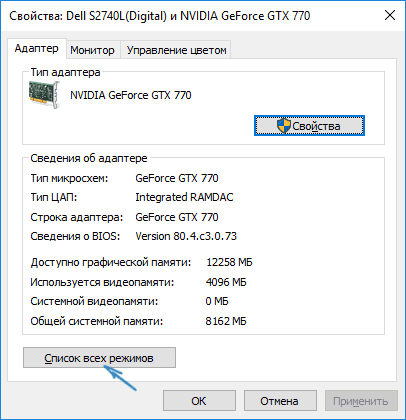
- В окне дополнительных параметров экрана (в новом интерфейсе настроек) внизу выберите пункт «Свойства графического адаптера», а затем нажмите кнопку «Список всех режимов». И посмотрите, имеется ли в списке необходимое разрешение. В свойства адаптера также можно попасть через «Дополнительные параметры» в окне изменения разрешения экрана панели управления из второго способа.
- Проверьте, а установлены ли у вас последние официальные драйвера видеокарты. Кроме этого, при обновлении до Windows 10 даже они могут работать неправильно. Возможно, вам стоит выполнить их чистую установку, см. Установка драйверов NVidia в Windows 10 (подойдет для AMD и Intel).
- Для некоторых нестандартных мониторов могут потребоваться собственные драйвера. Проверьте, нет ли таковых на сайте производителя для вашей модели.
- Проблемы с установкой разрешения также могут возникать при использовании переходников, адаптеров и китайских HDMI кабелей для подключения монитора. Стоит попробовать другой вариант подключения, если возможно.
Еще одна типичная проблема при изменении разрешения — некачественное изображение на экране (в этом контексте может пригодиться: Плохое качество изображения по HDMI на мониторе). Обычно это вызвано тем, что устанавливается изображение, не соответствующее физическому разрешению монитора. А делается это, как правило, потому, что изображение слишком мелкое. В этом случае лучше вернуть рекомендованное разрешение, после чего увеличить масштаб (правый клик по рабочему столу — параметры экрана — изменение размера текста, приложений и других элементов) и перезагрузить компьютер.
Кажется, ответил на все возможные вопросы по теме. Но если вдруг нет — спрашивайте в комментариях, решение найдется.
А вдруг и это будет интересно:
- Лучшие бесплатные программы для Windows
- Ноутбук тормозит на зарядке или без неё — причины и варианты решения
- 403 Forbidden — что это за ошибка и как исправить?
- Непредвиденная ошибка компонента службы теневого копирования томов — как исправить?
- Ошибка 0x00000005 в Microsoft Store — как исправить?
- Как добавить папку в панель навигации Проводника Windows
- Windows 11
- Windows 10
- Android
- Загрузочная флешка
- Лечение вирусов
- Восстановление данных
- Установка с флешки
- Настройка роутера
- Всё про Windows
- В контакте
- Одноклассники
-
Максим 07.02.2018 в 15:21
- Dmitry 07.02.2018 в 15:46
Как изменить разрешение экрана в windows 10 через командную строку
Для отключения данного рекламного блока вам необходимо зарегистрироваться или войти с учетной записью социальной сети.
Сообщения: 52988
Благодарности: 15376
| Конфигурация компьютера |  |
| Процессор: AMD Ryzen 7 7800X3D | |
| Материнская плата: Gigabyte B650E Aorus Master | |
| Память: Kingston Fury Renegade DDR5-6000 32GB (2×16) | |
| HDD: Samsung SSD 850 PRO 256GB, 980 PRO 1TB | |
| Видеокарта: Gainward GeForce RTX 3080 追风 | |
| Блок питания: be quiet! Straight Power 11 650W | |
| Монитор: ASUS VG248QE 24″ | |
| ОС: Windows 10 Pro x64 | |
| Прочее: корпус Fractal Design Define R4 |
Цитата Zibit:
| а разрешение не устонавливается |
Обычно так происходит, если не интегрированы драйвера видеокарты.
Можно воспользоваться Video Resolution Changer с нужными параметрами, например:
1365VidChng.exe 1024x768x32@60 -q
(1024×768 — разрешение, 32 — глубина цвета, 60 Гц — частота вертикальной развертки).
Сообщения: 118
Благодарности: 5
Petya V4sechkin разъясни пожалуйста, что я должен сделать с 1365VidChng.exe ?
Сообщения: 52988
Благодарности: 15376
| Конфигурация компьютера | |
| Процессор: AMD Ryzen 7 7800X3D | |
| Материнская плата: Gigabyte B650E Aorus Master | |
| Память: Kingston Fury Renegade DDR5-6000 32GB (2×16) | |
| HDD: Samsung SSD 850 PRO 256GB, 980 PRO 1TB | |
| Видеокарта: Gainward GeForce RTX 3080 追风 | |
| Блок питания: be quiet! Straight Power 11 650W | |
| Монитор: ASUS VG248QE 24″ | |
| ОС: Windows 10 Pro x64 | |
| Прочее: корпус Fractal Design Define R4 |
Zibit, вставить в cmd-файл, выполняемый при первом входе в систему.
Сообщения: 118
Благодарности: 5
Petya V4sechkin вставить код:
1365VidChng.exe 1024x768x32@60 -q
или .exe , только как можно вставить .exe в cmd ?
Сообщения: 36409
Благодарности: 6658
| Конфигурация компьютера | |
| Ноутбук/нетбук: Lenovo ThinkPad W530 24385AU (i7-3740QM 2.7GHz, 24GB RAM, Samsung 840 Pro 256GB + HDD 750GB) | |
| ОС: Windows 11 Pro x64 | |
| Прочее: На пенсии: HP Pavilion dv7t (17.3», i7-2630QM, HD 6770M 1Gb, 8Gb RAM) |

——-
Канал Windows 11, etc | Чат @winsiders
Сообщения: 118
Благодарности: 5
Petya V4sechkin с $OEM$ директории, GuiRunOnce я знаком, а вот с Пакетными файлами у меня прблема я так и не понял ну создал я его, а он не удоляет не чего
DEL «%AllUsersProfile%\Start Menu\Windows Update.lnk»
DEL «%AllUsersProfile%\Главное меню\Windows Update.lnk»
DEL «%AllUsersProfile%\Главное меню\Microsoft Update.lnk»
DEL «%AllUsersProfile%\Start Menu\Set Program Access and Defaults.lnk»
DEL «%AllUsersProfile%\Главное меню\Выбор программ по умолчанию.lnk»
DEL «%AllUsersProfile%\Главное меню\Каталог Windows.lnk»
DEL «%systemdrive%\Documents and Settings\All Users\Start Menu\Windows Catalog.lnk»
Подскажи может делаю что не так?
Сообщения: 118
Благодарности: 5
Petya V4sechkin пакетный файл Monetor.exe вот его содержимое :
ECHO.
start /wait %systemdrive%\windows\System32\1365VidChng.exe 1024x768x32@70 -q
ECHO.
EXIT
положил в деректорию $OEM$\$1\install , а сам 1365VidChng.exe положил в $OEM$\$$\System32. Не работает.
Подскажи пожалуйста в чем ошибка?
Сообщения: 36409
Благодарности: 6658
| Конфигурация компьютера | |
| Ноутбук/нетбук: Lenovo ThinkPad W530 24385AU (i7-3740QM 2.7GHz, 24GB RAM, Samsung 840 Pro 256GB + HDD 750GB) | |
| ОС: Windows 11 Pro x64 | |
| Прочее: На пенсии: HP Pavilion dv7t (17.3», i7-2630QM, HD 6770M 1Gb, 8Gb RAM) |
Цитата Zibit:
| пакетный файл Monetor.exe » |
А почему у пакетного файла расширение ЕХЕ? И непонятно, каким образом он запускается. Команда-то где на его запуск?
——-
Канал Windows 11, etc | Чат @winsiders
Как изменить разрешение монитора с помощью командной строки?
Подскажите, пожалуйста, если знаете.
Общеизвестно, что системные утилиты Windows можно запускать из консоли. Например, создав вот такой нехитрый батник:
dpiscaling.exe pause
можно запустить утилиту настроек дисплея.
Но вот как запустить эту утилиту (и можно ли это сделать в принципе?!) с ключами так, чтобы изменять разрешение экрана на нужное в данный момент?
Ну или хотя бы как хэлп по ключам для этой утилиты получить распечатанным в консоли?
Я попробовал вот так:
dpiscaling.exe help pause
dpiscaling.exe -help pause
dpiscaling.exe /? pause
Ни один из вариантов не сработал. В смысле, сама утилита исправно запускается, но в окне консоли справка по ключам для этой утилиты не распечатывается.
Лучшие ответы ( 1 )
94731 / 64177 / 26122
Регистрация: 12.04.2006
Сообщений: 116,782
Ответы с готовыми решениями:

Как изменить разрешение монитора?
Помогите, пожалуйста! как программно можно изменить разрешение монитора?
Как в BIOS изменить разрешение монитора? Искал и не нашёл.
Как в BIOS изменить разрешение монитора? Искал и не нашёл. А то включил сегодня комп и тут такая.
Как изменить/удалить нативный режим (т.е. разрешение) монитора?
Здравствуйте. У меня монитор с нативным режимом 1920×1080 60hz. Но он поддерживает и 75hz. Создаю.
Как открыть программу с помощью командной строки?
Прошу помощи о том как открыть программу с помощью командной строки. Возможно не дописан код, или.
5330 / 4263 / 1053
Регистрация: 29.08.2013
Сообщений: 26,855
Записей в блоге: 3
Сообщение было отмечено Power_Basic как решение
Решение
есть консольная утилита nircmd
с помощью нее можно менять разрешение
Регистрация: 08.03.2016
Сообщений: 435
На самом деле, я уже собирался просить модераторов удалить эту ветку, потому что задал, как понял поразмыслив, очень глупый вопрос.
dpiscaling.exe это же не консольная утилита, а графическое приложение, поэтому и консольные ключи для неё скорее всего не предусмотрены. Просто в данном случае я запускал графическое приложение из консоли.
Но появился ответ и это уже меняет дело.
 Сообщение от qwertehok
есть консольная утилита nircmd
с помощью нее можно менять разрешение
Спасибо. Я не знал про существование такой полезной утилиты. Сейчас погуглил и выяснил, что с её помощью не только разрешение можно менять, но и вообще там очень много фишек, которые будут для меня очень полезны!
Ещё раз большое спасибо!
Регистрация: 08.03.2016
Сообщений: 435
Сообщение от qwertehok
есть консольная утилита nircmd
с помощью нее можно менять разрешение
Почему-то не работает именно изменение разрешения экрана
У меня Windows 10_Pro_64.
Использую версию 2.86 (nircmd-x64) рекомендованной утилиты. Скопировал её в ту папку, на которую указывает моя переменная среды PATH.
Почему-то уровень звука регулируется без проблем, например, вот такой командой в пакетном файле:
nircmd.exe setvolume 0 0 0
а вот разрешение не изменяется, хотя использую команду прямо из примера в справочной системе этой утилиты:
nircmd.exe setdisplay 1024 768 8
Картинка у меня была расширена на 2 монитора. Сначала подумал, что проблема в этом. Настроил так, чтобы картинка проецировалась только на один монитор. Но всё равно при использовании этой команды ничего не меняется.
Вообще-то мне нужно изменять на 1280х720. Сначала пробовал вот так делать:
nircmd.exe setdisplay 1280 720 8
и вот так тоже пробовал:
nircmd.exe setdisplay 1280 720 24
Во всех случаях никакой реакции
Не подскажете, в чём может быть дело, в каком направлении следует копать?
Просьба к модераторам изменить название этой ветки на «Как изменить разрешение монитора с помощью командной строки?», поскольку текущее название совершенно не отражает суть вопроса.
5330 / 4263 / 1053
Регистрация: 29.08.2013
Сообщений: 26,855
Записей в блоге: 3
там в примерах есть такое
setdisplay monitor:1 1024 768 24 90
Регистрация: 08.03.2016
Сообщений: 435
Сообщение от qwertehok
там в примерах есть такое
setdisplay monitor:1 1024 768 24 90
Так я тоже пробовал ещё вчера
И даже уже ФИЗИЧЕСКИ второй монитор отключил от компьютера. Вот сегодняшние попытки:
rem nircmd.exe setdisplay 1280 720 8 rem nircmd.exe setdisplay monitor:"BenQ BL2410" 1024 768 8 rem nircmd.exe setdisplay monitor:1 1024 768 24 90 rem nircmd.exe setdisplay monitor:0 1024 768 24 90 rem nircmd.exe setdisplay 1024 768 8 nircmd.exe setdisplay 1280 720 8 pause
Потом погуглил «Не получается изменить разрешение экрана с помощью nircmd» и обнаружил, что я не первый с такой же проблемой:
Как изменить разрешение экрана из командной строки в Windows 10?
Мне нужно изменить разрешение экрана из командной строки, я пробовал QRes и NirCmd, и оба не смогли изменить разрешение экрана (я уже проверил синтаксис). Есть ли способ к этому?
Ему там ничего путного не посоветовали, просто сделали перевод на русский язык того самого фрагмента справочной системы, который я показал на картинке.
Ну и ещё один человек предложил ему свою самодельную утилиту, которая (в отличие от многофункционального nircmd) работает только с разрешением экрана. Эту утилиту я буду пробовать использовать в последнюю очередь, потому что рискованно как-то связываться с программой, которую никто кроме её автора не рекомендует.
qwertehok, а у вас-то самого получается изменять разрешение экрана с помощью nircmd? Или может быть у вас другая операционка, не Windows 10_64_Pro?
Но в любом случае, спасибо за рекомендацию nircmd, потому что там реально много полезного для других задач.