Отображение и скрытие линейки
PowerPoint для Microsoft 365 PowerPoint для Microsoft 365 для Mac PowerPoint 2021 PowerPoint 2021 для Mac PowerPoint 2019 PowerPoint 2019 для Mac PowerPoint 2016 PowerPoint 2016 для Mac PowerPoint 2013 PowerPoint для Mac 2011 Еще. Меньше
На линейке отображаются визуальные подсказки, помогающие размещать текст и объекты на слайдах. Если необходимость в линейке исчезает, ее можно скрыть.
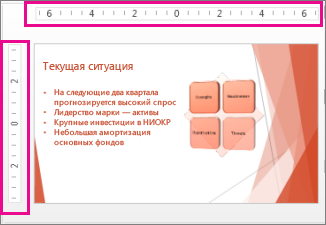
В PowerPoint две линейки: одна отображается горизонтально в верхней части активного слайда, а другая — вертикально вдоль левого края слайда (как показано ниже).
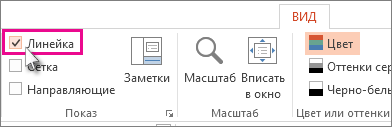
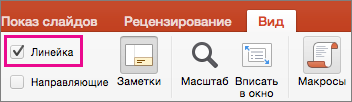
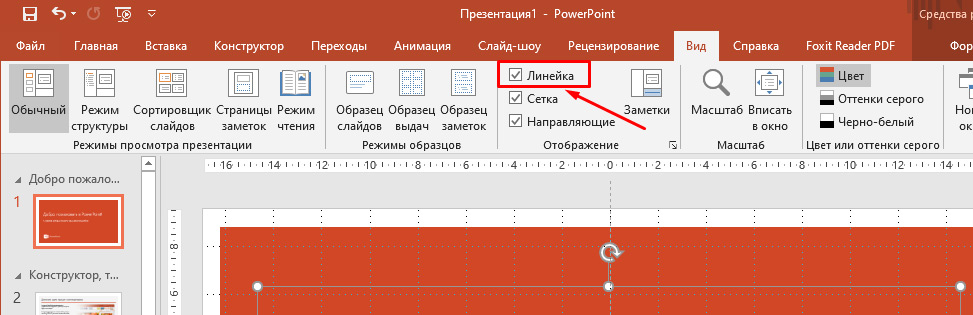
Чтобы показать линейку, на вкладке Вид в группе Показать установите флажок Линейка.
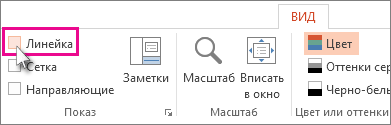
Чтобы скрыть линейку, нажимайтекнопку «Вид» и в группе «Показать» очищает поле «Линейка».
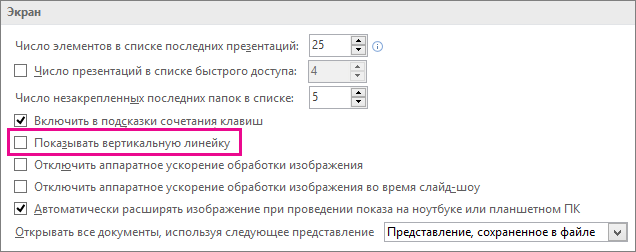
Чтобы окончательно скрыть вертикальную линейку, щелкните > «Параметры файла» > «Дополнительные параметры», прокрутите экран вниз до раздела «Экран» и отобразите поле «Показывать вертикальную линейку».
Совет: Линейка недоступна в некоторых представлениях, например в режиме сортировщика слайдов. Если флажок Линейка затемнен, переключитесь в обычный режим.
См. также
- Изменение единиц измерения с дюймов на сантиметры
- Настройка отступа в списке с маркерами и номерами
Линейка недоступна в некоторых представлениях, например в режиме сортировщика слайдов. Если флажок Линейка затемнен, переключитесь в обычный режим.
- Чтобы включить показ линеек, на вкладке Представление установите флажок Линейка. Чтобы скрыть их, снимите этот флажок.
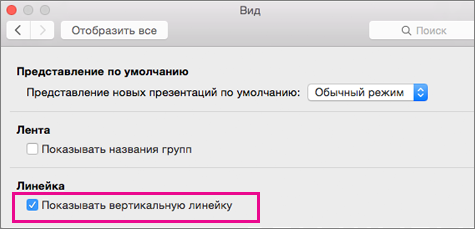
- Если после установки флажка Линейка вертикальная линейка по-прежнему не отображается, возможно, ее необходимо включить. В меню PowerPoint выберите Параметры >Вид (в разделе Средства редактирования и проверки правописания). Затем в окне Вид установите флажок Показывать вертикальную линейку.
Линейка, сетка и направляющие в PowerPoint 2016

Во всех версиях программы PowerPoint, и в PowerPoint 2016 в том числе, есть вспомогательные инструменты линейка, сетка и направлявшие.
Эти инструменты помогают гибко работать с объектами на слайде: выравнивать относительно холста, относительно друг друга, да и в целом ориентироваться на хосте.
Для чего нужна линейка в PowerPoint 2016?
Линейка представляет собой визуальные подсказки-ориентиры слева (вертикальная линейка) и вверху (горизонтальная линейка).
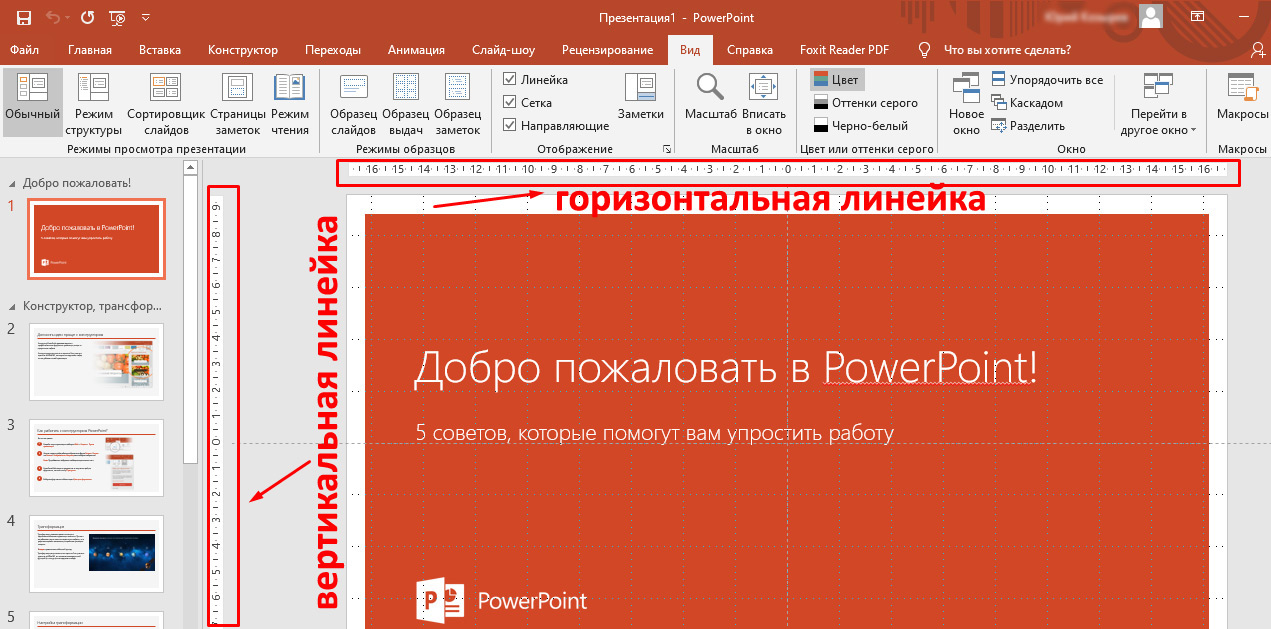
С помощью линеек можно точно позиционировать объекты на слайде. Это можно делать вручную, перемещая захваченный кнопкой мыши объект. При этом на линейках будет точно отображаться положение объекта.
Также можно вручную задавать координаты объектов с привязкой к координатам линейки. Делается это так.
1. Выделяем объект кликом по нему:
Где находится панель быстрого доступа?
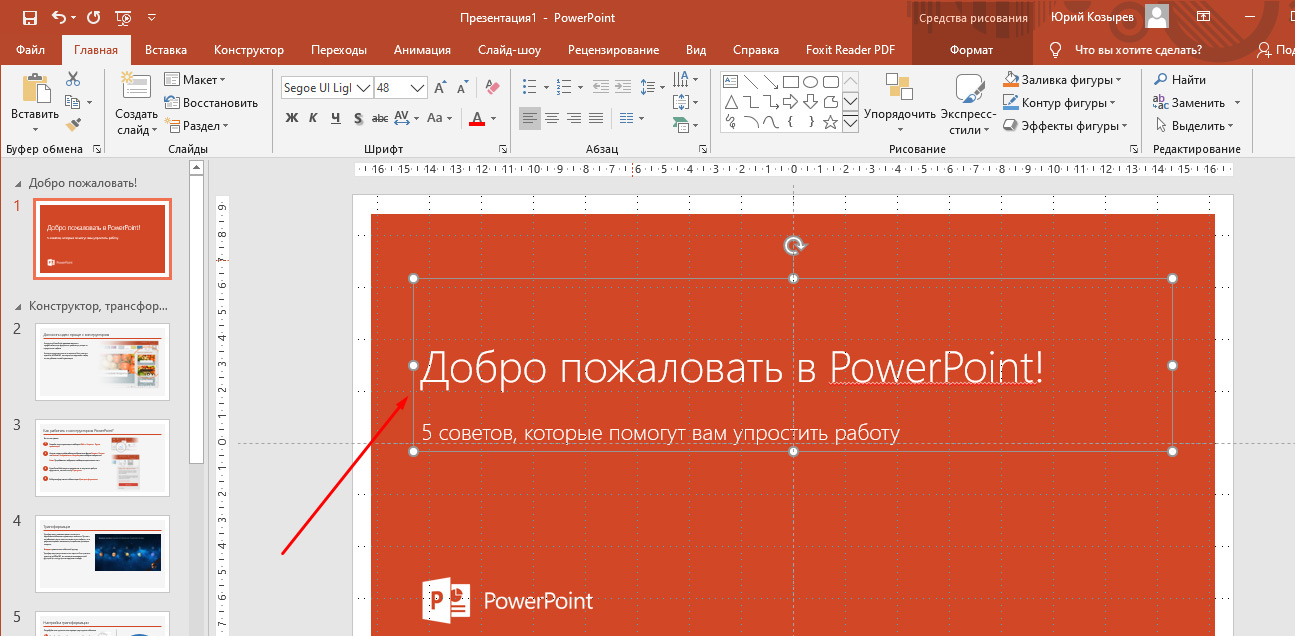
2. Кликом правой кнопкой мыши по объекту вызываем контекстное меню.
3. В контактном меню выбираем пункт Размер и положение:
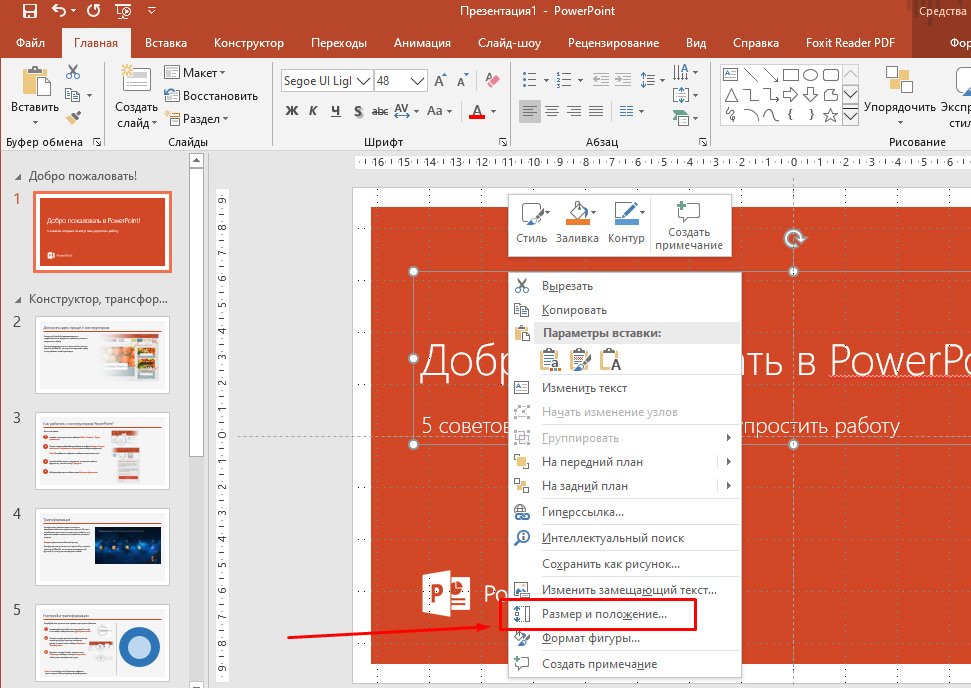
4. В разделе Положение задаем позиции объекта по горизонтали и по вертикали.
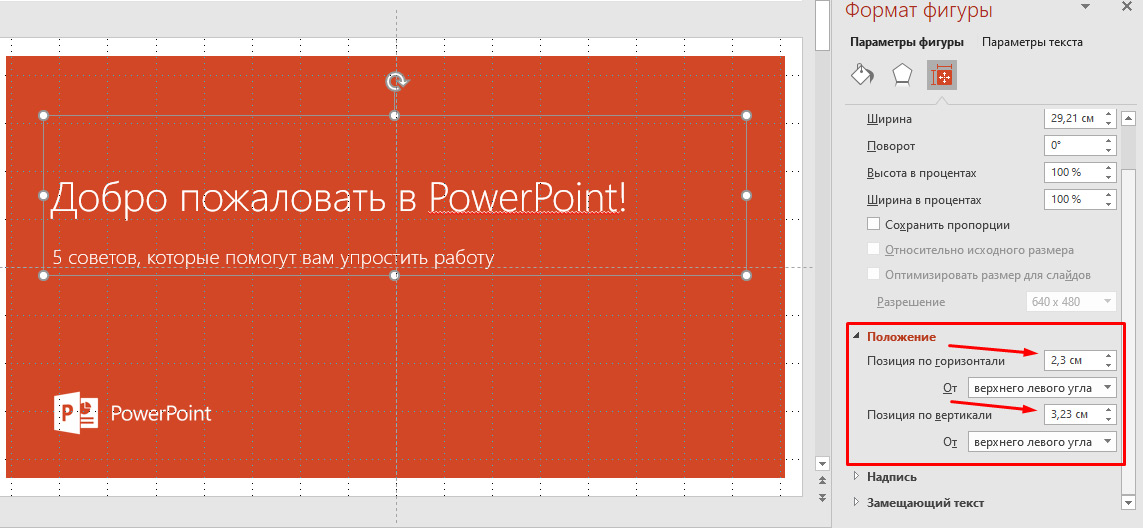
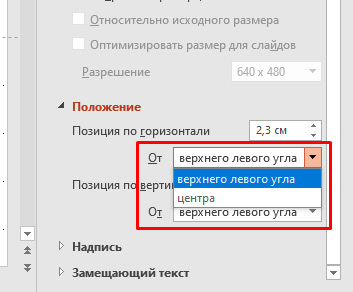
Обратите внимание, что можно выбрать начальные координаты, относительно которых задается положение объекта: от верхнего левого угла или от центра:
Как включить или отключить линейку?
Включение и выключение линейки производится в меню Вид с помощью чекбокса (флажка) Линейка. Чтобы не отображать линейку нужно отключить флажок, а чтобы отображать — включить:
Вертикальную линейку можно скрыть другим способом. Заходим Файл — Параметры – Дополнительно. В разделе Отображение отключаем флажок:
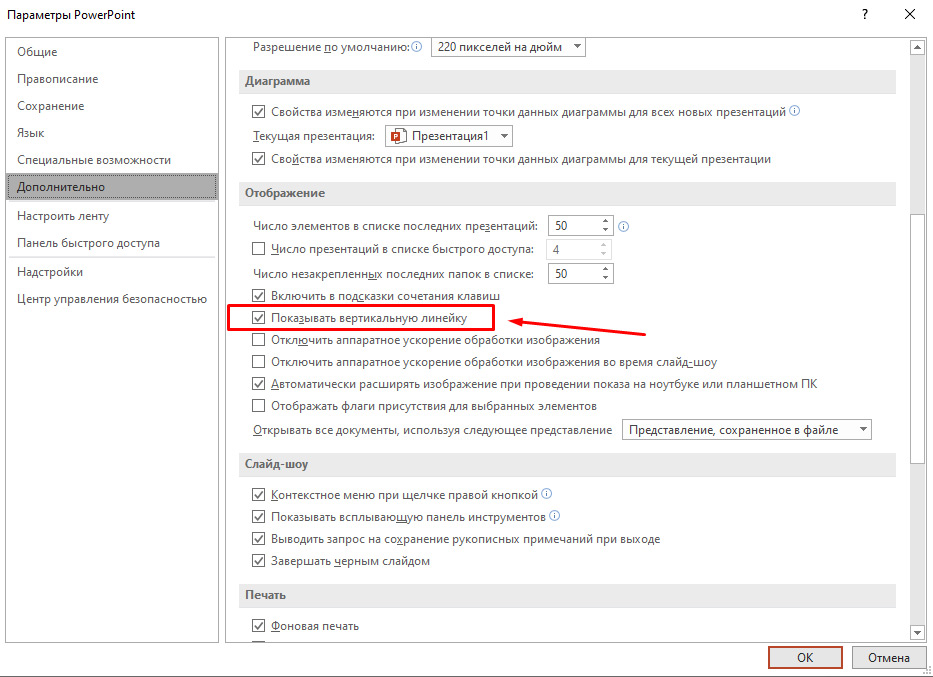
В результате этих действий вертикальная линейка исчезнет и станет недоступна даже при включенном флажке Линейка, о котором говорили выше.
Для чего нужна сетка в PowerPoint 2016?
Линии сетки в Powerpoint помогают при размещении и форматировании объектов на слайде. Горизонтальные и вертикальные линии сетки составляют квадраты в 1 дюйм.
Расстояние между точками сетки можно изменить. Это делается с помощью инструмента Параметры сетки. Изменяя шаг сетки, мы можем изменить шаг перемещения объектов с помощью стрелок клавиатуры.
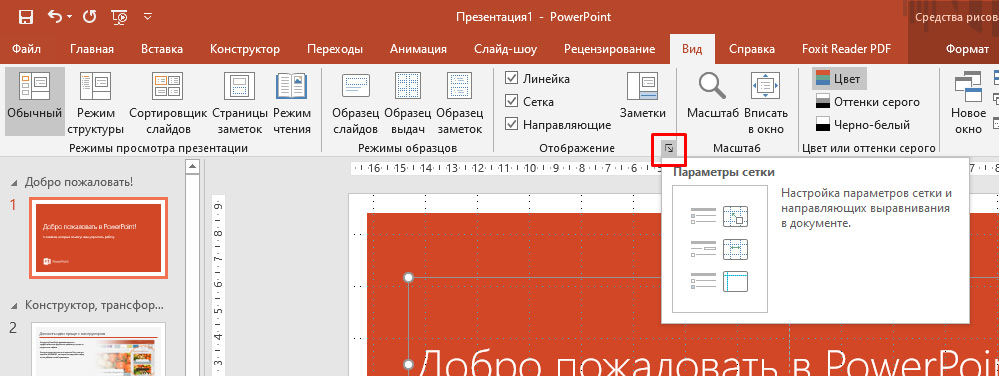
Если включен флажок Привязать к сетке объекты будут прикрепляться к ближайшим пересечениям линий сетки.
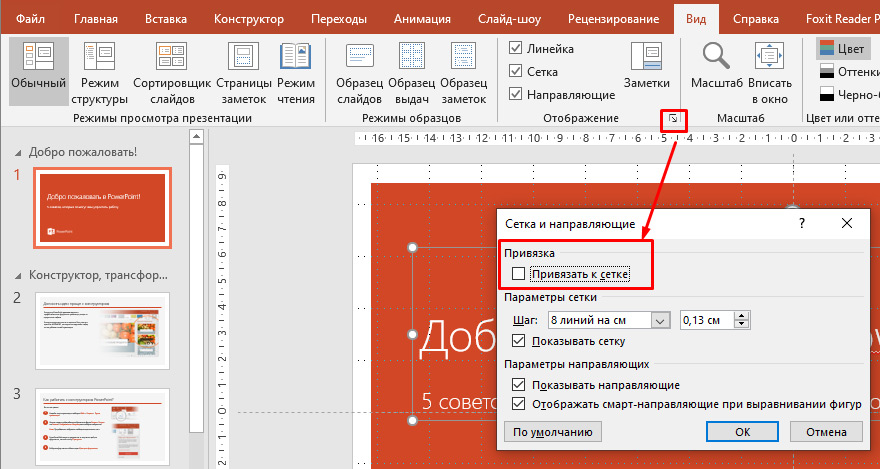
Если кликнуть По умолчанию, то параметры отображения сетки применяются ко всем открытым презентациям.
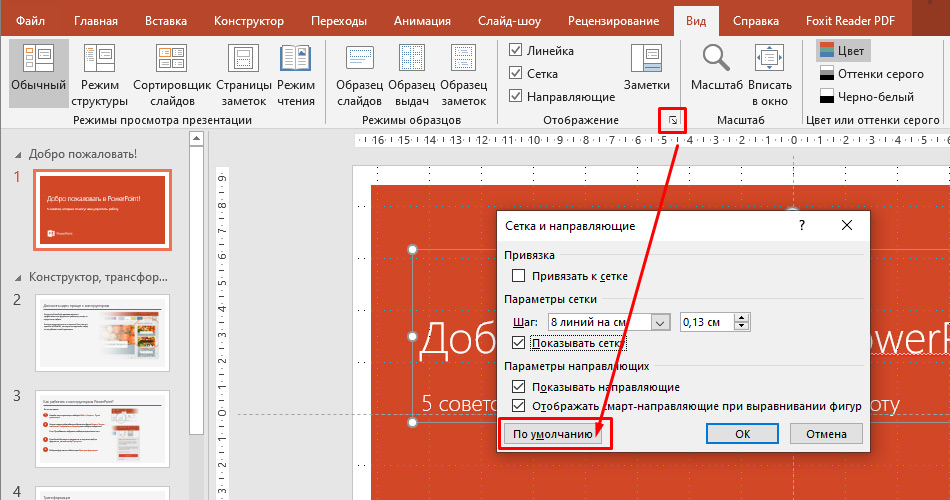
Как включить или отключить сетку?
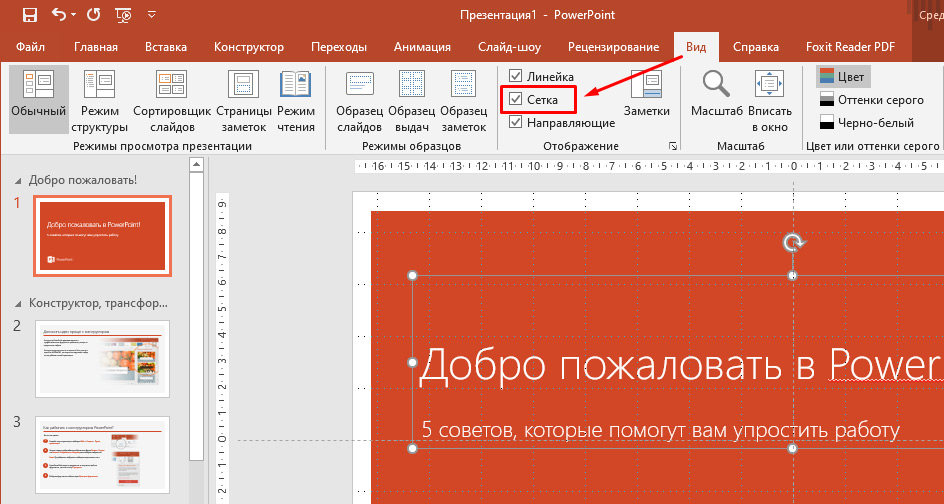
Включение и выключение сетки производится в меню Вид с помощью чекбокса Сетка. Чтобы не отображать линейку нужно отключить флажок, а чтобы отображать — включить:
Для чего нужны направляющие в PowerPoint 2016?
Направляющие – это осевая вертикальная и осевая горизонтальная линии, c помощью которых можно наиболее точно выравнивать или позиционировать объекты на слайде.
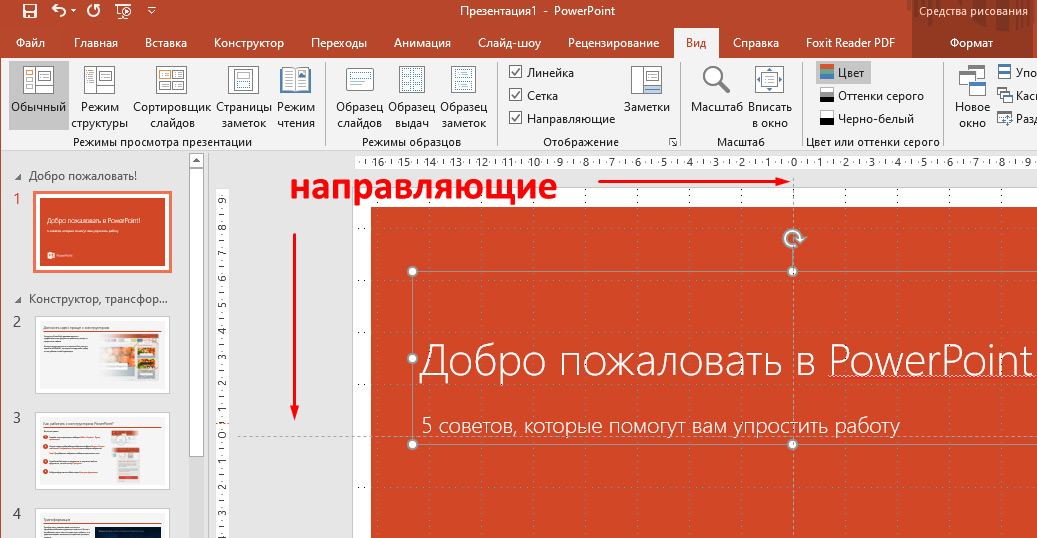
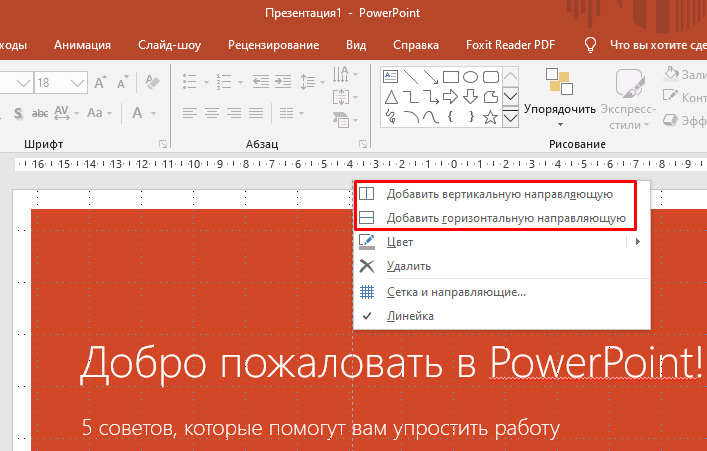
Кликом по одной из направляющих можно вызвать контекстное меню, с помощью которого добавить дополнительные направляющие.
Как включить направляющие?
Включение и выключение направляющих производится в меню Вид с помощью чекбокса Направляющие. Чтобы не отображать направляющие нужно отключить флажок, а чтобы отображать — включить:
Нарисуйте прямые линии или выровняйте их с помощью линейки PowerPoint
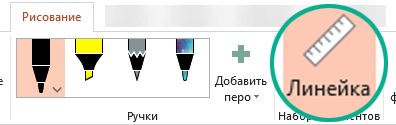
С помощью линейки на вкладке «Рисовать» ленты можно рисовать прямые линии или выравнивать наборы объектов. Линейка сводится в нужное положение: по горизонтали, по вертикали или под любым углом между ними. Она имеет градусы, чтобы при необходимости можно было настроить точный угол.

Для управления линейкой можно использовать пальцы, мышь или клавиши.
Эта функция доступна в PowerPoint для Microsoft 365 и PowerPoint 2019. Если линейка не вы увидите на ленте, дополнительные сведения см. в приведенной ниже таблице Требования.
Включение вкладки «Рисование» для отображения линейки
- Откройте вкладку Файл и выберите Параметры.
- В диалоговом окне Параметры откройте вкладку Настроить ленту.
- В поле справа установите флажок Рисование.
- Нажмите ОК, чтобы закрыть диалоговое окно Параметры.
- Откройте вкладку Рисование, и вы увидите линейку на ленте.
Рисование линии или выравнивание объектов

- Выберите слайд, на котором нужна линейка.
- Коснитесь линейки на вкладке Рисование, чтобы он появился на поверхности слайда.
- Расположите линейку под нужным углом.
- Перемещайте ее вверх, вниз, влево или вправо одним пальцем.
- Повернуть линейку на нужный угол можно двумя пальцами.
- Чтобы поворачивать линейку шагами по пять градусов, коснитесь ее тремя пальцами.
- Рисование линии. Выберите перо или маркер на вкладке Рисование и начните рисовать. Выравнивание отдельных элементов. Выбирайте объекты по одному и перетаскивайте их к объекту, пока их маркер выделения не прикрепится к линейке. Одновременное выравнивание группы элементов. Выберите несколько элементов, удерживая нажатой клавишу CTRL. Перетаскивайте группу объектов, пока она не прикрепится к линейке. Фигуры выравниваются относительно линейки по своему краю, тогда как объекты, например значки, рисунки и надписи, — по ограничивающему прямоугольнику.
Управление линейкой с помощью мыши
Переместите линейку, щелкнув и перетащив ее с помощью мыши. Чтобы остановить перемещение линейки, отпустите кнопку мыши.
Поворачивайте линейку на один градус приращением колесико прокрутки на мыши. Линейка выводит указатель мыши на то место, где он находится. (Для поворота требуется колесико прокрутки мыши; оно не работает с ноутбуком с трекпадами.)
Управление линейкой с помощью клавиатуры
Если у вас нет сенсорного экрана или вы предпочитаете клавиатуру, нажмите кнопку «Линейка», чтобы линейка появилась на слайде, и используйте для управления указанные ниже сочетания клавиш.
Управление линейкой с помощью клавиатуры
- Коснитесь линейки на вкладке Рисование, чтобы он появился на поверхности слайда.
- Щелкните линейку с помощью мыши.
- Нажмите клавиши SHIFT+F6, чтобы перейти в режим управления линейкой.
- Используйте указанные ниже сочетания клавиш для управления линейкой.
Действие Сочетание клавиш Перемещение линейки вверх, вниз, влево или вправо СТРЕЛКА ВВЕРХ, СТРЕЛКА ВНИЗ, СТРЕЛКА ВЛЕВО, СТРЕЛКА ВПРАВО. Поворот линейки с шагом в 15 градусов Удерживая нажатой клавишу ALT, нажмите клавишу СТРЕЛКА ВЛЕВО или СТРЕЛКА ВПРАВО (одно нажатие будет соответствовать одному шагу). Клавиша СТРЕЛКА ВЛЕВО обеспечивает поворот линейки против часовой стрелки, а СТРЕЛКА ВПРАВО — по часовой стрелке. Поворот линейки с шагом в 1 градус Удерживая нажатыми клавиши ALT+CTRL, нажмите клавишу СТРЕЛКА ВЛЕВО или СТРЕЛКА ВПРАВО (одно нажатие будет соответствовать одному шагу) *. Клавиша СТРЕЛКА ВЛЕВО обеспечивает поворот линейки против часовой стрелки, а СТРЕЛКА ВПРАВО — по часовой стрелке. (При перемещении по краям линейки отображается темно-серая рамка, которая свидетельствует о включенном режиме управления.) * С помощью сочетания клавиш ALT+CTRL+СТРЕЛКА также можно повернуть экран в Windows. Функцией поворота экрана управляет видеоадаптер компьютера. Если эта функция на компьютере включена, она будет иметь приоритет над сочетанием клавиш для линейки и в результате при нажатии клавиш ALT+CTRL+СТРЕЛКА ВПРАВО или СТРЕЛКА ВЛЕВО экран будет повернут на 90 градусов. Экран можно вернуть в исходное положение с помощью клавиш ALT+CTRL+СТРЕЛКА ВВЕРХ. Если вы хотите использовать сочетание клавиш для управления линейкой, отключите функцию поворота монитора, щелкнув правой кнопкой мыши рабочий стол компьютера и выбрав команду, например Свойства рисунка или Параметры графики. Найдите команду «Горячие клавиши» и установите для нее «Отключено». (Точное расположение и названия этих команд зависят от производителя.) После отключения функции поворота монитора сочетания клавиш ALT+CTR+клавиши со стрелками можно использовать как на линейке, так и на фигурах, вставленных на PowerPoint.
Скрытие линейки
- Коснитесь линейки на вкладке Рисование, чтобы она исчезла с поверхности слайда.
Требования для линейки
PowerPoint для Microsoft 365:
Актуальный канал: версия 1702
Semi-Annual Enterprise: версия 1803PowerPoint 2019
Как включить линейку в PowerPoint

Линейка в PowerPoint — это инструмент, который помогает организовать и выравнивать элементы на слайдах. Она позволяет пользователям создавать профессионально выглядящие презентации, обеспечивая точное размещение графических и текстовых объектов.
Если вы новичок в использовании PowerPoint и не знаете, как включить линейку, не волнуйтесь! В этой статье мы расскажем вам о том, как активировать этот инструмент и как использовать его для улучшения ваших презентаций.
Чтобы включить линейку в PowerPoint, вам нужно открыть программу и перейти на вкладку «Вид». Там вы найдете раздел «Показ». В нем находится флажок «Линейка». Просто поставьте галочку напротив этого пункта и линейка появится на экране программы.
Теперь, когда у вас включена линейка, вы можете использовать ее для выравнивания и расположения элементов на слайдах. Просто перетащите активную линейку на слайд и используйте ее для измерения и выравнивания объектов. Этот инструмент будет весьма полезен в создании симметричных слайдов и точного позиционирования элементов.
Как включить линейку PowerPoint:
- Откройте презентацию в режиме редактирования, нажав на кнопку «Редактировать слайды».
- Перейдите на вкладку «Вид» в верхней панели меню.
- В группе инструментов «Показать/скрыть» выберите опцию «Линейки».
- Появятся невидимые линейки по вертикали и горизонтали, которые помогут вам выровнять объекты на слайде.
Вы также можете настроить параметры линеек, как отображение в сантиметрах или дюймах, а также их расположение на слайде.
Теперь вы знаете, как включить линейку в PowerPoint и использовать ее для выравнивания объектов на слайдах. Этот инструмент значительно упрощает работу с презентациями и помогает создать более профессиональный вид слайдов.
Шаг 1. Откройте презентацию
Перед тем, как включить линейку в PowerPoint, вам необходимо открыть презентацию, к которой вы хотите ее применить. Для этого выполните следующие действия:
1. Запустить PowerPoint.
На рабочем столе или в меню «Пуск» найдите иконку программы PowerPoint и дважды щелкните по ней. Это откроет пустой документ PowerPoint.
2. Открыть существующую презентацию или создать новую.
В меню «Файл» выберите «Открыть», чтобы открыть уже существующую презентацию. Если вы хотите создать новую презентацию, выберите «Создать» и затем выберите один из шаблонов или пустую презентацию.
3. Переключиться в режим просмотра слайдов.
По умолчанию PowerPoint откроет вашу презентацию в режиме редактирования. Чтобы переключиться в режим просмотра слайдов, выберите соответствующую вкладку в верхней части экрана. Обычно она называется «Просмотр».
4. Готово!
Теперь ваша презентация открыта и вы готовы перейти к следующему шагу, чтобы включить линейку в PowerPoint.
Обратите внимание, что вы можете открыть уже существующую презентацию, созданную ранее, или создать новую, чтобы попробовать и применить функцию линейки в PowerPoint.
Шаг 2. Выберите вкладку «Вид»
После создания нового презентационного слайда в PowerPoint перейдите к выбору вкладки «Вид». Эта вкладка находится в верхней части окна программы, между вкладками «Вставка» и «Слайдшоу».
Кликните на вкладку «Вид», чтобы открыть ее. В этой вкладке вы найдете различные инструменты для управления отображением слайдов и макетов презентации.
На дополнительной панели инструментов, которая откроется с выбором вкладки «Вид», вы увидите различные опции, такие как «Режим чтения», «Разметка слайдов», «Закрепление по макету» и другие.
Выберите нужную вам опцию на панели инструментов для настройки отображения презентации в соответствии с вашими предпочтениями.
Теперь, когда вы перешли на вкладку «Вид» и выбрали необходимую опцию, вы можете приступить к дальнейшей настройке и созданию вашей презентации в PowerPoint.