Как заштриховать круг в архикаде
Создание и редактирование Штриховки-Рисунка
Штриховки-Рисунки можно применять в качестве фона Штриховок Чертежей или Поверхностей.
Шаблон ARCHICAD содержит некоторое количество преднастроенных Штриховок-рисунков, но вы можете создать и собственные штриховки.
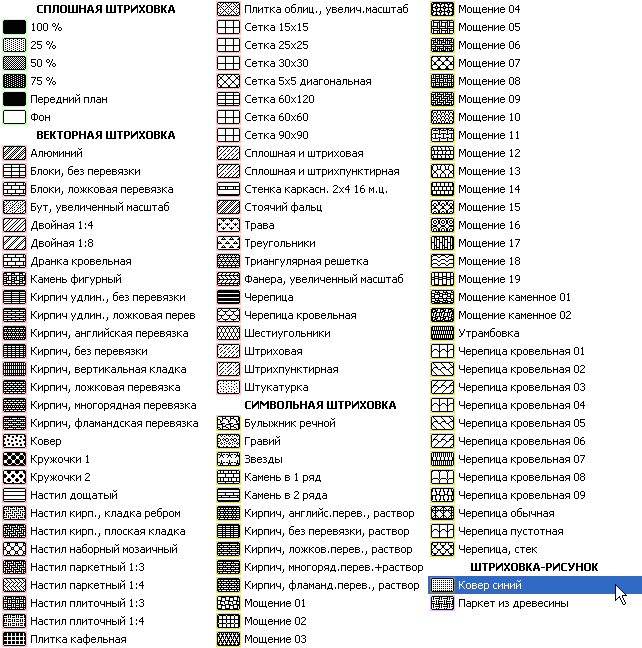
Создание Новой Штриховки-Рисунка
1. Воспользуйтесь командой Параметры > Реквизиты Элементов > Штриховки .
2. Нажмите кнопку Новая.
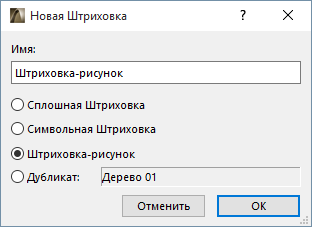
3. В диалоге Новой Штриховки установите переключатель в положение Штриховка-рисунок .
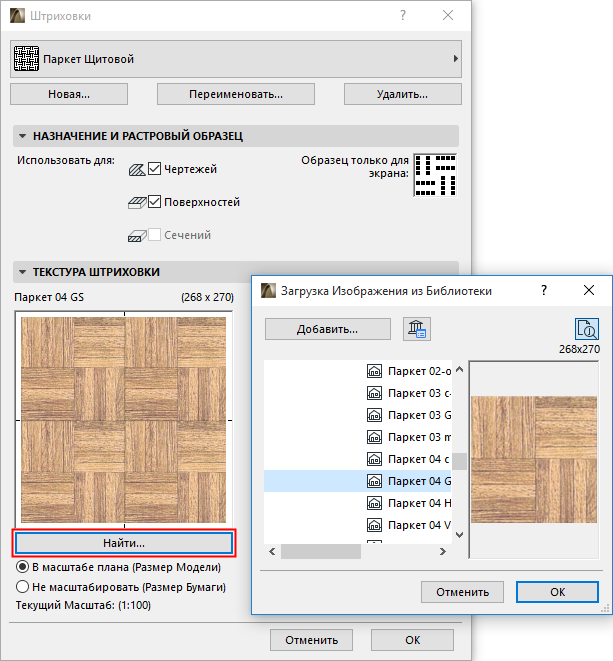
4. В результате появится панель Текстуры Штриховки. В панели Назначения и Растрового Образца настройте Использование штриховки для Чертежей и/или Поверхностей.
5. В панели Текстуры Штриховки нажмите кнопку Найти . В открывшемся диалоге укажите подходящее изображение и нажмите кнопку OK .
6. При помощи выпадающего списка Образца выберите количество образцов текстуры для отображения в окне Предварительного просмотра.
7. Воспользуйтесь элементами управления Размерами Изображения , чтобы настроить размеры образца штриховки.
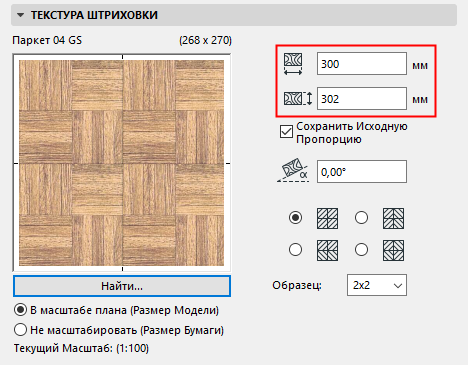
Сохранять Пропорции: Отметьте этот маркер для сохранения соотношения сторон изображения.
Поворот: Введите угол поворота изображения относительно горизонтали.
8. Выберите Метод Зеркального Отображения , чтобы настроить способ тиражирования образца штриховки. Можно выбрать зеркальное отражение по вертикали, по горизонтали, в обоих направлениях или без отражения.
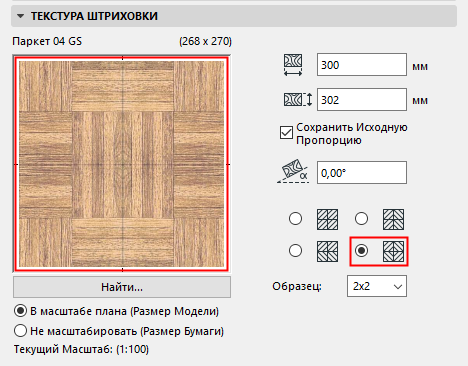
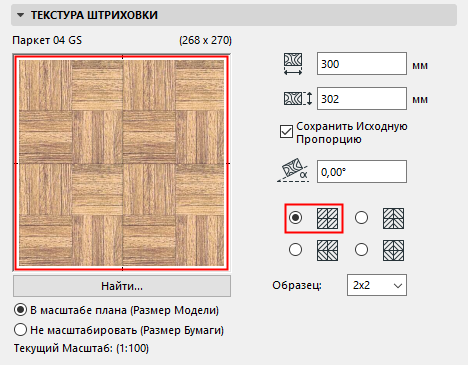
Для определения взаимосвязи между штриховкой и масштабом проекта воспользуйтесь присутствующим ниже переключателем.
9. Нажмите ОК для сохранения вновь созданной штриховки в качестве реквизита Вашего проекта.
Как заштриховать круг в архикаде
Для получения информации об общих параметрах всех инструментов, присутствующих в Панели Инструментов, см Работа в Диалоговых Окнах Инструментов .
Для получения подробной информации см. Штриховка .
При Редактировании Штриховки Компонента Профиля
При редактировании выбранной штриховки компонента Профиля возможно только управление включением/отключением контура Штриховки, типом линии сечения и ее цветом, также выбор Образца штриховки (доступные здесь Штриховки соответствуют Строительным Материалам редактируемого профиля).
Параметры Штриховки — панель Общие Параметры
В этой панели настраивается отображение Штриховок на Плане Этажа. Настраиваемые здесь Параметры Штриховки будут также использоваться при нанесении штриховки в окнах Разрезов/Фасадов/Разверток или Деталей/Рабочих Листов.
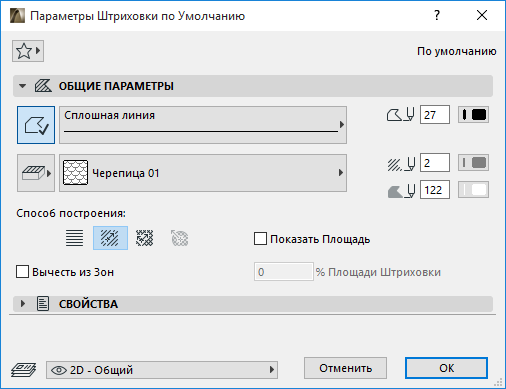
• Нажмите для создания контура Штриховки.
• Выберите Тип Линии и перо.
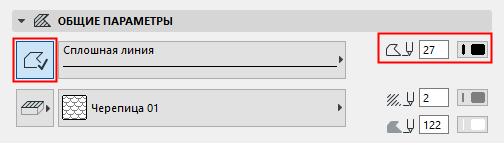
• Выберите образец для отображения штриховки.

Имеющаяся здесь штриховка относится к простому типу (то есть, многослойные конструкции отсутствуют); более того, вся она определена как штриховка чертежей. (Принадлежность образца штриховки той или иной категории определяется в диалоге команды Параметры >Реквизиты элементов > Образцы штриховки ).
• Настройте перья переднего и заднего плана штриховки.
Для фона штриховки можно выбрать свойство прозрачности (цвет фона окна), которое представляется символом перечеркнутого круга, расположенного в конце панели цветов.

Примечание: Вы можете заменить Цвет Фона Штриховки при помощи Правил Графической Замены ( Документ > Графическая Замена ).
Нажмите на кнопку, расположенную слева от Образца штриховки, для выбора Категории штриховки.
Для получения дополнительной информации, см. Категории штриховки .

Настройте ориентацию векторной штриховки или образец символьной штриховки.
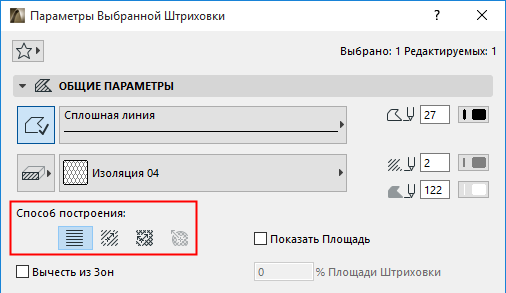
Примечание: Векторная штриховка отображается только при активации переключателя Вид > Параметры Вывода на Экран > Векторная Штриховка .
• Проектная Система Координат (Начало Координат Проекта): начало образца будет всегда совпадать с Началом Проекта.
• По Указанному Вектору: воспользуйтесь манипулятором, чтобы задать вектор ориентации штриховки. Затем щелчком мыши создайте штриховку.
• Специальная Деформация: при помощи двух манипуляторов настройте степень деформации штриховки для имитации искажений при проецировании.
Для получения дополнительной информации см. Варианты Ориентации Штриховки .
• Радиальная Деформация: графически настройте вектор радиального искажения. Этот вариант доступен только для выбранной символьной Штриховки , при условии, что:
– символьная штриховка использовалась в качестве слоя многослойной конструкции; И
– ориентация штриховки слоя была определена как По размеру слоя в диалоге Многослойные конструкции; И
– Вы выбрали эту символьную штриховку после декомпозиции криволинейной многослойной стены.
Примечание: Использование в проекте многих радиальных деформируемых штриховок может снизить производительность работы с проектом.
Маркер Указывать площадь позволяет указывать область заштрихованной области. Если маркер отмечен, то после построения контуров области штриховки Вы размещаете элемент размерного текста, указывающий площадь заштрихованной области на плане этажа.
Примечание: Формат Текста Площади и любые ассоциированные Линии-Выноски настраиваются в диалоге Параметров Размерного Текста.
Вычесть из зон. Отметьте этот маркер для вычитания из зон областей, имеющих эту штриховку.
Введите число (1-100) в поле процента, чтобы указать, какой процент площади заштрихованной области следует вычесть из зоны.
Параметры Штриховки — панель Свойства
ID: Задайте ID элемента.
Поле ID служит для идентификации и группирования элементов в каталогах или для поиска. Здесь можно использовать любые символы.
Если ID содержит какое-либо числовое значение, то при создании каждого нового элемента оно автоматически увеличивается на единицу, если активирован маркер Присваивать Новый ID Элемента Каждому Новому Элементу в диалоге Параметры > Окружающая Среда > Дополнительные Параметры . Каждый новый элемент будет иметь уникальный ID.
Если элемент дублируется или тиражируется, то ID копий остается тем же самым, что и у оригинала.
Если вы вставляете элементы в проект, то могут образовываться элементы с конфликтующими ID. ARCHICAD не выявляет автоматически такие конфликты. На пользователе лежит ответственность за их выявление и разрешение.
ID можно настраивать как перед созданием элементов, так и после их создания, воспользовавшись командой меню Документ > Дополнения Спецификаций > Менеджер ID Элементов .
Для получения дополнительной информации, см. Менеджер ID элементов .
Примечание: Все конструктивные элементы также имеют уникальный, автоматически генерируемый внутренний ID, который сохраняется за ними на протяжении всего существования проекта. Вы можете воспользоваться этим ID при создании Выносных Надписей и формировании спецификаций.
Штриховки в ARCHICAD
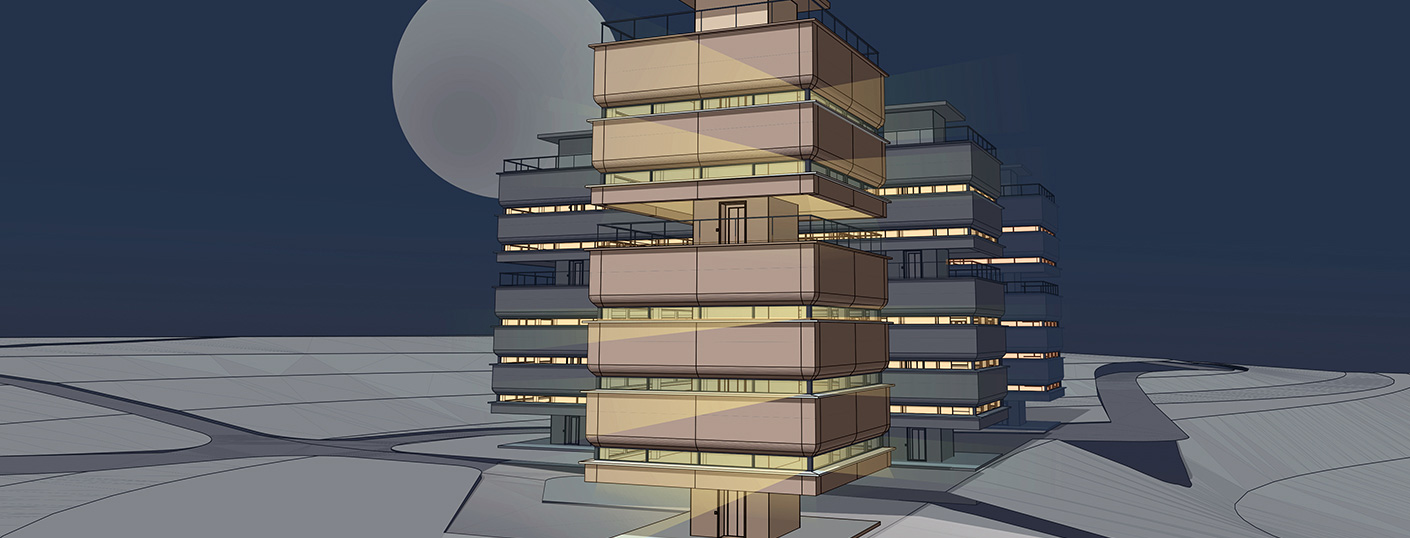
Из этой статьи вы узнаете, как создать штриховку в ARCHICAD. Мы разберемся с различными видами штриховок. Узнаем, как настраивать и применять штриховки на конкретном примере.
Штриховка в ARCHICAD – это почти такой же элемент 2D оформления чертежа, как и в других программах.
В хорошем проекте, как правило, не следует использовать штриховки и прочие 2D элементы созданные вручную. Так как внести изменения в модель, которая частично нарисована в 2D будет сложнее.
Большую часть проекта в ARCHICAD составляют различные 3D элементы и параметрические объекты, которые легко изменить.
Сами же штриховки, линии, полилинии, уместно использовать для следующих целей:
1. Для создания деталей (узлов конструкций), так как подробная проработка узловых соединений в 3D занимает много времени и не всегда нужна.
2. Для доработки разверток, создания векторных визуализаций или какой-то инфографики.
Вот пример подобного применения штриховок:
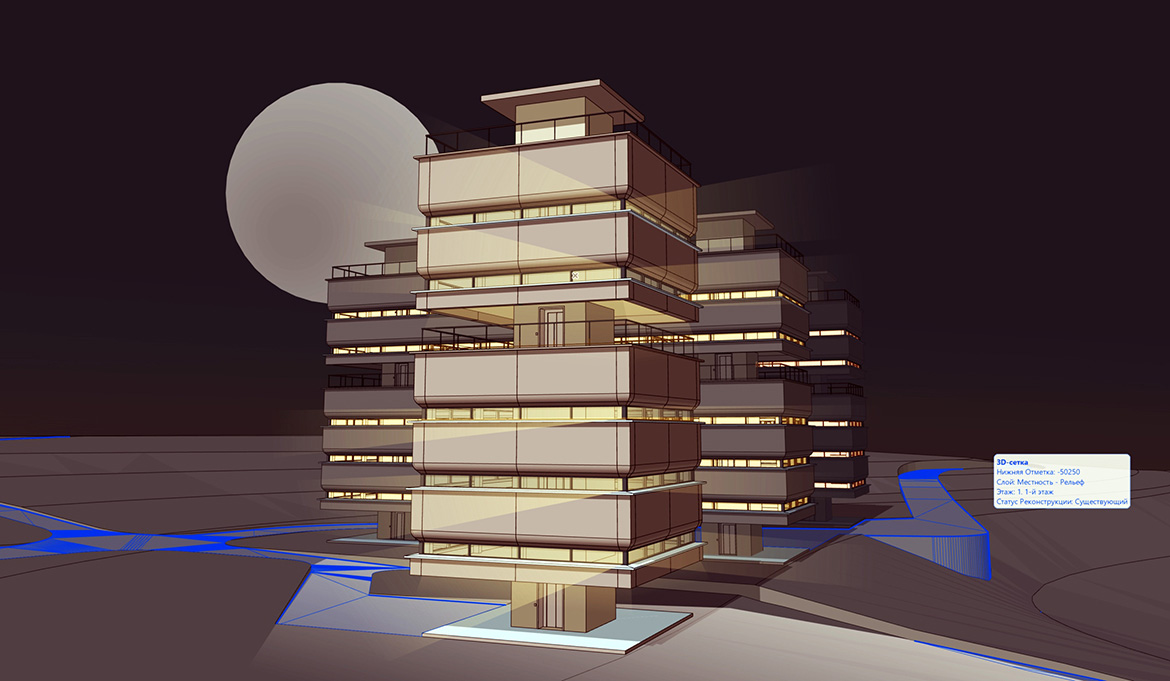
Давайте узнаем про то, как создавать штриховки, какие они бывают и как их настроить.
Как сделать штриховку в ARCHICAD?
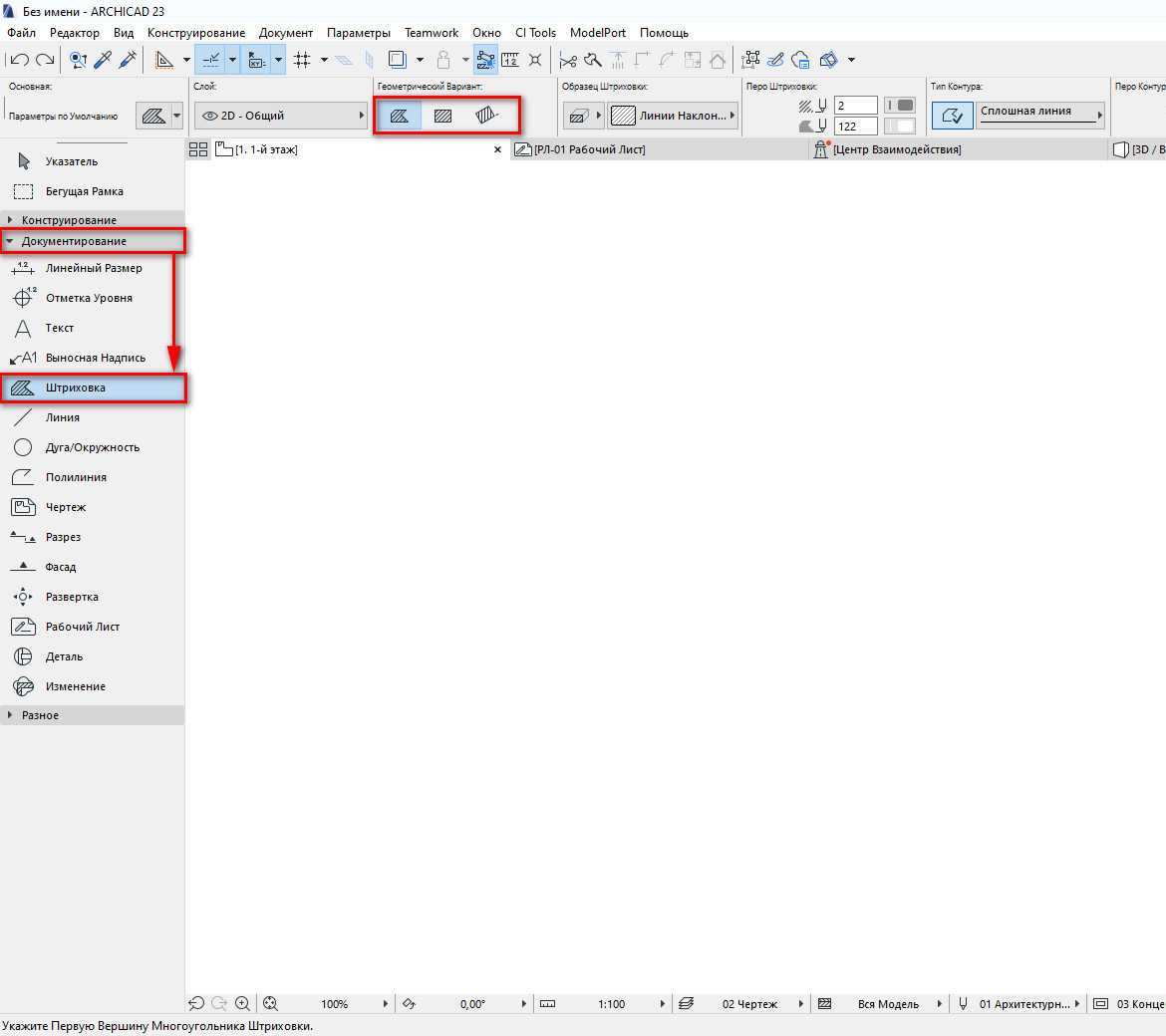
Для того чтобы создать штриховку нужно выбрать соответствующую команду на панели инструментов. Находится она во вкладке «Документирование».
У штриховки есть несколько способов построения:
- Многоугольник
- Прямоугольник
- Повернутый Прямоугольник
Когда инструмент штриховка активирован, способы построения можно выбирать в информационном табло, в пункте «Геометрический вариант».
Для того чтобы построить штриховку, выбираем инструмент и просто задаем необходимые точки.
Завершить построение можно двойным кликом либо нужно замкнуть контур.
Строить штриховку вручную необязательно, если имеется какой-то контур из 2D линий, стен или других элементов, можно воспользоваться волшебной палочкой.
Для этого выбираем инструмент «Штриховка» зажимаем клавишу «Пробел» и кликаем внутри контура.
Контур обязательно должен быть замкнутым!
Таким способом выполняется построение штриховок.
Теперь давайте рассмотрим основные виды штриховок в ARCHICAD на простом примере:
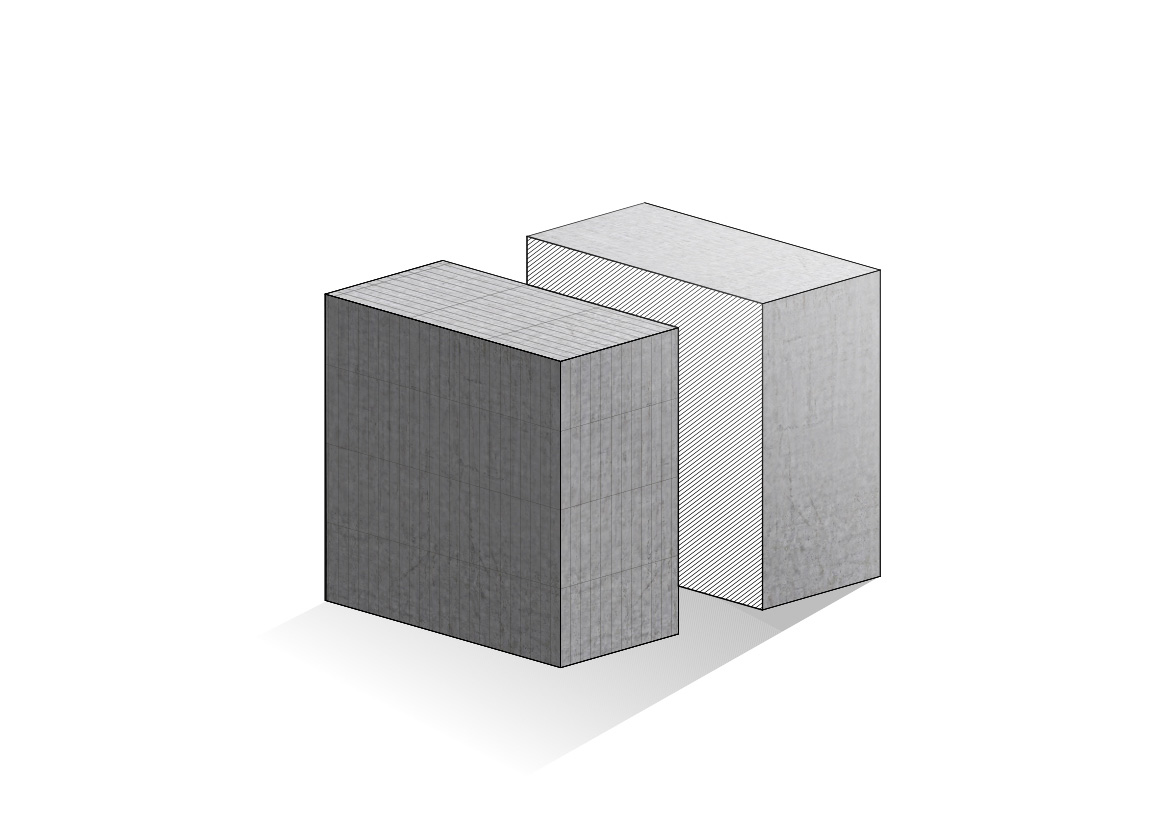
В этом изображении применяются почти все возможности штриховок, поэтому попытаемся его воспроизвести.
Категории штриховок в ARCHICAD
Для того чтобы правильно применять штриховки, узнаем о категориях штриховки.
Эта настройка находится в информационном табло, в пункте «Образец штриховки».
Чтобы выбрать категорию, кликаем на иконку с заштрихованным многоугольником слева.
Из раскрывающегося меню нам станет доступно 4 категории штриховки.
Если выбрать эту категорию нам будут доступны все виды штриховок, которые есть в программе.
У этой категории есть доступ только к штриховкам, которые могут быть применены к поверхности. Например, это может быть кирпич или какое-то мощение.
Штриховки сечений соответствуют ГОСТ, это могут быть различные наклонные линии и тд.
4.Штриховка по Материалу
Зависит от настроек конкретного материала. К материалу применяются штриховки сечений и поверхности в соответствии с ГОСТ.
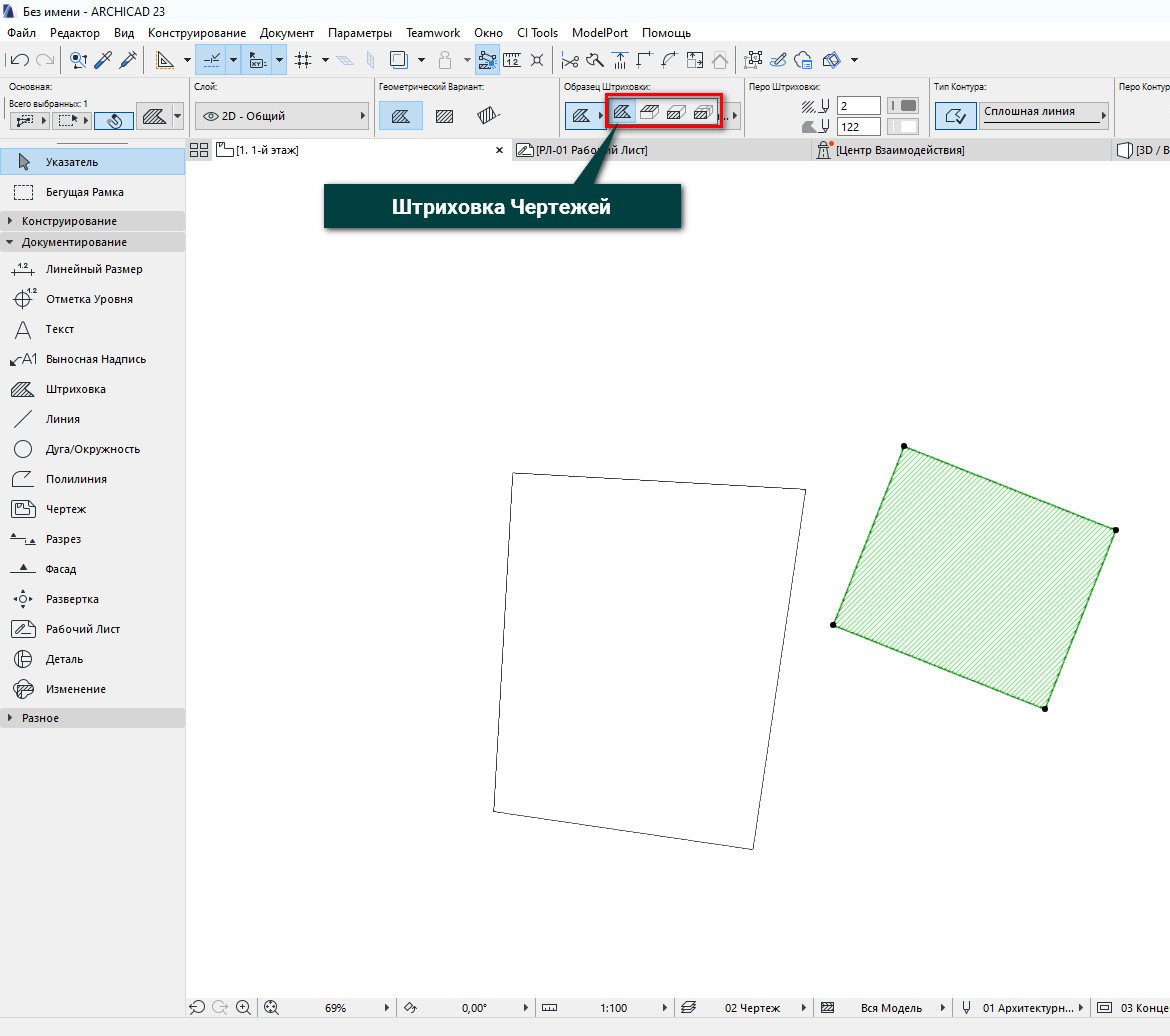
Так как мы будем рисовать, применяем только штриховку чертежей, так будет удобнее.
Штриховка-рисунок в ARCHICAD
Этому виду штриховки можно назначить текстуру. Поэтому его часто используют для оформления фасадов или разверток.
Если вы не использовали функцию создания разверток, читайте нашу статью – «Развертки стен в ARCHICAD».
Зададим нашей фигуре текстуру с помощью штриховки-рисунка. Но сначала нужно создать образец штриховки и загрузить картинку.
Переходим в меню «Параметры» → «Реквизиты Элементов» → «Штриховки».
В открывшемся окне кликаем на кнопку «Новая…». В меню «Новая Штриховка» выбираем вид штриховки: «Штриховка-Рисунок». Задаем ей имя и жмем кнопку «ОК».
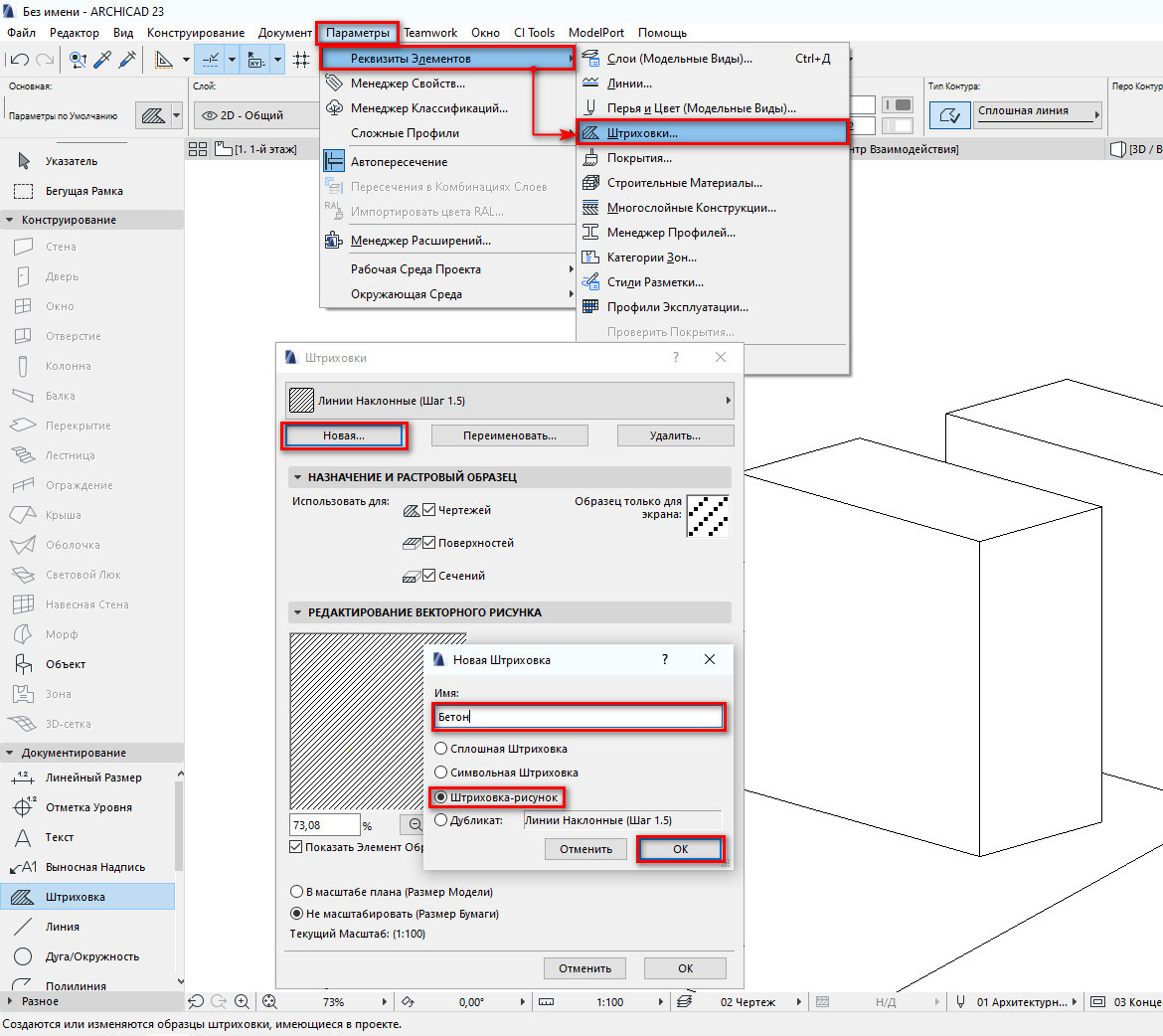
Далее добавляем текстуру. В окне «Штриховки» жмем кнопку «Найти». В открывшемся окне нажимаем на кнопку «Добавить». Откроется файловый менеджер, находим файл с текстурой и открываем его.
В окне «Загрузка Изображений из Библиотеки» жмем «ОК». В окне «Штриховки» тоже жмем «ОК», чтобы сохранить изменения.
Теперь нужно выбрать созданный образец штриховки и выполнить заливку.
Активируем инструмент «Штриховка». В информационном табло, в пункте «Образец Штриховки», кликаем на правую кнопку. В открывшемся списке выбираем созданный образец штриховки, он будет в самом конце.
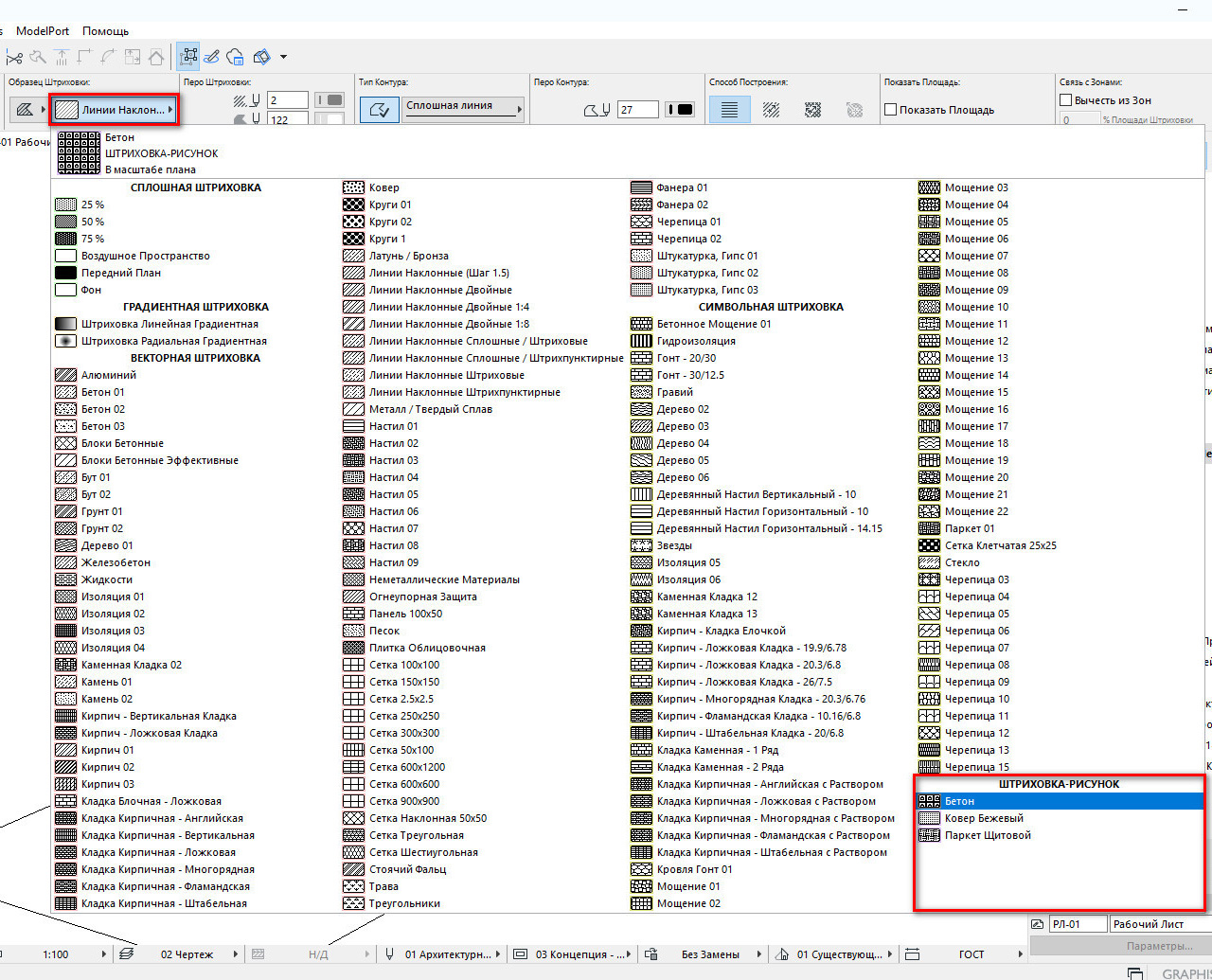
Теперь, зажимая пробел, заливаем все необходимые участки.
Для того чтобы растянуть текстуру выберем способ построения «Деформируемая». Это третья иконка в пункте «Способ Построения» в информационном табло.
После этого масштабируем текстуру с помощью векторов растяжения.
Сплошная и градиентная штриховка в ARCHICAD
Для того чтобы нарисовать тени у фигуры будем использовать градиентную и полупрозрачную сплошную штриховки.
Создадим собственные тени фигуры.
Для этого в пункте «Образец Штриховки» выбираем сплошную штриховку 25 или 50%.
Чтобы сделать штриховку полупрозрачной в пункте «Перо Штриховки» задаем необходимый номер пера. Для переднего плана выбираем любое черное перо, а для фона штриховки прозрачное.
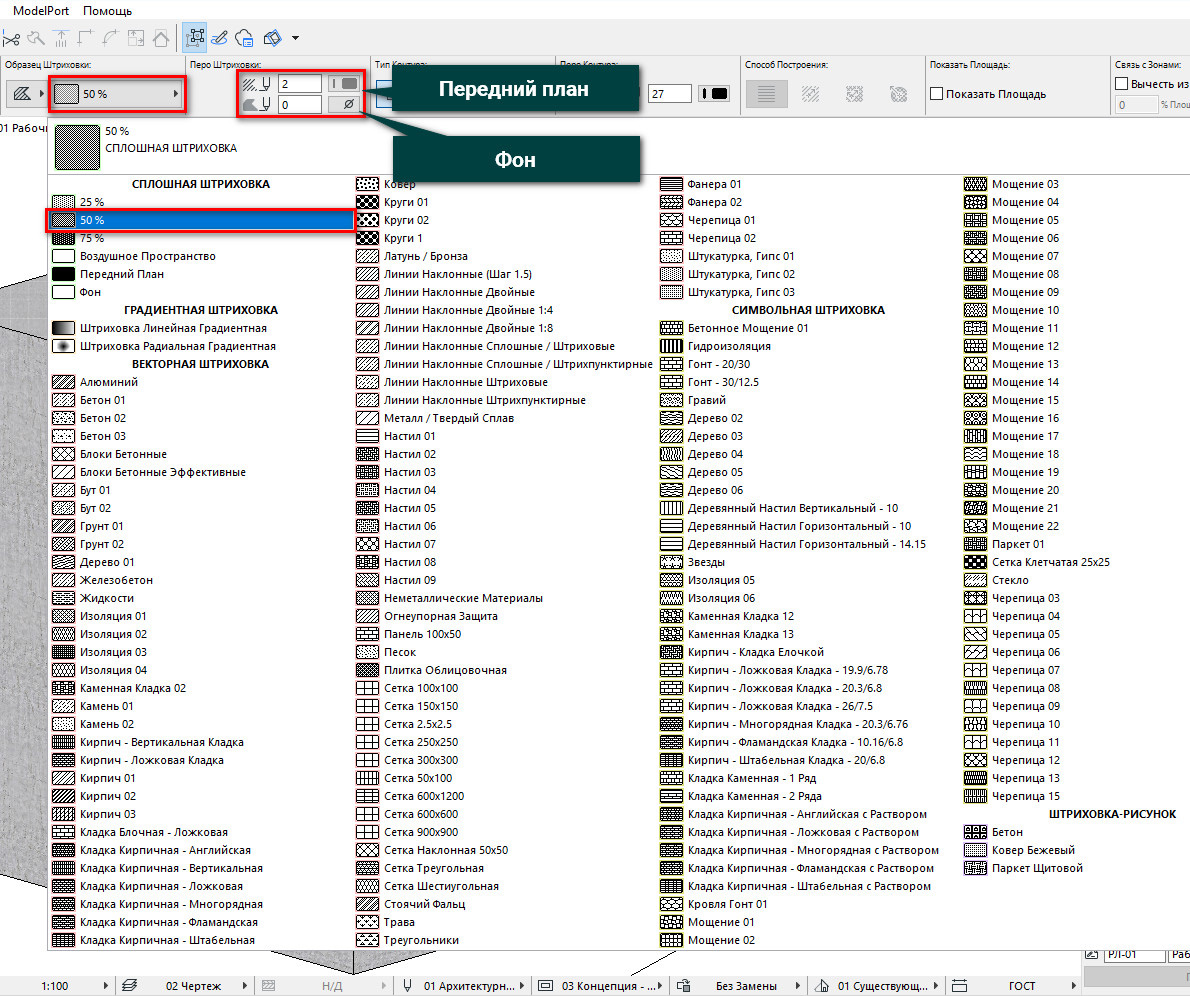
Выполняем заливку выбранной штриховкой.
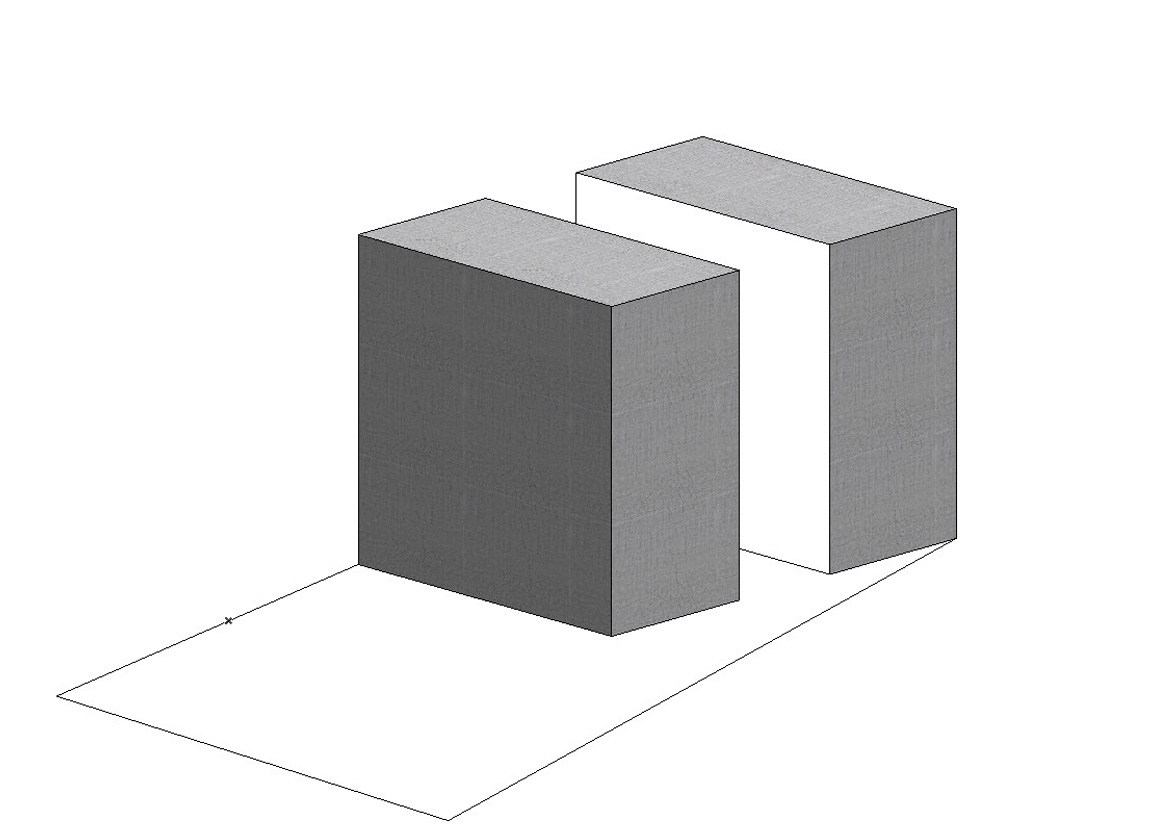
Теперь создадим градиентную штриховку, чтобы показать падающую тень. В пункте «Образец Штриховки» выбираем «Штриховка Линейная Градиентная».
Заливаем необходимый участок с помощью волшебной палочки. После этого выбираем созданную штриховку и редактируем вектор градиента.
Началу вектора соответствует цвет переднего плана штриховки, а концу параметр перо фона штриховки. Растягивая этот вектор можно добиться необходимой плавности и положения градиента.
Векторная и символьная штриховка в ARCHICAD
Эти виды штриховок не сильно отличаются друг от друга. Состоят они из бесконечно повторяющегося бесшовного рисунка созданного с помощью линий. Векторные штриховки используются для сечений, а символьные для штриховки поверхностей.
Векторную и символьную штриховку тоже можно создать самому. Но об этом мы расскажем в следующий раз.
А сейчас воспользуемся существующими образцами. Зададим штриховку для сечения фигуры и покажем бетонные блоки с помощью символьной штриховки.
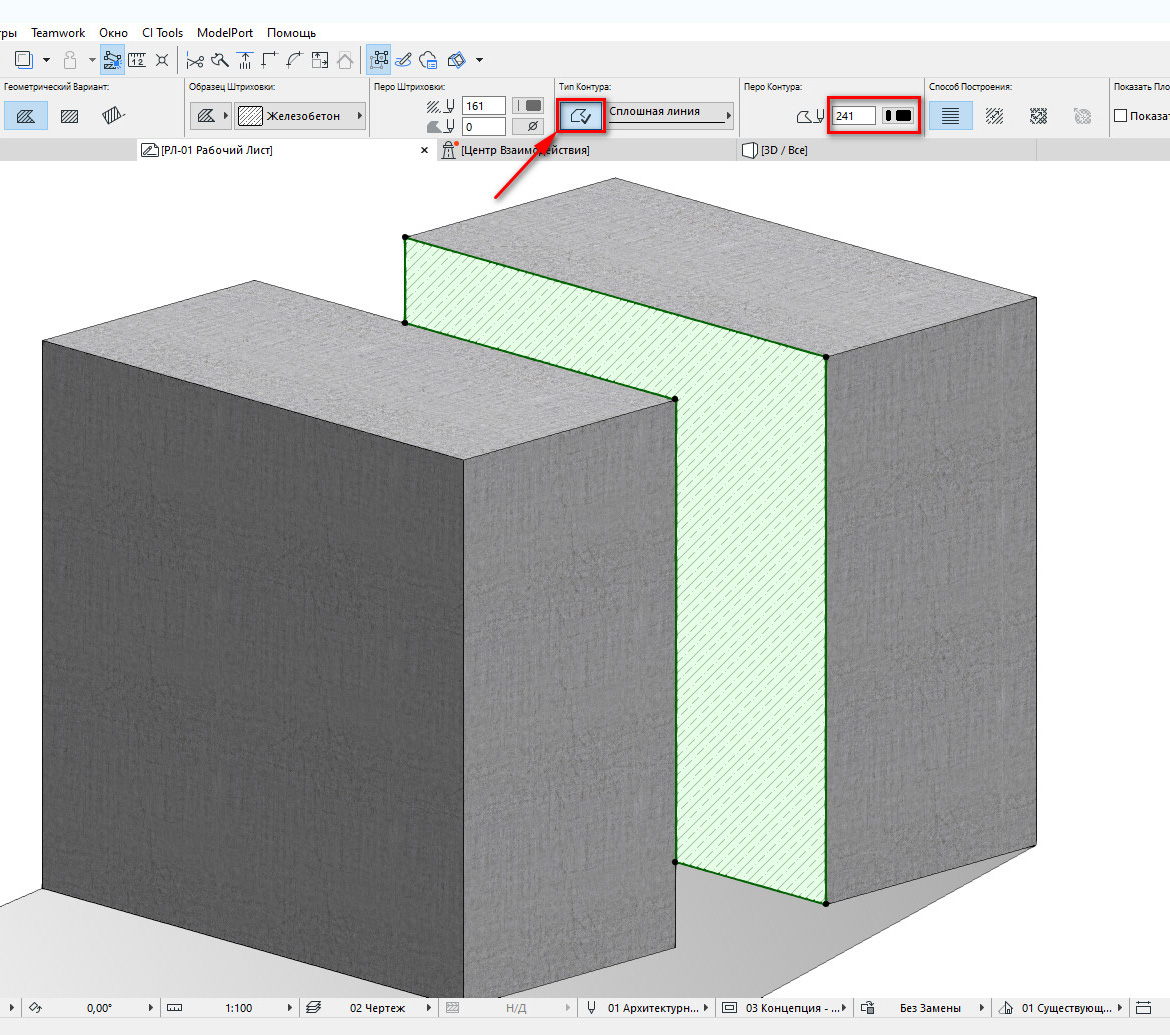
Я выберу образец штриховки – «Железобетон» и выполню заливку.
За цвет линий у этого вида штриховки параметр «Передний План», а за цвет фона параметр «Фон».
Так как это сечение, можем сделать контур штриховки толще.
Включить контур для штриховки можно в информационном табло, в пункте «Тип Контура», кликнув на иконку слева. Чуть правее, в пункте «Перо Контура» задается цвет пера.
Используем символьную штриховку. Я использую образец «Сетка» и масштабирую штриховку с помощью векторов растяжения. Перед этим нужно задать способ построения штриховки «Деформируемая».
Если постараться, то с помощью штриховок можно добиться и более сложных эффектов света и тени. В ARCHICAD для этого достаточно функций, его даже можно использовать как векторный редактор.
Вот мы и разобрались с основными видами штриховок. Немного узнали про их настройки и применение.
Обязательно воспроизведите пример, который мы рассмотрели в статье. Это поможет вам разобраться в штриховках и закрепить материал.
Штриховка

Инструмент создания штриховок можно активизировать кнопкой Fill (Штриховка)
в разделе Document (Документ) палитры ToolBox (Палитра инструментов). Элементы управления этим инструментом появятся при его выборе на палитре Info Box (Информационная палитра) (рис. 3.29).

Рис. 3.29. Вид информационной палитры в режиме выполнения штриховки

В области выбора методов построения штриховки расположены три кнопки:

построение области штриховки в виде замкнутого произвольного контура;

создание прямоугольной области штриховки с указанием координат начальной и конечной точек диагонали прямоугольника;
построение прямоугольной области штриховки по диагонали прямоугольника с поворотом на указанный угол.
Мы не будем рассматривать данные методы построения, так как вы уже знакомы с ними по соответствующим способам построения линии и полилинии. Разница заключается только в том, что при использовании инструмента Fill (Штриховка) область внутри отрисованного контура будет заполнена выбранным шаблоном штриховки. Более подробно опишем настройку параметров штриховки, поскольку они, в силу специфики штриховки, отличаются от параметров, приведенных выше графических примитивов.

Чтобы открыть окно настройки штриховки Fill Default Settings (Установки параметров штриховки по умолчанию) (рис. 3.30), нужно щелкнуть на кнопке Settings Dialog (Окно настроек) расположенной на палитре Info Box (Информационная палитра).

Рис. 3.30. Окно параметров штриховки
Основные настройки штриховки расположены в области General Settings (Общие настройки).

Кнопка Add/Remove Fill Outline (Добавить/убрать отрисовку границ)
редназначена для включения/отключения режима отрисовки границы вокруг области штриховки. При включении режима отрисовки становятся активными расположенные справа кнопки выбора типа линии и параметров пера для границы области штриховки.

На палитре Info Box (Информационная палитра) расположена аналогичная кнопка – Contour Line Type (Тип линии контура). Она имеет несколько другой вид —
(галочка находится в левом верхнем углу, а не в правом нижнем), но предназначена для выполнения той же операции.
Щелчок на кнопке выбора типа штриховки, расположенной под кнопкой выбора типа линии, открывает список стандартных типов штриховки (рис. 3.31). Обратите внимание на изменение внешнего вида кнопки, предназначенной для выбора типа штриховки, при подведении указателя к конкретному элементу списка. При щелчке кнопкой мыши на активном (подсвеченном) элементе списка выбранный тип штриховки устанавливается в качестве текущего.

Рис. 3.31. Список типов штриховки
Помимо привычной штриховки можно выбрать сплошную заливку области, а также градиентные заливки – линейную и радиальную. Под градиентной заливкой понимается плавное изменение плотности закраски от начала до конца или от центра до краев области штриховки.
Можно изменить параметры стандартных типов штриховок и создать собственные типы штриховок, выполнив в основном меню ArchiCAD команду Options → Element Attributes → Fill Types (Параметры → Атрибуты элементов → Типы штриховок). Подробнее о создании типов штриховки можно прочитать на странице Configuration : Attributes : Fill Types (Конфигурация : Атрибуты : Типы штриховок) системы помощи ArchiCAD.
Две кнопки выбора пера, расположенные справа от кнопки указания типа штриховки, позволяют выбрать толщину и цвет линий для рисунка и фона штриховки.
В нижней части области General Settings (Общие настройки) расположен переключатель, определяющий угол наклона элементов штриховки.

Не путайте угол наклона элементов штриховки с углом наклона области штриховки, определяемым при ее построении третьим методом (кнопка информационной палитры)!

переключатель имеет три положения:
Link to Project Origin (Привязка к системе координат проекта) – угол наклона элементов штриховки совпадает с системой координат проекта;
Соответствующая кнопка на информационной палитре имеет вид 


Link to Fill Origin (Привязка к системе координат штриховки) – угол наклона элементов штриховки определяет пользователь;
Use Distorted Fill (Использовать произвольный угол) – углы наклона и относительные размеры элементов штриховки задает пользователь.
Если создается штриховка при переключателе, установленном в положение Link to Project Origin (Привязка к системе координат проекта), то никаких дополнительных действий, кроме определения контура области штриховки, производить не нужно (рис. 3.32).

Рис. 3.32. Стандартная штриховка
Чтобы проиллюстрировать изменение ориентации элементов шаблона штриховки, выбран тип штриховки Block – Running Bond (Кирпич – кладка перевязью).

Если переключатель установлен в положение Link to Fill Origin (Привязка к системе координат штриховки), то после определения контура области штриховки указатель мыши примет форму
Необходимо путем последовательных щелчков кнопкой мыши указать начальную и конечную точки вектора, определяющего угол наклона штриховки относительно горизонтальной оси (рис. 3.33, а). После задания конечной точки область будет заштрихована выбранным типом штриховки, ориентированным в соответствии с направлением вектора (рис. 3.33,б).

ис. 3.33. Штриховка с углом наклона, определенным пользователем
Если переключатель установлен в положение Use Distorted Fill (Использовать произвольный угол), то при создании штриховки необходимо будет ввести два вектора, исходящих из одной точки. Каждый вектор будет определять угол наклона и относительный размер элементов штриховки, ориентированных в разных направлениях (рис. 3.34).
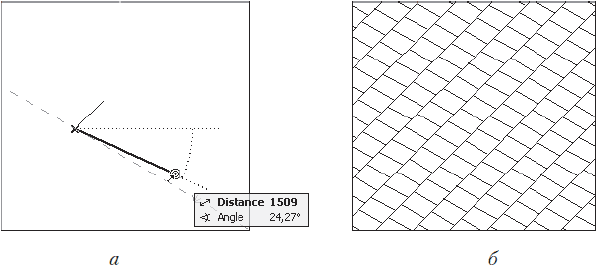
Рис. 3.34. Штриховка с произвольными углами наклона элементов штриховки
Установка для шаблона штриховки произвольного угла наклона его элементов может сделать вид объектов, показанных на разрезах и фасадах, а также скатов крыш на планах этажей, более естественным.
Если выполняемые операции не имеют эффекта, это значит, что штриховка отображается не в виде векторного рисунка, а как растровый шаблон. Для изменения способа отображения выполните команду View → On-Screen View Options → Vectorial Hatching (Вид → Настройки просмотра → Векторная штриховка).
Установка флажка Show Area Text (Показать площадь области) приведет к отображению площади области штриховки.
В области Advanced Settings (Дополнительные параметры) расположен переключатель выбора категории штриховки, имеющий следующие положения:
• Drafting fill (Плоская штриховка) – штриховка, применяемая для обозначения сечений элементов на двумерных чертежах;
• Cover fill (Штриховка поверхностей) – штриховка крыш, перекрытий, трехмерных сеток и зон;
• Cut fill (Штриховка сечений) – штриховка сечений элементов конструкций.
Категории штриховки назначаются шаблонам штриховки. При выборе штриховки для показа определенного графического элемента на конкретном виде чертежа в списке выбора шаблона будут представлены только шаблоны, относящиеся к соответствующей категории.
Круглая штриховка Archicad — штриховка в виде окружности
Круглая штриховка Archicad, штриховка в форме окружности. В параметрах штриховки Archicad нет возможности создать штриховку в виде окружности, но такая необходимость часто возникает при создании дизайн-проектов интерьера в Archicad. Штриховкой в виде окружности можно показать трубу водоснабжения и канализации, ковёр и другие предметы в форме окружности.
И не смотря на то, что не только у штриховки, но и у многих других объектов нет возможности создавать любую необходимую форму, в архикаде есть возможность создать любую форму линией, после чего сделать по форме этой линии другие объекты, в т.ч. и штриховку.
Для того, чтобы создать штриховку произвольной формы, в частности в форме окружности, надо вычертить окружность линией. Далее активировать инструмент штриховка, активировать волшебную палочку и щелкнуть волшебной палочкой по окружности. В результате у вас должна получиться штриховку в виде той окружности, по которой вы щелкнули волшебной палочкой. Всё просто.
Индивидуальные занятия Arhcicad: +7 903 118-88-86
Офлайн и Онлайн по Skype и TeamViewer
Похожие публикации:
- Как включить управление дисками на windows xp
- Как поменять uefi на legacy bios acer
- Possibly misspelt word python что это
- Microsoft sql server что это
Круглая штриховка Archicad — штриховка в виде окружности
Круглая штриховка Archicad, штриховка в форме окружности. В параметрах штриховки Archicad нет возможности создать штриховку в виде окружности, но такая необходимость часто возникает при создании дизайн-проектов интерьера в Archicad. Штриховкой в виде окружности можно показать трубу водоснабжения и канализации, ковёр и другие предметы в форме окружности.
И не смотря на то, что не только у штриховки, но и у многих других объектов нет возможности создавать любую необходимую форму, в архикаде есть возможность создать любую форму линией, после чего сделать по форме этой линии другие объекты, в т.ч. и штриховку.
Для того, чтобы создать штриховку произвольной формы, в частности в форме окружности, надо вычертить окружность линией. Далее активировать инструмент штриховка, активировать волшебную палочку и щелкнуть волшебной палочкой по окружности. В результате у вас должна получиться штриховку в виде той окружности, по которой вы щелкнули волшебной палочкой. Всё просто.
Индивидуальные занятия Arhcicad: +7 903 118-88-86
Офлайн и Онлайн по Skype и TeamViewer
Подрезка стен в ARCHICAD
Без различных дополнительных операций для редактирования стен функционал ARCHICAD был бы не полным. Поэтому следует узнать о них больше.
Для начала мы разберемся в самых часто используемых операциях – «Отсечь» и «Разделить». Затем узнаем, как стены могут взаимодействовать с другими элементами модели. Такими как «Крыша» и «Оболочка».
Также вы узнаете, как создать отверстие в стене и как отсечь стену под лестницу.
Полное обучение: «Использование Archicad на 100%»
Отсечение стен в ARCHICAD
С помощью операции «Отсечение» можно отсекать стены, убирая лишние части. При этом, не изменяя длину. Давайте попробуем.
Начертим две пересекающиеся стены. Нам нужно отсечь их так, чтобы образовался угол.
Операцию «Отсечение» можно активировать через табло команд, нажав на иконку в виде ножниц. Но быстрее будет воспользоваться горячей клавишей «Ctrl», она назначена по умолчанию.
Выделяем стены. Зажимаем клавишу «Ctrl», чтобы активировать режим отсечения. Напротив курсора появится иконка ножниц. После этого кликаем на лишние части стен.
Отсечение также работает на 2D примитивах.
Разделение стен в ARCHICAD
Разделить стену на фрагменты можно с помощью одноименной операции. Она работает для всех типов геометрии, но не для библиотечных элементов.
Используя операцию «Разделить», помните о том, что она не сработает для элементов, которые находятся в группе. Их нужно разгруппировать.
Можно делить сразу несколько элементов.
Я начертил три стены, давайте поделим их на несколько частей.
Сначала нужно выбрать стены. Затем активировать операцию «Разделить», кликнув на ее иконку в виде топора. Она находится в табло команд, после основного меню. Первым кликом указывается начало вектора отсечения, вторым конец. Третьим кликом задается направление отсечения.
От него завит какая часть элемента останется выделенной после завершения операции.
Отсечение стен крышей и оболочкой в ARCHICAD
Крыша – это очень удобный инструмент. Она сильно облегчает задачи связанные с проектированием скатных покрытий. Для крыш доступна дополнительная функция отсечения элементов. Давайте посмотрим, как это работает.
Для примера я взял 4 стены и двускатную кровлю. Чтобы стены отсекались корректно, нужно увеличить их высоту. Так, чтобы верх стен находился выше конька крыши.
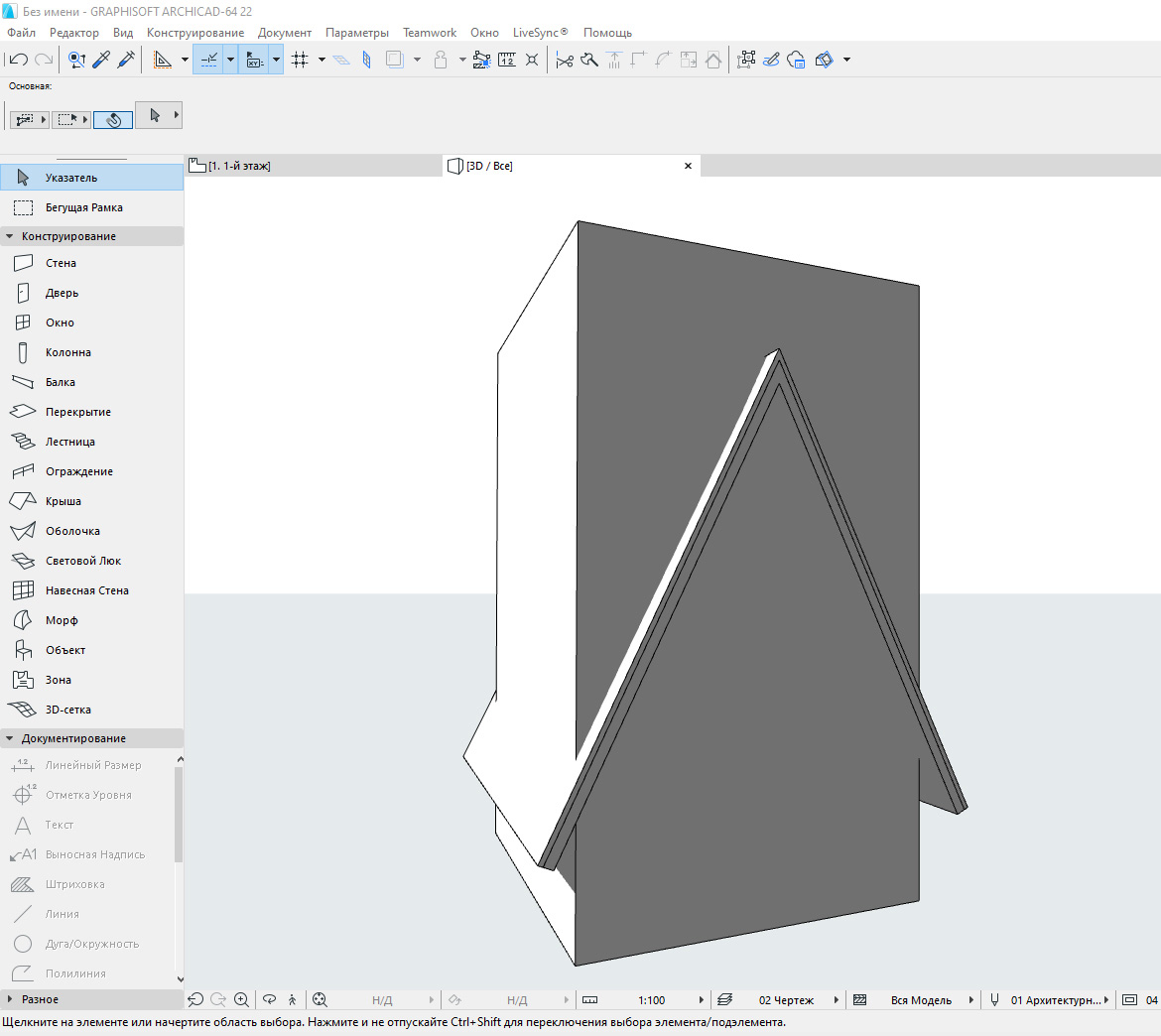
Выполним отсечение стен под крышу.
Работаем в 3D окне.
Выделяем все стены, которые хотим отсечь. Затем кликаем правой кнопкой мыши в окне. Появится меню, в котором выбираем пункт «Соединить». В раскрывшемся списке кликаем на «Отсечь Элементы Крышей/Оболочкой».
Также команду можно вызвать через меню – «Конструирование» → «Соединить».
Первое что нужно сделать, это выбрать саму крышу. Кликаем на нее. Она подсветится красным цветом. Затем мы кликаем на часть, которая должна остаться после отсечения.
Для того чтобы вы не ошиблись, наводите на отсекаемую часть курсор. Она будет подсвечена голубым цветом.
Отсечение можно выполнять не только для стен. Для перекрытий, балок и колонн это тоже сработает.
Мы рассмотрели самый простой пример, с двускатной кровлей. Но на практике крыша может быть сложнее. Тогда могут возникать проблемы с отсечением. Этому вопросу мы посвятили видеоурок “Как правильно отсечь элементы с помощью крыши в ARCHICAD?»
Как вы поняли из названия команды «Отсечь Элементы Крышей/Оболочкой», отсекать стены можно и оболочкой.
В целом все этапы работы с отсечением такие же, как у крыши. Но по умолчанию отсекающее тело оболочки имеет другой вид. Поэтому вы получите результат, как на скриншоте:
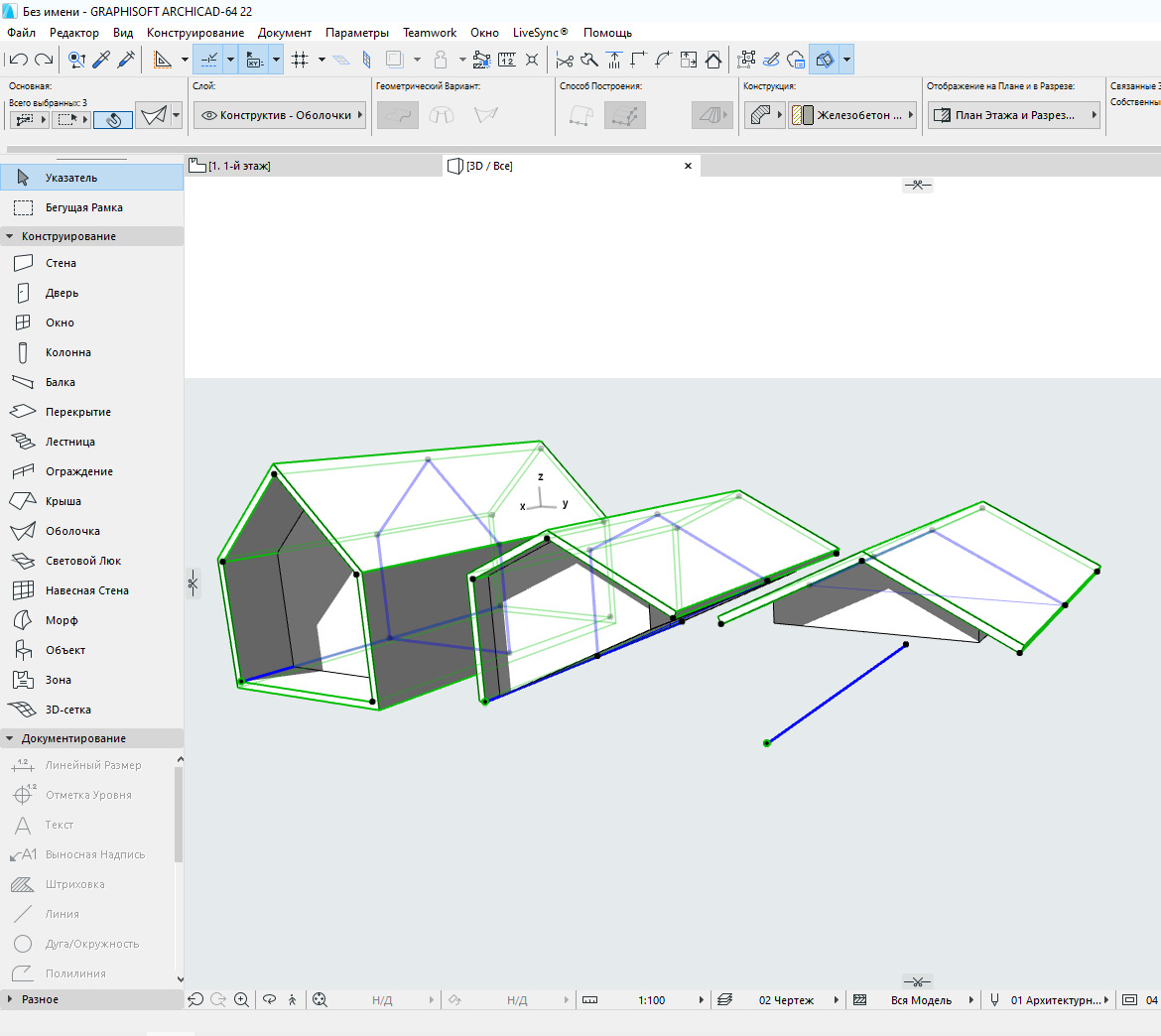
Обратите внимание, отсекающее тело имеет форму профиля оболочки. Профиль подсвечен синим цветом.
Чтобы отсечение работало нормально, как у крыши, выберете оболочку и перейдите в ее параметры. В списке «МОДЕЛЬ», в пункте «Отсекающее Тело», из раскрывающегося списка выберите «Вытягивание вниз».
Подрезка стен под крышу в ARCHICAD
Подрезка стен действует так же, как отсечение. Но есть два важных отличия.
Во первых, подрезка осуществляется только под односкатную кровлю. Во вторых, подрезка, в отличие от отсечения, не является ассоциативной. Это значит, что если удалить саму крышу, то стены так и останутся подрезанными.
Последнюю особенность можно использовать для создания сложных по форме конструкций.
Давайте попробуем подрезать стены под кровлю.
Строить сразу односкатную кровлю – не обязательно. Можно создать любую, а затем разбить ее на отдельные скаты.
Для этого нужно выделить крышу, перейти в меню Конструирование → Дополнения к Крыше → Разбить на Односкатные Крыши.
Затем выбираем стены и выполняем команду подрезки: Конструирование → Дополнения к Крыше → Подрезать под Односкатную Крышу.
Готово. Можно сразу скопировать стены в сторону и проверить, что подрезка работает даже без самой крыши.
Подрезку под крышу можно отменить.
Выделите нужные элементы. И выполните команду: Конструирование → Дополнения к Крыше → Отменить Все Подрезки.
Операции твердотельного моделирования в ARCHICAD
Часто возникает ситуация, когда нужно подрезать стены под другие элементы. Например, можно подрезать стену под лестницу или создать отверстие произвольной формы в ней. Но команды отсечения и подрезки для этого не подходят. Потому что отсекающие тела есть только у крыш и оболочек.
Давайте рассмотрим пример с лестницей, представим, что под ней располагается гардероб.
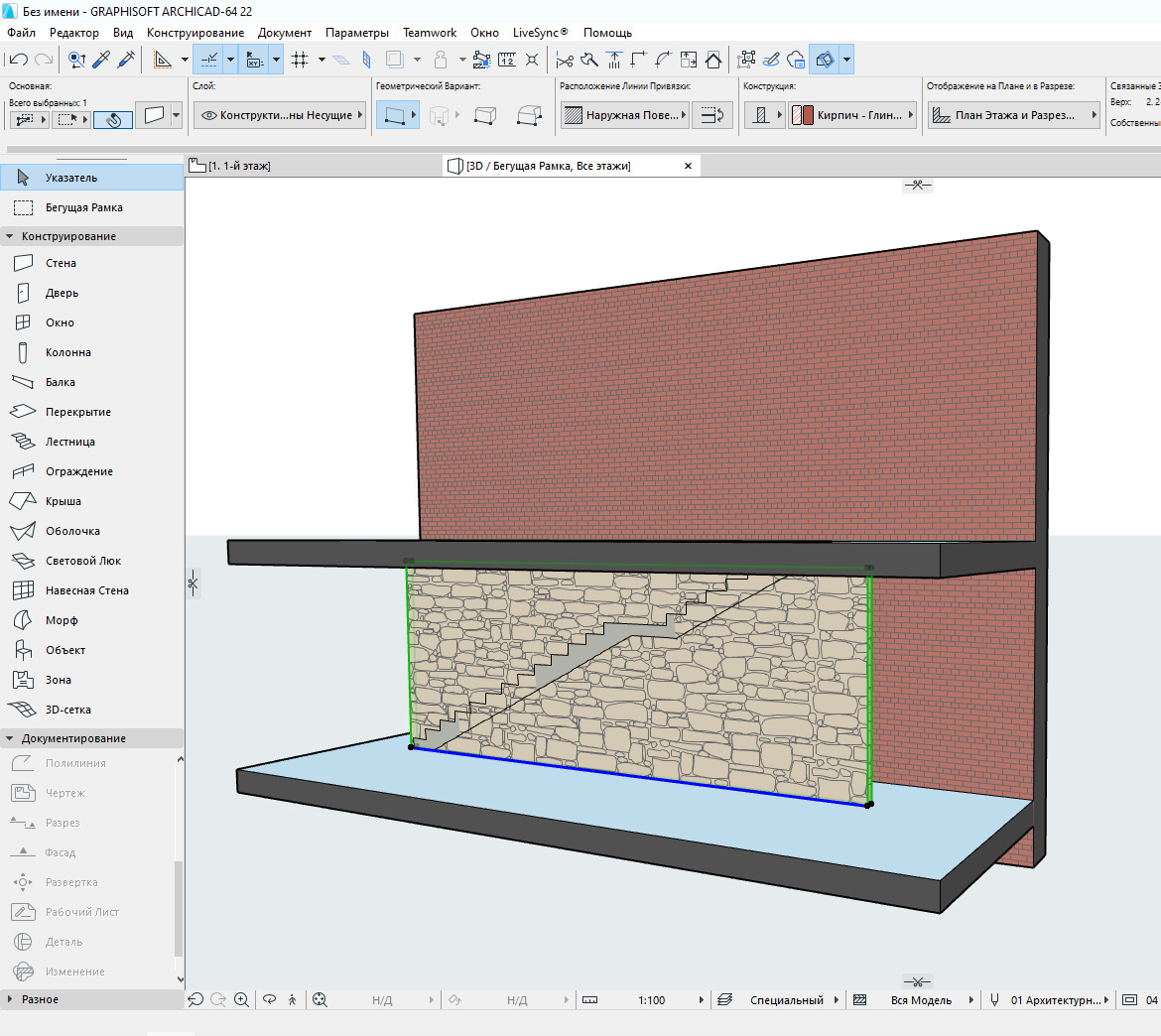
Мы не хотим, чтобы стена выступала за пределы лестницы. Чтобы отсечь лишнюю часть воспользуемся операциями твердотельного моделирования.
Сначала нужно начертить само отсекающее тело. Используем «Морф», чертим отсекающее тело прямо в 3D. Обводим по контуру ту часть стены, которая должна остаться. После этого используем «Выдавливание», чтобы задать созданному морфу толщину.
Чтобы избежать неточностей, лучше сделать морф толще стены.
Отсекаем стену с помощью операции твердотельного моделирования – «Пересечение».
Чтобы осталась только нужная часть стены, выберем ее. Затем кликнем правой кнопкой мыши в 3D окне. В появившемся меню переходим в пункт «Соединить». Из раскрывшегося списка выбираем команду «Операции Твердотельного Моделирования…» .
Откроется меню команды. Так как мы уже выбирали стену, она сразу определиться, как целевой элемент. Нам осталось выбрать морф, и кликнуть на кнопку «Получить Элементы Операторов». После этих действий в пункте «Выбор операции» выбираем «Пересечение». Жмем на кнопку «Выполнить».
Осталось скрыть морф. Перемещаем его на слой для скрытых элементов и скрываем сам слой.
Теперь создадим отверстие в стене. Алгоритм действий точно такой же. Но сам отсекающий морф будет удобнее создавать на фасаде. И вместо операции твердотельного моделирования – «Пересечение», используйте «Вычитание».
Вот мы и рассмотрели основные операции, с помощью которых можно редактировать и изменять стены.
Конечно, этот материал может показаться сложным. Особенно, если вы только начали использовать ARCHICAD. Но все же я вам советую в нем хорошо разобраться. Так как все операции твердотельного моделирования, подрезки и отсечения элементов используются часто. И сильно облегчают жизнь.
Освойте Archicad на 100%
Изучите BIM-моделирование от A до Я. Создайте проект от настройки интерфейса до печати готового альбома проектной документации. Курс бестселлер от AMS³