ТОП-25: Лучшие платные и бесплатные приложения для рисования на iPad и iPhone

Приветствуем. Не знаете, в какой программе рисуют на Айпаде или как называется приложение для рисования? Эта статья полностью ответит на эти вопросы. Можно ли рисовать на Айпаде? Конечно, программ для рисования на этом планшете предостаточно. Есть платные и бесплатные приложения.
Летом 2021 года компания Adobe удалила из магазина Apple бесплатные программы Photoshop Sketch и Illustrator Draw, которые были весьма популярны у пользователей. Что же, не стоит расстраиваться. В этой статье мы постарались собрать лучшие приложения для рисования на Айпаде и Айфоне. Также советуем посмотреть рейтинг приложений для рисования на Андроид.
Приложение #1: Paper by WeTransfer
Стоимость: бесплатно, есть встроенные покупки.

Итак, открываем наш рейтинг программ, позволяющих рисовать на Айфоне. Приложение, которое мы рассмотрим в первую очередь, распространяется в базовой версии бесплатно — советуем сначала опробовать функционал, после чего приступать к совершению покупок. Помимо собственно инструментов рисования, апплет предлагает некоторые дополнительные возможности, в частности, мастер создания графиков и диаграмм, а также ведения текстовых заметок.
Рисовать в приложении можно при помощи стандартного набора инструментов:
- «Карандаша» (простого или в каллиграфическом варианте).
- «Маркера».
- «Авторучки».
- «Кисти» (присутствует множество вариантов толщины).
- «Валика».
Помимо того, в приложении доступны «Ластик», позволяющий быстро удалить часть ранее созданной линии или геометрической фигуры, «Ножницы», предназначенные для обрезки картинки, и «Линейки», созданной, как несложно догадаться, для проведения ровных линий. Разумеется, вы можете не только создавать наброски с нуля, но и использовать в качестве исходников фотографии или скачанные из интернета изображения.
Результатом своего творчества вы можете мгновенно поделиться с друзьями (при помощи мессенджеров) или всеми желающими (посредством социальных сетей). Имеются такие стандартные возможности, как отмена последних действий, сохранение картинки в файл, наконец — отправка данных на печать.
Подходит рассматриваемая нами программа и для iPad Pro. Лучшие приложения для рисования на Айпад Про, бесплатно и на платной основе, вы найдёте и в других разделах нашего мини-обзора.
Приложение #2: Procreate

Достаточно удобно организованная программа, позволяющая рисовать на iPhone и iPad. Пользоваться приложением могут как начинающие иллюстраторы или дизайнеры, так и профессионалы — все функции легко найти в основном меню.
Приложение предлагает несколько десятков фирменных «кистей», множество прочих традиционных и уникальных инструментов рисования, отлично продуманную систему слоёв. Использование программного движка Valkyrie позволяет максимально ускорить процесс создания картинки — больше никаких зависаний или неожиданных «вылетов»!
Характеристики приложения для рисования на Айпадах и Айфонах:
- Продвинутый инструмент QuickShape, помогающий создавать идеально правильные контуры объектов.
- Полная поддержка 64-битного графического движка Valkyrie.
- Грамотно реализованное автоматическое сохранение данных.
- Неплохо работающий инструмент для выполнения растушёвки.
- Возможность создавать рисунки разрешением до 16K (для iPad Pro).
- Поддержка физической клавиатуры: подключите её, чтобы пользоваться привычными сочетаниями клавиш.
- Как и прочие программы для рисования на телефоне Айфон, эта позволяет отменять действия — с глубиной в 250 шагов.
- Обширнейший набор оттенков цвета.
- Предельно понятный интерфейс — вы сможете начать рисовать на iPad или iPhone буквально через пять минут после первого запуска.
Приложение #3: Assembly: Graphic Design & Art
Стоимость: бесплатно, есть встроенные покупки.

Программа специально создана для тех, кто хочет работать с векторной графикой. В приложении можно создавать чертежи, схемы, логотипы, стикеры и прочий визуальный контент. Вы можете рисовать с нуля — или пользоваться достаточно большим набором заготовок.
Сохранить графический объект без потери качества, с возможностью бесконечного масштабирования вы можете в формат SVG. Другие доступные варианты экспорта изображения — PNG, JPG, а также PDF.
В базовой версии программа распространяется совершенно бесплатно. Чтобы получить возможность пользоваться дополнительными пакетами, включающими более 25 шрифтов, 20 тем, а также импортировать в приложение векторную графику, придётся заплатить за подписку:
- 3 доллара — за использование данных в течение недели.
- 5 долларов — за месяц.
- 30 долларов —чтобы использовать полнофункциональное приложение для рисования на iPad целый год.
Приложение #4: Affinity Designer

Неплохая альтернатива всеми любимому «Иллюстратору», позволяющая создавать замечательные образцы векторной графики, а также, разумеется, обрабатывать картинки и фотографии. В приложении реализована полноценная поддержка рисования на Айфонах и Айпадах; возможно, за счёт постоянного улучшения функциональности апплет со временем заменит и используемый архитекторами и дизайнерами Sketch.
В программе доступны такие полезные функции, как использование практически неограниченного количества слоёв, а также мультитач. Коснувшись экрана сразу несколькими пальцами, вы сможете изменять масштаб изображения, перетаскивать элементы картинки, использовать сжатие. Конечно, имеется и возможность настроить каждый из мультитач-жестов под свои запросы: потратьте несколько минут, чтобы сделать работу в программе максимально комфортной!
Читайте также: Как добавить или убрать часы на заблокированном экране Андроид
Помимо прочего, это отличная программа для рисования на iPad стилусом. Приложения, поддерживающие стилус, работают в рамках технологии Apple Pencil; в частности, вы можете создавать любые линии, используя различные углы наклона и степени давления на тачскрин.
Приложение #5: Ibis Paint X
Стоимость: бесплатно, есть встроенные покупки.

Великолепная программа, даже в бесплатной версии позволяющая создавать векторные рисунки любой сложности. Рисовать на iPhone или iPad теперь очень комфортно: скачайте и запустите апплет, выберите из более чем тысячи шрифтов, пятидесяти фильтров, сорока оттенков тачскрина, тридцати режимов наложения, а также трёхсот «кистей» — и приступайте к созданию настоящего шедевра!
Вы сможете пользоваться инструментами стабилизации линии (особенно важно для новичков и людей, рисующих во время поездки), симметрии, проведения радиальных отрезков; и, конечно, любой рисунок может быть сохранён в память устройства.
Самый существенный недостаток бесплатной версии — наличие рекламы. Кроме того, вы сможете рисовать с максимальной скоростью 120 кадров в секунду — что, впрочем, совсем не мало. В программе доступны такие инструменты рисования, как:
- «Ручка».
- «Фломастер».
- «Аэрограф».
- «Карандаш».
- «Кисть».
- «Уголь».
- «Мелок».
Как и некоторые другие бесплатные приложения для рисования на Айфон и Айпад, эта программа предлагает пользователю такие дополнительные инструменты, как «Печать» (позволяет клонировать элементы изображения), выбор толщины, угла наклона, непрозрачности кисти в начале и конце штриха.
Рисовать в апплете можно послойно; в приложении доступно создание неограниченного количества слоёв, для каждого из которых вы сможете выставить свои настройки прозрачности и комбинирования с другими слоями.
В число основных фильтров, предлагаемых разработчиками, входят:
- Размытие объектива («Боке»).
- Искажение объектива («Рыбий глаз»).
- Пикселизация (с использованием треугольных, квадратных, шестнадцатеричных пикселей).
- Постеризация.
- Пульсация картинки.
Программа для рисования на Айфонах и Айпадах даёт возможность поворачивать картинку под любым градусом, использовать полярные координаты вместо традиционных — и, разумеется, делиться результатом с коллегами или друзьями в мессенджерах.
Приложение #6: Adobe Fresco
Стоимость: бесплатно, есть встроенные покупки.

Своеобразная попытка Adobe совместить в одном апплете функционалы своих наиболее популярных графических редакторов: «Фотошопа» и «Иллюстратора». Эта программа для рисования на Айпаде стилусом полностью поддерживает технологию Apple Pencil, позволяет регулировать при помощи наклона пишущей поверхности глубину и толщину линий. Предлагает набор уникальных «кистей», разработанных К. Вебстером. Все они работают на основе искусственного интеллекта: в частности, вы сможете создавать на iPad акварели, мало чем отличающиеся от «физических» рисунков.
В целом программа подходит и для работы с векторной графикой, однако в наибольшей степени ориентирована на редактирование растровых изображений, будь то скачанные из интернета картинки или ваши собственноручно сделанные фотографии. Приложение доступно только на планшетах Apple, отличается удобным интерфейсом, практически полностью скопированным с «Фотошопа».
Картинки, созданные или обработанные в этом приложении для рисования, могут быть с лёгкостью экспортированы в Photoshop; правда, стоит иметь в виду, что в базовой версии программы доступен экспорт в невысоком разрешении.
Приложение #7: Morpholio Trace
Стоимость: бесплатно, есть встроенные покупки.

Продолжаем обзор «рисовалок» на Айфон. Приложение для рисования на телефоне iPhone и Айпаде, которое мы рассмотрим в этом разделе, создано для дизайнеров и позволяет вырабатывать множество вариантов графического решения картинки — с последующим выбором самого удачного. Помимо дизайнеров, программой пользуются иллюстраторы и архитекторы — в первую очередь в силу максимально удобного интерфейса.
Проект можно реализовать в виде документов PDF, растровых картинок, чертёжной документации, шаблонов, карточек, графиков и схем; все эти виды графических данных сохраняются в высоком разрешении и могут быть просмотрены на других мобильных и стационарных устройствах.
В апплете реализованы такие базовые функции, как использование «кистей», свободное перетаскивание объектов, удаление элементов изображение частично или полностью, создание слоёв в неограниченном количестве, трассировка и стабилизация линий, перемещение холста, масштабирование картинки, импорт данных из облачного хранилища или с камеры iPhone или iPad. И, конечно, вы можете как поделиться данными с коллегами или друзьями, так и сохранить результат рисования в память гаджета.
Как и некоторые иные бесплатные программы для рисования на Айпад или Айфон, это приложение предлагает дополнения на платной основе. Доступны они в виде нескольких вариантов подписок — стоимостью от 5 до 20 долларов за месяц использования.
Приложение #8: Artstudio Pro

Программа продолжает линию ArtStudio — апплета, хорошо знакомого пользователям, любящим рисовать на Айфонах и Айпадах. Интерфейс приложения существенно переработан и улучшен — теперь вам доступно ещё больше интересных и полезных опций. В частности, программа умеет работать с технологией Metal, поддерживает мгновенный обмен данных с фирменным облачным хранилищем Apple, а также полностью совместима с современными 64-битными процессорами, что позволяет добиться максимальной плавности при рисовании — а значит, сделать процесс приятным и исключить перенапряжение глаз.
В рамках апплета вы можете использовать встроенные «кисти», инструменты заливки, обрезки, подгонки, добавлять новые слои с индивидуальными настройками, а также импортировать данные в форматах ASE, TPL, GRD, ACO, PAT и других. Как и прочие лучшие программы для рисования на iPad Pro стилусом, рассматриваемый нами апплет полностью поддерживает технологию Apple Pencil: используйте стилус, чтобы добиться максимальной точности каждого штриха!
Читайте также: ТОП-10: Лучшие переводчики по голосу с турецкого на русский язык
Приложение #9: Sketch Club

Большое преимущество программы для рисования на Айфонах и Айпадах — возможность создавать картинки в высоком разрешении, вплоть до 4K. С другой стороны, в приложении ограничено количество доступных для каждого отдельного рисунка слоёв — не более 64 штук. В апплете реализована поддержка всевозможных кистей, фонов, шрифтов, прочих инструментов рисования. Примечательная особенность — возможность записать процесс создания рисунка в разрешении до 1080 пикселей по большей стороне.
Вы можете мгновенно поделиться своим проектом или готовым рисунком с другими пользователями, получить одобрение, совет или критику — и всё это совершенно бесплатно. Готовое изображение можно сохранить в память iPhone или iPad, а также переслать в мессенджере — или опубликовать в социальной сети.
Приложение #10: Clip Studio Paint
Стоимость: бесплатно, есть встроенные покупки.

Продолжим рассказ об апплетах, позволяющих рисовать на Айпаде. Программа, которую мы рассмотрим в этом разделе, подходит как для дизайнеров и иллюстраторов, так и для художников, специализирующихся на комиксах. В частности, вы сможете создавать рисунке в жанре манга — одно- или многостраничные, с разбиением на блоки или с одной иллюстрацией на страницу.
Пользоваться приложением можно бесплатно — но только в течение полугода после установки, а также при наличии подписки Expert.
Некоторые особенности приложения для рисования на Айпаде или Айфоне:
- Возможность создания и редактирования растровой и векторной графики, добавления к ней анимационных эффектов, звукового сопровождения, разбиения на блоки в формате комикса.
- Огромное количество «кистей» (свыше 30 тысяч наименований), доступных как в бесплатном режиме, так и по подписке.
- Большой набор прочих инструментов рисования: от выбора объекта, масштабирования, создания и редактирования слоёв до удаления отдельных элементов, линий или геометрических фигур.
- Полная поддержка технологии Apple Pencil, благодаря которой рисование на iPad Pro стилусом становится по-настоящему комфортным: вы можете создавать любые линии, меняя угол наклона и силу давления на пишущую поверхность.
Приложение #11: Astropad

Неплохая программа для рисования, позволяющая совместить Айпад Про и компьютер на базе MacOS. Благодаря этому приложению, идеально подходящему для любителей «Иллюстратора» и «Фотошопа», вы сможете использовать планшет по-настоящему профессионально. В апплете реализована поддержка технологии Apple Pencil: используя стилус, вы можете рисовать линии любой толщины, конфигурации, со сложными поворотами и изгибами.
Большой плюс программы — встроенный инструмент обводки: на завершающем этапе рисования вы сможете создать идеальный контур, без ненужных дополнительных и вспомогательных элементов.
Программа для создания рисунков распространяется на платной основе: чтобы пользоваться ею, придётся заплатить 30 долларов.
Приложение #12: Autodesk Sketchbook

Специализируетесь на черчении и создании разнообразных схем и эскизов? Вот в каком приложении рисуют на Айпаде и Айфоне ваши коллеги! В приложении доступны импорт рисунков, съёмка и сканирование при помощи фотокамеры, большой набор «кистей» и прочих инструментов рисования, включая линейки, осевые линии, геометрические фигуры.
Приложение #13: Animation Desk
Стоимость: бесплатно, есть встроенные покупки.

Раньше программа для рисования, которую мы рассмотрим в этом разделе, не работала со стилусом. Теперь эта оплошность исправлена — в приложении реализована полная поддержка технологии Apple Pencil. Как ясно из названия, апплет создан для тех, кто работает с рисованной анимацией — правда, можно в нём создавать и статичные картинки.
За пользование бесплатными функциями вам не придётся платить ровно ничего; чтобы получить доступ к дополнительным данным и инструментам, придётся оформить платную подписку.
Приложение #14: Pigment
Стоимость: бесплатно, есть встроенные покупки.

Хорошая программа для юных художников, а также для взрослых, желающих расслабиться после сложного дня. Ищете, где рисовать на Айфоне, используя готовые изображения в качестве раскраски? В этом апплете доступно свыше двухсот таких заготовок: раскрашивайте их, используя всевозможные встроенные «карандаши», «кисти» и «маркеры».
Программа отлично работает со стилусом: применяйте этот инструмент, чтобы предельно точно раскрасить каждую деталь рисунка. Готовое изображение можно сохранить в память гаджета, отправить родным или друзьям в мессенджере, а также распечатать. Доступны дополнительные «кисти» и прочие инструменты — по платной подписке.
Приложение #15: Pixelmator

По прямому назначению этот апплет — редактор растровых изображений; однако вы можете применять его и для работы с векторной графикой. Приложение предлагает на выбор свыше сотни инструментов рисования, включая разнообразнейшие кисти.
Недостатком программы для iPhone и iPad можно назвать нерегулярность обновления: разработчики уделяют гораздо больше внимания версиям приложения для MacOS.
Приложение #16: Concepts
Стоимость: бесплатно, есть встроенные покупки.

Как и некоторые другие бесплатные программы для рисования на iPad, эта предлагает дополнительные платные опции. В базовый набор функций входят:
- Несколько десятков всевозможных «кистей» с возможностью создания собственных инструментов рисования.
- Выбор цвета по универсальной диаграмме COPIC.
- Полноценная работа с векторной графикой: от масштабирования до настроек прозрачности.
- Создание неограниченного количества слоёв.
- Выбор типа холста, настройка сетки, использование бесконечного рабочего пространства.
Читайте также: Как подсоединить телефон к телевизору: 8 способов соединения смартфона с ТВ
Приложение #17: iPastels
Стоимость: бесплатно, есть встроенные покупки.

Программа позволяет имитировать рисование углём, карандашом, пастелью, акварелью, прочими традиционными способами. Разработчики сконцентрировались в первую очередь на пастели — попробуйте мягкие, масляные и карандашные инструменты, чтобы получить настоящее удовольствие от создания рисунка!
Приложение #18: Tayasui Sketches
Стоимость: бесплатно, есть встроенные покупки.

Простая, но в то же время очень функциональная программа для рисования, позволяющая использовать разнообразные «кисти». Доступны импорт и экспорт рисунков, отправка данных через мессенджеры или электронную почту.
Обычно лучшие приложения для рисования на iPad предлагают помимо базовой версии платные дополнения. Не стал исключением и этот апплет — с той разницей, что в течение одного часа вам даётся возможность попробовать полный функционал программы, чтобы решить, стоит ли платить по 5 долларов в месяц. Как всегда, рисунок можно сохранить в памяти гаджета или отправить коллегам или друзьям. Автоматическое резервное копирование исключает потерю данных даже при внезапном сбое Айфона или Айпада.
Приложение #19: uMake
Стоимость: бесплатно, есть встроенные покупки.

Программа создана для профессионалов, специализирующихся на отрисовке трёхмерных объектов, будь то отдельные элементы (например, предметы одежды) или целые задние фоны. Набросок выполняется с использованием двух осей, с последующим развёртыванием на третью.
Готовые материалы можно экспортировать в несколько распространённых форматов, в частности, PNG и OBJ, а также в IGES. Доступ к полному функционалу стоит около 2 долларов в месяц; при выборе годовой подписки цена существенно снижается.
Приложение #20: MediBang Paint for iPad
Стоимость: бесплатно, есть встроенные покупки.

Хорошая программа для рисования на iPad, поддерживающая создание и использование неограниченного количества слоёв. Полностью совместима со старыми и новыми Айпадами, а также с iPad Mini 2.
Апплет предлагает множество интересных инструментов рисования, подходит для создания комиксов. Получившийся рисунок можно сохранить в памяти телефона или планшета, отправить в облачное хранилище — или поделиться им с коллегами и приятелями.
Приложение #21: Art Set 4
Стоимость: бесплатно, есть встроенные покупки.

В базовой, то есть бесплатной, версии программа предлагает:
- Пользоваться «трёхмерными» кистями и красками.
- Применять такие инструменты рисования, как «Кисть», «Карандаш», «Пастель», «Авторучка», «Маркер», «Мелок», «Аэрограф» — и прочие.
- Уникальный инструмент моделирования мазков краски, в том числе акварельной.
- Удобную круговую палитру для быстрого и точного выбора оттенков, в том числе цветов «металлик».
- Имитацию влажности холста с использованием технологии Art Set.
- Автоматические стабилизацию и скругление штрихов.
- Множество интересных фильтров обработки изображения, включая размытие.
- Инструмент экспорта графических данных в несколько форматов, включая PSD.
- Запись процесса работы над картинкой.
Приложение #22: Brushstroke

Профилированная программа для рисования на планшете iPad, позволяющая в автоматическом режиме превратить фотографию (как и любую картинку) в написанную маслом картину, а затем вручную исправить отдельные штрихи. Удобна в использовании, может имитировать множество стилей живописи.
Приложение #23: ShadowDraw
Стоимость: бесплатно, есть встроенные покупки.

Повторяйте линии, появляющиеся на тачскрине, чтобы научиться рисовать почти так же, как настоящие мастера живописи! Готовый рисунок можно раскрасить, подредактировать, после чего — сохранить в память Айфона, распечатать, переслать родным или друзьям.
Приложение #24: Drawing Desk
Стоимость: бесплатно, есть встроенные покупки.

Некоторые возможности, которые предлагает приложение в бесплатной версии:
- Более двух сотен высококачественных стикеров.
- Быстрый буфер обмена.
- Настраиваемые инструменты рисования: «кисти», линии, геометрические фигуры, «Ластик», «Ножницы» и так далее — всего свыше 80 штук.
- Отмена и повтор ранее совершённых действий.
- Автоматическое сохранение данных в памяти iPhone или iPad.
Приложение #25: Charcoal

В статье мы перечислили бесплатные приложения для рисования на iPad или iPhone; добавим к обзору ещё один апплет, позволяющий выбирать инструменты рисования, пользоваться удобной цветовой палитрой, отменять и повторять действия.
В качестве способа создания рисунка советуем попробовать «Уголь»: он не требует дополнительных настроек и сразу даёт великолепный результат. Просто создайте новый рисунок и приступайте к творчеству — при желании меняя «кисти» и подбирая нужные оттенки! В программе доступен тёмный режим, помогающий сэкономить заряд аккумулятора и снять напряжение с глаз.
Вам также может быть интересно:
- ТОП-25: Лучшие платные и бесплатные приложения и программы для прослушивания аудиокниг на Андроид
- ТОП-20: Самые лучшие платные и бесплатные приложения и программы для монтажа видео на компьютере
- ТОП-50: Самые лучшие полезные и интересные приложения для iPhone и iPad
- Лучшие видеоредакторы для Айфона: ТОП-23 приложения для обработки и монтажа видео на iPhone и iPad
Даниил Кондратьев
Пара слов об авторе от редакции smartronix.ru. Даниил — общительный молодой человек, которому нравится писать про Android и iOS. С мобильными гаджетами на «ты». Даниил неплохо разбирается в социальных сетях, касательно вопросов их работы. Мы особенно выделяем его способность писать на различные темы простым и лаконичным языком.
Лучшие приложения для рисования на iPad
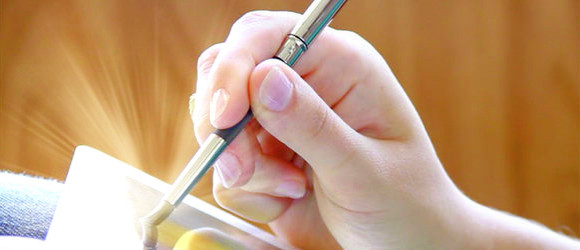
Год назад у меня появился iPad, и я испробовала разные рисовальные приложения. Тестировала на предмет удобства, функциональности и собственно надобности �� И сделала для себя некоторые выводы. Поделюсь с вами.
- Рисовать на iPad полноценно, как на компе с Wacom сложно. Во первых из за того, что рисовать приходится либо пальцем, либо не очень удобным пером(с мягким шариком на конце). Сейчас появилась кисть для планшетников, которая выглядит как настоящая кисточка. Наверное это неплохой гаджет, но пока дороговато, учитывая что на iPad я все таки рисую редко. Видео об этой кисточке:
Теперь я хочу поделиться с вами своими фаворитами среди рисовалок для iPad ��
Все они удобные условно.Заменить компьютер iPad не сможет. Но при желании и терпении можно вполне неплохо рисовать. А что касается набросков, то этот способ конкурирует со скетчбуком ) Мобильно, многофункционально, и возможность сохранять и пересылать себе и кому бы то ни было по электронке)
Сейчас в AppStore достаточно много приложений для рисования и набросков на iPad и iPhone, но испробовав многие. хочу рассказать лишь о нескольких. Которые наиболее удобные и приятные.Так сказать мои фавориты.
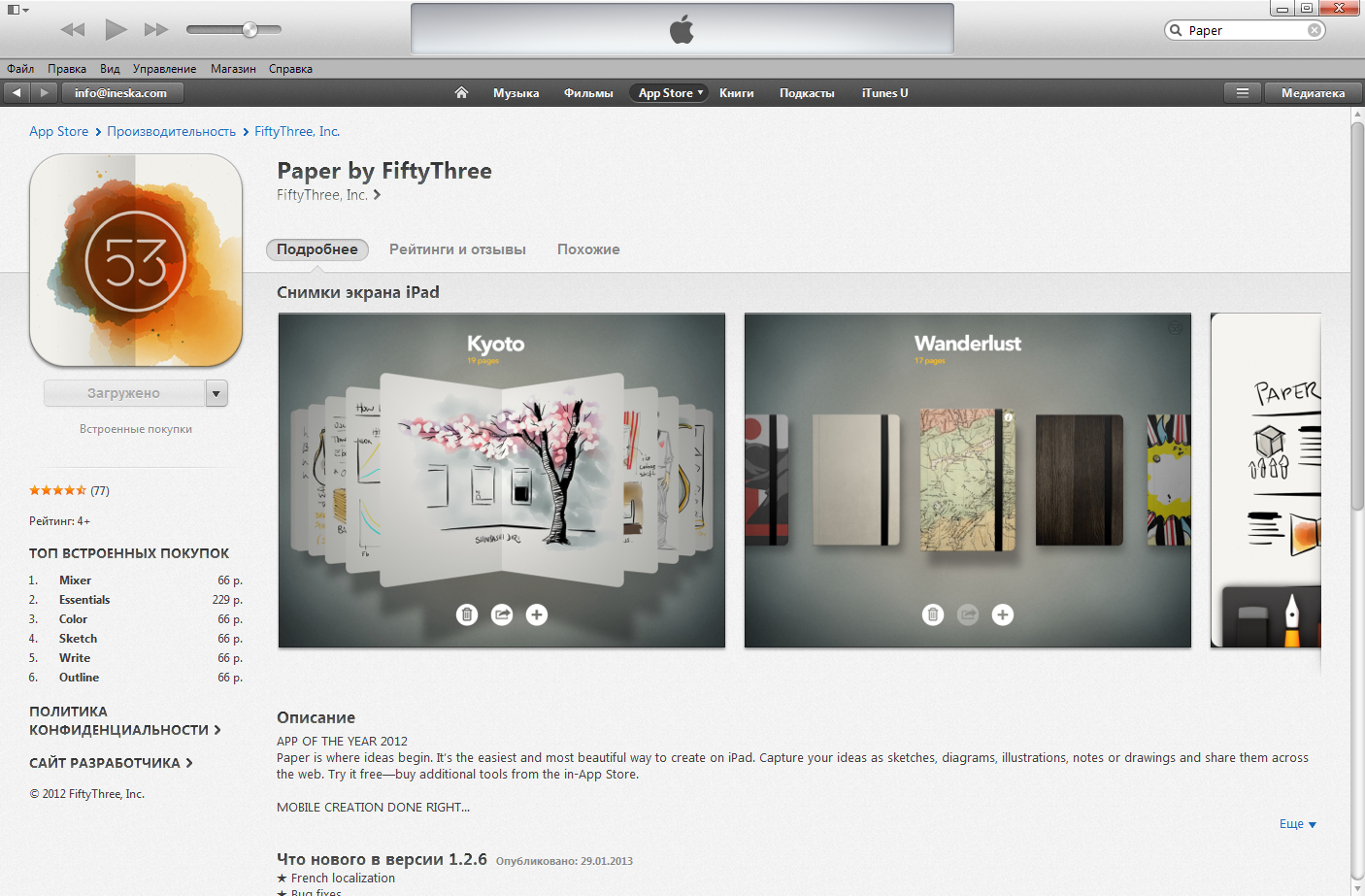
Первым расскажу о приложении Paper
Это отличная реализация молескина для iPad. ) Функционал весьма ограничен, но для путевых заметок-набросков, скетчей и заметок это очень симпатичное приложение. Сам блокнот бесплатен. Кажется там даже идет перо как дефолтный инструмент. Остальные инструменты нужно покупать, и вы можете выбрать какие вам необходимы.Выбор этот весьма условный, потому что хочется как всегда ВСЕ. Поэтому я приобрела сразу не только комплектацию Essential, но и блендер цветов, который даже в этот максимум не входит…Потому что ограничения по цветовой палитре, на мой взгляд, совершенно недопустимая вещь для художника.
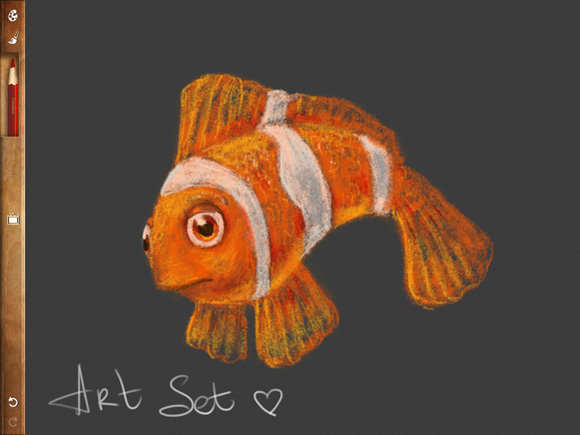
Мой следующий фав это приложение Art Set .
Самый простой и максимально приближенный к обычному рисованию на бумаге. В нем есть несколько фактурных листов бумаги разных цветов(не только белая) и основные инструменты художника: карандаши,пастельные мелки,маркер,гелевая ручка,масло. В обновленной версии добавились блендеры(растирки) и губка. Все инструменты очень естественно выглядят в штрихах, приятно рисуют. Единственным недостатком этого приложения я считаю ограниченную палитру. На первый взгляд она очень широкая, но когда приступаешь к рисованию, понятно, что этих цветов не достаточно.Всегда требуется оттенок которого нет в наличии. Если в цифре ты легко можешь настроить любой цвет с помощью миксеров и color sets, в традиционном рисовании смешать на палитре, то здесь это сделать не удастся. Все таки, использовать свои знания по получению новых оттенков смешивая цвета, в цифре пока невозможно. Однако это приложение вполне достойно высшего балла именно благодаря своей простоте и максимальной приближенности к обычному рисованию. Ничего лишнего )

Очень неплохая рисовалка Procreate (этакий Corel Painter для iPad)
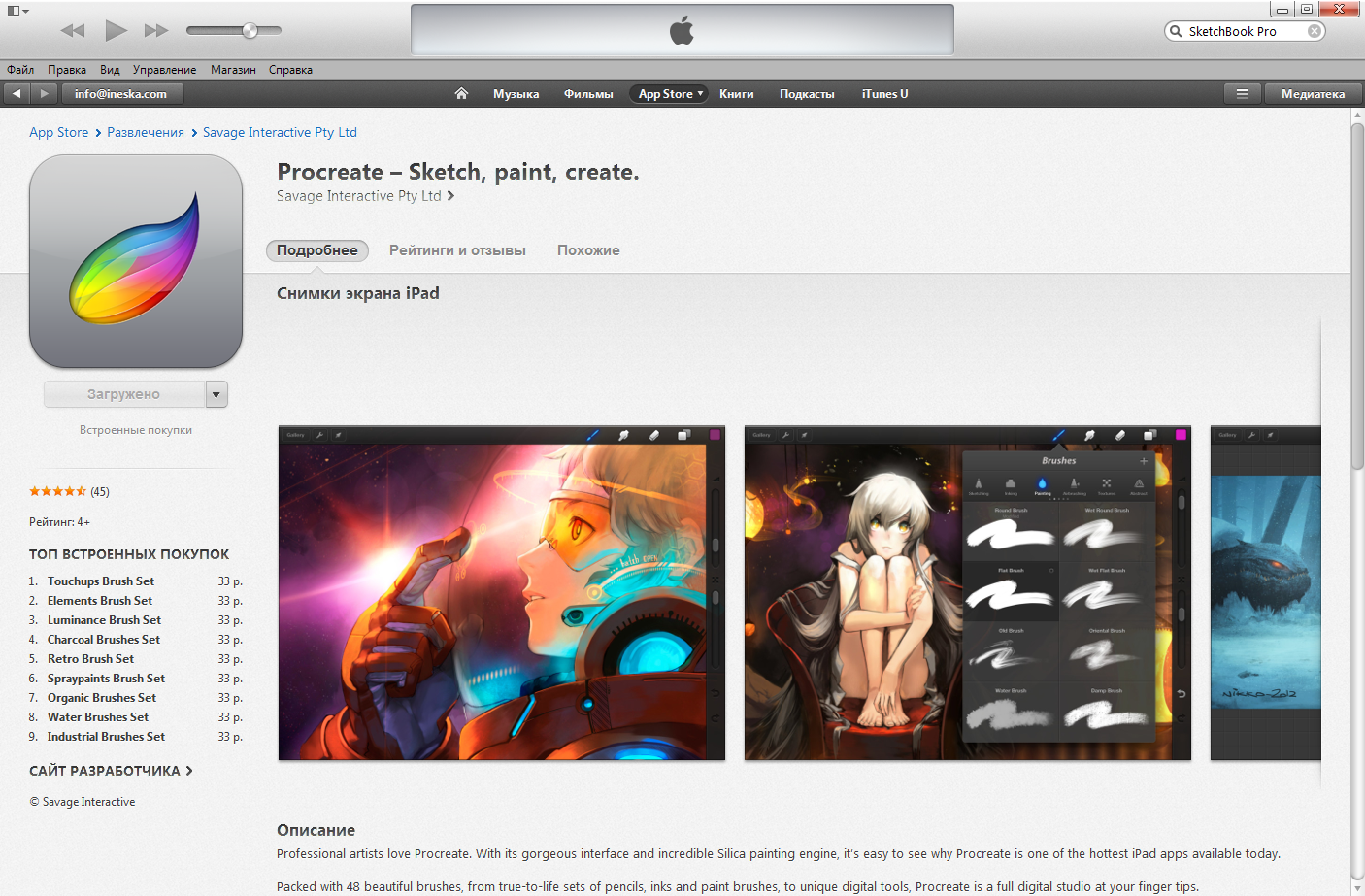
В ней уже существует поддержка слоев и куча настроек кистей. Эта эпп уже довольно функциональная и способна реализовать сложные проекты. Хотя повторюсь, удобность создания сложных проектов на iPad под большим вопросом )) Самая главная фишка приложений Procreate это способность кисточек тянуть за собой краску и хорошо перемешивать штрихи. Именно это меня в них и привлекает. Плюс конечно же возможность настроить кисти по своему желанию, степень нажатия, текстуру,цвет,разброс. Очень внушительная библиотека готовых кистей.Так же очень важная особенность это полный спектр blend-режимов для слоев (как то multiplay, overlay и т.п.). Понятный и приятный интерфейс. Вобщем в ней есть практически все, что обычно мы делаем в привычных арт-приложениях для Windows. Эту app я рекомендую иметь обязательно в арсенале тем, кто рисует в цифре.
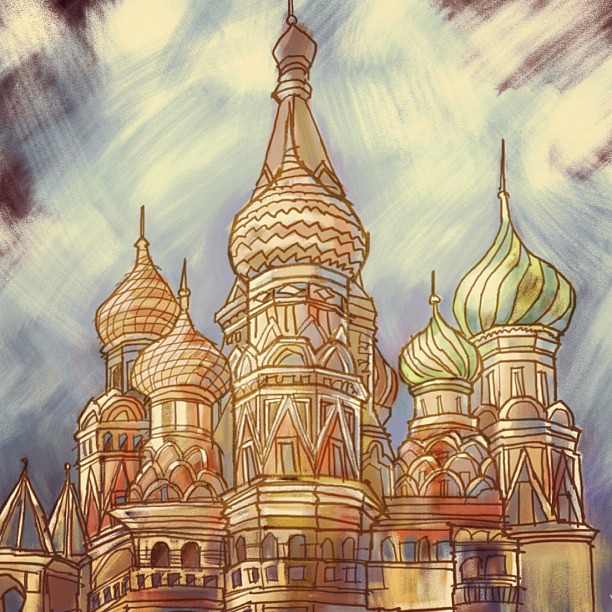
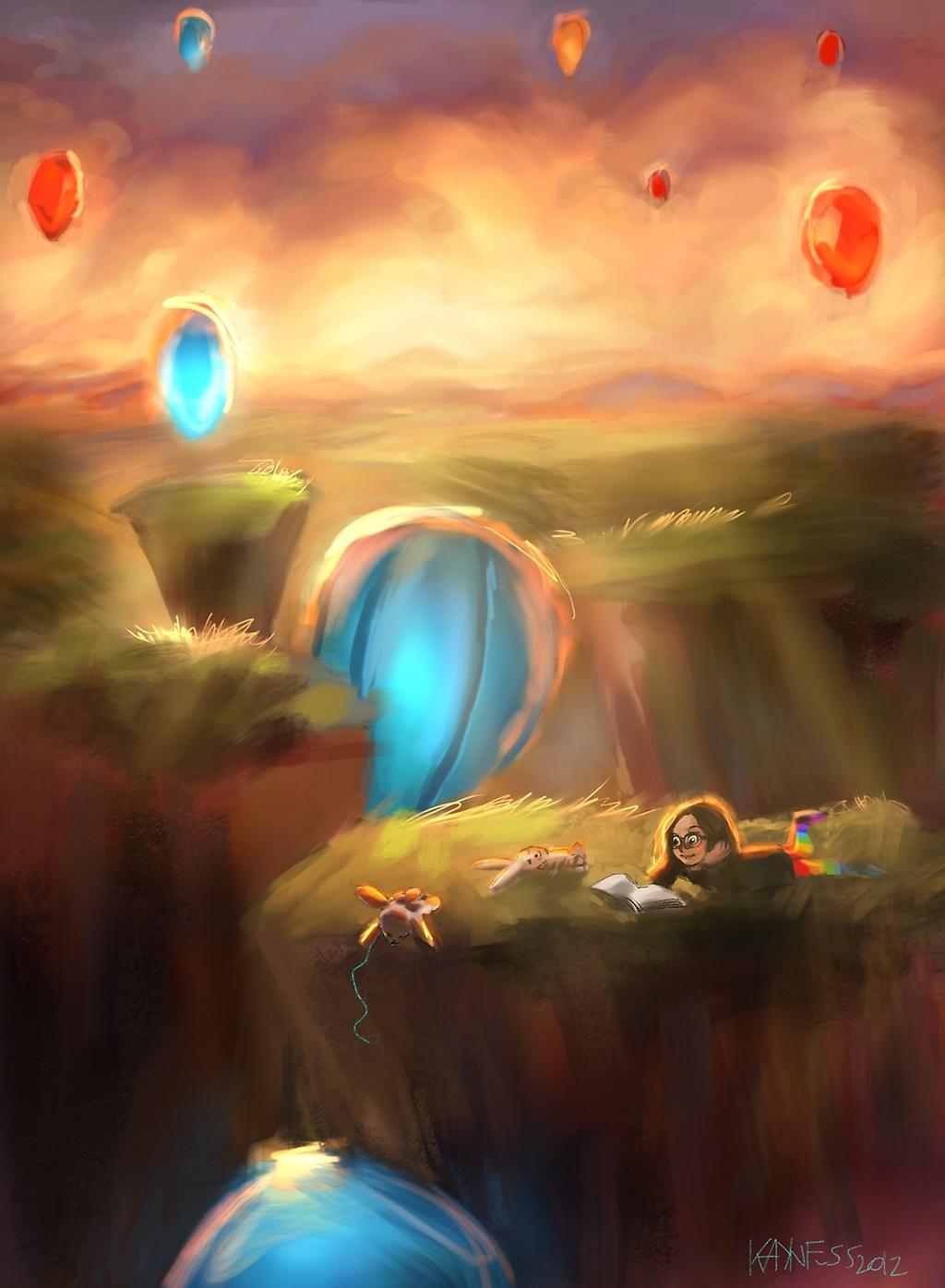
Примеры работ выполненные в этом приложении:


Приложение Brushes
Тоже очень простое, удобное и самое приятное -бесплатное ) Поддержка слоев за денежку. Остальное очень симпатично реализовано, цветовая палитра как в фотошоп(нет ограничений по цвету), настройки кистей с текструками, поворотом. динамикой. 
Для наиболее удобного и красивого рисования лучше использовать Pogo Stylus . 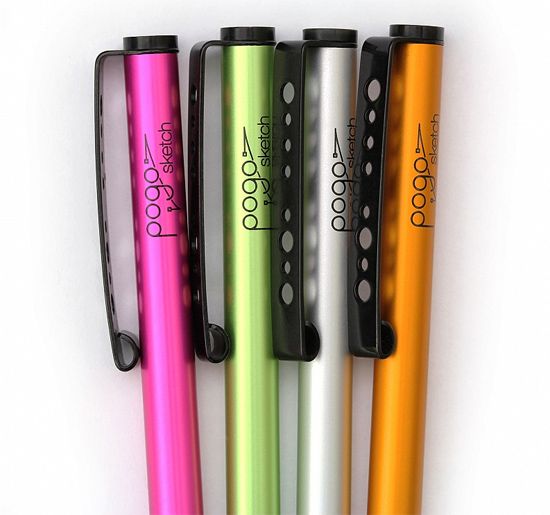 Мало чем отключается от обычного китайского с мягкой пимпочкой на конце,но главное отличие это чувствительность к нажатию! Этот карандашик подключается к iPad через блютуз(в приложениях уже есть pogo-connect, которое можно и отключать). Можно рисовать и нечувствительным пером, но это похоже на рисование мышкой. А кто рисовал мышкой, тот знает все прелести такой цифроживописи! �� Видов Pogo Stylus несколько, чтобы иметь лучшее представление стоит погуглить. Поскольку я сама только решилась на его приобретение и сделаю это в ближайшее время(но не сейчас). Если кому-то будет интересен обзор по pogo-stylus отписывайтесь в комментариях.
Еще одной очень полезной особенностью является то. что можно подгружать свои фотографии из ipad. Это удобно когда нужны референсы или просто для того чтобы обрисовать что-то. Не все программы имеют эту функцию.Большой плюс.
Предлагаю посмотреть на что способна эта программулька в паре с Pogo stylus:
Еще одна рисовальная app Scetchbook Pro

Это планшетный аналог программы для Windows. Которая очень полюбилась художникам и дизайнерам. У меня к ней более прохладное отношение, но это исключительно мои личные ощущения ) Есть как говорится «дружественные продукты», а есть не совсем. Так вот мне с ним подружиться не удалось)
Здесь арсенал инструментов весьма внушительный. Поддержка слоев, масса инструментов от пера до кистей. Режимы наложения слоев есть но их всего 4. Но скетчбук используется в основном для графических(а не живописных) работ. И больше подходит дизайнерам. Еще одна важная фишка. Возможность симметричного рисования! Это безумно полезная вещь, которая должна быть реализована во всех рисовалках (на мой взгляд!)
100 простых уроков рисования для начинающих и выше!
Мы живем в прекрасные времена, когда все знания о мире находятся в пределах досягаемости Интернета. Вы хотите научиться рисовать? Не нужно ходить в художественную школу или платить персональному учителю. Найдётся много бесплатных пособий, чтобы быстро нарисовать что-то простое. Но в интернете легко затеряться, поэтому я подготовила для вас коллекцию из 100 уроков по рисованию.
Простые пошаговые уроки по рисованию
Рисование — сложное умение, которое невозможно усвоить за ночь, но иногда хочется нарисовать . что-то, рисунок, которым вы будете гордиться, не дожидаясь достойных результатов месяцами. Здесь простые пошаговые уроки. Вы можете делать их практически без опыта и хорошие результаты почти гарантированы, если вы будете внимательно следовать инструкциям.
Как рисовать симпатичных животных в стиле Chibi (с видео!)
Как рисовать простые рождественские иконки — с видео!
Как нарисовать Mandala
Как рисовать снежинки
Рисование для детей: рисунок пони

Рисование для детей: скачущий пони
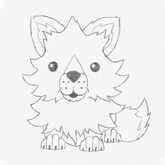
Рисование для детей: рисунок милого лисёнка
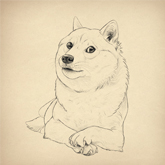
Урок развлечений: как рисовать Doge!

Как рисовать T-Rex Dinosaur
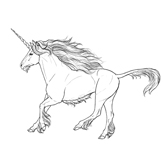
Как рисовать Единорога по шагам

Как рисовать мальчика из серии Fallout
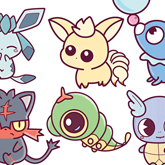
Как рисовать милые персонажи покемонов Chibi Kawaii
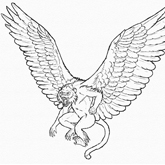
Летай, милая! Как рисовать крылатую обезьяну
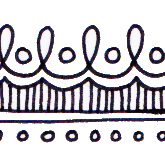
Научитесь рисовать узоры шаг за шагом

Как рисовать животных: бабочки, их анатомия и орнаменты крыла
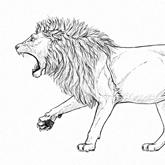
Как рисовать рыкающего льва

Как рисовать автомобиль с нуля

Как рисовать транспорт: рисование аэроплана с нуля
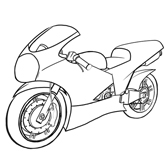
Как рисовать транспорт: мотоциклы

Как рисовать танк

Как рисовать классический паровоз с нуля
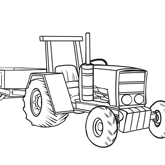
Как рисовать машины: тракторы
Как пользоваться инструментами рисования
Рисование — это не только то, что вы рисуете, но и то, как вы это делаете. Важно хорошо разбираться в инструментах, потому что даже простой карандаш не так прост, как вы думаете. Можете узнать, прочитав об инструментах, а также следуя за учителем, чтобы изучить его методы.

Методы рисования карандашом

2B or Not 2B? Руководство по рисованию карандашом

Инструменты смешивания карандашей
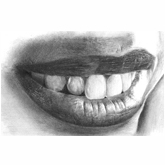
Реалистичный рисунок рта и зубов

Как рисовать ящерицу чернилами

Как рисовать весенние цветы цветными карандашами
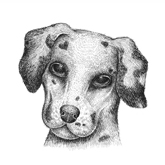
Как нарисовать далматинца

Как рисовать деревья

Как рисовать розу
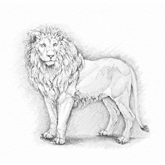
Как рисовать недорого: рисунок одним карандашом

Как рисовать траву, землю и скалы
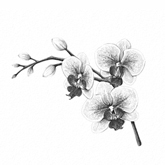
Как рисовать цветок

Рисуем элементы: как рисовать огонь

Как рисовать дерево

Как рисовать зимний пейзаж с нуля

Как рисовать реалистичный глаз

Как рисовать камень и каменные текстуры

Как рисовать ткани: шёлк и шерсть

Как рисовать мех

Как рисовать перья

Методы рисования: 7 основных принципов рисования карандашом
Увлекательное искусство рисования
Иногда вам даже не нужно ничего рисовать, чтобы узнать о рисовании. Иногда вы просто читаете о какой-то технике и вас поражает её блеск или вы, наконец, понимаете, откуда все ваши проблемы. Этот список содержит уроки и статьи, они полны знаний, которые могут изменить всё.

Я хочу рисовать: простые упражнения для начинающих

Думайте формами, а не линиями: переходите к следующему уровню

Как рисовать то, что вы видите: методы и советы для улучшения навыков рисования

Как рисовать карикатуры: форма головы

Как начать рисовать: 5 методов для начинающих

7 грехов начинающих художников: что мешает вам быть хорошим

Быстрый совет: пять способов рисунка катушки

Что такое композиция и почему она так важна в рисовании?

Почему так сложно рисовать из воображения? Вот как это сделать!

10 мифов, блокирующих ваш прогресс

Выражения Lackadaisy
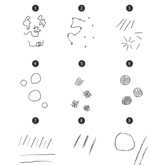
Как научиться рисовать: первый этап, ручные навыки

Как научиться рисовать: второй этап, точность

Как научиться рисовать: этап 3, визуальная база данных

Как научиться рисовать: четвёртый этап, стиль

Основы мультипликации: как правильно рисовать мультяшное лицо
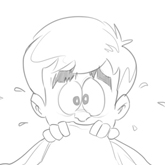
Основы мультипликации: создавайте эмоции простыми изменениями лица

Основы мультипликации: как рисовать женскую фигуру

Основы мультипликации: как рисовать туловище

Мультфильм: секреты рисования животных

Основы мультипликации: как создать движение и действие

Мультипликация: как рисовать детей
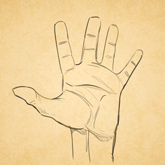
Основы мультипликации: как рисовать руки
Учебные видеоролики по рисованию
Иногда вы хотите рисовать в своём темпе, но иногда вам лучше показать, что именно нужно делать, «вживую». Здесь очень полезны видеоуроки — вы можете видеть процесс и слушать своего учителя. Смотрите эти отличные видео для начинающих!

Основы рисования: линии и формы

Основы рисования: перспектива

Основы рисования: тени

References

Как держать карандаш

Основы структуры — создание вещей в 3D

Как рисовать структуру тела — Robo Bean

Светотень и формы — основы

Штриховка

Как рисовать эмоцию

Как рисовать РУКИ и ПОЛОЖЕНИЯ РУК!

Как рисовать глаза карикатурных героев

Улучшите свои рисунки

Некоторые советы по рисованию фигур

Как практиковать рисование

Как рисовать глаза: 5 способов
Уроки по рисованию человека
Что, если вы не хотите рисовать «что-то», а конкретный персонаж, который вы имеете в виду? Попробуйте эти уроки, чтобы научиться рисовать людей.

Как рисовать фигуру: полное пособие

Как перейти от манга к реализму

Понимание анатомии

Быстрый совет: создайте динамические позы с помощью жестов

Динамическое рисование жестов

Основы анатомии человека: пропорции тела

Основы анатомии человека: продвинутые пропорции тела

Основы анатомии человека: баланс и движение

Основы анатомии человека: умение видеть и рисовать энергию

Основы анатомии человека: гибкость и её границы

Основы анатомии человека: мышцы и другая масса тела

Основы анатомии человека: рисунок лица

Основы анатомии человека: мимика лица

Основы анатомии человека: освоение выражения лица

Основы анатомии человека: рисование персонажей последовательно

Основы анатомии человека: как рисовать руки

Основы анатомии человека: как рисовать ноги

Основы анатомии человека: дополнительные советы
Advertisement
Did you find this post useful?
Want a weekly email summary?
Subscribe below and we’ll send you a weekly email summary of all new Design & Illustration tutorials. Never miss out on learning about the next big thing.
20 Лучших Приложений Для Рисования Для iPad В 2023 Году (Бесплатные И Платные)

Приложения, о которых мы расскажем в этом материале, являются одними из лучших дизайнерских инструментов, которые может предложить iPad. Все они предлагают что-то уникальное, решая определенные дизайнерские задачи как для энтузиастов, так и для профессионалов.
С момента появления Apple Pencil в 2015 году, практически за одну ночь iPadпревратился из просто классного планшета в мощный инструмент для дизайнеров, а вслед за ним появилось множество потрясающих приложений для работы с недавно появившимся стилусом.
Прошло пять лет, и сейчас мы имеем несколько действительно потрясающих, инновационных и уникальных приложений, у разработчиков было достаточно времени, чтобы поработать над ними, найти лучшие способы использовать сочетание обоих поколений Apple Pencil с iPad.
Приложения, которые мы рассмотрим в этом материале, являются одними из лучших инструментов для дизайна, которые может предложить iPad.
Все они предлагают что-то уникальное, решая определенные дизайнерские задачи как для энтузиастов, так и для профессионалов.
Надеемся, вы сможете найти что-то, что вдохновит вас и/или, возможно, станет частью уже имеющегося арсенала инструментов. Также не забудьте ознакомиться со статьей, в которой рассматривается еще один набор программ для графического дизайна, которые вы можете использовать с вашего ПК.
Как сказал Дастин из «Stranger Things»: «Почему ты держишь эту дверь любопытства запертой?».
Давайте вместе откроем эту «дверь». Кто знает, что мы найдем внутри!
(Random)
Важное раскрытие информации: мы являемся гордыми партнерами некоторых инструментов, упомянутых в этом руководстве. Если вы перейдете по партнерской ссылке и впоследствии совершите покупку, мы получим небольшую комиссию без дополнительных затрат с вашей стороны (вы ничего не платите дополнительно).
1. Linearity Curve
(Linearity Curve)
Цена: Бесплатно
Уровень сложности: 6|10
Linearity Curve — это инструмент для создания векторной графики, который позволит вам создать в цифровом формате все, что угодно, в зависимости от того, насколько далеко вы готовы зайти в своем воображении.
Это программное обеспечение является надежным, когда речь идет о функциональности и возможностях, что хорошо согласуется с тем фактом, что более искушенные дизайнеры могут по достоинству оценить то, что может предложить этот продукт.
Начинающие пользователи могут легко освоить графический дизайн с помощью Linearity Curve. Благодаря интуитивно понятному интерфейсу, доступу к обучающим видео, а также многочисленному сообществу и поддержке, освоение графического дизайна никогда не было таким простым.
2. Affinity Designer
(Affinity Designer)
Цена: $19.99
Уровень сложности: 8|10
Affinity Designer от Serif Labs — это приложение, основанное на оригинальной настольной версии продукта, и оно не менее мощное и функциональное, чем то, что вы получите на своем ПК.
Этот продукт призван захватить и предоставить профессиональным графическим дизайнерам инструмент, с помощью которого они смогут создавать все, что угодно — от иллюстраций до UI/UX дизайна и так далее, используя при этом все возможности iPad.
Помимо возможности просто «рисовать» стилусом или пальцем, вы сможете использовать векторные и растровые функции, а также продвинутые сетки и направляющие, чтобы сделать ваши проекты действительно первоклассными!
3. Procreate
(Procreate)
Цена: $9.99
Уровень сложности: 4|10
Procreate — это очень популярное приложение для творчества, которое подходит как для профессионалов, так и для начинающих.
Это приложение оснащено интуитивно понятными инструментами и имеет множество уникальных функций, которые превращают ваш iPad вместе с карандашом Apple в полноценную художественную студию.
В вашем распоряжении более 200 кистей ручной работы (карандаши, краски, угли и т.д.), которые также настраиваются, позволяя вам полностью контролировать свою игру с кистями.
Не нужно слишком долго копаться, чтобы по-настоящему осознать потенциал и возможности этого замечательного приложения.
4. iFontMaker
(iFontMaker )
Цена: $7.99
Уровень сложности: 3|10
Если создание шрифтов — это то, чем вы увлекаетесь или только сейчас задумываетесь о приобретении этого навыка, то лучшего приложения для этого, чем iFontMaker, не найти.
Эта программа предназначена для одной-единственной цели — позволить вам создавать собственные персонализированные шрифты для любого повода или случая.
После того, как вы заполните все буквы, цифры и символы (каждый по отдельности), вы сможете экспортировать созданный шрифт и использовать его на Mac, iPhone или iPad, а это, дамы и господа, в своей простоте — тонна удовольствия!
5. Astropad Studio
(Astropad Studio)
Цена: $11,99 в месяц или $79,99 в год, с 30-дневной бесплатной пробной версией.
Уровень сложности: 7|10
Astropad Studio — это мощный инструмент для профессиональных графических дизайнеров, оснащенный множеством преимуществ и функций, который подходит как для технически подкованных пользователей, так и для новичков.
Этот продукт создан для творческих профессионалов, и с его помощью вы сможете превратить свой iPad в графический планшет, который синхронизируется с вашим Mac и позволяет таким программам, как Photoshop и другим творческим инструментам работать как единое целое.
Astropad Studio лучше всего работает с Apple Pencil, и рекомендуется иметь по крайней мере самую раннюю версию iPad Pro, чтобы получить максимальную производительность от этого продукта. как я уже сказал, этот продукт для больших мальчиков.
6. Adobe’s Illustrator Draw
(Adobe Illustrator)
Цена: Бесплатно
Уровень сложности: 5|10
Illustrator Draw от Adobe — это векторная платформа для цифрового рисования с интуитивно понятным интерфейсом, предлагающая большой набор инструментов для художественного использования.
Этот продукт хорош для создания быстрых набросков, и поскольку это Adobe, вы сможете продолжить работу на своем рабочем столе благодаря функции CreativeSync, хотя, подписавшись на CreativeCloud, вы сможете получить гораздо больше от этого и других продуктов Adobe.
7. Paper by Wetransfer
(Paper by Wetransfer)
Цена: Бесплатно (с возможностью покупки в приложении)
Уровень сложности: 4|10
Если есть продукт, о котором вы даже не подозревали, что он вам нужен, бумага может оказаться именно таким продуктом.
Этот цифровой скетчбук любят и хвалят многие, и по праву — вы сможете рисовать, делать наброски, печатать, писать и создавать потрясающие коллажи в одном месте.
Благодаря сочетанию функциональности, простоты и удобства, это приложение действительно может повысить вашу креативность без необходимости принимать какие-либо сложные меры, что делает его практически незаменимым приложением на вашем iPad (хотя некоторые из лучших функций открываются только после оплаты подписки).
8. Tayasui Sketches
(Tayasui Sketches)
Цена: Бесплатно (с возможностью покупки в приложении)
Уровень сложности: 3|10
Tayasui в переводе с японского на английский означает «легкий», и в этом заключается вся философия этого инструмента для создания эскизов.
Но пусть вас не обманывает тот факт, что, несмотря на простоту использования этого инструмента, он все же очень универсален и мощный.
Он оснащен функциями, которые без проблем освоят начинающие пользователи, а те, кто считает себя выше уровня новичка, несомненно, найдут, что оценить в Tayasui или, тем более, в Pro-версии (которая стоит $5,99).
9. Autodesk Sketchbook
(Autodesk Sketchbook)
Цена: Бесплатно
Уровень сложности: 4|10
Компания Autodesk существует уже почти пять лет, и за это время она превратилась в опытного специалиста в своем собственном, уважаемом направлении.
Вам будет приятно узнать, что раньше это приложение стоило $4,99, но теперь оно полностью бесплатно вместе со всеми его функциями.
Кроме того, что он удобен в использовании, он имеет инструменты профессионального уровня, которые одновременно просты и интуитивно понятны.
Маловероятно, что это приложение когда-нибудь вернется к платной версии, но если это произойдет, было бы стыдно не попробовать его в его нынешней и наиболее продвинутой форме.
10. Graphic
(Graphic App)
Цена: $8.99
Уровень сложности: 6|10
Это инструмент графического дизайна, который обладает впечатляющим количеством функций, а также довольно широкими возможностями экспорта/обмена, что делает его одним из немногих универсальных приложений, способных решать большинство задач цифрового дизайна, которые вы перед ним ставите.
Graphic также отлично подходит для создания иллюстраций и лучше всего работает в сочетании Apple Pencil с iPad Pro.
Перечисление всех возможностей этого приложения заняло бы много времени, поэтому вместо того, чтобы идти этим путем, вы можете поверить мне на слово и самостоятельно ознакомиться с его возможностями. Возможно, это стоит того.
11. Artstudio Pro
(Artstudio Pro)
Цена: $11.99
Уровень сложности: 5|10
Название Artstudio, по сути, говорит само за себя. По своей сути это приложение — инструмент для рисования/редактирования фотографий с невероятно огромным количеством функций для выполнения большинства сложных задач.
Для поддержки всего этого новейший ArtEngine использует преимущества графического процессора вашего iPad, что обеспечивает более высокую общую производительность, так что ваше творчество не будет отставать.
Кривая обучения на удивление не слишком сложна, что делает этот продукт отличным выбором для всех творческих людей, чтобы иметь его в своем распоряжении.
12. Clip Studio Paint
(Clip Studio Paint)
Цена: $4,49 в месяц или $24,99 за годовую подписку
Уровень сложности: 8|10
От рисования и живописи до создания манги и комиксов, Clip Studio Paint — это универсальный инструмент для профессиональных цифровых художников.
Это полнофункциональное приложение, в котором есть все, что вы найдете в настольной версии, без каких-либо компромиссов.
Хотя этот продукт не для всех, поскольку он предназначен скорее для уже состоявшихся графических дизайнеров, изучение всех тонкостей этого приложения может оказаться полезным и выгодным для тех, кто готов потратить на это время.
В конце концов, этот продукт находится в своей собственной категории, и последнее, чего ему не хватает, — это богатых инструментов и функций.
13. Notability
(null)
Цена: $8.99
Уровень сложности: 3|10
Notability настолько простое приложение, насколько это вообще возможно, и в этом его преимущество. Это приложение поможет вам фиксировать свои мысли, позволяя объединять наброски, фотографии и записи.
Поскольку это не обязательно инструмент для дизайна, а в основном нацелен на продуктивность, это может быть продукт, в котором ваши идеи воплощаются в жизнь для последующего использования.
Вы сможете делать пометки на фотографиях, аннотировать PDF-файлы, к которым впоследствии можно будет получить доступ на всех ваших устройствах. Это действительно может стать удобным инструментом для самых разных целей.
14. Pixelmator
(Pixelmator)
Цена: $4.99
Уровень сложности: 4|10
До сих пор мы не рассмотрели ни одного полноценного инструмента для редактирования фотографий, так что начнем. По сути, Pixelmator можно рассматривать как мини-фотошоп, и он определенно сможет удовлетворить большинство ваших потребностей в редактировании фотографий.
Помимо того, что это мощный инструмент для редактирования фотографий, в этом приложении также есть функции рисования и графического дизайна, и здесь действительно есть с чем поиграть с самого начала.
Приложение очень простое в использовании, и каждый, кто решит взять его в руки, будет удивлен тем, насколько разнообразной и в то же время удобной является эта платформа.
15. Comic Draw
(Comic Draw)
Цена: Бесплатно (с возможностью покупки в приложении)
Уровень сложности: 7|10
Вы когда-нибудь мечтали создать свой собственный комикс или, возможно, интересовались процессом и тем, что требуется для его создания?
С помощью Comic Draw вы сможете сделать именно это, и позвольте мне сказать вам, что это так весело!
У вас будут все необходимые инструменты на этом творческом пути, чтобы ваш комикс выглядел и чувствовался как профессионально сделанный.
Хотя поначалу может показаться, что это слишком сложно, и от вас требуется много работы, в конце концов, большинство начинающих художников и тех, кто заинтересован в создании комиксов, найдут это приложение идеальным для этого.
16. Inspire Pro
(Inspire Pro)
Цена: $4.99
Уровень сложности: 6|10
Inspire Pro — это приложение для рисования, а также эксклюзив для App Store, что мы просто не можем игнорировать.
Что вы можете ожидать в результате — это очень универсальная платформа для создания рисунков и реалистичных картин со всеми невероятными функциями и инструментами, которые помогут вам на этом пути.
Рендеринг на частоте 120 Гц, работающий на движке Sorcery Painting Engine, работает как по волшебству на вашем iPad, а когда вы добавляете Apple Pencil, смотрите — Ван Гог, Рембрандт и Дали!
17. ArtRage
(ArtRage)
Цена: $2.99
Уровень сложности: 5|10
ArtRage — последнее приложение для цифровой живописи, которое мы рассмотрим, и оно обладает некоторыми уникальными характеристиками, которые оценят как дизайнеры, так и художники.
Это приложение представляет собой имитацию среды, которая позволяет работать с «реальными инструментами для рисования», такими как масло, акварель, валики для краски и т.д.
Есть возможность добавлять слои и импортировать изображения, в общем, все то, что вы ожидаете от лучшего симулятора рисования.
Но что действительно особенное в этом приложении, так это его творческое сообщество, где вы сможете делиться своими работами, идеями и общаться по всем вопросам цифрового искусства. получайте удовольствие!
18. Concepts
(Concepts)
Цена: Бесплатно (с возможностью покупки в приложении)
Уровень сложности: 6|10
С помощью Concepts вы откроете для себя действительно мощный инструмент, позволяющий не только создавать эскизы ваших идей в наиболее приятной манере, но и дизайнерское приложение профессионального уровня, с которым приятно работать.
Просто взгляните на цветовой круг выше, это должно быть достаточно убедительно. Как бы то ни было, это приложение для создания векторных эскизов предлагает гибкость и высокую производительность, позволяя вам воплотить свои идеи в жизнь и позволить им расцвести на одном «бесконечном» холсте (вы должны хотя бы взглянуть на него).
19. uMake 3D CAD Modeling
(uMake 3D CAD Modeling)
Цена: Бесплатно (с возможностью покупки в приложении)
Уровень сложности: 8|10
Эта статья была бы неполной без приложения для 3D-моделирования, так что вот одно из них для профессионалов САПР и любителей 3D-моделирования, которое стоит рассмотреть, если вы еще этого не сделали.
Приложение uMake 3D CAD Modeling — настоящий друг дизайнера, и благодаря тому, как был создан этот продукт, вам не понадобится много времени, чтобы начать работать над своими 3D-проектами на ходу (хотя слово «много» несколько субъективно, и, к вашему сведению, существует крутая кривая обучения).
Тем не менее, здесь есть несколько замечательных функций, и те, кто готов потратить время, обязательно получат приложение, меняющее жизнь прямо на своем iPad (желательно с приставкой «Pro» в конце).
20. Assembly
(Assembly)
Цена: Бесплатно (с возможностью покупки в приложении)
Уровень сложности: 5|10
Assembly — это инструмент векторного дизайна, с помощью которого вы сможете быстро создать что угодно, от иллюстраций до логотипов, комбинируя предварительно разработанные элементы.
В этом приложении используется мощная система редактирования точек, а пользовательский интерфейс довольно интуитивно понятен, поэтому даже у начинающих дизайнеров не должно возникнуть проблем с быстрым освоением этого приложения.
Важно также отметить, что Assembly работает с другими приложениями для графического дизайна, которые поддерживают тип файла SVG, а благодаря возможности импорта из других приложений, этот инструмент просто потрясающе подходит для работы, особенно в дороге.
The link has been copied!