360 total security как восстановить удаленный файл
360 Total Security
Версия для
Вопросы и ответы по «360 Total Security»
Вопрос и ответы были вам полезны?

Да

Нет
Попробуйте также:

Похожие вопросы :
- Как удалить 360 total security? (Ответов: 56)
- 360 total security и коды (Ответов: 1)
- надо ли удалять программу 360 Total Security (Ответов: 2)
- Конфликтует лм 360 Total Security с Avast? (Ответов: 9)
- КАК временно отключит 360 Total Security? (Ответов: 3)
- Антивирус 360 Total Security (Ответов: 5)
- Брандмауэр и 360 Total Security (Ответов: 1)
- по программе 360 Total Security (Ответов: 1)
- Как отключить карантин в 360 Total Security? (Ответов: 0)
Как восстановить удаленный файл в 360 Total Security
360 Total Security
На чтение 1 мин Просмотров 6.2к. Опубликовано 07.11.2020
Приветствуем вас, дорогие читатели. Вы наверняка знаете, что любой из антивирусов может удалить нужные файлы в том случае, если он пример их за вредоносную программу. 360 Total Security не является тому исключением. В таком случае вы должны будете восстановить файл и добавить его в исключения. Ну а как это сделать – вы и узнаете в этой статье.
Чтобы установить ранее удаленный антивирусом файл, вы должны будете зайти в программу. В главном меню вы увидите пункт «очистка». Перейдите в него.
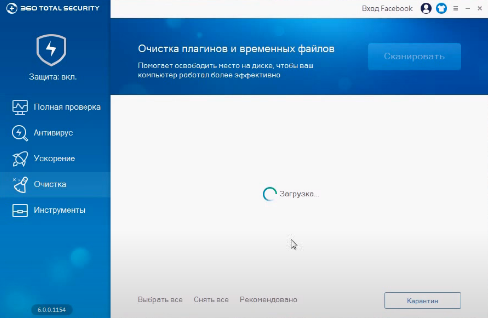
В нижнем правом углу раздела вы увидите пункт «карантин». Перейдите в него. Тут вы найдете все удаленные антивирусом файлы за последнее время. Найдите нужный, выделите его левой кнопкой мышки, и в нижнем правом углу выберите пункт «восстановить».
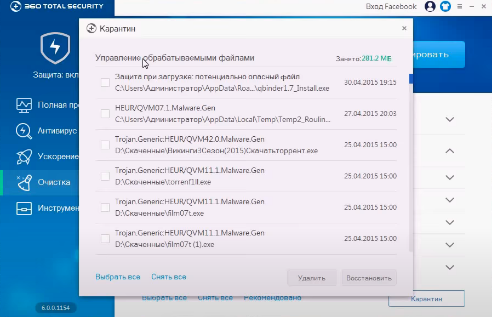
Чтобы антивирус не ругался на этот файл и тем более не удалял его, вы должны будете либо отключить на время ваш 360 Total Security, либо добавить этот файл в список исключений (об этом мы писали в предыдущих наших статьях). Ну а уже после – можете нормально с ним работать.
На этом мы прощаемся с вами, всем удачи и до новых встреч.
Как восстановить файлы удаленные антивирусом 360 total security
Антивирусная программа 360 Total Security стала очень популярной среди пользователей благодаря своим мощным функциям и эффективной защите компьютера. Однако иногда пользователи могут столкнуться с ситуацией, когда антивирус удалит какие-либо файлы, которые оказались ложными положительными или ложными отрицательными.
Если вы столкнулись с такой проблемой и не знаете, как восстановить удаленные антивирусом 360 Total Security файлы, не отчаивайтесь. В этой статье мы предоставим вам полезные советы о том, как вернуть потерянные файлы и восстановить их на вашем компьютере.
Первым делом рекомендуется проверить Карантин в программе 360 Total Security. Возможно, удаленные файлы были перемещены в Карантин, чтобы предотвратить их дальнейшее вредоносное воздействие на систему. Вы можете найти Карантин, открыв основное окно программы 360 Total Security и выбрав вкладку «Безопасность». Затем перейдите в раздел «Карантин» и проверьте, есть ли ваш файл в списке.
Если удаленные файлы не найдены в Карантине, вы можете воспользоваться специальными программами для восстановления данных, такими как Recuva, EaseUS Data Recovery Wizard и другими. Они позволяют сканировать ваш компьютер на наличие удаленных файлов и восстанавливать их в исходное состояние.
Как восстановить удаленные файлы
Если вы обнаружили, что файлы были удалены антивирусным программным обеспечением 360 Total Security, не отчаивайтесь. В большинстве случаев удаленные файлы можно восстановить. В этом разделе мы рассмотрим несколько полезных советов, которые помогут вам вернуть удаленные файлы.
- Используйте корзину. Первое, что стоит проверить, это вашу корзину. Возможно, удаленные файлы просто перемещены в корзину, и вы можете легко вернуть их на место.
- Восстановите файлы из карантина антивируса. Если ваш антивирус поместил файлы в карантин, вы можете восстановить их из этой папки. Откройте программу 360 Total Security, найдите раздел «Карантин» и проверьте, есть ли там удаленные файлы. Если они есть, вы можете выбрать файлы и восстановить их.
- Используйте специализированные программы. Если файлы не удалены ни в корзину, ни в карантин антивируса, вы можете воспользоваться специализированными программами по восстановлению данных. Некоторые из них могут сканировать ваш диск и находить удаленные файлы. Популярные программы в этой области: Recuva, EaseUS Data Recovery Wizard, Disk Drill и другие.
- Свяжитесь с поддержкой 360 Total Security. Если ничто из вышеперечисленного не помогло восстановить удаленные файлы, вам следует обратиться в службу поддержки 360 Total Security. Они могут предоставить дополнительные рекомендации и помощь в восстановлении данных.
Не забывайте, что важно принять меры предосторожности, чтобы избежать потери данных. Регулярно делайте резервные копии файлов, используйте надежное программное обеспечение, и будьте внимательны при удалении файлов. Таким образом, вы сможете предотвратить потерю данных и минимизировать риск их удаления антивирусом.
360 total security удалил файл можно ли восстановить?
хотел установить игру скачал установщик но под конец установки пишет что не хватает файла раньше всё нормально устанавливался знакомый сказал что антивирус мог удалить вот и хочу узнать можно ли восстановить файл
Голосование за лучший ответ
в карантине посмотри
сергей фатеевУченик (203) 4 года назад
спасибо помогло
Антивирусы это ЗЛО
сергей фатеевУченик (203) 4 года назад
ну а вирусы тоже)
Человек Человеков Просветленный (31883) вирусы больше в голове лучший антивирус это МОСК )))
Нельзя, отключи антивирус
Можно. Зайди в карантин и поставь его в доверенные. Если остался архив, снова его распакуй и установи игру. Установщик, возможно. нужно снова скачать и установить .
Похожие вопросы
Ваш браузер устарел
Мы постоянно добавляем новый функционал в основной интерфейс проекта. К сожалению, старые браузеры не в состоянии качественно работать с современными программными продуктами. Для корректной работы используйте последние версии браузеров Chrome, Mozilla Firefox, Opera, Microsoft Edge или установите браузер Atom.