Discord переводчик: какой выбрать с русского на английский
Как включить Discord переводчик, чтобы отображаемый текст автоматически переводился на нужный язык? И эта тема волнует многих пользователей, ведь встроенного инструмента в программе нет, а общаться на зарубежных серверах порой хочется. Но на помощь приходят специальные боты, добавляющие недостающий функционал. Вы можете установить дополнительного помощника, чтобы не сталкиваться с языковыми барьерами во время общения. О том, как сделать это правильно и не допустить ошибок, мы подробно расскажем дальше.
Бот переводчик в Дискорде – как установить и настроить?
В качестве примера будет использоваться бот, получивший одноименное название «Discord Переводчик». Как сообщают разработчики, расширение поддерживает работу с более чем 60 языками, в том числе и с русским. А что касается добавления и настойки помощника, то с этим никаких трудностей не возникнет. Более того, все команды легко запоминаются и автоматически пишутся. Вот инструкция, как включить и установить бесплатный голосовой переводчик для Дискорд:
- Открываем браузер на мобильном телефоне или компьютере и переходим на официальный сайт (доступен по ссылке – https://nvu.io/ru/boty/discord-perevodchik/).
- Нажимаем на кнопку «Попробовать бесплатно» , а после выполняем авторизацию в своем аккаунте Дискорд.

- Предоставляем запрашиваемые разрешения, чтобы установить и добавить бота к учетной записи.

И после этого вы попадете в раздел с параметрами, где сможете настроить все под себя. Но нужно учитывать, что для доступа ко всему функционалу потребуется оформить платную подписку, стоимость которой начинается от 10 долларов.

В целом, этот ассистент справляется со своей задачей, но также не забывайте про аналоги.
Аналоги для мобильного и ПК
По желанию вы сможете использовать другой переводчик в Дискорд, который отличается более богатым функционалом и бесплатностью. С наиболее популярными вариантами предлагаем ознакомиться в списке, представленном ниже:
- Smoogle Translate – бесплатный бот, поддерживающий автоматический перевод не только текста, но и эмодзи;
- Translator – помощник, использующий технологию Google Translate для перевода Discord;
- Translate – переводчик, поддерживающий около 100 языков.
На каком варианте остановиться – решать только вам, ведь зачастую качество перевода везде одинаковое. Если возможно, то в настройках бота вы найдёте встроенный автоматический переводчик, мгновенно отображающий сообщения на нужном вам языке. Остались вопросы по теме статьи? Тогда смело пишите их в комментариях!
Перевод каналов

Узнайте как настроить автоматический перевод каналов и отредактировать настройки канала. Перевод может быть сразу под исходным текстом (в том же канале) или переслано в языковые каналы (автоматически сгруппированные).
Automatic translation is limited to 2 languages in the free trial. For more languages, consider buying a premium plan.
Автоматически переводить указанные каналы
Вместо показа перевода под каждым сообщением Вы можете связать языковые каналы и пересылать переводы для сохранения чистоты в диалогах. При данной установке носителям языка надо будет лишь читать и писать на своем родном языке в своем канале.
Все сообщения переведены и отражены, так диалоги во всех каналах будут теми же. Предпочтительно использовать для автоперевода более чем 2 языков. Мы также рекомендуем данный подход и предлагаем помощь в его установке, если понадобится помощь.
-
Сначала выберите каналы, которые бы хотели перевести. В данном руководстве для примера мы будем использовать каналы #announcements , #general-chat и #leaders .

Потом выберите языки, на которые Вы бы хотели получить перевод; в нашем примере это английский, французский и испанский.

Теперь создайте каналы для каждого из языков, на выбор есть 2 опции:

- Automatic mode: Linked Group
- Automatic Group name: Use numbers or a common name to link channels
- Language: Pick the language of each channel

После того как Вы закончите, убедитесь что каналы связаны верно, используя команду: -translate groups
Если Вы допустили какие-нибудь ошибки, то всегда можно изменить настройки каналов снова, используя команду остановки для отключения автоперевода: -translate channel auto stop
Автоперевод того же канала

- Visit Dashboard
- Select your server
- Select the channel
- Edit automatic translation settings:
- Automatic mode: Same-channel
- Languages: write the languages you need (full name or short codes)
- Save
Настройки канала
| Настройка | Команда | Пример |
|---|---|---|
| Обзор | -translate channel | — |
| Язык | -translate channel language | -translate channel language french |
| Стиль | -translate channel style | -translate channel style 9 |
Настройки автоматической группировки
| Настройка | Команда | Пример |
|---|---|---|
| Обзор | -translate group | — |
| Режим | -translate channel auto | -translate channel auto group |
| Соединение | -translate channel group | -translate channel group chat |
| Остановить | -translate channel auto stop | — |
| Удалить | -translate group delete | — |
| Переименовать | -translate group rename | -translate group rename chat2 |
| Сокращенная команда | -translate auto set | -translate auto set en chat both 9 |
Замечания
- Получите инструкцию к команде в Discord, написав: -translate help auto
- Сообщения ботов и вебхуков игнорируются до тех пор, пока не будут внесены в белый список.
- Значения языка могут быть указаны на английском ( French ), оригинальным названием языка ( Français ), ISO кодом языка ( fr ) или даже эмодзи с флагом страны ( ���� ). Ввод языка не чувствителен к регистру.
Smoogle translate как добавить в дискорд
Quite possibly the best discord translate bot around, Mr. Translate provides accurate translations quickly and easily by letting you translate text with commands or entire messages by reacting with flags!
Mr. Translate supports translating between over 70 languages!
Add Mr. Translate and get started by reacting with ���� or even ����. Need to translate to/from Klingon? React with ��!
Commands
/detect Detects the language of given text languages DMs a list of all the languages Mr. Translate supports
/donate Donate to Mr. Translate
/invite Link to invite Mr. Translate to your server
/prefix Set or get the bot’s prefix
/profanity Change the profanity filter
/status Mr. Translate global status
Как пользоваться ботом переводчиков в Дискорде
Специально разработанный бот переводчик для Discord предоставляет возможность с легкостью преодолевать языковые барьеры, используя для этого функциональный набор команд. Настройка не вызывает сложностей, если соблюдать определенную последовательность действий. Преимуществом считается поддержка свыше 50 языков мира.
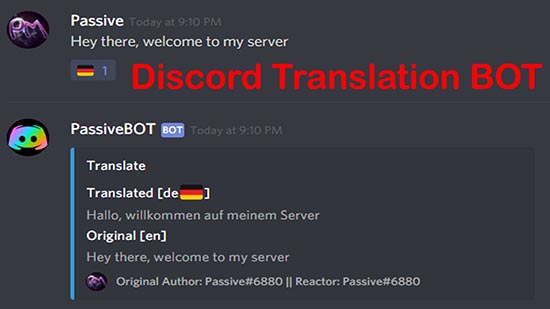
Функции и возможности переводчика
Специально разработанный переводчик для Дискорда отличается широкими функциональными возможностями:
- перевод информации. Установка бота позволяет беспрепятственно работать с более чем 60 языками мира;
- Функционал позволяет совершать за 1 раз переводит на 2 языка. Предусматривается расшифровка прочих ботов;
- перевод с помощью флагов. Пользователи могут добавлять реакции к любому типу сообщения, чтобы в дальнейшем получить информацию в максимально сжатые сроки. Отличный вариант для упрощения работы в программном обеспечении;
- автоматическая функция перевода. Преимуществом является отсутствие необходимости ввода специальных команд. При необходимости пользователь выбирает автоперевод для некоторых участников.
- автоопределение языка. Рассматриваемый бот с максимальной точностью определяет текстовое сообщение;
- настраиваемый. При необходимости пользователи могут с легкостью изменить форму переводчика. В стандартном наборе присутствует минимум 10 стилей;
- поддержка модерации. Благодаря расширенной опции управления правами, бот отлично взаимодействует с пользователями. Кроме того, осуществляется поддержка с одновременным удалением текстовых и графических сообщений. Перевод автоматически стирается ботом.
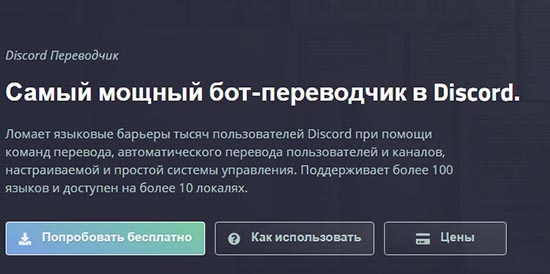
Функционал рассматриваемого бота позволяет пользователям выполнять поставленные задачи в сжатые сроки без сложностей. Достаточно знать, как правильно настроить параметры.
Настройка бота на сервере
Настройка рассматриваемого бота на сервере программного обеспечения Дискорд не вызывает сложностей. Исчерпывающая инструкция включает в себя:
- Запуск Дискорда на используемом устройстве. Обратите внимание, мобильный телефон либо планшет доступен при настройках исключительно при условии наличия уже добавленного бота.
- На следующем этапе выполняется авторизация в зарегистрированной учетной записи.
- Переход в настройки аккаунта.
- Выбор интересующего сервера с последующим переход в категорию внесения изменений.
- Выбор интересующего бота из представленного списка.
- Настройка работы под персональные запросы.
- Сохранение результатов нажатием на одноименную клавишу.
После сохранения параметров перезагрузка приложения либо веб-версии Дискорда не требуется. Изменения сразу становятся актуальными.
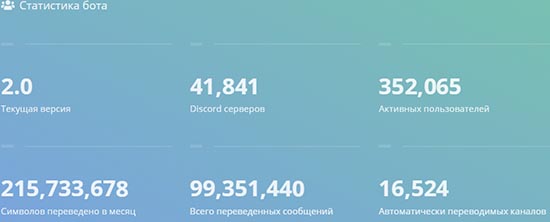
Как добавить бота переводчика в Дискорде
Чтобы пользователям добавить интересующий бот на интересующий сервер в программном обеспечении, требуется соблюдать следующую последовательность действий:
- На начальном этапе пользователь выполняет переход на официальный портал разработчика.
- Далее требуется нажать на клавишу «Установить бота», которая находится по центру стартовой страницы.
- Для экономии времени, пользователи могут нажать на ссылку https://translator.nvu.io/ для активации функции.
- На следующем этапе во вновь открывшейся форме требуется инициировать авторизацию в личном кабинете программного обеспечения Дискорд. Для этого в специально разработанные поля вводится персональный логин и пароль.
- После этого осуществляется переход в раздел внесения настроек учетной записи.
- Из представленного списка выбирается интересующий сервер.
- На следующем этапе пользователю требуется перейти в тематический канал, на который планируется добавить бота.
- С помощью имеющихся подсказок осуществляется добавление бота.
- Сохранение результатов путем нажатия на клавишу save.
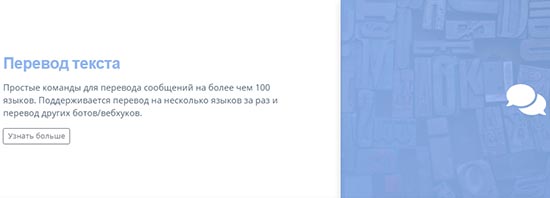
Обратите внимание, сложностей во время настройки бота не возникает. Отзывы пользователей являются этому подтверждением. При этом всегда можно обратиться за помощью к специалистам службы поддержки. Профессиональный саппорт обрабатывает заявки круглосуточно, поэтому не нужно долго ждать ответ.