Не сканирует принтер

Существует два типа неисправностей, из-за которых принтер не сканирует: программные и аппаратные. В первом случае все проблемы связанны с драйверами, настройками печати, сбоем в Windows или софта. Ко второй группе относятся детали, которые принимают участие в процессе сканирования: шнур, шаговый двигатель, шлейф, шестеренки привода, модуль управления, светодиодная линейка и т.д. Нужна диагностика и ремонт сканера.
Принтер сканирует, но не печатает
Данная статья посвящена проблемам, которые мешают сканеру нормально функционировать. Если ваш МФУ сканирует, но не печатает, тогда рекомендуем воспользоваться другим нашим материалом. А теперь давайте разбираться, почему принтер печатает в штатном режиме, но отсканировать документ не получается.
Почему не сканирует принтер – основные причины
✔ Не установлены нужные драйверы или они требуют обновления.
✔ Однократный сбой в ОС или софте.
✔ Проблемы с подключением.
✔ Износ или повреждение деталей сканера.
Принтер не сканирует – что делать в первую очередь
- 1 Подождите. Лазерное МФУ может выполнять другие задачи, поэтому сканирование временно не доступно. Когда на панели загорятся индикаторы готовности, повторите попытку отсканировать страницу.
- 2 Перезагрузите МФУ и компьютер. Эта простейшая манипуляция помогает в 30 %. Перезагрузка ПК и оргтехники помогает при однократных сбоях в программном обеспечении или после обновления драйверов. Рекомендуем подключить принтер к компьютеру через минуту. Не раньше.
- 3 Выберите принтер. В панели управления найдите пункт [Устройства и принтеры]. Выберите нужный аппарат из списка и кликните по нему правой кнопкой мыши (ПКМ). Поставьте галочку напротив команды [Использовать по умолчанию].
- 4 Устраните неполадки. Если принтер не работает после подключения к ПК, попробуйте воспользоваться стандартными средствами. Кликните ПКМ на нужном аппарате и выберите пункт [Устранение неполадок]. Система самостоятельно выявит и устранит причину, по которой не сканирует МФУ. Или подскажет, как устранить. Или ничего не обнаружит. Если у вас последний вариант, тогда двигаемся дальше.
- 5 Проверьте все соединения и USB-порты. Попробуйте сменить порт и отсканировать документ повторно.
Почему принтер не сканирует на компьютер
Рассмотрим стандартный случай: компьютер видит принтер, но не видит сканер. Необходимо перепроверить правильность подключения, а также убедиться в наличии нужных драйверов. Если речь идет не о МФУ, то для принтера и сканера нужны отдельные драйверы.Если принтер не сканирует на компьютер, проверьте очередь печати. Зайдите в [Панель управления], найдите категорию с принтерами и кликните на нем ПКМ. Проверьте очередь печати. Если там есть документы, выполните очистку, как это показано на фото. Не многие аппараты могут выполнять несколько функций одновременно, поэтому МФУ не сканирует, когда выполняется печать.
 |
 |
Попробуйте установить драйвер на МФУ заново или отдельно скачать ПО для сканера. В некоторых случаях принтер HP, Canon не сканирует из-за отсутствия тонера в бункере. Это случается редко, так как сканирующий узел и блок печати могут работать автономно друг от друга, но такое случается. Проверьте, не пора ли заправить лазерное МФУ.
Принтер Canon, HP не сканирует
Существует отдельная причина, почему не сканирует принтер Canon или HP. Это конфликт фирменного софта и стандартной программы Windows. Решение – отключите компонент Windows, отвечающий за печать и сканирование. Пройдите путь через Панель управления:
- 1 [Программы и компоненты];
- 2 [Включение или отключение компонентов Windows];
- 3 [Службы печати и док-ов];
- 4 Уберите галочку с пункта [Факсы и сканирование…].
 |
 |
Перезагрузите ПК. Это должно помочь в ситуациях, когда МФУ HP, Canon не сканирует.
МФУ сканирует не до конца

Очень частая проблема, решение которой связано с правильными настройками принтера. МФУ не сканирует в полном формате A4, потому что не правильно выбран формат бумаги. Зайдите в Панель управления и найдите пункт [Устройства и принтеры]. Далее необходимо зайти в свойства принтера и во вкладке [Общие] выбрать пункт [Настройка…]. В открывшемся окне перейдите в подраздел [Дополнительно…] и поменяйте формат бумаги на A4.

Что делать если принтер не сканирует
Самостоятельно устранить проблемы со сканером получается не всегда. Ремонт принтеров лучше доверить мастерам. Есть минимум две причины:
- это быстрее;
- это надежнее.
Устройство сканера повышает вероятность появления дополнительных неисправностей при самостоятельной разборке/сборке. Если вы не хотите тратить время и деньги на эксперименты со сканером, доверьте его ремонт нашим мастерам. Сервис-центр TonFix обслуживает клиентов по всему Киеву. Около 40 % всех ремонтов осуществляется на дому, что значительно сокращает время простоя техники. Предоставляем гарантию качества на все работы.
Цены на заправку картриджей
| Hewlett Packard | от 249 грн. |
| Canon | от 249 грн. |
| Samsung | от 275 грн. |
| Xerox | от 275 грн. |
| Brother | от 399 грн. |
| Kyocera | от 450 грн. |
| Panasonic | от 395 грн. |
| OKI | от 350 грн. |
| Konica Minolta | от 350 грн. |
Почему принтер не сканирует и как решить проблему?
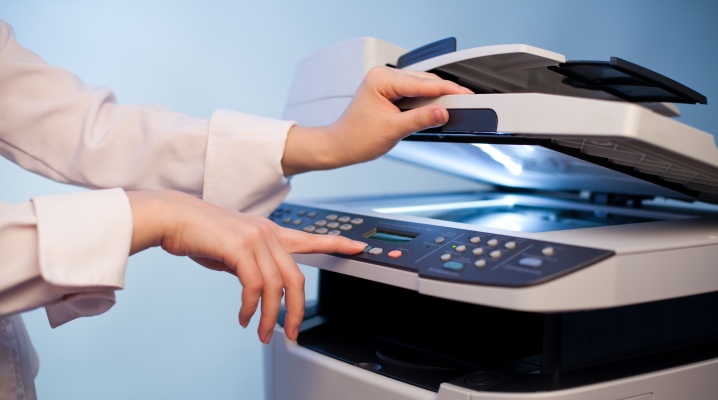
Очень частая проблема, которая возникает у МФУ, – отказ работы сканера при полной работоспособности остальных функций устройства. Эта ситуация может возникнуть не только во время первого использования девайса, но и после долгой работы в нормальном режиме. В этой статье будут приведены самые распространенные причины неработоспособности сканирующего устройства и даны рекомендации по исправлению ситуации.
Возможные причины
Принтер может начать «капризничать» по многим причинам. Их можно разделить на две группы.
Программные
Любой современный принтер имеет не только драйвера, но и предустановленную сервисную программу, которая упрощает работу с устройством. Иногда случается так, что программное обеспечение случайно удаляется или устанавливается неправильно, и, как следствие, принтер начинает работать «криво».
Обычно в пользу этой поломки свидетельствует постоянно выскакивающее после отправки на печать системное сообщение.
Наличие вирусов на компьютере также может вызвать сбой в работе сканера. Наименее распространенной проблемой является конфликт драйверов. Чаще такая ситуация возникает, если к одному компьютеру подключено несколько МФУ. Возможна такая проблема и у аппаратов, соединенных вместе посредством локальной сети.
Аппаратные
Такие проблемы связаны с «внутренней начинкой» устройства. Если МФУ выключается или отображает на экране ошибку скорости (сообщение о том, что это устройство может работать быстрее), то чаще всего поломка вызвана неисправностью USB-выхода, шнура или драйвера.
А также некоторые электрические приборы могут создавать помехи в работе сканера, например, микроволновые печи. Неисправность блока питания также может вызвать отказ некоторых функций. Иногда в устройстве банально заканчивается бумага или картридж, используемые для печати.
В современных принтерах с функциями сканера может быть множество системных сообщений. В некоторых случаях сбои в работе сканера могут быть вызваны обычным перегревом устройства, а также сменой картриджей.
Что делать?
В случае обнаружения неисправности сканера можно попытаться решить проблему самостоятельно, следуя приведенным ниже советам.
- Заменить кабель. Большинство современной техники, в том числе и МФУ, работает с длинными USB-шнурами. Это очень удобно, однако не все устройства на периферии могут работать корректно. Решением является смена длинного кабеля на короткий (не более 1,5 м в длину). Очень часто после этих действий устройство начинает работать без сбоев.
- Использовать дополнительные программы. Например, можно скачать из официального магазина Microsoft программу под названием «Сканер». Этот софт бесплатен, а управление интуитивно. А также популярностью пользуется программа VueScan. Она идеально совместима с МФУ большинства производителей (HP, Canon, Epson).
- Обновление драйверов. Для принтера/сканера любого производителя на официальном сайте можно скачать актуальные драйвера. Дело в том, что изначально установленные драйвера могут устареть и, соответственно, устройство не будет работать правильно. Обычно этот софт устанавливается автоматически.
- Правильные настройка и подключение. Очень часто используемое МФУ не назначено устройством по умолчанию. Исправить эту ошибку можно через панель управления.
- Неправильно прошит картридж. В современных устройствах множество датчиков, которые защищают устройство, поэтому при некорректной смене чернил МФУ может начать серьезно «подвисать». Если сканер не работает после смены картриджа, то его необходимо заменить.
- Почистить очередь на печать. В комбинированных устройствах (МФУ) одновременное выполнение разных операций невозможно. То есть нельзя одновременно отправлять на печать серию документов и при этом сканировать. Но иногда и печать не идет, и сканер не хочет работать. В таком случае необходимо зайти в «Очередь печати» и удалить документы, находящиеся в листе ожидания.
Перечисленные неисправности и способы их решения относятся только к проблемам, которые можно исправить самостоятельно. Если ни один из методов не помог, то неисправность может оказаться серьезнее. В таком случае лучше обратиться в специализированную мастерскую, которая производит ремонт офисной техники.
Рекомендации
Иногда проблема, при которой сканер отказывается работать, заключается не в самом устройстве или софте, а в неподходящем «железе». Это можно легко проверить, зайдя в «Диспетчер устройств» компьютера. Напротив контроллера не должно быть желтого восклицательного знака. Если он есть, то возникла аппаратная несовместимость. Можно попробовать переустановить или обновить драйвера. Если это не поможет, тогда единственным выходом станет подключение сканирующего устройства к другому компьютеру.
Отсутствие цветового индикатора питания говорит о том, что поврежден сетевой шнур или адаптер переменного тока. В таком случае необходимо заменить вышедший из строя элемент. Светящийся красным индикатор сигнализирует о неисправности устройства.
При медленном сканировании документов нужно проверить порт, к которому подключен сканер. Если он подсоединен к USB 1.1, то решением проблемы станет смена порта на USB 2.0.
Важно! При устранении неисправностей сканера очень важно соблюдать правила техники безопасности. Нельзя прикасаться к токоведущим частям устройства и его батарее.
Неисправности со сканирующим оборудованием – довольно частое явление. Но большинство из них можно исправить полностью самостоятельно, следуя приведенным в статье рекомендациям.
О том, как решить данную проблему, смотрите в следующем видео.
Ошибка «Сбой сканера» на принтерах HP (Windows, MacOS)
При попытке сканирования, копирования или отправки факса возникает сообщение об ошибке Ошибка сканера. Невозможно сканировать, копировать или отправить факс или Системная ошибка сканера .
Отображается ошибка, свидетельствующая о проблемах с оборудованием сканера или питанием, например: застревание планки сканера или проблема с калибровкой, низкая температура лампы сканера или проблема с внутренней или внешней электропроводкой. Это не связано проблемами подключения по сети или USB.
Выполните следующие процедуры в указанном порядке. Используйте принтер после каждой процедуры, чтобы проверить, удалось ли устранить проблему.
Перезагрузка принтера
Выполните перезагрузку принтера для восстановления после ошибок и сбоев.
Процедура
Если в принтере есть перезаряжаемый аккумулятор, извлеките его.
Выключите принтер, нажав кнопку питания. Если принтер не выключается, отсоедините от принтера кабель питания.
Отсоедините кабель питания от источника питания.
Подождите 60 секунд.
Подключите кабель питания напрямую в настенную электрическую розетку и в принтер.
Проверка функциональных возможностей панели сканера
Если вы используете планшетный сканер, отслеживайте панель сканера во время сканирования, чтобы контролировать его работоспособность.
Процедура
Уберите любые оригиналы документов или фотографий со стекла сканера.
Немного поднимите крышку сканера, затем нажмите кнопку Копировать или щелкните соответствующий значок.
Посмотри на сканер. Панель сканера должна быть подсвечиваться и двигаться по всей длине стекла.
Если подсветка сканера не загорается или панель не перемещается, изучите документ Обратиться в службу поддержки клиентов HP , чтобы отдать принтер в сервисное обслуживание.
Переустановите программное обеспечение принтера
Переустановка программного обеспечения принтера может устранить проблемы, связанные с печатью и сканированием.
Удаление принтера в разделе «Принтеры и сканеры» (Windows, Mac)
Используйте меню «Принтеры и сканеры» для удаления принтера с компьютера под управлением Windows или Mac.
Процедура
Windows. Найдите и откройте «Принтеры и сканеры», выберите свой принтер в списке, затем нажмите «Удалить устройство > да «, чтобы завершить удаление.
macOS. Щелкните значок «Принтеры и сканеры», затем выполните поиск и откройте «Принтеры и сканеры» . Выберите имя принтера , щелкните » Удалить принтер» или «Удалить», затем щелкните «Удалить принтер» или «Удалить принтер» при появлении запроса на выполнение удаления.
Настройка принтера с помощью приложения HP Smart (Windows, MacOS)
Используйте пошаговую настройку принтера в приложении HP Smart, чтобы подключить принтер через USB или к Интернету.
Об этой задаче
Процедура
Загрузите приложение HP Smart с сайта HP Smart – Microsoft Store (Windows, на английском языке) или HP Smart – Mac App Store (MacOS, на английском языке).
Если отображается экран приветствия HP Smart, щелкните Принять все .
Настройка или добавление принтера.
- Если отображается параметр по настройке или входу, щелкните «Настройка нового принтера» .
Рис. 1. Примеры добавления принтера в Windows (слева) и MacOS (справа)
Для MacOS щелкните «Начало работы » в разделе «Настройка нового принтера». В ответ на приглашение системы выбрать тип подключения щелкните по кабелю WiFi или Ethernet , затем нажмите кнопку «Продолжить » . Подготовьте принтер к подключению и нажмите «Продолжить » .
Найдите в списке ваш принтер, щелкните имя принтера или Настройте , затем следуйте подсказкам для завершения настройки. До отображения принтера может потребоваться несколько минут.
Рис. 2. Пример принтеров, найденных приложением HP Smart
- Принтеры с сенсорной панелью управления. На панели управления откройте меню «Беспроводная связь » или » Настройка «, выберите «Настройка сети» или «Параметры «, затем выберите «Восстановить параметры сети» .
- Принтеры без сенсорной панели управления. Используйте кнопки на панели управления для восстановления режима настройки Wi-Fi на принтере HP.
Восстановление заводских параметров принтера
Восстановите заводские настройки принтера с помощью приложения HP Smart или интернет-браузера, чтобы открыть встроенный веб-сервер (EWS). Восстановление заводских настроек может помочь в устранении проблем настройки принтера, проблем подключения и сообщений об ошибках.
Процедура
Воспользуйтесь одним из приведенных способов для открытия дополнительных параметров принтера.
- Приложение HP Smart. Щелкните на изображении вашего принтера, чтобы открыть настройки и инструменты управления, затем нажмите «Дополнительные параметры » в разделе «Параметры».
- Встроенный веб-сервер принтера: Откройте встроенный веб-сервер (EWS) принтера HP, используя IP-адрес принтера.
На домашней странице встроенного веб-сервера нажмите вкладку «Параметры» или «Система «.
При появлении запроса на вход или ввод PIN-кода принтера введите имя пользователя от имени пользователя (только для HP LaserJet), введите PIN-код с этикетки принтера, затем нажмите Отправить или OK . Эта этикетка обычно находится внутри области доступа к картриджам или дверцы принтера.
Восстановление заводских настроек принтера.
- Для большинства принтеров HP выберите «Восстановить заводские настройки» или » Восстановить заводские настройки» в разделе «Восстановить значения по умолчанию». Щелкните «Восстановить заводские параметры > да .
- Для принтеров HP LaserJet щелкните Service (Обслуживание ), а затем выберите Restore defaults (Восстановить значения по > OK ).
Примерно через 20 секунд принтер перезагрузится автоматически.
Сканер не сканирует

Сканер играет очень важную роль в повседневной работе офисного сотрудника. Вы получаете возможность быстро переносить физическую информацию в цифровой вид и работать с ней на компьютере. Преимущество современного сканера заключается в том, что работает он достаточно быстро и гарантирует самое высокое качество изображения. С отсканированным документом вы можете полноценно работать в различных редакторах, без проблем распознавать текст на картинке и работать с ним в офисных программах. Именно поэтому, когда сканер не сканирует, появляется сильное ощущение дискомфорта, ведь вы теряете часть функциональности, которая в данный момент вам очень нужна.
Поломка аппаратной части сканера
Само по себе устройство сканера является достаточно простым, с технической точки зрения. Есть лампа, которая очень ярко светит и улавливает лучи света, которые возвращаются обратно в приемник. Данная лампа находиться под стеклом сканера, она должна свободно и достаточно быстро перемещаться по всему его периметру. За это отвечает механизм, который включает в себя шаговый двигатель и трос. Передвижение лампы под стеклом должно быть достаточно плавным, поэтому система тонко настроена на правильную работу.
Случается так, что данный механизм прекращает нормально работать или вовсе отказывается перемещать лампу. Могут сломаться насечки на шестернях, может выйти из строя двигатель, может порваться трос. В этом случае лампа не может двигаться под стеклом, поэтому сканер больше работать не сможет. Необходимо разобрать сканер, найти причину поломки и исправить ее. Порой трос слетает со своего посадочного места, поэтому работа системы останавливается, достаточно установить его на место и все возобновиться. Но не всегда простой пользователь сможет разобрать сканер и имеет в своем распоряжении необходимые инструменты для этой работы.
Выгорание лампы сканера
Очень частой причиной является выгорание лампы сканера. У данной лампы имеется определенный ресурс работы, по стечению данного ресурса лампа начинает светить с минимальной интенсивностью, этого недостаточно для нормальной работы сканера, поэтому вы видите полностью чистое изображение после сканирования. В этом случае решение только одно, необходимо демонтировать лампу и заменить ее. Стоимость данного элемента может быть достаточно высокой, так как не все производители занимаются выпуском данных деталей. Тем не менее для большинства устройств можно подобрать лампу и после ее установки работа сканера будет полностью возобновлена.
Ошибки программной части
Для того чтобы компьютер нормально работал с любым устройство, в том числе и сканером, необходимо установить соответствующее программное обеспечение, которое позволит компьютеру отправлять команды на сканер и получать от него определенную информацию. Если драйвер устройства слетает или работает неправильно, то работа сканера прекращается. Компьютер не видит сканер вообще или не может к нему подключиться. В этом случае необходимо удалить старый драйвер и установить его заново или же обновить версию программного обеспечения у себя на компьютере.
13.3.1. Подключение и базовая настройка сканера
13.3.2. Калибровка сканера