Почему не получается зайти в мир к другу в майнкрафт
Ваш браузер устарел, и поэтому некоторые важные функции этого сайта могут не работать. Пожалуйста, обновитесь то более современного браузера. 🙁
Не могу подключиться к миру друга
HELPIK
Здравствуйте, помогите пожалуйста! Купили с другом лицензионный Minecraft (java edition). Но при подключении возникла проблема. Я не могу подключиться к его миру, вылезает ошибка: «Не удалось подключиться к серверу Connection timed out: no further information».
Друг заходит в игру создает мир, и открывает его для сети. Я ввожу его IP-адрес и после двоеточия пишу, те цифры который он диктует.
Ввожу данные правильно, но подключиться не получается, не понимаю что не так(
Подскажите,пожалуйста, что нужно делать. Всем заранее спасибо)
#1 | 26 марта 2022 — 23:34

Caman86
ТруЪ Олдфаги-с
Как играть в Майнкрафт по сети с друзьями

Есть несколько способов, один из которых вам точно подойдет.

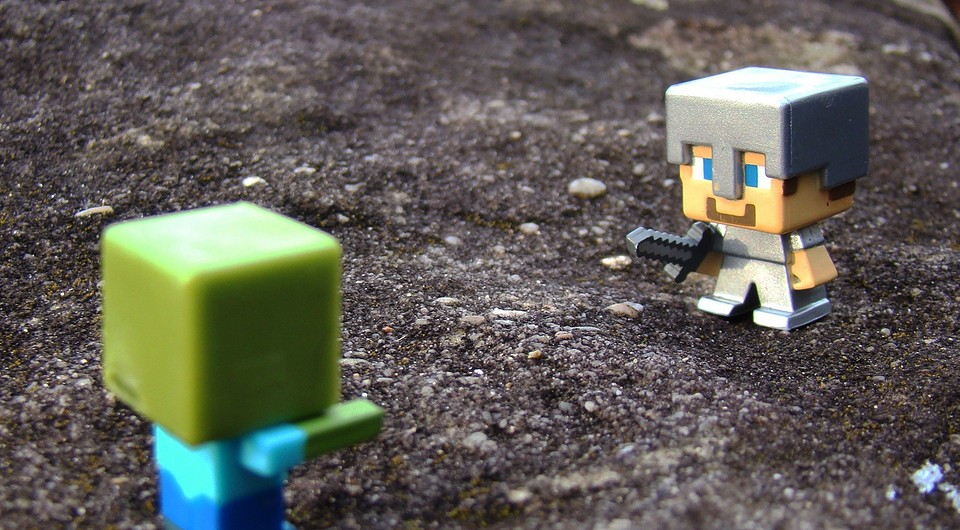
Майнкрафт — одна из самых увлекательных игр в современном геймдеве. За счет своих низких системных требований и огромной базы фанатов контент в популярной пиксельной вселенной разросся до небывалых масштабов. В сети с легкостью можно найти сотни мини-игр, модов, плагинов и других развлечений, которые привносят в игровой процесс что-то новое и уникальное.
Разумеется, самые лучшие из доступных занятий в Майнкрафте рассчитаны на нескольких игроков. Поэтому стоит позвать вместе с собой друзей. Но прежде, чем окунуться в мир безудержного веселья, следует определиться, как и где можно играть по сети. Мы расскажем вам о всех доступных способах, а вы уже выберете для себя самый подходящий.
Как играть в Майнкрафт по локальной сети
Данный метод подойдет только для игроков, которые физически находятся рядом друг с другом, например в одной или в соседних квартирах. Локальная сеть подразумевает несколько компьютеров, объединенных между собой LAN-кабелем или по Wi-Fi. Так что если ваш тиммейт находится далеко от вас — переходите к следующему способу. Огромный плюс в игре по локальной сети заключается в том, что можно обойтись без подключения к интернету.
Настройка IP-адреса
Для начала нужно настроить статический IP-адрес, чтобы при каждом новом подключении к серверу не вбивать новые цифры:
- Нажмите правой кнопкой мыши по значку «Сетевые подключения» в правом нижнем углу в системном трее (он выглядит как монитор, а рядом с ним сетевой кабель), и выберите пункт «Открыть параметры сети и интернет».
- Перейдите в раздел «Настройка параметров адаптера».
- Выберите действующее подключение, нажмите по нему правой кнопкой мыши и зайдите в «Свойства».
- Два раза кликнете по разделу «IP версии 4 (TCP/IPv4)».
- Отключаем автоматическое получение IP-адреса и задаем все параметры вручную: IP-адрес: 192.168.0.N (где N — любое число от 1 до 255), маска подсети: 255.255.255.255.
- То же самое следует проделать и для всех остальных компьютеров, которые подключены к локальной сети. Однако IP-адреса не должны быть одинаковыми, следует изменять последнюю цифру. Маска подсети везде должны быть одной и той же.
Создание сервера
При отсутствии интернета существует только два способа это сделать: создать выделенный сервер или использовать прямое подключение к игроку. В первом случае игровой мир будет дополнительно задействовать ресурсы вашего компьютера, но зато остальные игроки смогут подключаться к нему в любое время, независимо от того, находитесь ли вы в это время в игре. Главное условие, — чтобы сам сервер был запущен. Во втором случае ресурсы ПК не будут расходоваться на сервер, но совместная игра будет доступна только, когда играет хост. Более подробно о вариантах создания сервера мы рассказывали в отдельной публикации.
При создании выделенного сервера, требуется дополнительная настройка. В сети можно скачать различные виды серверов, но все они имеют схожую конфигурацию. Поэтому данная инструкция универсальна. Выполните следующие действия:
- Зайдите в корневую папку сервера и откройте файл «server.properties» с помощью блокнота.
- Найдите строку «server-ip=N» и вместо буквы N введите IP-адрес по аналогии с вашим текущим IP-адресом. Последние цифры должны также различаться.
- Затем найдите строку «server-port=N» и вместо буквы N введите пятизначное число (по умолчанию задается 25565 и каждый раз может меняться в зависимости от типа скаченного сервера).
- Теперь можно запускать сервер с помощью файла start.bat. Первый запуск обычно выполняется очень долго.
Подключение
Если вы создавали сервер через клиент игры, то никакая дополнительная настройка не требуется. Будет отличаться только способ коннекта. В любом случае следуйте дальнейшей инструкции:
- Запустите игру и перейдите в раздел «Cетевая игра».
- Если вы создали мир с помощью внутриигрового клиента, то нажмите «direct connect (прямое подключение)«. В появившемся поле введите IP-адрес хоста, который вы задали чуть ранее в настройках параметров адаптера. Через двоеточие после адреса сервера укажите порт сервера. Он пишется в чате на компьютере хоста сразу после запуска мира. Полностью всё должны выглядеть похожим образом: 192.168.1.1:5555
- Если был запущен выделенный сервер, нажмите на кнопку «Добавить» и также введите адрес и порт сервера, которые вы задавали в настройках файла «server.properties».
Если всё сделано верно, то произойдет либо вход на сервер, либо его добавление в общий список всех серверов. Теперь вы знаете, как поиграть в Майнкрафт с другом по локальной сети. Стоит отметить, что данный способ является самым сложным из всех. Так что если у вас ничего не получилось и есть доступ к интернету, можете попробовать остальные методы.
Как играть в майнкрафт по сети: Hamachi
Для второго способа нам потребуется специальное программное обеспечение, предназначенное для построения VPN и создания собственной защищенной сети компьютеров, соединенных через интернет. Для начала потребуется скачать софт с официального сайта. Он полностью переведен на русский язык и является бесплатным. Для работы с утилитой потребуется регистрация.
Настройка программы
Выполните следующие действия:
- После запуска программы в главном окне нажмите на пункт «Создать новую сеть».
- В появившемся поле введите идентификатор сети, который является просто именем, по которому сеть можно будет найти. А также заполните поле с паролем.
- В верхней части окна располагается присвоенный вашему компьютеру IP-адрес. Он присваивается один раз, является постоянным и уникальным набором чисел. Его нужно записать или запомнить. Он потребуется для дальнейшего подключения.
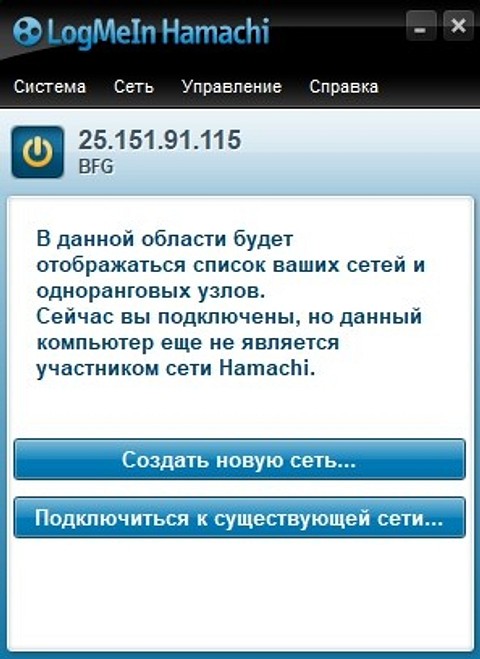
После этого можно производить подключение. Вашему другу необходимо в главном меню выбрать пункт «Подключиться к существующей сети» и ввести идентификатор с паролем, которые вы задали. Должно произойти соединение. Проверить его можно, если нажать правой кнопкой по любому компьютеру в сети и выбрать пункт «Проверить доступность». Откроется консоль и произойдет обмен пакетами с выбранным клиентом. Также будет указан пинг. После этого можно заходить в игру.
Подключение к серверу
Оно выполняется по такой же схеме, указанной в предыдущем пункте. Вам также потребуется создать либо выделенный сервер, либо внутриигровой. Вся разница заключается в том, что вам потребуется вводить IP-адрес, который был присвоен вам в программе Hamachi (при условии, что вы осуществляете прямое подключение). При попытке соединения с выделенным сервером нужно указывать IP-адрес сервера, присвоенный ему в настройках файла «server.properties».
Как поиграть в Майнкрафт по сети: различные сервера
Самый простой способ — найти на просторах интернета подходящий сервер. Мы рекомендуем пользоваться услугами официальных разработчиков. Они встроили в игру сервис под названием «Realms«. И хоть это платно (сервис распространяется по подписке и стоит 219 рублей в месяц за возможность игры втроем и 479 рублей для 10 друзей), у данного способа есть несколько весомых преимуществ. Например, вы получите официальную техническую поддержку, которая поможет с любым вопросом. Также клиент будет автоматически обновляться до самой актуальной версии. Ещё вы получите встроенную защиту и облачные сохранения. Кроме того официальные серверы работают стабильно и без отвалов.
Если за все вышеперечисленные бонусы вы не готовы заплатить 219 рублей, то остается искать пиратские сервера. Но делать этого мы не рекомендуем, поскольку вы гарантированно столкнетесь с низкой стабильностью серверов, надоедливой рекламой и дополнительными платными услугами. Если вас это не пугает, то остается только выбрать сервер, зарегистрироваться на сайте и скачать специальный лаунчер.
Распространенные ошибки
- При попытке подключения к серверу появляются надписи: «Недопустимая сессия» и «Проверьте имя пользователя«.
Читайте также:
- Как построить автоматическую ферму в Minecraft
- Моё не трожь: как сделать приват на сервере в Майнкрафте
Почему не получается зайти в мир к другу в майнкрафт

- Настройка
- Размещение сервера Minecraft для совместной игры по локальной сети
- Подключение к серверу Minecraft в локальной сети
- Поиск других игроков
- Каналы Discord, посвященные Minecraft
- Убедитесь, что вы находитесь в одной сети Radmin VPN. Убедитесь, что вы используете одну версию игры. Попробуйте подключиться в игре напрямую к IP-адресу хоста (IP-адресу Radmin VPN). Настройте брандмауэр Если вы сталкиваетесь с неполадками в работе Radmin VPN — это бывает очень редко, но бывает. Решения для них разобраны здесь.
Настройка
- Установите Radmin VPN.
- Создайте сеть, щелкнув «Создать сеть». Укажите имя сети и пароль.
- Предоставьте имя сети и пароль своим друзьям.
- Ваши друзья смогут подключиться к сети, нажав «Подключиться к сети» в Radmin VPN.
- Убедитесь, что вы находитесь в одной сети Radmin VPN и что у вас установлена одна версия Minecraft.
Ознакомьтесь с руководством по созданию и управлению сетью.
Размещение сервера Minecraft для совместной игры по локальной сети

- Вы с вашими друзьями должны добавить EXE-файл игры в исключения брандмауэра. Здесь можно найти инструкции, как это сделать в Windows 10. Можно также найти в Интернете инструкции для других версий Windows.
- Добавьте Java в исключения брандмауэра. Выберите «Панель управления» > «Система и безопасность» > «Брандмауэр Windows» (или просто введите «брандмауэр» в поиске в главном меню). На панели управления брандмауэра выберите «Разрешение взаимодействия с приложением или компонентом в брандмауэре Windows».
- Откройте мир Minecraft в режиме одного игрока.
- Нажмите Escape, затем нажмите кнопку Open to LAN (Открыть в локальной сети).
- Установите параметры и откройте локальную сеть.
- Сообщите другим игрокам 5-значный номер порта, который появится в окне чата.
Подключение к серверу Minecraft в локальной сети
- Вы должны быть подключены к хосту в сети Radmin VPN.
- Перейдите в режим многопользовательской игры в главном меню и выберите Add a server (Добавить сервер) или Direct connect (Прямое подключение).
- Скопируйте IPv4-адрес хоста.
- Вставьте IP-адрес в адресную стоку сервера вместе с 5-значным номером порта, указанным хостом (#####). Ваш IP-адрес должен выглядеть примерно следующим образом: ## .###.##.###:#####. (Если в адресе есть какие-либо буквы, у вас IPv6-адрес. Скопируйте вместо него IPv4-адрес.)
- Подключитесь к серверу. Вы должны подключиться (если не видите серверы, попробуйте вот это — многим моим друзьям помогло).
Поиск других игроков
Вы можете найти игровые сети в Radmin VPN, с помощью которых можно подключиться к открытым серверам Minecraft.
Откройте «Подключиться к сети», перейдите на вкладку «Игровая сеть» и введите в строке поиска Minecraft.

Каналы Discord, посвященные Minecraft
Почему не работает Minecraft в локальной сети Устранение неполадок
- Убедитесь, что вы находитесь в одной сети Radmin VPN.
- Убедитесь, что вы используете одну версию игры.
- Попробуйте подключиться в игре напрямую к IP-адресу хоста (IP-адресу Radmin VPN).
- Настройте брандмауэр
- Если вы сталкиваетесь с неполадками в работе Radmin VPN — это бывает очень редко, но бывает. Решения для них разобраны здесь.
Ошибка «Не удалось подключиться к серверу»
Не получается зайти в официальный лаунчер или в профиль на официальном сайте Minecraft? Ниже мы рассмотрим одну ошибку которая возникает при входе в игру.
Если Вы купили лицензионный Майнкрафт аккаунт в нашем магазине и после ввода логина и пароля в официальном лаунчере или на сайте (minecraft.net) Вы видите ошибку «Не удалось подключиться к серверу» тогда в процессе ответа нашей поддержки можете ознакомиться и с этой статьей!
Не удалось подключиться к серверу
Это ошибка не означает, что Вы не смогли подключиться к игровому Minecraft серверу, это ошибка означает, что Вы не можете подключиться к Mojang серверам авторизации, другими словами Вы не можете авторизоваться.
При входе на официальный сайт, эта ошибка может так же приводить к тому, что в ответ на нажатие по зеленой кнопки «Вход» ничего не происходит, кнопка становится серой, но при этом вход на сайт не происходит.
Почему возникает эта ошибка при входе в Minecraft?
Эта одна из самых неадекватных ошибок, так как она нам ничего не сообщает, нет никаких пояснений. И нам удалось раскусить ее не сразу, давайте рассмотрим в каких случаях она может появляться и по каким причинам:
У Вас нет подключения к Интернету, довольно банально, но может быть и такое
Ваша локация заблокирована Mojang, периодически поступают жалобы от жителей Крыма
Ваш провайдер блокирует подключение, самая распространенная причина
Что-то на Вашем ПК блокирует сервера MojangБывают и другие, тут мы перечислены только самые популярные.
Как устранить ошибку?
Не всегда бывает так, что причина ошибки входа в Minecraft кроется только за одним из пунктов перечисленных выше, поэтому единственно правильный способ решения заключается в том, чтобы проверить все пункты. И так:
Проверяем наличия подключения Вашего компьютера к Интернету. Для тестирования подключения можете открыть в браузере свою страницу в соц. сетях.
Проверяем блокировки от провайдера. Звоним провайдеру и уточняем не заблокирован ли Minecraft на территории того района в котором Вы проживаете, а после отрицательного ответа интересуетесь не заблокирован ли доступ локально на оборудовании провайдера.
Тестируем вход в игру на другом компьютере или ноутбуке. Если под рукой нет второго ПК, то можно попросить друга, протестировать аккаунт. Так же можно проверить и блокировку от провайдер, при условии, что у друга другой провайдер.
В заключении
Ошибка входа. Неверное имя пользователя или пароль
Так же помимо ошибки «Не удалось подключиться к серверу» может возникать ошибка «Ошибка входа. Неверное имя пользователя или пароль». Пока сложно понять где тут логика, но и такое тоже бывает и это нужно учитывать.
В этой статье мы разобрали самые распространенные причины появления ошибки «Не удалось подключиться к серверу» при входе в игру или на официальный сайт. Если Вы являетесь покупателем нашего магазина и столкнулись с подобной ошибкой, просто свяжитесь с нами любым удобным для Вас способом и мы поможем разобраться в причинах и подскажем как разрешить ситуацию и начать игру в Майнкрафт.
Успехов в игре!
Купить Майнкрафт
При помощи сайта Вы сможете купить лицензионный Майнкрафт аккаунт по самой дешевой цене. Так же на сайте предоставлен выбор для покупки более дорогих и надежных аккаунтов.
Этот сайт никак не связан с Mojang или Microsoft, все используемые товарные знаки принадлежат их владельцам.
Популярные товары
- Купить аккаунт для игры через лаунчер
- Купить аккаунт со сменой скина и ника
- Купить аккаунт с доступом к почте
- Купить Minecraft с выбором скина
- Купить ключ Minecraft: Windows 10 Edition
Без бана на Hypixel
- Майнкрафт аккаунт для игры через лаунчер + Hypixel
- Майнкрафт аккаунт со сменой скина и ника + Hypixel
- Купить за 980 рублей (полный доступ)