Как включить JavaScript в Tor Browser?
В целях безопасности по умолчанию обозреватель не использует JavaScript, за блокировку скриптов отвечает плагин «NoScript».
Для отключения запрета нужно:
Вызвать меню «Настройки», выбрать вкладку «Дополнения».

Напротив надстройки «NoScript» нажать кнопку «Отключить».
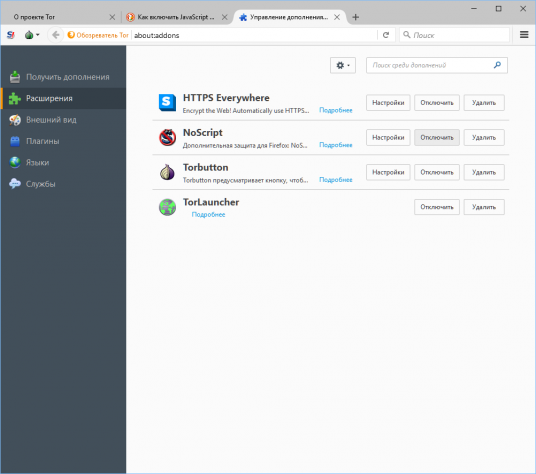
Снова активировать расширение можно аналогичным способом.
Прямо сейчас, Tor защищает конфиденциальность миллионов людей, таких как вы!
Это возможно благодаря пожертвованиям для нашего сообщества. Если Вы цените конфиденциальность, которую Tor предлагает Вам и другим Пользователям, пожалуйста, поддержите проект сегодня. Вы позаботитесь о том, чтобы Tor продолжал обеспечивать конфиденциальность в Интернете всем, кто в ней нуждается.
Почему в Tor Browser по умолчанию включен JavaScript?
развернуть
Почему в Tor Browser по умолчанию включен JavaScript?
Мы настроили NoScript на разрешение Javascript в Tor Browser, потому что многие веб-сайты не работают без Javascript. Большинство пользователей вовсе отказалось бы от Tor, если бы мы по умолчанию отключили JavaScript. Это вызвало бы множество проблем. В идеале мы хотим, чтобы Tor Browser был и безопасным (насколько это возможно), и удобным для большинства пользователей. Поэтому JavaScript по умолчанию включен.
Тем, кто хочет по умолчанию отключить JavaScript для всех HTTP-сайтов, мы советуем изменить «Уровень безопасности» в настройках Tor Browser. Это можно сделать, перейдя по значку безопасности (маленький серый щит в правом верхнем углу экрана), а затем нажав «Изменить. «. Уровень «Стандартный» разрешает JavaScript, уровень «Безопаснее» блокирует JavaScript на HTTP сайтах, а уровень «Безопасный» полностью блокирует JavaScript.
-
Contributors to this page: cypherpunk
- Редактировать этот элемент — Отправить отзыв — Постоянная ссылка

Скачать Tor Browser
Скачайте Tor Browser – познайте поистине приватный интернет без слежки и цензуры.
Наша миссия:
продвижение прав и свобод человека путем создания и внедрения бесплатных технологий анонимности и конфиденциальности с открытым исходным кодом, поддержка их неограниченной доступности и использования, а также содействие их научному и общественному пониманию.
Пожертвовать
ПОДПИШИТЕСЬ НА НАШИ НОВОСТИ
Получайте ежемесячные новости от Tor Project:
Как отключить JavaScript в Tor Browser
С помощью JavaScript на веб-сайтах реализованы многие элементы: формы регистрации, увеличения картинок и так далее. Но далеко не всем пользователям в ходе интернет-серфинга необходима эта функция. Например, нередко в браузере Tor ее хотят деактивировать. Но не совсем ясна данная процедура. Поэтому мы подготовили пошаговую инструкцию, как отключить Ява Скрипт в Торе.
Инструкция
Сразу после установки «лукового» обозревателя важно настроить несколько параметров системы. В будущем это убережет информацию от утечек.
Сразу перейдем к пошаговой инструкции:
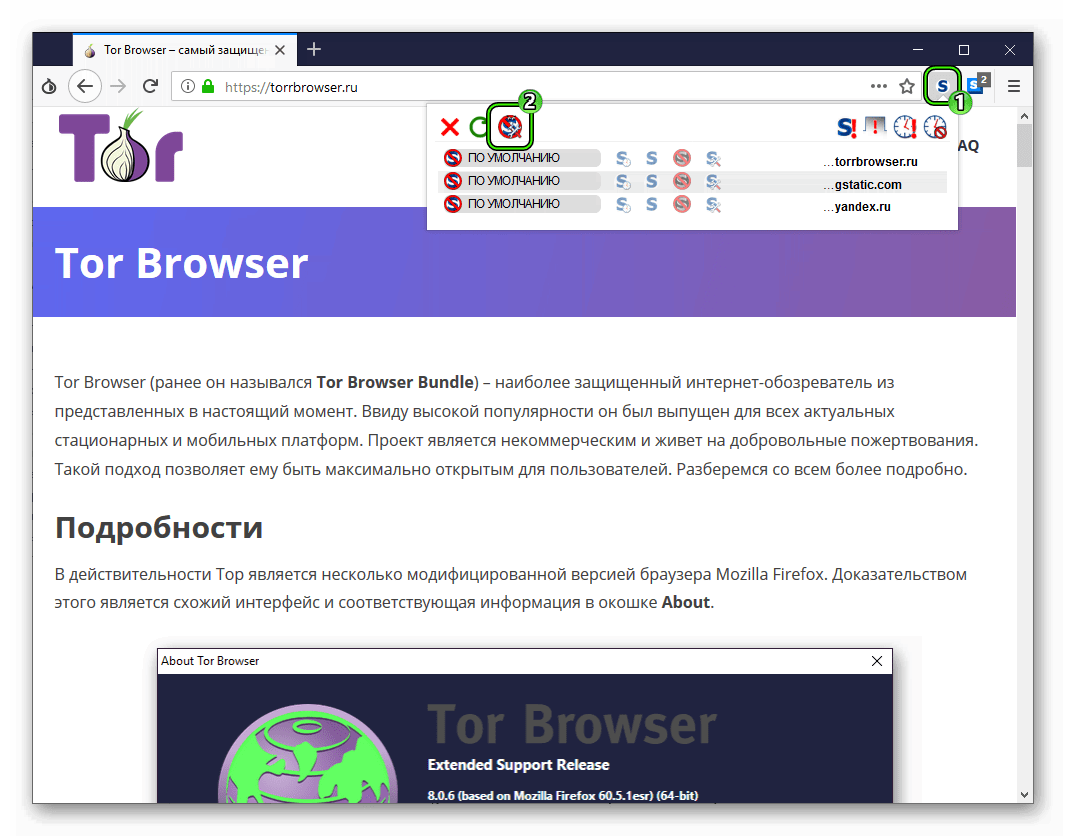
- Запускаем Тор и кликаем на кнопку «S» слева или справа от адресной строки.
- В контекстном меню жмем на иконку «Настройки…».
- Здесь снимаем галочку с пункта «Глобальное разрешение скриптов (опасно)», если он активен.
- В блоке «Преднастройки…» переключаемся на «По умолчанию».
- Отключаем опцию script.
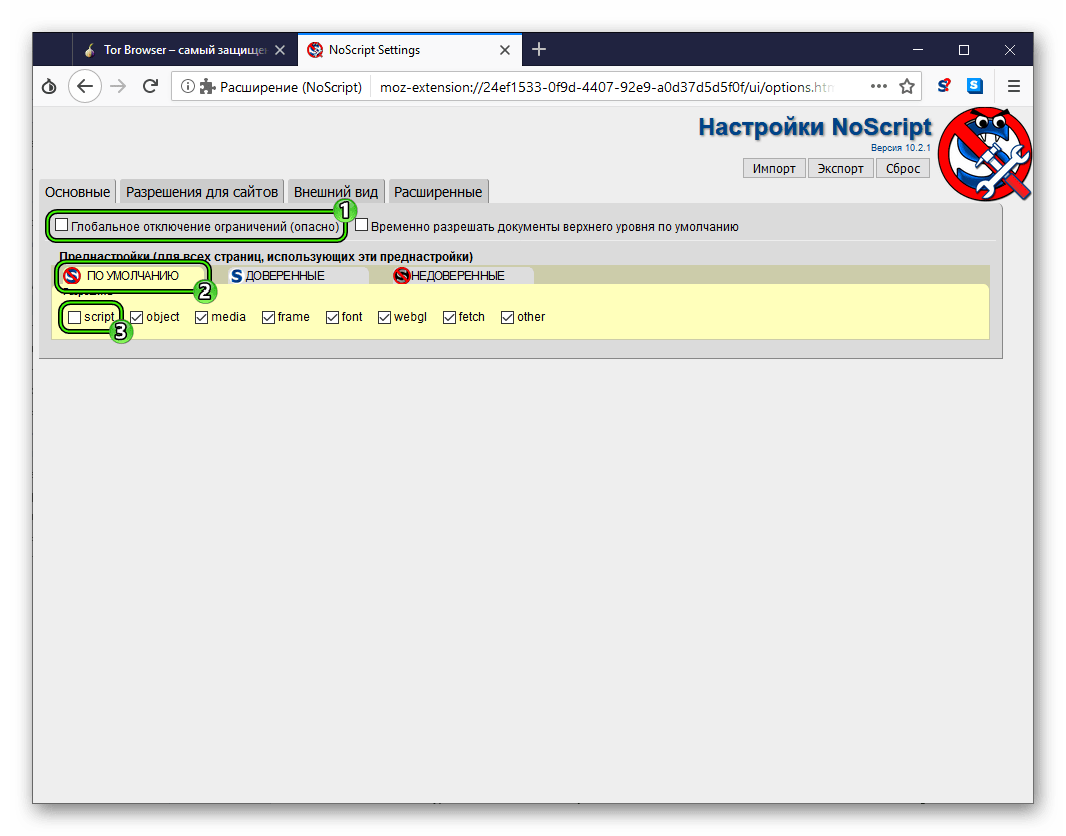
- Закрываем вкладку параметров.
Существует и несколько альтернативных вариантов, как добиться желаемого результата:
- Повышение уровня безопасности в обозревателе.
- Настройка его внутренних параметров.
Рассмотрим каждый из них более детально.
Вариант №1: Повышение уровня безопасности в Tor Browser
Здесь все довольно просто:
- Щелкните ПКМ по «луковице», найти которую можно на одном уровне с адресной строкой.
- В появившемся меню откройте второй пункт.
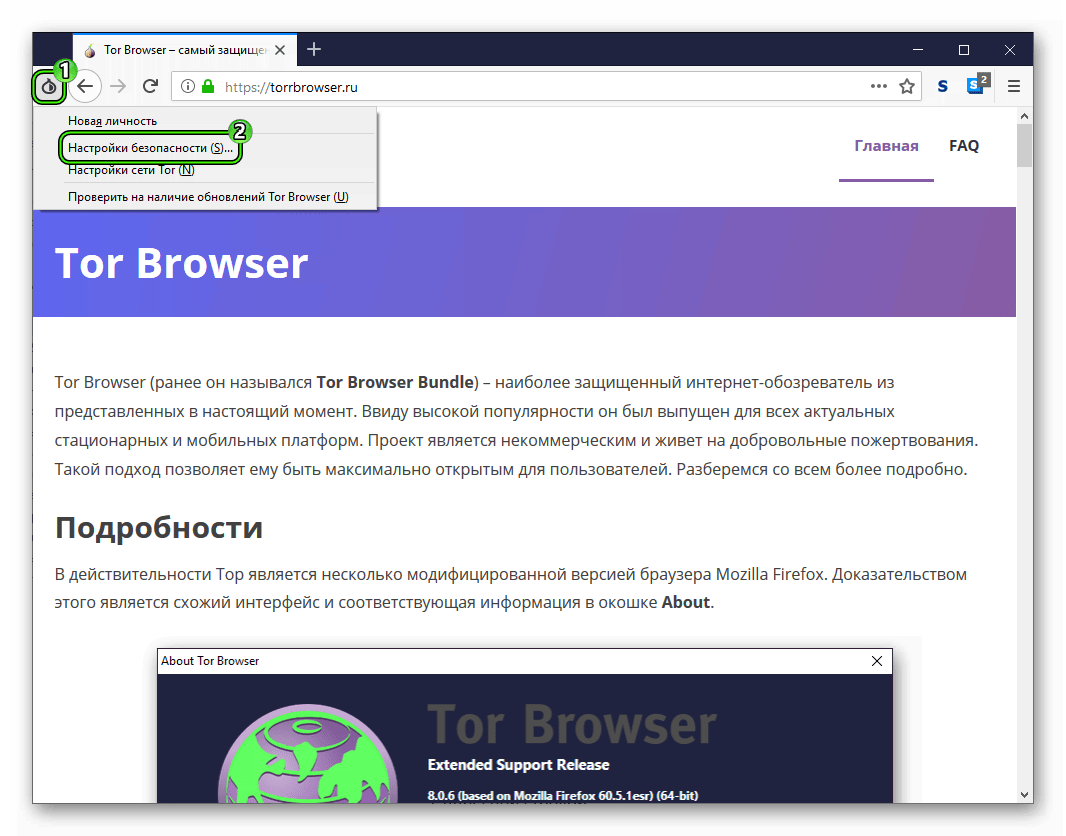
- Переведите ползунок на значение «Наиболее безопасные».
- Нажмите на «ОК».
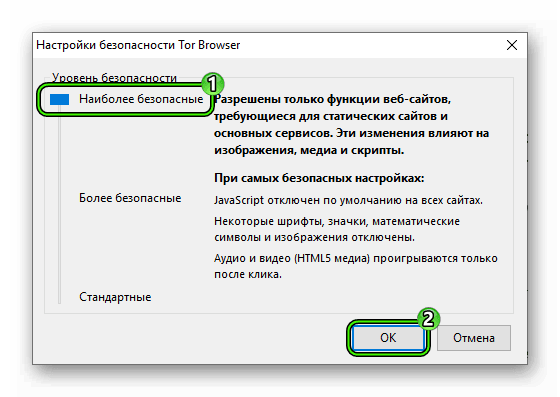
Учтите, что в таком режиме перестанут отображаться некоторые изображения, а также символы на веб-страницах.
Вариант №2: Настройка параметров браузера
Этот скрипт можно временно деактивировать инструментами системы, но можно пойти и дальше. Этим мы и займемся в маркированном списке, представленном ниже:
- Запускаем интернет-обозреватель Тор.
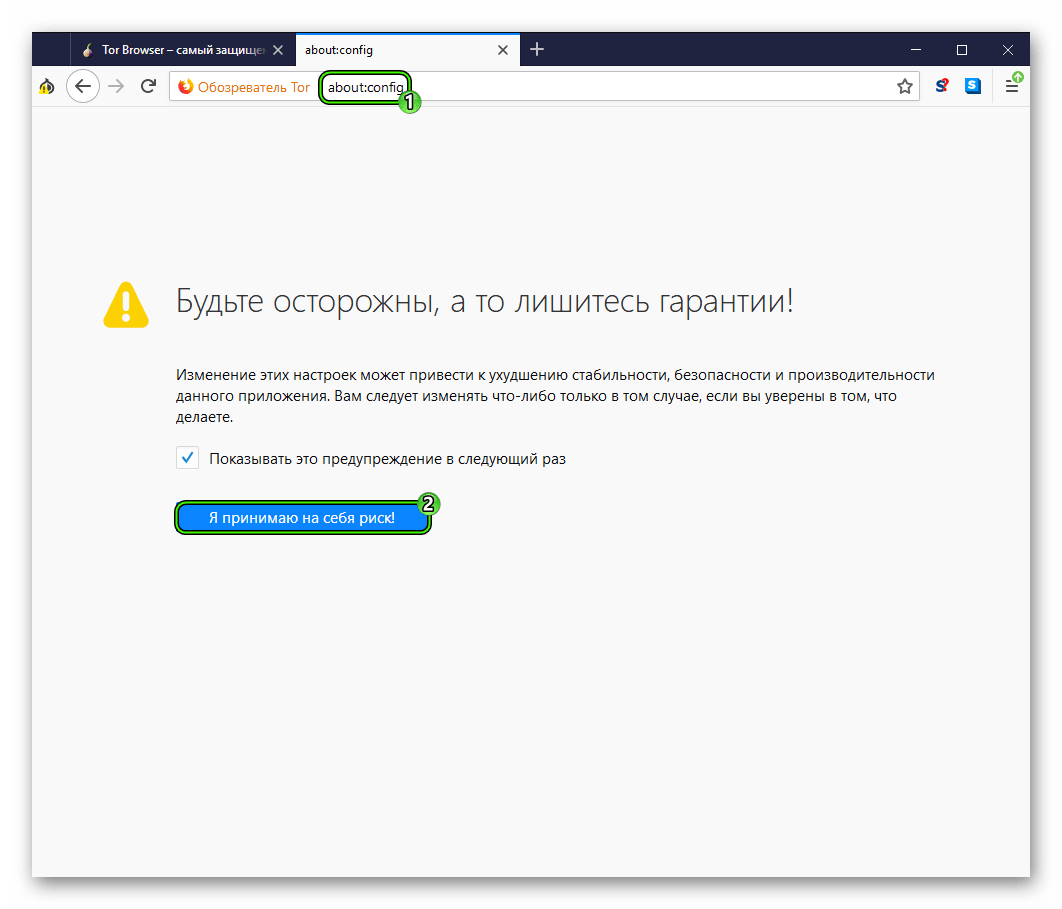
- В адресной строке вводим команду about:config и жмем на Enter.
- Соглашаемся, что будем осторожны при внесении изменений.
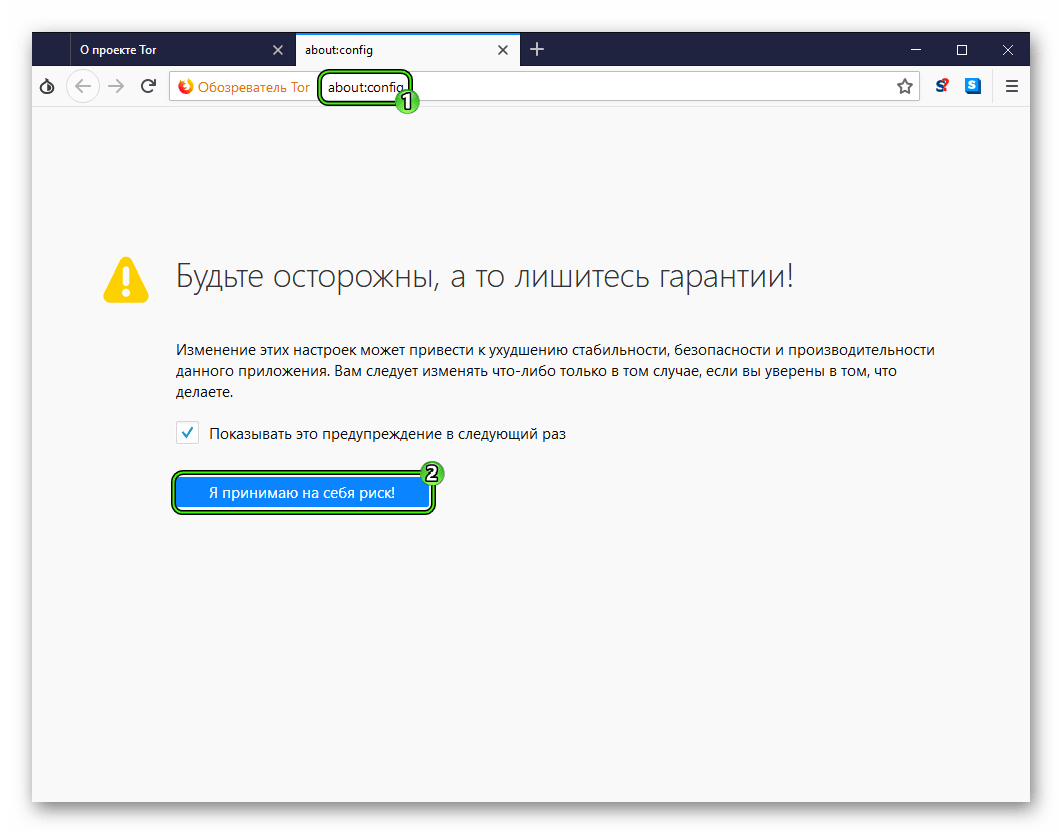
- В новом окне видим поисковую строку, вводим туда запрос javascript.enabled.
- Система находит нужный параметр. Значение true свидетельствует о том, что JS активен. Для его отключения кликните по соответствующей строке ЛКМ дважды. Тогда должно отобразится значение false.
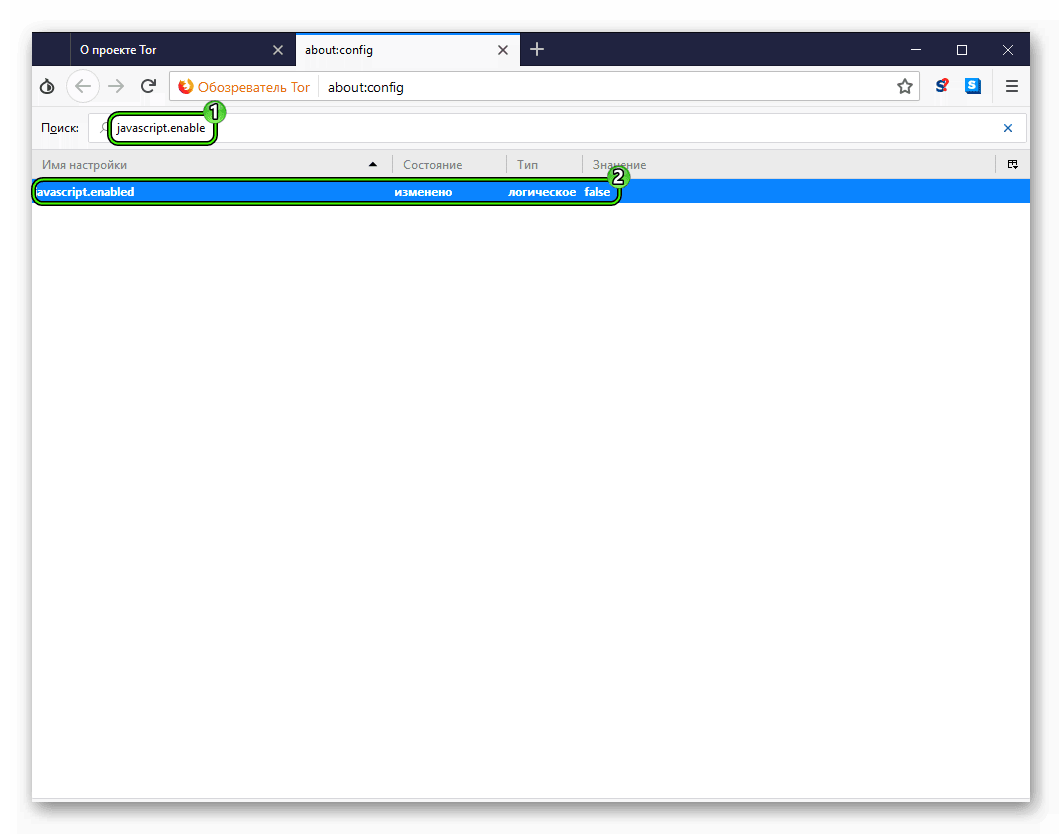
- Закрываем вкладку параметров.
Как настроить Tor Browser для полной анонимности
Браузер Тор славится на весь Интернет наиболее проработанной системой обхода провайдерских блокировок, зачаровывает вашу машину на «Невидимость» 999 уровня. Но как бы разработчики ни старались, их детищу все еще нужна пользовательская наладка. Сегодня мы поговорим о том, как настроить Tor Browser для полной анонимности. В процессе повествования рассмотрим несколько важных шагов для достижения желаемого.
Инструкция
Начнем с того, что полная анонимность в Сети вам не нужна, если вы хотите использовать Тор для посещения заблокированных площадок или смены IP-адреса.
Представленный ниже материал поможет тем, кто беспокоится за сохранность персональной информации, не хочет, чтобы силовые структуры «шерстили» его перемещения в Сети. Если вы видите себя во втором случае, тогда милости просим.
Не будем тянуть кота за причинное место и сразу приступим к теме нашей статьи.
Настройка NoScript
Мы сознательно опускаем подготовительный этап, который состоит из запуска exe-файла нашего браузера и ожидания его соединения с Интернет-соединением.
Поэтому начинаем пошаговую инструкцию с главной страницы Тора:
- В стартовом окне, помимо чудесной зеленой луковицы, видим неприметную кнопочку «S» в правом или левом углу от адресной строки.
- Кликаем на нее ЛКМ, и в выпадающем списке выбираем пункт «Настройки».
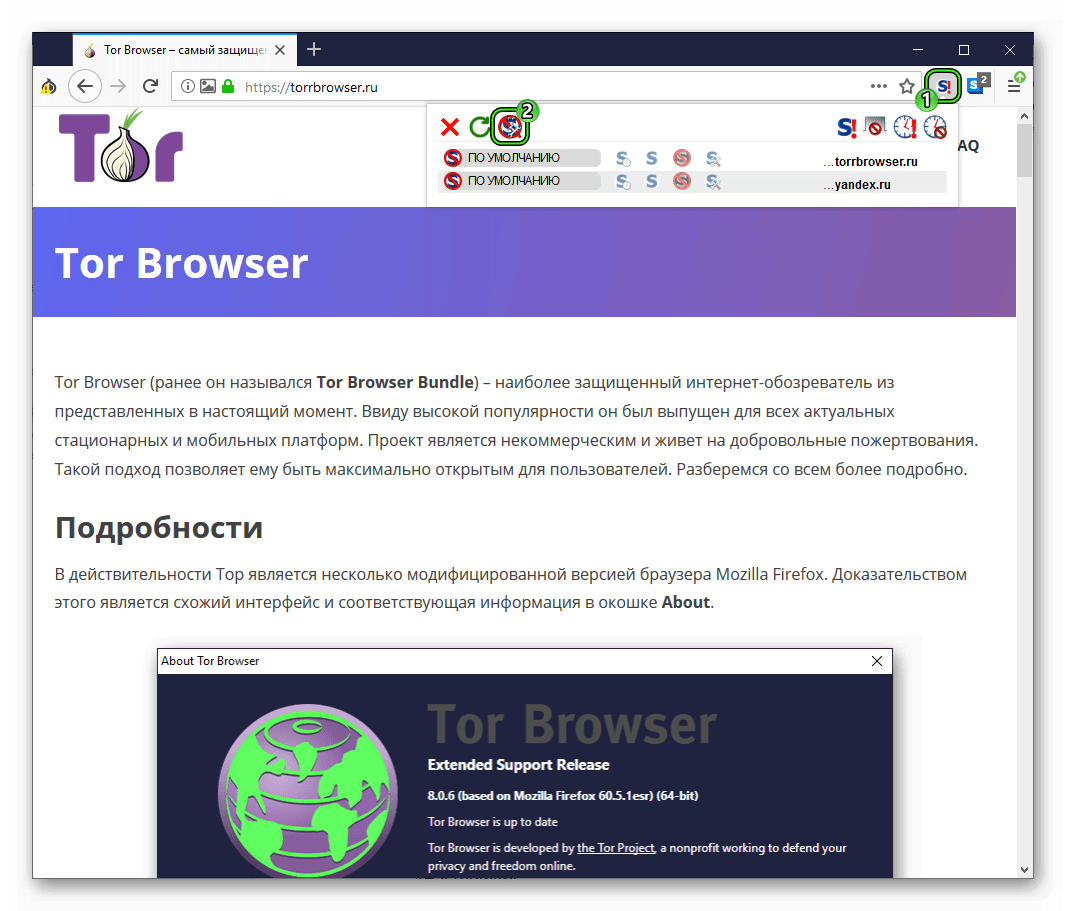
- Здесь снимаем галку с пункта «Глобальное отключение разрешений».
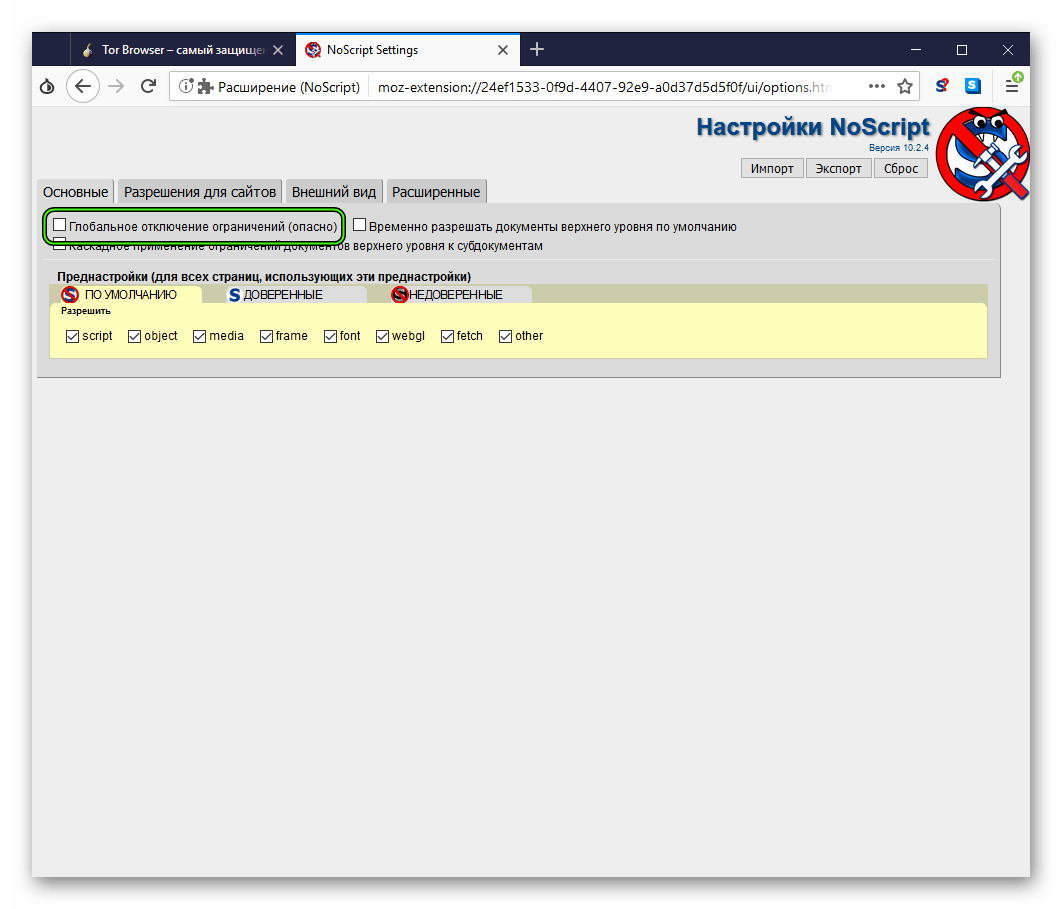
- Закрываем окошко параметров
Сохранения вступают в силу тут же, и на этом настройку плагина NoScript можно считать оконченной. Двигаемся дальше!
Скрытые параметры
Звучит секретно и любопытно, не правда ли? На деле нам предстоит внести несколько изменений в работу самого браузера. Для этого уже есть пошаговая инструкция, представленная ниже:
- Запускаем Tor Browser, вводим в адресную строку фразу about:config и жмем Enter.
- Далее кликаем на кнопку «Я принимаю на себя риск!», так система нас предупреждает о возможности лишиться гарантии этой копии продукта.
- В верхней части нового окна, сразу под строкой для ввода адресов, видим пустое поле для поиска.
- Вводим туда javascript.enabled, выделяем соответствующий параметр ЛКМ, вызывает контекстное меню ПКМ и выбираем пункт «Переключить».
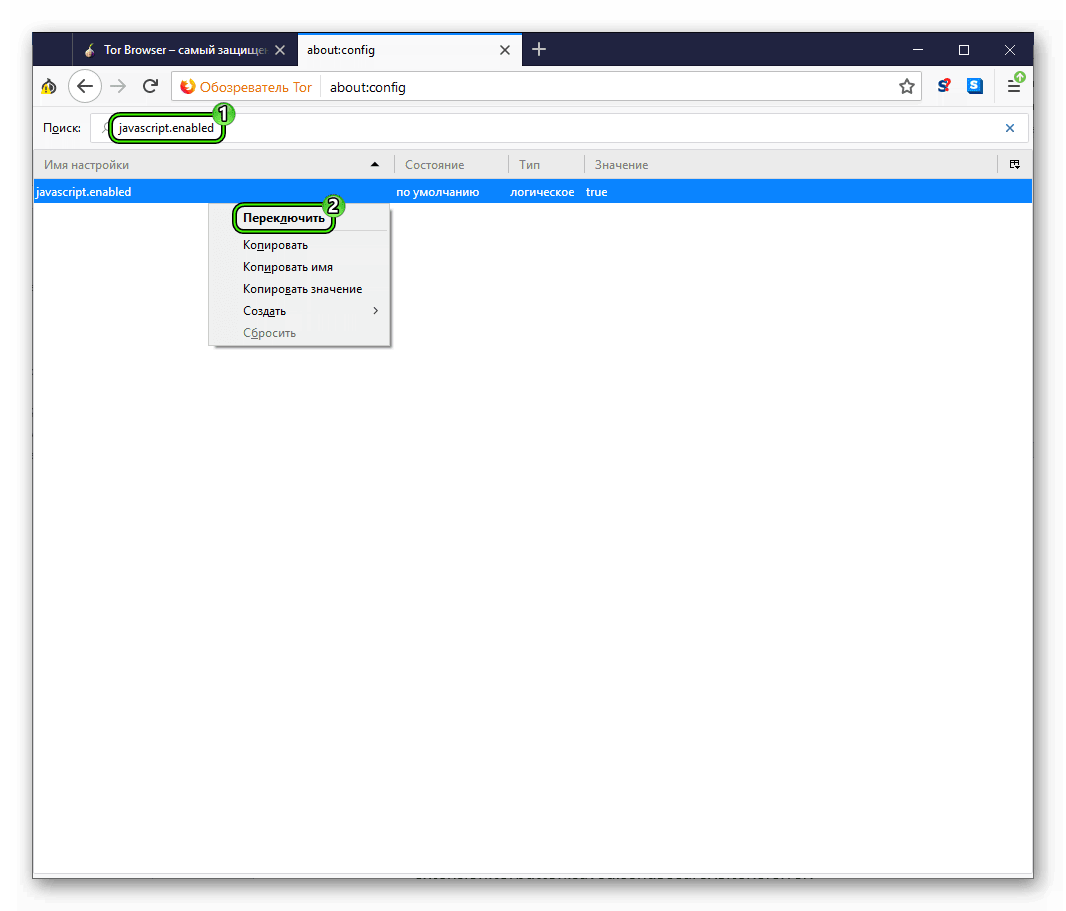 Теперь true заменилось на false.
Аналогичным способом прописываем логический ноль для network.http.sendRefererHeader.
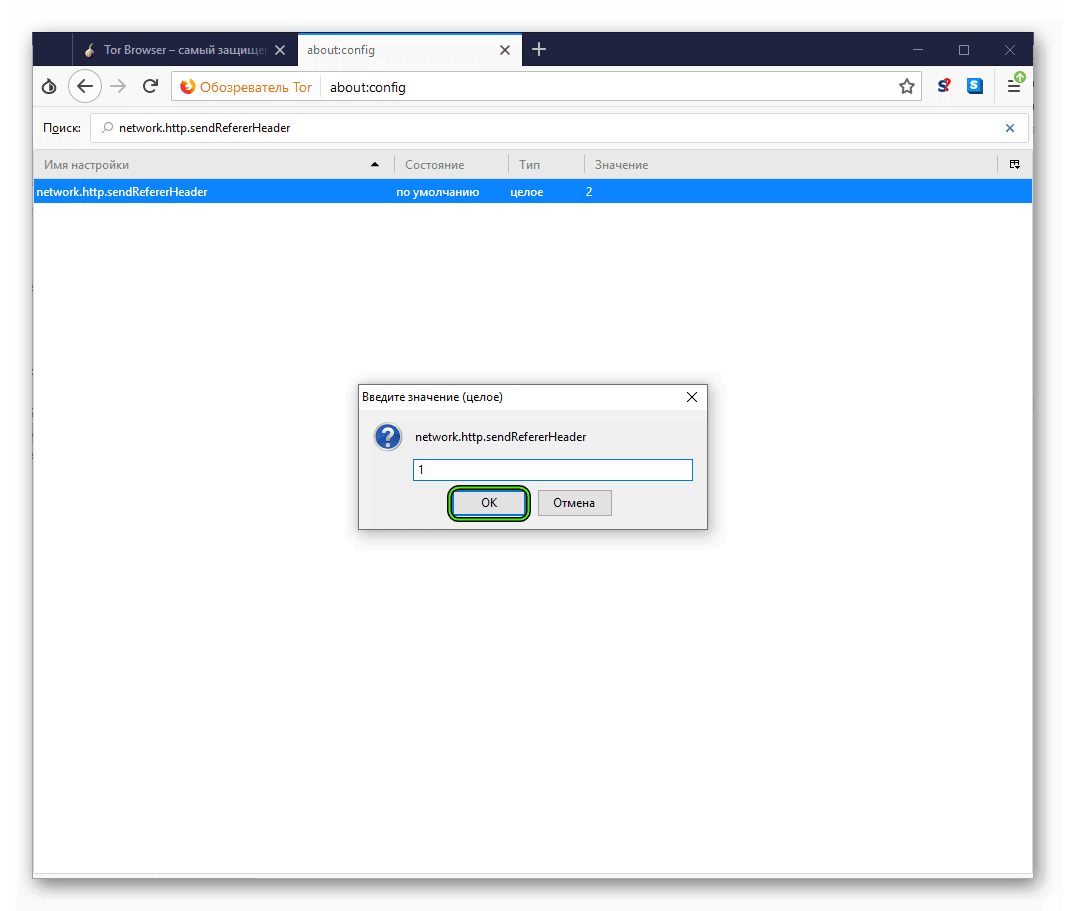
А для network.cookie.cookieBehavior установите значение 1.
Советы на будущее
Ниже представлены несколько советов, которые помогут правильно пользоваться Тором после его настройки:
- Откажитесь от использования каких-либо сторонних расширений
- Всегда держите плагин NoScript в активном состоянии.
- Не используйте свои логин и пароль для входа в популярные социальные сети, где есть какая-то информация о вас.
- Обязательно проверяйте файлы, скачанные в Deep Web, на наличие вирусов.
Эти несколько советов обезопасят конфиденциальную информацию от утечек, снизят вероятность поднять историю ваших переходов.
Подведем итоги
Настройка браузера Тор для анонимности – это только первый шаг в сохранении приватности в Сети. Также пользователю необходимо самостоятельно следить за своими интернет-привычками. Подробности об этом вы можете узнать здесь.