Настройка профиля
Вы можете легко настроить свой профиль, выбрав уникальные изображения для профиля и шапки, а также добавив имя, информацию о себе, местоположение, дату рождения и ссылку на свой сайт. Кроме того, вы можете выбрать цвет темы и закрепить тот или иной твит, чтобы его видели пользователи, которые заходят в ваш профиль.
Настройка профиля
- Войдите на сайт X.com или откройте приложение «Твиттер для iOS» или «Твиттер для Android».
- Перейдите в свой профиль.
- Нажмите Изменить профиль, чтобы изменить:
- изображение шапки, также известное как «баннер» (рекомендуемый размер — 1500 × 500 пикселей);
- фотографию профиля (рекомендуемый размер — 400 × 400 пикселей);
- имя;
- информацию о себе (не более 160 знаков);
- местоположение;
- веб-сайт;
- дата рождения (вы сможете указать, кому показывать эту информацию; эту настройку можно будет изменить всего несколько раз).
- Нажмите любую из перечисленных областей и внесите изменения.
- Для изменения изображения шапки или фотографии профиля нажмите значок фотоаппарата и выберите Загрузить фотографию или Удалить.
- Нажмите Сохранить.
Примечание. Настраивая свой профиль впервые, вы не увидите параметр, позволяющий изменить отображаемое имя, пока не загрузите изображения профиля и шапки.
Дополнительные советы по обновлению профиля
- Выберите цветовую гамму на сайте X.com. В боковом меню нажмите Еще, а затем — Оформление. В открывшемся окне вы можете выбрать размер шрифта, цвет и фоновую тему.
- Фотографии профиля могут иметь формат JPG, GIF или PNG. (Твиттер не поддерживает анимированные GIF-файлы в качестве изображений профиля или шапки.)
- При возникновении проблем с загрузкой фотографий ознакомьтесь с этой статьей.
Как добавить в профиль дату рождения и открыть доступ к ней для избранных пользователей
При настройке профиля в Твиттере можно указать дату рождения. С помощью настроек отображения даты рождения в профиле можно предоставить к ней доступ только некоторым пользователям Твиттера. Эту настройку можно будет изменить всего несколько раз.
- Войдите на сайт X.com или откройте приложение «Твиттер для iOS» или «Твиттер для Android».
- Перейдите в свой профиль и нажмите кнопку Изменить профиль.
- Выберите раздел День рождения.
- Выберите или измените День, Месяц и Год рождения. Обратите внимание, что дата рождения позволяет определить, достаточно ли вам лет, чтобы пользоваться услугами Твиттера, и что указать нужно день рождения человека, который управляет учетной записью.
- Также здесь можно просмотреть настройки отображения даты рождения и изменить их. Предусмотрены две настройки отображения. Одна позволяет управлять отображением года рождения, вторая — управлять отображением дня и месяца рождения. Нажмите значок доступа к данным (веб-сайт) или измените значение параметра Кто сможет это видеть (приложение для iOS или Android), чтобы изменить настройки. Подробнее о настройках видимости профиля рассказано в этой статье.
Удаление даты рождения из профиля
Чтобы удалить дату рождения из профиля, выполните следующие действия.
- Войдите на сайт twitter.com или откройте приложение «Твиттер для iOS» или «Твиттер для Android».
- Перейдите в свой профиль и нажмите кнопку Изменить профиль.
- Выберите раздел День рождения.
- Измените значения во всех раскрывающихся меню на значения по умолчанию (например, День, Месяц и Год) (веб-сайт) или нажмите Удалить дату рождения (приложение для iOS или Android). Чтобы удалить дату рождения из профиля на сайте, необходимо сбросить значения во всех трех соответствующих полях.
Закрепление твита в профиле
Твит можно закрепить в профиле, чтобы посетители вашего профиля видели его первым.
- Открыв свой профиль, найдите твит, который вы хотите закрепить.
- Нажмите значок в верхней части твита.
- Выберите команду Закрепить в профиле.
- Нажмите Закрепить, чтобы подтвердить действие.
Открепление твита от профиля
- Перейдите на страницу своего профиля.
- В закрепленном твите нажмите значок .
- Выберите команду Открепить от профиля.
- Нажмите Открепить, чтобы подтвердить действие.
Примечание. Вы можете отметить, что в некоторых ваших твитах шрифт крупнее, чем в других. Твиты, с которыми читатели взаимодействуют чаще всего, набраны шрифтом немного большего размера. Это позволяет легко находить наиболее интересные материалы.
Все еще нужна помощь?
Если у вас остались вопросы о настройке профиля, обратитесь в нашу службу поддержки .
Изменение имени пользователя в Твиттере
Имя пользователя или псевдоним начинается с символа @, входит в URL-адрес профиля и является уникальным для вашей учетной записи. Имя пользователя указывается при входе в учетную запись. Оно видно при отправке и получении ответов и личных сообщений. Кроме того, другие люди могут найти вас по имени пользователя.
Примечание. Отображаемое имя или обычное имя — это ваш персональный идентификатор в Твиттере. Оно существует отдельно от имени пользователя. Это может быть какое-то шутливое прозвище, название компании или ваше настоящее имя. Оно отображается рядом с именем пользователя. Вы можете изменить свое имя в любой момент.
Какова допустимая длина имени пользователя и обычного имени?
- Имя пользователя может содержать от 5 до 15 символов.
- Имя пользователя может состоять только из букв, цифр и символов подчеркивания (без пробелов).
- Отображаемое имя может содержать до 50 символов.
Как изменить имя пользователя
Перейдите к разделу Настройки и конфиденциальность и нажмите Учетная запись.
Нажмите Имя пользователя и измените имя пользователя в поле Имя пользователя. Если выбранное имя пользователя занято, вам будет предложено выбрать другое.
Нажмите Готово.
Перейдите к разделу Настройки и конфиденциальность и нажмите Учетная запись.
Нажмите Имя пользователя и измените имя пользователя в поле Имя пользователя. Если выбранное имя пользователя занято, вам будет предложено выбрать другое.
Нажмите Готово.
Нажмите кнопку Ещe
на панели навигации.
Нажмите Ваша учетная запись.
Нажмите Сведения об учетной записи.
Вам потребуется ввести свой пароль от Твиттера, чтобы подтвердить, что это вы.
В разделе Сведения об учетной записи измените имя пользователя в соответствующем поле. Если выбранное имя пользователя занято, вам будет предложено выбрать другое.
Нажмите кнопку Сохранить.
Примечание. Изменение имени пользователя не влияет на ваших читателей, личные сообщения и ответы. В результате этого изменения ваши читатели просто увидят новое имя пользователя рядом с фотографией вашего профиля. Рекомендуется предупредить читателей перед изменением имени пользователя, чтобы они направляли ответы или личные сообщения на новое имя. Кроме того, обратите внимание, что после изменения имени пользователя ваше предыдущее имя сразу сможет использовать кто-то другой. Если имя пользователя, которое вы выбрали, уже занято или неактивно, ознакомьтесь со статьей о регистрации имени пользователя.
Меняем имя пользователя в Twitter
Если свое имя пользователя вы считаете более неприемлемым или просто желаете немного обновить свой профиль, сменить никнейм не составит никакого труда. Вы можете изменить имя после собаки «@» когда угодно и делать это столько раз, сколько захотите. Разработчики совсем не против.
Как сменить имя в Твиттере
Первое, что стоит отметить — платить за изменение имени пользователя в Twitter совсем не нужно. Второе — вы можете выбрать абсолютно любое имя. Главное, чтобы оно вписывалось в диапазон 15 символов, не содержало оскорблений и, само собой, выбранный вами никнейм должен быть свободен.
Браузерная версия Twitter
Сменить имя пользователя в веб-версии популярного сервиса микроблогов можно буквально в пару кликов.
- Сначала нужно войти в Твиттер-аккаунт, никнейм которого мы хотим сменить.
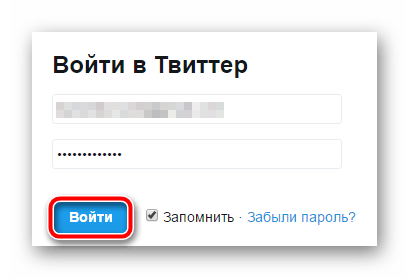
На странице авторизации или на главной вводим логин и пароль от нашей «учетки», а затем жмем на кнопку «Войти». - После того, как мы осуществили вход, кликаем по иконке нашего аватара справа вверху — возле кнопки «Твитнуть».
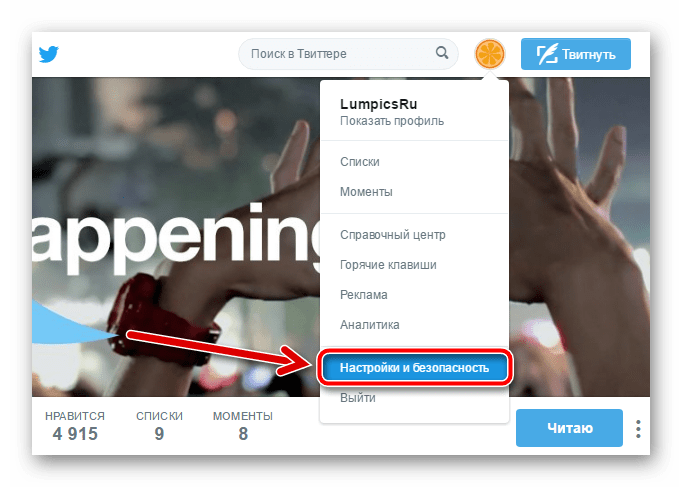
Затем в выпадающем меню выбираем пункт «Настройки и конфиденциальность». - В результате этих действий мы попадаем в раздел настроек учетной записи. Здесь нас интересует форма «Имя пользователя».
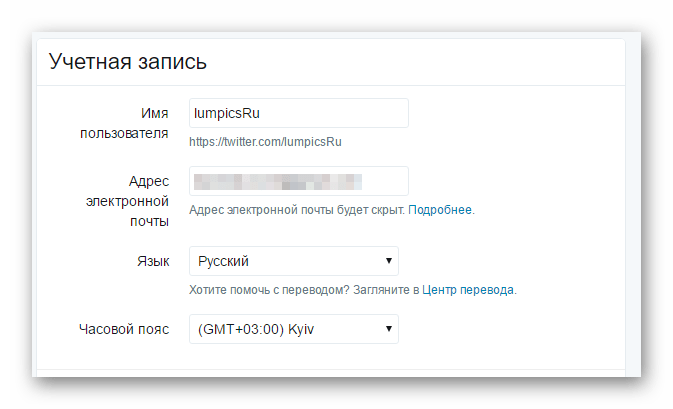
Все, что нужно сделать — просто сменить уже имеющийся никнейм на новый. При этом вводимое нами имя будет сразу же проверяться на доступность и правильность ввода. Если при написании ника будут допущены какие-либо ошибки, над полем для ввода вы увидите схожее сообщение.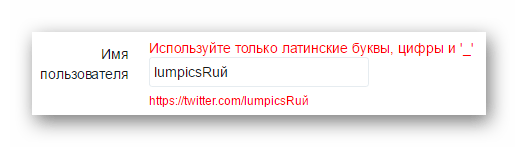
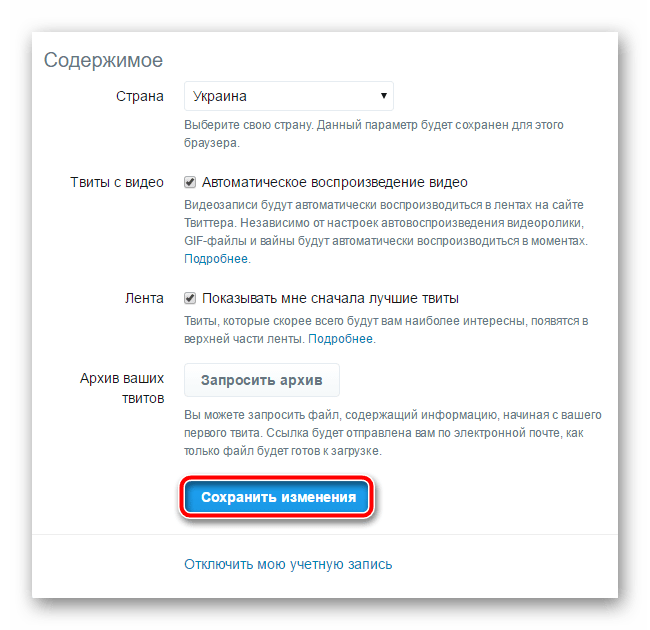
- И наконец, если указанное нами имя подходит по всем параметрам, просто листаем вниз, к блоку «Содержимое», и жмем на кнопку «Сохранить изменения».
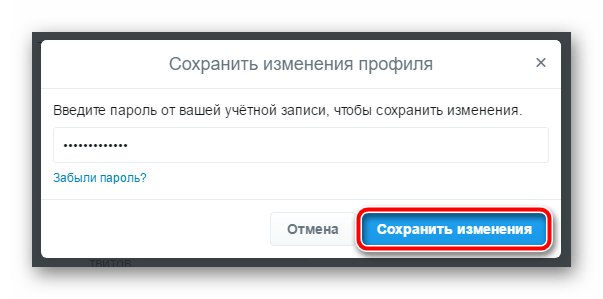
- Теперь, для завершения операции по смене никнейма нам нужно лишь подтвердить изменение настроек аккаунта при помощи пароля.
Вот и все. С помощью подобных, весьма нехитрых, действий мы сменили имя пользователя в браузерной версии Твиттера.
Приложение Twitter для Android
Выполнить смену имени пользователя в сервисе микроблогов можно также при помощи официального Твиттер-клиента для Android. В сравнении с веб-версией Twitter, здесь требуется сделать чуть больше действий, но опять же, все это быстро и легко.
- Первым делом авторизуемся в сервисе. Если вы уже вошли в свой аккаунт, можно смело переходить к третьему шагу.
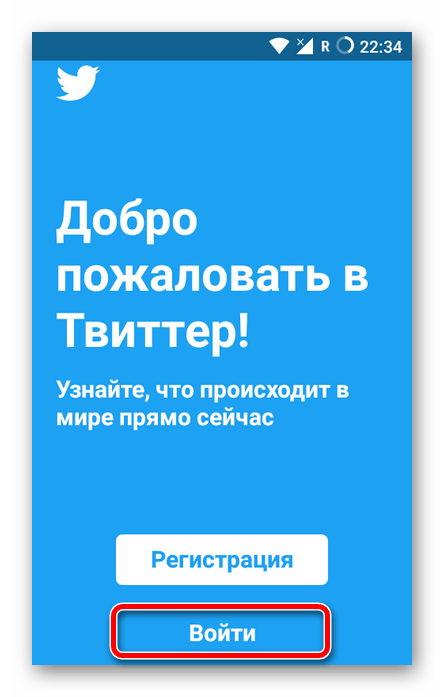
Итак, на стартовой странице приложения жмем на кнопку «Войти». - Затем в форме авторизации указываем наши логин и пароль.
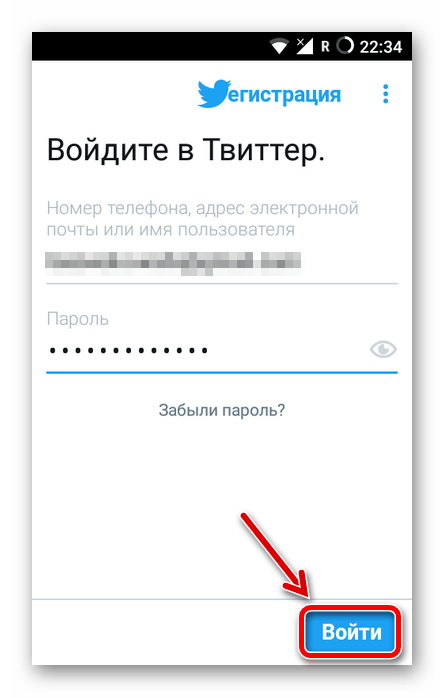
Отправку данных подтверждаем нажатием на очередную кнопку с надписью «Войти». - После осуществления входа в учетную запись жмем на иконку нашего аватара. Расположена она в левом верхнем углу программы.
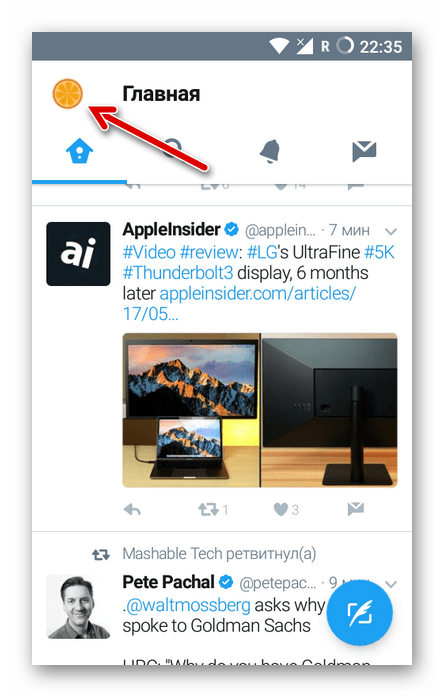
- Этим самым мы открываем боковое меню приложения. В нем нас интересует конкретно пункт «Настройки и конфиденциальность».
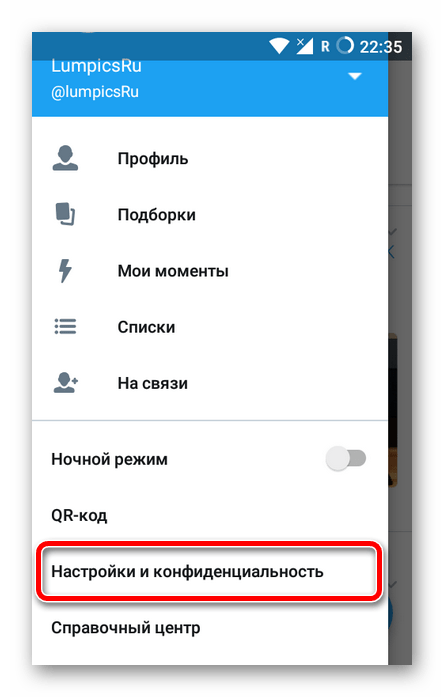
- Далее идем в «Учетная запись» — «Имя пользователя». Здесь видим два текстовых поля: в первом указано текущее имя пользователя после собаки «@», а во втором — новое, редактируемое.
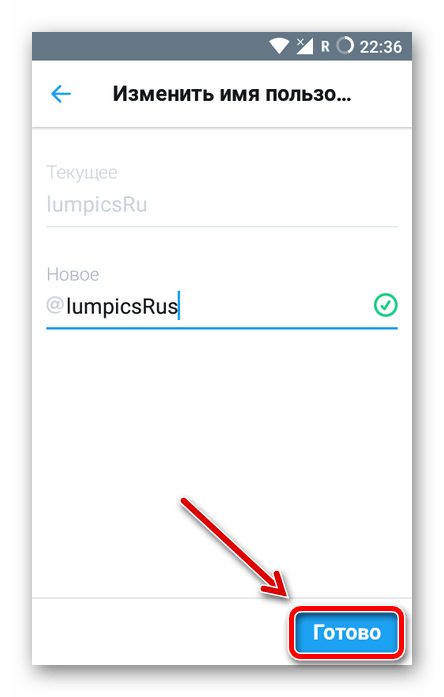 Именно во второе поле вводим наш новый никнейм. Если указанное имя пользователя корректно и не занято, справа от него появится зеленая иконка с птичкой. С никнеймом определились? Подтверждаем смену имени нажатием на кнопку «Готово».
Сразу после выполнения вышеописанных действий ваше имя пользователя в Twitter будет изменено. В отличие от браузерной версии сервиса, дополнительно вводить пароль от учетной записи здесь нам не требуется.
Мобильная веб-версия Твиттера
Популярнейший сервис микроблогов существует также в качестве браузерной версии для мобильных устройств. Интерфейс и функциональность данного варианта соцсети практически полностью соответствует таковым в Android и iOS-приложениях. Впрочем, из-за ряда достаточно существенных различий процесс изменения имени в мобильной веб-версии Твиттера описать все же стоит.
- Итак, первым делом авторизуемся в сервисе. Процесс входа в аккаунт абсолютно идентичен описанному в инструкции выше.
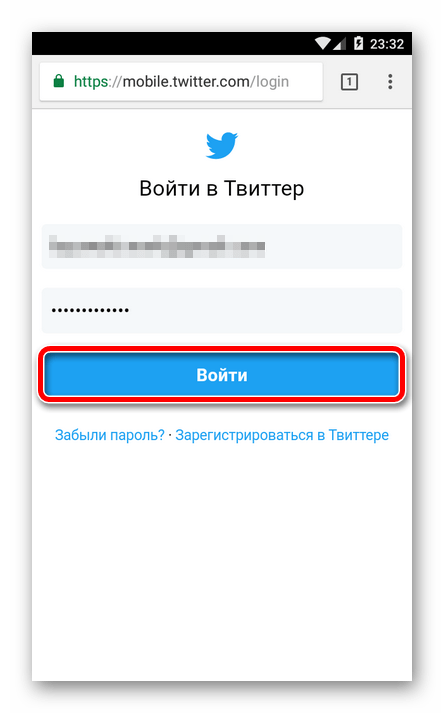
- После осуществления входа в учетную запись мы попадаем на главную страницу мобильной версии Твиттера.

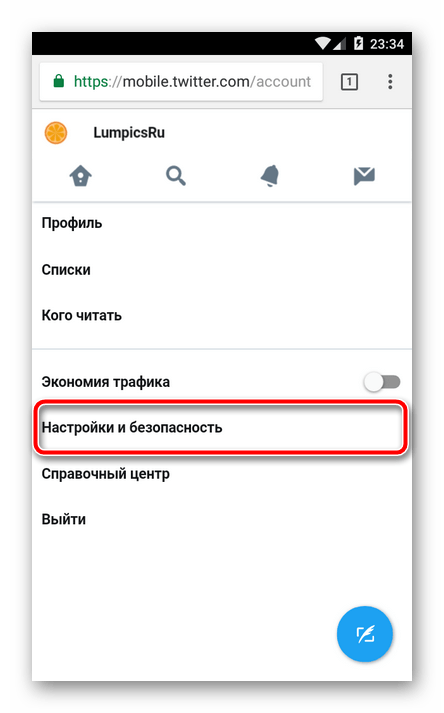
Здесь, чтобы перейти в пользовательское меню, нажимаем на иконку нашего аватара слева вверху. - На открывшейся странице переходим к пункту «Настройки и безопасность».
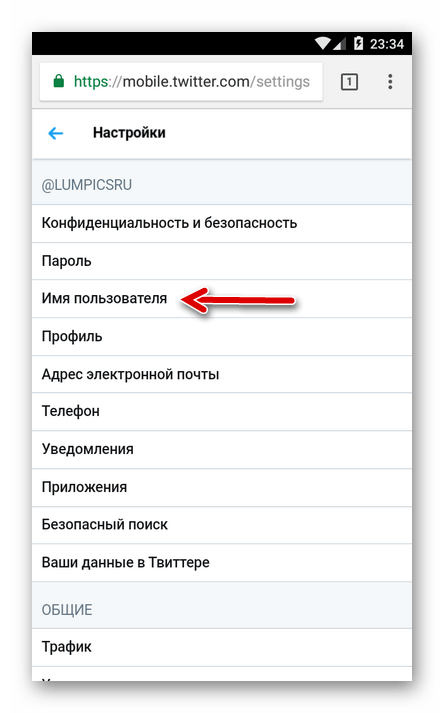
- Затем выбираем «Имя пользователя» из списка доступных для изменения параметров.
- Теперь все, что нам остается сделать — изменить указанный в поле «Имя пользователя» никнейм и нажать на кнопку «Готово».
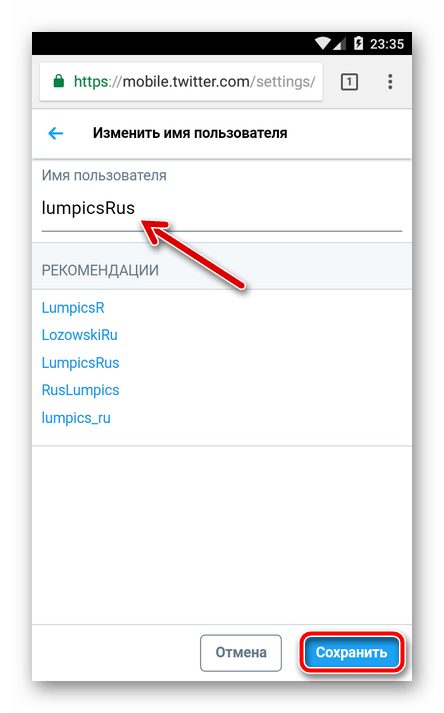
После этого, если введенный нами ник корректен и не занят другим пользователем, информация об учетной записи будет обновлена без необходимости подтверждения каким-либо способом.
Таким образом, не важно — пользуетесь ли вы Твиттером на компьютере или на мобильном устройстве — смена никнейма в соцсети не составит никаких трудностей.
Решение распространенных проблем c именами пользователя
Подробнее об изменении имени пользователя. Ниже приведено несколько распространенных проблем c именами пользователя.
Что делать, если я не могу войти в учетную запись, используя свое имя пользователя?
- Не можете войти в Твиттер? Узнайте, как войти в Твиттер, даже если вы забыли свое имя пользователя.
- Хотите восстановить свою учетную запись? Ознакомьтесь с инструкциями по восстановлению учетной записи.
Почему нельзя выбрать имя пользователя, которое я хочу?
- Некоторые имена пользователя недоступны, потому что их уже заняли другие пользователи, или по другим причинам. Ознакомьтесь с советами по выбору доступного имени пользователя.
- Пытаетесь изменить имя пользователя на мобильном устройстве? К сожалению, возможность изменить имя пользователя в настоящее время недоступна в мобильных приложениях Твиттера. Для изменения имени пользователя необходимо выполнить вход на сайте twitter.com или mobile.twitter.com.
Как поменять имя пользователя одной моей учетной записи на имя пользователя другой моей учетной записи в Твиттере?
Если вы хотите присвоить своей учетной записи имя пользователя другой вашей учетной записи, это можно сделать самостоятельно.
- Выполните вход в учетную запись, которая в настоящее время носит желаемое имя пользователя.
- Измените имя пользователя на любое другое (например, добавьте цифру или символ подчеркивания). В результате старое имя пользователя немедленно освободится.
- Выполните вход в другую учетную запись и измените имя пользователя на желаемое.
Примечание. Как только вы измените свое имя пользователя, старое имя пользователя станет общедоступным и его можно будет выбрать для другой учетной записи.
При отключении учетной записи имя пользователя освобождается не сразу.