Как использовать два Ватсапа на одном Айфоне
Если вы пользовались смартфонами на Андроиде, то знаете, что они поддерживают клонирование приложений. Сделано это для того, чтобы пользователь, имеющий несколько сим-карт мог спокойно активировать мессенджеры для каждой из них. Например, таким образом очень удобно клонировать Ватсап. При создании копии приложения создается в точности такой же ярлык, как у обычной программы, но с небольшой пиктограммой, по которой можно определить, что вы используете приложение для второго номера. А вот на iOS такой возможности нет, хоть и поддержка двух симок есть уже очень давно, с 2018 года.
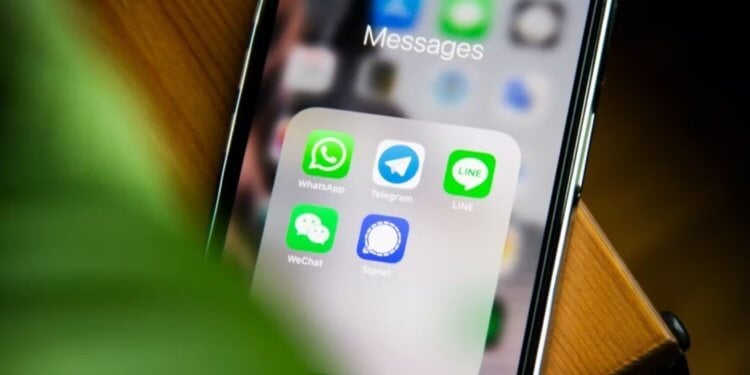
Надеюсь, что поддержка нескольких аккаунтов когда-нибудь появится и в Ватсапе.
❗️ПОДПИСЫВАЙСЯ НА НАШ КАНАЛ В ДЗЕНЕ И ЧИТАЙ КРУТЫЕ СТАТЬИ БЕСПЛАТНО
Поэтому многие пользователи Айфонов, кто задействует в смартфоне два номера, вынуждены довольствоваться только одним Ватсапом или другими нужными приложениями, которые привязываются к номеру телефона. Но мы нашли выход из ситуации. Рассказываем, как установить второй Ватсап на Айфон.
Как сделать два Ватсапа на Айфоне
На самом деле такой проблемы не было бы, если бы разработчики сделали возможность использовать одно приложение для нескольких аккаунтов. Это давно реализовано в Телеграме и позволяет с большим удобством совмещать личные и рабочие номера без необходимости создавать клоны приложений и искать еще какие-то костыли для активации мессенджера на обеих сим-картах.
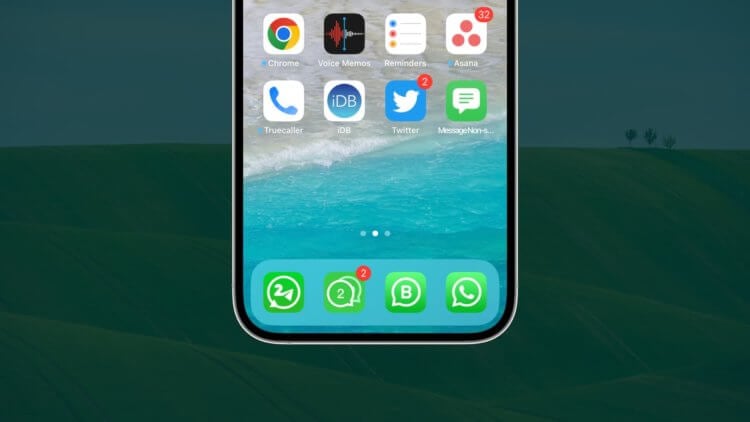
Сторонние приложения имеют даже похожие иконки, но не отличаются качеством.
Но даже если разработчики Ватсапа не хотят этим заниматься, непонятно, почему до сих пор Apple не сделала клонирование приложений. Ничего принципиально сложного в таком подходе нет, а вот удобства пользователям он однозначно добавит. Видимо, в Купертино считают, что некоторые базовые вещи в обязательном порядке должны вызывать страдание у пользователей Айфонов.
Так как создание копий приложений на Айфоне невозможно, то нам придется воспользоваться еще одним приложением. Кто-то для этого скачивает различные сторонние клиенты. Но я бы не стал так рисковать. Неизвестно, какие данные они собирают и куда может утечь ваша переписка. Плюс ко всему, качество и стабильность работы большинства из них вызывает большие вопросы. Согласитесь, что неприятно, если мессенджер регулярно вылетает или не отправляет то, что необходимо.
❗️ПОДПИШИСЬ НА НАШ ЧАТИК В ТЕЛЕГРАМЕ. ТАМ СОБРАЛИСЬ ТОЛЬКО ИЗБРАННЫЕ ЧИТАТЕЛИ
Перефразируем классиков: “Такой софт нам не нужен”. Поэтому мы воспользуемся приложением от разработчиков самого WhatsApp под названием WhatsApp Business. Да, вам не показалось. Мы будем использовать Ватсап для компаний. Я проверил этот способ на себе, и могут точно сказать, что обычное физическое лицо без проблем может в нем зарегистрироваться и использовать для своих целей. И получается, что для одного номера вы будете использовать обычный WhatsApp, а для другого — WhatsApp Business. Делается это следующим образом:
-
Загрузите на ваш смартфон приложения WhatsApp и WhatsApp Business из App Store.
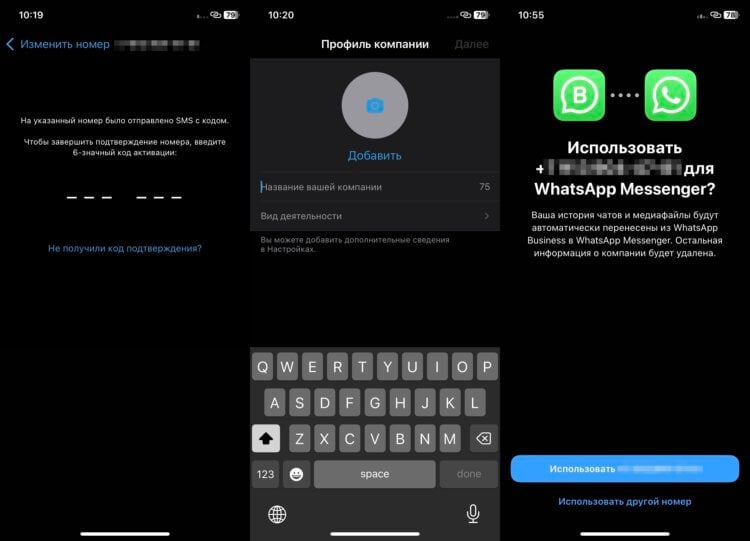
Авторизация в WhatsApp Business ничем не отличается от обычного Ватсапа.
❗️ПОДПИСЫВАЙСЯ НА ТЕЛЕГРАМ-КАНАЛ СУНДУК АЛИБАБЫ. ТАМ КАЖДЫЙ ДЕНЬ ВЫХОДЯТ ПОДБОРКИ САМЫХ ЛУЧШИХ ТОВАРОВ С АЛИЭКСПРЕСС
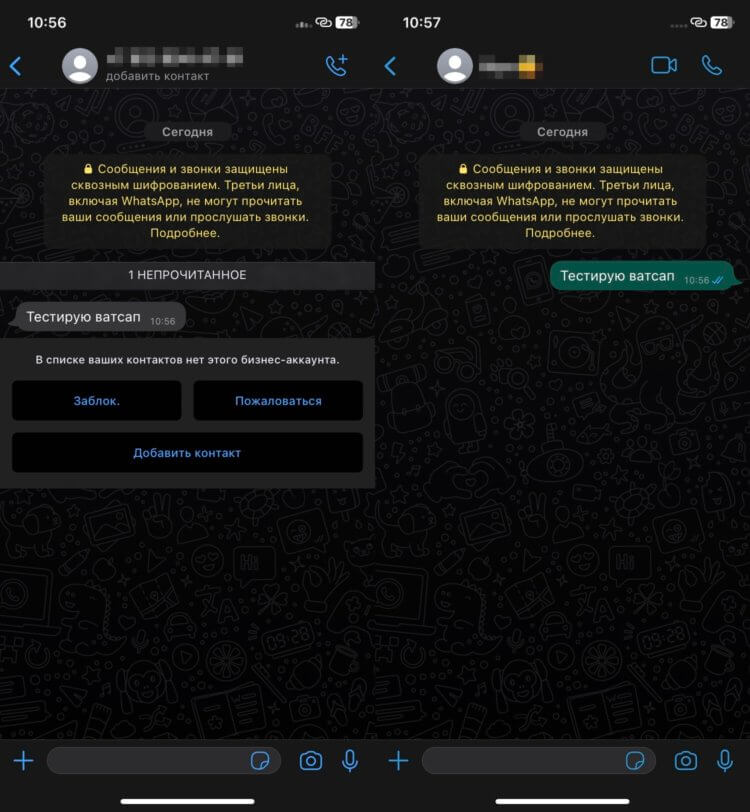
Переписка между своими номерами.
Теперь оба приложения работают, и можно начинать общаться с двух номеров. Можно даже переписываться между двумя своими номерами. Когда я тестировал работоспособность этого способа, именно так я и сделал. Для тех, кому важно, чтобы Ватсап был привязан к каждому из номеров на Айфоне, теперь есть выход. И больше не надо таскать с собой еще один телефон.
Ватсап Веб на телефоне
А что делать, если есть потребность в трех аккаунтах? На такой случай тоже есть выход. Правда, он не очень удобный и связан с костылями, но тем не менее им можно пользоваться. Для этого потребуется любой смартфон с уже установленным и авторизованным Ватсапом:
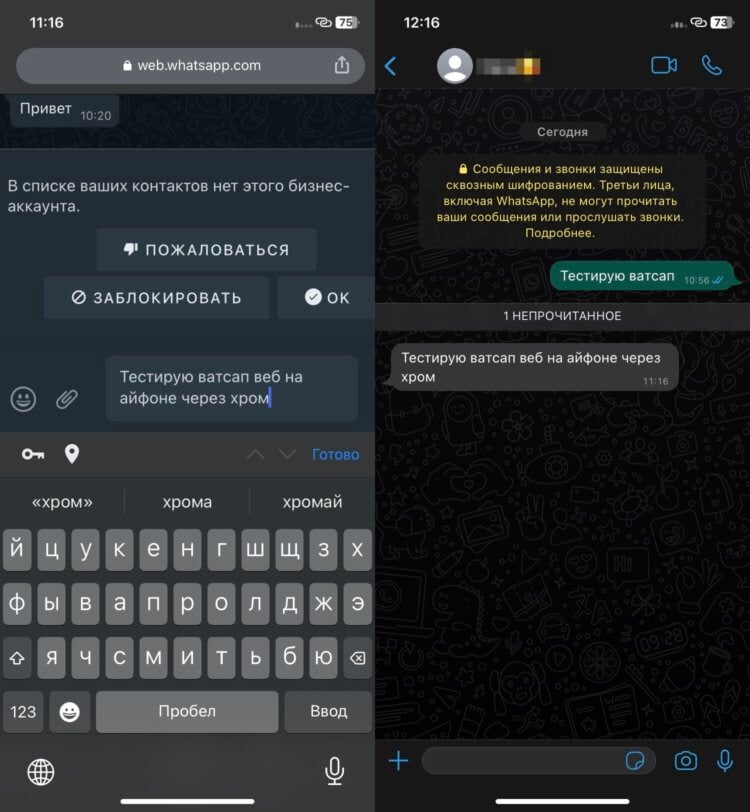
Веб-версия выглядит не очень удобно, но пользоваться в целом можно.
- Загрузите на Айфон браузер Google Chrome и перейдите через него на веб-версию Ватсапа.
- Нажмите на три точки в правом нижнем углу и выберите “Версия для ПК”.
- На втором смартфоне откройте Ватсап и через связанные устройства отсканируйте QR-код на экране Айфона.
❗️ПОДПИШИСЬ НА НАШ ПУЛЬС. БУДЕШЬ УЗНАВАТЬ ВСЕ НОВОЕ САМЫМ ПЕРВЫМ
После этого в браузере откроется Ватсап. Правда, интерфейс будет не очень удобный из-за того, что версия для компьютера сужается на экран Айфона. Но если очень надо иметь сразу три учетных записи на смартфона, то это будет вполне работоспособным выходом. Уведомления, конечно, в таком случае не доходят, но можно периодически обновлять страницу, чтобы увидеть новые сообщения. К сожалению, в Сафари данные способ не работает. У меня браузер категорически отказался открывать полную версию сайта и пришлось использовать Google Chrome.
Как пользоваться двумя WhatsApp на одном iPhone

Если вы пользовались мобильными гаджетами на Android, то знаете, что они могут клонировать приложений. Это нужно для того, чтобы пользователь, имеющий несколько сим-карт мог активировать мессенджеры для каждой из них. Например, таким образом очень удобно клонировать Whatsapp. При создании копии приложения создается такой же ярлык, как у обычной программы, но с небольшой пиктограммой, по которой можно узнать, что вы используете приложение для второго номера. А вот на iOS такой возможности нет, хоть и поддержка 2х симок есть уже очень давно, аж с 2018 года.
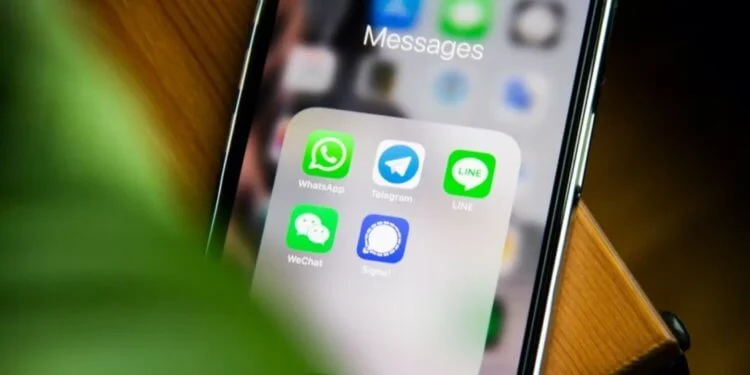
Надеемся, что поддержка нескольких аккаунтов когда-нибудь появится и в WhatsApp.
Поэтому многие пользователи iPhone, кто задействует в смартфоне 2 номера, вынуждены пользоваться только одним Whatsapp или другими необходимыми приложениями, которые привязываются к номеру телефона. Но мы нашли выход из данной ситуации. Рассказываем, как установить второй Whatsapp на iPhone.
Как сделать два WhatsApp на iPhone
Такой проблемы не было бы, если бы разработчики сделали возможность применять одно приложение для нескольких аккаунтов. Это давно есть в Телеграме и позволяет с большим удобством совмещать личные и рабочие номера без надобности создавать клоны приложений и искать еще какие-то обходы для активации мессенджера на обеих сим-картах.
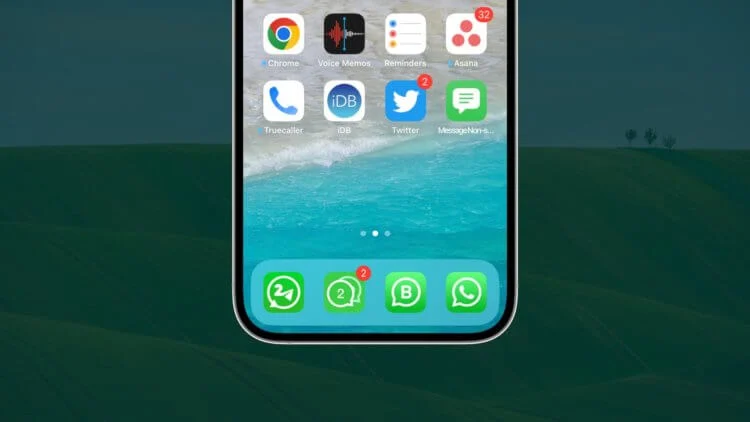
Сторонние приложения имеют даже схожие иконки, но не отличаются качеством.
Но даже если разработчики Whatsapp не желают этим заниматься, то почему до сих пор Applе не сделала клонирование приложений. Ничего сложного в таком подходе нет, а вот удобства пользователям он однозначно добавит. Возможно, в Купертино считают, что некоторые базовые вещи в обязательном порядке должны вызывать неудобство у пользователей iPhonе.
Так как создание копий приложений на iPhonе невозможно, то нам придется пользоваться еще одним приложением. Кто-то для этого скачивает разные сторонние клиенты. Но мы бы не стали так рисковать. Неизвестно, какие данные они собирают и куда может уйти ваша переписка. Еще, качество и стабильность работы большинства из них вызывает вопросы. Неприятно, если мессенджер часто вылетает или не отправляет то, что необходимо.
Перефразируем классиков: “Такой софт нам не нужен”. Поэтому мы возьмем приложением от разработчиков самого WhаtsApp под названием WhatsApp Business. Да, мы будем использовать Ватсап для компаний. Мы проверили этот способ на себе, и можем точно сказать, что обычное физическое лицо без проблем может в нем зарегистрироваться и использовать. И получается, что для одного номера будет обычный WhatsApp, а для другого — WhatsApp Business. Сделать нужно это таким образом:
- Загрузите на ваш смартфон WhatsApp и WhatsApp Business из App Store.
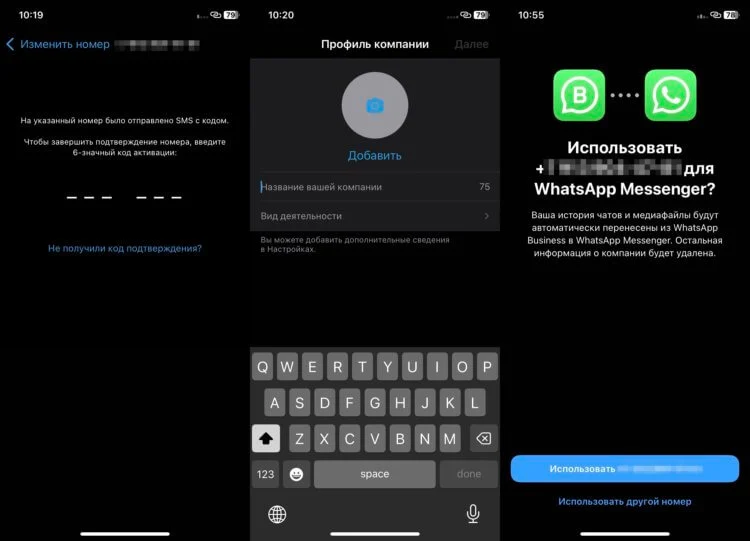
Авторизация в WhаtsApp Business ничем не отличается от обычного WhаtsApp.
- Откройте WhatsApp Business и войдите под своим вторым номером.
- Если вы уже пользуйтесь обычным WhatsApp, вам будет предложено перенести номер из него в WhаtsApp Business. Нажмите “Использовать другой номер”, чтобы не выполнять перенос.
- После ввода кода подтверждения вас перебросит в профиль компании. Вместо названия компании можете написать свое имя, а в поле “Вид деятельности” выберите “Другое”.
- При будет нужно предоставьте приложению доступ к контактам.
- Если обычный WhаtsApp у вас не был настроен, то войдите в него так же как и в Business. Вам будет предложено использовать номер телефона из WhаtsApp Business. Нажмите “Использовать другой номер”, чтобы не выполнять перенос.
- Заполните профиль и разрешите доступ к контактам.
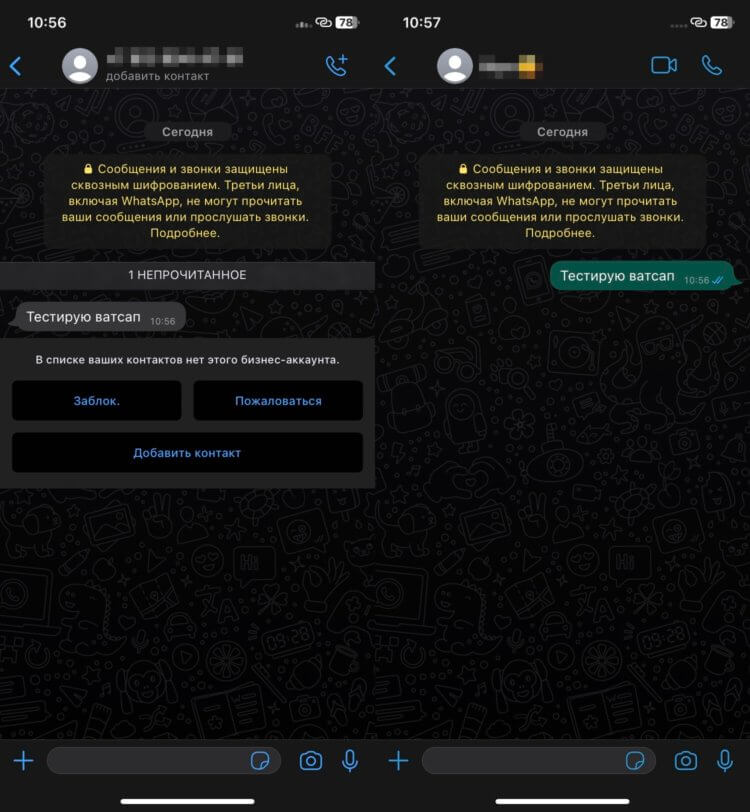
Переписка между своими номерами.
Теперь оба приложения работают, и можно общаться с 2х номеров. Можно даже переписываться между двумя своими номерами. Когда мы тестировали работоспособность этого способа, то так и сделали. Для тех, кому важно, чтобы Ватсап был привязан к каждому из номеров на iPhone, теперь есть выход. И больше не надо носить с собой еще один смартфон.
WhаtsApp Web на телефоне
А что делать, если нужно три аккаунта? На такой случай тоже есть выход. Правда, он не очень удобный и связан с некоторыми сложностями, но тем не менее им можно пользоваться. Для этого надо любой смартфон с уже установленным и авторизованным WhаtsApp:
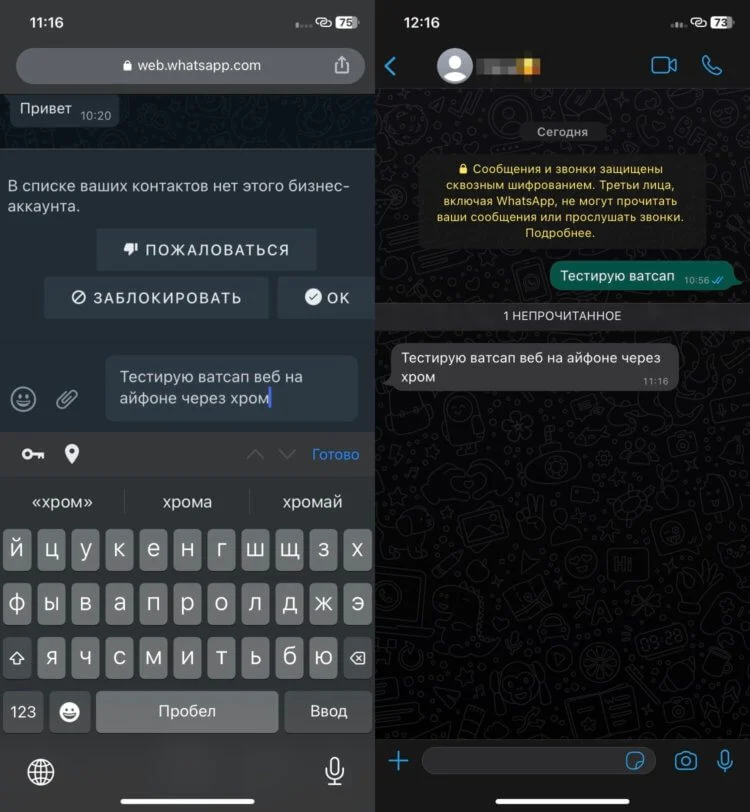
Веб-версия выглядит не так удобно, но пользоваться можно.
- Загрузите на iPhone браузер Gоogle Chrome и перейдите через него на веб-версию WhаtsApp.
- Нажмите на 3 точки в правом нижнем углу и выберите “Версия для ПК”.
- На втором смартфоне откройте WhаtsApp и через связанные устройства отсканируйте QR-код на экране iPhone.
После этого в браузере откроется WhаtsApp. Хоть интерфейс не очень удобный, но если очень надо иметь сразу 3 учетки на смартфона, то это будет достаточно работоспособным выходом. Уведомления в таком случае не доходят, но можно обновлять страницу, чтобы увидеть новые сообщения. В Сафари данный способ не работает, придется использовать Google Chrome.
Читайте также:
- Как перекинуть WhatsApp с Android на iPhone
- Как смазать часть фотографии или скриншота на iPhone
- Не грузятся файлы из iCloud. Как быть
Как установить два WhatsApp на iPhone с двумя SIM-картами

В закладки
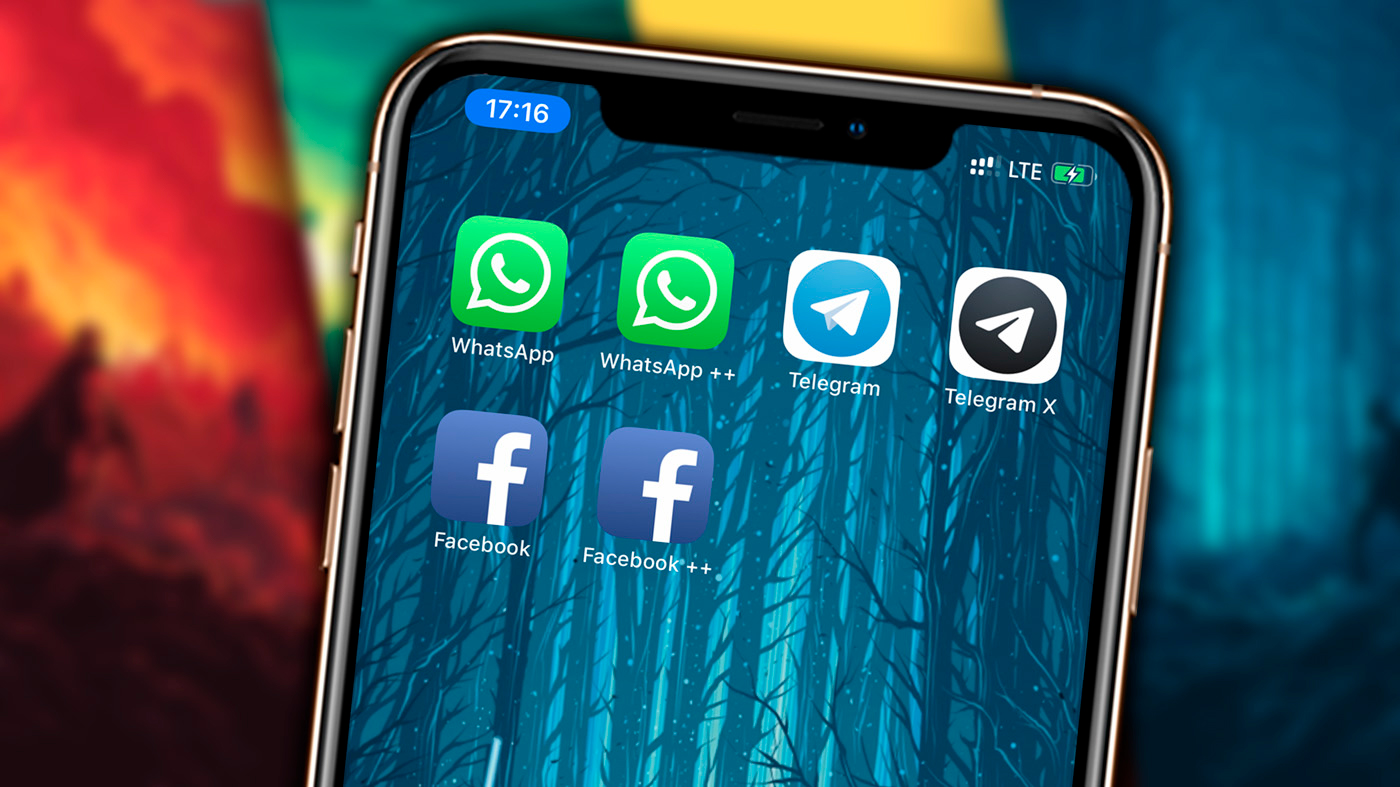
У меня в руках iPhone Xs Max на две полноценные SIM-карты прямиком из Гонконга. Да, я психанул: взял не просто самый дорогой смартфон Apple, но и доплатил сверху за фичу, которую сам долго считал бесполезной. Надо выжать из девайса максимум!
Согласен, сегодня звонки вторичны. Все общаются через мессенджеры, и на двухсимочном iPhone было бы круто использовать по два аккаунта Telegram, WhatsApp, Messenger и Viber. Разобрался, насколько это вообще возможно.
Установить два Telegram на iPhone — вообще без проблем
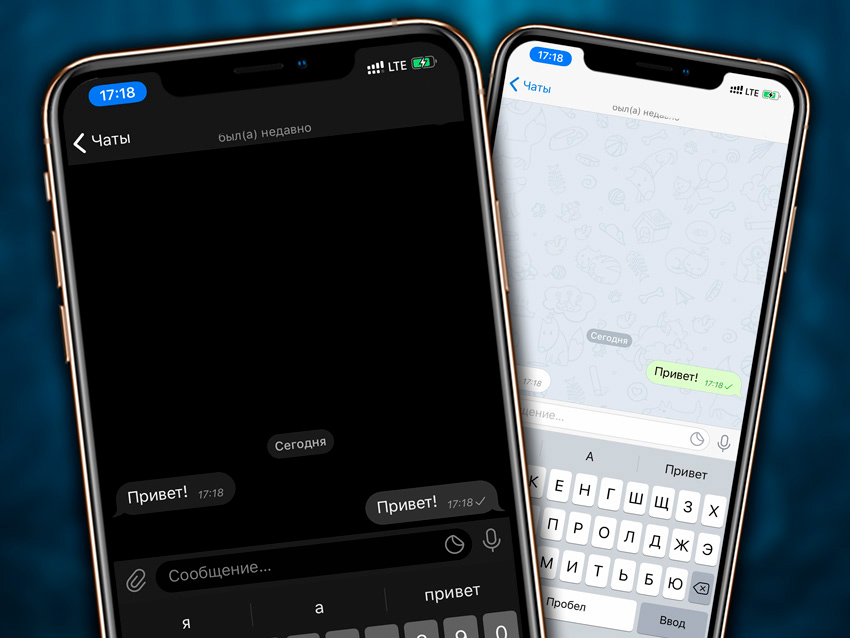
Конечно, на двухсимочном iPhone проще всего использовать два аккаунта Telegram, привязанных к разным номерам телефонов.
Даже в поддержке мессенджера не скрывают, что для этого можно использовать два официальных приложения из App Store:
На данный момент, ни к одному из них нельзя привязать несколько аккаунтов. Тем не менее, это может быть реализовано в недалеком будущем — на это явно намекает поддержка соответствующей возможности в приложении Telegram для Android.
Плюсы решения: это официальная возможность использовать два разных аккаунта Telegram на одном двухсимочном iPhone — это пригодится для работы и в личных целях.
Минусы решения: значимых минусов у этого решения просто нет.
Два WhatsApp на одном iPhone также более чем возможны
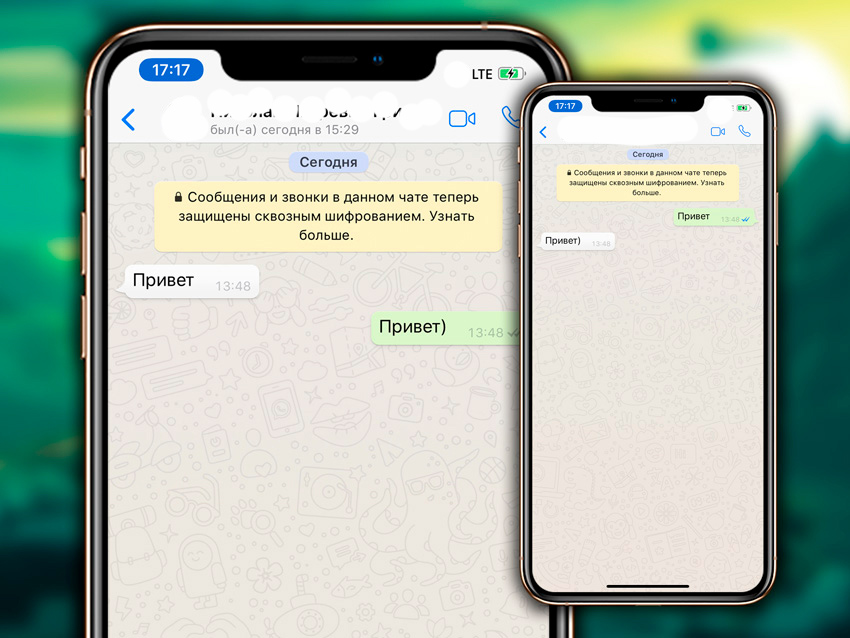
Сейчас с WhatsApp не все так просто, как было раньше.
Еще пару-тройку лет назад мессенджер поддерживал сторонние приложения, к которым можно было подвязать дополнительный аккаунт, но сейчас их просто нет.
Чтобы использовать два аккаунта WhatsApp на одном iPhone, пригодится неофициальный клиент сервиса, который можно установить из альтернативного магазина приложений TweakBox или любого аналогичного.
После его установки придется подтвердить использование через меню «Настройки» > «Основные» > «Профили и управл. устройством»:
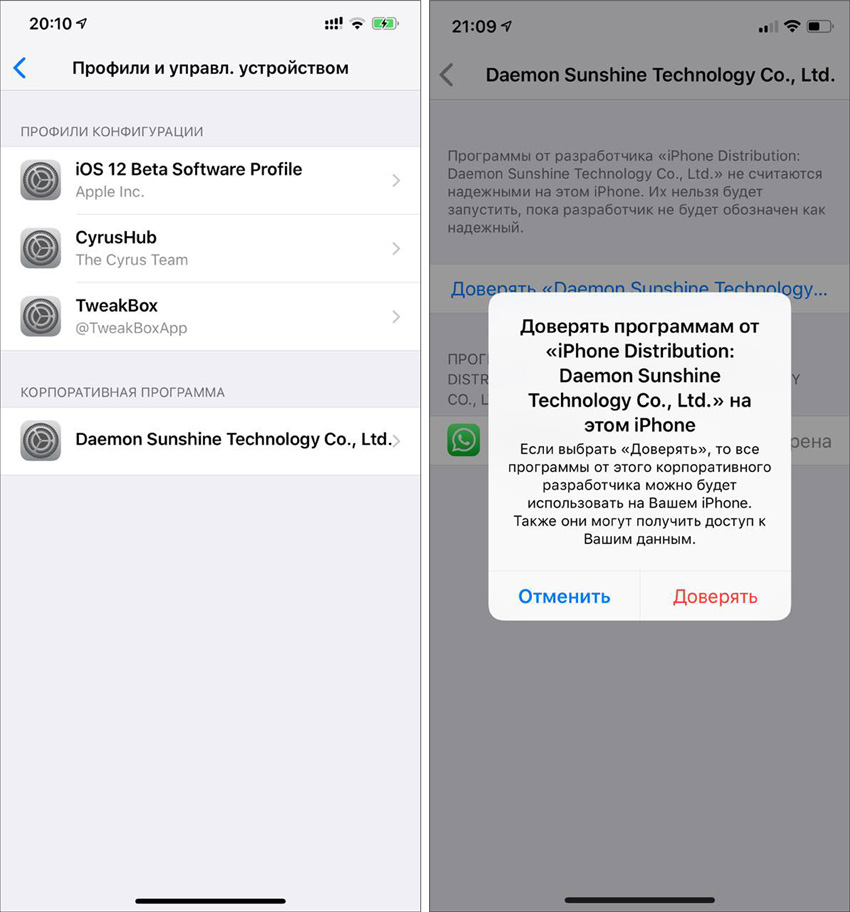
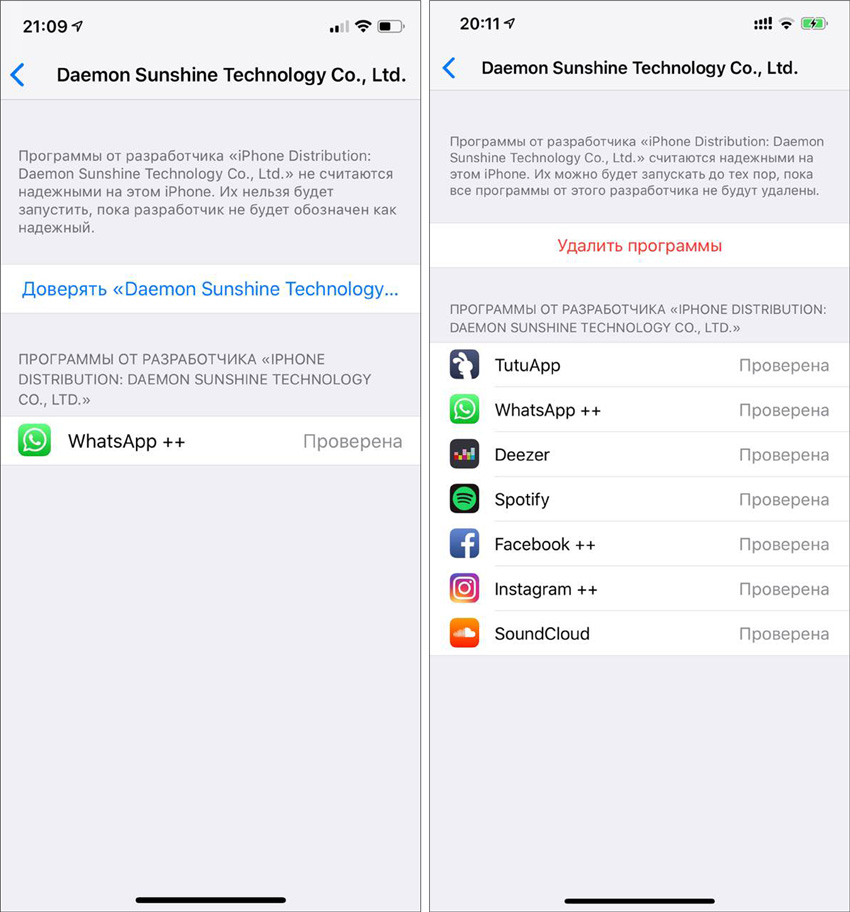
Пока не знаю, зря или нет.
Обратите внимание: любой софт для iPhone из неофициальных источников вы используете на свой страх и риск. По сути, вы открываете доступ к своему устройству неизвестным разработчикам, так что вся ваша информация потенциально уже украдена. Информация об этом предоставлена только в ознакомительных целях, и мы не рекомендуем даже пробовать.
Есть несколько вариантов, но я остановился на WhatsApp++ — это копия официального клиента, которую пытаются держать в актуальном состоянии. Она без проблем ставится вместе с приложением из App Store и даже предлагает дополнительные фишки.
Жаль только, что в любом софте «++» есть реклама, и для ее отключения придется заплатить.
Плюсы решения: у вас два клиента WhatsApp с разными номерами телефонов — делайте с этой возможностью все, что хотите.
Минусы решения: до конца не ясно, через какие обходные сервера идет ваша переписка, а еще вот эта реклама…
Второй Facebook Messenger можно запустить через взломанный FaceBook
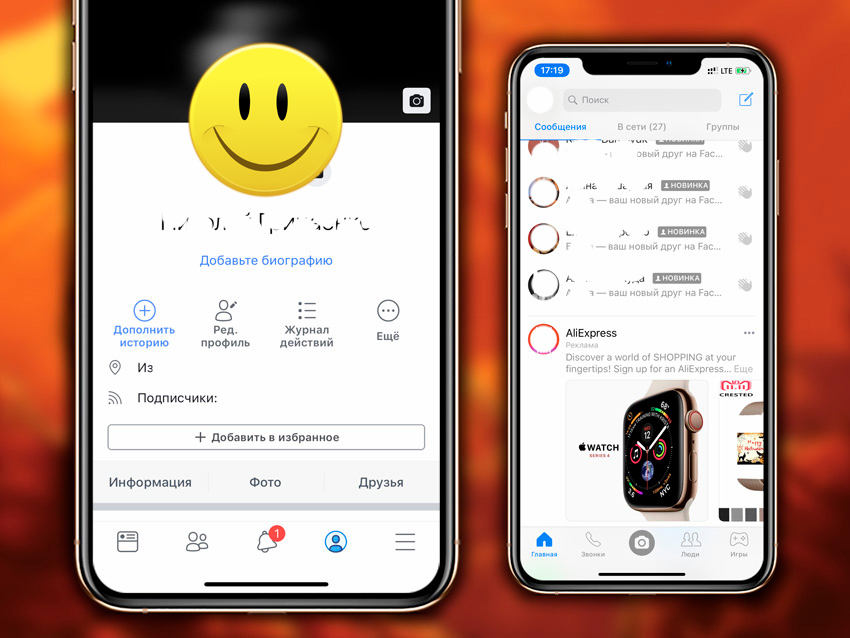
К сожалению, мне до сих пор не удалось найти полноценный дополнительный Messenger для второго аккаунта.
Я пробовал устанавливать варианты из альтернативных магазинов софта для iPhone вроде TutuApp, но в них представлен только клиент сервиса с точно таким же идентификатором, который использует официальное приложение из App Store.
Конечно, к Messenger можно привязать несколько аккаунтов, но они не работают параллельно — их нужно переключать в настройках, и это перечеркивает смысл всей затеи.
Костылем оказалось приложение Facebook++ из TweakBox. В его настройках можно отключить автоматический переход к отдельному клиенту Messenger и переписываться через веб-интерфейс.
Да, это все равно не так удобно, но куда лучше, чем использовать веб-версию сервиса через браузер.
Плюсы решения: это удобнее, чем использовать для дополнительного аккаунта веб-версию сервиса.
Минусы решения: веб-интерфейс выглядит убого даже в приложении, нет уведомлений.
А вот с Viber у меня возникли серьезные проблемы…
Я давно не питаю положительных чувств к Viber, и отношение к нему испортилось окончательно, когда он отказался одновременно работать на двух моих iPhone. Я уж молчу про тонны рекламы — да уж, шел 2018 год 🙂
Не менее грустной оказалась и история поиска дополнительного клиента для второго номера телефона. Жаль, но известные мне умельцы просто игнорируют этот мессенджер.
Может, вы что-то подскажете?
Как удобнее использовать по два аккаунта в мессенджерах
Без проблем с двумя номерами телефона сегодня можно использовать только Telegram, с WhatsApp придется совсем немного поморочить голову, а вот Messenger и Viber вообще мимо. Просто м-и-м-о!
Тем не менее, выход, конечно же, есть, и он очевиден — еще один iPhone. Если вам действительно нужен активный дополнительный аккаунт для любых мессенджеров, присмотритесь к iPhone SE и iPhone 7.
Сам я пока безумно рад, что не стал продавать свой iPhone 7 за копейки и оставил его в пару к iPhone Xs Max, пусть он даже на две SIM-карты.
(22 голосов, общий рейтинг: 4.41 из 5)
�� Хочешь ещё? Читай больше в Telegram
�� Ищешь ответ на вопрос? Приходи на Форум
У меня в руках iPhone Xs Max на две полноценные SIM-карты прямиком из Гонконга. Да, я психанул: взял не просто самый дорогой смартфон Apple, но и доплатил сверху за фичу, которую сам долго считал бесполезной. Надо выжать из девайса максимум! Согласен, сегодня звонки вторичны. Все общаются через мессенджеры, и на двухсимочном iPhone было бы круто.
Как использовать два и более аккаунтов WhatsApp на iPhone или компьютере
Многие люди пользуются несколькими телефонными номерами. Один может быть для личного использования, а другой для работы. К тому же iPhone позволяет использовать две SIM-карты одновременно. Поэтому возникает вопрос, а как использовать два WhatsApp на iPhone одновременно.

В этой инструкции расскажем о простых способах использования нескольких WhatsApp на вашем iPhone и компьютере (Mac или ПК).
Можно ли использовать в одном приложении несколько учетных записей WhatsApp:
Краткий ответ – нет. В Telegram есть волшебная кнопка «Добавить аккаунт» в настройках мессенджера, которая позволяет использовать два и более аккаунтов, созданных с использованием разных телефонных номеров, в одном приложении. Но WhatsApp «немного» отстает от Telegram и поэтому не позволяет этого (пока). Чтобы использовать две или более учетных записей WhatsApp на одном iPhone, следуйте нашей инструкции.

WhatsApp Business
Использование приложения WhatsApp Business, является единственным официальным, бесплатным и стабильным способом использования двух аккаунтов WhatsApp на одном телефоне iPhone или Android.
Вот как это сделать:
- Скачайте WhatsApp Business из App Store или Google Play Store .
- Как обычно войдите в свой аккаунт WhatsApp или зарегистрируйте новый, используя номер телефона, отличный от того, который используется в стандартном приложении WhatsApp.
В приложении WA Business есть все, что в обычном приложении WhatsApp. Кроме того, у него есть несколько других функций, таких как автоматическое приветственное сообщение, автоответчик и быстрые ответы, включенные в опцию «Бизнес-инструменты» .
Даже если вы используете WhatsApp только на одном телефоне, вы можете использовать приложение WA Business вместо обычного приложения WhatsApp, чтобы получить доступ к некоторым эксклюзивным инструментам.

Также в App Store есть несколько приложений, которые заявляют, что они позволяют вам использовать два или более WhatsApp на вашем iPhone. Напишите в поиске Two WhatsApp, Dual WhatsApp или Duo WhatsApp в магазине приложений iOS и попробуйте одно из них.
Эти приложения работают, эмулируя функцию WhatsApp Web (предназначенную для компьютеров) на вашем iPhone. В теории они работают, но есть одна серьезная проблема. Вы можете войти в WhatsApp Web только в том случае, если WhatsApp настроен на вашем смартфоне. Короче говоря, WhatsApp Web — это расширение вашей учетной записи WhatsApp, уже зарегистрированной на телефоне iPhone или Android. И для использования его вам необходимо залогиниться в этой учетной записи с iPhone.
Обновлено: с будущим обновлением WhatsApp этого делать больше не придется.
Как этим пользоваться:
- Допустим, у вас есть старый телефон Android или iPhone, которым вы мало пользуетесь или не хотите носить с собой весь день. Запустите WhatsApp на этом телефоне.
- Затем скачайте одно из таких приложений, которое позволяет использовать второй аккаунт WhatsApp, на свой основной iPhone.
- Перейдите в «Настройки WhatsApp» второго iPhone >«Связанные устройства» >«Привязка устройства». Если ваш второй телефон — Android, коснитесь значка с тремя точками в правом верхнем углу и выберите «Связанные устройства» > «Привязка устройства». Это откроет сканер.
- Теперь отсканируйте QR-код, который вы видите в приложении Dual WhatsApp на своем основном iPhone.
- Через несколько секунд вы можете начать использовать вторую учетную запись WhatsApp на своем основном iPhone внутри этого стороннего приложения.
Если вам нужно использовать только две учетные записи WhatsApp на одном телефоне iPhone или Android: рекомендуем использовать официальное приложение WA Buisiness для второго аккаунта WhatsApp и не использовать неофициальные сторонние приложения, в которых будет куча рекламы и дополнительных платежей.
Если вам нужно использовать три или более учетных записей WhatsApp на одном iPhone: Найдите дома старый телефон или купите недорогой телефон на Android. Затем настройте WhatsApp на этом телефоне и используйте WhatsApp Web этой учетной записи в неофициальном приложении Dual или Duo WhatsApp на вашем основном iPhone.
На компьютере вы можете использовать несколько аккаунтов WhatsApp, если эти учетные записи WhatsApp настроены на любом смартфоне. Это связано с тем, что вы можете активировать или зарегистрировать учетную запись WhatsApp только на телефоне. И как только он будет активирован, вы сможете использовать его (через WhatsApp Web) на Mac или ПК.
И так, со второй, третьей или любым количеством учетных записей WhatsApp, настроенных на вашем iPhone или телефоне (ах) Android, следуйте этим методам, чтобы использовать их на своем компьютере.
Установка модифицированной версии WhatsApp Watusi
Существует еще один способ использовать несколько WhatsApp на одном iPhone. На помощь нам приходит стороннее модифицированное приложение WhatsApp Watusi. Его можно установить в дополнение к обычному WhatsApp, а при установке через приложения Esign, можно устанавливать неограниченное количество копий. Устанавливаются такие приложения двумя способами:
- Через AltStore / Sideloadly и другие похожие программы, позволяющие устанавливать сторонние приложения на iPhone – в таком случае приложение работает 7 дней, после чего его необходимо переподписывать через компьютер.
- Через собственный сертификат разработчика Apple и программу Esign / Gbox / Scarlet на мобильном устройстве без компьютера. В таком случае приложение работает 1 год.
Это не идеальный способ, так как WhatsApp борется со сторонними клиентами в результате чего может происходить разлогинивание аккаунта в WhatsApp и вам нужно будет входить повторно. Также в модифицированном клиенте вотсап уведомления о новых сообщениях работают только через обходной способ (постоянно запущенная локация или воспроизведение пустого аудио, при этом приложение нельзя закрывать), официально такие клиенты push-уведомления не поддерживают.
Что умеет Watusi:
- Отключение уведомлений о прочтении
- Блокировка вашего статус последнего посещения
- Отключение индикатора доставки и ввода сообщаения
- Выбор неограниченного количества фотографий для отправки
- Защитита приложения паролем
- Автоответчик
и много других функций, среди которых чтение удаленных сообщений.
Как установить
- Скачайте дубликат WhatsApp Watusi в формате IPA.
- Установите на компьютер AltStore или Sideloadly.
- Установите IPA-файл через AltStore или Sideloadly.
- Запустите и настройте второй WhatsApp как обычно.
- Не забывайте раз в 7 дней переподписывать WhatsApp через AltStore.
Совет: если не хотите переподписывать каждые 7 дней WhatsApp Watusi используйте сервис предоставляющий сертификат разработчика. В таком случае приложение Watusi будет работать до 1 года.
Использование двух и более аккаунтов WhatsApp на Mac и ПК
Прежде чем продолжить: все приведенные ниже методы требуют входа в систему с помощью WhatsApp Web. Вот как это делается:
- Зайдите на web.whatsapp.com через браузер. Или откройте компьютерное приложение WhatsApp. В обоих случаях вы увидите QR-код, который необходимо отсканировать с помощью приложения WhatsApp на вашем iPhone или телефоне Android (в последних версиях WhatsApp появилась возможность входа в аккаунт без сканирования QR-кода, по одноразовому коду).
- На iPhone: откройте WhatsApp > «Настройки» > «Связанные устройства» > «Привязка устройства» и отсканируйте QR-код, который вы получили на шаге 1.
- На Android: откройте WhatsApp > нажмите на значок с тремя точками в правом верхнем углу > Связанные устройства > Привязка устройства и отсканируйте QR-код, который вы видите на шаге 1.

Теперь, когда вы знаете, как использовать WhatsApp Web, вы сможете использовать два и более аккаунта WhatsApp на на вашем Mac или ПК с Windows.
Вы можете скачать официальное приложение WhatsApp для Mac или ПК и использовать в нем первую учетную запись.
Как и в большинстве сервисов, вы можете использовать только одну учетную запись WhatsApp для каждого браузера (если вы не выйдете из системы и не войдете в другую учетную запись). Итак, чтобы запустить две учетные записи WhatsApp на компьютере – первый аккаунт запускайте в официальном приложении (упомянутом выше), а второй в веб-браузере.
Если вы не хотите устанавливать сторонние приложения и скачивать WhatsApp Desktop, например из-за нехватки места, есть простые обходные пути, позволяющие использовать несколько WhatsApp на вашем Mac или ПК в одном браузере.
Просто откройте окно в режиме инкогнито и войдите в WhatsApp Web. На Mac вы можете сделать это, нажав Command + Shift + N в Chrome или Safari. Для Firefox используйте Command + Shift + P.
Примечание. Все приватные окна/вкладки разрывают сессию WhatsApp, когда вы закрываете их. Таким образом, вам придется каждый раз входить в аккаунт. Это хорошо, если вы пользуетесь WhatsApp на публичном компьютере, но неудобно, если это ваш личный.
Chrome, Brave и другие браузеры позволяют создавать профили, которые работают почти как отдельные браузеры, каждый из которых поддерживает разные учетные записи, расширения и т. д. Например в Chrome в верхнем меню нажмите «Профили» > «Добавить профиль». Теперь используйте аккаунт WhatsApp в другом профиле браузера.

В Firefox есть официальные контейнеры с несколькими учетными записями. Основная концепция такая же, как у профилей Chrome, но профили работают в отдельных окнах. Однако контейнеры Firefox работают в том же окне, что удобнее.

Вы можете использовать расширения, такие как SessionBox, для множественного входа и использовать две учетные записи одного и того же сервиса в веб-браузере.
Наконец, вы можете использовать другой браузер для запуска второй или третьей учетной записи WhatsApp. Например, вы можете запустить одну учетную запись WhatsApp в Chrome, другую в Safari, одну в Firefox, другую в Opera, Brave или Edge и так далее.