
Discord – популярное приложение, которое совмещает в себе возможности голосовой связи (VoIP) и текстового мессенджера. Эта программа пока менее известна по сравнению со Skype, но зато она позволяет обеспечить стабильное, не требующее больших ресурсов, защищённое от взлома соединение, что идеально подходит как для организации онлайн-конференций, так и для командного общения в сетевых компьютерных играх. Как разговаривать в дискорде? Инструкция ниже.
Как установить и настроить приложение
- Для начала дискорд нужно скачать и установить на компьютер, телефон или планшет (поддерживаются как Windows/Linux/MacOS для ПК, так и iOS/Android для мобильных устройств). скачать дискорд на русском языке Вы можете на нашем сайте. В процессе инсталлирования никаких дополнительных кнопок нажимать не требуется, программа сама выберет директорию для размещения и создаст все необходимые ярлыки.
- После того, как приложение будет установлено, нужно зарегистрироваться, указав электронную почту и придумав пароль и никнейм. По никнейму вас будут искать друзья и добавлять в список контактов, поэтому хорошо, если он будет совпадать с игровым. К нику дискорд автоматически добавит четырёхзначный числовой идентификатор: в итоге псевдоним будет в формате «Ваше_имя#XXXX» – всё вместе образует так называемый DiscordTag.
- После регистрации уже можно приступать к общению, найдя друзей по никнейму или сообщив им свой. Ещё есть возможность экспорта контактов из социальных сетей, других мессенджеров или игровых платформ: поддерживается интеграция с твиттером, стимом, скайпом, твитчем, баттл-нетом и т.д.
- Для комфортного общения потребуется подключить к компьютеру наушники и микрофон, в идеале – гарнитуру. Если нет отдельного микрофона, вполне подойдёт встроенный в веб-камеру. Пользоваться колонками нежелательно: будет эхо. Как настроить микрофон в дискорде? Достаточно подключить его в соответствующий разъём на системном блоке, а программа сама определит устройство при первом запуске. В разделе «Настройки > Голос» по умолчанию выбран вариант «Default», однако если микрофонов несколько, можно указать конкретный. В этом разделе можно отрегулировать громкость звука и выбрать один из двух режимов работы: активация по голосу или по нажатию кнопки.
- Для разговора можно сразу позвонить другу, выбрав его в списке контактов. Но если собеседников несколько, стоит создать сервер или присоединиться к уже существующему.
Подробную статью о дискорде Вы можете прочитать в этой статье
Если не работает микрофон в дискорде, что делать?
Существует три основные причины, почему не работает микрофон в дискорде.
- Во-первых, само устройство может выйти из строя. Чтобы это проверить, попробуйте подключить микрофон к другому компьютеру.
- Во-вторых, система может не видеть его из-за проблем с драйверами – проверьте, работает ли микрофон в других программах, отображается ли он в диспетчере устройств.
- В-третьих, если по первым пунктам всё в порядке, проверьте в настройках приложения, не выкручена ли громкость микрофона на минимум? Может быть, в discord не работает микрофон, потому что вы его сами случайно выключили? В этом случае его иконка на панели в левом нижнем углу будет перечёркнута. Эта функция предусмотрена на тот случай, если вдруг рядом с компьютером появятся домочадцы, разговоры с которыми вашим друзьям слушать не обязательно.
Не слышу друга, а он меня слышит
Среди всего многообразия приложений для общения, Discord отличается своим широким функционалом и уникальными возможностями: любители поиграть в компьютерные игры могут, не отрываясь от игры, продолжать общаться между собой.
При этом все юзеры данного продукта отмечают, что качество общения на платформе Discord находится на очень высоком уровне, и вместе с тем программа потребляет мало ресурсов устройства, на котором стоит данный программный продукт. Однако, иногда пользователи Discord могут столкнуться с проблемой, когда в процессе беседы не слышно собеседника. Почему же возникает такая проблема и как ее исправить?
Причины, почему не слышно собеседника в Discord
Итак, если в Discord не слышно собеседника, то это может быть обусловлено следующими проблемами:
- Наиболее примитивная причина – устройство для передачи голосовых сообщений не подключено, не работает или же вообще отсутствует.
- На этапе запуска игры само приложение перестает работать.
- Неправильно выполненные настройки программного обеспечения.
Теперь давайте рассмотрим, как же решить проблему, когда в Discord не слышно собеседника.
Почему мне не слышно собеседника?
Если в процессе общения на платформе Discord вы не слышите человека «на том конце провода», то, в первую очередь, рекомендуем вам проверить, работает ли аудио в других приложениях.
Запускаем аудиофайл и проверяем колонки либо наушники.
Способ 1
Как поступаем, если на ПК звук есть, а в Discord – он отсутствует:
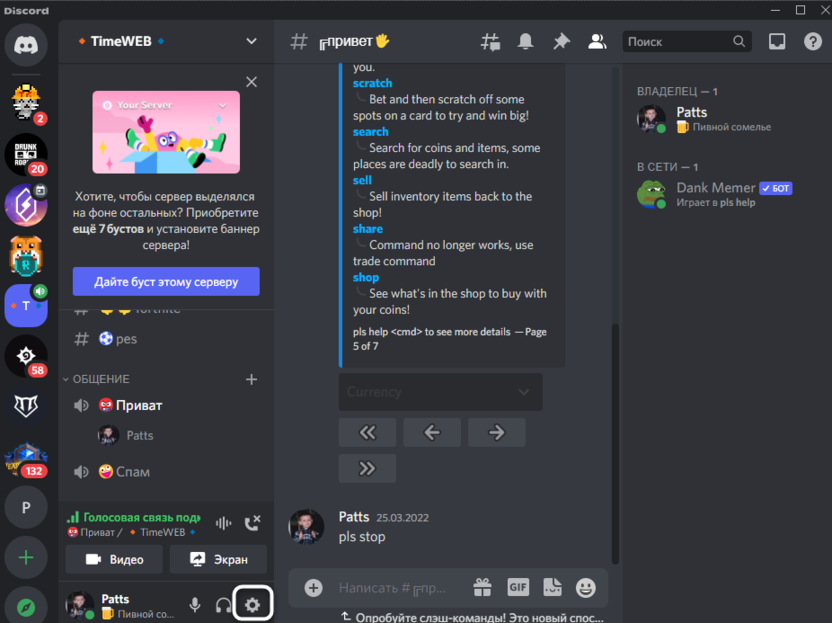
- Запускаем приложение Discord. Заходим в пользовательские настройки, нажав шестеренку в нижней части экрана, рядом со своим ником.

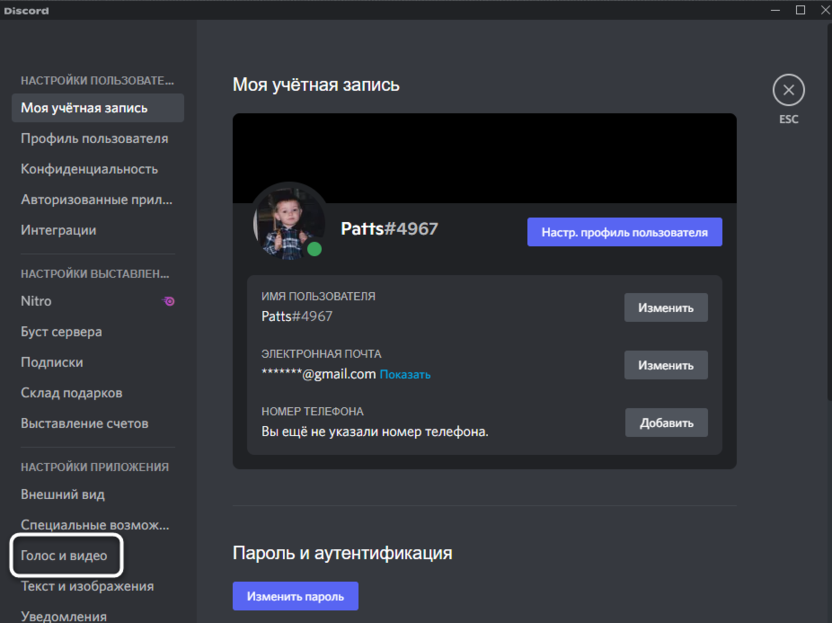
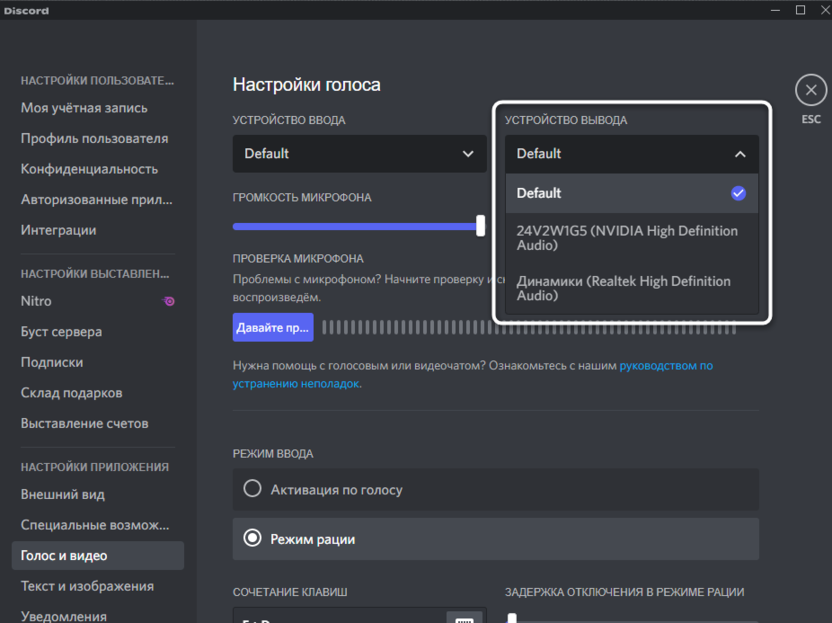
- Далее переходим во вкладку «Голос и видео». В данном окне выбираем нужное устройство для вывода звука. Само устройство можно посмотреть на ПК через «Устройства воспроизведения» во вкладке «Воспроизведение». Там будут указаны все устройства, подключенные к вашему ПК.

- Если звук не появился, то удостоверьтесь в том, что напротив ника собеседника значок наушников не перечеркнут. Если он присутствует, то нажимаем на иконку, которая находится в нижней части экрана. Такое действие включит динамик. Тут же можно активировать и микрофон.

- Перезапускаем мессенджер, за счет чего все изменения вступят в силу. И, если вы все сделали верно, то после этого все должно заработать.
Способ 2
В том случае, если после проделанных манипуляций вы все равно не слышите собеседника, то можно сделать следующим образом:

- Заходим на голосовой канал, кликаем правой кнопкой мыши на нике юзера, с которым вы разговариваете, и увеличиваем громкость. В этих же настройках проверяем, не стоит ли в поле «заглушить» отметка. Если она имеется, то снимаем ее.
- При включенной голосовой связи проверяем, не зачеркнуты ли значки микрофона и динамика напротив ника собеседника. Если зачеркнуты, то кликаем по ним в левом нижнем углу окна один раз левой кнопкой мыши, и они автоматически снимутся.

В том случае, если собеседник во время разговора с вами слышит только себя, то, вероятнее всего, звук доносится из динамиков на вашем устройстве.
Отодвиньте микрофон от колонок и подключите гарнитуру. В большинстве случаев такие манипуляции помогают наладить звук.
Итог
В данном обзоре были рассмотрены основные причины отсутствия звука во время беседы на платформе Discord и методы его отладки.
Все что нужно, чтобы собеседник слышал вас, это провести ряд несложных манипуляций, с которыми сможет справиться даже более-менее начинающий юзер мессенджера Discord.
Да будет звук: что делать, если не работает микрофон в дискорде

Собеседник не слышит вас во время звонка? В этой статье мы расскажем, как настроить микрофон в дискорде.
На сегодняшний день Discord — это самая популярная среди геймеров программа для аудио- и видеосвязи через интернет. И хоть софт получился очень качественным и многофункциональным, многие пользователи часто сталкиваются с техническими проблемами при использовании этого приложения. Самый распространенный вопрос по теме: «Почему не работает микрофон в дискорде?». Предлагаем несколько способов устранения неполадки.

Подпишитесь на наши каналы, чтобы не пропустить интересные новости и полезные статьи
Проверяем подключение
Чаще всего проблема заключается в самом микрофоне. Для начала проверьте кабель и контакты. Провод не должен быть пережатым или перетертым, а внутри коннекторов не должно быть признаков окисления. Затем убедитесь, что микрофон рабочий. Для этого запустите любое другое приложение со связью и проверьте, слышит ли вас собеседник. Если нет — попробуйте использовать для подключения сначала переднюю панель компьютера, а затем заднюю (встроенная или дискретная звуковая карта). Если на ПК всё работает, а на ноутбуке нет, то причина — неправильное подключение.
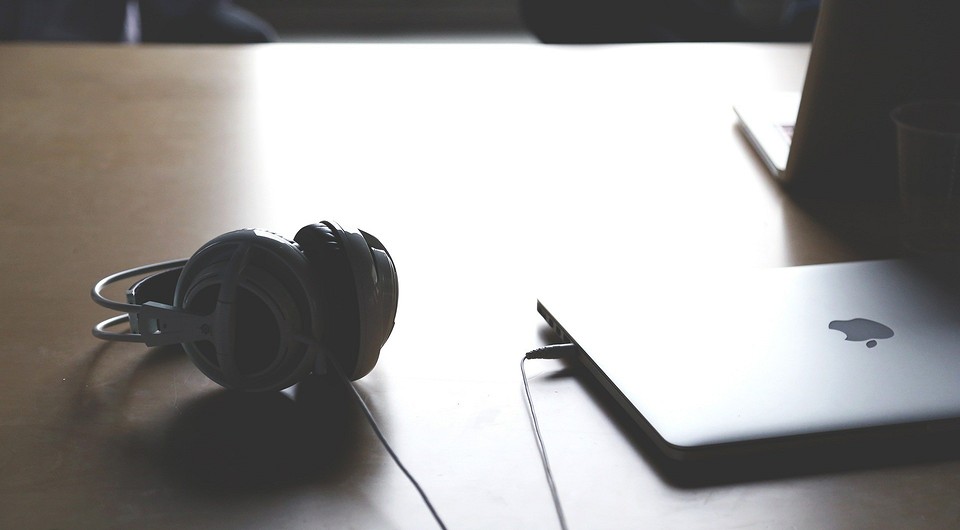
В лэптопах производители часто используют комбинированный разъем, который предназначен для наушников с интегрированным микрофоном. Если ваша гарнитура имеет два разъема 3,5-jack (один для наушников, другой для микрофона), то у вас не получится корректным образом осуществить подключение. Придется покупать специальный переходник.

Здесь вы увидите все подключенные микрофоны. Если у вас их несколько, нужно выбрать один, который будет использоваться в качестве устройства по умолчанию. Или же потребуется просто включить девайс. Для этого нажмите по нужному микрофону правой кнопкой мыши и выберите соответствующий пункт.

Проверить микрофон можно, если зайти в его свойства с помощью той же правой кнопки мыши. Во второй вкладке «Прослушать» будет пункт «Прослушать с данного устройства». Если поставить галочку, микрофон будет транслировать все улавливаемые звуки в текущее устройство вывода звука. А в третьей вкладке «Микрофон» нужно просто выбрать желаемый уровень чувствительности. Если он низкий, то вы гарантированно получите тихий микрофон в дискорде. Похожую настройку следует осуществить и в самой программе.
Как настроить микрофон в дискорде
Откройте программу и в левом нижнем углу (рядом с вашим никнеймом) нажмите на шестеренку: вы попадете в настройки. Нас интересует раздел «Голос и видео». В первую очередь рекомендуется не оставлять поля «Устройства ввода» и «Устройства вывода» настроенными по умолчанию. Нужно выбрать желаемый девайс из списка предложенных в каждом поле.
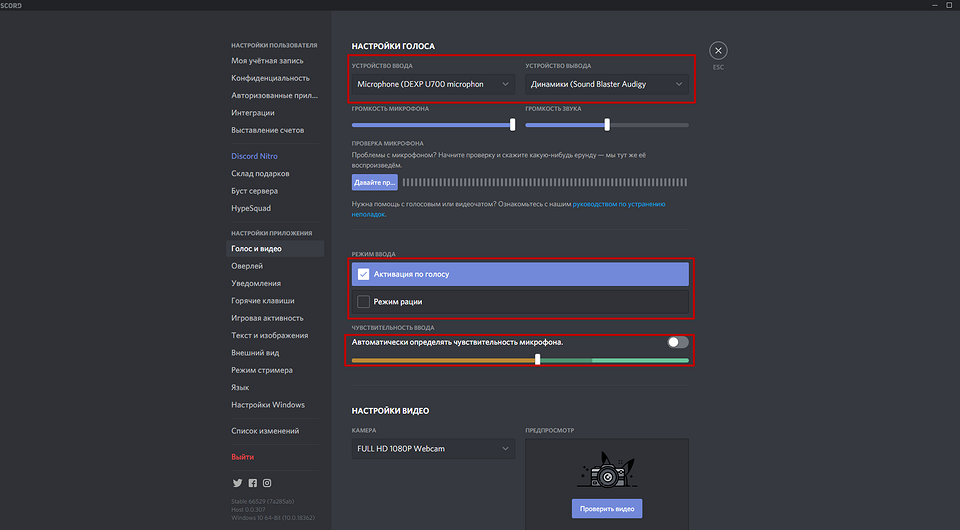
Затем чуть ниже отключите автоматическое определение чувствительности микрофона и передвиньте ползунок по своему желанию таким образом, чтобы скачущая шкала во время вашего разговора переходила за ползунок. Не стоит устанавливать ползунок в крайнее левое или в крайнее правое положение. В первом случае микрофон будет улавливать много посторонних звуков, а во втором — вас просто будет не слышно. Если микрофон очень чувствительный, то можно установить режим рации, который активирует записывающее устройство только, когда нажата определенная кнопка. Хоткей можно забиндить по своему усмотрению.
Устанавливаем драйверы
Если даже настройка утилиты не помогла или вовсе дискорд не видит микрофон, то нужно проверить установленные драйверы.
- Нажмите комбинацию клавиш Win + R.
- В появившемся поле введите команду devmgmt.msc.
- В открывшемся окне разверните раздел «Аудиовходы и аудиовыходы».
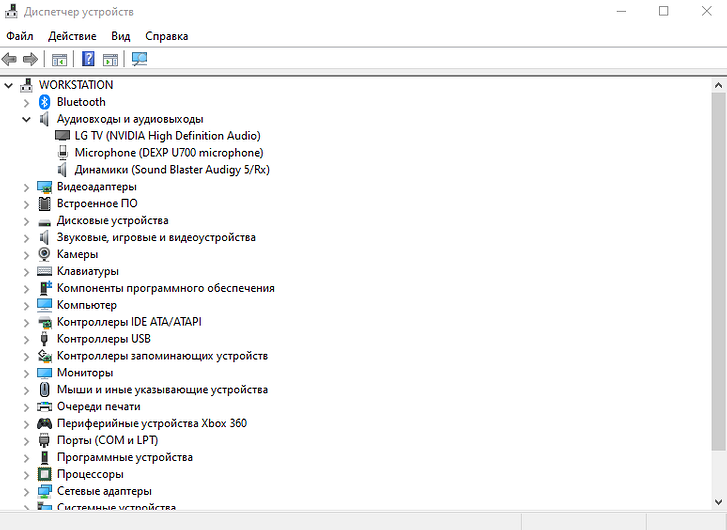
Здесь должен отображаться, как микрофон, так и наушники или динамики. Если с каким-либо девайсом отображается желтый восклицательный знак (или устройство горит серым цветом), значит, периферия работает некорректно. Решение очень простое — нужно установить или обновить драйверы. Если вы используете встроенную звуковую карту, то найдите соответствующее программное обеспечение на официальном сайте производителя вашей материнской платы. Если звуковая карта дискретная — на сайте производителя этого устройства.

Загруженность железа
Казалось бы, как микрофон может быть связан со степенью загруженности комплектующих? В некоторых случаях — напрямую. Если не работает микро в дискорде, то вполне возможно, что у вас слабое железо.
Всё дело в том, что обработкой входящего аудиосигнала занимается центральный процессор, и в случае, если он упирается в 100%, его возможностей не хватает на все задачи. Проверить загрузку ЦПУ можно на вкладке «Производительность» в диспетчере задач. Чтобы его запустить, нажмите комбинацию клавиш Ctrl + Shift + Esc.
Почему не слышно друга в Дискорде
Discord используется как средство голосового общения, наверное, даже чаще, чем мессенджер, поэтому появление различных проблем со звонками и слышимостью собеседников – не редкость. Как раз самая распространенная неполадка такого характера – когда вы не слышите друга во время личного звонка или при использовании голосовых каналов. Далее предлагаю по очереди попробовать разные методы, которые направлены на решение проблемы.
Проверка кнопки звука
Начну с самого банального совета – проверки того, включен ли вообще звук в самом Дискорде. Вам может показаться, что такая проблема вообще не возникает у пользователей, но не стоит забывать о том, что далеко не все являются продвинутыми в Discord или попросту даже не знают о существовании кнопки, которая отключает слышимость собеседников. Вы ее видите на следующем скриншоте и должны перевести ее в такое же состояние, если сейчас иконка перечеркнута красной линией.
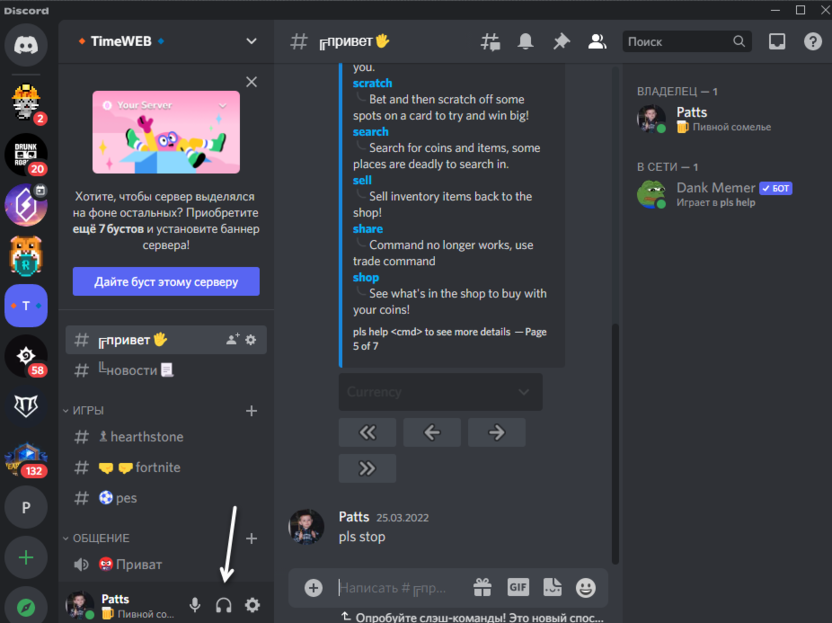
Достаточно просто кликнуть по данной кнопке левой кнопкой мыши, чтобы она стала отображаться в точности так же, как на изображении выше. После этого можете даже не завершать текущий звонок с другом, если он еще идет, и проверить, появится ли слышимость.
Комьюнити теперь в Телеграм
Подпишитесь и будьте в курсе последних IT-новостей
Регулировка громкости собеседника
Вот об этой настройке знают точно не все, поскольку часто даже не используют контекстное меню, в котором находится данный параметр. Его суть заключается в том, что через меню взаимодействия с конкретным пользователем вы можете заглушить его или управлять громкостью конкретного человека. Это очень удобно, когда речь идет о групповом общении и кого-то слышно громче или тише остальных. Если вы вообще не слышите собеседника, кликните по его нику в списке участников сервера и через появившееся контекстное меню передвиньте ползунок «Громкость пользователя» вправо. Еще в этом меню можете найти пункт «Отключить звук» и убедиться в том, что возле него не стоит галочка.
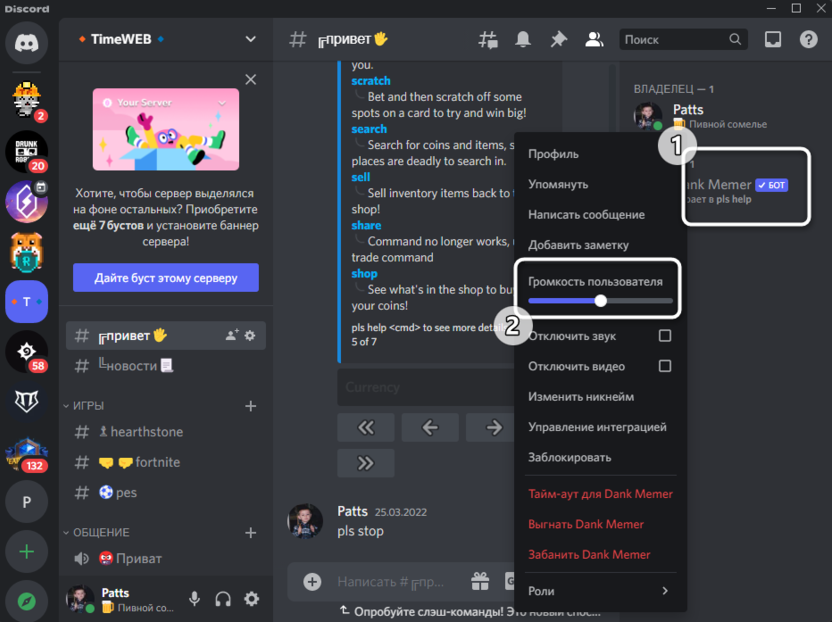
Если найти в списке участников его не получается, можете вызвать данное меню точно так же, но в голосовом канале, нажав правой кнопкой мыши по нику пользователя. Кстати, таким образом можно регулировать громкость всех участников голосового канала так, как это нужно именно вам.
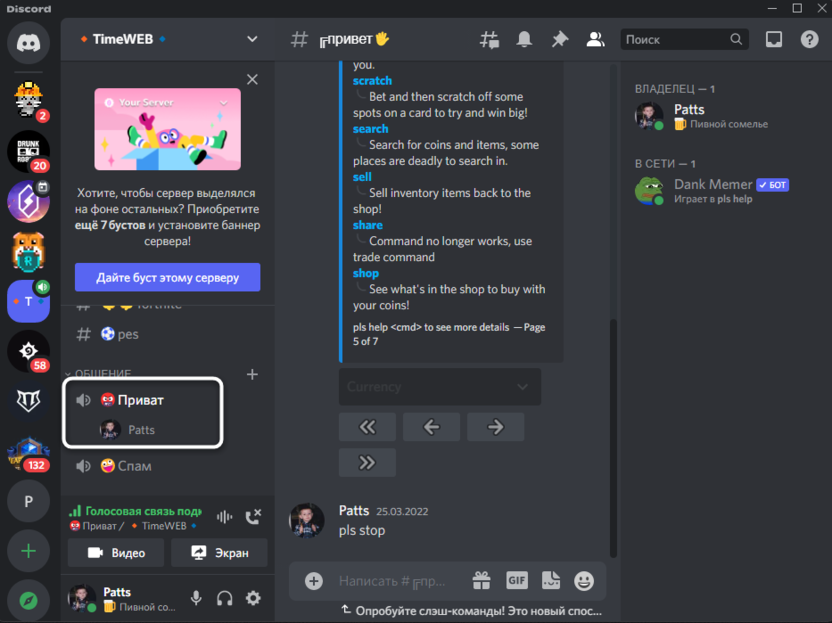
Отмечу, что при личном звонке, если он был совершен через страницу пользователя, вы будете перенаправлены в другое окно – там таких настроек уже нет, и для решения проблемы понадобится обратиться к следующему методу.
Проверка настроек учетной записи
Проверим еще одну настройку, которая относится непосредственно к вашей учетной записи Discord и может влиять на слышимость собеседников. В настройках профиля есть параметр, предназначенный для выбора источника вывода звука, а также ползунок регулировки громкости. Именно все это я и предлагаю проверить, следуя инструкции ниже.
- В самом Дискорде нажмите кнопку с изображением шестеренки, чтобы открыть настройки учетной записи.
- На панели слева выберите пункт «Голос и видео».
- Обратите внимание на пункт «Устройство вывода». Если программа предлагает на выбор разные источники, выберите именно то, которое используете для прослушивания системных и прочих звуков на своем компьютере (в следующем методе еще покажу, как определить текущее активное устройство).
- Теперь можете добавить немного громкости даже в тех случаях, когда ползунок и так выкручен наполовину или больше, поскольку есть вероятность того, что собеседника слышно, но недостаточно хорошо.
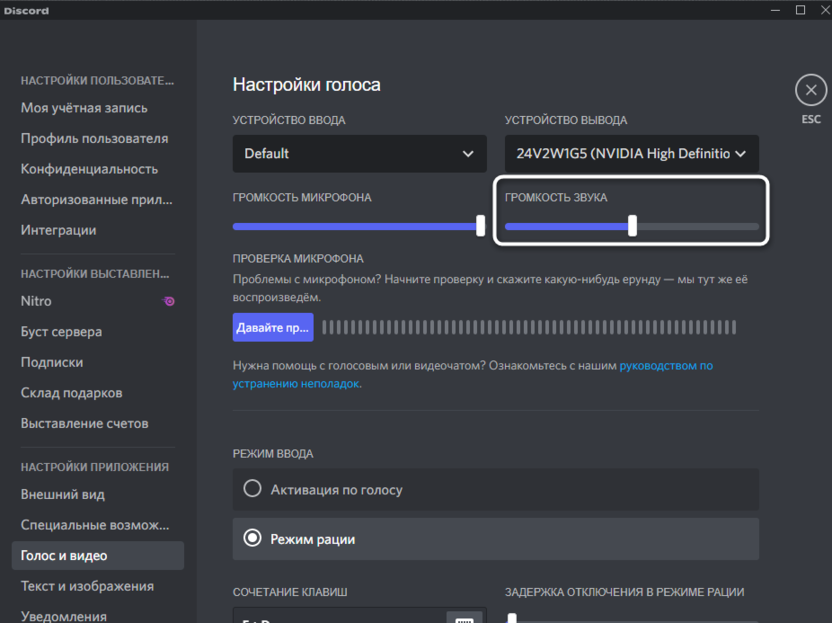
В выполнении представленных шагов нет ничего сложного. Единственная трудность может быть вызвана наличием разных устройств вывода. Если вы не знаете, какой из них выбрать, обратите внимание на следующий метод решения рассматриваемой проблемы.
Проверка звука в системе
Здесь сразу стоит обозначить, что изначально подразумевается наличие звука в ОС Windows. То есть вы можете слушать музыку, смотреть видео, но при этом не слышите только собеседника в Дискорде. Если же звука вообще нет на компьютере, понадобятся другие методы решения, а это уже тема для отдельной статьи.
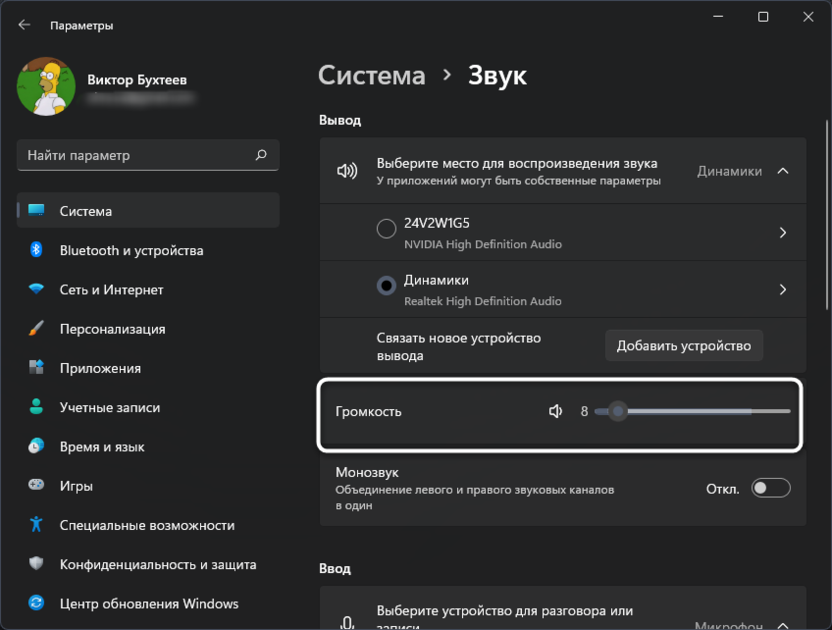
- В этом случае проверим только источник вывода, общую громкость и громкость самого приложения через микшер. Поэтому для начала откройте меню «Пуск» и перейдите через него в «Параметры».
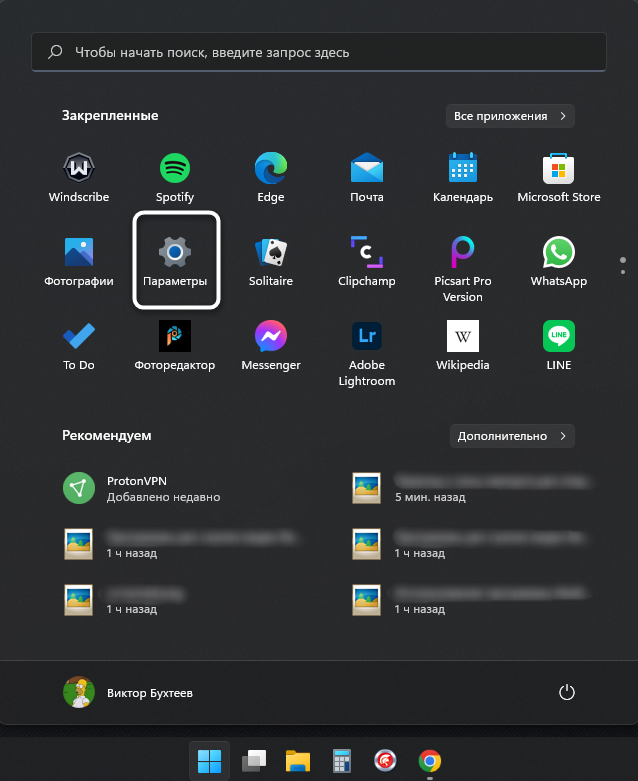
- Используйте поиск или самостоятельно найдите раздел с названием «Звук».
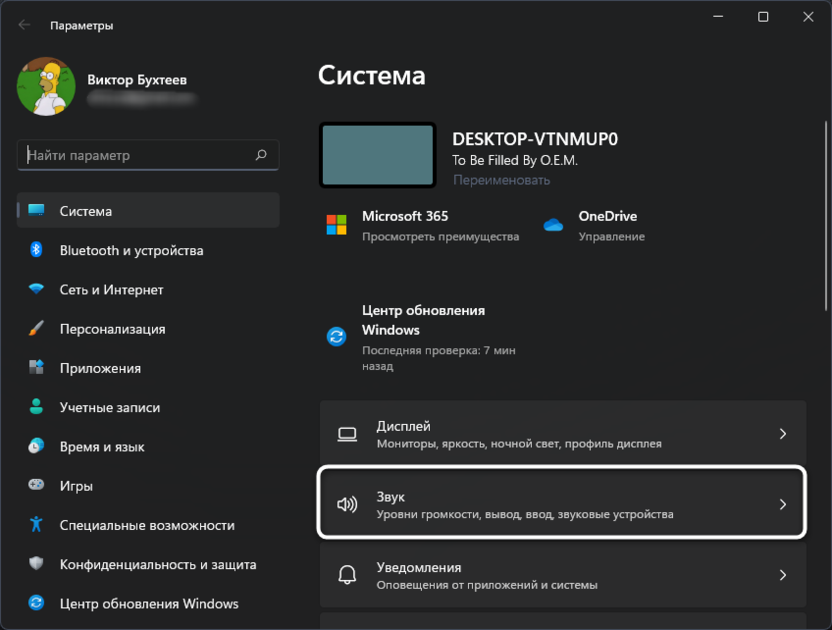
- В нем проверьте название текущего устройства воспроизведения. Если оно отличается от того, которое вы выбрали в Discord, значит, нужно вернуться в программу и, следуя инструкции из предыдущего метода, изменить устройство вывода.
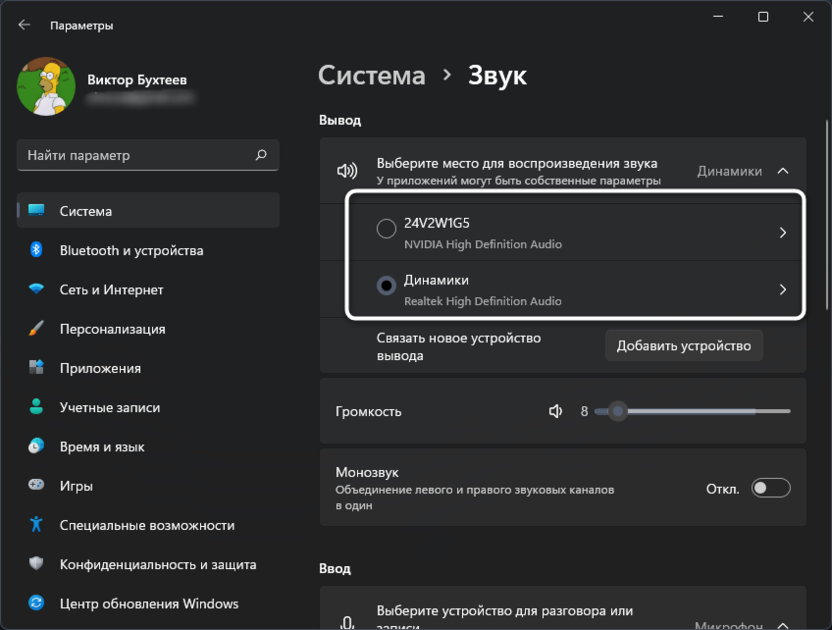
- Можете немного передвинуть регулятор громкости вправо и посмотреть за его динамической полоской, чтобы убедиться в наличии звука в ОС.
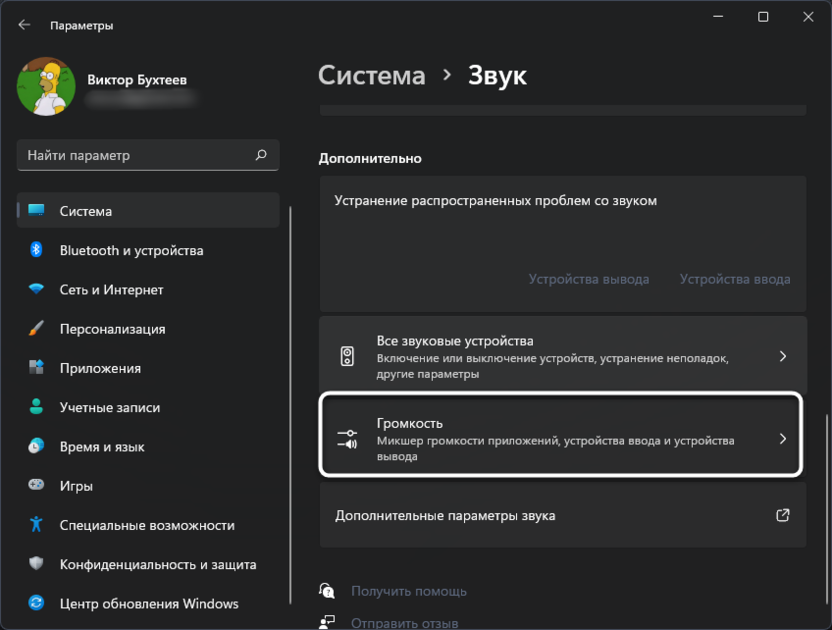
- Для просмотра громкости самого приложения опуститесь в данном окне с настройками и откройте микшер, кликнув по «Громкость».
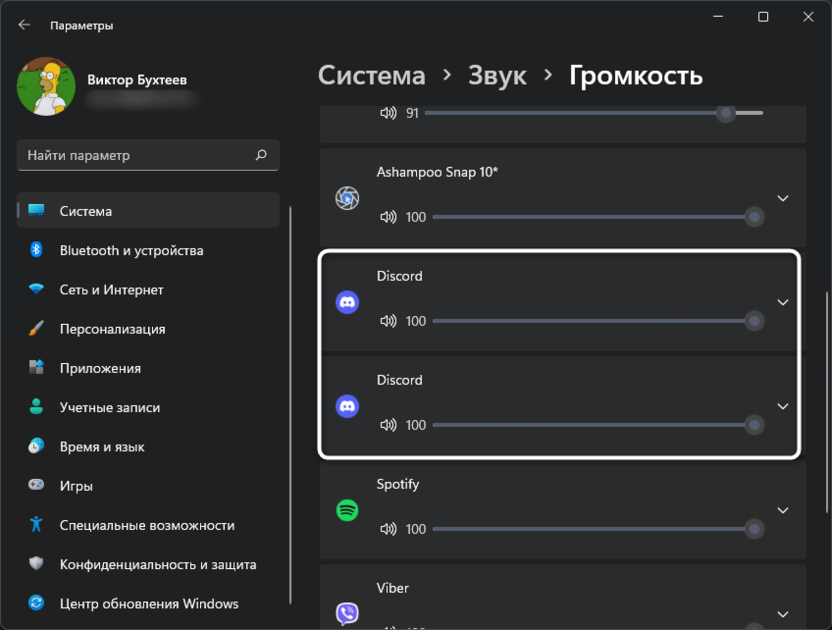
- Найдите там «Discord» и убедитесь в том, что громкость установлена в значении 100.
Включение функции приглушения приложений
Эта рекомендация будет полезна тем пользователям, кто не слышит собеседника в Discord во время игры. По умолчанию функция приглушения включена, но уровень может оказаться недостаточным, из-за чего звук происходящего в игре просто будет перебивать вашего друга и вы толком ничего не услышите. Давайте исправим эту ситуацию при помощи изменения одной настройки.
- Перейдите в настройки учетной записи точно так же, как это уже было показано выше. Откройте уже знакомый раздел «Голос и видео», прокрутите список параметров вниз и найдите пункт «Когда другие говорят» для настройки «Приглушение приложений». Убедитесь в том, что переключатель находится в активном положении.
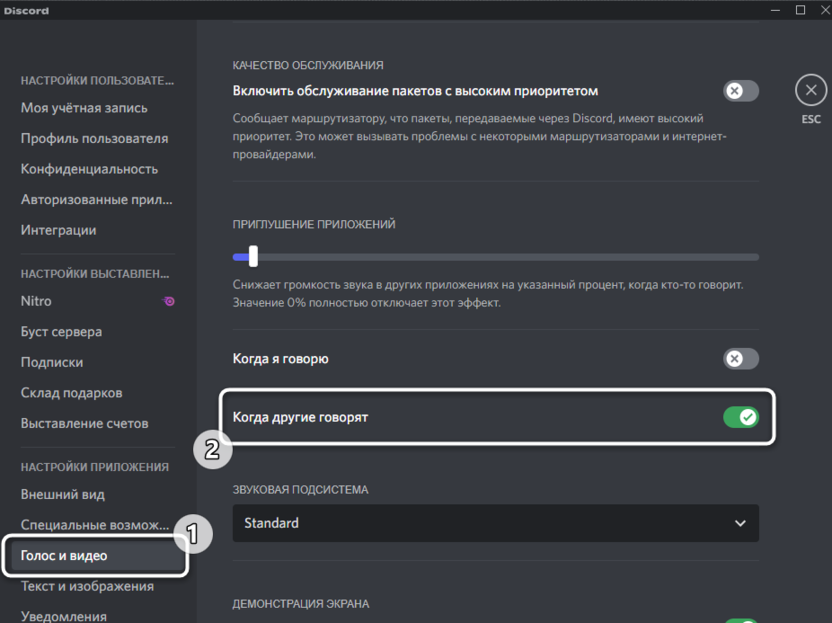
- Теперь можете отрегулировать ползунок, передвигая его вправо, чтобы обеспечить более сильное приглушение звука игры во время того, когда будет говорить ваш собеседник.
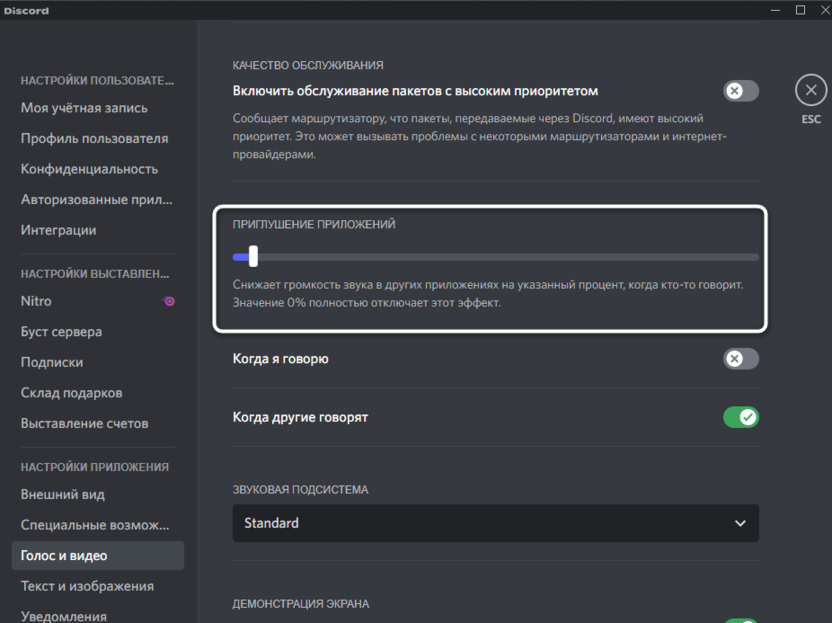
Теперь лучше произвести тестовый созвон, запустив любую игру. Проверьте, стало ли лучше или вы все еще плохо слышите или вовсе не слышите своего собеседника. В случае надобности приступайте к рассмотрению последней рекомендации.
Изменение звуковой подсистемы
По умолчанию в Discord установлена стандартная звуковая подсистема, используемая и в других приложениях для общений. Мы рекомендуем поменять ее на устаревшую или экспериментальную, чтобы проверить, скажется ли это на качестве ваших звонков. Этот параметр находится сразу же под предыдущим и имеет соответствующее название. Просто разверните список подсистем и выберите там ту, которая отличается от стандартной.
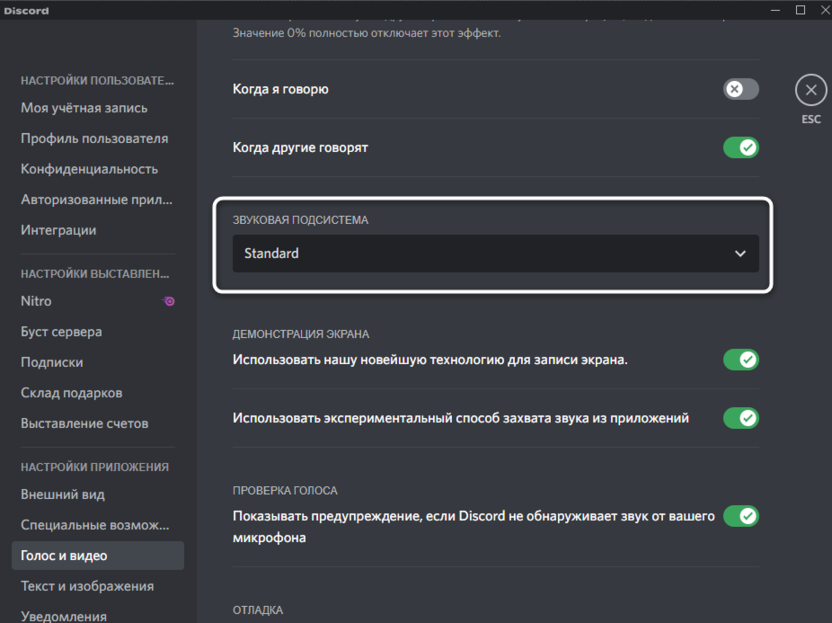
Если после тестирования окажется, что ситуация не изменилась, звуковую подсистему лучше вернуть в состояние «Standart».
Изменение региона голосового канала
Последняя рекомендация будет направлена на тех пользователей, кто испытывает трудности при общении с собеседниками в голосовых каналах. Если вы являетесь владельцем данного сервера, понадобится вручную изменить настройки, выбрав другой регион для канала. Если нет, обратитесь к администратору и расскажите о своей проблеме. Детально смена региона описана в другой моей статье о Discord, поэтому вы можете использовать соответствующую инструкцию, чтобы решить эту проблему.
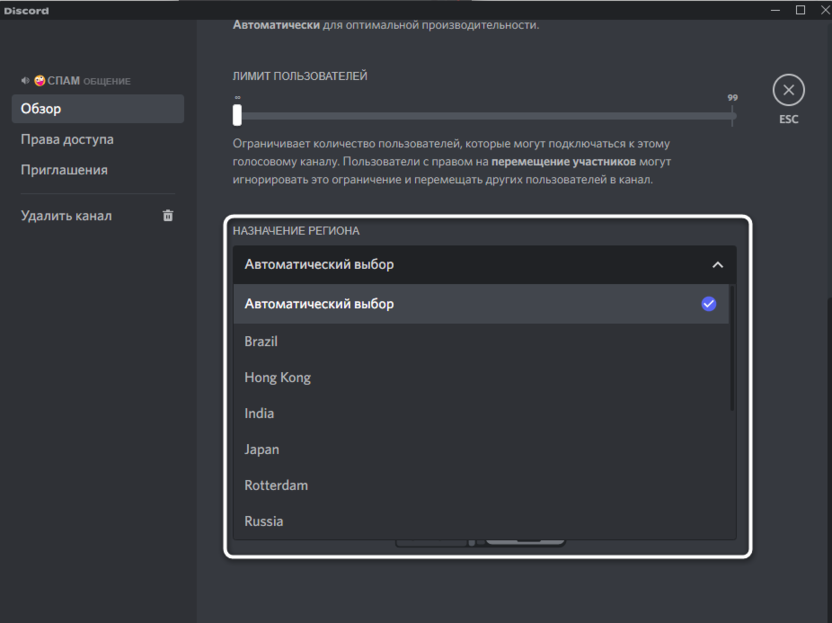
Если ничего из приведенного выше вам не помогло, не стоит исключать тот факт, что проблема может быть и на стороне собеседника. Попробуйте подключиться к другим голосовым чатам или созвониться с другим собеседником для проверки. Попросите его проверить свой микрофон. Потратьте немного времени, чтобы найти истинную причину проблемы, и тогда она будет решена в кратчайшие сроки.