Как поменять кодировку в Word
Когда человек работает с программой «MS Word», у него редко возникает потребность вникать в нюансы кодировки. Но как только появляется необходимость поделиться документом с коллегами, существует вероятность того, что отправленный пользователем файл может просто-напросто не быть прочитан получателем. Это случается из-за несовпадения настроек, а конкретно кодировок в разных версиях программы.

Как поменять кодировку в Word
Что представляет собой кодировка и от чего она зависит?
Для каждого региона кодировка может в значительной степени разниться. Для понимания кодировки необходимо знать то, что информация в текстовом документе сохраняется в виде некоторых числовых значений. Персональный компьютер самостоятельно преобразует числа в текст, используя при этом алгоритм отдельно взятой кодировки. Для стран СНГ используется кодировка файлов с названием «Кириллица», а для других регионов, таких как Западная Европа, применяется «Западноевропейская (Windows)». Если текстовый документ был сохранен в кодировке кириллицы, а открыт с использованием западноевропейского формата, то символы будут отображаться совершенно неправильно, представляя собой бессмысленный набор знаков.

При открытии документа, сохраненного одним типом кодировки, в другом формате кодировки невозможно будет прочитать
Во избежание недоразумений и облегчения работы разработчики внедрили специальную единую кодировку для всех алфавитов – «Юникод». Этот общепринятый стандарт кодировки содержит в себе практически все знаки большинства письменных языков нашей планеты. К тому же он преобладает в интернете, где так необходима подобная унификация для охвата большего количества пользователей и удовлетворения их потребностей.

Тип кодировок, которые используются, как стандартные для всех языков
«Word 2013» работает как раз на основе Юникода, что позволяет обмениваться текстовыми файлами без применения сторонних программ и исправления кодировок в настройках. Но нередко пользователи сталкиваются с ситуацией, когда при открытии вроде бы простого файла вместо текста отображаются только знаки. В таком случае программа «Word» неправильно определила существующую первоначальную кодировку текста.
Справка! Некоторые кодировки применяются к определенным языкам. Для японского языка специально была разработана кодировка «Shift JIS», для корейского – «EUC-KR», а для китайского «ISO-2022» и «EUC».
Изменение кодировки текста в «Word 2013»
Первый способ изменения кодировки в «Word»
Для исправления текстового документа, которому была неправильно определена изначальная кодировка, необходимо:
Шаг 1. Запустить текстовый документ и открыть вкладку «Файл».

Открываем вкладку «Файл»
Шаг 2. Перейти в меню настроек «Параметры».

Переходим в меню настроек «Параметры»
Шаг 3. Выбрать пункт «Дополнительно» и перейти к разделу «Общие».

Выбираем пункт «Дополнительно»

Прокрутив список вниз, переходим к разделу «Общие»
Шаг 4. Активируем нажатием по соответствующей области настройку в графе «Подтверждать преобразование формата файла при открытии».

Отмечаем галочкой графу «Подтверждать преобразование формата файла при открытии», нажимаем «ОК»
Шаг 5. Сохраняем изменения и закрываем текстовый документ.
Шаг 6. Повторно запускаем необходимый файл. Перед пользователем появится окно «Преобразование файла», в котором необходимо выбрать пункт «Кодированный текст», и сохранить изменения нажатием «ОК».

Выбираем пункт «Кодированный текст», сохраняем изменения нажатием «ОК»
Шаг 7. Всплывет еще одна область, в которой необходимо выбрать пункт кодировки «Другая» и выбрать в списке подходящую. Поле «Образец» поможет пользователю подобрать необходимую кодировку, отображаемую изменения в тексте. После выбора подходящей сохраняем изменения кнопкой «ОК».

Отмечаем пункт кодировки «Другая», выбираем в списке подходящую, нажимаем «ОК»
Второй способ изменения кодировки в «Word»
- Производим запуск файла, кодировку текста которого необходимо произвести.
- Переходим во вкладку «Файл».
Открываем вкладку «Файл»

Кликаем «Сохранить как»

В области «Тип файла» выбираем «Обычный текст», нажимаем «Сохранить»

Отмечаем опцию «Другая», в списке активируем нужную, нажимаем «ОК»

Читайте полезную информацию, как работать в ворде для чайников, в новой статье на нашем портале.
Изменение кодировки в программе «Notepad ++»
Подобное приложение используется многими программистами для создания сайтов, различных приложений и многого другого. Поэтому очень важно сохранять и создавать файлы, используя необходимую кодировку. Для того, чтобы настроить нужный вариант для пользователя, следует:
Шаг 1. Запустить программу и в верхнем контекстном меню выбрать вкладку «Кодировки».

Выбираем вкладку «Кодировки»
Шаг 2. В выпадающем списке пользователю требуется выбрать из списка необходимую для него кодировку и щелкнуть на нее.

Выбираем из списка необходимую кодировку, щелкаем на ней
Шаг 3. Правильность проведения процедуры легко проверить, обратив внимание на нижнюю панель программы, которая будет отображать только что измененную кодировку.

В нижней панели программы можно увидеть измененную кодировку
Важно! Перед началом работы в «Notepad ++» в первую очередь рекомендуется проверить установленную кодировку. При необходимости ее нужно изменить при помощи инструкции, приведенной ранее.
Корректировка кодировки веб-страниц
Кодировка символов – неотъемлемая часть работы браузеров для серфинга в интернете. Поэтому каждому из пользователей просто необходимо уметь ее настраивать. Чтобы быстро изменить кодировку «Google Chrome», необходимо будет установить дополнительное расширение, так как разработчики убрали возможность изменения данного параметра.
Для того, чтобы сменить кодировку на необходимую, нужно:
- Запустить браузер.
- Перейти по ссылке chrome://extensions/.

В адресную строку вводим указанный адрес, нажимаем «Enter»

Нажимаем по опции «Расширения» в левом верхнем углу страницы

В левом нижнем углу щелкаем по ссылке «Открыть Интернет-магазин Chrome»

В поле для поиска вводим Set Character Encodin, нажимаем «Enter»

Нажимаем по кнопке «Установить»

На пустой области нажимаем правой кнопкой мышки, левой кнопкой по пункту «Set Character Encoding», выбираем необходимое значение
Как поменять кодировку в «Mozilla Firefox»
Для этого пользователю потребуется:
Шаг 1. Запустить браузер и открыть меню, нажав по иконке трех линий левой клавишей мыши в правом верхнем углу страницы.

Нажимаем по иконке из трех линий в правом верхнем углу
Шаг 2. В контекстном меню запустить «Настройки».

Открываем «Настройки»
Шаг 3. Перейти во вкладку «Содержимое».

Переходим во вкладку «Содержимое»
Шаг 4. В разделе «Шрифты и цвета» нажать на блок «Дополнительные».

В разделе «Шрифты и цвета» нажимаем по блоку «Дополнительно»
Шаг 5. Перед пользователем отобразится специальная панель, на которой будет указана использующаяся кодировка. Для ее изменения потребуется нажать на название кодировки и выбрать нужную.

Нажимаем на название кодировки

Выбираем подходящую кодировку, нажимаем «ОК»
Установка кодировки в интерфейсе Блокнота

Тем юзерам, кому необходимо пользоваться стандартным приложением «Блокнот» , будет полезно знать о том, что изменить кодировку можно следующим образом:
-
Открыть текстовый документ и повторно сохранить его, нажав «Файл» и затем «Сохранить как».

Нажимаем по вкладке «Файл», затем по опции «Сохранить как»

В параметре «Кодировка» выбираем подходящий формат, нажимаем «Сохранить»
После этого без труда можно открывать необходимый текст в нужной кодировке.
Благодаря правильно подобранной и установленной кодировке пользователь может избежать неприятностей при отправке файла другим юзерам. Все, что для этого требуется, – это выставлять перед началом работы необходимое значение.
Видео — Как изменить кодировку в Word
Понравилась статья?
Сохраните, чтобы не потерять!
На какую вкладку нужно перейти чтобы сменить кодировку?

Кодировка в браузерах
Иногда случается так, что текст на сайте отображается каракулями (крякозябрами), причиной этого недоразумения является неправильная кодировка, используемая в вашем браузере. Такие сбои происходят редко, главным образом это вина разработчиков, которые выпуская обновление программы, не учитывают различные факторы, которые, налаживаясь друг на друга, приводят к сбоям. Также это может быть глюк самого браузера на стороне пользователя. Программа выставляет кодировку самостоятельно, но если нужно указать принудительно тип кодировки, следует зайти в настройки программы и сделать это вручную. Существует достаточно большое количество кодировок, все они имеют свое собственное имя, но для русскоязычной аудитории рекомендуется использование кодировки под именем «windows 1251» Сейчас рассмотрим, как это делается в основных браузерах, таких как Google chrome, Opera и Firefox.
Настройка кодировки в браузере Google chrome
В гугл хром все достаточно просто и понятно настраивается.
Заходим в меню настроек (вверху справа)
Выбираем пункт «инструменты»
Находим графу «Кодировка» и наводим на него курсор
Появится большой список всевозможных кодировок, здесь может быть установлено «Автоматически», нужно выбрать кодировку «Windows 1251» Если было установлено другое значение нежели «Автоматически» и кодировка «windows 1251» не помогает избавиться от крякозябров, можно попробовать установить параметр «Автоматически», этот режим позволяет браузеру самостоятельно определять кодировку страницы, учитывая язык текста. При этом браузер может работать немного медленнее обычного.
Настройка кодировки в браузере Opera
В Opera все немного запутанней и время от времени изменяется в зависимости от визуального оформления при обновлении.
Для изменения кодировки в браузере Opera нажимаем на кнопочку слева вверху «Opera»
.jpg)
Далее нажимаем пункт «Настройки»
В открывшемся окне выбираем раздел «Веб-сайты»
Далее ниже ищем подраздел «Отображение»
Нажимаем на кнопку «Настроить шрифты»
В появившемся окне перечисляются используемые по умолчанию системы шрифты, а в самом низу есть чек-бокс, открыв который можно выбрать нужную вам кодировку. Напоминаю, для русскоязычного интернета это «Windows 1251»
Настройка кодировки в браузере Firefox
Настройка кодировки в браузере Firefox немного похожа на настройку в Opera.
В верхнем левом углу нажимаем функциональную кнопку «Firefox»
В открывшемся окне нажимаем на меню «Настройки»
В окне настроек нужно перейти на вкладку «Содержимое»
В этом окне нас интересует кнопка «Дополнительно», нажимаем ее.
В нижней части открывшегося окна расположен чек-бокс, где отображена действующая на данный момент кодировка, нажимаем и выбираем кодировку «Windows 1251»
На самом деле, нет разницы какая у вас версия Windows, поскольку во всех из них данная проблема решается одинаково. Единственное, что нужно учесть – это то, что в разных версиях некоторые названия вкладок и подзаголовки в интерфейсе имеют разные наименования, хотя функционирует все по одной схеме.
Простой способ
Первым делом кодировку стоит попробовать изменить через панель настроек «Языков и региональных стандартов». Для этого нажмите на кнопку «Пуск», перейдите в Панель управления и выберите соответствующую вкладку с настройками. После того как откроется меню смены языка, перейдите во вкладку «Местоположение» и выберите «Россия». Обратите внимание, что если вы используете операционную систему Windows 7, то данная вкладка будет подписана иначе – «Расположение». Далее следует открыть вкладку «Дополнительно» и установить русский язык для приложений, не поддерживающих Юникод. Для того чтобы изменения вступили в силу, нажмите OK.
Смена кодировки непосредственно через реестр
В том случае, если первый способ не дал результатов, исправить проблему неправильной кодировки можно при помощи редактирования реестра. Однако следует помнить, что при некорректном изменении реестра может пострадать работа всей операционной системы компьютера. В случае неправильного редактирования возможно даже придется переустановить Windows. Поэтому необходимо соблюдать аккуратность.
Итак, сперва нужно открыть редактор реестра. Сделать это можно перейдя в «Пуск», далее выбрать «Выполнить», после чего в появившейся форме ввести команду regedit. После этого откроется окно работы с реестром Windows. Осмотрев интерфейс программы, обратите внимание на его левую часть, в которой отображается структура реестра. Найдите в меню раздел HKEY_LOCAL_MACHINE, затем нажмите на небольшую стрелочку рядом с ним, после чего раскроется ветвь. Далее отыщите в появившемся списке раздел SYSTEM, в котором вас интересует подраздел CurrentControlSet.
Затем последовательно переходите в разделы Control – Nls – CodePage. Далее в правой части экрана откроется панель с параметрами, в которой необходимо найти параметр с именем 1252. Щелкните по нему правой кнопкой мышки, а затем в появившемся выпадающем меню выберите «Изменить». Теперь вас интересует поле «Значение», в котором необходимо изменить ранее заданный параметр на c_1252.nls, после чего нажать на кнопку OK. Все, из редактора реестра можно смело выходить. Остается только перезагрузить компьютер, чтобы внесенные вами изменения вступили в силу.
Если появилось сообщение “Текст, выделенный красным, невозможно правильно сохранить в выбранной кодировке”, можно выбрать другую кодировку или установить флажок Разрешить подстановку знаков.
Если разрешена подстановка знаков, знаки, которые невозможно отобразить, будут заменены ближайшими эквивалентными символами в выбранной кодировке. Например, многоточие заменяется тремя точками, а угловые кавычки — прямыми.
Если в выбранной кодировке нет эквивалентных знаков для символов, выделенных красным цветом, они будут сохранены как внеконтекстные (например, в виде вопросительных знаков).
Если документ будет открываться в программе, в которой текст не переносится с одной строки на другую, вы можете включить в нем жесткие разрывы строк. Для этого установите флажок Вставлять разрывы строк и укажите нужное обозначение разрыва (возврат каретки (CR), перевод строки (LF) или оба значения) в поле Завершать строки.
К началу страницы
Поиск кодировок, доступных в Word
Word распознает несколько кодировок и поддерживает кодировки, которые входят в состав системного программного обеспечения.
Ниже приведен список письменностей и связанных с ними кодировок (кодовых страниц).
Система письменности
Кодировки
Используемый шрифт
Многоязычная
Юникод (UCS-2 с прямым и обратным порядком байтов, UTF-8, UTF-7)
Стандартный шрифт для стиля “Обычный” локализованной версии Word
Арабская
Windows 1256, ASMO 708
Courier New
Китайская (упрощенное письмо)
GB2312, GBK, EUC-CN, ISO-2022-CN, HZ
SimSun
Китайская (традиционное письмо)
BIG5, EUC-TW, ISO-2022-TW
MingLiU
Кириллица
Windows 1251, KOI8-R, KOI8-RU, ISO8859-5, DOS 866
Courier New
Английская, западноевропейская и другие, основанные на латинице
Windows 1250, 1252-1254, 1257, ISO8859-x
Courier New
Греческая
Windows 1253
Courier New
Иврит
Windows 1255
Courier New
Японская
Shift-JIS, ISO-2022-JP (JIS), EUC-JP
MS Mincho
Корейская
Wansung, Johab, ISO-2022-KR, EUC-KR
Malgun Gothic
Тайская
Windows 874
Tahoma
Вьетнамская
Windows 1258
Courier New
Индийские: тамильская
ISCII 57004
Latha
Индийские: непальская
ISCII 57002 (деванагари)
Mangal
Индийские: конкани
ISCII 57002 (деванагари)
Mangal
Индийские: хинди
ISCII 57002 (деванагари)
Mangal
Индийские: ассамская
ISCII 57006
Индийские: бенгальская
ISCII 57003
Индийские: гуджарати
ISCII 57010
Индийские: каннада
ISCII 57008
Индийские: малаялам
ISCII 57009
Индийские: ория
ISCII 57007
Индийские: маратхи
ISCII 57002 (деванагари)
Индийские: панджаби
ISCII 57011
Индийские: санскрит
ISCII 57002 (деванагари)
Индийские: телугу
ISCII 57005
Для использования индийских языков необходима их поддержка в операционной системе и наличие соответствующих шрифтов OpenType.
Для непальского, ассамского, бенгальского, гуджарати, малаялам и ория доступна только ограниченная поддержка.
К началу страницы
ToyFixPley 30-04-2019 Ответить

· 1
· 2
· 3
· 4
На какую вкладку нужно перейти, чтобы сменить кодировку? 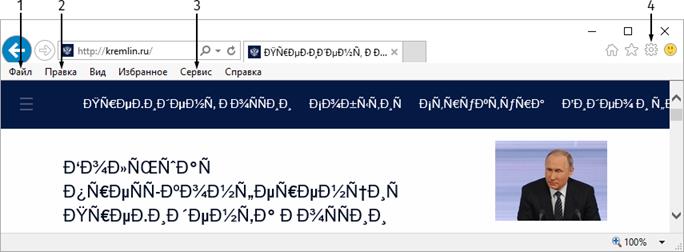
· 1
· 2
· 3
· 4
Не закрывая вкладки сайта kremlin.ru, Вы хотите перейти на портал gov.ru, открыв его в новой вкладке. Каким вариантом следует воспользоваться? 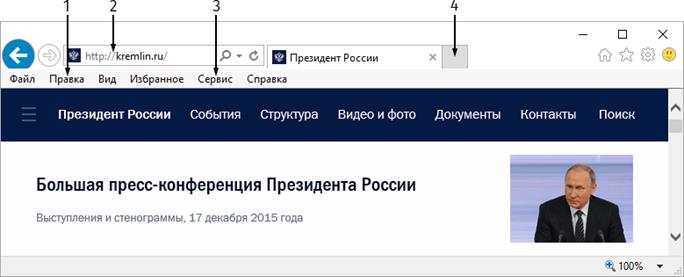
· 1
· 2
· 3
· 4
Что будет, если нажать на указанную кнопку в обозревателе Internet Explorer? 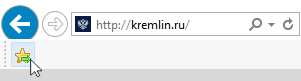
· Включится безопасный режим просмотра
· Откроется новая вкладка
· Просматриваемая страница добавится в «Избранное»
· На странице включатся эффекты анимации
Что будет, если нажать на указанный значок? 
· Остановка загрузки страницы
· Закрытие браузера Internet Explorer
· Переход на предыдущую страницу
· Обновление страницы
Вы получили электронное письмо, где в копии стоят несколько адресатов. Если нажать кнопку «Ответить», какие адреса окажутся в поле «Кому» Вашего письма? 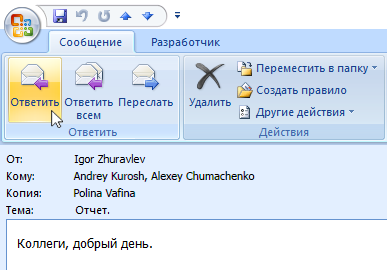
· Igor Zhuravlev
· Igor Zhuravlev, Andrey Kurosh, Alexey Chumachenko, Polina Vafina
· Igor Zhuravlev, Polina Vafina
· Будет создано письмо с пустым полем «Кому»
Вы получили электронное письмо, где в копии стоят несколько адресатов. Что произойдет, если нажать кнопку «Ответить всем»? 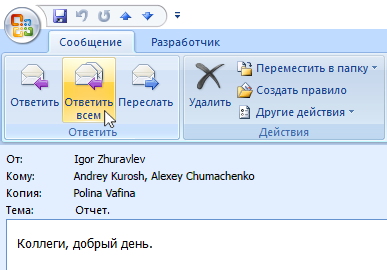
· Будет создано письмо, где в поле «Кому» будет указан адрес, с которого Вам пришло исходное письмо
· Будет создано письмо, где в поле «Кому» и «Копия» будут соответственно указаны все адресаты, перечисленные в исходном письме
· Будет создано письмо с пустым полем «Кому»
· Будет создано письмо, где в поле «Копия» будут указаны адресаты, перечисленные в исходном письме
Вы получили письмо с определенного адреса. В поле «Копия» стоит еще несколько адресов. Вы хотите ответить только тому человеку, с адреса которого пришло письмо. Какую кнопку нужно нажать?
Бывают случаи, когда при открытии веб-страницы вместо обычного текста мы видим какие-то не понятные символы. Это говорит о том, что в браузере неправильно отображается страница, то есть отображается неверная кодировка. Для того чтобы изменить кодировку страницы выполним следующие действия. В браузере Internet Explorer на панели меню зайдем во вкладку «Вид». Выберем пункт «Кодировка» и выберем пункт «Дополнительно». В открывшемся ниспадающем списке выберем нужную кодировку страницы. Если текст отображается не правильно, тогда следует методом «научного тыка» подбирать кодировку, пока страница не отобразится правильно. Различные расширения и плагины для браузеров позволяют значительно увеличить функциональность того или иного браузера. Но так как браузеры делаются на разных движках, то и расширения для каждого браузера будут отличаться. Например, плагины написанные для движка FireFox не подойдут для браузеров Internet Explorer или для браузеров, основанных на движке Chrome. Слишком большое количество установленных расширений может значительно замедлить работу даже самого быстрого движка. Поэтому удачное сочетание полезных расширений и стабильного браузера может превратить его в мощный инструмент для использования Интернета.
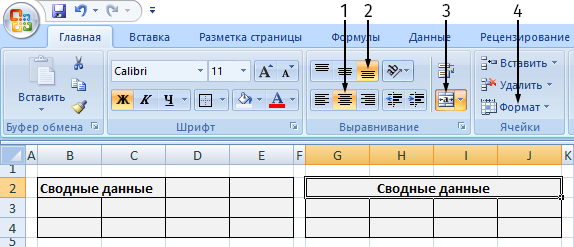
· 1
· 2
· 3
· 4
22. Какое значение появится в выделенной ячейке, если там введена функция =МИН(H4:H8)? 
· 624035
· 12427
· 136165
· 11479
Вы хотите, чтобы число в правой ячейке отображалось так же, как число в левой. Какой пункт меню нужно выбрать? 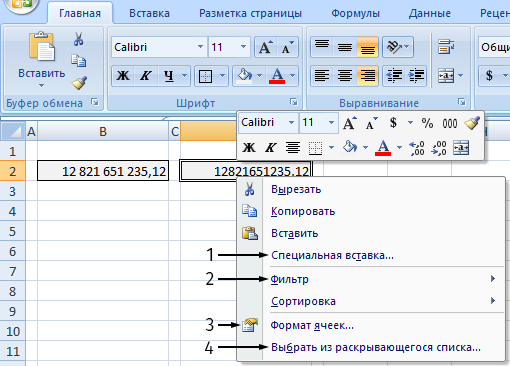
· 1
· 2
· 3
· 4
Вы хотите, чтобы в выделенной ячейке С19 была разность ячеек А19 – В19. С чего нужно начать ввод формулы? 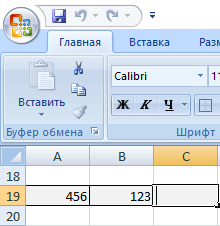
· С пробела
· Со знака «минус»
· Со знака «равно»
· С имени ячейки
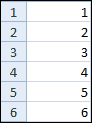
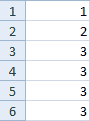
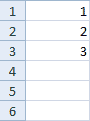
25. Если растянуть выделенную область с числами 1, 2, 3 за правый нижний угол, удерживая левую кнопку мыши, то результат будет, как на фрагменте: 
· 
· 
· 
· 
При помощи какого инструмента получена картина, как в ячейках А24:А28? 
· 1
· 2
· 3
· 4
На какую вкладку следует перейти для добавления слайдов в презентацию? 
· 1
· 2
· 3
· 4
Чтобы изменить дизайн макета «Заголовок и объект» необходимо перейти на закладку? 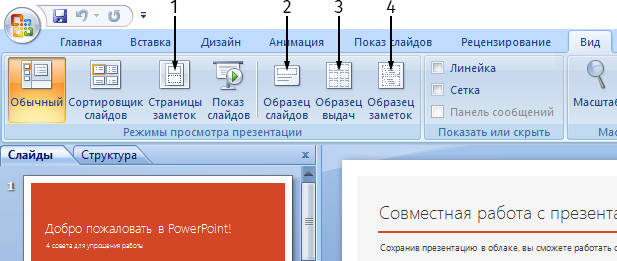
· 1
· 2
· 3
· 4
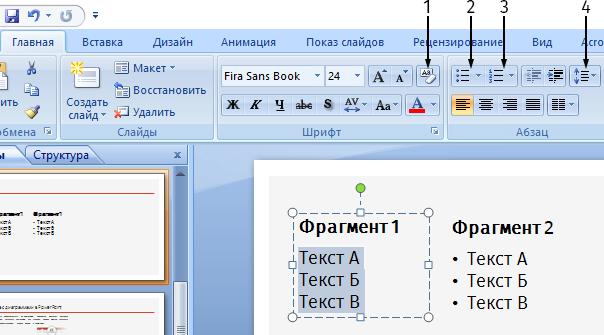
Какую кнопку нужно нажать, чтобы выделенный текст Фрагмента 1 преобразовать в маркированный список, как во Фрагменте 2? 
· 1
· 2
· 3
· 4
Какую кнопку нужно нажать, чтобы выделенный текст Фрагмента 1 преобразовать в такой вид, как во Фрагменте 2? 
· 1
· 2
· 3
· 4
Какую кнопку нужно нажать, чтобы слово «Ячейка» в верхней таблице выглядело так, как в нижней? 
· 1
· 2
· 3
· 4
Как перейти в режим демонстрации слайдов? 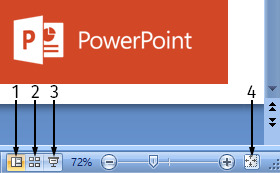
· 1
· 2
· 3
· 4
Что означает указанный значок около номера слайда? 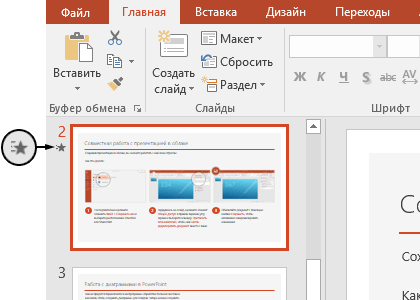
· Слайд включен в произвольный показ
· Слайд будет пропущен при показе презентации
· На слайде используются эффекты анимации
· Слайд содержит видеофайлы
Какой пункт меню выбрать, чтобы получить результат, как на рисунке справа? 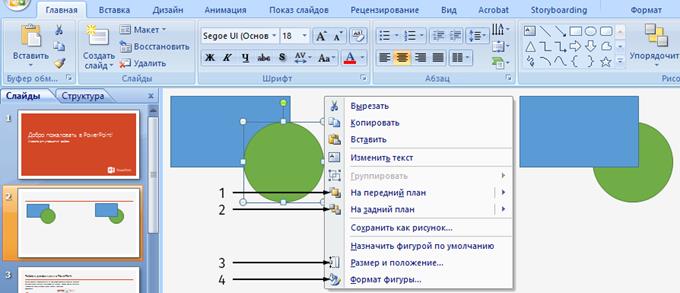
· 1
· 2
· 3
· 4
Каким ярлыком необходимо воспользоваться, чтобы запустить браузер для просмотра WEB-страниц? 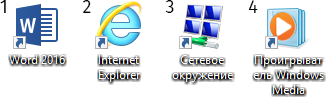
· 1
· 2
· 3
· 4
36. Вам необходимо сразу напрямую перейти на сайт http://www.kremlin.ru. В каком поле ввести искомый адрес?
2. Откройте раздел “Параметры” и выберите в нем пункт “Дополнительно”. 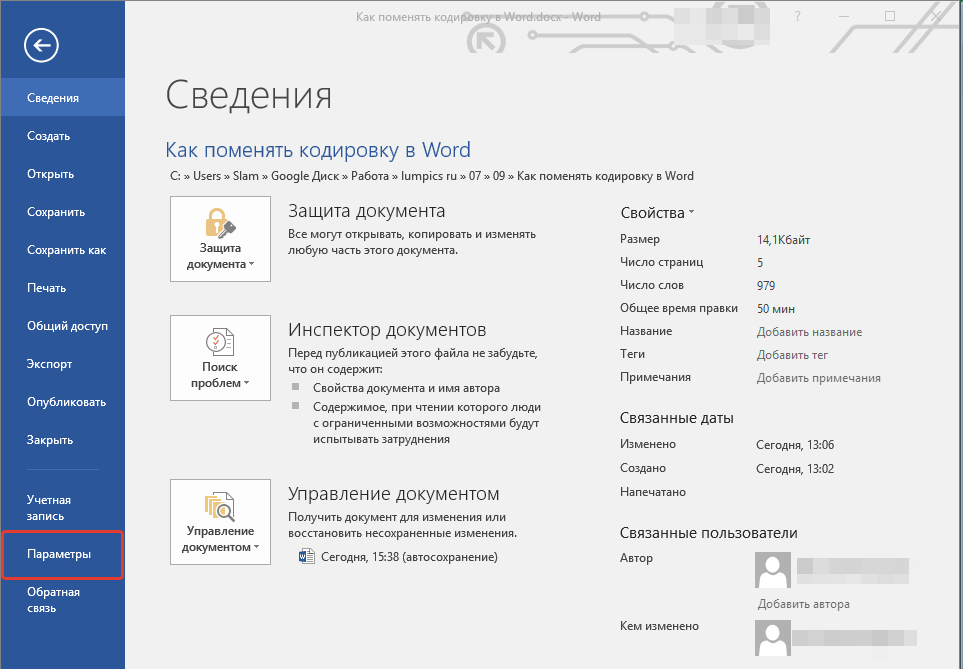
3. Прокрутите содержимое окна вниз, пока не найдете раздел “Общие”. Установите галочку напротив пункта “Подтверждать преобразование формата файла при открытии”. Нажмите “ОК” для закрытия окна. 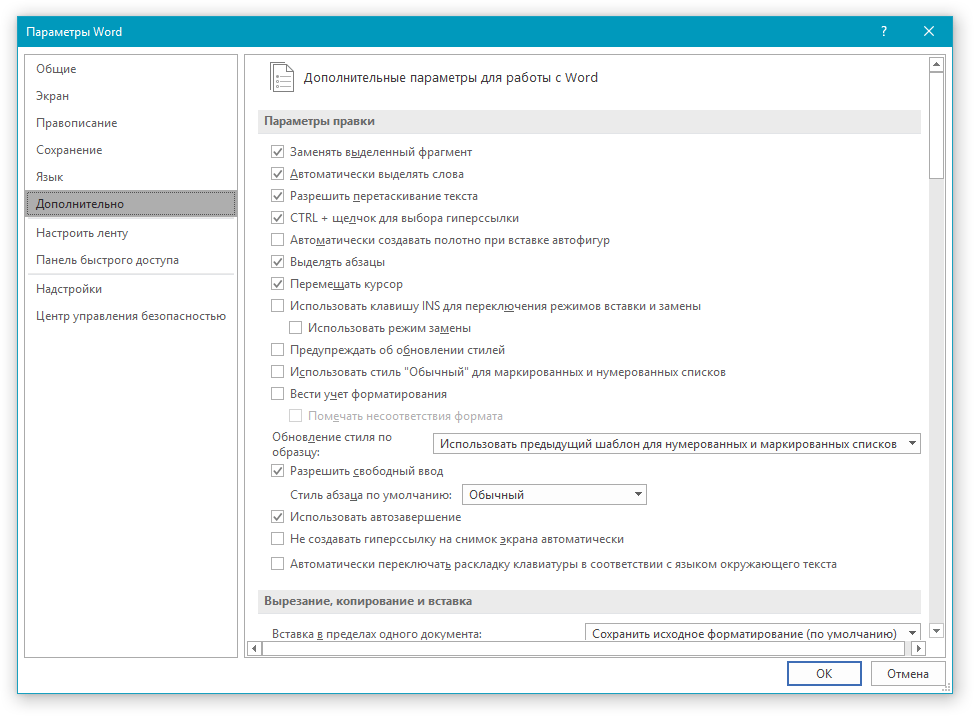
Примечание: После того, как вы установите галочку напротив этого параметра, при каждом открытии в Ворде файла в формате, отличном от DOC, DOCX, DOCM, DOT, DOTM, DOTX, будет отображаться диалоговое окно “Преобразование файла”. Если же вам часто приходится работать с документами других форматов, но при этом не требуется менять их кодировку, снимите эту галочку в параметрах программы. 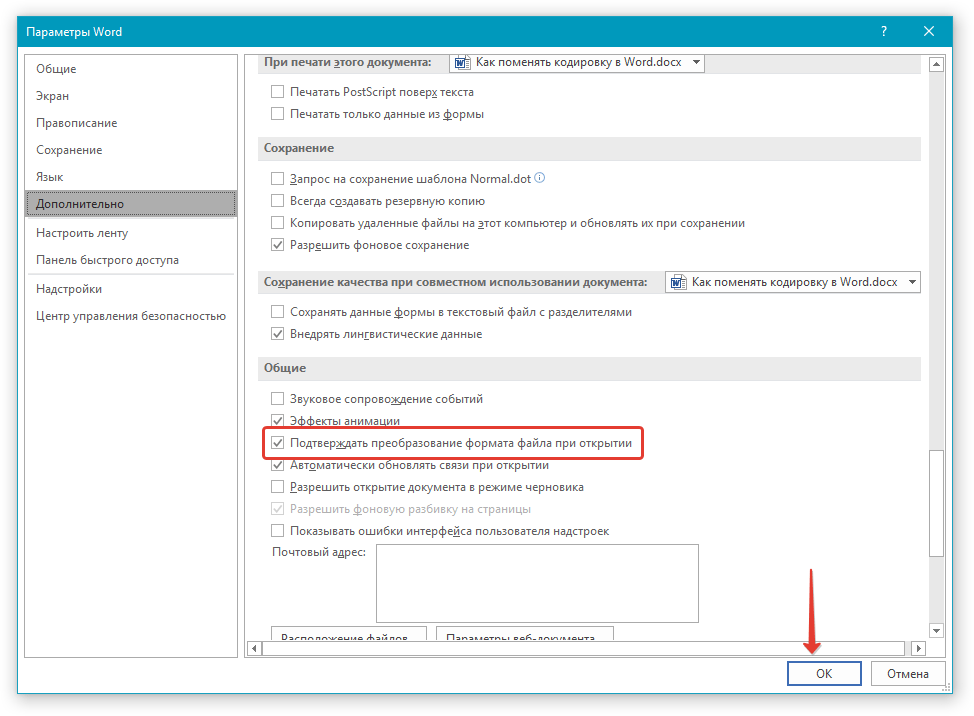
4. Закройте файл, а затем снова откройте его.
5. В разделе “Преобразование файла” выберите пункт “Кодированный текст”.
6. В открывшемся диалоговом окне “Преобразование файла” установите маркер напротив параметра “Другая”. Выберите необходимую кодировку из списка. 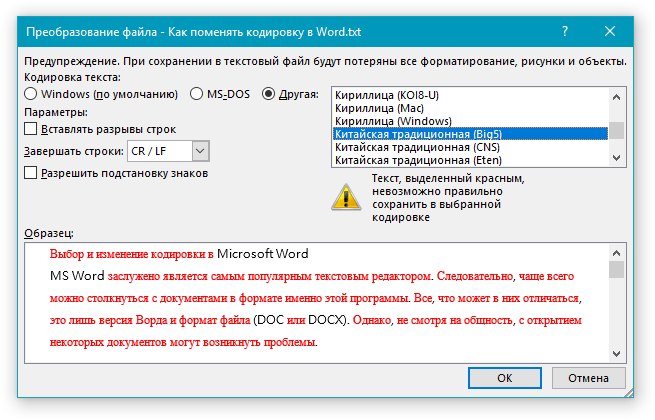
Совет: В окне “Образец” вы можете увидеть, как будет выглядеть текст в той или иной кодировке. 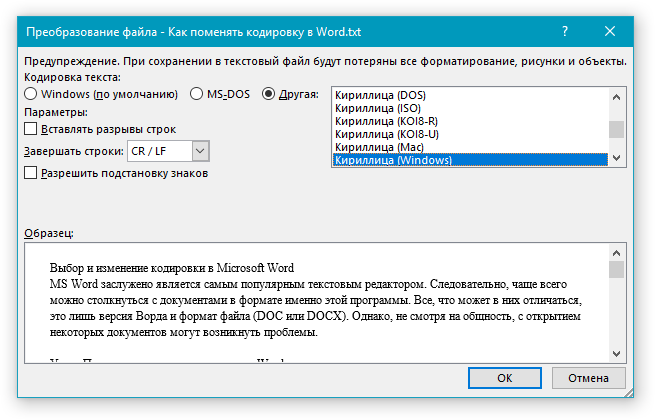
7. Выбрав подходящую кодировку, примените ее. Теперь текстовое содержимое документа будет корректно отображаться.
В случае, если весь текст, кодировку для которого вы выбираете, выглядит практически одинаков (например, в виде квадратов, точек, знаков вопроса), вероятнее всего, на вашем компьютере не установлен шрифт, используемый в документе, который вы пытаетесь открыть. О том, как установить сторонний шрифт в MS Word, вы можете прочесть в нашей статье.
Урок: Как в Ворде установить шрифт
Выбор кодировки при сохранении файла
Если вы не указываете (не выбираете) кодировку файла MS Word при сохранении, он автоматически сохраняется в кодировке Юникод, чего в большинстве случаев предостаточно. Данный тип кодировки поддерживает большую часть знаков и большинство языков.
В случае, если созданный в Ворде документ вы (или кто-то другой) планируете открывать в другой программе, не поддерживающей Юникод, вы всегда можете выбрать необходимую кодировку и сохранить файл именно в ней. Так, к примеру, на компьютере с русифицированной операционной системой вполне можно создать документ на традиционном китайском с применением Юникода.
Проблема лишь в том, что в случае, если данный документ будет открываться в программе, поддерживающей китайский, но не поддерживающей Юникод, куда правильнее будет сохранить файл в другой кодировке, например, “Китайская традиционная (Big5)”. В таком случае текстовое содержимое документа при открытии его в любой программе с поддержкой китайского языка, будет отображаться корректно.
Примечание: Так как Юникод является самым популярным, да и просто обширным стандартном среди кодировок, при сохранении текста в других кодировках возможно некорректное, неполное, а то и вовсе отсутствующее отображение некоторых файлов. На этапе выбора кодировки для сохранения файла знаки и символы, которые не поддерживаются, отображаются красным цветом, дополнительно высвечивается уведомление с информацией о причине.
1. Откройте файл, кодировку которого вам необходимо изменить. 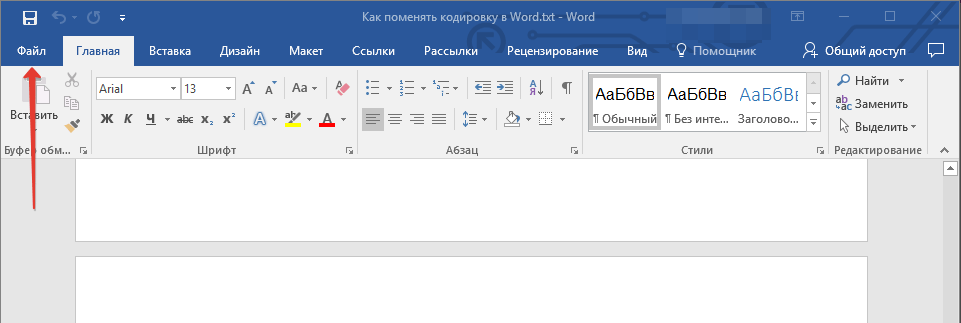
2. Откройте меню “Файл” (кнопка “MS Office” ранее) и выберите пункт “Сохранить как”. Если это необходимо, задайте имя файла. 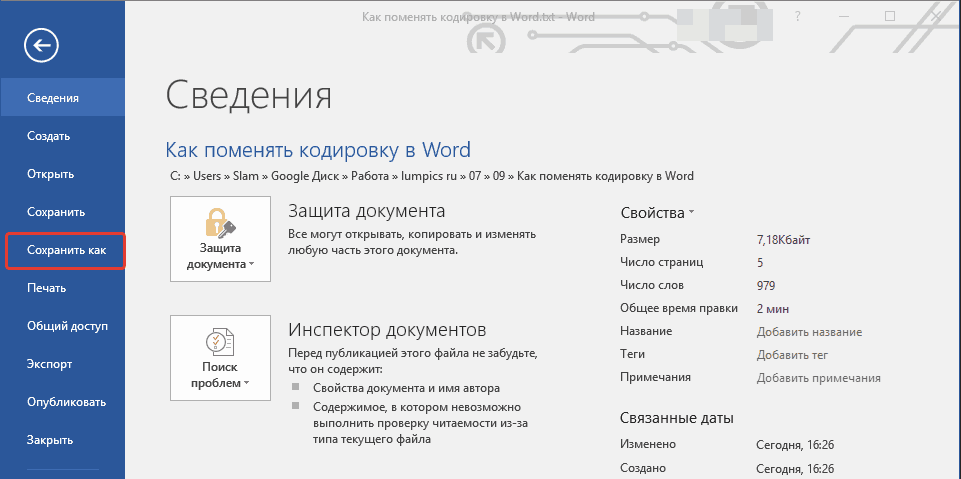
3. В разделе “Тип файла” выберите параметр “Обычный текст”. 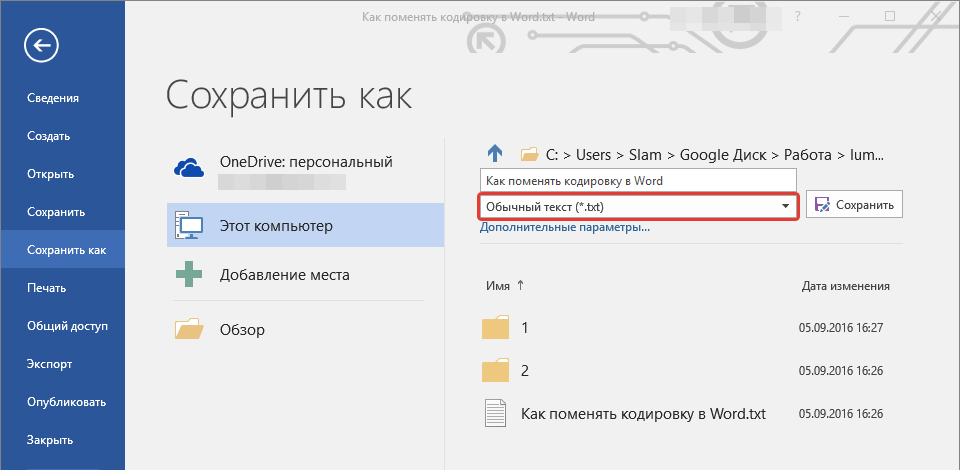
4. Нажмите кнопку “Сохранить”. Перед вами появится окно “Преобразование файла». 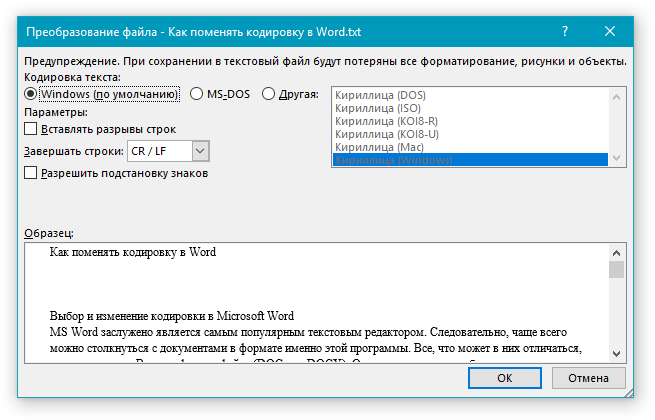
5. Выполните одно из следующих действий:
Для использования стандартной кодировки, установленной по умолчанию, установите маркер напротив параметра “Windows (по умолчанию)”;
Для выбора кодировки “MS-DOS” установите маркер напротив соответствующего пункта;
Для выбора любой другой кодировки, установите маркер напротив пункта “Другая”, окно с перечнем доступных кодировок станет активным, после чего вы сможете выбрать необходимую кодировку в списке. 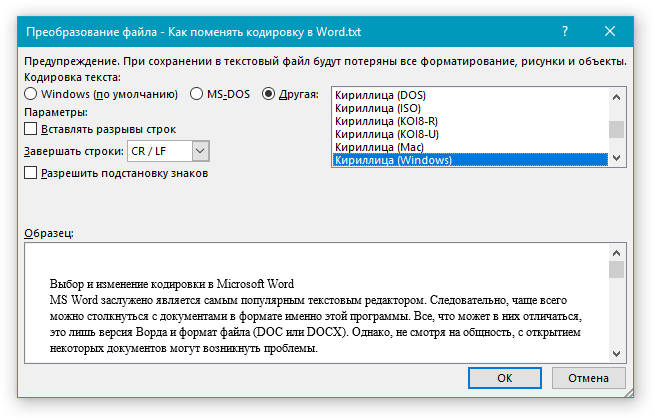
Примечание: Если при выборе той или иной (“Другой”) кодировки вы видите сообщение “Текст, выделенный красным, невозможно правильно сохранить в выбранной кодировке”, выберите другую кодировку (иначе содержимое файла будет отображаться некорректно) или же установите галочку напротив параметра “разрешить подстановку знаков”. 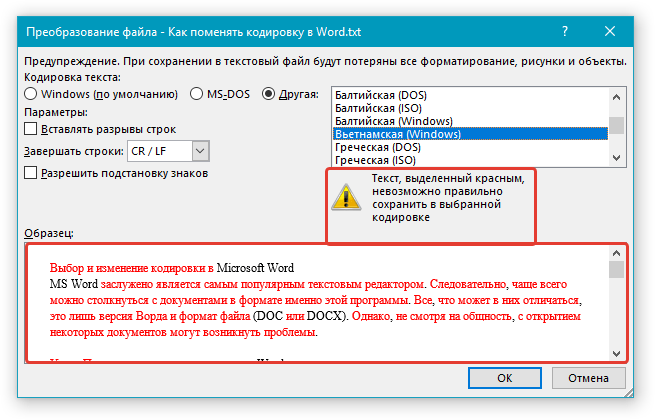
Если подстановка знаков разрешена, все те знаки, которые отобразить в выбранной кодировке невозможно, будут автоматически заменены на эквивалентные им символы. Например, многоточие может быть заменено на три точки, а угловые кавычки — на прямые.
6. Файл будет сохранен в выбранной вами кодировке в виде обычного текста (формат “TXT”). 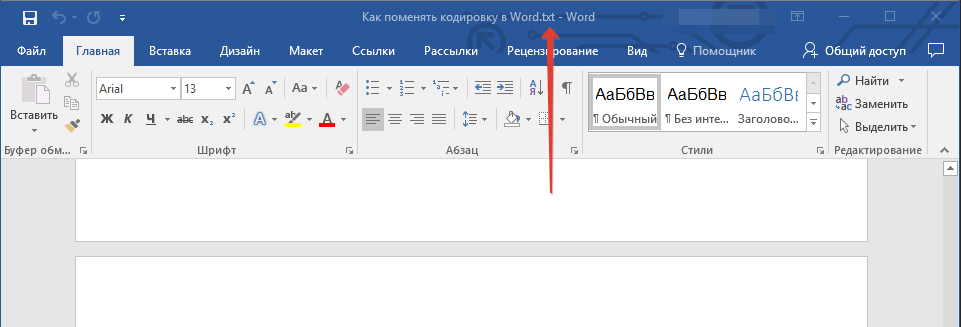
На этом, собственно, и все, теперь вы знаете, как в Word сменить кодировку, а также знаете о том, как ее подобрать, если содержимое документа отображается некорректно.
Tweet
Каким образом компьютер способен воспринимать, разделять и распознавать всё множество команд? Все символы, которыми мы пользуемся, представляют собой набор чисел. Другими словами, каждая буква и любой другой знак имеет своё обозначение в виде числа. Так компьютерной системе гораздо легче и быстрее обрабатывать информацию. Но не стоит забывать о том, что в мире множество языков, а для обозначения команд используется всего 256 символов. Поэтому существуют различные кодировки.
Кодировка — это способ сохранения информации, данных для последующего использования. Если на экране мы видим набор непонятных нам букв, это означает, что кодировка выбрана неправильно. И эти самые 256 цифр обозначают символы, записанные под их значениями, на иностранном языке. При возникновении этой проблемы компьютер при открытии файла предлагает изменить кодировку на другую, имеющуюся у него. Обычно кодировка определяется автоматически по выбранному языку (раскладке клавиатуры) на компьютере.
Изменение кодировки в браузере, если «криво» отображается интернет-страница

Иногда подобная ситуация с появлением непонятных букв может возникнуть и при использовании поисковых систем. Так же, как и в документе, мы можем изменить кодировку страницы. Для этого в меню установленного браузера Internet Explorer выбираем вкладку «Вид». Справа появляется окно, в нём нажимаем на раздел «Кодировка», затем выбираем «Дополнительно» и, наконец, появляется список возможных кодировок. Нажимаем на вариант нужной нам кодировки. Internet Explorer настроен на применение шести видов кодировок: Windows-1251 и UTF-8 (часто используемые кодировки), ISO-8859-5, KOI-8U, Mac, KOI-8R. Р
*изменение кодировки на примере браузера Мазила
Разработчики сайтов и других интернет-ресурсов опираются на данную информацию и используют эти же кодировки. Здесь уже язык клавиатуры будет влиять на язык ввода информации в поисковую строку, но не на информацию, которую будет выдавать поисковая система. К слову, Windows-1251 используется для кодировки страниц на русском языке. Это основной вид кодировки для русскоязычных сайтов. Для сайтов на иностранных языках в кодировке меняется цифра в конце названия. Например, для английского языка это будет Windows-1252, а для языков Центральной Европы – Windows-1250.
Изменение кодировки на сайте
 * как меняеться(точнее преобразовываеться) кодирвока отдельной страницы сайта в HTML-редакторе Notepad++
Проблема становится гораздо серьёзнее, если выбрана неправильная кодировка всего сайта. Наиболее популярными в России являются две кодировки. Первая из них – кодировка Юникод, обозначается в виде символов utf-8. Кодировка обладает несколькими формами представления: UTF-8, UTF-32 и наиболее известная UTF-16. Она содержит в себе огромное множество языков. Вторая российская кодировка Windows-1251. Также имеет большое число языков, среди которых наиболее используемые среди русскоязычного населения и жителей стран СНГ.
Многие опытные пользователи персонального компьютера считают, что кодировка Windows-1251 практически изжила себя и скоро отойдёт на второй план. Массовый переход от одной кодировки к другой уже заметен, но идёт постепенно. Свидетельством тому служит применение utf-8 за границей и среди серьёзных дорогостоящих российских интернет-ресурсов.
Допустим, что вы решаете перекодировать сайт с Windows-1251 на Юникод. Для этого вам нужно будет совершить несколько операций. Для начала указывается кодировка в настройках. Во вкладке «Управление» нужно будет выбрать раздел «Настройки веб-сервера». Вместо предыдущей кодировки нужно выставить выбранную новую кодировку. В рассматриваемом случае это utf-8. На этом несложный процесс закончен, и теперь можно пользоваться сайтом с новой кодировкой. Однако, следует в меню браузера (как это было описано в пункте «Изменение кодировки интернет-страницы» данной статьи) в разделе «Кодировка» нажать «Выбирать автоматически». Это нужно для открытия всех страниц и сайтов, согласно настройкам, при использовании новой кодировки.
Затем нужно исправить запись в метатегах. Это сделать нетрудно, нужно всего лишь изменить запись в скобках . Перед правой скобкой нужно удалить слова Windows-1251 и вместо них вписать utf-8. Завершая процесс перекодировки сайта, пользователю нужно будет осуществить это действие для каждой страницы. Так как в противном случае некоторые страницы будут по-прежнему отображать бессмысленную информацию. Длительность перекодировки зависит от количества страниц сайта, то есть от объёма информации на нём. Всё же лучше не жалеть на это времени.  * подчеркнут красным мета-тег который отвечает за кодировку сайта.
Чтобы избежать возникновения трудностей с изменением кодировки существующего интернет-ресурса, нужно применять правильную кодировку перед созданием сайта. Если при открытии страниц сайта проблема с появлением неизвестного текста на экране возникает, то пользователь не захочет тратить собственное время на подобный сайт, тем более на расшифровку страницы вручную.
И тогда сайт потеряет своих посетителей, что создаёт неблагоприятные условия для дальнейшего существования сайта. Конкуренты не будут ждать, пока организатор сайта исправит все неполадки, а воспользуется данной ситуацией. Потерянную аудиторию будет сложно вернуть в дальнейшем. Именно поэтому к созданию сайта нужно подходить ответственно, так как на его организацию вы потратите меньше времени, чем на исправление.
Алексей Повловский
· 1
· 2
· 3
· 4
Какую кнопку нужно нажать, чтобы выделенный текст Фрагмента 1 преобразовать в такой вид, как во Фрагменте 2? 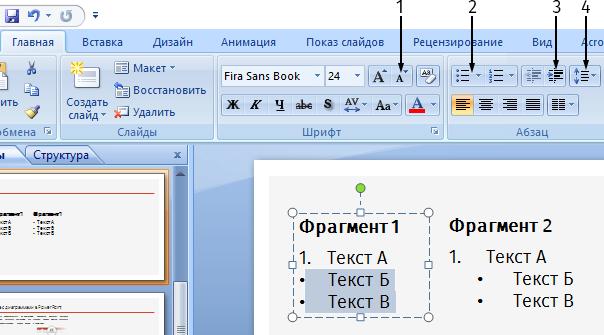
· 1
· 2
· 3
· 4
Какую кнопку нужно нажать, чтобы слово «Ячейка» в верхней таблице выглядело так, как в нижней? 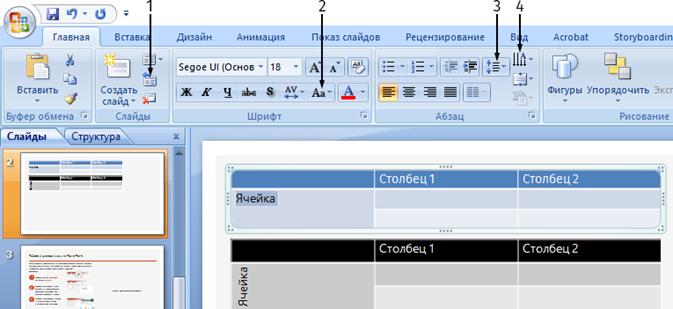
· 1
· 2
· 3
· 4
Как перейти в режим демонстрации слайдов? 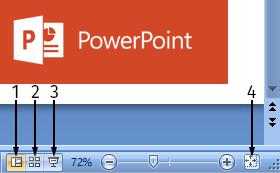
· 1
· 2
· 3
· 4
Что означает указанный значок около номера слайда?
· Слайд включен в произвольный показ
· Слайд будет пропущен при показе презентации
· На слайде используются эффекты анимации
· Слайд содержит видеофайлы
Какой пункт меню выбрать, чтобы получить результат, как на рисунке справа? 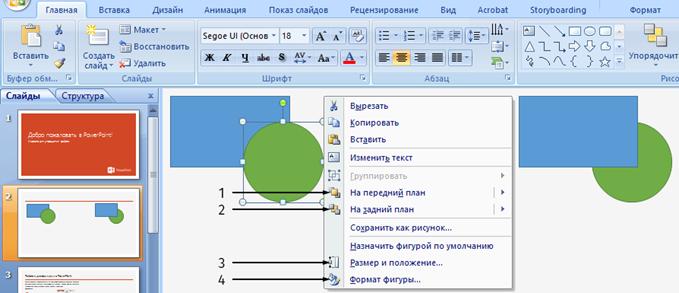
· 1
· 2
· 3
· 4
Каким ярлыком необходимо воспользоваться, чтобы запустить браузер для просмотра WEB-страниц? 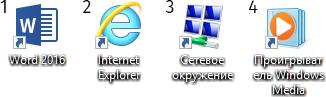
· 1
· 2
· 3
· 4
280. Вам необходимо сразу напрямую перейти на сайт http://www.kremlin.ru. В каком поле ввести искомый адрес? 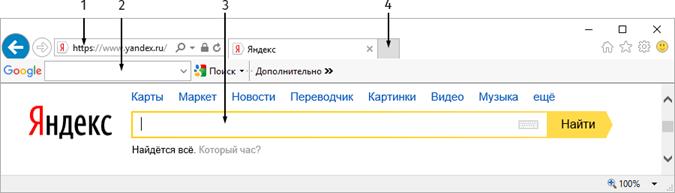
· 1
· 2
· 3
· 4
На какую вкладку нужно перейти, чтобы распечатать текст с сайта? 
· 1
· 2
· 3
· 4
На какую вкладку нужно перейти, чтобы сменить кодировку? 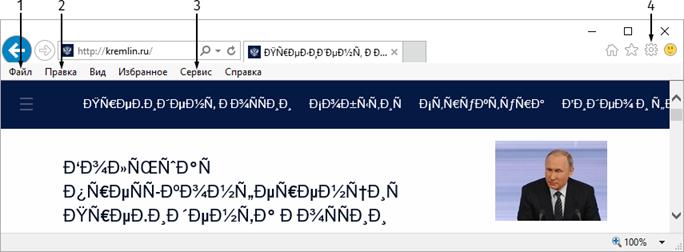
· 1
· 2
· 3
· 4
283. Не закрывая вкладки сайта kremlin.ru, Вы хотите перейти на портал gov.ru, открыв его в новой вкладке. Каким вариантом следует воспользоваться? 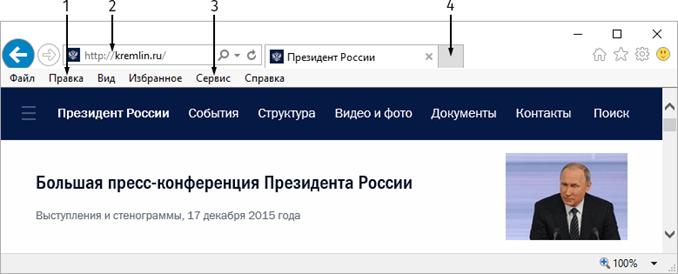
· 1
· 2
· 3
· 4
Что будет, если нажать на указанную кнопку в обозревателе Internet Explorer?
· Включится безопасный режим просмотра
· Откроется новая вкладка
· Просматриваемая страница добавится в «Избранное»
· На странице включатся эффекты анимации
Что будет, если нажать на указанный значок?
· Остановка загрузки страницы
· Закрытие браузера Internet Explorer
· Переход на предыдущую страницу
· Обновление страницы
Вы получили электронное письмо, где в копии стоят несколько адресатов. Если нажать кнопку «Ответить», какие адреса окажутся в поле «Кому» Вашего письма? 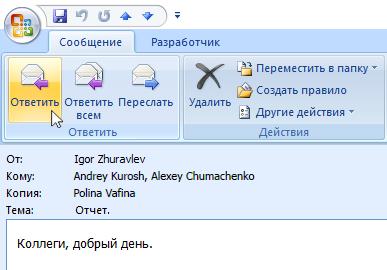
· Igor Zhuravlev
· Igor Zhuravlev, Andrey Kurosh, Alexey Chumachenko, Polina Vafina
· Igor Zhuravlev, Polina Vafina
· Будет создано письмо с пустым полем «Кому»
Вы получили электронное письмо, где в копии стоят несколько адресатов. Что произойдет, если нажать кнопку «Ответить всем»? 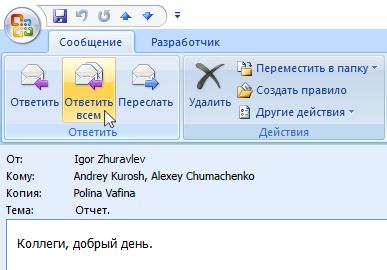
· Будет создано письмо, где в поле «Кому» будет указан адрес, с которого Вам пришло исходное письмо
· Будет создано письмо, где в поле «Кому» и «Копия» будут соответственно указаны все адресаты, перечисленные в исходном письме
Как поменять кодировку в Word
Когда человек работает с программой «MS Word», у него редко возникает потребность вникать в нюансы кодировки. Но как только появляется необходимость поделиться документом с коллегами, существует вероятность того, что отправленный пользователем файл может просто-напросто не быть прочитан получателем. Это случается из-за несовпадения настроек, а конкретно кодировок в разных версиях программы.
Как поменять кодировку в Word
Что представляет собой кодировка и от чего она зависит?
Для каждого региона кодировка может в значительной степени разниться. Для понимания кодировки необходимо знать то, что информация в текстовом документе сохраняется в виде некоторых числовых значений. Персональный компьютер самостоятельно преобразует числа в текст, используя при этом алгоритм отдельно взятой кодировки. Для стран СНГ используется кодировка файлов с названием «Кириллица», а для других регионов, таких как Западная Европа, применяется «Западноевропейская (Windows)». Если текстовый документ был сохранен в кодировке кириллицы, а открыт с использованием западноевропейского формата, то символы будут отображаться совершенно неправильно, представляя собой бессмысленный набор знаков.
При открытии документа, сохраненного одним типом кодировки, в другом формате кодировки невозможно будет прочитать
Во избежание недоразумений и облегчения работы разработчики внедрили специальную единую кодировку для всех алфавитов – «Юникод». Этот общепринятый стандарт кодировки содержит в себе практически все знаки большинства письменных языков нашей планеты. К тому же он преобладает в интернете, где так необходима подобная унификация для охвата большего количества пользователей и удовлетворения их потребностей.
Тип кодировок, которые используются, как стандартные для всех языков
«Word 2013» работает как раз на основе Юникода, что позволяет обмениваться текстовыми файлами без применения сторонних программ и исправления кодировок в настройках. Но нередко пользователи сталкиваются с ситуацией, когда при открытии вроде бы простого файла вместо текста отображаются только знаки. В таком случае программа «Word» неправильно определила существующую первоначальную кодировку текста.
Справка! Некоторые кодировки применяются к определенным языкам. Для японского языка специально была разработана кодировка «Shift JIS», для корейского – «EUC-KR», а для китайского «ISO-2022» и «EUC».
Изменение кодировки текста в «Word 2013»
Первый способ изменения кодировки в «Word»
Для исправления текстового документа, которому была неправильно определена изначальная кодировка, необходимо:
Шаг 1. Запустить текстовый документ и открыть вкладку «Файл».
Открываем вкладку «Файл»
Шаг 2. Перейти в меню настроек «Параметры».
Переходим в меню настроек «Параметры»
Шаг 3. Выбрать пункт «Дополнительно» и перейти к разделу «Общие».
Выбираем пункт «Дополнительно»Прокрутив список вниз, переходим к разделу «Общие»
Шаг 4. Активируем нажатием по соответствующей области настройку в графе «Подтверждать преобразование формата файла при открытии».
Отмечаем галочкой графу «Подтверждать преобразование формата файла при открытии», нажимаем «ОК»
Шаг 5. Сохраняем изменения и закрываем текстовый документ.
Шаг 6. Повторно запускаем необходимый файл. Перед пользователем появится окно «Преобразование файла», в котором необходимо выбрать пункт «Кодированный текст», и сохранить изменения нажатием «ОК».
Выбираем пункт «Кодированный текст», сохраняем изменения нажатием «ОК»
Шаг 7. Всплывет еще одна область, в которой необходимо выбрать пункт кодировки «Другая» и выбрать в списке подходящую. Поле «Образец» поможет пользователю подобрать необходимую кодировку, отображаемую изменения в тексте. После выбора подходящей сохраняем изменения кнопкой «ОК».
Отмечаем пункт кодировки «Другая», выбираем в списке подходящую, нажимаем «ОК»
Второй способ изменения кодировки в «Word»
- Производим запуск файла, кодировку текста которого необходимо произвести.
- Переходим во вкладку «Файл». Открываем вкладку «Файл»
- Кликаем «Сохранить как». Кликаем «Сохранить как»
- В области «Тип файла» необходимо выбрать «Обычный текст» и нажать «Сохранить». В области «Тип файла» выбираем «Обычный текст», нажимаем «Сохранить»
- В появившемся «Преобразование файла» выбираем кодировку «Другая» и в списке активируем нужную. Отмечаем опцию «Другая», в списке активируем нужную, нажимаем «ОК»
Читайте полезную информацию, как работать в ворде для чайников, в новой статье на нашем портале.
Изменение кодировки в программе «Notepad ++»
Подобное приложение используется многими программистами для создания сайтов, различных приложений и многого другого. Поэтому очень важно сохранять и создавать файлы, используя необходимую кодировку. Для того, чтобы настроить нужный вариант для пользователя, следует:
Шаг 1. Запустить программу и в верхнем контекстном меню выбрать вкладку «Кодировки».
Выбираем вкладку «Кодировки»
Шаг 2. В выпадающем списке пользователю требуется выбрать из списка необходимую для него кодировку и щелкнуть на нее.
Выбираем из списка необходимую кодировку, щелкаем на ней
Шаг 3. Правильность проведения процедуры легко проверить, обратив внимание на нижнюю панель программы, которая будет отображать только что измененную кодировку.
В нижней панели программы можно увидеть измененную кодировку
Важно! Перед началом работы в «Notepad ++» в первую очередь рекомендуется проверить установленную кодировку. При необходимости ее нужно изменить при помощи инструкции, приведенной ранее.
Корректировка кодировки веб-страниц
Кодировка символов – неотъемлемая часть работы браузеров для серфинга в интернете. Поэтому каждому из пользователей просто необходимо уметь ее настраивать. Чтобы быстро изменить кодировку «Google Chrome», необходимо будет установить дополнительное расширение, так как разработчики убрали возможность изменения данного параметра.
Для того, чтобы сменить кодировку на необходимую, нужно:
- Запустить браузер.
- Перейти по ссылке chrome://extensions/. В адресную строку вводим указанный адрес, нажимаем «Enter»
- Затем кликнуть в левом верхнем углу по опции «Расширения». Нажимаем по опции «Расширения» в левом верхнем углу страницы
- Внизу найти и открыть интернет-магазин браузера Хром. В левом нижнем углу щелкаем по ссылке «Открыть Интернет-магазин Chrome»
- В поиске найти расширение и установить «Set Character Encoding», нажать «Enter». В поле для поиска вводим Set Character Encodin, нажимаем «Enter»
- Рядом с приложением нажать «Установить». Нажимаем по кнопке «Установить»
- Для того, чтобы с легкостью поменять значение кодировки, необходимо убедится в работоспособности расширения, после чего на любом сайте на пустой области правой кнопкой мыши вызвать контекстное меню. В нем следует перейти в «Set Character Encoding» и выбрать необходимое значение. На пустой области нажимаем правой кнопкой мышки, левой кнопкой по пункту «Set Character Encoding», выбираем необходимое значение
Как поменять кодировку в «Mozilla Firefox»
Для этого пользователю потребуется:
Шаг 1. Запустить браузер и открыть меню, нажав по иконке трех линий левой клавишей мыши в правом верхнем углу страницы.
Нажимаем по иконке из трех линий в правом верхнем углу
Шаг 2. В контекстном меню запустить «Настройки».
Шаг 3. Перейти во вкладку «Содержимое».
Переходим во вкладку «Содержимое»
Шаг 4. В разделе «Шрифты и цвета» нажать на блок «Дополнительные».
В разделе «Шрифты и цвета» нажимаем по блоку «Дополнительно»
Шаг 5. Перед пользователем отобразится специальная панель, на которой будет указана использующаяся кодировка. Для ее изменения потребуется нажать на название кодировки и выбрать нужную.
Нажимаем на название кодировкиВыбираем подходящую кодировку, нажимаем «ОК»
Установка кодировки в интерфейсе Блокнота
Тем юзерам, кому необходимо пользоваться стандартным приложением «Блокнот» , будет полезно знать о том, что изменить кодировку можно следующим образом:
- Открыть текстовый документ и повторно сохранить его, нажав «Файл» и затем «Сохранить как». Нажимаем по вкладке «Файл», затем по опции «Сохранить как»
- В появившемся окне помимо директории следует выбрать и кодировку, найдя необходимый формат, нажать «Сохранить». В параметре «Кодировка» выбираем подходящий формат, нажимаем «Сохранить»
После этого без труда можно открывать необходимый текст в нужной кодировке.
Благодаря правильно подобранной и установленной кодировке пользователь может избежать неприятностей при отправке файла другим юзерам. Все, что для этого требуется, – это выставлять перед началом работы необходимое значение.
Видео — Как изменить кодировку в Word
Урок: Почему не открывается документ Word
Одно дело, если вордовский файл не открывается вовсе или запускается в режиме ограниченной функциональности, и совсем другое, когда он открывается, но большинство, а то и все символы в документе являются нечитабельными. То есть, вместо привычной и понятной кириллицы или латиницы, отображаются какие-то непонятные знаки (квадраты, точки, вопросительные знаки).
Урок: Как убрать режим ограниченной функциональности в Ворде
Если и вы столкнулись с аналогичной проблемой, вероятнее всего, виною тому неправильная кодировка файла, точнее, его текстового содержимого. В этой статье мы расскажем о том, как изменить кодировку текста в Word, тем самым сделав его пригодным для чтения. К слову, изменение кодировки может понадобиться еще и для того, чтобы сделать документ нечитабельным или, так сказать, чтобы “конвертировать” кодировку для дальнейшего использования текстового содержимого документа Ворд в других программах.
Примечание: Общепринятые стандарты кодировки текста в разных странах могут отличаться. Вполне возможно, что документ, созданный, к примеру, пользователем, проживающим в Азии, и сохраненный в местной кодировке, не будет корректно отображаться у пользователя в России, использующего на ПК и в Word стандартную кириллицу.
Что такое кодировка
Вся информация, которая отображается на экране компьютера в текстовом виде, на самом деле хранится в файле Ворд в виде числовых значений. Эти значения преобразовываются программой в отображаемые знаки, для чего и используется кодировка.
Кодировка — схема нумерации, в которой каждому текстовому символу из набора соответствует числовое значение. Сама же кодировка может содержать буквы, цифры, а также другие знаки и символы. Отдельно стоит сказать о том, что в разных языках довольно часто используются различные наборы символов, именно поэтому многие кодировки предназначены исключительно для отображения символов конкретных языков.
Выбор кодировки при открытии файла
Если текстовое содержимое файла отображается некорректно, например, с квадратами, вопросительными знаками и другими символами, значит, MS Word не удалось определить его кодировку. Для устранения этой проблемы необходимо указать правильную (подходящую) кодировку для декодирования (отображения) текста.
1. Откройте меню “Файл” (кнопка “MS Office” ранее).
2. Откройте раздел “Параметры” и выберите в нем пункт “Дополнительно”.
3. Прокрутите содержимое окна вниз, пока не найдете раздел “Общие”. Установите галочку напротив пункта “Подтверждать преобразование формата файла при открытии”. Нажмите “ОК” для закрытия окна.
Примечание: После того, как вы установите галочку напротив этого параметра, при каждом открытии в Ворде файла в формате, отличном от DOC, DOCX, DOCM, DOT, DOTM, DOTX, будет отображаться диалоговое окно “Преобразование файла”. Если же вам часто приходится работать с документами других форматов, но при этом не требуется менять их кодировку, снимите эту галочку в параметрах программы.
4. Закройте файл, а затем снова откройте его.
5. В разделе “Преобразование файла” выберите пункт “Кодированный текст”.
6. В открывшемся диалоговом окне “Преобразование файла” установите маркер напротив параметра “Другая”. Выберите необходимую кодировку из списка.
7. Выбрав подходящую кодировку, примените ее. Теперь текстовое содержимое документа будет корректно отображаться.
В случае, если весь текст, кодировку для которого вы выбираете, выглядит практически одинаков (например, в виде квадратов, точек, знаков вопроса), вероятнее всего, на вашем компьютере не установлен шрифт, используемый в документе, который вы пытаетесь открыть. О том, как установить сторонний шрифт в MS Word, вы можете прочесть в нашей статье.
Урок: Как в Ворде установить шрифт
Выбор кодировки при сохранении файла
Если вы не указываете (не выбираете) кодировку файла MS Word при сохранении, он автоматически сохраняется в кодировке Юникод, чего в большинстве случаев предостаточно. Данный тип кодировки поддерживает большую часть знаков и большинство языков.
В случае, если созданный в Ворде документ вы (или кто-то другой) планируете открывать в другой программе, не поддерживающей Юникод, вы всегда можете выбрать необходимую кодировку и сохранить файл именно в ней. Так, к примеру, на компьютере с русифицированной операционной системой вполне можно создать документ на традиционном китайском с применением Юникода.
Проблема лишь в том, что в случае, если данный документ будет открываться в программе, поддерживающей китайский, но не поддерживающей Юникод, куда правильнее будет сохранить файл в другой кодировке, например, “Китайская традиционная (Big5)”. В таком случае текстовое содержимое документа при открытии его в любой программе с поддержкой китайского языка, будет отображаться корректно.
Примечание: Так как Юникод является самым популярным, да и просто обширным стандартном среди кодировок, при сохранении текста в других кодировках возможно некорректное, неполное, а то и вовсе отсутствующее отображение некоторых файлов. На этапе выбора кодировки для сохранения файла знаки и символы, которые не поддерживаются, отображаются красным цветом, дополнительно высвечивается уведомление с информацией о причине.
1. Откройте файл, кодировку которого вам необходимо изменить.
2. Откройте меню “Файл” (кнопка “MS Office” ранее) и выберите пункт “Сохранить как”. Если это необходимо, задайте имя файла.
3. В разделе “Тип файла” выберите параметр “Обычный текст”.
4. Нажмите кнопку “Сохранить”. Перед вами появится окно “Преобразование файла».
Примечание: Если при выборе той или иной (“Другой”) кодировки вы видите сообщение “Текст, выделенный красным, невозможно правильно сохранить в выбранной кодировке”, выберите другую кодировку (иначе содержимое файла будет отображаться некорректно) или же установите галочку напротив параметра “разрешить подстановку знаков”. Если подстановка знаков разрешена, все те знаки, которые отобразить в выбранной кодировке невозможно, будут автоматически заменены на эквивалентные им символы. Например, многоточие может быть заменено на три точки, а угловые кавычки — на прямые.
6. Файл будет сохранен в выбранной вами кодировке в виде обычного текста (формат “TXT”).
На этом, собственно, и все, теперь вы знаете, как в Word сменить кодировку, а также знаете о том, как ее подобрать, если содержимое документа отображается некорректно. Мы рады, что смогли помочь Вам в решении проблемы. Опишите, что у вас не получилось. Наши специалисты постараются ответить максимально быстро.
Помогла ли вам эта статья?
На экране иероглифы? Ваши действия. Не обязательно быть продвинутым компьютерщиком или пользоваться интернетом круглосуточно, чтобы столкнуться с проблемой «китайского текста» в Microsoft Word. И дело не в том, что Вы получили письмо из Японии или Гонконга. Непонятные символы на экране – результат другой кодировки текстового документа. Давайте рассмотрим подробнее причины возникновения подобных проблем и способы их устранения в редакторе Word.
Немного теории
В редакторе Word предусмотрены несколько стандартов кодировки текста, который Вы набираете или просматриваете. В принципе построения текстовых кодов лежит соответствие каждому символу определенное числовое значение и для разных стандартов оно может не совпадать.
Например, в кодировке «кириллица» символу Й соответствует числовое значение 201, а в стандарте «западная Европа» этим значением определяется символ Е. Отсюда и пропадание символов или непонятный набор знаков при просмотре текста в кодировке, отличной от той, в которой был создан документ.
Наиболее универсальным стандартом, который широко применяется в редакторе Word, является «Юникод». Он имеет наиболее широкий набор символов, которые есть в большинстве языков, употребляемых при работе на компьютере. Это и объясняет его широкое применение не только в редакторе Word, но и других текстовых редакторах. В Word данный стандарт кодировки принят по умолчанию и при загрузке, сохранении файлов применяется автоматически.
Перекодировка текста
К сожалению, в разных версиях Word необходимые действия для изменения кодировки различны, хотя и ведут к одинаковому результату. Рассмотрим подробнее необходимые шаги для разных версий в отдельности:
Word 2003
Для того, что бы сменить кодировку, зайдите в меню и выберите СЕРВИС, а затем ПАРАМЕТРЫ. После этого в разделе ЗАКЛАДКА –Общие подтверждаем преобразование при открытии. Теперь при каждом следующем открытии текстового файла, будет предоставлена возможность выбора системы кодирования;
Word 2010, 2007
Эти версии в плане изменения шрифтов ничем не отличаются. В главном меню через ФАЙЛ заходим в ПАРАМЕТРЫ. В новом, выпадающем, окне выбираем раздел ДОПОЛНИТЕЛЬНО и в самом низу окна у Вас будет возможность «разметить документ так, будто он создан … ». Вам будут представлена возможность и создавать, и читать документы в нужном формате.
Создание текста с нужной кодировкой
Иногда возникает необходимость создания текстового файла в другой системе кодов. Например, для графического редактора PDF программы Works-6 или других программных продуктов. Редактор Word поможет Вам решить эту проблему. Нужно набрать текст так, как делаете обычно, соблюдая необходимую структуру и требования к набираемой информации.
Для предотвращения потери информации рекомендовано сохранить файл в обычном формате, а уже потом записать в требуемом.
Нужно учитывать, что существуют программы, которые не поддерживают переноса слов или строк текста. Поэтому, в данном случае, необходимо писать текст, избегая таких переносов.
Еще одна особенность при возникновении трудностей читаемости текста. Это небольшое отличие 2003 версии Worda от версий более поздних. Появился новый формат текстовых файлов – docx. Его отличие не носит вопрос кодировки, в том смысле, в котором мы его сейчас рассматриваем. И информацию такого рода на старой версии не просмотреть, необходимо обновление редактора.
Когда человек работает с программой «MS Word», у него редко возникает потребность вникать в нюансы кодировки. Но как только появляется необходимость поделиться документом с коллегами, существует вероятность того, что отправленный пользователем файл может просто-напросто не быть прочитан получателем. Это случается из-за несовпадения настроек, а конкретно кодировок в разных версиях программы.
Как поменять кодировку в Word
Для каждого региона кодировка может в значительной степени разниться. Для понимания кодировки необходимо знать то, что информация в текстовом документе сохраняется в виде некоторых числовых значений. Персональный компьютер самостоятельно преобразует числа в текст, используя при этом алгоритм отдельно взятой кодировки. Для стран СНГ используется кодировка файлов с названием «Кириллица», а для других регионов, таких как Западная Европа, применяется «Западноевропейская (Windows)». Если текстовый документ был сохранен в кодировке кириллицы, а открыт с использованием западноевропейского формата, то символы будут отображаться совершенно неправильно, представляя собой бессмысленный набор знаков.
При открытии документа, сохраненного одним типом кодировки, в другом формате кодировки невозможно будет прочитать
Во избежание недоразумений и облегчения работы разработчики внедрили специальную единую кодировку для всех алфавитов – «Юникод». Этот общепринятый стандарт кодировки содержит в себе практически все знаки большинства письменных языков нашей планеты. К тому же он преобладает в интернете, где так необходима подобная унификация для охвата большего количества пользователей и удовлетворения их потребностей.
Тип кодировок, которые используются, как стандартные для всех языков
«Word 2013» работает как раз на основе Юникода, что позволяет обмениваться текстовыми файлами без применения сторонних программ и исправления кодировок в настройках. Но нередко пользователи сталкиваются с ситуацией, когда при открытии вроде бы простого файла вместо текста отображаются только знаки. В таком случае программа «Word» неправильно определила существующую первоначальную кодировку текста.
Справка! Некоторые кодировки применяются к определенным языкам. Для японского языка специально была разработана кодировка «Shift JIS», для корейского – «EUC-KR», а для китайского «ISO-2022» и «EUC».
Для исправления текстового документа, которому была неправильно определена изначальная кодировка, необходимо:
Шаг 1. Запустить текстовый документ и открыть вкладку «Файл».
Открываем вкладку «Файл»
Шаг 2. Перейти в меню настроек «Параметры».
Переходим в меню настроек «Параметры»
Шаг 3. Выбрать пункт «Дополнительно» и перейти к разделу «Общие».
Выбираем пункт «Дополнительно»
Прокрутив список вниз, переходим к разделу «Общие»
Шаг 4. Активируем нажатием по соответствующей области настройку в графе «Подтверждать преобразование формата файла при открытии».
Отмечаем галочкой графу «Подтверждать преобразование формата файла при открытии», нажимаем «ОК»
Шаг 5. Сохраняем изменения и закрываем текстовый документ.
Шаг 6. Повторно запускаем необходимый файл. Перед пользователем появится окно «Преобразование файла», в котором необходимо выбрать пункт «Кодированный текст», и сохранить изменения нажатием «ОК».
Выбираем пункт «Кодированный текст», сохраняем изменения нажатием «ОК»
Шаг 7. Всплывет еще одна область, в которой необходимо выбрать пункт кодировки «Другая» и выбрать в списке подходящую. Поле «Образец» поможет пользователю подобрать необходимую кодировку, отображаемую изменения в тексте. После выбора подходящей сохраняем изменения кнопкой «ОК».
Отмечаем пункт кодировки «Другая», выбираем в списке подходящую, нажимаем «ОК»
- Производим запуск файла, кодировку текста которого необходимо произвести.
- Переходим во вкладку «Файл». Открываем вкладку «Файл»
- Кликаем «Сохранить как». Кликаем «Сохранить как»
- В области «Тип файла» необходимо выбрать «Обычный текст» и нажать «Сохранить». В области «Тип файла» выбираем «Обычный текст», нажимаем «Сохранить»
- В появившемся «Преобразование файла» выбираем кодировку «Другая» и в списке активируем нужную. Отмечаем опцию «Другая», в списке активируем нужную, нажимаем «ОК»
Читайте полезную информацию, как работать в ворде
для чайников, в новой статье на нашем портале.
Подобное приложение используется многими программистами для создания сайтов, различных приложений и многого другого. Поэтому очень важно сохранять и создавать файлы, используя необходимую кодировку. Для того, чтобы настроить нужный вариант для пользователя, следует:
Шаг 1. Запустить программу и в верхнем контекстном меню выбрать вкладку «Кодировки».
Выбираем вкладку «Кодировки»
Шаг 2. В выпадающем списке пользователю требуется выбрать из списка необходимую для него кодировку и щелкнуть на нее.
Выбираем из списка необходимую кодировку, щелкаем на ней
Шаг 3. Правильность проведения процедуры легко проверить, обратив внимание на нижнюю панель программы, которая будет отображать только что измененную кодировку.
В нижней панели программы можно увидеть измененную кодировку
Важно! Перед началом работы в «Notepad ++» в первую очередь рекомендуется проверить установленную кодировку. При необходимости ее нужно изменить при помощи инструкции, приведенной ранее.
Кодировка символов – неотъемлемая часть работы браузеров для серфинга в интернете. Поэтому каждому из пользователей просто необходимо уметь ее настраивать. Чтобы быстро изменить кодировку «Google Chrome», необходимо будет установить дополнительное расширение, так как разработчики убрали возможность изменения данного параметра.
Для того, чтобы сменить кодировку на необходимую, нужно:
- Запустить браузер.
- Перейти по ссылке chrome://extensions/. В адресную строку вводим указанный адрес, нажимаем «Enter»
- Затем кликнуть в левом верхнем углу по опции «Расширения». Нажимаем по опции «Расширения» в левом верхнем углу страницы
- Внизу найти и открыть интернет-магазин браузера Хром. В левом нижнем углу щелкаем по ссылке «Открыть Интернет-магазин Chrome»
- В поиске найти расширение и установить «Set Character Encoding», нажать «Enter». В поле для поиска вводим Set Character Encodin, нажимаем «Enter»
- Рядом с приложением нажать «Установить». Нажимаем по кнопке «Установить»
- Для того, чтобы с легкостью поменять значение кодировки, необходимо убедится в работоспособности расширения, после чего на любом сайте на пустой области правой кнопкой мыши вызвать контекстное меню. В нем следует перейти в «Set Character Encoding» и выбрать необходимое значение. На пустой области нажимаем правой кнопкой мышки, левой кнопкой по пункту «Set Character Encoding», выбираем необходимое значение
Для этого пользователю потребуется:
Шаг 1. Запустить браузер и открыть меню, нажав по иконке трех линий левой клавишей мыши в правом верхнем углу страницы.
Нажимаем по иконке из трех линий в правом верхнем углу
Шаг 2. В контекстном меню запустить «Настройки».
Шаг 3. Перейти во вкладку «Содержимое».
Переходим во вкладку «Содержимое»
Шаг 4. В разделе «Шрифты и цвета» нажать на блок «Дополнительные».
В разделе «Шрифты и цвета» нажимаем по блоку «Дополнительно»
Шаг 5. Перед пользователем отобразится специальная панель, на которой будет указана использующаяся кодировка. Для ее изменения потребуется нажать на название кодировки и выбрать нужную.
Нажимаем на название кодировки
Выбираем подходящую кодировку, нажимаем «ОК»
Тем юзерам, кому необходимо пользоваться стандартным приложением «Блокнот»
, будет полезно знать о том, что изменить кодировку можно следующим образом:
- Открыть текстовый документ и повторно сохранить его, нажав «Файл» и затем «Сохранить как». Нажимаем по вкладке «Файл», затем по опции «Сохранить как»
- В появившемся окне помимо директории следует выбрать и кодировку, найдя необходимый формат, нажать «Сохранить». В параметре «Кодировка» выбираем подходящий формат, нажимаем «Сохранить»
После этого без труда можно открывать необходимый текст в нужной кодировке.
Благодаря правильно подобранной и установленной кодировке пользователь может избежать неприятностей при отправке файла другим юзерам. Все, что для этого требуется, – это выставлять перед началом работы необходимое значение.
Мы часто обмениваемся между собой текстовыми файлами, созданными при помощи Microsoft Word. Иногда может возникнуть такое, что при открытии такого файла у вас появятся какие-то неведомые символы вместо привычных русских, английских либо каких-нибудь прочих слов.
Проблема может быть в неправильной кодировки файла. Давайте сейчас разберемся, как поменять кодировку, я покажу на примере Word 2010, во всех остальных версиях принцип практически не отличается.
И так, открываем необходимый нам документ, переходим во вкладку « Файл » и жмём « Параметры ».
Жмём на пункт « Дополнительно » и ищем раздел « Общие » и ставим птичку напротив « Подтверждать преобразование формата файла при открытии »
Нажмите « ОК » и закройте файл, а после снова откройте его и перед вами появится окошко « Преобразование файла », где нужно выбрать пункт « Кодированный текст » и нажать « ОК »:
В следующем окошке поставьте переключатель в положение « Другая » и попробуйте поперебирать разные кодировки, пока не добьётесь желаемого результата.
В поле « Образец » вы увидите, как будет меняться текст в зависимости от установленной вами кодировки. Подберите нужную и нажмите « ОК ».
Если расширение файла отличается от форматов Word, например RTF, то в таком случае вам будет предоставляться окно « Преобразование файла » каждый раз после его открытия.
Смена кодировки файла может и не спасти. В таком случае причина может быть в шрифтах: у вас на компьютере не установлен шрифт документа, который вы пытаетесь открыть.
А в видео я рассказываю другой способ, если не получилось первым:

MS Word заслужено является самым популярным текстовым редактором. Следовательно, чаще всего можно столкнуться с документами в формате именно этой программы. Все, что может в них отличаться, это лишь версия Ворда и формат файла (DOC или DOCX). Однако, не смотря на общность, с открытием некоторых документов могут возникнуть проблемы.
Одно дело, если вордовский файл не открывается вовсе или запускается в режиме ограниченной функциональности, и совсем другое, когда он открывается, но большинство, а то и все символы в документе являются нечитабельными. То есть, вместо привычной и понятной кириллицы или латиницы, отображаются какие-то непонятные знаки (квадраты, точки, вопросительные знаки).
Если и вы столкнулись с аналогичной проблемой, вероятнее всего, виною тому неправильная кодировка файла, точнее, его текстового содержимого. В этой статье мы расскажем о том, как изменить кодировку текста в Word, тем самым сделав его пригодным для чтения. К слову, изменение кодировки может понадобиться еще и для того, чтобы сделать документ нечитабельным или, так сказать, чтобы “конвертировать” кодировку для дальнейшего использования текстового содержимого документа Ворд в других программах.
Примечание: Общепринятые стандарты кодировки текста в разных странах могут отличаться. Вполне возможно, что документ, созданный, к примеру, пользователем, проживающим в Азии, и сохраненный в местной кодировке, не будет корректно отображаться у пользователя в России, использующего на ПК и в Word стандартную кириллицу.
Что такое кодировка
Вся информация, которая отображается на экране компьютера в текстовом виде, на самом деле хранится в файле Ворд в виде числовых значений. Эти значения преобразовываются программой в отображаемые знаки, для чего и используется кодировка.
Кодировка — схема нумерации, в которой каждому текстовому символу из набора соответствует числовое значение. Сама же кодировка может содержать буквы, цифры, а также другие знаки и символы. Отдельно стоит сказать о том, что в разных языках довольно часто используются различные наборы символов, именно поэтому многие кодировки предназначены исключительно для отображения символов конкретных языков.
Читайте также: Www emspost ru калькулятор
Выбор кодировки при открытии файла
Если текстовое содержимое файла отображается некорректно, например, с квадратами, вопросительными знаками и другими символами, значит, MS Word не удалось определить его кодировку. Для устранения этой проблемы необходимо указать правильную (подходящую) кодировку для декодирования (отображения) текста.
1. Откройте меню “Файл” (кнопка “MS Office” ранее).

2. Откройте раздел “Параметры” и выберите в нем пункт “Дополнительно”.

3. Прокрутите содержимое окна вниз, пока не найдете раздел “Общие”. Установите галочку напротив пункта “Подтверждать преобразование формата файла при открытии”. Нажмите “ОК” для закрытия окна.

Примечание: После того, как вы установите галочку напротив этого параметра, при каждом открытии в Ворде файла в формате, отличном от DOC, DOCX, DOCM, DOT, DOTM, DOTX, будет отображаться диалоговое окно “Преобразование файла”. Если же вам часто приходится работать с документами других форматов, но при этом не требуется менять их кодировку, снимите эту галочку в параметрах программы.

4. Закройте файл, а затем снова откройте его.
5. В разделе “Преобразование файла” выберите пункт “Кодированный текст”.
6. В открывшемся диалоговом окне “Преобразование файла” установите маркер напротив параметра “Другая”. Выберите необходимую кодировку из списка.


7. Выбрав подходящую кодировку, примените ее. Теперь текстовое содержимое документа будет корректно отображаться.
В случае, если весь текст, кодировку для которого вы выбираете, выглядит практически одинаков (например, в виде квадратов, точек, знаков вопроса), вероятнее всего, на вашем компьютере не установлен шрифт, используемый в документе, который вы пытаетесь открыть. О том, как установить сторонний шрифт в MS Word, вы можете прочесть в нашей статье.
Выбор кодировки при сохранении файла
Если вы не указываете (не выбираете) кодировку файла MS Word при сохранении, он автоматически сохраняется в кодировке Юникод, чего в большинстве случаев предостаточно. Данный тип кодировки поддерживает большую часть знаков и большинство языков.
В случае, если созданный в Ворде документ вы (или кто-то другой) планируете открывать в другой программе, не поддерживающей Юникод, вы всегда можете выбрать необходимую кодировку и сохранить файл именно в ней. Так, к примеру, на компьютере с русифицированной операционной системой вполне можно создать документ на традиционном китайском с применением Юникода.
Проблема лишь в том, что в случае, если данный документ будет открываться в программе, поддерживающей китайский, но не поддерживающей Юникод, куда правильнее будет сохранить файл в другой кодировке, например, “Китайская традиционная (Big5)”. В таком случае текстовое содержимое документа при открытии его в любой программе с поддержкой китайского языка, будет отображаться корректно.
Примечание: Так как Юникод является самым популярным, да и просто обширным стандартном среди кодировок, при сохранении текста в других кодировках возможно некорректное, неполное, а то и вовсе отсутствующее отображение некоторых файлов. На этапе выбора кодировки для сохранения файла знаки и символы, которые не поддерживаются, отображаются красным цветом, дополнительно высвечивается уведомление с информацией о причине.
1. Откройте файл, кодировку которого вам необходимо изменить.
Читайте также: Как раскрыть экран на ноутбуке

2. Откройте меню “Файл” (кнопка “MS Office” ранее) и выберите пункт “Сохранить как”. Если это необходимо, задайте имя файла.
3. В разделе “Тип файла” выберите параметр “Обычный текст”.
4. Нажмите кнопку “Сохранить”. Перед вами появится окно “Преобразование файла».
5. Выполните одно из следующих действий:
Примечание: Если при выборе той или иной (“Другой”) кодировки вы видите сообщение “Текст, выделенный красным, невозможно правильно сохранить в выбранной кодировке”, выберите другую кодировку (иначе содержимое файла будет отображаться некорректно) или же установите галочку напротив параметра “разрешить подстановку знаков”.
Если подстановка знаков разрешена, все те знаки, которые отобразить в выбранной кодировке невозможно, будут автоматически заменены на эквивалентные им символы. Например, многоточие может быть заменено на три точки, а угловые кавычки — на прямые.
6. Файл будет сохранен в выбранной вами кодировке в виде обычного текста (формат “TXT”).
На этом, собственно, и все, теперь вы знаете, как в Word сменить кодировку, а также знаете о том, как ее подобрать, если содержимое документа отображается некорректно.
Отблагодарите автора, поделитесь статьей в социальных сетях.
Когда человек работает с программой «MS Word», у него редко возникает потребность вникать в нюансы кодировки. Но как только появляется необходимость поделиться документом с коллегами, существует вероятность того, что отправленный пользователем файл может просто-напросто не быть прочитан получателем. Это случается из-за несовпадения настроек, а конкретно кодировок в разных версиях программы.
Что представляет собой кодировка и от чего она зависит?
Для каждого региона кодировка может в значительной степени разниться. Для понимания кодировки необходимо знать то, что информация в текстовом документе сохраняется в виде некоторых числовых значений. Персональный компьютер самостоятельно преобразует числа в текст, используя при этом алгоритм отдельно взятой кодировки. Для стран СНГ используется кодировка файлов с названием «Кириллица», а для других регионов, таких как Западная Европа, применяется «Западноевропейская (Windows)». Если текстовый документ был сохранен в кодировке кириллицы, а открыт с использованием западноевропейского формата, то символы будут отображаться совершенно неправильно, представляя собой бессмысленный набор знаков.
Во избежание недоразумений и облегчения работы разработчики внедрили специальную единую кодировку для всех алфавитов – «Юникод». Этот общепринятый стандарт кодировки содержит в себе практически все знаки большинства письменных языков нашей планеты. К тому же он преобладает в интернете, где так необходима подобная унификация для охвата большего количества пользователей и удовлетворения их потребностей.
«Word 2013» работает как раз на основе Юникода, что позволяет обмениваться текстовыми файлами без применения сторонних программ и исправления кодировок в настройках. Но нередко пользователи сталкиваются с ситуацией, когда при открытии вроде бы простого файла вместо текста отображаются только знаки. В таком случае программа «Word» неправильно определила существующую первоначальную кодировку текста.
Справка! Некоторые кодировки применяются к определенным языкам. Для японского языка специально была разработана кодировка «Shift JIS», для корейского – «EUC-KR», а для китайского «ISO-2022» и «EUC».
Изменение кодировки текста в «Word 2013»
Первый способ изменения кодировки в «Word»
Для исправления текстового документа, которому была неправильно определена изначальная кодировка, необходимо:
Читайте также: Текст для сео оптимизации
Шаг 1. Запустить текстовый документ и открыть вкладку «Файл».
Шаг 2. Перейти в меню настроек «Параметры».
Шаг 3. Выбрать пункт «Дополнительно» и перейти к разделу «Общие».


Шаг 4. Активируем нажатием по соответствующей области настройку в графе «Подтверждать преобразование формата файла при открытии».
Шаг 5. Сохраняем изменения и закрываем текстовый документ.
Шаг 6. Повторно запускаем необходимый файл. Перед пользователем появится окно «Преобразование файла», в котором необходимо выбрать пункт «Кодированный текст», и сохранить изменения нажатием «ОК».
Шаг 7. Всплывет еще одна область, в которой необходимо выбрать пункт кодировки «Другая» и выбрать в списке подходящую. Поле «Образец» поможет пользователю подобрать необходимую кодировку, отображаемую изменения в тексте. После выбора подходящей сохраняем изменения кнопкой «ОК».
Второй способ изменения кодировки в «Word»
- Производим запуск файла, кодировку текста которого необходимо произвести.
- Переходим во вкладку «Файл».


Читайте полезную информацию, как работать в ворде для чайников, в новой статье на нашем портале.
Изменение кодировки в программе «Notepad ++»
Подобное приложение используется многими программистами для создания сайтов, различных приложений и многого другого. Поэтому очень важно сохранять и создавать файлы, используя необходимую кодировку. Для того, чтобы настроить нужный вариант для пользователя, следует:
Шаг 1. Запустить программу и в верхнем контекстном меню выбрать вкладку «Кодировки».
Шаг 2. В выпадающем списке пользователю требуется выбрать из списка необходимую для него кодировку и щелкнуть на нее.
Шаг 3. Правильность проведения процедуры легко проверить, обратив внимание на нижнюю панель программы, которая будет отображать только что измененную кодировку.
Важно! Перед началом работы в «Notepad ++» в первую очередь рекомендуется проверить установленную кодировку. При необходимости ее нужно изменить при помощи инструкции, приведенной ранее.
Корректировка кодировки веб-страниц
Кодировка символов – неотъемлемая часть работы браузеров для серфинга в интернете. Поэтому каждому из пользователей просто необходимо уметь ее настраивать. Чтобы быстро изменить кодировку «Google Chrome», необходимо будет установить дополнительное расширение, так как разработчики убрали возможность изменения данного параметра.
Для того, чтобы сменить кодировку на необходимую, нужно:
- Запустить браузер.
- Перейти по ссылке chrome://extensions/.


Как поменять кодировку в «Mozilla Firefox»
Для этого пользователю потребуется:
Шаг 1. Запустить браузер и открыть меню, нажав по иконке трех линий левой клавишей мыши в правом верхнем углу страницы.
Шаг 2. В контекстном меню запустить «Настройки».
Шаг 3. Перейти во вкладку «Содержимое».
Шаг 4. В разделе «Шрифты и цвета» нажать на блок «Дополнительные».
Шаг 5. Перед пользователем отобразится специальная панель, на которой будет указана использующаяся кодировка. Для ее изменения потребуется нажать на название кодировки и выбрать нужную.


Установка кодировки в интерфейсе Блокнота
Тем юзерам, кому необходимо пользоваться стандартным приложением «Блокнот» , будет полезно знать о том, что изменить кодировку можно следующим образом:
- Открыть текстовый документ и повторно сохранить его, нажав «Файл» и затем «Сохранить как».


После этого без труда можно открывать необходимый текст в нужной кодировке.
Благодаря правильно подобранной и установленной кодировке пользователь может избежать неприятностей при отправке файла другим юзерам. Все, что для этого требуется, – это выставлять перед началом работы необходимое значение.
Видео — Как изменить кодировку в Word
- https://pc-consultant.ru/microsoft-word/kak-pomenjat-kodirovku-v-word/
- https://lumpics.ru/how-to-change-the-encoding-in-word/
- http://excelwords.ru/nastrojki/kak-izmenit-kodirovku-teksta.html
- https://spravkapc.ru/programmy/kak-pomeniat-kodirovky-v-word.html
- https://xn—-9sbdn8aidpdx4h.xn--p1ai/kak-ubrat-kodirovku-v-word/
Как изменить кодировку сайта
Иногда возникают случаи, когда при открытии сайта отображается не привычный нам контент, а сплошной набор нечитаемых символов. Это связано с тем, что кодировка ресурса не совпадает с той кодировкой, которая устанавливается сервером. Например, для чтения файлов используется Windows-1251, а требуется UTF-8.
Что такое кодировка сайта и как ее можно изменить – об этом и поговорим в сегодняшней статье.
Что такое кодировка
Кодировка – специальный метод, позволяющий отображать текст на экране таким образом, чтобы он был понятен каждому пользователю. Все символы, которые мы видим в интернете, – это буквы и цифры только для нас, компьютер их не понимает. Он воспринимает информацию в байтах, весь текст на экране монитора – это совокупность байтов. У каждого символа есть свое кодовое значение, которое компьютер использует при выводе слов и чисел на экран.
Вот наглядный пример того, как воспринимается компьютером латинский алфавит и прочие символы:
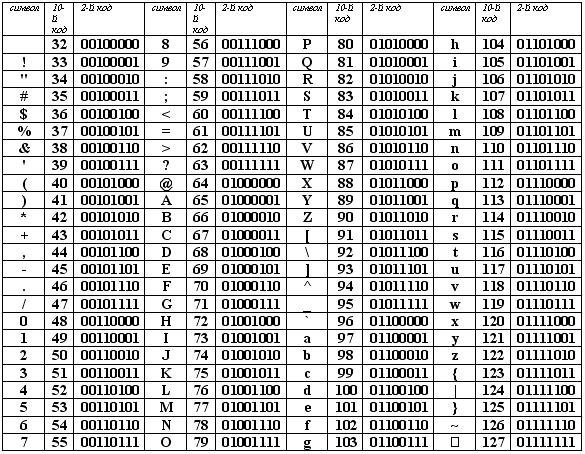
Если никакая кодировка не установлена, вместо символов мы увидим такие значения. Чтобы понять компьютер, необходимо установить нужную кодировку для расшифровки символов из этой таблицы.
Комьюнити теперь в Телеграм
Подпишитесь и будьте в курсе последних IT-новостей
Типы кодировок
Существует несколько типов кодировок:
- ASCII – первая кодировка, которая была признана Американским национальным институтом мировых стандартов. Для ее использования задействуется 7 бит, где первые 128 значений включают в себя весь английский алфавит, числа, знаки и символы. Такая кодировка ранее использовалась на англоязычных ресурсах.
- Кириллица – вариант российской кодировки, используемый на русскоязычных сайтах и блогах.
- КОИ8 (код обмена информацией 8-битный) – была разработана для кодирования букв кириллических алфавитов. Распространена в Unix-подобных ОС и электронной почте. Постепенно исчезает в связи с приходом Юникода.
- Windows 1250-1258 – 8-битные кодировки, зародившиеся после появления операционной системы Windows. Например, 1250 – все языки центральной Европы, 1251 – кириллица. В ней присутствуют все буквы русского алфавита, а также символы (за исключением знака ударения).
- UTF-8 – наиболее используемый тип кодировок, работающий практически со всеми языками мира. Символы занимают от 1 до 4 байт, что дает возможность создавать мультиязычные веб-сайты. Помимо UTF-8, есть такие варианты, как UTF-16 и UTF-32, однако предпочтение отдается первому типу.
Существуют и другие типы кодировок, но они используются в меньшей степени либо не используются вообще.
Как определить кодировку на сайте
Узнать кодировку своего или чужого сайта довольно просто, достаточно просмотреть исходный код страницы. Сделать это можно следующим образом:
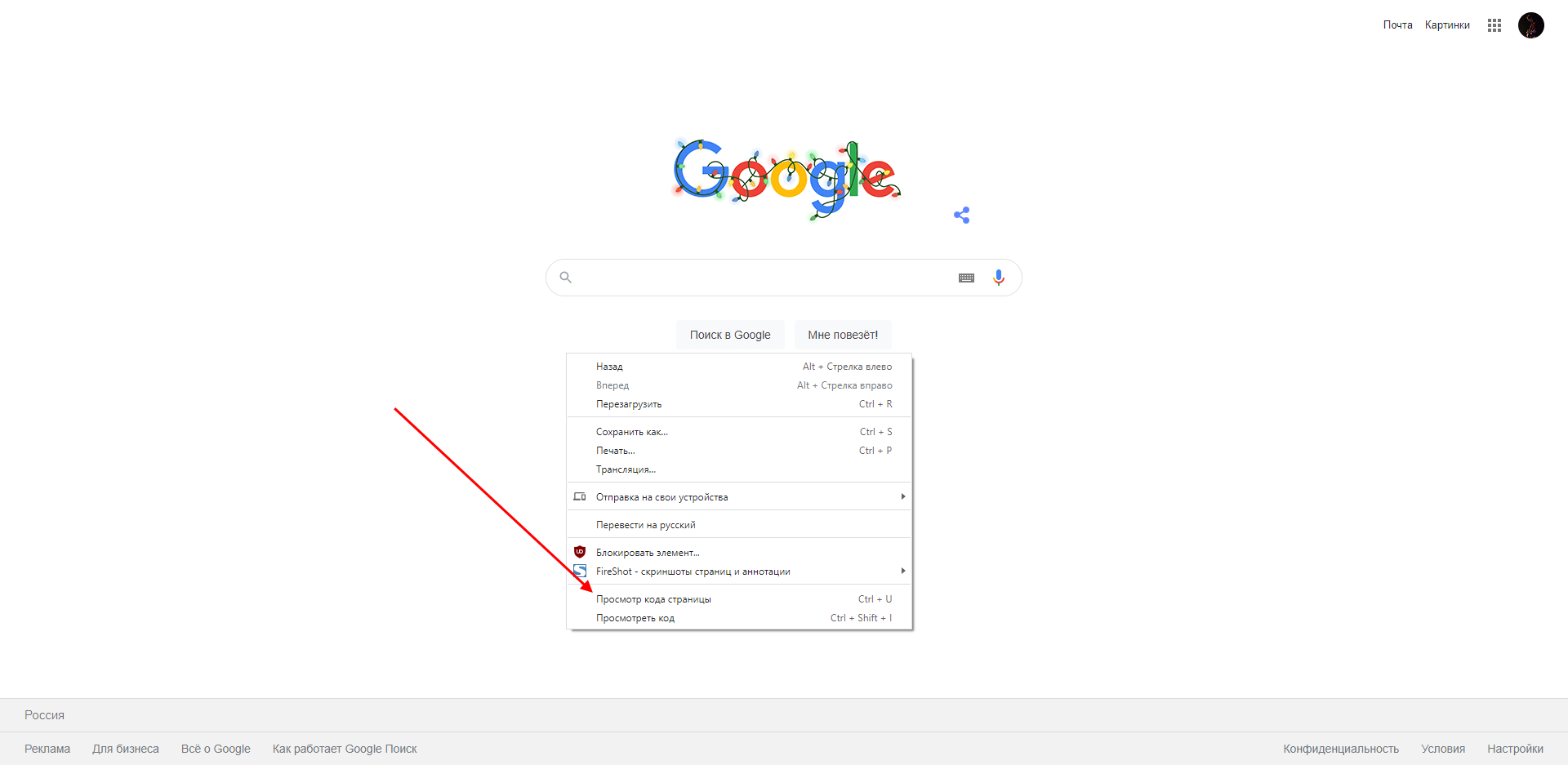
- Открываем сайт, на котором необходимо посмотреть кодировку, и кликаем правой кнопкой мыши по любой области. В отобразившемся меню выбираем «Просмотр кода страницы». Также можно воспользоваться комбинацией клавиш «CTRL+U».
- В результате перед нами отобразится новое окно с кодом страницы – в нем воспользуемся комбинацией клавиш «CTRL+F» для поиска строки, отвечающей за кодировку веб-страницы. Вводим запрос «charset» и смотрим результат.
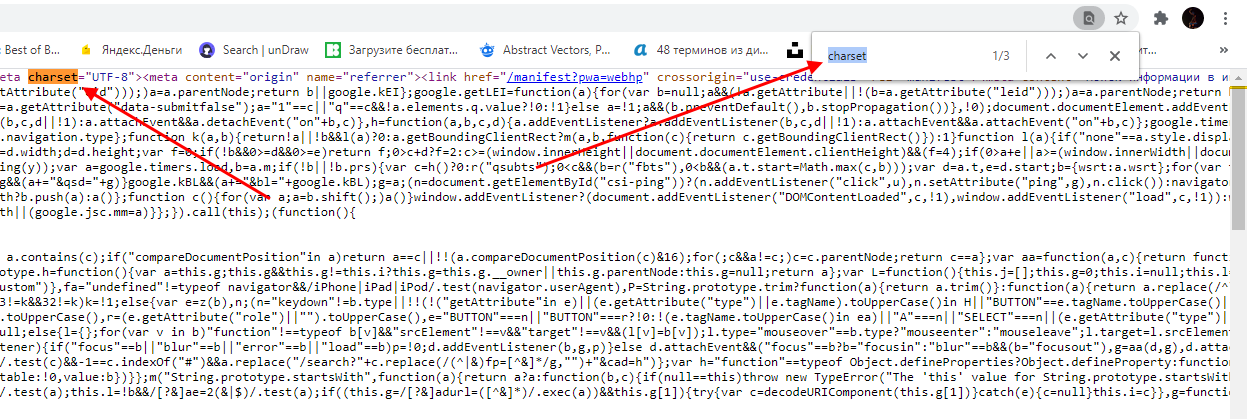
После charset указано значение UTF-8 – это означает, что данная кодировка используется на рассматриваемом сайте. Если вы увидели, что на вашем сайте указана некорректная кодировка, то это можно исправить. Подробнее о том, как это сделать, поговорим далее.
Где и как изменить кодировку
Все зависит от сайта. Способ установки кодировки может различаться: если используется одностаничник, то достаточно в HTML-файле прописать мета-тег в блоке :
В противном случае нам потребуется отредактировать файл .htaccess. Рассмотрим на примере хостинга Timeweb, как это можно сделать.
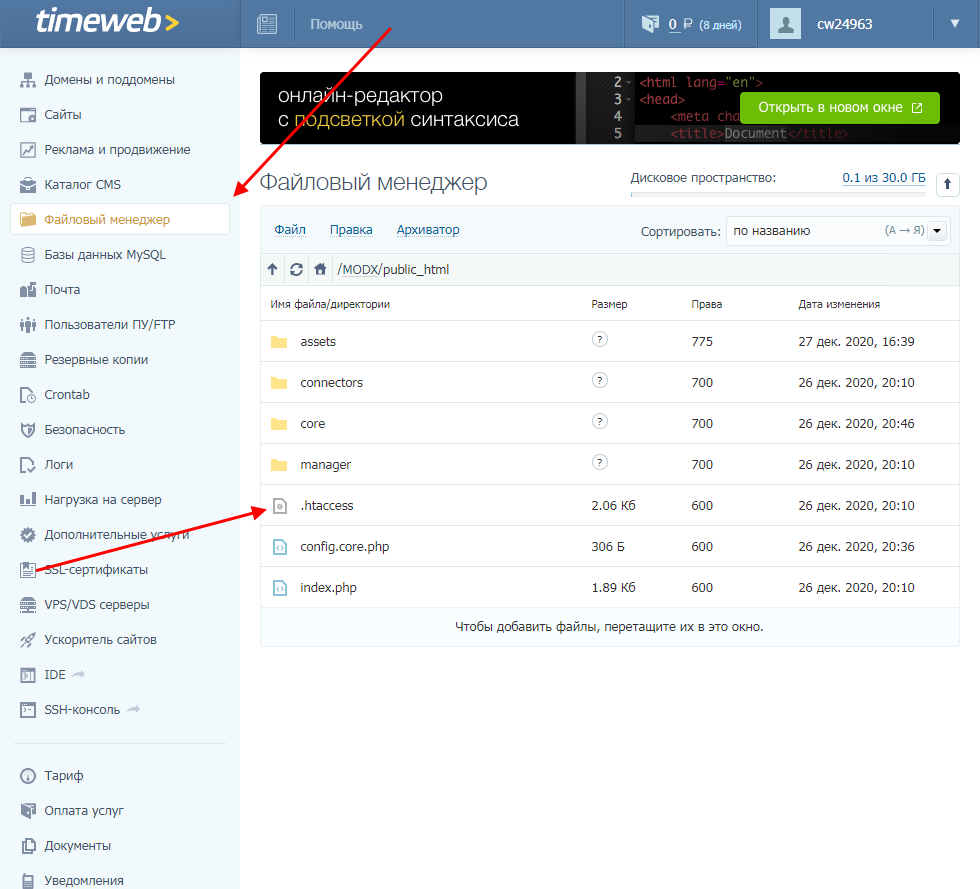
- Открываем личный кабинет и переходим в раздел «Файловый менеджер». В нем перемещаемся в директорию с сайтом и находим в корне файл .htaccess – открываем его двойным кликом мыши.
- В начало файла необходимо добавить следующий код:
Для UTF-8: AddDefaultCharset UTF-8 Для Windows-1251: AddDefaultCharset WINDOWS-1251
Открываем свой сайт и видим, что ничего не изменилось – так и должно быть. Чтобы внести изменения, очищаем кэш с помощью комбинации клавиш «CTRL+F5» и смотрим результат.
Как видите, сменить кодировку на своем сайте легко. Аналогичным образом мы можем изменить кодировку и на всем сервере – для этого необходимо выполнить следующее (актуально для веб-сервера Apache):
- Находим файл httpd.conf, который расположен по адресу: «/usr/local/apache/conf/», и открываем его.
- Если нужно поменять Windows-1251 на UTF-8, то меняем строку «AddDefaultCharset windows-1251» на «AddDefaultCharset utf-8».
Если вы поменяете кодировку по умолчанию, то она будет изменена для всех ресурсов, находящихся на данном сервере.
Смена кодировки базы данных
В данном случае нам потребуется открыть базу данных через личный кабинет хостинга и изменить значение кодировки в разделе «Операции». Давайте рассмотрим, как это можно сделать через админку Timeweb.
- Переходим в свой аккаунт и открываем раздел «Базы данных MySQL» – в нем находим нужную базу данных и кликаем по кнопке «phpMyAdmin».
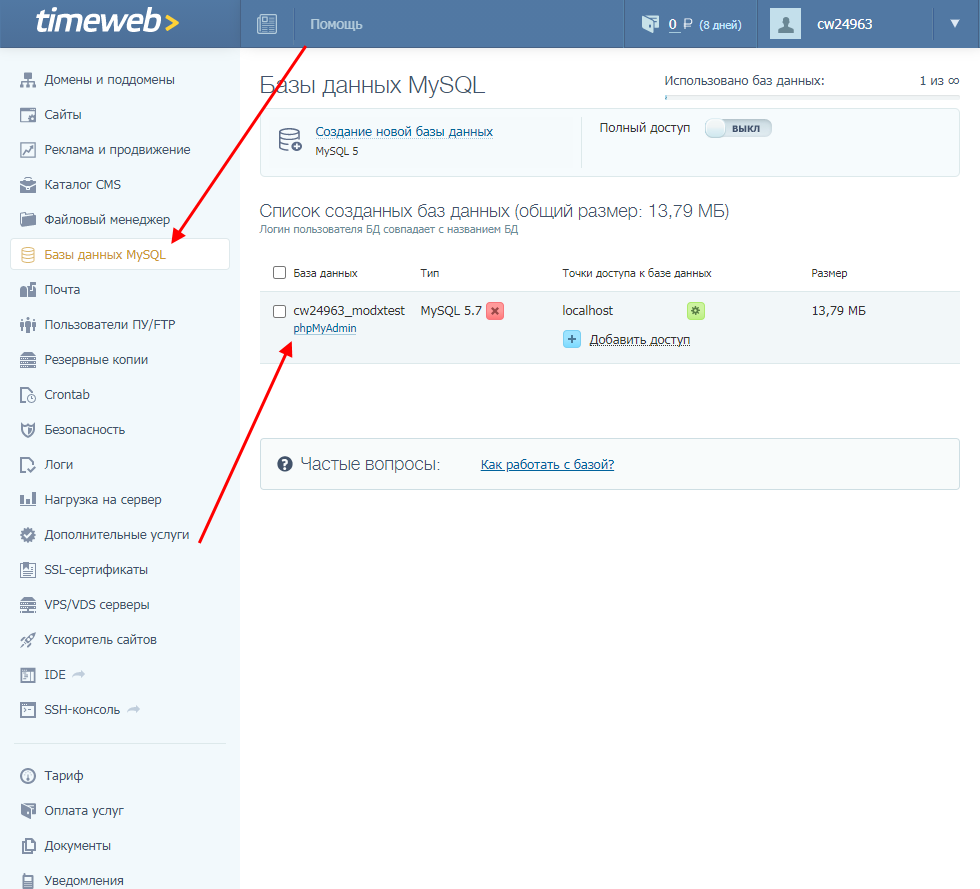
- В отобразившемся окне вводим пароль и следуем далее.
- Переходим к нужной базе данных и в верхнем меню выбираем «Операции».
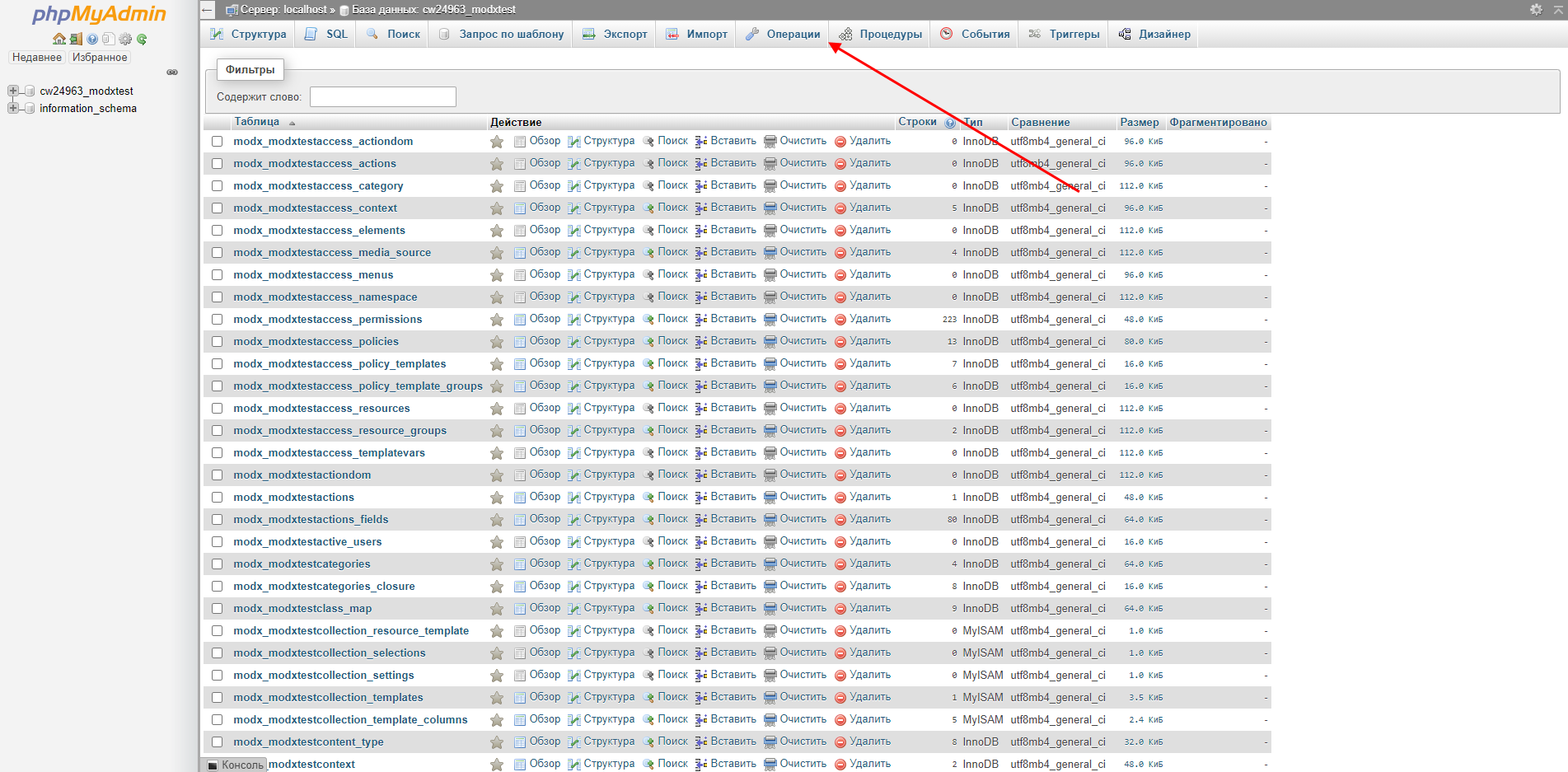
- Указываем в нижнем блоке значение «utf8mb4_general_ci» и в правой части жмем на кнопку «Вперед».
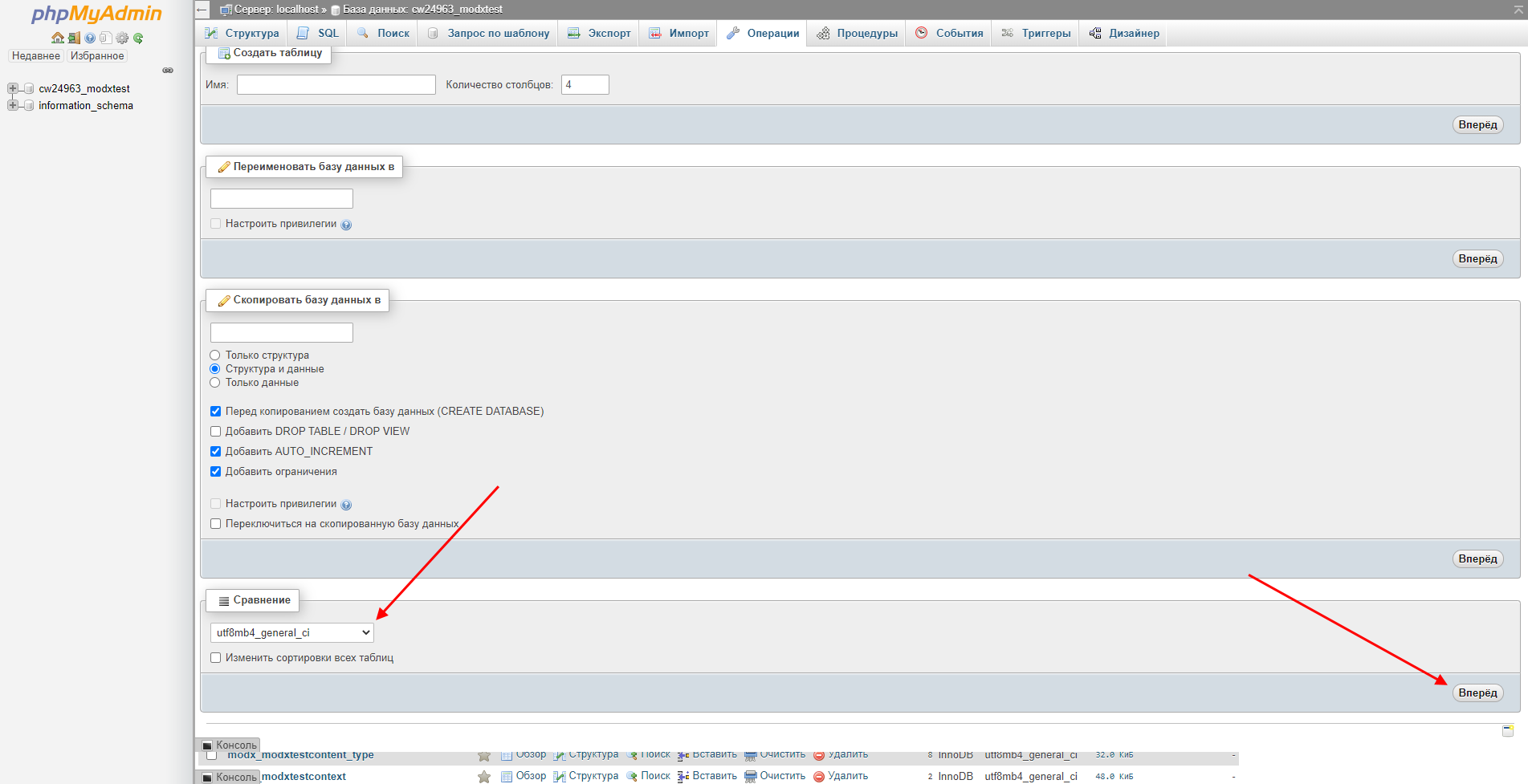
- Готово! Теперь база данных использует кодировку UTF-8.
На этом статья подходит к концу. Теперь вы знаете больше о кодировке сайта и можете легко ее изменить в случае необходимости. Спасибо за внимание!