Корзина яндекс диска как посмотреть
В приложении для Android нужно зайти в «Файлы» —> нажать кнопку «Корзина». И посмотреть на удаленыефото.
Как посмотреть чужие файлы на Яндекс диске?
- Открыть папку-образ Диска
- Кликнуть по нужному файлу правой кнопкой мыши
- Из появившегося меню выбрать «Скопировать публичную ссылку»:
Как восстановить удаленный файл в Яндекс диске?
- Откройте Корзину.
- Выберите файлы.
- На верхней панели нажмите кнопку Восстановить.
Как очистить корзину на Яндекс диске?
- Откройте Корзину.
- Выделите нужные файлы или папки.
- На верхней панели нажмите кнопку Удалить навсегда.
Сколько хранятся файлы в корзине Яндекс диске?
Файлы, которые вы удалили с Диска, попадают в Корзину и хранятся в ней 30 дней. После этого они автоматически удаляются. Восстановить удаленные файлы нельзя.
Как восстановить удаленные файлы из корзины?
- Откройте корзину, дважды щелкнув по ее иконке на рабочем столе.
- Найдите и выберите файл(ы) или папки, которые необходимо восстановить.
- Щелкните правой кнопкой мыши или дважды щелкните «выбрать» и выберите Восстановить.
Как найти файл на Яндекс диске?
Вы можете найти файл по его названию, содержимому, расширению или свойствам, а также найти папку по ее названию. Для этого введите запрос в поисковую строку над списком файлов и нажмите клавишу Enter или значок .
Как посмотреть фото с яндекс диска?
Чтобы перейти к просмотру фотографий, нажмите Фото в верхнем меню. В разделе «Фото» отображаются все фотографии в формате JPEG, у которых указана дата съемки. Также в этот раздел попадают фото и видео, автоматически загруженные на Диск с других устройств.
Как узнать размер файла на Яндекс диске?
Также чтобы посмотреть размер каждого файла в папке, переключите вид списка файлов на табличный — нажмите значок в правом верхнем углу. Размер будет указан в правой колонке.
Как восстановить удаленную папку из облака?
И если необходимо восстановить или безвозвратно удалить файл, нужно перейти в папку, с которой файл был удалён и сделать его видимым. Для того чтобы сделать это, нужно кликнуть на иконку маленькой корзинки в правом верхнем углу. Это кнопка «восстановления удалённых файлов».
Как восстановить фотографии с облака?
- Откройте раздел «Настройки» на сайте iCloud.com и выберите «Восстановить файлы» в разделе «Дополнительные».
- Выберите поочередно файлы, которые нужно восстановить, или нажмите «Выбрать все».
- Нажмите «Восстановить».
Как восстановить Яндекс облако?
- Зайдите на yandex.ru. Чтобы получить доступ в Яндекс. Диск, нужно авторизоваться на сайте.
- Щелкните на знак вопроса возле поля «Пароль».
- Введите логин или e-mail, который используется на Яндексе. Напишите слово, указанное на картинке.
Как удалить альбом из яндекс диска?
- Нажмите кнопку → Удалить в правом верхнем углу эскиза альбома.
- Подтвердите удаление. Примечание. Если вы удалите альбом, все фотографии и видео из этого альбома останутся на Диске.
Как удалить историю с яндекс диска?
Для этого вам нужно перейти в настройки браузера и найти там вкладку «история». Там должна быть кнопка «очистить историю». Нажмите на неё. Откроется окно, где нужно будет выбрать всё, что вы хотите удалить (просмотры, загрузки и т.
Как удалить яндекс диск аккаунт?
Чтобы удалить аккаунт, в самом низу страницы Управление аккаунтом нажмите Удалить аккаунт. Примечание. Если вы пользуетесь Коннектом или Почтой для бизнеса (с адресом почты на домене, не принадлежащем Яндексу), вы не сможете удалить свой аккаунт самостоятельно.
Где в Яндекс диске корзина?
В приложении для Android нужно зайти в «Файлы» —> нажать кнопку «Корзина».
Как восстановить файлы из корзины на Яндекс диске?
- Откройте Корзину.
- Выберите файлы.
- На верхней панели нажмите кнопку Восстановить.
Сколько хранятся файлы в корзине Яндекс диске?
Файлы, которые вы удалили с Диска, попадают в Корзину и хранятся в ней 30 дней. После этого они автоматически удаляются. Восстановить удаленные файлы нельзя.
Как посмотреть удаленные фотографии в Яндекс диске?
Зайти в Яндекс. Диск -> Корзина -> Выбрать 1 или несколько фаилов -> Восстановить. Если фаилы были удалены из корзины, то способов их восстановления нет.
Как восстановить удаленные файлы из корзины?
- Откройте корзину, дважды щелкнув по ее иконке на рабочем столе.
- Найдите и выберите файл(ы) или папки, которые необходимо восстановить.
- Щелкните правой кнопкой мыши или дважды щелкните «выбрать» и выберите Восстановить.
Как полностью очистить Яндекс Диск на телефоне?
- Откройте Корзину.
- Выделите нужные файлы или папки.
- На верхней панели нажмите кнопку Удалить навсегда.
Как зайти в Яндекс паспорт?
- введите логин и пароль на сервисе;
- сканируйте QR-код в приложении Яндекс;
- введите номер телефона и SMS;
- введите номер телефона, имя и фамилию;
- выберите социальную сеть, в которой вы уже зарегистрированы;
- сканируйте QR-код в приложении Яндекс. Ключ, если у вас включена двухфакторная аутентификация.
Как удалить историю с яндекс диска?
Войдите на главную страницу поисковой системы Яндекс под своей учетной записью (логин и пароль от электронной почты Яндекса). Нажмите на кнопку «Настройка», в открывшемся меню выберите «Настройки портала». Затем в блоке «Поисковые подсказки» нажать «Очистить историю запросов», там же можно ее отключить.
Как восстановить Яндекс облако?
- Зайдите на yandex.ru. Чтобы получить доступ в Яндекс. Диск, нужно авторизоваться на сайте.
- Щелкните на знак вопроса возле поля «Пароль».
- Введите логин или e-mail, который используется на Яндексе. Напишите слово, указанное на картинке.
Как восстановить удаленные фото из облака майл?
Увы, нельзя. Файлы удаляются навсегда с серверов Облака, и мы не храним их запасную копию. Восстановить такие файлы не по силам даже службе поддержки.
Как посмотреть чужие файлы на Яндекс диске?
- Открыть папку-образ Диска
- Кликнуть по нужному файлу правой кнопкой мыши
- Из появившегося меню выбрать «Скопировать публичную ссылку»:
Где хранятся файлы яндекс диска?
где хранятся файлы Яндекс Диска — в облаке или на диске С В прежней версии Яндекс диска (1.4) все файлы синхронизированы!! Это значит, что все наши документы хранятся (в облаке) на серверах Яндекс, и на нашем компьютере. Да, это удобно — тут же из проводника можно управлять любыми файлами в облаке.
Что значит переместить в корзину?
Если вы используете операционную систему Windows на компьютере или ноутбуке, то знаете, что при удалении файл попадает в корзину. . При нажатии на кнопку «Удалить» система сообщает о том, что данный элемент помещается на 30 дней в корзину, после чего будет автоматически удален.
Почему не открываются файлы на Яндекс диске?
Установите последнюю версию вашего браузера. Диск может работать некорректно из-за антивируса, файрвола или прокси-сервера. Чтобы проверить это, временно отключите их. Если Диск работает неправильно из-за антивируса или файрвола, добавьте страницу Диска в исключения этой программы.
Как восстановить Яндекс Диск
Здравствуйте. Спасение утопающих – дело рук самих утопающих. К сожалению, случается иногда так, что мы по ошибке или по незнанию удаляем нужный на файл(ы). Нередко причиной потери информации становятся вирусы и различные ошибки, при решении которых приходится форматировать жесткий диск. Вообще, Windows достаточно “умная” система, и при настройках “по умолчанию” она все удаляемые файлы отправляет […]
Восстановление файлов в Яндекс Диске
Это распространяется как на данные, удаленные через веб интерфейс, так и на файлы и папки, которые были перемещены в «Корзину» на компьютере. Обратите внимание, что очистка корзины на ПК позволяет восстановить файлы на сервере, если же вы почистили корзину на Диске (или прошло более месяца), данные будут удалены навсегда.
-
Для восстановления файлов на сервере необходимо перейти на страницу Яндекс Диска и в меню выбрать «Корзину».
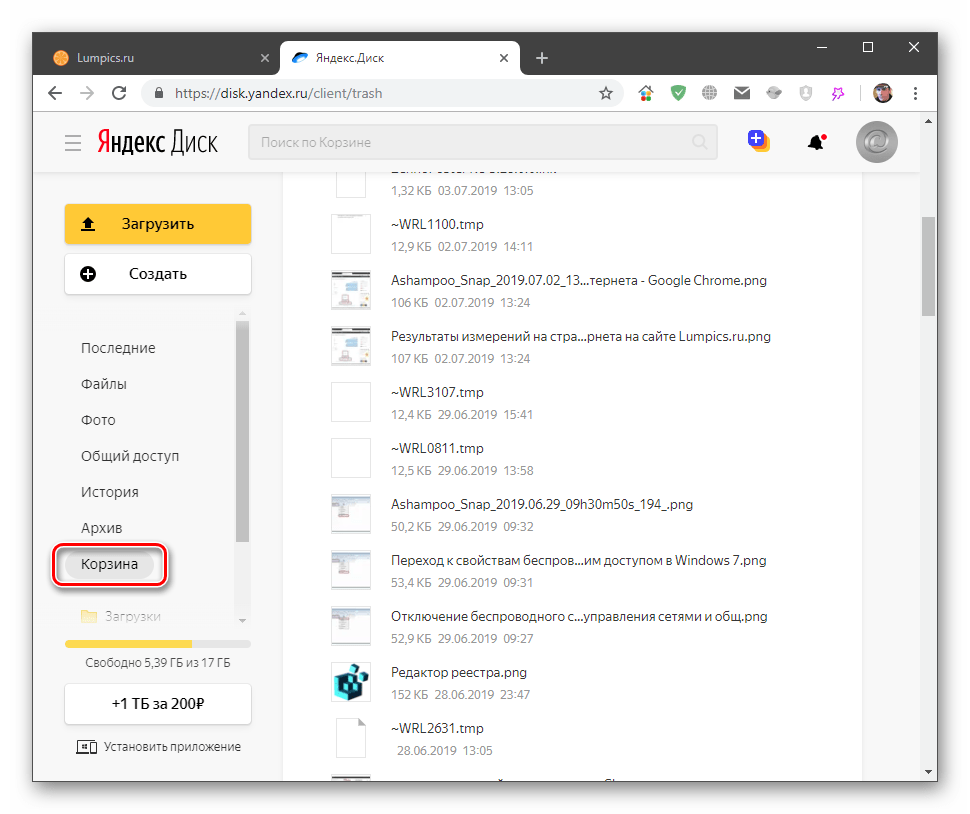
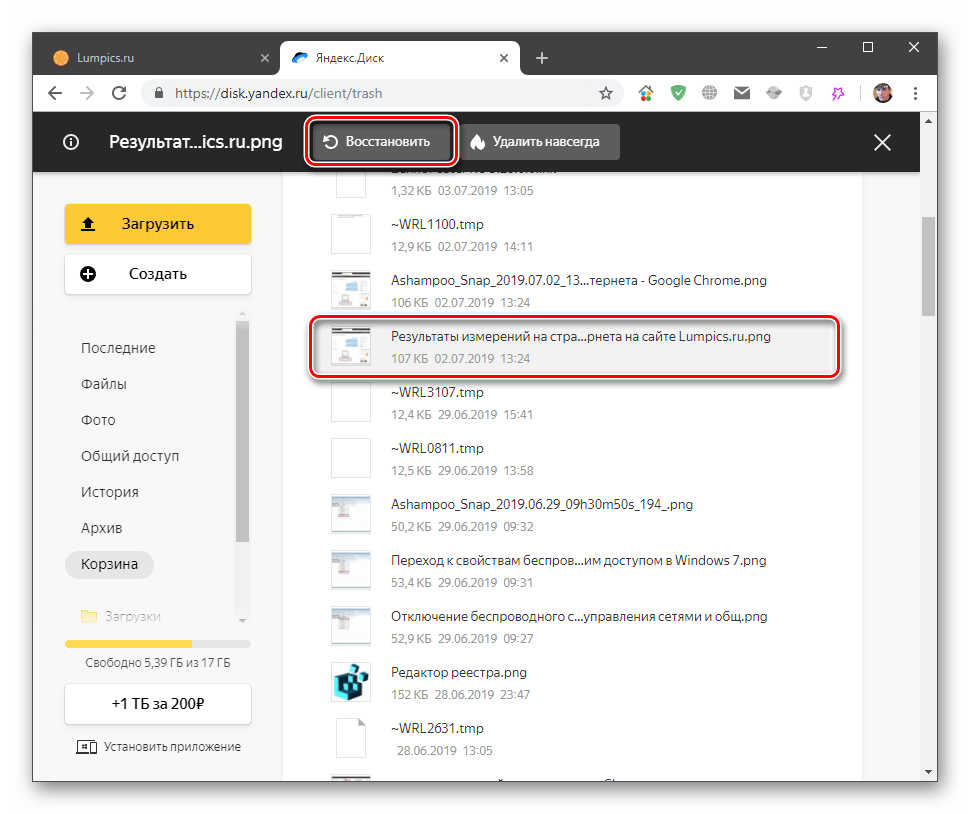
Основное неудобство заключается в том, что для файлов в «Корзине» не предусмотрены групповые действия, поэтому придется восстанавливать все их по одному. Внимательно следите за тем, какие файлы удаляете, чтобы избежать подобных действий. Храните важные данные в отдельной папке. А если уж что-то нечаянно удалили, данный способ поможет быстро восстановить утраченную информацию. Если же ваша задача заключается не в восстановлении данных на Диске, а в необходимости получения доступа учетной записи на нем, ознакомьтесь с представленной по ссылке ниже статьей — все сервисы Яндекс привязаны к одному аккаунту.
Подробнее: Восстановление удаленной Яндекс.Почты
Мы рады, что смогли помочь Вам в решении проблемы.
Опишите, что у вас не получилось.
Наши специалисты постараются ответить максимально быстро.
Помогла ли вам эта статья?
Поделиться статьей в социальных сетях:
Еще статьи по данной теме:
Восстановление доступа к яндекс диску
Если вы не можете найти файлы на Яндекс.Диске, то, скорее всего, они попали в другую папку или Корзину . Если вы помните название, расширение или текст из файла, попробуйте поискать его во всех папках Яндекс.Диска и в Корзине.
Также вы можете посмотреть в истории , что могло произойти с пропавшими файлами.
Восстановление Яндекс Диска
Сохраняя данные в облачном хранилище, его владелец полагается на инновационные технологии в области безопасности и сохранности данных, которые применяются разработчиком облака. Яндекс Диск является простым в использовании и надёжным хранилищем, куда можно складировать информацию различного формата. Безопасность Я.Диска обеспечивается:

- Многофакторной защитой личности (пароль, логин, контрольное слово, резервная почта, номер телефона);
- Сложным шифрованием каналов передачи данных;
- Современным антивирусным софтом;
- Регулярным резервным копированием.
Но что делать, если доступ к диску утерян по вине пользователя? В этом материале собраны полезные пошаговые инструкции, показывающие, как восстановить Яндекс Диск. Восстановление доступа к Диску и другим сервисам Yandex возможно, при этом методика будет зависеть от того действует ли аккаунт, или полностью ликвидирован.
Восстановление файлов из Корзины
Если в Корзине нет пропавших файлов, то, возможно, с момента их удаления прошел месяц — Корзина автоматически очистилась. Поэтому такие файлы восстановить не получится.
Если файлы были удалены меньше месяца назад, вы можете их восстановить:
Работа с Яндекс диском через браузер
Если вы находитесь в своем почтовом ящике Яндекс, перейдите к Диску, выбрав в меню пункт «Диск» или обратитесь к соответствующей вкладке.
Интерфейс Яндекс диска похож на «Проводник» Windows. Также имеются папки, в них файлы. Можно настроить отображение в виде значков или списка, проводить сортировку и т.п.

Проведем общий обзор элементов web-интерфейса сверху вниз, чтобы охватить картину целиком.

Если у вас возникли вопросы, обратитесь в самый низ страницы и посмотрите соответствующий раздел: «Помощь», «Обратная связь», «Условия использования» и др.
Как создать папку на Яндекс диске
Когда вы первый раз зайдете на свой диск, то, скорее всего, там не будет никаких папок, даже системных. То есть таких, которые Яндекс создает самостоятельно. К ним относятся «Социальные сети», «Скриншоты», «Фотокамера» и др. Они создаются после определенных действий. Например, как только вы попытаетесь сохранить фотографии из какой-либо соц. сети, сразу будет добавлена соответствующая папка.
Но нам надо создать свои папки для хранения музыки, видео, фотографий. Папки могут быть вложенными. Например, в папке «Музыка» могут быть папки «Рок», «Джаз», «Классика», «Танцевальная». В «Рок» можно добавить папки по группам и исполнителям «Кино», «Аквариум», «Мегаполис» и т.п. Как это сделать?
- Переходим в корневую папку. Для этого выбираем в главном меню пункт «Файлы».
- В панели инструментов нажимаем кнопку «Создать новую папку» (значок папки с +). В рабочей области появится папка «Новая папка».
- В панели свойств справа задаем новое имя.

Чтобы создать вложенную папку, надо два раза щелкнуть мышкой по «родительской» папке, чтобы открыть ее, и повторить действия 2-3, описанные выше. Открыть папку можно и с помощью кнопки «Открыть папку» на панели свойств.
Для упрощения ориентации среди папок слева от панели инструментов имеется строка. Если вы находитесь во вложенной папке, то в этой области увидите полный путь (структуру вложенности) к ней.

Не могу войти в Диск
Выберите проблему, с которой столкнулись:
Выйти из Диска
Откройте меню учетной записи в правом верхнем углу экрана и нажмите кнопку Выйти .
Если вы забыли выйти из Диска на чужом устройстве, откройте страницу Паспорта и в блоке История входов и устройства нажмите ссылку Выйти на всех устройствах .
Как восстановить удаленные документы?
1. Щелкните правой кнопкой мыши по папке, которая раньше содержала удаленный файл и нажмите кнопку «Восстановить прежнюю версию». Затем вы увидите возможность восстановить файлы.
Как отменить перемещение на Яндекс диске?
Есть еще две волшебные кнопки! Они позволят отменить действие копирования или перемещения файла. Нажмите сочетание Ctrl+Z. Операция будет отменена и файл вернется в исходное место, откуда вы начали перетаскивание.
Сброс ноутбука к заводским настройкам
Ни для кого не секрет, что со временем ноутбук начинает работать медленнее и с притормаживаниями, что значительно отличается от того, как он работал сразу же после покупки, т.е. с заводскими настройками. Со временем накопление файлов, изменённые или неправильно сделанные настройки, а также другие факторы, приводят к замедлению производительности компьютера и работы программ. В таком случае, существует очень удобное решение, которое предоставляется производителями ноутбуков, как сброс к заводским настройкам.
Но, кроме всего прочего, сброс ноутбука к заводским настройкам приведёт к удалению всех программ, файлов и паролей. И для ноутбуков, если не брать во внимание общие для всех компьютеров случаи утери файлов, это частая причина непреднамеренного удаления файлов.
Восстановление данных с ноутбука также сопряжено с некоторыми особенностями, которые связаны с небольшим размером составляющих, а также сложностью их монтажа/демонтажа. Это касается случаев необходимости подключения жесткого диска ноутбука к другому компьютера для восстановления файлов из него.
Записки IT специалиста
Не так давно мы опубликовали статью об очистке корзины Яндекс.Диска через API в среде Linux, отметив, что все тоже самое можно сделать и в Windows системах, для которых понадобится только утилита curl. Однако в комментариях читатели попросили более полно раскрыть тему. А так как наш блог читают люди с разным уровнем технической подготовки мы решили пойти им навстречу, подробно описав алгоритм действий, а также добавили альтернативный способ с PowerShell.
Научиться настраивать MikroTik с нуля или систематизировать уже имеющиеся знания можно на углубленном курсе по администрированию MikroTik. Автор курса, сертифицированный тренер MikroTik Дмитрий Скоромнов, лично проверяет лабораторные работы и контролирует прогресс каждого своего студента. В три раза больше информации, чем в вендорской программе MTCNA, более 20 часов практики и доступ навсегда.
Мы не будем заново описывать как получить токен авторизации Яндекс, для этих целей воспользуйтесь статьей Очистка корзины Яндекс.Диска через API в Debian и Ubuntu. Будем считать, что токен у вас уже есть, поэтому сразу пойдем дальше.
Вариант №1 — с использованием сURL
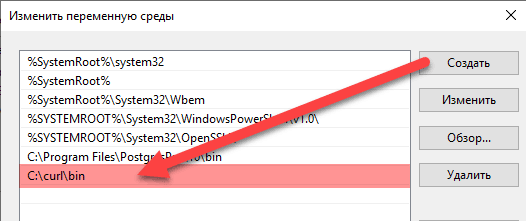
Для работы нам понадобится curl для Windows, скачаем его с официального сайта. Из всего скачанного архива нам потребуется только папка bin, разместите ее в удобном месте, желательно с коротким путем без пробелов и только с латинскими символами, например, C:\curl\bin.
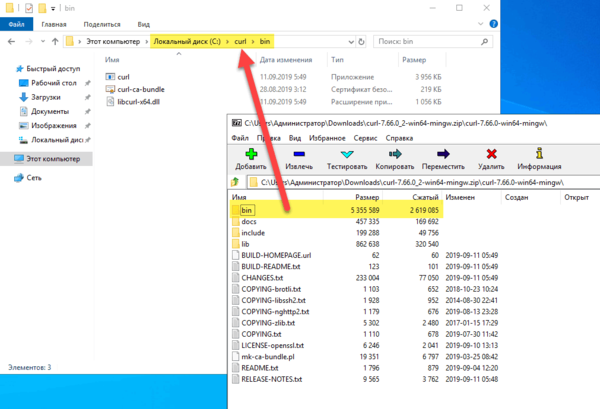
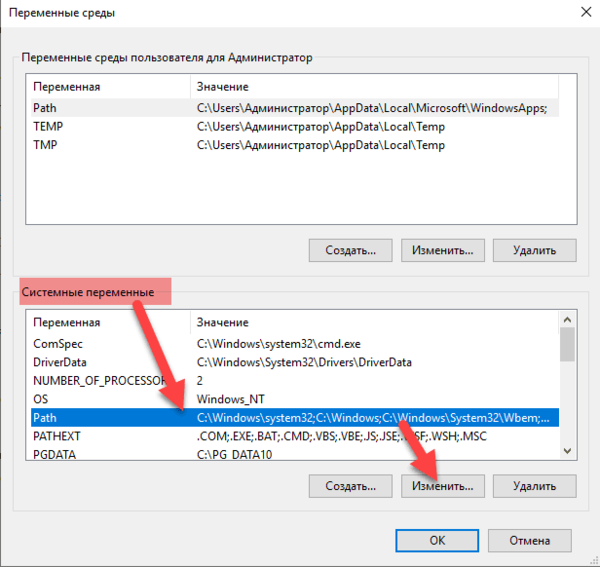
Чтобы не указывать полный путь к утилите, добавим ее расположение в системную переменную PATH, для этого перейдем в Панель управления — Система — Дополнительные параметры системы — Переменные среды:
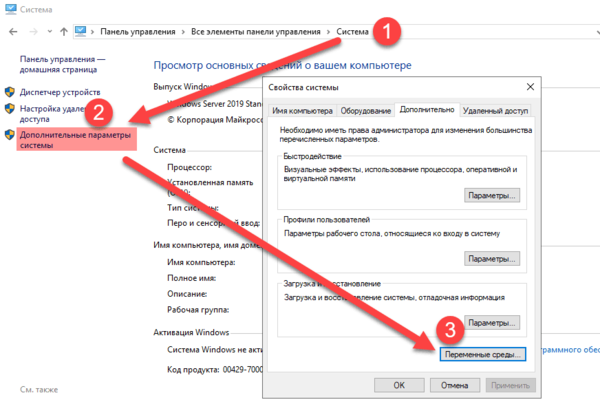
В открывшемся окне в нижней части Системные переменные найдите переменную Path и нажмите Изменить:
Затем создайте новую строку и внесите в нее путь к папке с curl:
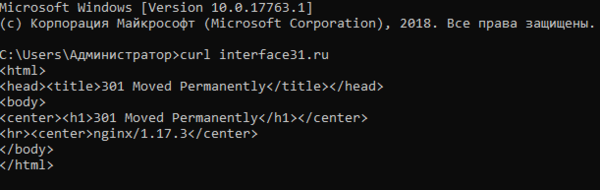
Сохраните изменения и выйдите, перезагрузка не требуется. Чтобы проверить работу, наберите в командной строке curl и имя любого сайта, если все сделано правильно в ответ вы получите содержимое страницы, например:
Убедившись, что все работает, можно приступать к взаимодействию с Яндексом, есть два варианта, начнем с более привычного, через пакетный файл. Откройте блокнот и внесите в него строку:
где TOKEN — 40 символьная строка полученного вами токена.
Сохраните этот файл как пакетный, т.е. с расширением .bat или .cmd, скажем yandex_trash.cmd. Для проверки достаточно запустить его и убедиться, что корзина на Яндекс.Диске очистилась. Далее вы можете использовать этот файл самым различным образом: запускать вручную, через планировщик, вызывать из других скриптов. Однако помните, что там содержится в открытом виде ваш токен доступа, поэтому доступ посторонних к нему следует ограничить.
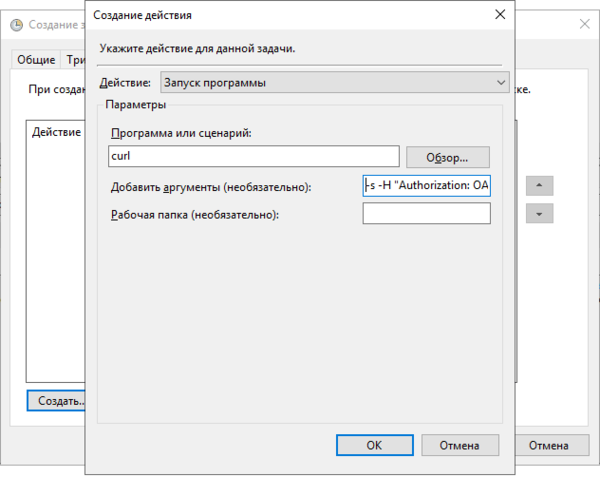
Второй способ предусматривает только использование планировщика. На наш взгляд он более удобен, так как не будет мелькать черное окно консоли, что важно для настольных систем. Создайте в Планировщике новое задание и при Создании действия заполните поля следующим образом: в поле Программа или сценарий напишите curl, а в поле Добавить аргументы поместите остальную часть строки:
Сохраните задание и запустите его вручную, корзина также должна очиститься.
Вариант №2 — с использованием PowerShell
Если вы не хотите использовать curl, то можно воспользоваться возможностями PowerShell, нам потребуется версия 3.0 или старше, из коробки данным требованиям удовлетворяют Windows 8/2012 и 10/2016/2019. Пользователям более ранних выпусков Windows потребуется скачать и установить PowerShell 3.0 отдельно.
Строка для очистки корзины через API Яндекс.Диска будет выглядеть следующим образом:
где TOKEN — строка полученного вами токена.
Сохраните ее в файл с расширением .ps1, для проверки запустите его через ПКМ — Выполнить с помощью PowerShell, корзина должна успешно очиститься, также можно ввести строку непосредственно в консоли PowerShell, это удобно для диагностики ошибок.
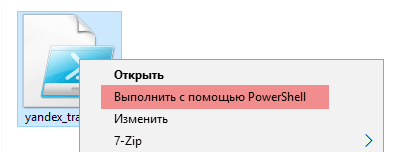
Для выполнения по расписанию создайте новое задание в Планировщике и заполните поля Действия следующим образом: в поле Программа или сценарий напишите powershell, а в поле Добавить аргументы укажите -command путь_к_файлу.ps1, например:
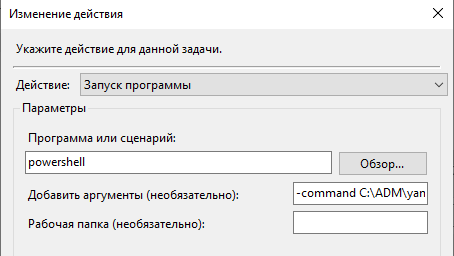
Для проверки также запустите задание вручную и убедитесь, что корзина на Яндекс.Диске очищена.
Научиться настраивать MikroTik с нуля или систематизировать уже имеющиеся знания можно на углубленном курсе по администрированию MikroTik. Автор курса, сертифицированный тренер MikroTik Дмитрий Скоромнов, лично проверяет лабораторные работы и контролирует прогресс каждого своего студента. В три раза больше информации, чем в вендорской программе MTCNA, более 20 часов практики и доступ навсегда.
Дополнительные материалы:
Помогла статья? Поддержи автора и новые статьи будут выходить чаще:


Или подпишись на наш Телеграм-канал:
Похожие публикации:
- Как вставить картинку в тело письма в outlook
- Как обрезать холст в крита
- Как понизить бесчестье в victoria 2
- Как установить защищенное подключение ssh
Как восстановить удалённый Яндекс диск
Если в Корзине нет пропавших файлов, то, возможно, с момента их удаления прошел месяц — Корзина автоматически очистилась.Если файлы были удалены меньше месяца назад, вы можете их восстановить:
- Откройте Корзину.
- Выберите файлы.
- На верхней панели нажмите кнопку Восстановить.
Как восстановить удалённый Яндекс диск:
- Если файлы были удалены менее месяца назад, их можно восстановить через Корзину.
- Для этого нужно открыть Корзину, выбрать нужные файлы и нажать на кнопку «Восстановить».
- Если в Корзине файлов нет, то возможно, прошло уже более месяца и она автоматически была очищена.
- Если доступ к Яндекс диску ограничен, возможно было нарушено Пользовательское соглашение и нужно обратиться в службу поддержки для дополнительной информации.
- Удаленные файлы из облака восстановить нельзя, так как они удаляются навсегда и не хранятся в запасной копии.
- Для восстановления фото и видео в приложении Google необходимо выбрать их в Корзине и нажать на кнопку «Восстановить».
- Если нужно восстановить доступ к Яндекс учебнику, можно сделать это через инструкцию на странице education.yandex.ru.
- Для восстановления доступа к старому аккаунту Яндекс, нужно указать имя, фамилию и номер телефона, привязанный к аккаунту.
- Чтобы получить доступ к Яндекс диску, необходимо настроить общий доступ к папке на Диске через браузер на компьютере.
- Как войти в старый Яндекс Диск
- Почему пропал доступ к Яндекс диску
- Можно ли восстановить удалённые файлы из облака
- Как восстановить фото и видео с облака
- Как восстановить Яндекс Диск если ничего не помнишь
- Как найти старый аккаунт Яндекс
- Как восстановить доступ к Яндекс учебнику
- Как получить доступ к Яндекс диску
- Что будет если не заплатить за Яндекс Диск
- Можно ли восстановить файлы удаленные из корзины Яндекс диска
- Можно ли восстановить файлы которые удалены безвозвратно
- Как восстановить удаленную папку если ее нет в корзине
- Как восстановить навсегда удаленные фото с телефона
- Как восстановить удаленные фото с телефона если их нет в корзине
- Что делать если фото удалены из корзины
- Как найти свои фото на яндекс диске
- Как установить Яндекс Диск
- Как войти в свой Яндекс Диск с телефона
- Как связаться с поддержкой Яндекс Диск
- Где находятся сервера Яндекс Диска
- Как подключиться к Яндекс диску
- Где хранятся все удалённые файлы
- Как называется программа которая восстанавливает удаленные файлы
- Как восстановить удаленные файлы из корзины
- Что делать если все фото удалились
- Где хранятся все удаленные фото на Андроиде
- Можно ли восстановить удаленные фото и видео на телефоне
- Как войти в свой аккаунт на Яндексе
- Сколько стоит Яндекс Диск
- Что случилось с Яндекс
- Что делать если не получается зайти в Яндекс
- Сколько стоит 1 ТБ в Яндекс Диске
- Как восстановить фото удаленные из хранилища
- Как можно найти удалённые файлы
- Как в облаке найти старые фото
- Где находятся все удаленные файлы на Андроиде
- Как зайти к себе в облако
- Как восстановить покупку на Яндекс диске
Как войти в старый Яндекс Диск
Для этого наберите в адресной строке браузера disk.yandex.ru, введите ваш логин и пароль на Яндексе и нажмите кнопку Войти. Если вы используете или раньше использовали двухфакторную аутентификацию, для авторизации нужен одноразовый пароль, сгенерированный приложением Яндекс Ключ.
Почему пропал доступ к Яндекс диску
Ограничение доступа может быть связано с нарушением условий Пользовательского соглашения сервиса Яндекс Диск. За более подробной информацией обратитесь в службу поддержки.
Можно ли восстановить удалённые файлы из облака
Увы, нельзя. Файлы удаляются навсегда с серверов Облака, и мы не храним их запасную копию. Восстановить такие файлы не по силам даже службе поддержки.
Как восстановить фото и видео с облака
Шаг 1: Откройте приложение Google на своем телефоне или планшете Android. Шаг 2: Нажмите «Меню» слева и нажмите «Корзина». Шаг 3: Теперь выберите те фотографии, которые вы хотите восстановить. Шаг 4: Щелкните вкладку «Восстановить», расположенную внизу.
Как восстановить Яндекс Диск если ничего не помнишь
Для восстановления доступа вам понадобится номер телефона, привязанный к вашему Яндекс ID. Если у вас нет доступа к нужному номеру телефона, заполните анкету для обращения в службу поддержки.
Как найти старый аккаунт Яндекс
Если вы корректно указали имя и фамилию при регистрации и привязали номер телефона к аккаунту, Яндекс может найти все логины с этими данными. Для этого откройте страницу Восстановление логина и следуйте инструкциям. Автоматический поиск логина работает, только если вы точно указали имя и фамилию.
Как восстановить доступ к Яндекс учебнику
- Откройте страницу education.yandex.ru.
- Нажмите кнопку Войти.
- Нажмите Не помню пароль.
- Укажите логин.
- Введите символы с картинки и нажмите Далее.
- Введите номер телефона и нажмите Получить код.
- На ваш номер придет SMS с кодом доступа. Введите код и нажмите Подтвердить.
- Придумайте новый пароль.
Как получить доступ к Яндекс диску
Настроить общий доступ к папке на Диске можно только в браузере на компьютере.Доступ к папке:
- Выберите нужную папку и нажмите → Настроить доступ на верхней панели или в контекстном меню.
- Выберите знакомых или коллег из списка или введите адрес вручную.
- Выберите права доступа и нажмите кнопку Пригласить
Что будет если не заплатить за Яндекс Диск
Пополните карту и дождитесь следующей даты списания. Если платеж не пройдет в течение девяти дней, Яндекс 360 Премиум заморозится и его возможности станут временно недоступны. Возможно, из-за этого Диск окажется переполнен. У вас будет еще 6 дней, чтобы оплатить тариф и разморозить Яндекс 360 Премиум.
Можно ли восстановить файлы удаленные из корзины Яндекс диска
Восстановить файлы и папки из Корзины
Вы можете восстановить удаленные файлы и папки, только пока они еще находятся в Корзине: Откройте Корзину. Выделите нужные файлы или папки. На верхней панели нажмите кнопку Восстановить.
Можно ли восстановить файлы которые удалены безвозвратно
Безвозвратное удаление файлов/папок с жестких дисков или устройств хранения данных часто происходит после нажатия «Shift + Delete» или при очистке корзины. В подобной ситуации вы можете возвратить удаленные файлы/папки, восстановив предыдущую версию файла в Windows или с помощью мастера восстановления данных EaseUS.
Как восстановить удаленную папку если ее нет в корзине
Откройте проводник файлов, например, щелкнув дважды ярлык на рабочем столе, и перейдите в папку, в которой располагался удаленный файл. Затем нажмите на папке правой кнопкой мыши и вызовите всплывающее контекстное меню, в котором, из списка доступных действий, выберите раздел «Восстановить прежнюю версию».
Как восстановить навсегда удаленные фото с телефона
Как восстановить фотографии и видео:
- Откройте приложение «Google Фото» на телефоне или планшете Android.
- В нижней части экрана нажмите «Библиотека» Корзина.
- Нажмите и удерживайте объект, который хотите восстановить.
- В нижней части экрана нажмите Восстановить. Фото или видео снова появится:
Как восстановить удаленные фото с телефона если их нет в корзине
Если объекта нет в корзине, его нельзя восстановить.Как проверить, были ли объекты удалены без возможности восстановления:
- Объект удален более 60 дней назад.
- Вы переместили объект в корзину, а затем очистили ее.
- Вы удалили объект из корзины без возможности восстановления.
Что делать если фото удалены из корзины
Как восстановить удаленные файлы из корзины в Windows:
- Откройте корзину, дважды щелкнув по ее иконке на рабочем столе.
- Найдите и выберите файл(ы) или папки, которые необходимо восстановить.
- Щелкните правой кнопкой мыши или дважды щелкните «выбрать» и выберите Восстановить.
Как найти свои фото на яндекс диске
Чтобы перейти к просмотру фотографий, нажмите Фото в верхнем меню. В разделе «Фото» отображаются все фотографии в формате JPEG, у которых указана дата съемки. Также в этот раздел попадают фото и видео, автоматически загруженные на Диск с других устройств.
Как установить Яндекс Диск
- Скачайте программу на странице Яндекс. Диск. Когда файл начнет скачиваться, на странице отобразятся инструкции по запуску.
- После установки выберите ярлыки, которые появятся на рабочем столе и в меню Пуск. Примечание.
- Нажмите Готово. Значок программы появится в области уведомлений Windows.
Как войти в свой Яндекс Диск с телефона
Чтобы начать пользоваться Диском с мобильного устройства: Откройте мобильный Диск по ссылке disk.yandex.ru. Введите свой логин и пароль на Яндексе. Если вы используете двухфакторную аутентификацию, для авторизации нужен одноразовый пароль, сгенерированный приложением Яндекс Ключ.
Как связаться с поддержкой Яндекс Диск
Если вы столкнулись с проблемой в работе приложения Яндекс Диск, пожалуйста, сообщите нам об ошибке через форму обратной связи в самом приложении:
- В левом верхнем углу нажмите на портрет.
- Выберите Справка и поддержка → Сообщить о проблеме.
- Укажите причину обращения.
- Опишите проблему максимально подробно.
Где находятся сервера Яндекс Диска
По состоянию на начало 2018 года у «Яндекса» есть четыре дата-центра в Москве и Подмосковье, по одному дата-центру — в Рязанской области и Финляндии, а также ЦОД во Владимире.
Как подключиться к Яндекс диску
Как пользоваться Яндекс Диск и Диск-О:
- В приложении Диск-О: нажмите кнопку «Добавить диск»
- Выберите Яндекс Диск в списке сервисов
- Введите ваш логин и пароль для входа в аккаунт Яндекс Диска
- После завершения синхронизации на компьютере появится новый диск, где будут храниться файлы из вашего облака. Они готовы к работе!
Где хранятся все удалённые файлы
Он именуется «Корзина» («Recycle Bin» в английской версии) и представляет собой определенную зарезервированную область пространства на жестком диске персонального компьютера, на котором временно располагаются удаленные файлы.
Как называется программа которая восстанавливает удаленные файлы
Это один из наиболее мощных инструментов на рынке, чтобы вернуть ваши потерянные данные. Программа может восстановить данные Windows версий от XP до 8.1, а также Linux.
Как восстановить удаленные файлы из корзины
Как восстановить файл из корзины:
- Откройте страницу drive.google.com на компьютере.
- На панели слева нажмите Корзина.
- Выберите нужный файл.
- В верхней части страницы нажмите на значок «Восстановить». Совет.
- Файлы восстанавливаются в исходные папки.
Что делать если все фото удалились
Перейдите во вкладку Альбомы, найдите альбом «Корзина» (Недавно удаленное). Если альбома «Корзина» нет, нажмите на три точки в верхнем углу, перейдите в Настройки, пролистайте вниз и нажмите на вкладку Корзина (Недавно удаленные). Пролистайте все фото и посмотрите, нет ли пропавших фотографий здесь.
Где хранятся все удаленные фото на Андроиде
На устройствах на базе Android 9, 10 и 11 удаленные из приложения «Галерея» фотографии попадают в корзину, где хранятся определенное время, в течение которого Вы можете восстановить их или удалить окончательно. По истечении этого времени фото удаляются автоматически без возможности восстановления.
Можно ли восстановить удаленные фото и видео на телефоне
Следуйте инструкции, чтобы сделать восстановление фото и видео на андроид: Скачайте программу Recuva на ПК/Mac и установите ее. Затем выберите тип файла, который вы хотите восстановить и его местоположение. Recuva запустит сканирование удаленных файлов на жестком диске.
Как войти в свой аккаунт на Яндексе
Войти в аккаунт:
- На Главном экране нажмите (портрет профиля).
- В открывшемся меню нажмите портрет профиля. Откроется страница Яндекс ID.
- В правом верхнем углу нажмите фото текущего аккаунта и выберите Добавить аккаунт.
- Введите логин нового аккаунта.
- Нажмите Войти.
- Введите пароль.
- Нажмите Войти.
Сколько стоит Яндекс Диск
Покупка места в приложении
Месячная подписка, оплата ежемесячно
Годовая подписка, оплата ежегодно
Что случилось с Яндекс
Домен Yandex.ru перестал существовать. Теперь главная страница «Яндекса» находится по адресу Ya.ru. Оттуда можно зайти в свою почту, посмотреть погоду, пробки и курсы валют, а также воспользоваться поиском. Поиск по «Яндексу» и погода доступны и на «Дзене».
Что делать если не получается зайти в Яндекс
Попробуйте обновить страницу, удалить кеш Браузера и cookie, утилиты и расширения Браузера, которые могут быть причиной сбоя:
- Отключите утилиты
- Проверьте расширения Браузера
- Обновите страницу
- Удалите cookie.
- Очистите кеш
- Отключите аппаратное ускорение
- Отключите блокировку рекламы
- Отключите шифрование DNS.
Сколько стоит 1 ТБ в Яндекс Диске
1 ТБ — 200 ₽/месяц
Как восстановить фото удаленные из хранилища
Как восстановить фотографии и видео:
- Откройте приложение «Google Фото» на телефоне или планшете Android.
- В нижней части экрана нажмите «Библиотека» Корзина.
- Нажмите и удерживайте объект, который хотите восстановить.
- В нижней части экрана нажмите Восстановить. Фото или видео снова появится:
Как можно найти удалённые файлы
Если вы недавно удалили файлы через веб-интерфейс Google Диска или приложение «Google Диск» для компьютера, есть вероятность, что вы сможете восстановить их самостоятельно.Как восстановить файл из корзины:
- Откройте приложение «Google Диск».
- Выберите файл, который нужно восстановить.
- Нажмите Восстановить.
Как в облаке найти старые фото
Если вы включили копирование в облако, резервные копии фотографий и видео хранятся в Google Фото.Если автозагрузка отключена:
- Откройте приложение «Google Фото» на телефоне или планшете Android.
- Убедитесь, что вы вошли в нужный аккаунт.
- В нижней части экрана нажмите Библиотека Архив.
Где находятся все удаленные файлы на Андроиде
Это специальный сегмент приложения «Галерея», куда временно — это очень важно — перемещаются удалённые снимки и ролики. В отличии от компьютерной корзины, где файлы могут пребывать бесконечно долго, в корзине на Android они хранятся не дольше 30 дней.
Как зайти к себе в облако
Если вы уже авторизованы, просто наберите в адресной строке cloud.mail.ru — вы сразу попадете в свое облачное хранилище.Войти с сайта:
- Перейдите по адресу cloud.mail.ru.
- Нажмите «Войдите в Облако».
- Введите логин и пароль от почтового ящика. Если ящика нет, зарегистрируйтесь.
Как восстановить покупку на Яндекс диске
В разделе Коллекция в правом верхнем углу нажмите значок. В профиле нажмите строку Восстановить покупки.
02.06.2023 Как восстановить удалённый Яндекс диск
Яндекс Диск — это облачное хранилище, которое позволяет пользователям хранить свои файлы, документы, фотографии и другие данные. Однако, иногда пользователи могут столкнуться с проблемой удаления файлов или потерей доступа к своему аккаунту. В этом случае необходимо знать как восстановить удалённый Яндекс диск.
Если ваши файлы были удалены в течение месяца назад, вы можете их восстановить через Корзину. Для этого нужно открыть Корзину и выбрать нужные файлы, после чего нажать на кнопку Восстановить на верхней панели. Если же с момента удаления файлов прошел месяц, то они были автоматически удалены из Корзины.
Если у вас пропал доступ к Яндекс диску, то это может быть связано с нарушением условий Пользовательского соглашения. В этом случае стоит обратиться в службу поддержки, чтобы решить эту проблему.
Если вы хотите восстановить фотографии или видео, которые были удалены из Облака, то вам стоит обратиться к приложению Google. Для этого нужно открыть приложение, нажать на «Меню» и выбрать «Корзина». После этого нужно выбрать нужные фотографии и нажать на кнопку «Восстановить».
Если вы не можете найти свой старый аккаунт Яндекс, то стоит обратиться на страницу Восстановление логина и следовать инструкциям. Вам потребуется указать свое имя и фамилию, а также номер телефона, привязанный к аккаунту.
Если же вы потеряли доступ к Яндекс учебнику, то нужно открыть страницу education.yandex.ru и нажать на кнопку «Войти». После этого нужно выбрать опцию «Не помню пароль» и ввести свой логин. Затем нужно указать номер телефона и ввести полученный код доступа, а затем придумать новый пароль.
Наконец, чтобы получить доступ к Яндекс диску, нужно настроить общий доступ к папке на Диске через браузер на компьютере. Для этого нужно выбрать нужную папку и нажать на кнопку «Настроить доступ», после чего выбрать нужные права доступа и пригласить знакомых или коллег.
В любом случае, чтобы восстановить свой Яндекс диск или решить любые проблемы, связанные с доступом к нему, стоит обращаться в службу поддержки Яндекса, которая всегда готова помочь своим пользователям.
Где находится папка «Корзина» в Windows 10
Не секрет, что при удалении файлов в операционной системе Windows, они не стираются с диска, а попадают в специальное место — папку «Корзина», из которой могут быть восстановлены или удалены окончательно. О физическом расположении на диске данной папки в Windows 10 мы поговорим в этой статье.
Переходим в папку корзины из проводника Windows
На каждом диске имеется своя системная скрытая папка «$RECYCLE.BIN», именно туда попадают удаленные в «Корзину» с конкретного раздела диска файлы. Чтобы открыть ее, введите путь к ней в адресной строке «Проводника» Windows. Например, для отображения папки «Корзины» на диске С, адрес будет следующим: C:$RECYCLE.BIN. После ввода адреса нажмите клавишу «Enter» для подтверждения. См. также: как показать скрытые папки в Windows 10 .
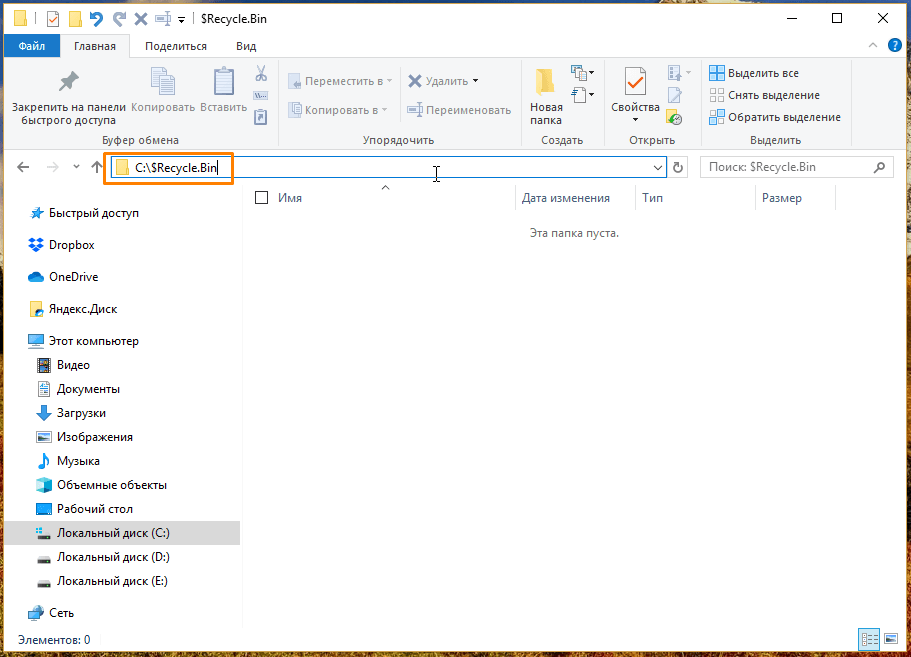
Вводим адрес и нажимаем «Enter»
Папка откроется, однако, даже если вы удаляли какие-то файлы с этого диска, и они сейчас находятся в «Корзине», вы их в этом окне не увидите.
Открываем «Корзину» с помощью окна «Выполнить»
Папку «$RECYCLE.BIN» также можно открыть, введя специальную команду в окно «Выполнить». Нажмем горячие клавиши «Windows» + «R» и в поле ввода «Открыть» напишем: %SYSTEMDRIVE%$RECYCLE.BIN. После нажатия кнопки «ОК» отобразится окно «Проводника» с открытой папкой «$RECYCLE.BIN».
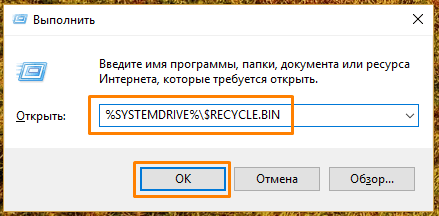
Вводим команду и нажимаем «ОК»
Вот только снова на вид папка окажется пуста. Просто разработчики ОС Windows 10 не предоставляют пользователю возможность взаимодействовать с удаленными файлами напрямую в их физическом расположении из файлового менеджера «Проводник».
Для просмотра и восстановления удаленных файлов и папок используется системный объект «Корзина», значок которого расположен на рабочем столе. Если же данный значок на вашем компьютере не отображается, во второй части нашей статьи мы подскажем, как его вернуть.
Включаем отображение «Корзины» на рабочем столе
- Откроем настройки персонализации, нажав правой клавишей мыши на свободном месте рабочего стола и в контекстном меню кликнув пункт «Персонализация».

Выбираем команду «Персонализация»

Нас интересует пункт «Параметры значков рабочего стола»
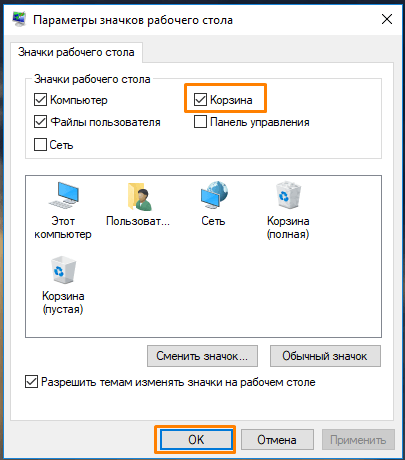
Отмечаем «Корзину» галочкой
Создаем ярлык «Корзины» сами
- Нажимаем правой кнопкой мыши на рабочем столе и в контекстном меню кликаем команду «Создать», а затем «Папку».

Создаем новую папку на рабочем столе

Создание ярлыка корзины на рабочем столе в Windows 10
Итак, теперь вы знаете, где фактически находится корзина в Windows 10, а также сможете включить отображение значка «Корзины» на рабочем столе при его исчезновении или создать его заново.
Как восстановить удаленный файл в Яндекс Диске
Яндекс Диск – это популярный сервис для хранения и обмена файлами в облаке. Он предоставляет возможность загружать, хранить и организовывать различные файлы и документы, доступ к которым можно получить из любой точки мира, имея доступ к интернету.
Но что делать, если по ошибке был удален важный файл с Яндекс Диска? Не отчаивайтесь – восстановление удаленных файлов в Яндекс Диске достаточно простое и доступно даже для неопытных пользователей. В этой статье мы расскажем о нескольких способах восстановить удаленные файлы в Яндекс Диске.
Первый способ восстановления удаленных файлов – это использование функции «Корзина». В Яндекс Диске все удаленные файлы автоматически перемещаются в специальную папку «Корзина», где они сохраняются в течение 30 дней. Восстановить удаленные файлы можно перейдя в папку «Корзина» и выбрав нужные файлы, после чего нажать на кнопку «Восстановить».
Проблема удаленного файла
Удаление файлов в Яндекс Диске может привести к нежелательным последствиям, когда пользователь ошибочно удаляет важную информацию. Это может произойти по множеству причин: невнимательность, сбой в системе, непреднамеренное удаление и так далее.
Получение доступа к удаленным файлам — большая проблема для многих пользователей. Они могут оказаться в ситуации, когда важная информация исчезает, и нужно найти способы ее восстановления.
Восстановление удаленных файлов в Яндекс Диске возможно, благодаря функции «Корзина». Все удаленные файлы переносятся в специальную папку «Корзина» и сохраняются там в течение ограниченного времени.
- Для восстановления удаленного файла необходимо открыть «Корзину» на Яндекс Диске.
- После этого нужно найти удаленный файл и выбрать его.
- Затем следует нажать кнопку «Восстановить» или кликнуть правой кнопкой мыши на файле и выбрать «Восстановить».
Восстановление удаленного файла в Яндекс Диске предоставляет возможность вернуть случайно удаленную информацию и избежать потери важных данных. Однако, следует помнить, что срок хранения файлов в «Корзине» ограничен, поэтому рекомендуется восстанавливать их как можно скорее.
Описание и важность восстановления данных
В современном мире, где цифровые технологии прочно вошли в нашу повседневную жизнь, данные стали одним из самых ценных активов. Зачастую мы храним важные фотографии, документы, видео и другую информацию на различных устройствах, включая облачные хранилища, такие как Яндекс Диск.
Однако никто не застрахован от случайного удаления или потери файлов. Именно поэтому механизм восстановления данных становится неотъемлемой частью службы облачного хранения. Восстановление удаленного файла – это процесс, который позволяет вернуть утраченную информацию в рабочее состояние. Это может быть особенно полезно в случаях, когда удаление файла было совершено непреднамеренно или в результате технического сбоя.
Восстановление данных в Яндекс Диске возможно благодаря функционалу, предоставляемому этим сервисом. Пользователь может подать запрос на восстановление удаленного файла и сервис начнет поиск и восстановление данных из архивных копий, которые сохраняются в течение определенного периода времени. Восстановить файл можно как в веб-версии Яндекс Диска, так и с помощью специального клиента на компьютере или мобильном устройстве.
Важность восстановления данных в Яндекс Диске заключается в том, что оно позволяет предотвратить потерю важных файлов и документов, а также восстановить доступ к значимой информации. Благодаря этому механизму, пользователи могут быть уверены в сохранности своих данных и иметь возможность восстановить удаленные файлы в случае необходимости. Восстановление данных помогает избежать стресса и потерь, связанных с непредвиденными ситуациями, а также обеспечивает надежность и безопасность информации.
Шаги для восстановления
Если на Яндекс Диске удален файл или папка, их можно восстановить следующими шагами:
- Откройте страницу Яндекс Диска в браузере и войдите в свой аккаунт.
- Перейдите в раздел «Корзина», который находится в левом меню.
- В списке файлов и папок найдите удаленный объект, который вы хотите восстановить.
- Выделите его, кликнув на чекбокс рядом с ним.
- Нажмите на кнопку «Восстановить» в верхней панели инструментов.
После выполнения этих шагов удаленный файл или папка будут восстановлены и появятся в исходной директории на Яндекс Диске. Они также будут доступны из других приложений и устройств, синхронизированных с аккаунтом.
Разбор возможных сценариев восстановления
Восстановление удаленных файлов в Яндекс Диске возможно в нескольких сценариях, в зависимости от того, как долго прошло с момента удаления и наличия резервных копий.
1. Восстановление с помощью корзины
Если удаленный файл находится в корзине, его можно восстановить очень просто. Для этого нужно перейти в раздел «Корзина» на Яндекс Диске, найти нужный файл и выбрать опцию «Восстановить». Файл тут же вернется на исходную позицию.
2. Восстановление с помощью истории версий
Если прошло некоторое время и файл уже удален из корзины, но у вас есть подписка на Яндекс Диск Плюс, вы можете восстановить его с помощью истории версий. Для этого нужно открыть контекстное меню файла, выбрать опцию «История версий» и после этого выбрать нужную версию файла, которую хотите восстановить.
3. Восстановление через службу поддержки
Если удаленный файл не находится в корзине и у вас нет доступа к истории версий, вы можете обратиться в службу поддержки Яндекс Диска. Они могут помочь вам восстановить удаленные данные, основываясь на резервных копиях системы. Вам потребуется описать ситуацию в подробностях и указать, какой файл вы хотите восстановить.
В идеальном случае, конечно, необходимо регулярно создавать резервные копии важных файлов, чтобы не приходилось сталкиваться с ситуацией удаления данных. Однако, если удаление произошло, нет причин для паники. Яндекс Диск предоставляет несколько способов восстановления удаленных файлов, и вы обязательно найдете подходящий вариант для себя.
Использование корзины
Корзина в Яндекс Диске играет важную роль в восстановлении удаленных файлов. Когда вы удаляете файл с Диска, он автоматически перемещается в корзину, где остается до тех пор, пока вы ее не опустошите или не восстановите файлы. Это дает вам дополнительный уровень защиты от случайного удаления или ошибок.
Чтобы восстановить файлы из корзины, перейдите в раздел «Корзина» на Яндекс Диске. В списке файлов вы увидите все удаленные файлы, отсортированные по дате удаления. Вы можете выбрать нужные файлы и нажать на кнопку «Восстановить», чтобы вернуть их обратно на Диск. Восстановленные файлы будут возвращены в ту же папку, из которой они были удалены.
Если вы решили окончательно удалить файлы из корзины, вы можете опустошить корзину. Для этого отметьте файлы, которые вы хотите удалить навсегда, и нажмите на кнопку «Опустошить корзину». После этого файлы будут безвозвратно удалены с Яндекс Диска и нельзя будет их восстановить.
Рекомендуется периодически очищать корзину, освобождая место на Диске и избегая излишнего накопления удаленных файлов. Если у вас есть важные файлы в корзине, не забудьте вовремя восстановить или переместить их из нее.
Как найти удаленные файлы и вернуть их в папку
Яндекс Диск предоставляет возможность восстановления удаленных файлов, с которыми могут случайно произойти непредвиденные ситуации. Если вы удалили файл, который вам все еще необходим, есть несколько способов вернуть его обратно в папку.
1. Использование корзины
Когда файлы удаляются с Яндекс Диска, они сначала помещаются во «Вторичную корзину». Чтобы найти удаленный файл, перейдите в папку «Вторичная корзина» на Яндекс Диске. Здесь можно увидеть все удаленные файлы и выбрать те, которые необходимо восстановить. Выделите файлы, нажмите правой кнопкой мыши и выберите «Вернуть в папку» для восстановления в исходное место.
2. Использование истории изменений
Если файл был удален давно и вы не можете найти его в корзине, можно воспользоваться функцией «История изменений». Для этого перейдите на Яндекс Диске в папку с файлами, которые вы хотите восстановить, и нажмите правой кнопкой мыши на пустое место. В выпадающем меню выберите «История изменений». Здесь отображается список всех изменений, произошедших с файлами в папке, включая удаленные файлы. Выберите нужный файл и нажмите кнопку «Восстановить», чтобы вернуть его в папку.
3. Использование Яндекс Диск на компьютере
Если вы используете Яндекс Диск на компьютере с установленным приложением, удаленные файлы могут быть восстановлены через папку «Мусор». В папке «Мусор» находятся все удаленные файлы с вашего компьютера, в том числе и с Яндекс Диска. Откройте папку «Мусор» на компьютере и найдите удаленные файлы, которые вы хотите вернуть. Выделите их, нажмите правой кнопкой мыши и выберите «Вернуть на Диск», чтобы восстановить их в исходные папки на Яндекс Диске.
С помощью этих методов вы сможете легко найти удаленные файлы на Яндекс Диске и вернуть их в папку. Будьте внимательны при удалении файлов и всегда имейте в виду возможность их восстановления!
Восстановление через историю изменений
Восстановление удаленного файла в Яндекс Диске можно выполнить с помощью функционала «История изменений». Этот инструмент позволяет просмотреть и восстановить все предыдущие версии файла, сохраненные на Диске.
Для того, чтобы восстановить удаленный файл через историю изменений, необходимо открыть Яндекс Диск в браузере и авторизоваться в своей учетной записи. Затем нужно перейти в папку, из которой был удален нужный файл.
В интерфейсе Яндекс Диска нужно найти пункт меню «История изменений» или «Версии» и кликнуть по нему. Далее откроется список всех предыдущих версий файлов, которые были сохранены в этой папке.
Чтобы восстановить удаленный файл, нужно выбрать нужную версию из списка и кликнуть по кнопке «Восстановить». После этого файл будет восстановлен в папку, из которой он был удален, и станет доступным для использования.
Важно отметить, что история изменений в Яндекс Диске хранится неограниченное количество времени, поэтому вы можете вернуться к любой предыдущей версии файла, даже если прошло много времени с момента его удаления.
Поиск и восстановление файлов из истории версий
Яндекс Диск предоставляет возможность восстановления удаленных файлов с помощью истории версий. История версий — это функция, которая сохраняет предыдущие версии файлов, позволяя вам вернуться к предыдущим состояниям.
Чтобы восстановить удаленный файл из истории версий, следует открыть Яндекс Диск в браузере и перейти в папку, где ранее находился удаленный файл. Далее нужно найти и открыть панель управления историей версий.
В панели управления историей версий отображаются все предыдущие версии файлов, сохраненные на Яндекс Диске. Вы сможете просмотреть дату и время каждой версии, а также размер файла.
Для восстановления удаленного файла из истории версий, выберите нужную версию и нажмите на кнопку восстановления. Файл будет восстановлен в папку, в которой он был удален, и заменит текущую версию файла.
Обратите внимание, что история версий доступна только для файлов, сохраненных на Яндекс Диске, и она может быть ограничена по времени или объему хранилища. Поэтому рекомендуется регулярно делать резервные копии файлов или использовать другие методы сохранения данных.
Восстановление из резервной копии
Резервная копия — это копия важных данных, которая создается для предотвращения потери информации. Если файл был удален с Яндекс Диска, но у вас есть резервная копия, то вы можете восстановить его в любой момент.
Для восстановления удаленного файла из резервной копии на Яндекс Диск необходимо выполнить следующие шаги:
- Откройте Яндекс Диск веб-приложение и войдите в свою учетную запись.
- Перейдите в раздел «Корзина» на левой панели навигации.
- Найдите удаленный файл, который вы хотите восстановить, и отметьте его галочкой.
- Нажмите на кнопку «Восстановить» в верхней панели.
После выполнения этих шагов выбранный файл будет восстановлен из резервной копии и снова станет доступен на Яндекс Диске.
Важно помнить, что хранение резервных копий на Яндекс Диске имеет ограничения по времени. Удаленные файлы могут храниться в корзине определенное количество дней, после чего они будут окончательно удалены и восстановление будет уже невозможно. Поэтому регулярное создание резервных копий важных файлов является хорошей практикой для предотвращения потери данных.
Проверка наличия резервных копий и их восстановление
В случае удаления файла на Яндекс Диске есть возможность проверить наличие резервных копий и восстановить удаленные данные. Для этого нужно зайти в папку «Корзина», которая находится в меню слева.
В папке «Корзина» можно увидеть список файлов, которые были удалены, а также проверить, находится ли удаленный файл в резервной копии. Для этого на каждом файле отображается иконка «Восстановение».
Если иконка «Восстановление» доступна, это означает, что у файла есть резервная копия, и его можно восстановить. Для этого нужно кликнуть на иконку «Восстановление» и выбрать место, куда будет восстановлен файл — на Яндекс Диск или в нужную папку.
Если иконка «Восстановление» не отображается, это может значить, что резервная копия файла отсутствует или истек срок ее хранения. В таком случае восстановление удаленного файла будет невозможно.
Важно помнить, что хранение файлов в папке «Корзина» ограничено по времени. Через определенный период времени удаленные файлы автоматически удаляются без возможности восстановления. Поэтому рекомендуется исправить ошибку и восстановить файл как можно скорее.
Дополнительные советы и рекомендации
Восстановление удаленного файла в Яндекс Диске – процесс, который требует внимательности и использования правильной методики. Вот несколько дополнительных советов и рекомендаций, которые помогут вам успешно восстановить удаленный файл.
1. Проверьте папку «Корзина»
Прежде чем приступать к каким-либо действиям, убедитесь, что удаленный файл не находится в папке «Корзина». В Яндекс Диске удаленные файлы по умолчанию перемещаются в эту папку, где они хранятся 30 дней. Перейдите в папку «Корзина» и проверьте, необходимый ли файл там.
2. Используйте функцию восстановления
Если удаленный файл не находится в папке «Корзина», воспользуйтесь функцией «Восстановить файл». Она доступна в контекстном меню при нажатии на правую кнопку мыши. Эта функция позволяет вам вернуть удаленный файл в исходную папку или выбрать другое место для его восстановления.
3. Используйте функцию «Версии файлов»
Если вы случайно перезаписали файл, а не удалили его, можно воспользоваться функцией «Версии файлов». Эта функция отображает все сохраненные версии файла, включая предыдущие версии, которые были созданы автоматически или вами самостоятельно. Вы можете выбрать нужную версию и восстановить ее.
Следуя этим дополнительным советам и рекомендациям, вы сможете успешно восстановить удаленный файл в Яндекс Диске и избежать потери важной информации. Имейте в виду, что чем быстрее вы приступите к восстановлению, тем больше шансов на успешный результат.
Как предотвратить потерю данных и сделать регулярные резервные копии
Потеря данных может оказаться существенной проблемой, особенно если вы храните важные файлы на своем компьютере или в облачном хранилище, таком как Яндекс Диск. Возможны различные ситуации, которые могут привести к удалению или повреждению файлов, включая сбои в работе оборудования, вирусы или случайное удаление. Чтобы избежать потери данных, рекомендуется регулярно создавать резервные копии важных файлов.
Выберите правильное хранилище
Перед тем как начать резервное копирование, важно выбрать подходящее хранилище для ваших данных. Вы можете выбрать между использованием внешних накопителей, таких как жесткие диски или флеш-накопители, или облачных хранилищ, таких как Яндекс Диск. Облачные хранилища предлагают ряд преимуществ, включая доступность данных с любого устройства и защиту от физических повреждений или потери носителей.
Создайте регулярный график резервного копирования
Для обеспечения надежности и актуальности резервных копий рекомендуется создать регулярный график резервного копирования. Постарайтесь выбрать частоту резервного копирования, которая соответствует вашим потребностям и объему данных. Например, если вы работаете с большими файлами или часто вносите изменения, можно выбрать ежедневное или еженедельное резервное копирование. Помимо регулярного графика, рекомендуется также создавать дополнительные резервные копии перед внесением значительных изменений в файлы или систему.
Кроме того, не забывайте проверять качество и доступность ваших резервных копий. Регулярно проверяйте, что файлы в резервных копиях можно восстановить и что они не повреждены. Также рекомендуется хранить резервные копии в разных местах, чтобы защитить их от физической потери, например, использовать облачное хранилище в сочетании с внешним носителем.
В завершение, важно быть внимательным и предусмотреть возможность потери данных. Не забывайте сохранять файлы правильно и не удаляйте их случайно. Если все же происходит потеря данных, своевременное создание резервной копии может сильно облегчить процесс восстановления. Следуйте советам, представленным выше, чтобы предотвратить потерю данных и защитить свою информацию.
Вопрос-ответ:
Могу ли я восстановить файл с Яндекс Диска после очистки корзины?
Если вы очистили корзину в Яндекс Диске, то файлы, находившиеся в ней, будут безвозвратно удалены. Это означает, что после очистки корзины восстановить файлы будет невозможно. Поэтому перед тем, как очистить корзину, убедитесь, что в ней нет ненужных вам файлов.
Могу ли я восстановить файл с Яндекс Диска, если он был удален более месяца назад?
Если файл был удален более месяца назад, восстановить его напрямую с Яндекс Диска будет невозможно. Однако, вы можете обратиться в службу поддержки Яндекса и попросить их восстановить файл для вас. Отправьте им детальное описание файла, который вы хотите восстановить, и они постараются помочь вам.
Могу ли я восстановить удаленный файл с Яндекс Диска, если я не помню его название и расположение?
Если вы не помните название и расположение удаленного файла, то восстановить его будет достаточно сложно. Однако, вы можете воспользоваться поиском по Яндекс Диску, чтобы найти нужный файл. Введите в поисковую строку ключевые слова или часть текста из файла, и Яндекс Диск покажет результаты, соответствующие вашему запросу. После этого вы можете выделить найденный файл и восстановить его с помощью описанной выше процедуры.