Почему мой файл открылся только для чтения?
Excel для Microsoft 365 Word для Microsoft 365 PowerPoint для Microsoft 365 Excel 2021 Word 2021 PowerPoint 2021 Office 2021 Excel 2019 Word 2019 PowerPoint 2019 Office 2019 Excel 2016 Word 2016 PowerPoint 2016 Office 2016 Еще. Меньше
Интерактивная поддержка может предоставлять цифровые решения для проблем с Office
Иногда после открытия файла обнаруживается, что он доступен только для чтения. Доступ только для чтения означает, что вы можете только просматривать или печатать. Доступ к файлам может ограничиваться ради безопасности, например при открытии файлов из Интернета, или настраиваться с помощью параметров. Ниже описаны некоторые ситуации, когда файл может быть открыт только для чтения, и возможные варианты действий.
Антивирусная программа вызывает открытие файлов только для чтения
Некоторые антивирусные программы защищают компьютеры от потенциально опасных файлов, открывая их только для чтения. В этом случае вам может потребоваться обратиться за инструкциями к поставщику антивируса. Например, сведения о том, как добавить приложение в исключения в программе Bitdefender, доступны по следующей ссылке: Добавление приложений или процессов в исключения в Центре управления Bitdefender.
Свойства файла настроены для только чтения
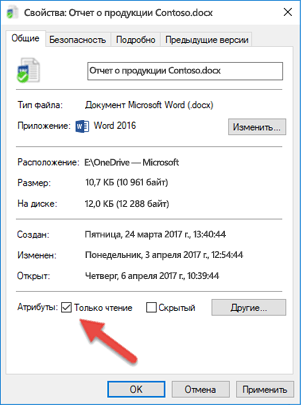
Чтобы проверить свойства файла, щелкните его правой кнопкой мыши и выберите пункт Свойства. Если атрибут «только для чтения» установлен, снимите его и нажмите кнопку ОК.
Содержимое откроется в защищенном представлении
Файлы из Интернета и других потенциально опасных мест могут содержать вирусы, вирусы-червей и другие вредоносные программы, способные причинить вред компьютеру. Заражение также часто происходит при открытии вложений в сообщения электронной почты и скачанных файлов. Для защиты компьютера файлы из таких потенциально опасных мест открываются в защищенном режиме. В этом режиме можно просмотреть содержимое файла с меньшим риском. Дополнительные сведения о защищенном представлении и изменении параметров см. в этой статье: Что такое защищенное представление?
Хранилище OneDrive заполнено
Если файл хранится в OneDrive и оно заполняется до предела, вы не сможете сохранить документ, пока не освободите для него место. Чтобы узнать, сколько свободного места остается в хранилище OneDrive, щелкните значок OneDrive в центре уведомлений и выберите пункт Управление хранилищем или войдите на сайт http://onedrive.live.com и посмотрите нужное значение в левой нижней части экрана.
Активирован ли ваш продукт?
При открытии приложения может появиться сообщение о нелицензированных продуктах или ошибка активации. Это может произойти, если Microsoft 365 или Office не активированы или срок действия подписки на Microsoft 365 истек. Справку по этому вопросу см. в статье Ошибки нелицензированного продукта и активации в Office.
Если устранить проблему не удается.
- Перезагрузите компьютер.
- Установите обновления Office.
- Запустите восстановление Office по сети.
- Проверьте подключение к Интернету
Присоединяйтесь к обсуждению
Наши эксперты и участники сообщества обсуждают эту тему на форуме ответов. Щелкните эту ссылку, чтобы перейти туда, почитать обсуждения и поучаствовать в них.
Нам важно ваше мнение
Эта статья была в последний раз рассмотрена Беном 21 июня 2018 года в результате ваших комментариев. Если эта статья оказалась для вас полезной (и особенно если нет), оставьте внизу отзыв, чтобы мы могли ее улучшить.
Проблема КОМПАС 3D Viever v 19, файл только для чтения

При открытии чертежа в компасе файл открывается только для чтения, без возможности редактирования, как это можно исправить?
Голосование за лучший ответ
1. Сохранить как.
2. Открыть сохраненный
Михаил СаможеновУченик (224) 9 месяцев назад
Похожие вопросы
Ваш браузер устарел
Мы постоянно добавляем новый функционал в основной интерфейс проекта. К сожалению, старые браузеры не в состоянии качественно работать с современными программными продуктами. Для корректной работы используйте последние версии браузеров Chrome, Mozilla Firefox, Opera, Microsoft Edge или установите браузер Atom.
Как пользоваться компасом
Соавтор(ы): Josh Goldbach. Джош Голдбах — специалист по жизни на природе, исполнительный директор компании Bold Earth Adventures, которая организует лагеря с путешествиями и приключениями для подростков со всего мира. Имеет почти 15 лет опыта, спецализируется на путешествиях с приключениями на природе для подростков как в США, так и в других странах. Получил степень бакалавра психологии в Колледже Эккерда в Сент-Питерсберге, Флорида. Также прошел обучения в качестве специалиста по оказанию первой помощи вдали от цивилизации, инструктора по концепции Leave No Trace и специалиста 5 уровня по спасению на бурной воде.
Количество просмотров этой статьи: 491 201.
В этой статье:
Выжить без компаса в глуши хоть и можно, но без него очень, очень сложно. Впрочем, чтобы никогда не потеряться и не заблудиться, одних лишь надежного компаса и точной топографической карты мало, нужно еще и уметь ими пользоваться. Тем не менее научиться ориентироваться по компасу не так уж и сложно, что и докажет вам эта статья.
Часть 1 из 3:
Основы

- Основная плата — это прозрачная пластиковая пластина, на которой закреплен компас.
- Стрелка направления движения — это стрелка на компасе, указывающая направление.
- Кольцо компаса — прозрачное кольцо, в котором закреплен компас, точнее — магнитная игла.
- Шкала делений — крутящаяся дуга вокруг компаса, разделенная на 360 градусов.
- Магнитная стрелка — стрелка, вращающаяся внутри компаса.
- Стрелка направления — не намагниченная стрелка внутри компаса.
- Ориентирные линии — линии на панели компаса, проложенные параллельно стрелке направления.

Научитесь правильно держать компас. Положите компас на ладонь, а ладонь поднесите к груди — это и будет правильным положением компаса, когда вы путешествуете. Если же вы просто сверяетесь с картой, то положите карту на ровную и плоскую поверхность, а компас, соответственно, на карту, чтобы точнее ориентироваться на местности.
- Поворачивайте шкалу делений. Делать это нужно до тех пор, пока стрелка направления не совпадет с магнитной стрелкой, то есть пока обе стрелки не будут указывать на север. Затем определите, в какую сторону двигаетесь вы, посмотрев на то, куда указывает стрелка направления движения. Если та указывает на область между отметками «Север» и «Восток», то вы движетесь на северо-восток.
- Определите, где направление стрелки движения пересечется со шкалой делений. Чтобы определить свое направление точнее, внимательнее посмотрите на шкалу делений. Если пересечение происходит напротив цифры 23, то вы движетесь на 23 градуса к северо-востоку.

- Северный географический полюс — это та точка, где сходятся линии долготы, нарисованные на картах. У всех карт эта точка одна и та же — наверху карты. Увы, магнитное поле Земли неоднородно, а потому и ваш компас будет указывать не на географический, а на магнитный Северный полюс.
- Северный магнитный полюс, соответственно, связан с магнитосферой Земли, точнее — с ее наклоном, составляющим порядка 11 градусов от наклона земной оси. Именно поэтому разница между географическим и магнитным северными полюсами составляет в ряде мест до 20 градусов. Соответственно, чтобы точно определить направление и свое местоположение, вам нужно будет учитывать еще и магнитное склонение (а оно везде разное).
- Может показаться, что разница несущественна, однако ошибка всего на один градус приведет к тому, что, образно выражаясь, каждый километр пути будет отводить вас в сторону от цели на 100 метров. А теперь представьте, что будет, если надо пройти 10 километров, 20 или 100. Соответственно, учитывать магнитное склонение просто необходимо.
- Возьмем в качестве примера США. Линия нулевого склонения проходит через Алабаму, Иллинойс и Висконсин (правда, слегка по диагонали). Восточнее этой линии будут области с западным склонением, то есть в этих областях северный магнитный полюс будет на несколько градусов западнее северного географического полюса. Соответственно, во всех областях, что западнее этой линии, верно будет обратное. Заранее узнайте значение магнитного склонения в той области, где будете путешествовать — пригодится.
- Допустим, вы ориентируетесь по компасу в области с западным склонением. Соответственно, проложив по карте курс, надо скорректировать его, вычтя из него соответствующее количество градусов. Если же вы находитесь в области с восточным склонением, то курс надо корректировать, прибавляя к нему значение магнитного склонения.
Часть 2 из 3:
Использование компаса
- Крутите дугу делений, пока не установите дугу так, чтобы магнитная стрелка указывала на отметку север. Как только вы это сделаете, сразу будет видно, какой градус показывает стрелка направления движения.
- Сведите к минимуму влияние магнитных вариаций местности, вращая дугу с делениями налево-направо на соответствующее количество градусов (зависит от магнитного склонения). Посмотрите, на какую отметку на шкале делений указывает стрелка направления.
Продолжайте двигаться в заданном направлении. Для этого просто правильно держите компас, повернитесь с компасом так, чтобы магнитная стрелка еще раз указывала на север на панели делений. Начните движение в сторону, на которую указывает стрелка направления. Сверяйтесь по компасу столько, сколько будет нужно, но при этом будьте внимательны, чтобы случайно не сдвинуть панель делений.

- Если видимость ограничена и вы не можете увидеть удаленные объекты, пользуйтесь попутчиками, как ориентиром (если, конечно, они у вас есть). Стойте на месте, а их попросите пройти по направлению, которое показывает компас. Поправляйте попутчиков, если они будут сбиваться с курса. Когда они исчезнут из поля зрения, крикните, чтобы остановились и подождали вас. При необходимости, повторите процедуру..
- Проведите черту вдоль края компаса и через точку вашей текущей локации на карте. Если вы будете придерживаться этого направления, ваш путь будет проходить по линии, начерченной на карте.
- Вращайте шкалу делений, пока стрелка направления не будет указывать на географический север на карте. Это также поможет откалибровать ориентирные линии компаса по линиям север-юг. Как только шкала делений будет настроена, можете убрать карту.
- Так вы скорректируете магнитное склонение, добавив соответствующее количество градусов к областям с западным склонением, и вычтя из областей с восточным склонением. Это диаметрально противоположно тому, чем вы занимались, впервые прокладывая курс с помощью компаса, так что не перепутайте.
Используйте новые координаты. Держите компас перед собой в горизонтальном положении так, чтобы стрелка направления указывала в сторону от вас. В результате вы используете стрелку направления движения как ориентир, направленный на точку назначения. Поворачивайтесь сами, пока магнитная стрелка не совпадет со стрелкой направления. Теперь вы стоите лицом к месту назначения, обозначенному на карте.
Часть 3 из 3:
Вычисляем свое местоположение, заблудившись
Выберите три объекта, которые отмечены на вашей карте. Они должны быть максимально удалены друг от друга, но оставаться в поле зрения. Одна из наиболее важных и вместе с тем сложных задач, для которых предназначен компас, это ориентация на местности в том случае, если вы заблудились. Если же найти на карте характерные достопримечательности или иные объекты, которые вы видите своими глазами, и те объекты находятся довольно далеко друг от друга, то поздравьте себя — вы уже «нашлись».
Сориентируйте стрелку направления компаса на первом объекте. Если только этот объект не на севере, магнитная стрелка обязательно отклонится в сторону. Вращайте шкалу делений, пока стрелка направления не совпадет с магнитной стрелкой, указывающей на север. Как только они совпадут, вы увидите, на какой отметке находится линия направления, указывающая на объект. Исключите местные магнитные вариации, подкрутив шкалу делений.
Перенесите на карту ориентацию объекта относительно сторон света. Положите карту на горизонтальную поверхность и затем положите сверху компас так, чтобы стрелка ориентирования указывала на географический север на карте. Затем подвиньте компас так, чтобы его грань проходила через точку на карте, но при этом еще и так, чтобы стрелка ориентирования продолжала указывать на север.
- Повторите процесс для остальных двух объектов. Как только вы закончите, у вас будут три линии, которые образуют треугольник на карте. Вы находитесь внутри этого треугольника. Его размеры зависят от точности ваших вычислений. Более точные вычисления дают в итоге маленький треугольник, а с практикой и придет результат, при котором линии будут пересекаться в одной точке.
- Вы можете держать компас в условном квадрате, зажав его межу двумя большими пальцами (пальцы будут показывать L) и расставив локти в разные стороны. Станьте лицом к объекту, на который вы ориентируетесь, смотрите прямо и проведите линию межу вами и объектом, на который вы ориентируетесь. Воображаемая линия должна исходить от вас и проходить через линию направления компаса. Вы даже можете убрать пальцы и упереть компас в живот, чтобы надежнее держать компас. Единственное, убедитесь, что на вас нет ремня с металлической бляхой или других металлических предметов, которые могут отклонить магнитную стрелку.
- Чтобы определить свое точное местоположение, лучше воспользоваться тем, что находится поблизости. Метод триангуляции больше полезен в тех случаях, когда вы заблудились в пустынной, ничем не примечательной местности.
- Для максимальной точности постоянно сверяйтесь с компасом, ориентируясь на стрелку направления и другие объекты.
- Отметки на компасе обычно обозначены красным или черным цветом. Северный полюс обычно отмечен как N, но если по какой-то причине он не отмечен, попробуйте вычислить, где север, направив компас на север или юг, относительно солнца.
- Для максимальной точности держите компас перед глазами и смотрите на направление стрелки, чтобы найти ориентиры, направляющие точки и так далее.
Дополнительные статьи

добыть воду в пустыне

выжить при нападении волка

ориентироваться по звездам

построить иглу

выжить в лесу

пользоваться секстантом

выжить в пустыне

выжить при падении с большой высоты
зажечь спичку

выжить, если вы провалились под лед

определить время без часов

развести костер
сделать компас

выжить в дикой природе
- ↑http://www.princeton.edu/~oa/manual/mapcompass2.shtml# Compass
- ↑http://www.rei.com/learn/expert-advice/navigation-basics.html
- ↑http://www.princeton.edu/~oa/manual/mapcompass3.shtml# Scenarios
Об этой статье
Специалист по жизни на природе
Соавтор(ы): Josh Goldbach. Джош Голдбах — специалист по жизни на природе, исполнительный директор компании Bold Earth Adventures, которая организует лагеря с путешествиями и приключениями для подростков со всего мира. Имеет почти 15 лет опыта, спецализируется на путешествиях с приключениями на природе для подростков как в США, так и в других странах. Получил степень бакалавра психологии в Колледже Эккерда в Сент-Питерсберге, Флорида. Также прошел обучения в качестве специалиста по оказанию первой помощи вдали от цивилизации, инструктора по концепции Leave No Trace и специалиста 5 уровня по спасению на бурной воде. Количество просмотров этой статьи: 491 201.
Компас только для чтения как исправить
• открываемый файл имеет атрибут «только чтение» или у пользователя, пытающегося открыть файл, нет разрешения на запись или дозапись данных в него.
Элементы управления диалога позволяют выбрать действие.
Описание элементов управления
открыть только для чтения
Вариант позволяет открыть файл только для чтения.
открыть только для чтения и уведомить, когда файл станет доступным
Вариант позволяет открыть файл только для чтения. После того как файл станет доступным, на экране появится диалог с сообщением об этом.
уведомить, когда файл станет доступным
Вариант позволяет отказаться от открытия файла. После того как файл станет доступным, на экране появится диалог с сообщением об этом и предложением открыть файл для
Нажатие кнопки Закрыть или закрытие диалога кнопкой в правом верхнем углу означает отказ как от открытия файла, так и от уведомления.

Появление данного диалога можно отключить в диалоге установки прав доступа к файлам. После этого недоступные на момент открытия файлы будут загружаться для чтения без выдачи каких-либо сообщений.
© ООО «АСКОН-Системы проектирования», 2022. Все права защищены. | Единая телефонная линия: 8-800-700-00-78
132.3. Компоненты, доступные только для чтения
По умолчанию все компоненты сборки доступны для редактирования. Если требуется ог! раничить редактирование какого!либо компонента, можно сделать его доступным толь! ко для чтения.
Для управления доступом к компоненту служат команды Доступ — Только чтение и Доступ — Редактирование контекстного меню компонента в Дереве модели (рис. 132.7, а).
После вызова команды Доступ — Только чтение компонент получает признак «только чтение» и отмечается в Дереве модели значком «щит» (рис. 132.7, б). Особенности ра! боты с такими компонентами подробно описаны в разделе 132.3.2 на с. 492.
Глава 132. Работа с большими сборками
Рис. 132.7. Доступ «только чтение»: а) установка, б) отображение в Дереве модели
Чтобы вновь сделать компонент доступным для редактирования, следует вызвать из его контекстного меню в Дереве команду Доступ — Редактирование . Значок «щит» у ком! понента в Дереве модели исчезнет.
Доступным только для чтения можно сделать компонент подсборки, находящийся на любом уровне вложенности. В этом случае вся подсборка становится доступной только для чтения.
132.3.1. Сохранение признака «только чтение»
Информация о том, что компонент доступен только для чтения, может быть записана в тип загрузки сборки. Запись производится в момент создания типа загрузки (о создании типа загрузки см. раздел 132.2.3 на с. 487).
Чтобы восстановить состояние сборки при последующем открытии, вновь созданный тип загрузки необходимо сделать текущим (о выборе типа загрузки см. раздел 132.2.1 на с. 483). Компоненты, которые во время создания этого типа загрузки имели признак «только чтение», вновь получат его.
Смена доступа «только чтение» на «редактирование» может быть заблокирована. Бло! кировка происходит, если при создании типа загрузки, содержащего данные о доступ! ности компонентов, ему был назначен пароль (см. раздел 132.2.4 на с. 488). У компонен! тов, получивших признак «только чтение» в результате применения к сборке защищенного типа загрузки, значок «щит» в Дереве модели отображается серым цве! том.
Часть XXIV.Построение сборки
Назначение пароля ранее созданному типу загрузки не блокирует смену доступа «только чтение» на «редактирование».
Удаление пароля типа загрузки не разблокирует смену доступа к компонентам.
Чтобы сделать компоненты доступными для редактирования, необходимо применить к сборке другой тип загрузки, в котором эти компоненты доступны для редактирования (например, системный тип Полный ).
Таким образом, используя защищенные типы загрузки, можно разграничить доступ раз! ных пользователей к разным компонентам сборки при коллективной работе.
132.3.2. Особенности работы с компонентами, доступными только для чтения
В данном разделе перечислены ограничения, накладываемые на работу с компонентами сборки, доступными только для чтения.
Особенности общего характера
Если компонент доступен только для чтения, то при работе с ним невозможно выполне! ние следующих действий:
▼ удаление из сборки каким бы то ни было способом,
▼ редактирование в окне и в контексте сборки,
▼ управление включением в расчет,
▼ разрушение (если компонент — подсборка),
▼ сдвиг и поворот,
▼ изменение типа загрузки.
Работа в Дереве модели
Если компонент доступен только для чтения, то при работе с ним в Дереве модели дейс! твуют следующие ограничения.
▼ Недоступны команды контекстного меню, выполнение которых невозможно.
Если смена доступа к компоненту заблокирована, то недоступна также группа команд
После вызова команды Свойства на Панели свойств присутствуют только вкладки Па раметры МЦХ и Файл источник . Элементы управления вкладок недоступны.
▼ Компонент не включается в новую подсборку, получаемую объединением выделенных компонентов.
▼ Невозможен просмотр состава компонента.
▼ Невозможно редактирование наименования компонента.
Глава 132. Работа с большими сборками
▼ В подсборку, доступную только для чтения, невозможны копирование и перенос других компонентов.
Выполнение операций и построение объектов
▼ Если компонент доступен только для чтения, то к нему невозможно применение опера! ций, результатом которых является создание или удаление граней и ребер ( Фаска , От верстие , Массив элементов , Линия разъема , Удалить грани и т.п.).
Если компонент получил признак «только чтение» после применения к нему операции, то эта операция блокируется . Для заблокированной операции невозможно:
▼ непосредственное изменение значений переменных (возможно лишь получение переменными значений по ссылке или в результате вычисления выражений),
▼ управление включением в расчет,
▼ использование в качестве исходного элемента массива.
Заблокированные операции отмечаются в Дереве модели пиктограммой «замок» (рис. 132.8). Действие заблокированных операций на компонент, доступный только для чтения, сохраняется.
После отмены у компонента признака «только чтение» примененная к нему операция разблокируется.
Рис. 132.8. Объекты модели, заблокированные в результате присвоения признака «только чтение» одному из компонентов
▼ Команды, которые не предполагают изменения граней и ребер, могут использовать ком! поненты, доступные только для чтения. Например, грань детали может служить основа! нием уклона в команде Уклон или исходной поверхностью в команде Придать толщи ну .
Кроме того объекты, принадлежащие компоненту с признаком «только чтение», могут являться исходными для новых объектов. Например, грань детали можно использовать для создания эскиза или для простановки обозначения; точки, созданные в компоненте, можно использовать для построения вспомогательных осей и плоскостей и т.п.
Часть XXIV.Построение сборки
Использование компонента, доступного только для чтения, для построения других объ! ектов возможно при условии, что этот компонент имеет тип загрузки Полный .
Массивы компонентов и вставки из одного источника
▼ Создание массива компонентов, доступных только для чтения, невозможно.
▼ Если после создания массива хотя бы один из его исходных компонентов получил при! знак «только чтение», то этот массив и его экземпляры блокируются (аналогично опера! ции, примененной к компоненту, который получил признак «только чтение», см. выше).
▼ Копии компонента, полученные как путем создания массива, так и путем повторной вставки, образуют группу в Дереве модели. В первом случае все компоненты группы ав! томатически получают или теряют признак «только чтение» после назначения или отме! ны его для одного из компонентов группы. Во втором случае признак «только чтение» необходимо назначать или отменять для каждого компонента группы в отдельности.
Смена типа загрузки для одного компонента распространяется на все его вставки вне за! висимости от того, доступны они для чтения или для редактирования.
▼ Компонент, доступный только для чтения, не может участвовать в сопряжениях.
▼ Если после создания сопряжения хотя бы один из участвующих в нем компонентов по! лучил признак «только чтение», то это сопряжение блокируется (аналогично операции, примененной к компоненту, который получил признак «только чтение», см. выше).
Заблокированное сопряжение не работает.
▼ При удалении из сборки компонента, с которым сопряжен компонент с признаком «только чтение», заблокированное сопряжение удаляется. После отмены этого признака или после повторного открытия сборки местоположение компонента рассчитывается за! ново согласно оставшимся сопряжениям.
При удалении объекта, использованного для сопряжения (например, ребра), заблокиро! ванное сопряжение не удаляется, а отмечается как ошибочное.
▼ Непосредственное изменение значений переменных компонента, имеющего признак «только чтение», невозможно.
▼ Переменные компонента, имеющего признак «только чтение», могут получать значения по ссылке или в результате вычисления выражений, в которых они участвуют.
▼ Невозможно редактирование объекта спецификации компонента, имеющего признак «только чтение».
▼ Изменения в объекте спецификации компонента, имеющего признак «только чтение», передаются в сборку после отмены этого признака у компонента или после повторного открытия сборки.
Как исправить папку, которая продолжает возвращаться только для чтения

Кнопка “Только для чтения” Опция полезна, когда вы хотите защитить свои папки от случайного или преднамеренного вмешательства. Однако может быть неприятно, когда папка постоянно возвращается в состояние “Только для чтения” несмотря на отключение этой функции. Это может значительно замедлить вашу работу или вообще помешать выполнению задач.
Если вы не знаете, что делать с этой проблемой, вы обратились по адресу. Продолжайте читать, чтобы узнать, почему ваша папка продолжает возвращаться к “Только для чтения” и что с этим делать.
Как исправить возврат папки к режиму «Только для чтения»
Если папка постоянно возвращается к режиму “Только для чтения” существует несколько потенциальных виновников. Проблема может заключаться в одном из следующих факторов:
- аккаунт пользователя
- сама папка
Доступ к папке с помощью учетной записи администратора
Разрешения — важная функция Windows, которая может разрешать или блокировать определенные операции. Пользователи с правами администратора обычно имеют неограниченный доступ, в то время как другие ограничены в том, что они могут делать. Проверьте свои разрешения, если на вашем компьютере более одной учетной записи. Папка, созданная учетной записью администратора, не может быть изменена учетной записью гостя. Итак, не забудьте войти в систему, используя учетную запись администратора. Вот как это сделать:
- перейдите в командную строку, введя “cmd” в поле поиска.

- Нажмите правой кнопкой мыши на командную строку и выберите “Запуск от имени администратора” вариант.

- Введите следующую команду:

администратор сетевого пользователя /active: да
После того, как вы станете активным администратором , попробуйте повторно получить доступ к папке.
Изменить разрешения пользователя
Настройки разрешений иногда могут быть изменены без вашего ведома, вызывая проблемы с доступом и изменением определенных папок. К счастью, вы можете быстро предоставить себе необходимые разрешения независимо от количества пользователей.
Если вы единственный пользователь на своем ПК, выполните следующие действия, чтобы изменить разрешения:
- Дважды щелкните значок “Этот компьютер” на рабочем столе.

- Щелкните правой кнопкой мыши “Локальный диск (С:)” папку и выберите “Свойства” внизу меню.

- Перейдите в “Безопасность” tab.

- Нажмите “Дополнительно” в правом нижнем углу.

- Нажмите кнопку “Изменить разрешения” кнопку.

- Выберите пользователя, разрешения которого вы хотите изменить.

- Нажмите кнопку “Изменить” в левом нижнем углу.

- Проверьте “Полный контроль” в разделе “Основные разрешения”

- Нажмите “ОК” в правом нижнем углу.

Когда на ПК больше пользователей, следующие шаги должны помочь:
- Дважды щелкните значок “Этот компьютер” на рабочем столе.

- Откройте “Локальный диск (C :)” папка.

- Перейдите к разделу “Пользователи”

- Найдите папку пользователя и щелкните ее правой кнопкой мыши.

- Выберите “Свойства” в раскрывающемся меню.

- Нажмите на значок “Безопасность” tab.

- Нажмите кнопку “Дополнительно” в правом нижнем углу.

- Нажмите кнопку “Включить наследование” в левом нижнем углу.

- Сохраните изменения, нажав кнопку «Применить». в правом нижнем углу.

Изменить атрибуты папки
Если у вас возникли проблемы с изменением папки, возможно, виновата сама папка. Папка, к которой вы пытаетесь получить доступ, может содержать тег “Только для чтения” команда в своем атрибуте. В результате ни один пользователь не может вносить в него изменения или сохранять новые файлы.
Выполните следующие действия, чтобы удалить команду из атрибутов папки:
- Введите “cmd” в строке поиска Windows.

- При появлении командной строки в результаты, щелкните правой кнопкой мыши значок и выберите пункт “Запуск от имени администратора” option.

- Удалите папку “Только для чтения” атрибут, введя следующую команду:

attrib -r +s drive:
Отключить функцию контролируемого доступа к папке
Иногда каталог, который вы пытаетесь изменить, имеет функцию контролируемого доступа к папке включено по умолчанию. Эта функция устанавливает ограничения на действия, которые вы можете выполнять в папке.
Чтобы отключить контролируемый доступ к папкам, выполните следующие действия:
- Введите “Безопасность Windows” в строке поиска и нажмите на его значок.

- Выберите &ldquo ;Вирус & Защита от угроз” на левой панели.

- Нажмите “Управление настройками&rdquo. ;

- Перейдите к разделу “Контролируемый доступ к папкам”

- Нажмите на значок “Управление контролируемым доступом к папкам”

- Переключите параметр “Контролируемый доступ к папкам” выберите “Выкл.”

- Перезагрузите компьютер.

Удаление сторонних приложений безопасности
Нередко стороннее антивирусное программное обеспечение или приложения безопасности для изменения настроек папки, если они воспринимают ее как угрозу. В результате папка может продолжать возвращаться к статусу “Только для чтения” статус каждый раз, когда вы загружаете свой компьютер.
Чтобы предотвратить это, вам следует удалить все ненадежные сторонние приложения для обеспечения безопасности.
- Нажмите клавишу “Windows + R” ярлык для запуска диалогового окна «Выполнить».

- Введите “appwiz. сборка” и нажмите “Enter” чтобы открыть “Удалить программу” list.

- Найдите приложение, которое хотите удалить.

- Нажмите правой кнопкой мыши приложение и выберите “Удалить” в раскрывающемся меню.

- Следуйте инструкциям на экране. инструкции для завершения процесса.
- Перезагрузите систему.
Восстановление поврежденных файлов
Поврежденные файлы могут привести к тому, что папка будет постоянно возвращаться в состояние «только для чтения». Чтобы исправить поврежденные файлы и восстановить работоспособность вашей системы, вы можете запустить сканирование SFC или DISM в своей системе.
Сканирование SFC (проверка системных файлов) проверяет и восстанавливает системные файлы Windows. Если сканирование обнаруживает измененный или поврежденный файл, оно автоматически заменяет его правильной версией.
Сканирование DISM (система обслуживания образов развертывания и управления ими) обнаруживает и исправляет поврежденные файлы в образе системы Windows. Это самый мощный инструмент диагностики Windows.
Вы должны время от времени выполнять эти сканирования, даже если у вас нет проблем с повреждением.
Чтобы запустить сканирование SFC , выполните следующие действия:
- Откройте строку поиска и введите “cmd”

- Щелкните правой кнопкой мыши значок командной строки и выберите “Запуск от имени администратора” вариант.

- Введите следующую команду:

sfc /scannow
Не закрывайте командную строку до завершения сканирования. По его завершении вы получите одно из следующих сообщений:
- Защита ресурсов Windows не обнаружила нарушений целостности.
- Защита ресурсов Windows обнаружила поврежденные файлы и успешно их восстановила.
- Защита ресурсов Windows обнаружила повреждение файлы, но не смог исправить некоторые из них.
Первое сообщение означает, что проблемы с папкой не связаны с системным файлом. Второе сообщение означает, что ваша проблема потенциально решена. Снова перейдите в нужную папку, чтобы быстро проверить, так ли это.
Если вы видите третье сообщение, пора выполнить сканирование DISM:
- Повторите шаги 1–3.
- Введите следующую команду:

Dism /Online /Cleanup-Image /CheckHealth - Если первое сканирование не выявило каких-либо повреждений, запустите более расширенное сканирование, введя следующую команду:

Dism /Online /Cleanup-Image /ScanHealth
Предположим, любое из сканирований выявило проблему с образом системы. В этом случае вы можете исправить эти проблемы, введя команду Dism /Online /Cleanup-Image /RestoreHealth .
После завершения сканирования и исправления перезагрузите систему и повторно запустите сканирование SFC. Надеюсь, вы получите второе сообщение и решите проблемы с папкой.
Меньше читать, больше делать
Сделать папку доступной только для чтения“ идеально подходит для защиты его целостности. Кроме того, эта опция может только усложнить вам жизнь, если вы попытаетесь работать с файлами в этой папке. К счастью, вы можете попробовать описанные выше простые исправления, и вы сможете вернуться к работе в кратчайшие сроки.
Были ли у вас когда-нибудь проблемы с атрибутом “Только для чтения”? Как ты это починил? Дайте нам знать в разделе комментариев ниже.
Компас только для чтения как исправить
В КОМПАСЕ есть защищённые файлы и для того чтобы снять защиту требуется проделать следующие операции
— зайти в пуск/программы/АСКОН выбрать там вспомогательные программы/КОМПАС-ЗАЩИТА выйдет окно, нужно будет выбрать, «снять защиту» с файла (с папки) выбираем. Затем выпавшем окне для поиска файла или папки выбираем выбираем нужный файл(папку) и жмём ОК ждём, если запросит пароль набираем 1234567890 и всё работаем
P.S.
Бывает что вспомогательных программах не установлена КОМПАС-ЗАЩИТА тогда делаем следующее заходим в «Установка и удаление программ» находим КОМПАС 10 и жмём Изменить
После второго нажатия «далее» появится выборочная установка находим там КОМПАС-защита нажимаем на неё и выбираем «Данный компонент и все подкомпоненты будут установлены. » жмём далее. После установки делаем так как написано выше.
После снятия защиты нужно будет удалить КОМПАС-Защита сделать нужно также как описано выше только выбрать «Данный компонент будет недоступен»
Что делать, если не удалось открыть документ в Компасе?
Различные ошибки, которые возникают в ходе работы программ, всегда неприятны. Порою, это вызвано как несовершенством самим электронным продуктом, так и неосмотрительностью пользователя, который воспринимает некоторые алгоритмы не так, как об этом задумали разработчики. В Компасе так же имеются свои недочеты, с которыми рано или поздно сталкиваются. В текущей статье речь пойдет об одном из видов ошибок, когда не удалось открыть документ в Компасе.

Вариантов того, из-за чего может произойти сбой открытия файла в Компас, несколько. Связаны они как с особенностями программы, так и с действиями пользователя.
Всегда приятно дарить своим близким оригинальные подарки, особенно если они придуманы с любовью. Одним из вариантов является печать своих изображений на разных вещах. Типография WellGifts в Алматы позволит осуществить это быстро, качественно и не дорого.
Не удалось открыть документ в Компасе по причине несоответствия формата
Компас служит для создания и редактирования трехмерных моделей и чертежей, имеющих собственные форматы, соответствующих только этой программе. По этой причине, например, не получится открывать документы Word. Однако с помощью функции импорта можно открывать файлы некоторых других смежных по направленности программ, например, .DWG от Автокада. Список форматов, которые Компас может открыть в стоке представлен на рис. 1.

Таким образом, если не удается открыть документ в Компасе, следует убедиться, что выбирается поддерживаемый программой файл.
Не удалось открыть документ в Компасе по причине его более старой версии
Разработчиками Компаса применена такая фишка, что файлы, сохраненные в поздних версиях программного комплекса, не откроются в более ранних без сохранения их в специальном формате. Например, если пользователь работал в 20 версии Компаса, просто сохранил документ, а затем захотел открыть его на другом устройстве с 19 версией Компаса, то у него возникнет такая ошибка.
Эту механику никак не исправить, только воспользоваться обходным способом. Для этого нужно сохранить файл исходной версии программы в формате более старого. Список старых форматов представлен на рис. 2. Для этого придется попросить владельца актуальной версии Компаса пересохранить файл или скачать ознакомительную полную версию. Если же нужно только распечатать документ, то для этих целей подойдет актуальная версия бесплатного просмотрщика документов.

Не удалось открыть документ в Компасе по причине битого файла
В ходе работы за компьютером могут случаться различные нештатные ситуации, такие как внезапное закрытие программы из-за ошибок, отключение электричества и т.д. Из-за этих факторов может испортиться файл, в котором проводилась работа.
К счастью, по умолчанию Компас создает резервный бекап-файл документа, в котором производились какие-либо изменения. Располагается он рядом с основным файлом, но имеет особое разрешение — .cdw.bak. Чтобы воспользоваться этой копией, достаточно его переименовать, удалив .bak. После этого, резерв будет доступен для открытия как обычный рядовой документ Компаса.
Таким образом, если не удалось открыть документ в Компасе, то стоит воспользоваться советами из статьи. Если ничего не помогает, то рекомендуется обратиться в службу поддержки Аскон.
Проблемы с чертежами, с открытием CAD файлов
У Вас не открывается скачанные файлы? Не спешите писать гневные комментарии. Начнем с того, что все файлы проверены модераторами и открываются. Файлы чертежей (CAD файлы) упаковываются в архивы, для экономии места и удобства скачивания. Вы скачиваете архив и извлекаете из него файлы. На этой странице мы с Вами разберем основные проблемы с открытием архивов, CAD файлов, файлов чертежей и 3D Моделей которые у Вас могут возникнуть. Проблемы бывают двух типов, с софтом (ПО) и с файлами.
1. Архивы
Архив — это файл, содержащий в себе один или несколько других файлов и/или папок. Архивы используются для объединения множества любых файлов в единый файл-контейнер с целью удобства хранения и скачивания информации. Для создания архивов и работы с ними используются программы-архиваторы. На март 2022 года. Актуальные версии архиваторов WinRAR 6.11, WinZip 26, 7-Zip 21.07.
1.1. Архив повреждён или имеет неизвестный формат.
Вы скачали с сайта архив с файлами, но не можете открыть этот архив, Вам выдается ошибка:
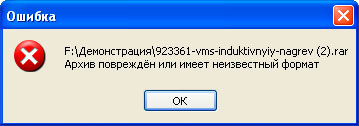
Архив повреждён или имеет неизвестный формат / Неизвестный метод извлечения / Неожиданный конец архива / Невозможно извлечь / Нарушена целостность архива
В большинстве случаев это значит, что у Вас установлен старый архиватор, скачайте актуальную версию. Это ошибка самая распространенная, особенно с архивами WinRAR. Пример: WinRAR 2.9 не откроет архив созданный в версии WinRAR 5.7.
1.2. Нарушена ассоциация файлов
Скачанный файл открывается блокнотом, или выдает окно, в котором предлагает выбрать программу с помощью, которой открыть файл. Это значит, что у Вас нет установленного архиватора или нарушена ассоциация файлов. Ассоциация файла — это сопоставление типа файла с определенным приложением, с помощью которого данный файл запускается для выполнения действия. Должно быть так тип файлов RAR, программа для открытия WinRAR, формат ZIP – программа WinZip. Некоторые программы поддерживаю много форматов сразу. Данная проблема возникает обычно с форматом RAR, т.к. формат ZIP поддерживают почти все ОС без дополнительныго софта. Решение — установите архиватор WinRAR.
1.3. Повторное скачивание
Третий вариант, маловероятный — это когда архив повредился при скачивании и его нужно скачать повторно. Это видно по размеру скачанного файла, он 0 или очень мал. Зайдите на свою страницу, для этого вверху в меню выберите Профиль — Мои файлы — Скаченные работы, и скачайте файл повторно без учета рейтинга. Бывает пользователь начал качать архив и оборвался интернет, сбой компьютера, браузера или сайта. Если это не помогло — обновите архиватор, если и это не помогло напишите нам, модераторы помогут. Мы проверяем все файлы перед тем как публиковать.
Архивы на сайте используются в основном двух типов, RAR и ZIP. Но бывает попадаются и менее распространены — 7zip, используются программы WinRar, WinZip или 7-Zip. В зависимости от типа архива выбираем архиватор WinRAR, WinZip, 7-Zip. Мы даем ссылки на википедию, чтобы Вы ознакомились что это такое, а так же в каждой из статей есть ссылка на сайт архиватора где можно его скачать.
Универсальное решение: Сначала обновить нужный архиватор до последней версии и если это не помогло — скачать архив повторно в своем профиле.
CAD Файлы
С CAD файлами главная проблема это несовместимость версий младших со старшими. Это значит что файлы выполненные в 10й версии программы в 9й версии программы не откроешь. Делают это производители ПО для того чтобы Вы постоянно покупали актуальные версии.
Актуальные версии программ на март 2022 это КОМПАС-3D V20, AutoCAD 2021 и SolidWorks 2021 SP0.
Первое что надо сделать — проверить версию программы в которой Вы открываете файл. В описаниях работ у нас на сайте есть поле софт, в нем указана версия программы в которой выполнен файл, сравните ее с той которую используете Вы. Необходимо смотреть не просто версию, но и сервис паки.
Вторая возможная проблема с софтом это несоответствие лицензий.
Не всегда файлы выполненные в профессиональных версиях открываются в учебных и наоборот. Бывает появляются водяные знаки: «Работа выполнена в учебной версии»
Третья возможная проблема возникает в случае когда Вы начинаете работать с файлами не извлекая из архива, то есть открываете файлы прямо в архиве. В таких случаях возникают проблемы с сохранением или редактированием. Бывает сообщение что файлы доступны только для чтения. Пред работой с файлами извлекайте их из архива.
Дальше рассмотрим на конкретных примерах с популярным софтом.
АСКОН КОМПАС-3D
2.1. Как узнать версию КОМПАС-3D в которой выполнен файл чертежа?
Для Windows, в окне папки переключитесь на вид таблицей, дальше в настройках столбцов выберите «версия».
После точки идет сервис пак, SP.
#D001016 — это может быть бета версия или будущая версия. Например, если у Вас установлена 10я версия, версии выше могут отображаться таким образом, некорректно. Обычно версия отображается.
2.2. Невозможно открыть документ, так как он создан в более поздней версии КОМПАС-3D
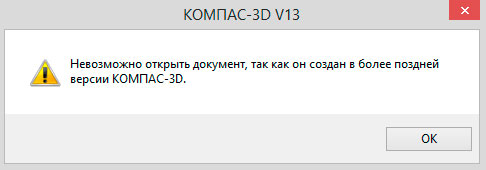
Самая распространённая проблема. Понимать надо буквально. Файл создан в более поздней версии КОМПАС-3D, либо в той же версии, но с более поздним SP (цифра после точки 18.1 или SP1).
Например, файл, созданный в КОМПАС-3D v18.1 не откроется в КОМПАС-3D v18.0, v17, v16 и т.д.
10я версия при попытке открыть версию старшие, например 13, 14 выдает сообщение «Не удалось открыть документ», без уточнения подробностей.
Решение:
Для проверки надо просто скачать последнюю версию КОМПАС-3D Viewer отсюда и попробовать открыть им. Это бесплатная программа для просмотра файлов КОМПАС. Если с файлом необходимо будет работать дальше, необходимо обновиться или пересохранить файл в Вашу версию КОМПАС-3D. Иногда достаточно установить самый последний сервиспак на КОМПАС, например, если файл был сделан в V18.1, а у Вас V18. Сервиспак можно скачать отдельно. Кстати обновление решаю ошибки и проблемы в программах, например в КОМПАС-3D v18 была проблема с экспортом в DWG и DXF, кнопка которая позволяла выбрать версию и год не работала а в версии v18.1.7 этот баг исправили.
2.3. Неверная структура файла / Документ создан в некоммерческой версии
У КОМПАС идет разделение коммерческие и не коммерческие лицензии (домашние, учебные, LT).
Например при открытии в обычной версии КОМПАС чертежа выполненного в домашней версии, Вы получите вот такое сообщение:

Увидеть такую ошибку могут лишь обладатели лицензионных версий. Или например Вот:
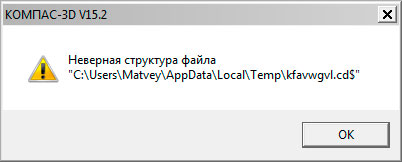
Наиболее вероятная причина:
Файл создан в учебной или домашней версии программы, а Вы пытаетесь открыть его в коммерческой версии программы (с лицензией), что без расширенной лицензии невозможно. Обратный процесс, кстати, т.е. открытие файлов КОМПАС-3D в КОМПАС-3D LT возможен, за исключением сборок. Обычно эта проблема возникают именно у лицензированных пользователей.
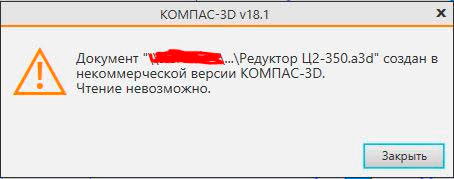
Решение:
— Скачиваем бесплатную утилиту и выполняем пересохранение файлов в другую версию. Как только Вы сохранили файл, лицензия сменится на Вашу.
— Скачать КОМПАС-3D LT или Home версию и работать в нем.
— Купить лицензию на открытие файлов КОМПАС-3D LT в КОМПАС-3D.
— Проверить состояние лицензии Вашего КОМПАС-3D, может она слетела.
— Попросить модераторов пересохранить файл под Вашу версию ПО.
Еще один вариант. Столкнулся после выхода 19й версии. Скачиваем файлы выполненные в КОМПАС-3D 19 и пытаемся их открыть в 18.1
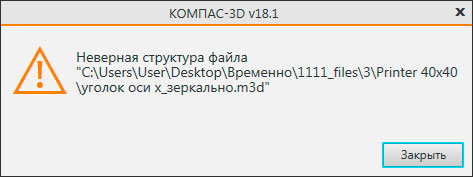
Как видим ошибка та же, неверная структура, хотя проблема из пункта 2.2.
2.4. КОМПАС-Защита как снять или поставить
Только если варианты выше не помогли! При попытке открыть, напечатать файл или «сохранить как», КОМПАС-3D выдает сообщение «Не удалось открыть документ«, «Печать запрещена» либо «Экспорт запрещен»
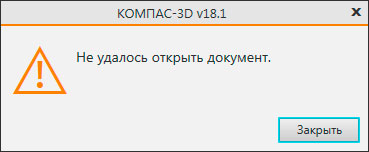
Наиболее редкая причина:
Файл был создан или открыт при действующей программе КОМПАС-Защита. Это возможно только на старых файлах КОМПАС, до 2011 года. Встретить такой файл большая редкость, можно найти на древних сайтах или в архивах у динозавров. Обращайте внимание на дату создания файла (дату публикации в интернете).
Решение:
Необходимо снять защиту с файлов. Для этого нам необходима программа КОМПАС-Защита. Но сейчас ее найти очень сложно. Так как с версии КОМПАС-3D v11 ее больше нет в комплекте. Если у вас все таки есть старый КОМПАС идем в меню Пуск — Все программы — АСКОН — КОМПАС-3D — Вспомогательные программы — КОМПАС-Защита. Нажимаем Параметры и снимаем все галки кроме «Разрешить снятие защиты с файлов» и жмем ОК. Появится окно ввода пароля. Пароль по умолчанию 1234567890. После этого выбираем «Указанием файлов» или «Указанием папки», как Вам удобнее, и нажимаем кнопку «Снять».
Проблем с защитой можно избежать заранее, если не устанавливать компонент КОМПАС-Защиты. При установке основной программы выбрать выборочную установку и убрать лишние галочки. Так же можно удалить компонент КОМПАС-Защиты после установки КОМПАС-3D, повторно запустить инсталляцию и выбрать вариант «Изменить». Не забудьте снять защиту с тех файлов на которых она уже есть, потом сделать этого будет нельзя.

Что делать, если нет программы КОМПАС-Защита?
1. Убедиться, что у Вас установлен не КОМПАС-3D LT
2. Убедиться, что в папке с установленной программой нет файла kProtect.Exe. По умолчанию он находится в \ASCON\KOMPAS-3D VХХ\Bin. Возможно, ярлык просто удален из меню Пуск
3. Запустить установщик КОМПАС-3D в режиме изменения файлов и доустановить компонент КОМПАС-Защита
4. Программа КОМПАС-Защита была в старых версиях КОМПАС-3D. Например, в 13й версии её нет (в 9й версии КОМПАС-3D — есть). Раньше проскакивали чертежи с защитой, теперь мы такие не принимаем, наличие проблемы маловероятно.
Autodesk AutoCAD
3.1. Не можете открыть, экспортировать или напечатать файл AutoCAD DWG?
Все так же главная причина это — несоответствие версий форматов файлов. Вы можете скачать бесплатный конвертер/просмотрщик компании Autodesk DWG TrueView™. С помощью него Вы можете преобразовать любой чертеж, выполненный в AutoCAD® или приложении на базе AutoCAD, для обеспечения его совместимости с форматами других версий. Скачать утилиту можно по ссылке. Работает только с DWG.
Так же есть альтернатива, программа DWG Converter, это бесплатный конвертер от ZWSOFT, он позволяет конвертировать в любой формат DWG или DXF и пакетную обработку файлов. Из преимуществ программы так же скромный размер и то что она не требует установки.
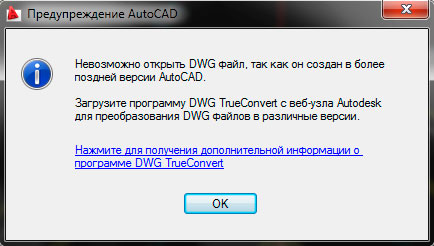
История версий DWG:
AutoCAD 2000
AutoCAD 2004
AutoCAD 2007
AutoCAD 2010
AutoCAD 2013
AutoCAD 2018 Актуальная (на 10.2019)
Данный список может быть не полный, но смысл в чем, шаг совместимости версий ниже чем у других программ, и файлы созданные в AutoCAD 2010, 2011 скорее всего совместимы, но в случае чего Вам всегда поможет TrueView с пересохранением.
3.2. Файл создан в учебной версии
Если открыть файл созданный в учебной версии, Вы увидите надпись «PRODUCED BY AN AUTODESK EDUCATIONAL PRODUCT» (англ. версия) или «ФАЙЛ СОЗДАН В УЧЕБНОЙ ВЕРСИИ ПРОДУКТА» (русская версия), «Для использования только в учебных заведениях» и т.п. появляющуюся при печати или открытии чертежа. Чтобы убрать надпись необходимо сохранить файл в DXF версии «пораньше» и открыть снова. Либо пересохранить файл через DWGTrueView или DWG Converter, метки, вызывающие такие сообщения, будут удалены автоматически, и полученный файл можно беспрепятственно использовать в любом совместимом приложении. В AutoCAD 2015 достаточно просто открыть файл и тут же его сохранить. Штамп учебной версии будет уничтожен.
3.3. Не удается открыть DXF файл
DXF это открытый формат файлов для обмена графической информацией между приложениями САПР. Хоть изначальность он и создавался Autodesk, сейчас Вы можете получить файл формата DXF почти из любой CAD программы. DWG и DXF самые распространенные файлы у операторов станков с ЧПУ. Большинство станков поддерживают только ранние версии формата (2004, 2000, и ранее) и люди часто сталкиваются с проблемами открытия.
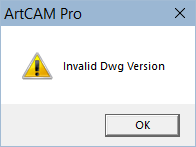
DXF имеет такую же градацию версий по годам как и DWG, но в отличии от DWG, DXF не может быть пересохранен через DWG TrueView, но DWG Converter позволят выполнить конвертирование (ссылка выше). Так же, для смены версии файла DXF можно использовать полноценные CAD системы актуальных версии, которые поддерживают данный формат. Например на февраль 2020 это будут CorelDRAW 2019, КОМПАС-3D 18.1, AutoCAD 2020 и т.п. Поэтому, я снова повторяю, главная возможная проблема открытия CAD файлов это несовместимость версии!
Но бывают и другие менее распространенные ошибки. Связаны они с нарушением структуры файла при экспорте. Например при открытии в AutoCAD DXF файла выдается предупреждение или сообщение об ошибке в DXF файле. Поскольку программ как и версий форматов развелось много, то первое что можно попробовать это открыть DXF файл другими программами:
a) BricsCAD, ZWCAD, progeCAD, FreeCAD, GstarCAD и т.д.
b) NanoCAD, КОМПАС-3D, SolidWorks, Microstation, T-FLEX CAD и т.д.
Если случай более тяжелый, то попытаться открыть все ровно можно, но надо изучить справку по структуре DXF файла и иметь более глубокие знания.
3.4. Как узнать версию файла AutoCAD, в которой он был сохранен?
Способ довольно простой. Нужно открыть файл DWG с помощью блокнота, для этого щелкаем правой кнопкой по файлу, «отрыть с помощью».
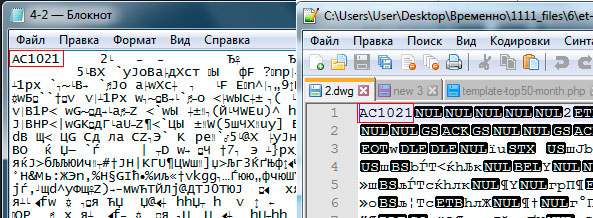
Нужно смотреть первые 6 цифр:
Версия | Внутреннее обозначение (видно в заголовке файла) | Соответствующая версия AutoCAD
DWG R1.0 | MC0.0 | AutoCAD Release 1.0
DWG R1.2 | AC1.2 | AutoCAD Release 1.2
DWG R1.40 | AC1.40 | AutoCAD Release 1.40
DWG R2.05 | AC1.50 | AutoCAD Release 2.05
DWG R2.10 | AC2.10 | AutoCAD Release 2.10
DWG R2.21 | AC2.21 | AutoCAD Release 2.21
DWG R2.22 | AC1001, AC2.22 | AutoCAD Release 2.22
DWG R2.50 | AC1002 | AutoCAD Release 2.50
DWG R2.60 | AC1003 | AutoCAD Release 2.60
DWG R9 | AC1004 | AutoCAD Release 9
DWG R10 | AC1006 | AutoCAD Release 10
DWG R11|12 | AC1009 | AutoCAD Release 11, 12
DWG R13 | AC1012 | AutoCAD Release 13
DWG R14 | AC1014 | AutoCAD Release 14
DWG 2000 | AC1015 | AutoCAD 2000, 2000i, 2002
DWG 2004 | AC1018 | AutoCAD 2004, 2005, 2006
DWG 2007 | AC1021 | AutoCAD 2007, 2008, 2009
DWG 2010 | AC1024 | AutoCAD 2010, 2011, 2012
DWG 2013 | AC1027 | AutoCAD 2013, 2014, 2015, 2016, 2017
DWG 2018 | AC1032 | AutoCAD 2018
Подробнее о формате DWG можно прочитать в спецификации
3.5. Восстановление поврежденного DWG файла
Этот раздел предназначен для восстановления файлов DWG, испорченных по тем, или иным причинам. Обычно файлы повреждаются в процессе редактирования, сохранения или экспорта. Если AutoCAD не может открыть файл, или открывает но отказывается выполнять какие бы то ни было действия, или часть объектов чертежа или все объекты пропали, то скорее всего этот раздел поможет.
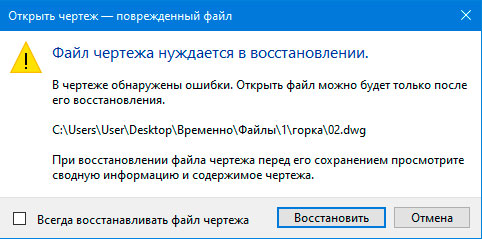
Если необходимо преобразовать файл в более раннюю версию, то почитайте как это сделать выше в первом пункте.
Самое простое решение, расссказываю на примере AutoCAD 2020. Файл — Восстановить. Далее выбираем файл который не хочет открываться.
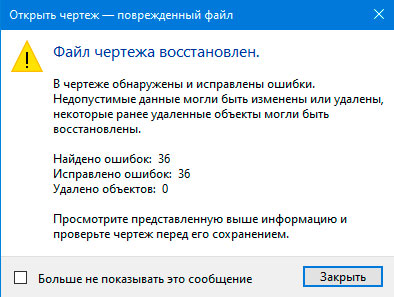
Так же можно использовать консоль, командную строку:
ВОССТАН
или
_.RECOVER
Если Вы сами работали с проектом и вдруг, что-то случилось то скорее всего не потребуются сложные манипуляции. AutoCAD сохраняет предыдущее состояние файла в формате BAK. И Вы всегда можете его открыть если что-то случится с основным проектом. Еще можно переименовать BAK файл в DWG.
Еще один метод — попытаться вставить «испорченный» файл в новый как внешнюю ссылку. Сам я этот метод не пробовал, но способ все равно тут напишу, вдруг поможет.
ВНССЫЛКИ
или как блок :
ВСТАВИТЬ
Есть еще варианты. Но не факт, что они сработают. Если Вы нашли новые методы напишите нам.
Autodesk Inventor
4.1. Не удается открыть файл, ошибка базы данных
Несовместимость версий. Смотрим версию файла, дату создания и сравниваем ее с версией Вашего ПО. Проверить можно через Autodesk Inventor View.
Dassault Systèmes SOLIDWORKS
5.1. Не открывается файл *.SLDASM или *.SLDASM?
Я наверное надоел Вам, но как обычно первая и самая распространённая проблема — несовместимость версий. Как обычно, смотрим версию файла, дату создания и сравниваем ее с версией Вашего ПО. Не забываем о сервис паках, пример SOLIDWORKS 2019 SP2.

Как узнать версию файла SOLIDWORKS, в которой он был сохранен:
Щелкаем правой кнопкой по файлу, свойства, подробнее, последнее сохранение:
Эту информацию можно увидеть списком, для этого в папке сделайте вид таблицей и добавьте колонку последнее сохранение.
А если файл открывается в SOLIDWORKS, то можно прямо в SW нажать файл, свойства и увидите версию.
5.2. SOLIDWORKS не открывает файл формата *.STEP / *.IGES / *.X_B / *.X_T?
При открытии файла Вы видите сообщение, что шаблоны по умолчанию недопустимы:
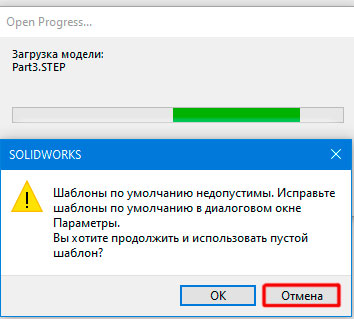
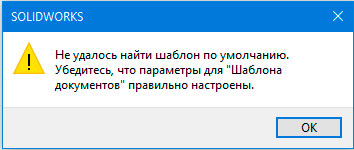
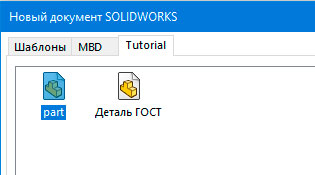
Выбираем деталь или сборка. Повторяем несколько раз если попросит. Готово.
Правильное решение проблемы это задать параметры шаблонов по умолчанию. Шаблоны по умолчанию используются во время операций, в которых приложение SOLIDWORKS создает новый документ без запроса на использование шаблона, например: Создать производную деталь, Импорт файла из другого приложения (наш случай), и др.
Выберите Инструменты > Параметры > Шаблоны по умолчанию.
Нажмите на соответствующую кнопку обзора (Детали, Сборки или Чертежи).
В диалоговом окне Новый документ SOLIDWORKS выберите нужный шаблон и нажмите OK.
Всегда использовать шаблоны документа по умолчанию и нажмите OK.
T-FLEX CAD ЗАО «Топ Системы»
6.1. Файл создан в учебной версии
Если открыть файл созданный в учебной версии в рабочей, Вы увидите вот такую ошибку:
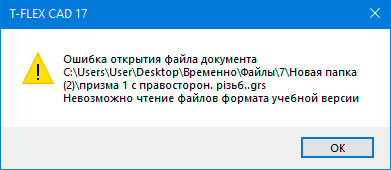
Рабочая версия (коммерческая) не открывает файлы Учебной версии. Точнее открывает, но только если Рабочая версия использует одну лицензию с учебной, например ВУЗовскую лицензию. Конвертировать файлы из Учебной версии в обычную рабочую версию никак нельзя. Есть кнопка сохранить, но при этом происходит только лишь переименование файла. Файл как был в формате Учебной версии, так и остался. Но из рабочей версии можно попробовать экспорт в открытые форматы, такие как STEP/IGS. Учебная версия не может экспортировать проекты в другие CAD форматы, только в обычные картинки.
На официальном T-Flex форуме есть такое утверждение:
Гуляла на просторах страны 11-я версия, которая понимала и то, и другое. Возможно, это было народное творчество.
Но сейчас (май 2021) актуальна 17я версия и она так не может. С 11й версией я сам не пробовал.
6.2. Несовместимость версий
Несовместимость версий младших со старшими. Все как обычно, файлы выполненные в 17й версии программы в 16й версии программы не откроешь.
Siemens NX Siemens PLM Software
7.1. Несовместимость версий
Несовместимость версий младших со старшими. Файлы сохраненные в NX-2007 Series (2022г и выше) не смогут быть открыты в NX-1980 Series и более низких версиях NX
Таблица обозначений версий NX после NX-12
NX-1847 Series: 1847-1851-1855-1859-1863-1867.xxxx
NX-1872 Series: 1872-1876-1880-1884-1888-1892.xxxx
NX-1899 Series: 1899-1903-1907-1911-1915-1919.xxxx
NX-1926 Series: 1926-1930-1934-1938-1942-1946.xxxx
NX-1953 Series: 1953-1957-1961-1965-1969-1973.xxxx
NX-1980 Series: 1980-1984-1988-1992-1996-2000.xxxx
NX-2007 Series: 2007-2008-2011-2015-2019-2023-.
Похожие публикации:
- Как подключить интернет по локальной сети
- Что такое командная строка в компьютере и где она находится
- Что такое порт ключ
- Post или pre лучше и где применяется